
Как отключить гугл фото
Первый способ отключения Google Фото на смартфонах на базе Android заключается в прекращении синхронизации и автоматической загрузки файлов.
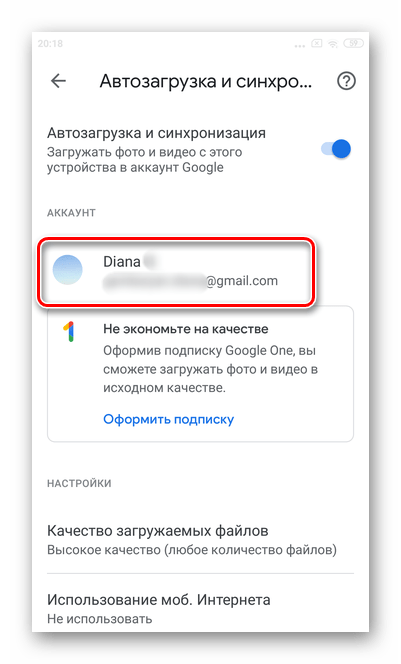
Опция «Автозагрузка и синхронизация» обеспечивает доступ к медиафайлам с любого устройства, с которого вы заходите в свой аккаунт Google. После отключения видео и фото будут сохраняться исключительно на телефоне.
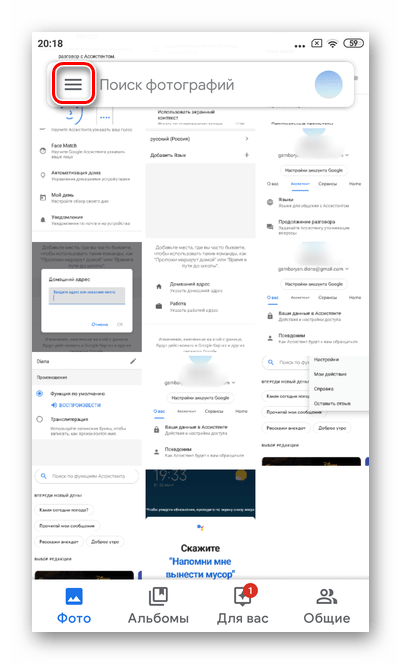
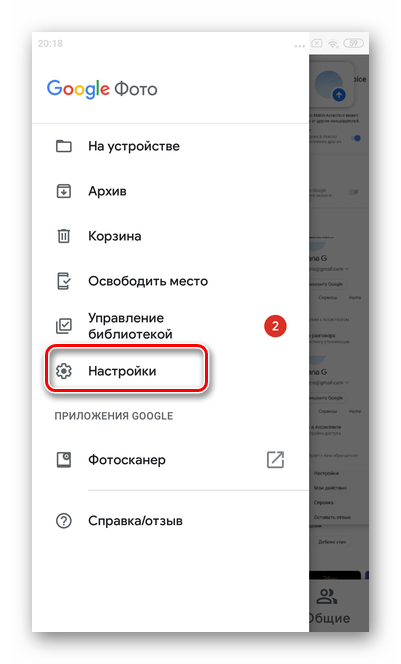
- Запустите приложение Гугл Фото на смартфоне. В левом верхнем углу нажмите на три полоски.




Полное отключение Гугл Фото
Гугл Фото в Андроид является системным приложением, а потому удалить его обычным способом не получится.
Важно! Удаление программы не влечет за собой очистку фото и видео в сервисе Google Фото. Все данные сохраняются и будут доступны на любом смартфоне или компьютере после авторизации в аккаунте.
- Откройте Play Маркет на смартфоне. Тапните на поисковую строку.

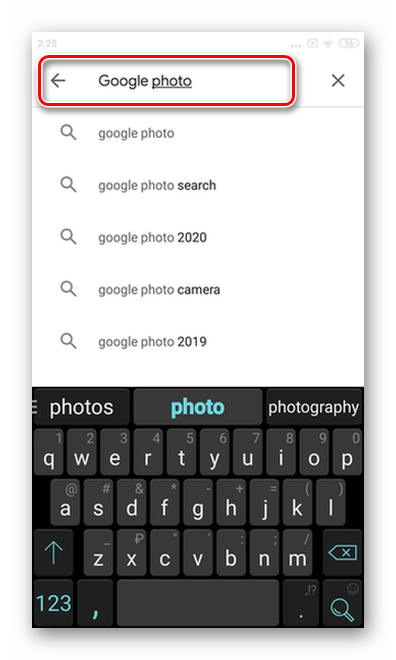

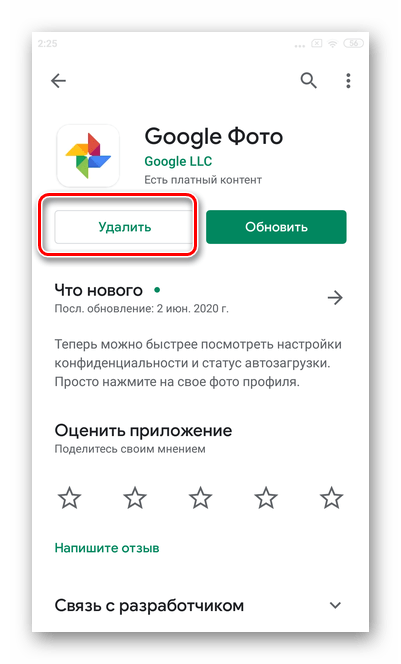
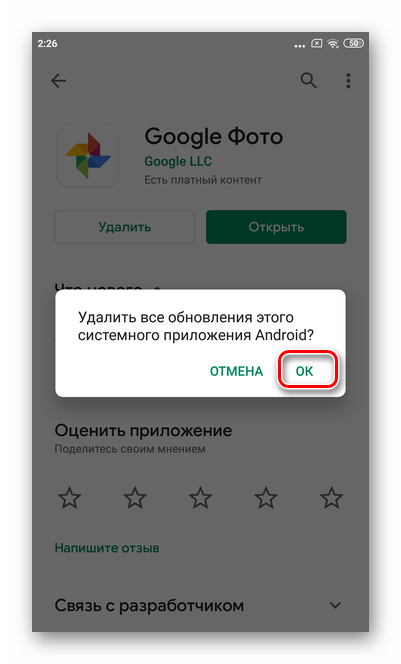

При желании в любой момент можно будет повторно скачать программу из Play Маркета. Удаление Гугл Фото позволит полностью отключить сервис. Все фотографии будут сохраняться в стандартном режиме в Галерею.

Мы рады, что смогли помочь Вам в решении проблемы.
Помимо этой статьи, на сайте еще 12780 полезных инструкций.
Добавьте сайт Lumpics.ru в закладки (CTRL+D) и мы точно еще пригодимся вам.
Отблагодарите автора, поделитесь статьей в социальных сетях.
Опишите, что у вас не получилось. Наши специалисты постараются ответить максимально быстро.
Помогла ли вам эта статья?
Поделиться статьей в социальных сетях:
Еще статьи по данной теме:
Я так раньше делала, теперь исчезла кнопка «удалить». Вместо нее «открыть» и «обновить»
Гул фото не удаляется.
Статья могла бы помочь, если бы гугл-фото было поставлены на девайс вручную, но при вхождении этой программы в стоковый набор — таким образом удлить её нельзя, а она постоянно пытается залезть в приоритетные обработчики фото и что нибудь куда нибудь выгрузить. Просто отключение её даёт эффект на час — полтора, иногда на день, но потом — по
новой.
Вот и ищу способ как её снести вообще. Надоела.
Всем доброго дня. При нажатии гугл фото автоматически появляются все фото сделанные телефоном и загружены в ящик аккаунта. Можно ли сделать так чтобы они не отображались. Фото сугубо семейные и на случай утери или кражи телефона не хочу предоставлять посторонним глазам.
Михаил, здравствуйте. Приложение Google Фото — это, по своей сути, продвинутая галерея, средство просмотра и хранения фотографий с функцией синхронизации. Последняя как раз и позволяет сохранить доступ к фото, даже если они будут удалены с устройства (при условии, что ранее файлы были выгружены в облако). Это и есть основное назначение приложения. Если вы не хотите, чтобы в нем хранились фотографии, отключите синхронизацию или само приложение, о чем и рассказывается в статье. Если его можно удалить и вы не хотите им пользоваться — сделайте это. Но ведь все фотографии, сделанные на камеру, все равно останутся на устройстве.
В случае потери или кражи телефона, фото — не самое главное, о чем стоит переживать. Для того чтобы обезопасить их, а заодно и более важные данные, такие как пароли, банковские приложения и прочее, достаточно установить сложный пароль или код блокировки экрана, использовать сканер отпечатка/лица, если таковой имеется, а для более эффективной защиты можно еще и пароль на приложение установить. Также обязательно следует установить пин-код на сим-карту, потому что имея только ее, даже без телефона, можно получить доступ ко многим вашим аккаунтам.
Сейчас все хитрее стало, у меня синхронизация выключена уже давно, так эти уродцы из гугла чтобы впарить расширение места в аккаунте на аль считать фото на моем телефоне как фото в аккаунте. И все, ничего с этим не сделать, очистка гугл фото все равно что очистка карты на телефоне.
Виталий, здравствуйте. Google, конечно, многое себе могут позволить, но точно не описанное вами, по крайней мере, не без вашего согласия. Место, которое занимают фотографии, считается только в том случае, если, во-первых, была включена автозагрузка фото в облако, во-вторых, для них было выбрано исходное качество, и в-третьих, камера в смартфоне больше, чем на 12 МП. Поэтому рекомендую проверить настройки приложений Google Фото и Google Диск и, если потребуется, отключить автозагрузку.
А если на сим карте нет ни одного номера записанного? Каким образом можно извлечь информацию?
Здравствуйте!
Ваша статья — это теория. По факту у меня всегда отключена синхронизация, но любой новый снимок автоматом появляется в галерее фотогугла. Хоть фото, хоть скриншот… И НИЧЕГО не могу сделать вот уже на третьем аппарате! А потом удивляемся, как интимные фото звезд оказываются в интернете? Да вот так — гугл же их и выкладывает. ФотоГугл — самый обыкновенный вор. Если нет действующей кнопки «запрет» и альтернативной кнопки «удалить» — вы просто навязываете свои услуги! А теперь еще и деньги планируете собирать. Не стыдно?
nika, здравствуйте. Почему бы вам со своими вопросами, предположениями и теориями заговора не обратиться непосредственно в Google? Вы понимаете, что наш сайт не имеет отношения к этой компании? Озвученное вами — это ничем не обоснованное предположение. Вы пишете «любой новый снимок автоматом появляется в галерее фотогугла.», забывая о том, что Google Фото — это и есть в первую очередь галерея, средство просмотра фотографий, и только во вторую и последующие — это приложение для хранения фото в облаке. Фотографии отображаются в Google Фото по той простой причине, что они есть на телефоне, и если синхронизация отключена, они остаются на устройстве и не попадают в облако. Вы можете отключить приложение и использовать любую другую, альтернативную галерею, если считаете, что мелкий никому неизвестный разработчик ничего с вашими данными не сделает (нет). Вы также можете полностью удалить это приложение со своего телефона, но в таком случае заниматься резервированием, копированием и перемещением фото, когда такая необходимость возникнет, потребуется вручную, а когда они будут случайно удалены, ничего не получится восстановить.
А мне подсунул фотку типа вспомните что было год назад. А я эту фотку удалял. И вычищал даже из корзины. Честно говоря даже подпрыгнул.
Если отключить синхронизацию гугл фото, останутся ли в телефоне и в гугл фото ранее загруженные в гугл фото фотографии?
Почему при удалении фотографии с гугл фото она удаляется и с вставленной карты памяти ?
Задайте вопрос или оставьте свое мнение Отменить комментарий
Как отключить автозагрузку в Гугл Фото на Андроид

Если вы не хотите, чтобы ваши фотографии на смартфоне / планшете загружались автоматически на сервер Гугл, сделайте следующее:
1) Откройте приложение Гугл Фото и щёлкните по аватарке своего аккаунта.

Выберите раздел «Настройки Google Фото».
2) В списке настроек выберите пункт «Автозагрузка и синхронизация».

3) Нужно переставить ползунок из положения «Включено» в положение «Выключено».
Как есть:

Как должно быть:

В результате этих действий автозагрузка будет отключена.
Важно!
В приложении Гугл Фото на вашем устройстве всё равно будут отображаться все фотографии (это такая особенность приложения), но никуда загружены они не будут.

У фотографий при просмотре будет отображаться значок загрузки в Гугл Фото.
как отключить гугл фото
by JiJi

— Возьмите под свой контроль свой терминал.
— Откройте список приложений.
— Запустите «Настройки Google».
— Нажмите на опцию «Резервное копирование Google Фото».
— Нажмите на кнопку «Активировано», если она активна.
— Все окончено !
Кстати, как убрать синхронизацию с Google Фото?
— Откройте приложение Google Фото. .
— Войдите в свою учетную запись Google.
— В правом верхнем углу нажмите на изображение своего профиля или начальную букву учетной записи.
— Выберите «Настройки Google Фото». .
— Активируйте или деактивируйте опцию «Резервное копирование и синхронизация».
Итак, как выйти из Google Фото?
— Коснитесь значка «Меню» (три горизонтальные линии слева от строки поиска), затем «Настройки» (шестеренка). — Нажмите «Сохранить и синхронизировать», а затем сдвиньте синюю защелку влево, чтобы отключить службу.
При этом как отключить Google Фото?
Щелкните Состояние службы. Чтобы включить или отключить службу для всех в вашей организации, нажмите «Вкл. Для всех» или «Выкл. Для всех», а затем нажмите «Сохранить».
Как удалить фотографии Google с телефона?
— Откройте приложение Google Фото на телефоне или планшете Android.
— Войдите в свою учетную запись Google.
— Выберите элементы, которые вы хотите удалить со своего телефона или планшета Android.
— В правом верхнем углу нажмите «Удалить с устройства».
Как отключить гугл фото?
Щелкните Состояние службы. Чтобы включить или отключить службу для всех в вашей организации, нажмите «Вкл. Для всех» или «Выкл. Для всех», а затем нажмите «Сохранить».
Как удалить фото-аккаунт Google?
Шаг 1. В приложении Google Фото нажмите на значок с тремя полосами в верхнем левом углу. Шаг 2: Нажмите на стрелку Небольшой чулок рядом с вашим именем. Затем коснитесь параметра «Использовать без учетной записи». Google Фото теперь будет работать как офлайн-галерея.
Как остановить автоматическую синхронизацию?
— На вашем компьютере откройте Chrome.
— В правом верхнем углу нажмите Профиль. Синхронизация включена.
— Щелкните Деактивировать.
Как удалить аккаунт Google Фото?
Шаг 1. В приложении Google Фото нажмите на значок с тремя полосами в верхнем левом углу. Шаг 2: Нажмите на стрелку Небольшой чулок рядом с вашим именем. Затем коснитесь параметра «Использовать без учетной записи». Google Фото теперь будет работать как офлайн-галерея.
Как отключить синхронизацию аккаунта Google?
— На вашем компьютере откройте Chrome.
— В правом верхнем углу нажмите Профиль. Синхронизация включена.
— Щелкните Деактивировать.
Как отключить синхронизацию с Google Фото?
— Откройте приложение Google Фото. .
— Войдите в свою учетную запись Google.
— В правом верхнем углу нажмите на изображение своего профиля или начальную букву учетной записи.
— Выберите «Настройки Google Фото». .
— Активируйте или деактивируйте опцию «Резервное копирование и синхронизация».
Как удалить самсунг синхронизацию?
На телефоне откройте приложение «Настройки». Коснитесь Аккаунты. Отключите параметр автосинхронизации.
Как удалить учетную запись Google?
Чтобы удалить свою учетную запись Google, выполните следующие действия: Войдите в свою учетную запись Google. На левой навигационной панели щелкните Данные и персонализация. На панели «Загрузить, удалить или спланировать будущее» нажмите «Удалить службу или свою учетную запись».
Как десинхронизировать фото-аккаунт Google?
— Откройте приложение Google Фото. .
— Войдите в свою учетную запись Google.
— В правом верхнем углу нажмите на изображение своего профиля или начальную букву учетной записи.
— Выберите «Настройки Google Фото». .
— Активируйте или деактивируйте опцию «Резервное копирование и синхронизация».
Как удалить все ваши фото в Google фото?
— Выберите первую фотографию для удаления, установив флажок.
— Прокрутите вниз до последней фотографии и нажмите Shift + щелчок, чтобы выбрать все серии фотографий.
— При удалении эти фотографии помещаются в корзину, где они остаются в течение 60 дней, если вы сначала не очистите корзину.
Как синхронизировать аккаунт?
Чтобы найти настройки синхронизации, выберите «Пуск», затем выберите «Настройки»> «Учетные записи» и> «синхронизировать настройки».
Узнайте больше статей в наших разделах учиться et Компьютер и Интернет. Не забудьте поделиться статьей с друзьями!
Автозагрузка фотографий и видео
Автозагрузка и синхронизация – это сервис, который автоматически сохраняет ваши фотографии и видео в аккаунте Google. В результате эти фотографии и видео доступны вам на любом устройстве, на котором вы вошли в свой аккаунт.
- Надежное облачное хранилище. Все фотографии и видео, сделанные с помощью устройства, на котором включена автозагрузка, сохраняются в аккаунте Google.
- Автоматическая синхронизация. Все изменения, которые вы вносите в фотографии и видео, появятся на всех устройствах, на которых вы вошли в свой аккаунт. Если вы внесете изменения в фотографию на телефоне, а затем сохраните их, они отразятся в Google Фото.
- Быстрый и мощный поиск. Вы можете искать фотографии по изображенным на них людям (если включена группировка по лицам), местам и объектам. Для этого даже не нужно добавлять на снимки отметки.
- Автоматически создаваемые объекты. На основе ваших снимков автоматически создаются фильмы, коллажи, анимации и панорамы.
Подготовка
- Стабильное подключение к интернету.
- Файлы, размер которых соответствует требованиям. Можно загружать:
- фотографии размером до 200 МБ и разрешением до 150 Мпикс.;
- видеоролики размером до 10 ГБ;
- объекты с разрешением более 256 x 256 пикс.
- Фотографии: JPG, HEIC, PNG, WEBP, GIF и некоторые виды файлов RAW.
- Изображения Live Photos (необходимо установить приложение «Google Фото» на устройстве iPhone или iPad).
- Видео: MPG, MOD, MMV, TOD, WMV, ASF, AVI, DIVX, MOV, M4V, 3GP, 3G2, MP4, M2T, M2TS, MTS и MKV.
Остальные форматы файлов могут быть несовместимы с Google Фото.
Важно! Хранилище аккаунта Google используется несколькими сервисами, в том числе Google Фото, Gmail и Google Диском. Когда у вас закончится место, вы не сможете загружать новые файлы.
Если вы хотите сохранить фото и видео с телефона, фотокамеры или карты памяти с помощью компьютера, воспользуйтесь одним из следующих способов:
- Установите приложение «Автозагрузка и синхронизация».
- Загрузите фотографии с помощью браузера.
Как настроить Google Диск для компьютеров
Обратите внимание!
- Если вы удалите фотографии или видео, загруженные в Google Фото, с компьютера, они не будут удалены из этого сервиса.
- Если вы удалите фотографии или видео из Google Фото, они не будут удалены с Google Диска или с компьютера.
- Если вы загружаете файлы и в Google Фото, и на Диск, скорость загрузки может быть снижена, а объем занимаемого хранилища будет больше. Если вам не нужны копии всех объектов на Диске, рекомендуем загружать их только в Google Фото.
Скоро мы заменим приложение «Автозагрузка и синхронизация» на Google Диск для компьютеров.
Если у вас установлен клиент «Автозагрузка и синхронизация», вы увидите в нем уведомление о переходе на Диск для компьютеров.
Чтобы начать работу с новым клиентом уже сейчас, удалите приложение «Автозагрузка и синхронизация» и следуйте инструкциям по настройке Google Диска для компьютеров.
Как выбрать качество загружаемых файлов
- Откройте Диск для компьютеров .
- Нажмите «Настройки» Настройки.
- В правом верхнем углу нажмите «Настройки» .
- Выберите «Google Фото»Качествозагружаемых файлов.
- Выберите нужное качество и нажмите Готово.
Как загрузить в Google Фото библиотеку приложения «Фото» (только для компьютеров с macOS)
- Откройте Диск для компьютеров .
- Нажмите «Настройки» Параметры.
- В правом верхнем углу нажмите «Настройки» .
- Найдите раздел «Google Фото»Системная медиатека.
- Включите параметр Загрузка снимков и видео в Google Фото.
- Нажмите Готово.
Советы
- Если у вас несколько библиотек приложения «Фото», в Google Фото будут загружены объекты только из системной медиатеки. Вы можете выбрать, какую библиотеку приложения «Фото» использовать в качестве системной медиатеки.
- Если ваша библиотека приложения «Фото» синхронизирована с iCloud, на компьютерах с macOS 10.15 и более поздней версии в Google Фото будут загружены все объекты из этой библиотеки и хранилища iCloud.
Как загрузить фото и видео в Google Фото с помощью браузера
- Откройте страницу photos.google.com на компьютере.
- В правом верхнем углу нажмите ЗагрузитьКомпьютер.
- Найдите и выберите фотографии.
- Нажмите Открыть.
Вы также можете перетащить фотографии с компьютера прямо в альбом Google Фото. Они будут загружены в тот альбом, в который вы их перетащили.
Как посмотреть, откуда загружены фотографии и видео
В Google Фото можно посмотреть, откуда загружено то или иное фото или видео.
Похожие публикации:
- Как в браузере opera изменить поиск яндекс на google в экспресс панели
- Как в гугл таблице сделать формат по образцу
- Как вернуть панель закладок в гугл хром
- Как включить камеру в скайпе
2 простых способа отключить автоматическое резервное копирование Google Фото [решено]
«Как отключить Google Фото? Я использую телефон Samsung Galaxy Note 8 с версией Android 7.1. Я попробовал несколько инструкций по отключению Google Фото, но ничего не помогло. Мне не нужна эта функция автоматического резервного копирования. Любая помощь?»
Google Фото предоставляет удобный способ сохранять и создавать резервные копии изображений и видео на вашем телефоне Android. После некоторых настроек и разрешений ваше мобильное устройство автоматически загрузит ваши фотографии и видео в свою облачную службу. Однако вам не нравится, что все изображения загружаются в ваше приложение «Галерея», особенно те, которые опубликованы или опубликованы в социальной сети.

Чтобы избежать путаницы в приложении «Галерея Google», необходимо правильно настроить параметры Google Фото. Вы можете отключить автоматическое резервное копирование Google Photos или отключить синхронизацию Google Photos, чтобы избавиться от этих облачных альбомов. Здесь, в этом посте, мы покажем вам 2 простых способа отключить Google Фото.
- Часть 1. Как отключить Google Photos Auto Backup
- Часть 2. Отключите учетную запись, чтобы отключить Google Photos Backup и синхронизировать
- Часть 3. Как сделать резервную копию телефона после выключения Google Фото [рекомендуется]
Часть 1. Как отключить Google Photos Auto Backup
Если вы не хотите автоматически создавать резервные копии фотографий и видео в облаке Google Фото, или вы пробовали Google Фото и вам не нравится решение для автоматического резервного копирования, пора отключить функцию резервного копирования Google Фото на вашем телефоне Android.
Шаг 1 Фактически, довольно легко включить или отключить функцию автоматического резервного копирования Google Фото. Вы можете разблокировать свой телефон Android и открыть приложение «Фото». Если вы не вошли в систему, на этом этапе вам необходимо войти в свою учетную запись Google.
Шаг 2 Нажмите «Настройки» (три точки в правом верхнем углу), а затем найдите параметр «Резервное копирование и синхронизация». Здесь вы можете переключить функцию на «Выкл.» Или «Вкл.» В зависимости от ваших потребностей.
Вы также можете отключить функцию резервного копирования и синхронизации Google Фото на своем компьютере. Щелкните значок настроек с тремя точками, а затем выберите в раскрывающемся меню параметр «Выйти из резервного копирования и синхронизации». Всего за несколько щелчков мышью вы можете легко запретить Google Фото загружать всевозможные изображения в свой облачный сервис.
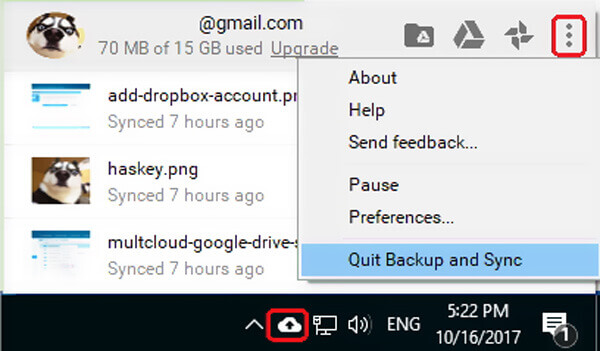
Если вы хотите временно приостановить функцию резервного копирования и синхронизации в Google Фото, вы можете изменить настройки в настольной версии. Откройте Google Фото и нажмите значок «Настройки» в правом верхнем углу. Здесь вы можете найти опцию «Пауза» из раскрывающегося меню, чтобы временно запустить резервную копию Google Фото на компьютере.
Часть 2. Отключите учетную запись, чтобы отключить Google Photos Backup и синхронизировать
С первым методом вы можете легко отключить Резервная копия Google Фото, Вы также можете отключить учетную запись Google от резервного копирования и синхронизации. Поскольку после отключения учетной записи связанные с ней задачи, включая синхронизацию фотографий, также будут прекращены.
Шаг 1 Перейдите в раздел «Резервное копирование и синхронизация» и щелкните три точки в правом верхнем углу окна.
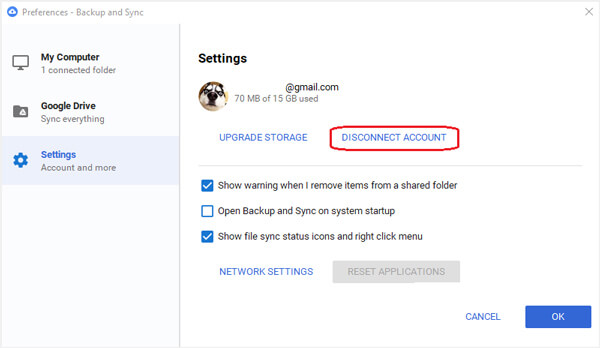
Шаг 2 Выберите опцию «Настройки», а затем нажмите вкладку «Настройки» на левой панели. Нажмите «ОТКЛЮЧИТЬ УЧЕТНУЮ ЗАПИСЬ», чтобы остановить резервное копирование и синхронизацию этой учетной записи Google.
Часть 3. Как сделать резервную копию телефона после выключения Google Фото [рекомендуется]
По-прежнему получать все типы новых изображений, загруженных в приложение Галерея после отключения Google Фото? Вы можете остановить облачный сервис Google и перейти к традиционному решению для резервного копирования.
Здесь мы настоятельно рекомендуем мощное программное обеспечение для резервного копирования и управления данными Android, MobieTrans чтобы помочь вам перенести все полезные данные, включая фотографии, видео, музыку, контакты, сообщения и многое другое на компьютер или другое устройство Android / iOS для резервного копирования.

Способ переноса фотографий Google одним нажатием на компьютер или другое устройство.
Резервное копирование всех данных Android, таких как фотографии, видео, музыка, контакты, сообщения и многое другое.
Передача всех типов файлов между устройствами Windows PC / Mac, Android и iOS.
Лучше управлять различными данными на Samsung, HUAWEI, Google phone и iPhone / iPad.
Конвертируйте фотографии в формате HEIC в JPG / PNG и создайте собственную мелодию звонка.
Шаги для резервного копирования фотографий Google
Шаг 1 Во-первых, вам нужно бесплатно скачать, установить и запустить эту передачу данных Android на вашем компьютере. Подключите устройство Android к нему с помощью USB-кабеля.
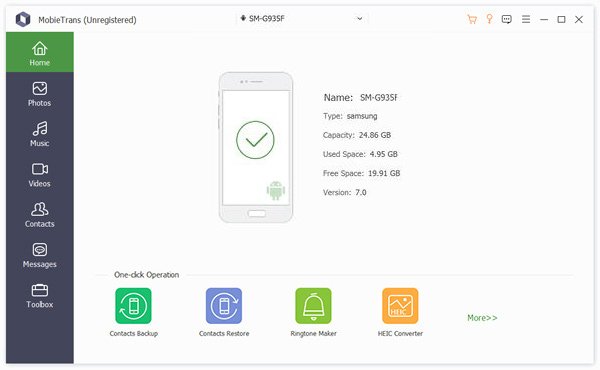
Шаг 2 После подключения вы можете увидеть основную информацию о вашем устройстве Android в главном интерфейсе. Все основные данные Android будут перечислены в категориях слева, таких как фотографии, видео, музыка, контакты, сообщения и многое другое.
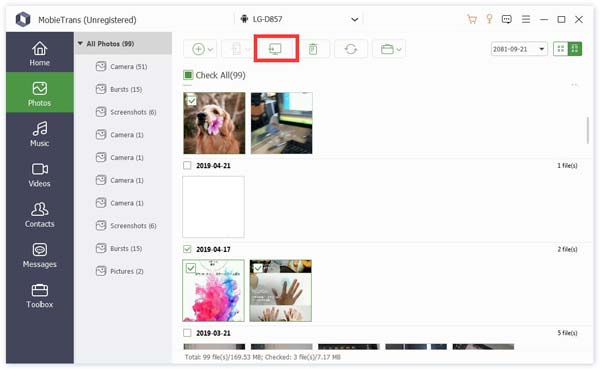
Шаг 3 Нажмите кнопку «Фото», и тогда вы сможете проверить все файлы изображений на вашем устройстве Android. Выберите все фотографии, которые вы хотите перенести на компьютер, а затем щелкните значок компьютера.
Таким образом, вы можете легко сделать резервную копию всех ваших фотографий Google на компьютер. Кроме того, вы можете использовать его для добавления данных компьютера на телефон Android, перенести данные iPhone на Androidили скопируйте данные Android на iPhone с легкостью. Просто бесплатно скачайте его и попробуйте.
В основном мы говорили о том, как отключить Google Фото в посте. Вы можете получить 3 простых способа отключить функцию автоматического резервного копирования и синхронизации облачного сервиса Google. Надеюсь, что вы сможете получить предпочитаемый способ, чтобы остановить загрузку Google Фото после прочтения этой страницы.
- Передача данных по телефону
- 6 способы отправки (больших) видео с Android на iPhone [обновлено]
- Методы 4 для переноса iBooks с iPad на компьютер
- Как импортировать контакты CSV на iPhone [с / без iTunes iCloud]
- Как перенести данные с LG на Samsung
- Как сохранить сообщения Kik на iPhone или Android
- Полное руководство по Android Backup File Extractor
- Быстрые способы исправления фотографий 7 не загружаются с iCloud [Обновлено]
- 7 способов исправить iTunes, который постоянно запрашивает пароль Apple ID на ПК / iPhone
- Простые способы 3 для синхронизации сообщений iPhone с MacBook Air / Pro
- Apple ID VS iCloud — разница между Apple ID и iCloud
- [Решено] Проверьте 6 решений, чтобы исправить не удается добавить музыку на iPhone
- iMessage для Windows — 3 эффективных способа использования приложения iMessage в Windows
- Как с легкостью восстановить удаленные фотографии с ноутбука / настольного компьютера Acer
- Как исправить Smart Switch не работает
- Лучшие проверенные способы 4 для быстрого экспорта плейлистов iTunes
- Как сделать резервную копию телефона Android на Google Drive
- Как перенести фотографии Android на iPhone с (вне) компьютера
- [Полное руководство] Как сделать резервную копию и восстановить данные на Samsung
- Центр загрузок
- Апексофт Магазин
- Компания
- О Нас
- Свяжитесь с нами
- Пользовательское соглашение
- Персональные данные
- Лицензионное соглашение
- Продукт
- Восстановление данных iPhone
- Android Восстановление данных
- Передача iPhone
- iPhone Eraser
- Восстановление данных
- Поддержка
- Центр поддержки
- Решения
- Карта сайта
- FAQ
Как убрать геолокацию с фото на Андроиде
Камера в смартфонах стала, вероятно, важнейший модулем помимо процессора. Чем новее смартфон, тем больше деталей он фиксирует, а система при этом способна фиксировать местоположение, где была создана эта фотография. Функция вполне удобная: можете открыть карту и посмотреть, в каких местах вы делали фотографии, только это не всегда безопасно. В случае, если телефон будет утерян, мошенники могут воспользоваться геометкой и наведаться в гости на вашу дачу. В конце концов, это не так безопасно, если не хотите опростоволоситься перед кем-нибудь и выдать секрет. Сегодня расскажем, как убрать геолокацию с фотографии на Android или отключить эту функцию насовсем.
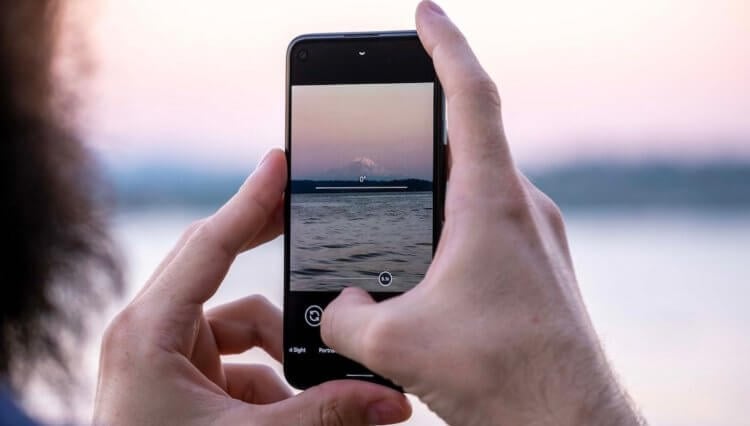
Объясняем, как отключить геолокацию на фотографии в Android-смартфоне
❗️ ПОДПИСЫВАЙСЯ НА НАШ ЯНДЕКС.ДЗЕН И ЧИТАЙ КРУТЫЕ СТАТЬИ О СМАРТФОНАХ КАЖДЫЙ ДЕНЬ
Геолокация фото на Андроид
Геотег всегда фиксируется в метаданных камеры телефона
Любая фотография, сделанная на смартфон, имеет свои метаданные: время съёмки, дата, модель камеры и самого смартфона. Так вы всегда сможете просмотреть подробности фотографии, чтобы, например, удостовериться в их подлинности. Местоположение, в котором был создан снимок, называется геотег (или геометка) — это зашифрованная информация об определенном месте расположения, размещенная в метаданных снимка.
Не стоит путать геотег с геоданными: во втором случае это всего лишь координаты точки на карте, которые можно выставить вручную в социальной сети, но геотег всегда остается таким же, каким был первоначально при создании снимка при помощи навигационной системы телефона.
Убрать геолокацию с фото
Фотоснимки в большинстве случаев хранятся либо на телефоне, либо в Гугл Фото. Удалить геометку с фотографии можно прямо из облачного хранилища без предварительного скачивания на смартфон.
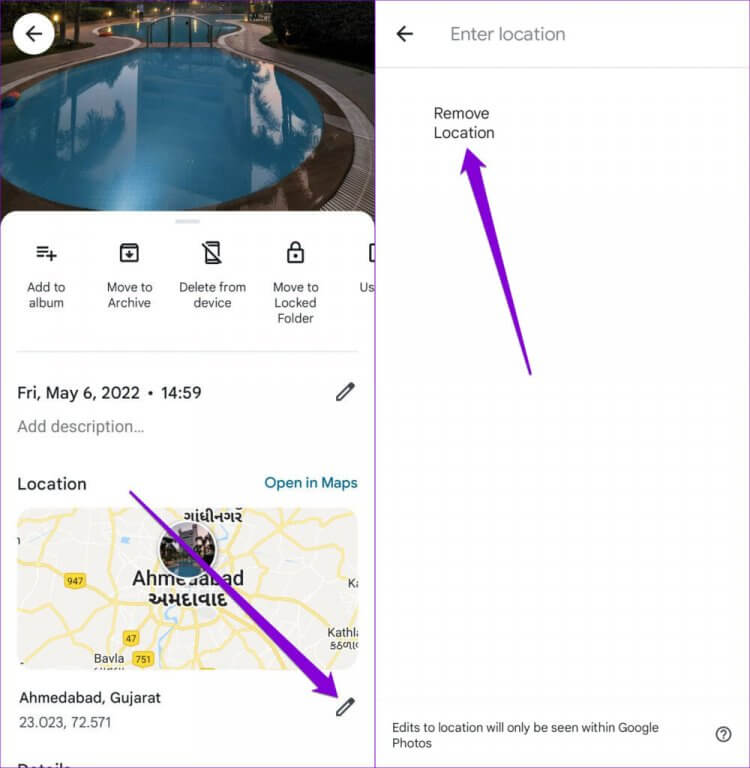
Удалить местоположение можно прямо из Гугл Фото
- Зайдите в приложение Google Фото.
- Выберите нужный снимок или видео на телефоне.
- В правом верхнем углу нажмите на три точки, чтобы просмотреть данные о местоположении.
- Нажмите на значок «Изменить» и выберите «Удалить местоположение».
После этого данные о местоположении, связанные с фото или видео, будут удалены. К сожалению, удалить местоположение у нескольких файлов нет возможности, поэтому повторять действия придется для всех фотографий по отдельности. Также имейте в виду, что Гугл Фото может добавить приблизительное местоположение к фотографиям, даже есть отключить геолокацию для фотографий из камеры.
Как удалить геолокацию с фото Андроид
Если храните снимки на телефоне или MicroSD, то также можете просматривать и удалять данные о местоположении фотографии с помощью галереи. Вот как это можно сделать на телефоне Samsung.
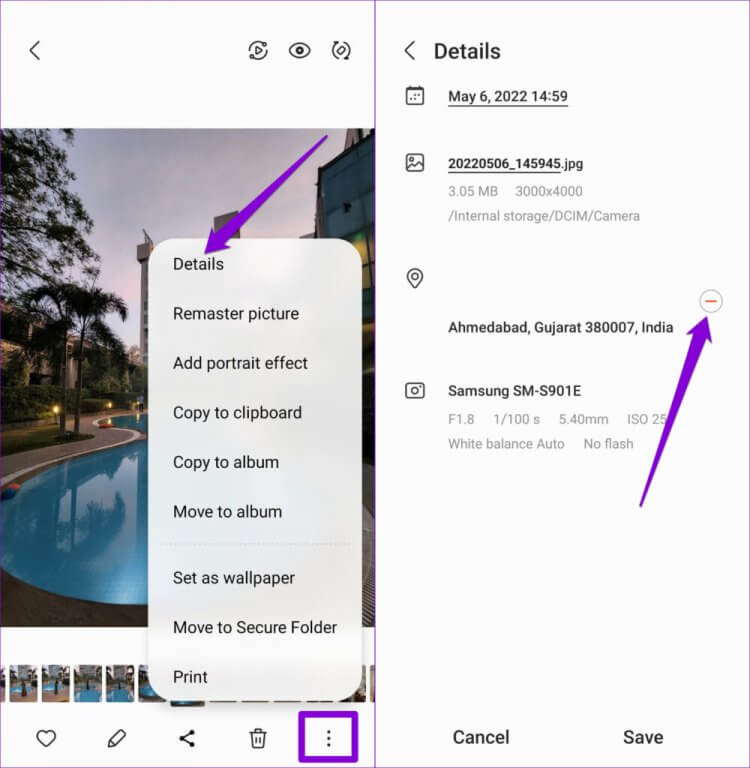
Убрать геолокацию можно прямо через Галерею на смартфоне
- Откройте Галерею на телефоне.
- Нажмите на три точки в правом нижнем углу.
- Выберите «Детали», чтобы увидеть метаданные снимка.
- После этого выберите «Изменить» в правом верхнем углу, чтобы внести изменения.
- Нажмите на красный значок минуса рядом с данными местоположения, а потом нажмите «Сохранить».
Опять же, так можно удалять геоданные любой фотографии, но делать это нужно по отдельности для каждого снимка.
Как отключить геолокацию для фото на Android
Удаление метаданных с геолокацией занимает чересчур много времени. Чтобы этого не делать да еще и для каждой фотографии отдельно, просто отключите эту функцию. Так ваши видео и фото не будут отмечаться на карте, зато вы сэкономите много времени.
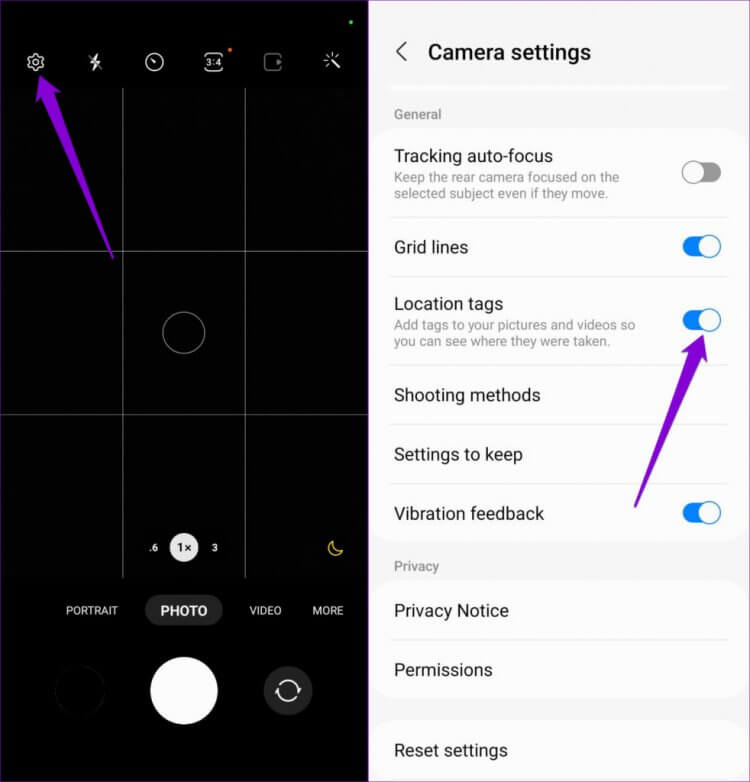
Отключите геолокацию для фотографий насовсем через настройки
- Откройте приложение «Камера» на телефоне и нажмите «Параметры» в левом верхнем углу.
- Прокрутите вниз до раздела «Общие» и отключите ползунок возле тегов местоположения.
Есть и альтернативный способ: можно просто отозвать разрешение на определение геопозиции у приложения «Камера», чтобы снимки точно не сопровождались геотегом.
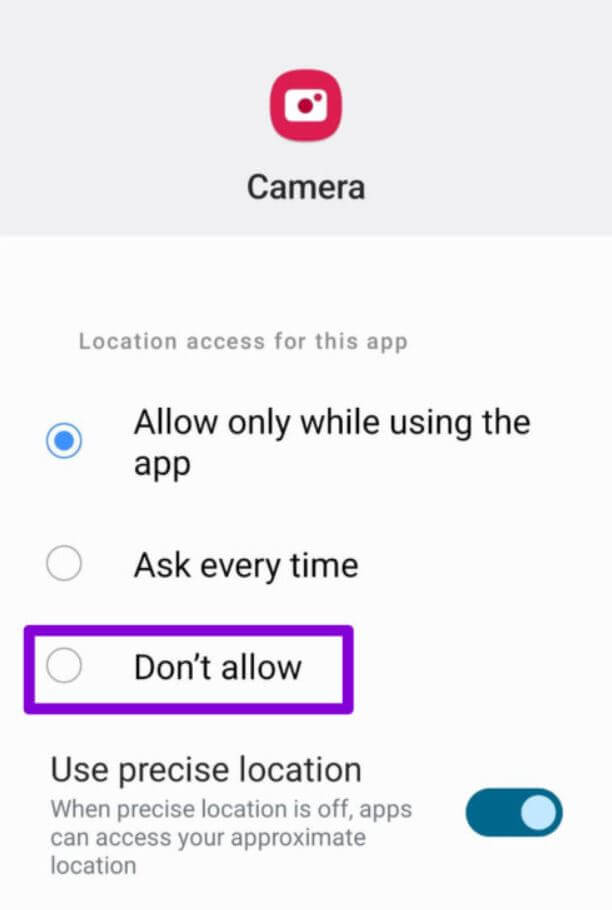
Также можно отключить разрешение для камеры вставлять геопозицию
- Нажмите и удерживайте ярлык приложения «Камера».
- Коснитесь значка «Информация» и перейдите в «Разрешения».
- Зайдите в раздел «Местоположение» и включите «Не разрешать».
Теперь ваши геоданные будут только при вас. Никто не узнает, где была сделана фотография, даже если вы ее передадите в мессенджере или по Bluetooth.
Что делать, если не работает геолокация
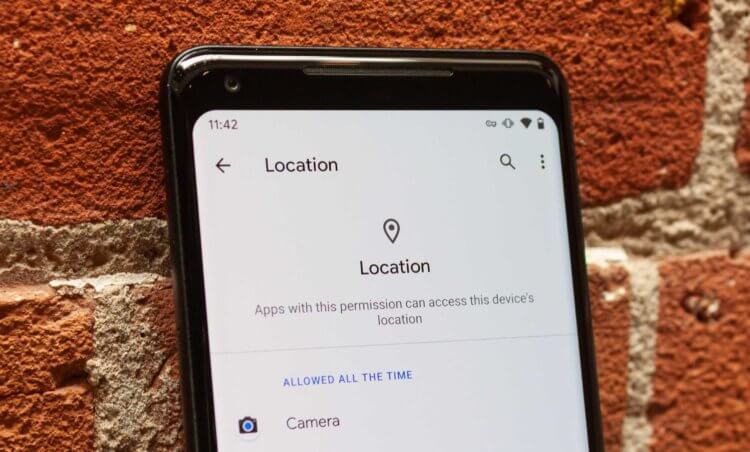
Иногда геолокация работает некорректно или вовсе пропадает. Вот, что нужно делать
Если вы заметили, что геолокация раньше была, а теперь ее нет, обязательно проверьте кое-какие настройки. Также это помогает, если геопозиция начала отображаться некорректно.
- Проверьте соединение с интернетом (должен работать хотя бы 3G).
- Убедитесь, что переключатель «Определять местоположение» активен.
- Проверьте разрешения для приложения, о которых мы говорили выше: установите «Разрешить в любом режиме».
Эти настройки должны помочь избавиться от исчезновения геолокации на фотографиях или при ее некорректной работе.

Теги
- Новичкам в Android
- Операционная система Android
- Смартфоны Samsung
Наши соцсети
Новости, статьи и анонсы публикаций
Свободное общение и обсуждение материалов
Лонгриды для вас
В процессе эксплуатации смартфона мы устанавливаем на него до сотни самых разных приложений. Они постепенно разрастаются и начинают занимать львиную часть места на внутреннем накопителе. Конечно, без банковских программ и мессенджеров обойтись невозможно. Однако наряду с незаменимым софтом многие из нас загружают бесполезные приложения, альтернатива которым изначально есть на смартфоне. Почти все стандартные программы на Android существенно лучше ПО из Google Play, и сейчас вы в этом убедитесь.
Вторым по популярности аксессуаром для смартфона (после чехла, конечно) является защитное стекло на экран. Кажется, что это довольно простая вещица, однако недобросовестность изготовителей вкупе с невнимательностью покупателя приводят к непоправимым последствиям. То не получается наклеить защитное стекло, то после его установки сам по себе отключается экран, то фронтальная камера начинает хуже фотографировать. Чтобы не столкнуться с подобными проблемами, познакомьтесь с ошибками, которые вы наверняка допускали или можете допустить.

Хотя мобильные устройства на базе операционной системы Android уже давно перестали выполнять функцию исключительно телефона, все мы периодически звоним или принимаем выходящие, совершенно не думая о том, насколько комфортным можно сделать этот процесс. В лучшем случае среднестатистический пользователь поменяет рингтон или отправит неугодного человека в черный список. Но это далеко не все, что можно сделать при помощи настроек звонков на Андроид.
Как скачать все фото из Google Photo

Если вы пользуетесь или пользовались телефоном Android, с большой вероятностью в Google Фото у вас накопилось значительное количество фотографий самых разных моментов и не исключено, что однажды потребуется загрузить эти снимки на смартфон, компьютер или другое устройство.
В этой простой инструкции о способах скачать фото с Google Фото в зависимости от задачи: сначала о загрузке выбранных фотографий, а затем — о том, как скачать все фотографии сразу.
- Скачивание отдельных фотографий
- Как скачать все фото из Google
Скачивание отдельных фотографий
Как правило, загрузка отдельных снимков из Google Фото не представляет проблем даже для начинающих пользователей, но на всякий случай покажу этот процесс:
- Со смартфона: откройте приложение Google Фото, откройте нужный снимок и нажмите по кнопке меню, нажмите «Скачать». Дождитесь загрузки (в моем случае загруженное фото было скачано во «Внутренняя память/DCIM/Restored/».

- С компьютера или ноутбука: в браузере зайдите на страницу https://photos.google.com/ под вашим аккаунтом Google, выберите фото, которое нужно скачать, вверху справа нажмите по кнопке меню и нажмите по пункту «Скачать».

Дополнительно на компьютере вы можете скачать сразу несколько фотографий:

- При наведении указателя мыши на фото в слева вверху миниатюры ставим отметку выбора, затем выбираем еще несколько фотографий.
- Как и в предыдущем случае — в меню вверху справа нажимаем «Скачать».
Как скачать сразу все фотографии из Google Фото
Если вы решили скачать сразу все фото из Google, делать это лучше с компьютера, потому что объём архива фотографий может быть значительным. Сам порядок действий состоит из следующих шагов:
- Перейдите на сайт https://photos.google.com/ с вашей учетной записью Google.
- В главном меню Google Photo (три полоски слева вверху, если окно браузера не на весь экран) выберите пункт «Настройки» (значок шестеренки справа вверху) либо, если такого пункта нет, нажмите по кнопке меню слева вверху и выберите «Настройки».

- В настройках найдите пункт «Экспорт данных», раскройте его, а затем нажмите «Сохранить резервную копию».

- Откроется «Google Архиватор», в котором уже будет выбрано архивирование всех ваших фото из Google. Нажмите «Далее».

- Выберите способ получения архива — по ссылке или добавление в одно из облачных хранилищ.

- Ниже укажите тип файла и размер файлов (если размер превысит указанный, то файл будет разбит на несколько).
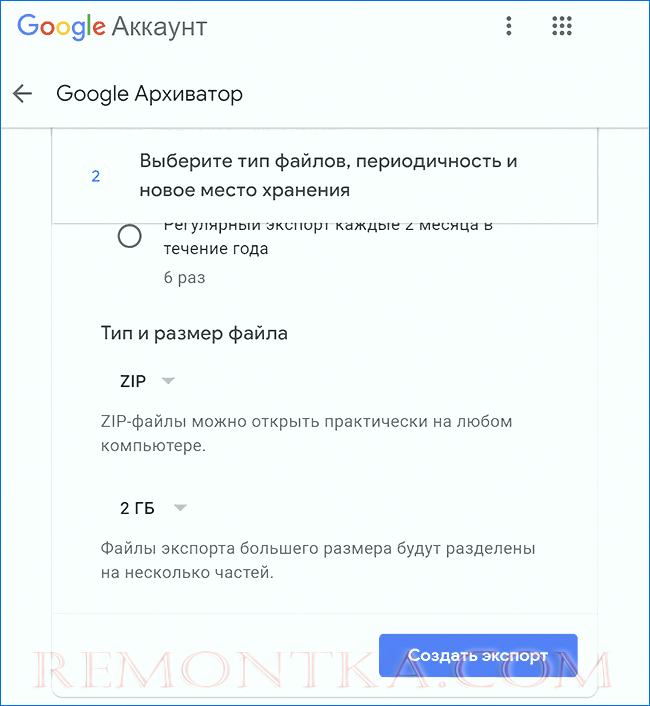
- Нажмите кнопку «Создать экспорт». Начнется процесс подготовки и архивации файлов, он может занять очень продолжительное время: ждать не стоит — по завершении вам придёт письмо на почту Gmail и уже тогда вы сможете скачать все ваши фото.
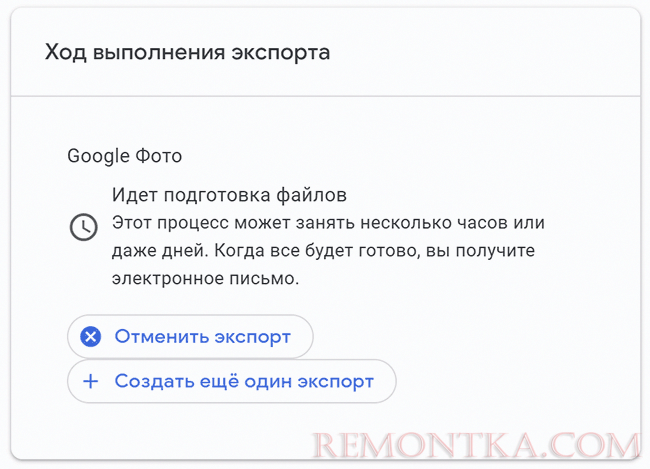
Как видите, процесс совсем не сложный и если вы захотели хранить все ваши снимки и изображения оффлайн, то сможете заполучить их из Google Фото.