
Как вручную установить адаптер на Windows 10?
В Windows 10 есть встроенные драйверы для некоторых адаптеров, поэтому они начнут работать автоматически при подключении. Но если для Вашего адаптера драйвера нет или Вы хотите обновить драйвер для него, Вам поможет данная инструкция.
- Подключите адаптер к компьютеру.
- Скачайте обновленную версию драйвера и распакуйте архив.
- Нажмите правой кнопкой мыши иконку Этот Компьютер на рабочем столе и нажмите Управление.
Примечание: если вы не являетесь администратором, необходимо будет ввести пароль администратора и нажать OK.

Примечание: если на рабочем столе нет иконки Этот Компьютер, следуйте способу, описанному ниже.
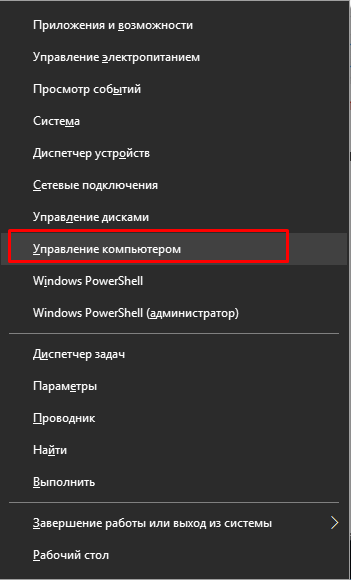
Нажмите клавишу Windows + X, затем выберите Управление компьютером.
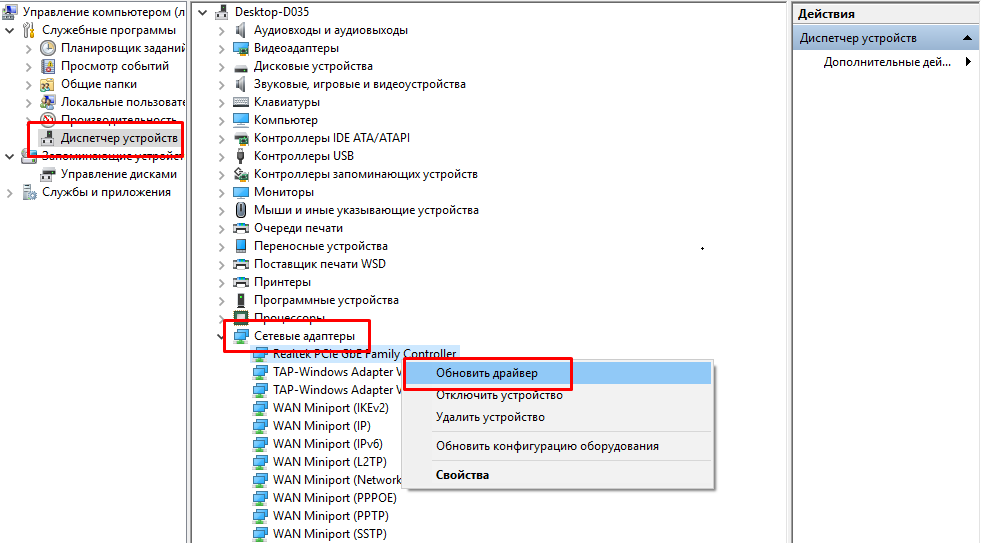
- Откройте Диспетчер устройств, разверните раздел Сетевые адаптеры, нажмите правой кнопкой мыши на нужный адаптер (название Вашего адаптера может отличаться от того, что на нашем скриншоте) и нажмите Обновить драйвер.
- Нажмите Выполнить поиск драйверов на этом компьютере.

- Нажмите Выбрать драйвер из списка доступных драйверов на компьютере.

- Поставьте галочку Только совместимые устройства, выделите нужный адаптер и нажмите Установить с диска.

- 8. Нажмите Обзор и найдите файл inf, который был предварительно загружен и распакован из архива. Выделите этот файл и нажмите Открыть (Open).


- Затем нажмите OK, после чего Далее.

- После того как драйвер будет успешно установлен, нажмите кнопку Закрыть (Close).

Примечание: Обратитесь к инструкции ниже, чтобы определить, какая операционная система установлена на Вашем компьютере.
- Нажмите иконку поиска на панели задач и введите «Этот компьютер».

- Нажмите правой кнопкой мыши на Этот компьютер, выберите Свойства.

- Здесь Вы сможете увидеть версию Вашей ОС, а также Тип системы, что может быть важно при выборе драйвера.
Как узнать какой Wi-Fi адаптер стоит в ноутбуке?
Производители ноутбуков почему-то не указывают, какой Wi-Fi адаптер установлен в той, или иной модели ноутбука. А эта информация точно не была бы лишней. Особенно, когда на сайте производителя находится несколько разных драйверов для Wi-Fi адаптера (для разных производителей беспроводных модулей) . И как пользователю определить, какой драйвер скачивать – не понятно. Возможно есть ноутбуки, на которых указан производитель и модель Wi-Fi модуля, но в большинстве случаев такой информации там нет. Как и в характеристиках ноутбука.
В этой статье я подробно покажу, как узнать производителя и модель Wi-Fi модуля, который установлен в ноутбуке. А когда у вас уже будет информацию по производителю и модели, то вы сможете скачать драйвера. Не исключено, что драйвера на вашем ноутбуке уже установлены, Wi-Fi работает, а эта информация нужна вам для других целей. Например для того, чтобы заменить Wi-Fi модуль на другой.
Самый простой способ узнать эту информацию (при условии, что драйвера установлены и все работает) , это зайти в диспетчер устройств и посмотреть название беспроводного адаптера. Чтобы быстро открыть диспетчер устройств я обычно использую комбинацию клавиш Win + R и команду devmgmt.msc. Вызываем окно «Выполнить» комбинацией клавиш, копируем команду и нажимаем Ok. Дальше переходим на вкладку «Сетевые адаптеры» и ищем там наш Wi-Fi адаптер. В его названии обычно есть слова WLAN, или Wireless.

Как видите, в моем ноутбуке установлен Wi-Fi модуль Intel(R) Dual Band Wireless-AC 3160. Теперь мы знаем производителя и модель устройства. Но так как обычно основная цель это определение адаптера для поиска и установки драйверов, то этот способ нам не подходит.
Как определить производителя и модель Wi-Fi модуля на ноутбуке?
Если вы ищете драйвер на Wi-Fi, то первым делом я рекомендую вам посмотреть драйвера на сайте производителя ноутбука. У вашего ноутбука есть конкретная модель. Она точно должна быть указана снизу ноутбука. Зайдите на сайт производителя, в поиске по сайту укажите модель ноутбука и посмотрите результаты. Там должна быть страничка вашего устройства с возможность загрузить все драйвера. Возможно, драйвер для WLAN адаптера там будет один (для одного производителя) . Скачайте и установите его.
Я об этом писал в следующих статьях:
- Как установить драйвера на Wi-Fi адаптер в Windows 7
- Драйвер на Wi-Fi и LAN для ноутбука Acer
- Как скачать драйвер на Wi-Fi для ноутбука Lenovo
- Как установить драйвер Wi-Fi адаптера на ноутбук ASUS
Если эта информация вам не пригодилась, или не подходит, то смотрите статью дальше.
HWVendorDetection
Иногда нам достаточно узнать производителя Wi-Fi модуля, который установлен в ноутбуке. Сделать это можно с помощью программы HWVendorDetection. Я уже не раз писал о ней в своих статьях. Единственный минус – она не на всех ноутбуках может определить производителя Wireless LAN. Но попробовать можно.
Скачайте HWVendorDetection по этой ссылке и запустите ее. И если вам повезет, то в программе напротив «Wireless LAN» будет указан производитель беспроводного модуля, который установлен в вашем ноутбуке.

Если этот способ не сработал, то идем дальше.
Определяем по ИД оборудования
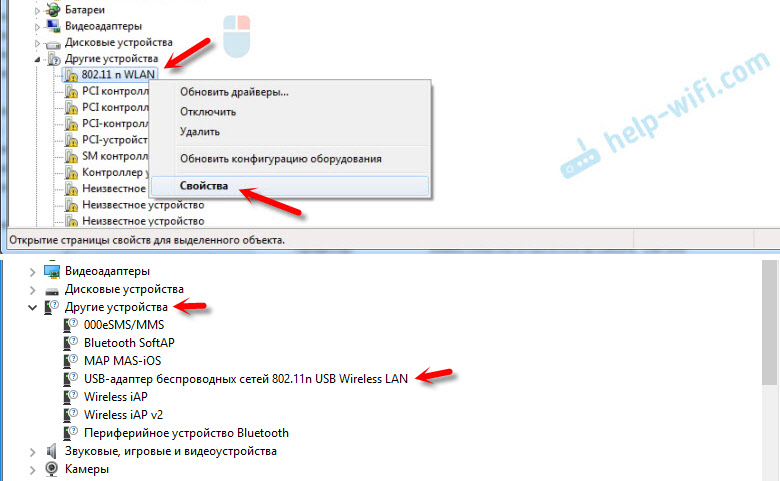
В диспетчере устройств (как его открыть, я писал в начале статьи) должна быть вкладка «Другие устройства» и там должен быть наш Wi-Fi модуль. Он может называться по-разному. Но обычно это что-то типа «802.11 n WLAN», «Сетевой контроллер» (но это может быть и сетевая карта) и т. д. Открываем его свойства.
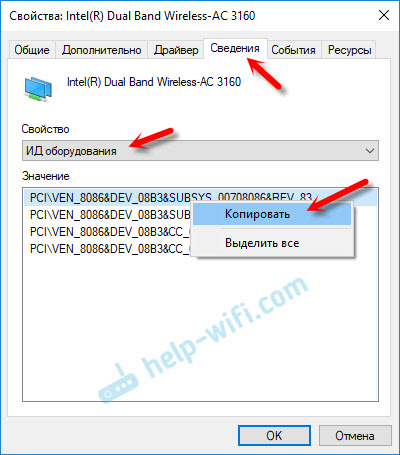
На вкладке «Сведения» в списке нужно выбрать «ИД оборудования» и скопировать первую строчку.
Дальше заходим на сайт https://devid.info/
В строку поиска вставляем скопированный код. Дальше нужно сократить код (удалить кусок с конца) . Изначально у меня был «PCI\VEN_8086&DEV_08B3&SUBSYS_00708086&REV_83». Удаляем код с конца, оставив только «PCI\VEN_8086&DEV_08B3&». Нажимаем на кнопку поиска.

Видим, что сайт определил наш Wi-Fi модуль. Это Intel(R) Dual Band Wireless-AC 3160.
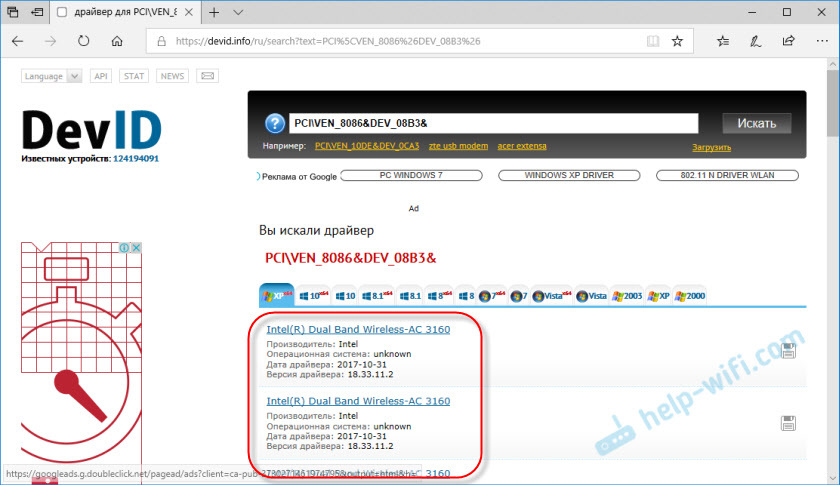
Более того, мы сразу можем скачать драйвер на этом сайте. Подробнее об этом я писал в статье как скачать драйвер для «сетевой контроллер» и «USB2.0 WLAN».
Но лучше скачивать его с сайта производителя ноутбука. Производителя именно Wi-Fi модуля мы уже знаем. В моем случае это Intel.
Другие способы
И еще несколько решений, которые возможно вам как-то помогут:

- Посмотрите информацию, которая указана на наклейках снизу ноутбука. Возможно, производитель там указал модель Wi-Fi адаптера. Ориентируйтесь по WLAN и Wireless.
- В крайнем случае можно разобрать ноутбук и посмотреть всю информацию непосредственно на самом Wi-Fi модуле.
Но нет гарантии, что даже на самом модуле будет указана необходимая информация. Например в моем случае, на модуле который был уставлен в ноутбуке, был указан только серийный номер и MAC-адрес.
Если ни одно решение не помогло вам узнать, какой Wi-Fi установлен в ноутбуке, то возможно модуль сломан, или не подключен (его там вообще нет) . В таком случае вам может быть интересно, чем заменить встроенный Wi-Fi модуль.
Так же вы можете подробно описать свой случай в комментариях, а я постараюсь что-то подсказать. И желательно сразу прикреплять скриншот с диспетчера устройств с открытыми вкладками «Сетевые адаптеры» и «Другие устройства».

20

133099

Сергей

Разные советы для Windows
Есть ли на компьютере/ноутбуке беспроводной адаптер Wi-Fi — как это проверить
Доброго дня!
Вопрос в заголовке — поднимается достаточно часто при настройке доступа в Интернет и локальной сети. Сегодня на него решил привести более расширенный ответ, чтобы было куда сослаться. (да и не приходилось повторяться в личных сообщениях).
Вообще, если говорить о ноутбуках , — то по-моему во всех современных устройствах адаптер Wi-Fi есть (кроме каких-то спец. моделей, но для дома такие не берут).
Совсем другое дело ПК — сегодня есть материнские платы, в которые встроен модуль (а есть и те, в которых нет). И многие пользователи не всегда могут сходу посмотреть «как и что».
Собственно, ниже неск. способов в помощь. (заметка может быть также полезна в тех случаях, когда драйвер на Wi-Fi адаптер не установлен и никаких значков беспроводной сети в трее нет ).
Способы проверки наличия адаптера беспроводной сети
Если Windows загружается
Вариант 1
Самый простой и достоверный вариант — открыть список подключенных устройств и посмотреть его. В Windows это можно сделать в ��диспетчере устройств (чтобы перейти в него — нажмите Win+R и в появившемся окне используйте команду devmgmt.msc . Альтернативный вариант: нажать ПКМ по меню ПУСК. ).
В диспетчере устройств нужно раскрыть вкладку «Сетевые адаптеры» : среди адаптеров посмотрите, нет ли того, в названии которого содержится одно из трех:
�� Если такое в название есть — значит беспроводной адаптер на вашем компьютере присутствует (см. скрин ниже — слева). В этом случае см. заметку о том, ��как включить Wi-Fi на компьютере и подключиться к сети // Windows 11/10
�� Если ничего подобного не видно — проверьте вкладку «Другие устройства» (при ее наличии) — если в ней есть неизвестные устройства — значит на них ��не установлены драйверы (и среди них вполне может быть и беспроводной адаптер!).
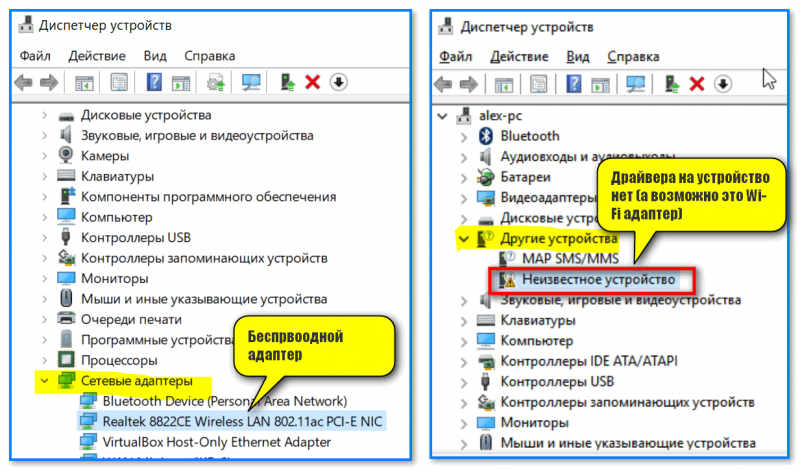
Диспетчер устройств — сетевые адаптеры
Вариант 2
- сначала потребуется запустить ��командную строку от имени администратора;
- затем ввести команду netsh wlan show interfaces и нажать Enter;
- в окне должен появиться список беспроводных адаптеров: в моем случае их всего 1 ��(обратите внимание на строку состояния — в данный момент ни с одной Wi-Fi сетью соединения не установлено. О том, ��как это исправить — см. это).
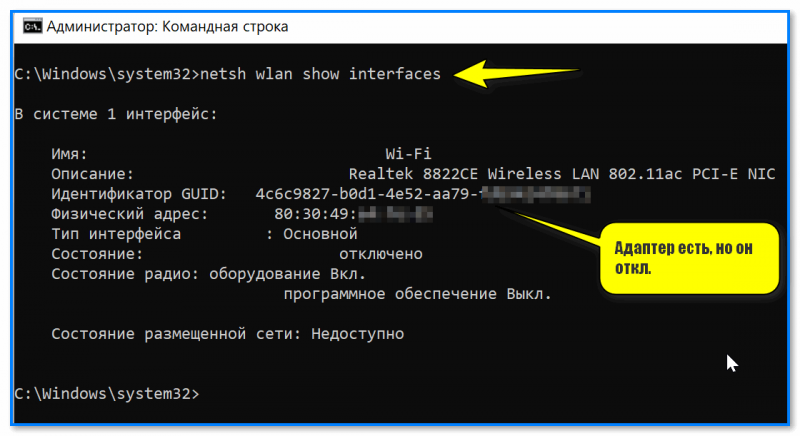
Командная строка — показ беспроводных адаптеров
Вариант 3
Можно также воспользоваться спец. утилитами для просмотра хар-к ПК: AIDA, Speccy и др. Как правило, достаточно открыть вкладку «Network» (или «Сеть») и можно узнать почти всё о сетевых параметрах устройства.
Кстати, рекомендую иметь парочку подобных утилит на диске — могут выручить при самых разных проблемах с ПК.
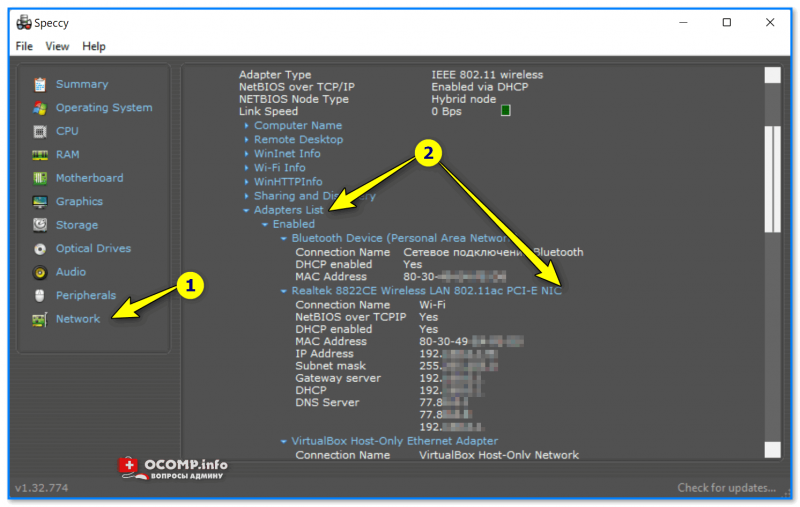
Speccy — вкладка Network (сеть)
Если на ПК/ноутбуке нет ОС
Вариант 1 (если устройство рабочее)
Если с этим ПК/ноутбуком все в порядке (т.е. он исправен, просто не установлена ОС) — можно прибегнуть к помощи так называемой ��LiveCD-флешки (портативной Windows). Такую флешку желательно иметь у себя в загашнике (если у вас такой нет — подготовьте ее на работающем ПК // ссылка выше расскажет как это сделать ).
В заметке я буду считать, что с такой флешки вы уже загрузились.
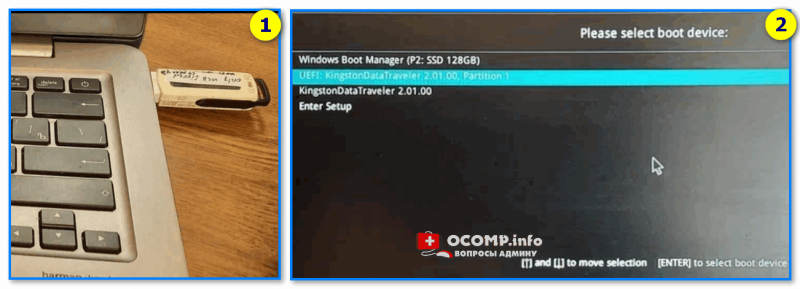
Загрузка с подготовленной LiveCD флешки
Далее можно с этой флешки запустить диспетчер устройств, утилиту AIDA, и пр. (как было описали в первой части этой статьи).
�� Если вы выбрали LiveCD (который я порекомендовал выше) — то в нем есть менеджер сети, позволяющий просмотреть все адаптеры, подключенные к ПК (см. стрелку 2 — разумеется, если среди них будет и беспроводной адаптер — он его увидит!).
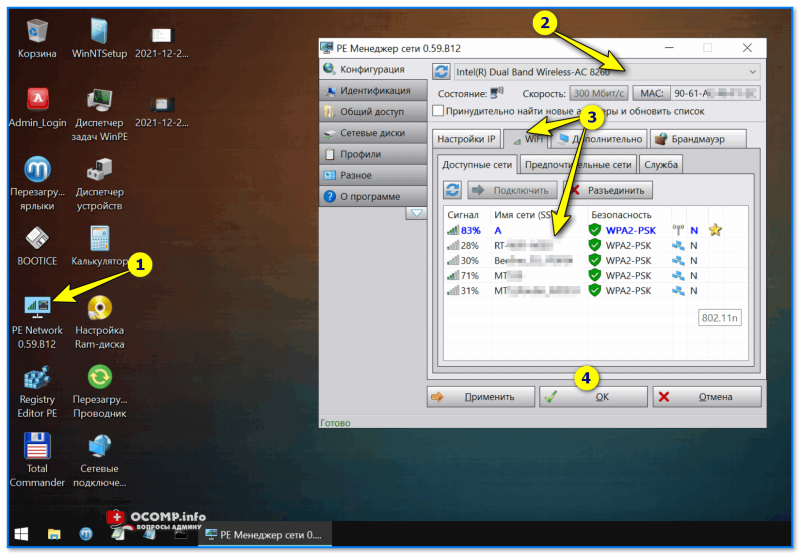
Вариант 2
Если ПК/ноутбук в не исправном состоянии (либо нужно в «чем-то убедиться» визуально) — можно разобрать устройство и посмотреть воочию, что там внутри. Здесь, конечно, сложно заранее предугадать и привести нужное фото ниже, чтобы впервые читающий эту тему смог узнать, есть ли у него беспроводной адаптер.
См. пару примеров ниже:
- на первом типичный адаптер Wi-Fi в ноутбуке (представляет из себя небольшую плату, размером «со спичный коробок»);
- на втором PCIe adapter Wi-Fi (устанавливается на ПК в спец. слот на мат. плате).
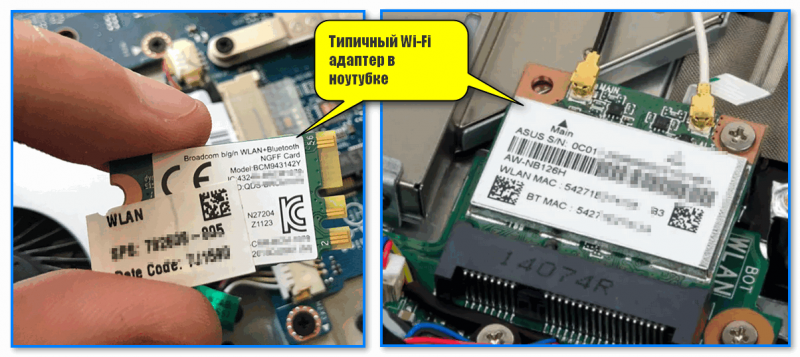
Типичный Wi-Fi адаптер в ноутбуке
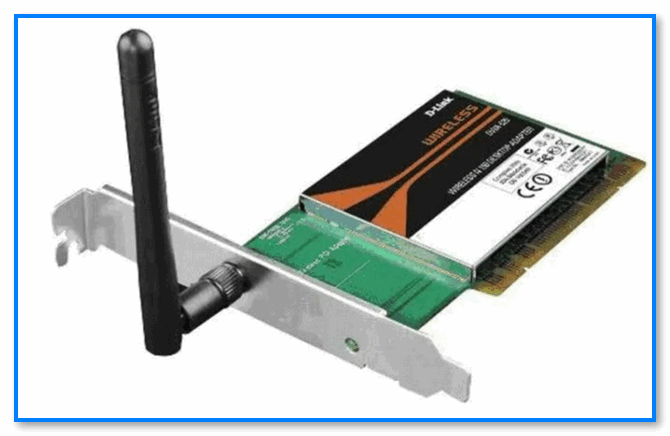
PCIe adapter Wi-Fi
Что делать, если адаптера Wi-Fi нет (или он не исправен и компьютер его не видит)
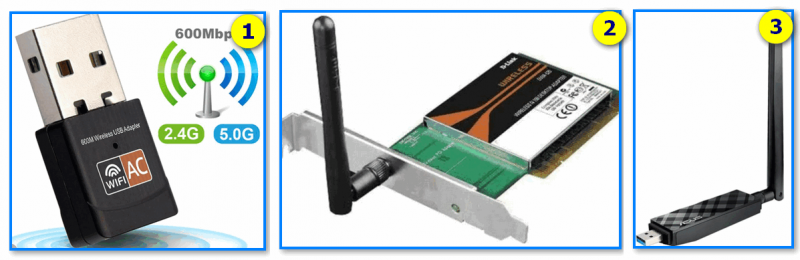
Вариант 1 : на мой взгляд, самый простой выход — приобрести внешний Wi-Fi адаптер (он, кстати, может пригодиться и в качестве резервного // или для диагностики, когда есть подозрения на некорректную работу текущего адаптера ).
Его можно подключить к самому обычному USB-порту, а современная Windows 10/11 без вашего участия установит на него драйвер. ��Приобрести внешние мини-адаптеры Wi-Fi можно в рос. и китайских онлайн-магазинах.
Более подробно о подключении и настройке внешнего адаптера: https://ocomp.info/ adapter-wi-fi .html
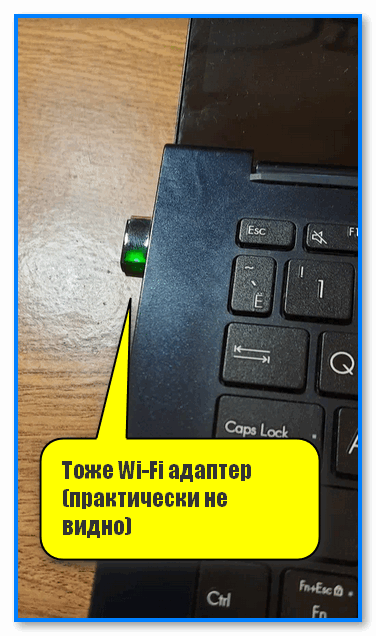
Тоже Wi-Fi адаптер (практически не видно)
Вариант 2 : вместо Wi-Fi — компьютер к сети можно подключить и через Ethernet-кабель или просто-напросто сделать телефон точкой доступа (т.е. расшарить интернет с телефона). Последний вариант, на мой взгляд, наиболее универсальный: подойдет и в домашних условиях, и в поездке!

Вариант 3 : обратиться в сервисный-центр по обслуживанию ноутбуков/ПК. Там наверняка смогут заменить ваш старый не работающий адаптер на новый, исправный (либо предложить вариант, подходящий под ваши условия. ).
Иные способы — приветствуются в комментариях ниже!
Как узнать свой пароль от WiFi в Windows 10
Еще какие-то десять лет назад у рядового пользователя с компьютером на Windows 10 было одно WiFi-соединение или, вовсе, исключительно проводное подключение ко “всемирной паутине”. В 2022 году ситуация изменилась кардинально. Сейчас раздающих девайсов в квартире может накопиться достаточно много. И из-за этого возникают проблемы, когда человек попросту забывает пароль от одной или нескольких сетей, и никак не может их вспомнить.
Потеря пароля от WiFi: как возникает эта проблема
Предоставлять доступ ко «всемирной паутине» могут:
- другие роутеры;
- мобильные телефоны;
- планшеты;
- дополнительные компьютеры с раздающими WiFi-адаптерами (либо же отдельные WiFi-адаптеры);
- мобильные интернет-модемы;
- даже многие современные роутеры могут раздавать по несколько WiFi-сетей сразу: две основные (на частоте 2.4 Ghz и 5.0 Ghz) , а также две гостевые с теми же частотами (и все они могут иметь как одинаковый пароль доступа, так и полностью разные их варианты).
В такой ситуации, когда вы подключались и переподключились по несколько раз к каждой из них, легко забыть пароли для какого-то отдельного подключения. Но узнать его не сложно и для этого не потребуется даже заходить в админ-панель настроек роутера / устройства, раздающего сеть. Достаточно воспользоваться инструментарием вашей операционной системы Windows 10 — она сохраняет и позволит просмотреть пароли от каждого соединения, к которому вы уже подключались ранее.
И займет этот поиск паролей от вайфая на Виндовс 10 не более нескольких минут вашего времени. Давайте разбираться.
Как узнать свой пароль от WiFi Windows 10: пошаговая инструкция для решения проблемы
Несмотря на то, что большинству средних пользователей схема поиска паролей от WiFi незнакома, разобраться с ней сможет каждый. Вероятно, вы даже легко запомните последовательность шагов на будущее и сможете помочь найти пароль WiFi любому другу, знакомому или родственнику.
Итак, в первую очередь, узнать список сохраненных сетей и их паролей можно через такую последовательность шагов:
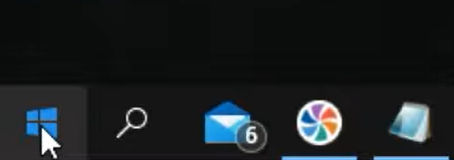
- Кликаем по кнопке «Пуск».
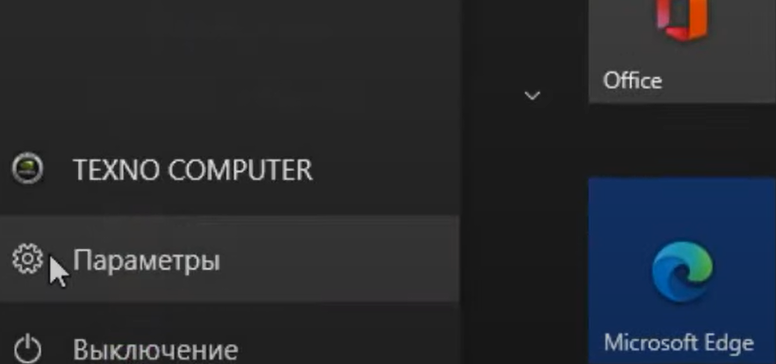
- Во всплывающем меню находим шестеренку раздела «Параметры».
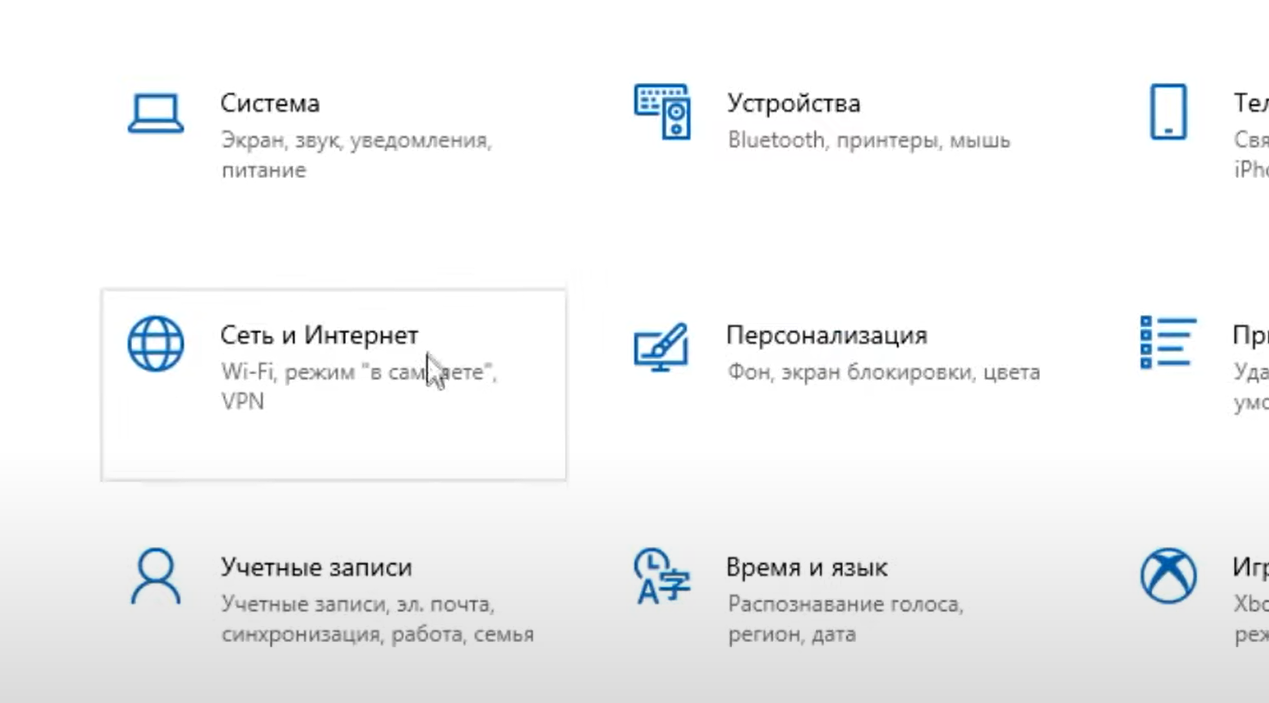
- После перехода ищем раздел «Сеть и интернет», после чего кликаем по нему.
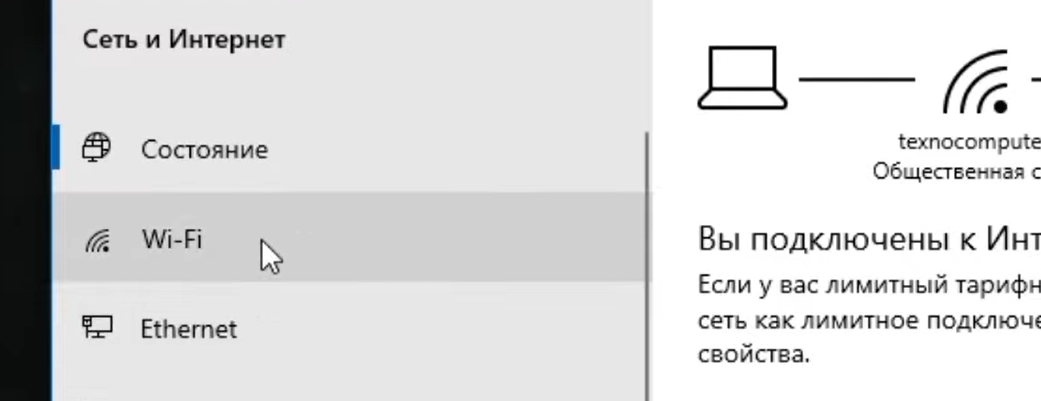
- Далее направляемся в раздел Wi-Fi.
- Там ищем «Управления известными сетями» и заходим туда.
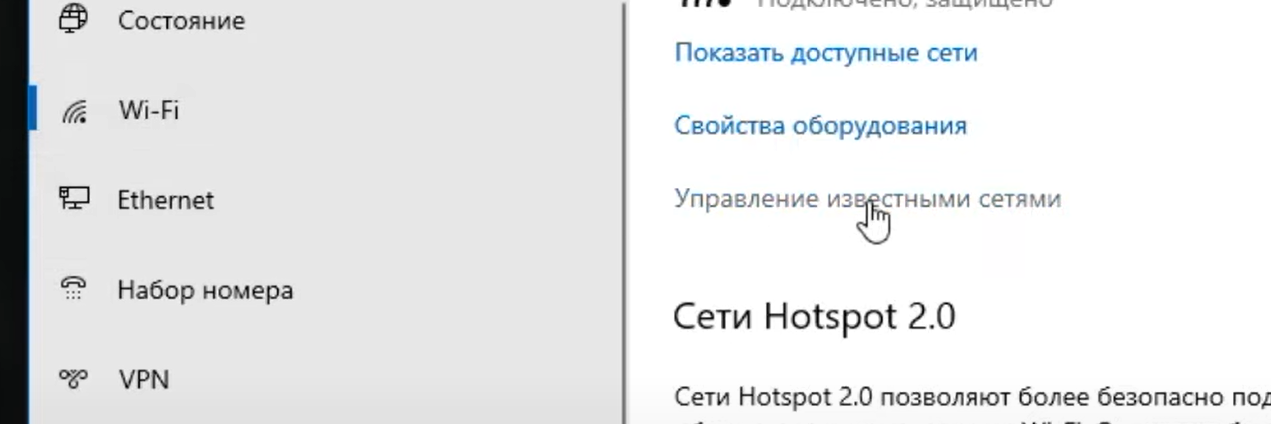
- На новой странице вы найдете список абсолютно всех сетей, к которым хотя бы раз было совершено подключение со стороны вашего ПК или ноутбука/лептопа.
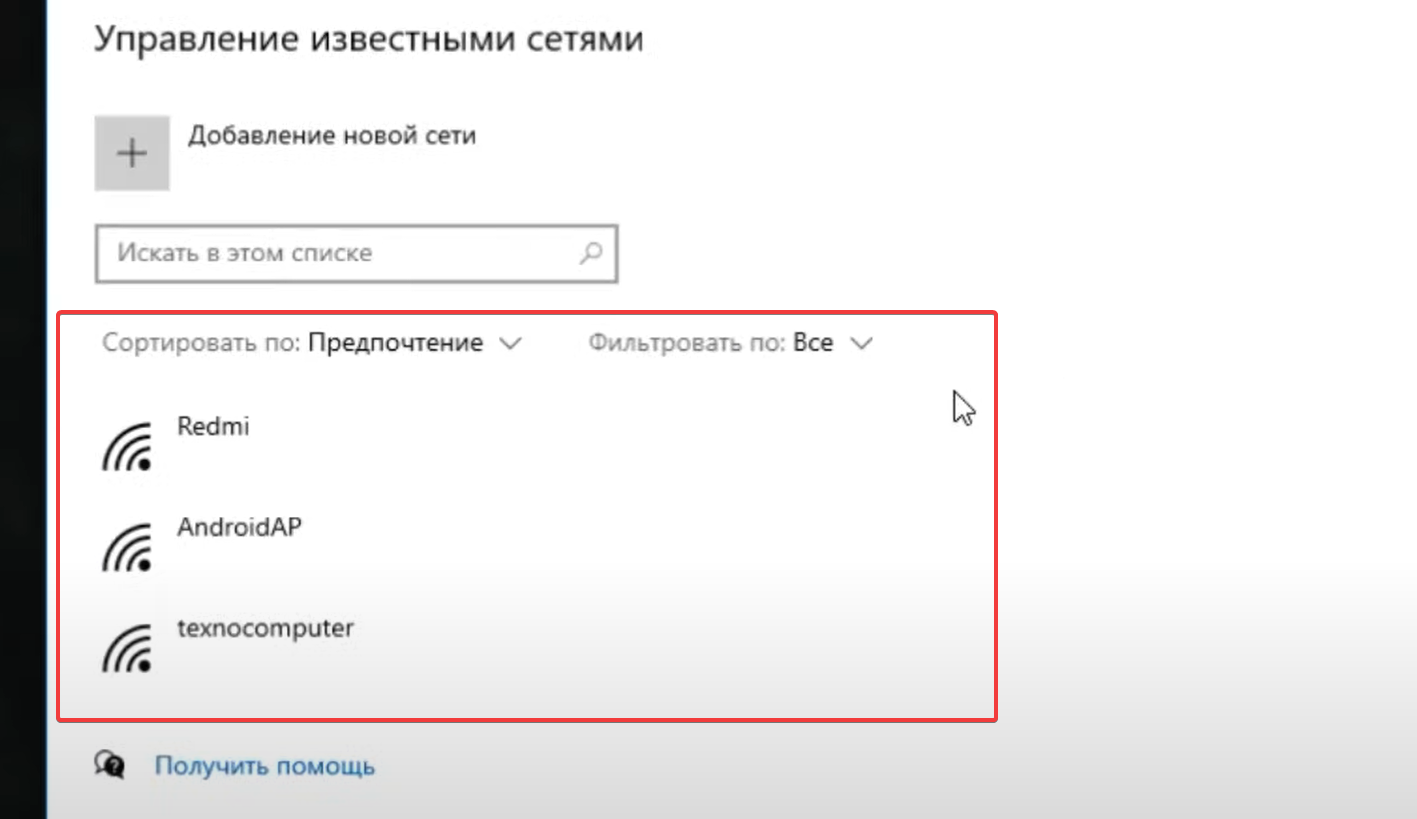
Если там есть нужная вам WiFi-сеть, пароль доступа к которой был “успешно” забыт или потерян, делаем несколько простых шагов:
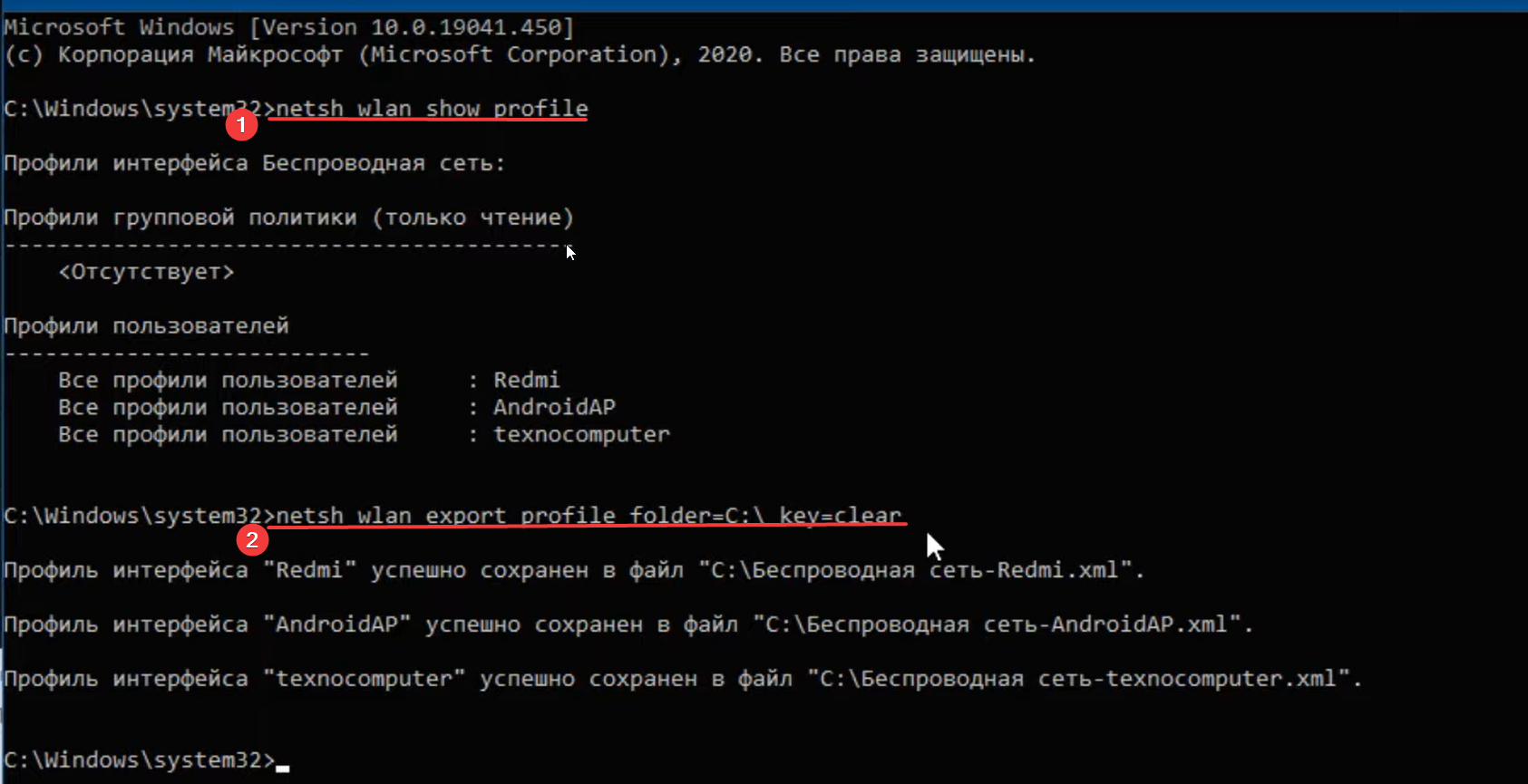
- ищем лупу поиска в панели задач Windows, нажимем;
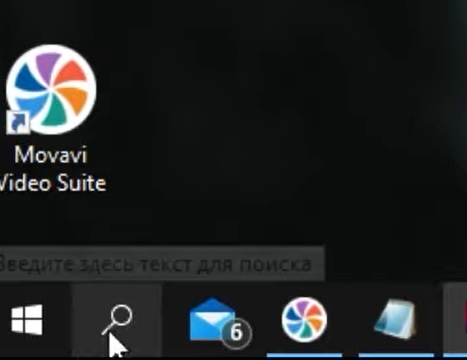
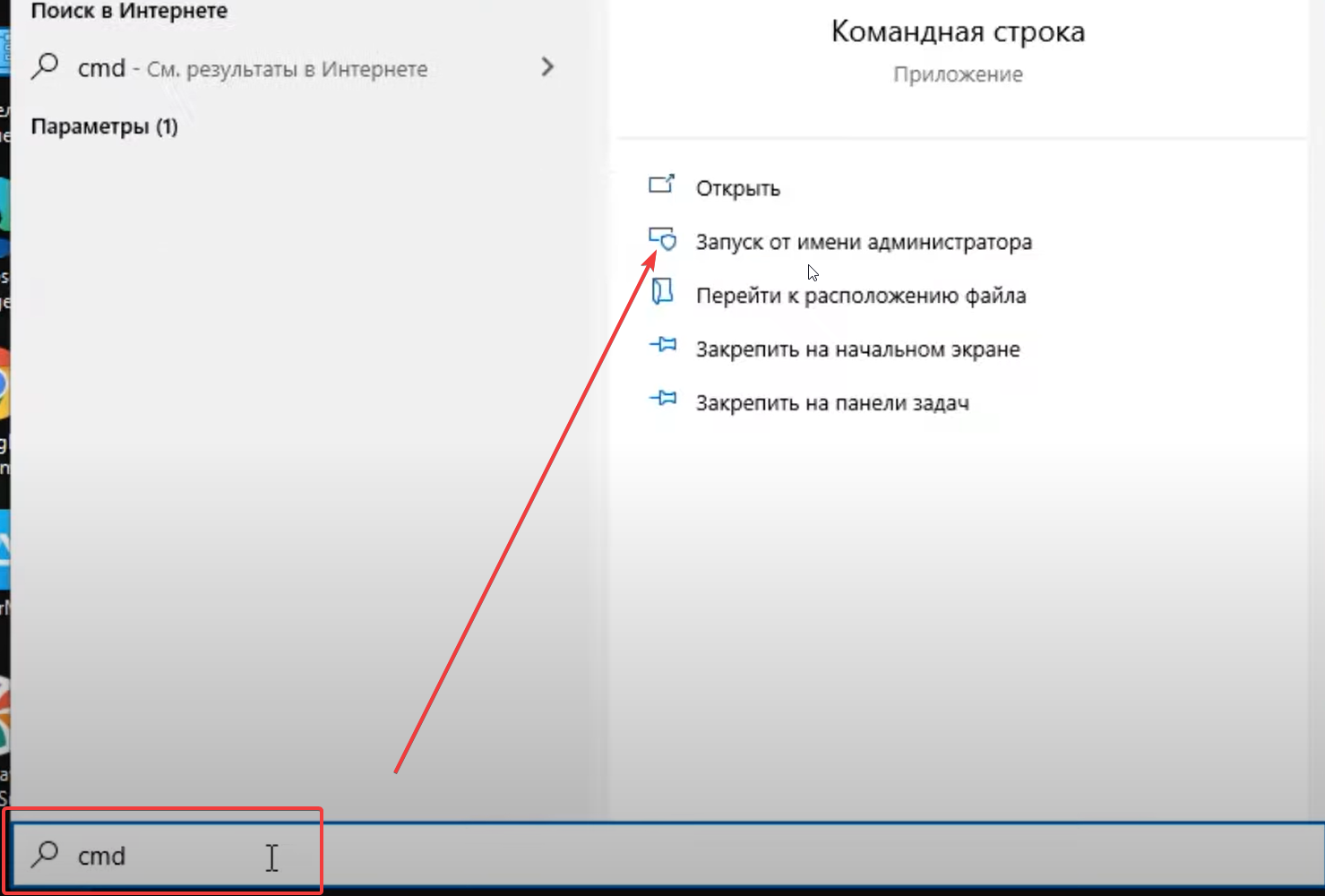
- в поле вбиваем три буквы — CMD;
- ищем «Запуск от имени администратора», нажимаем;
- копируем и вставляем туда netsh wlan show profile, после чего жмем Enter на клавиатуре;
- потом еще раз вставляем туда netsh wlan export profile folder=C:\ key=clear и жмем Enter на клавиатуре;
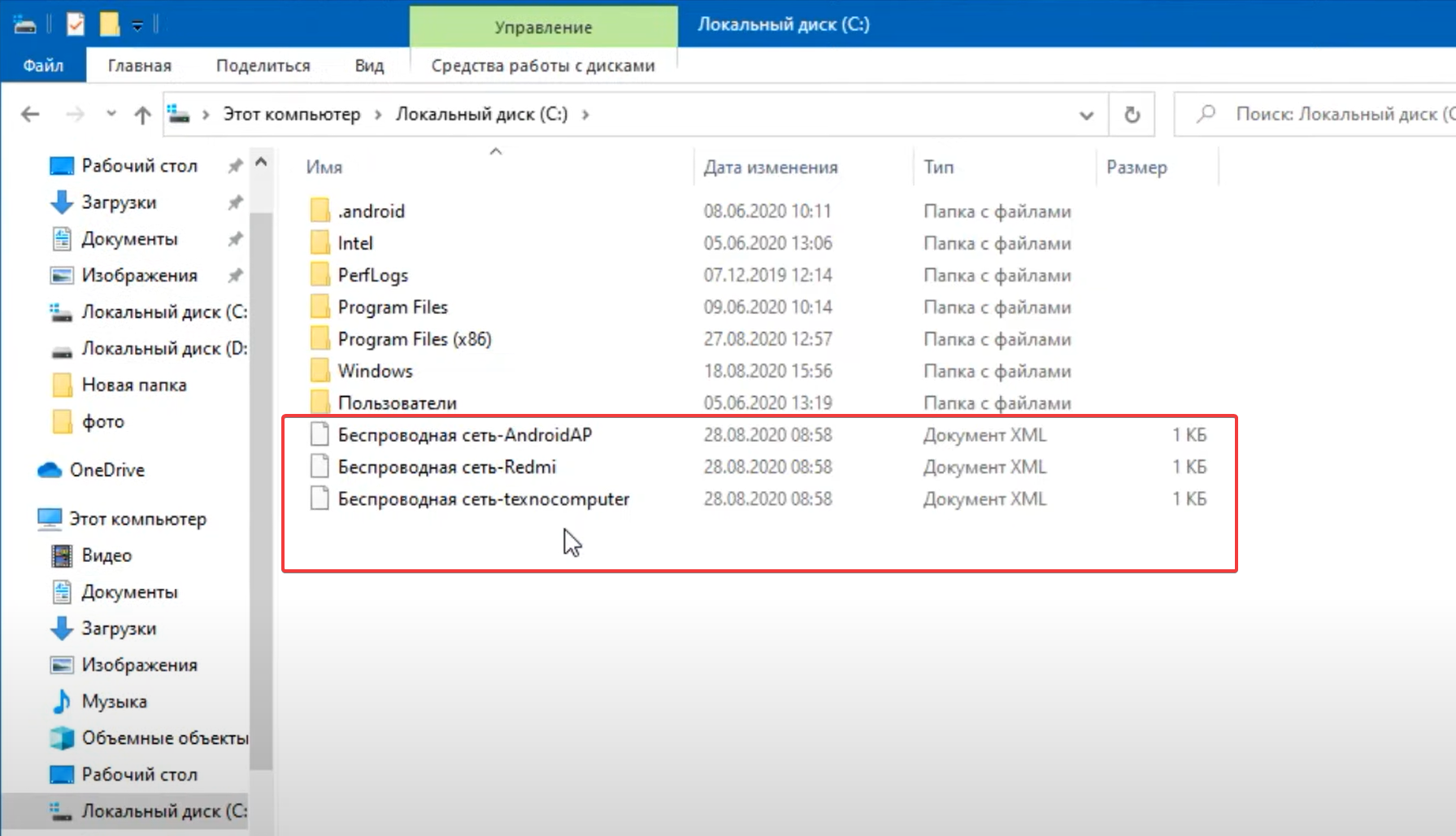
- переходим на диск C своего устройства, на котором образовалось по одному файлу на каждое сохраненное когда-то WiFi-соединение;
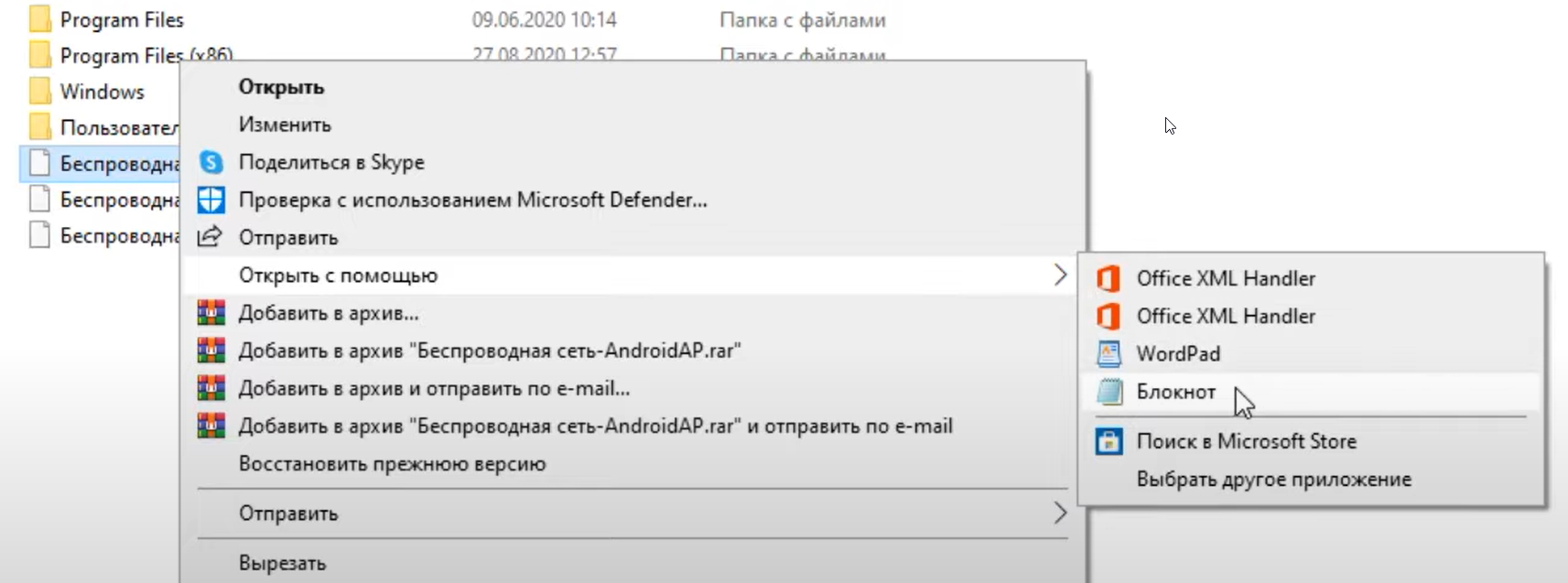
- выбираем один из файлов с нужным вам названием WiFi-сети, запускаем посредством приложения «Блокнот»;
- пароль будет находиться посредине между текстом
и ; - сохраняем его и используем для подключения к данному WiFi на нужном вам устройстве.
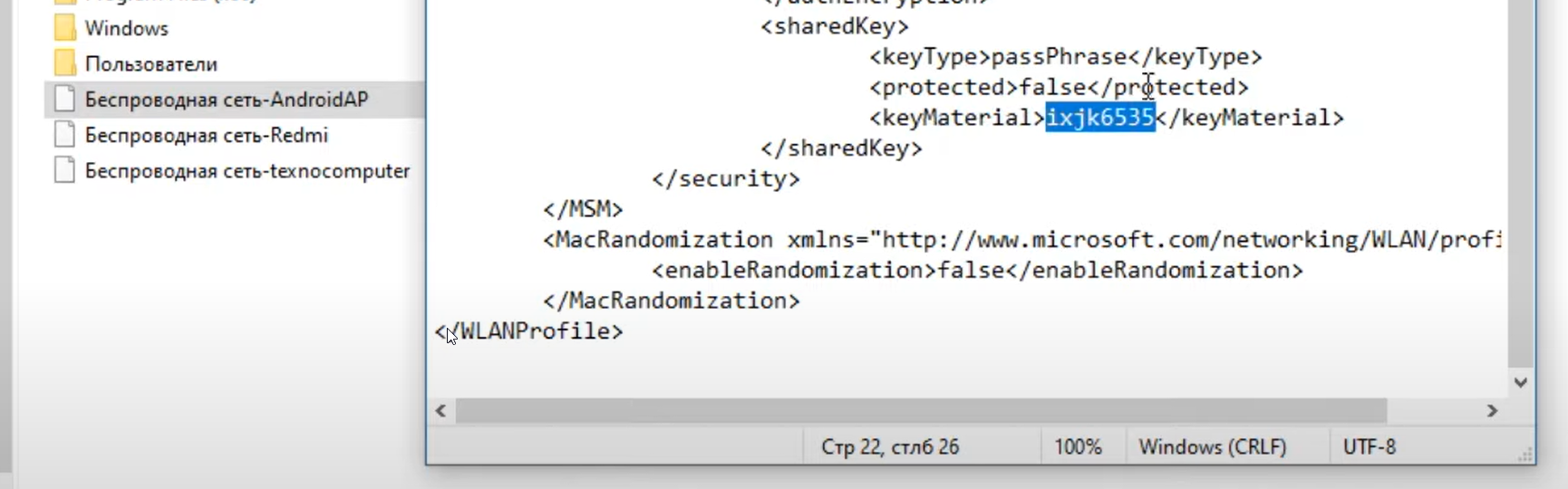
Точно таким же способом можно узнать все необходимые пароли от всех других сохраненных сетей, которые появились в виде файлов на главной странице диска C вашего компьютера.
Напоследок отметим возможность узнать свой пароль от вайфая на Виндовс 10, если вопрос касается именно актуального интернет-соединения, которое сейчас активно на вашем ПК. Для этого:
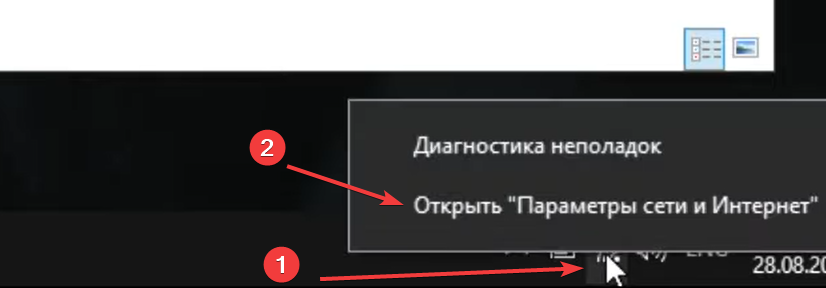
- правой кнопкой мышки нажимаем на значок Wi-Fi из панели задач;
- кликаем по пункту «Открыть параметры сети и Интернет»;
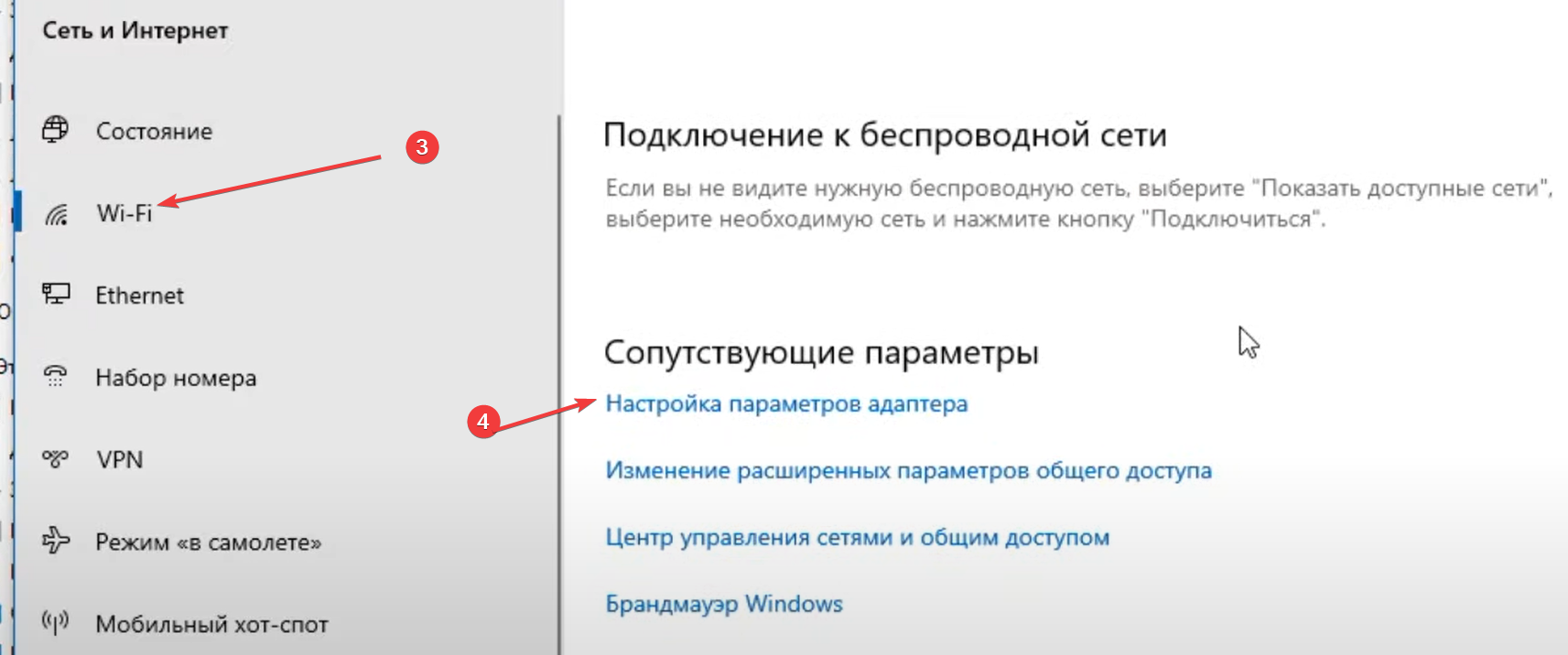
- в меню выбираем пункт Wi-Fi;
- спускаемся вниз и переходим в «Настройки параметров адаптера»;
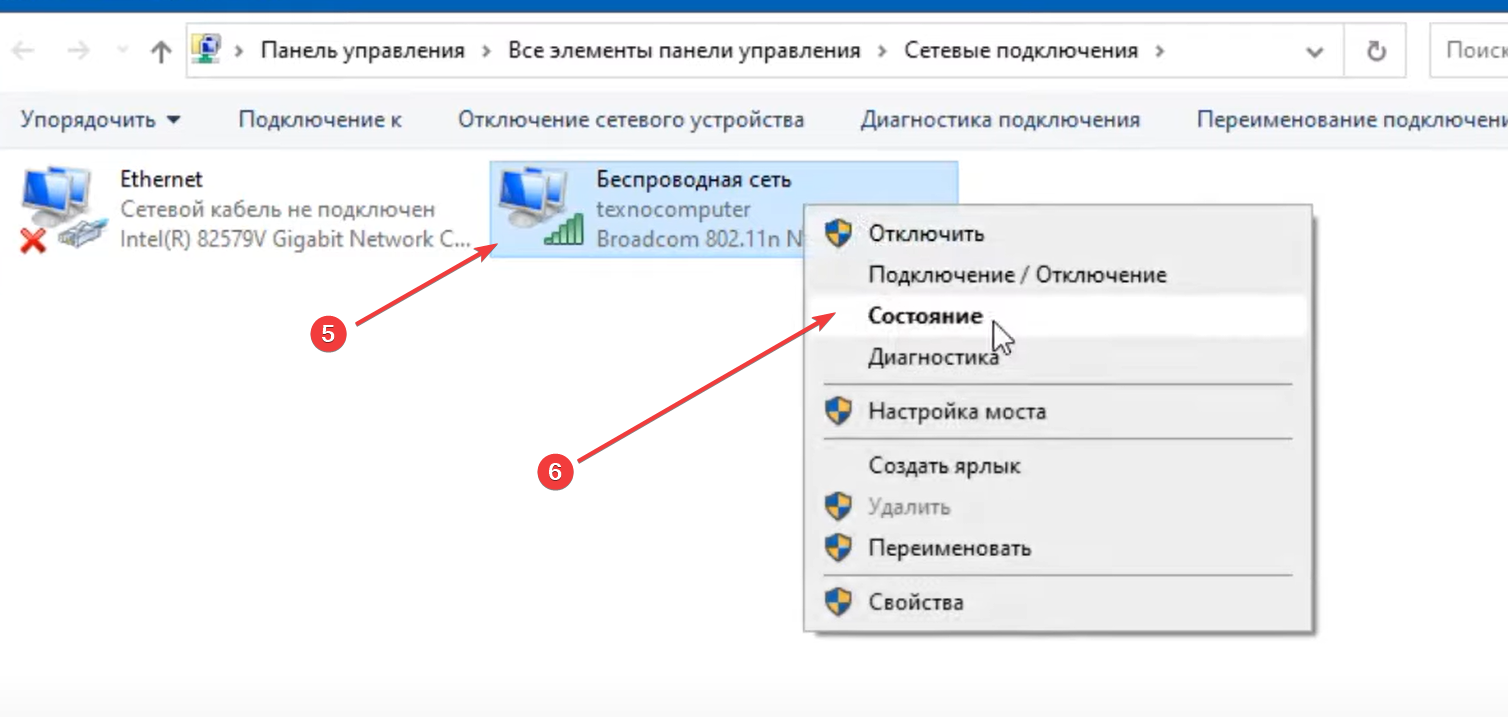
- в новом окне снова используем правый клик — в этот раз по пункту «Беспроводная сеть»;
- выбираем «Состояние»;
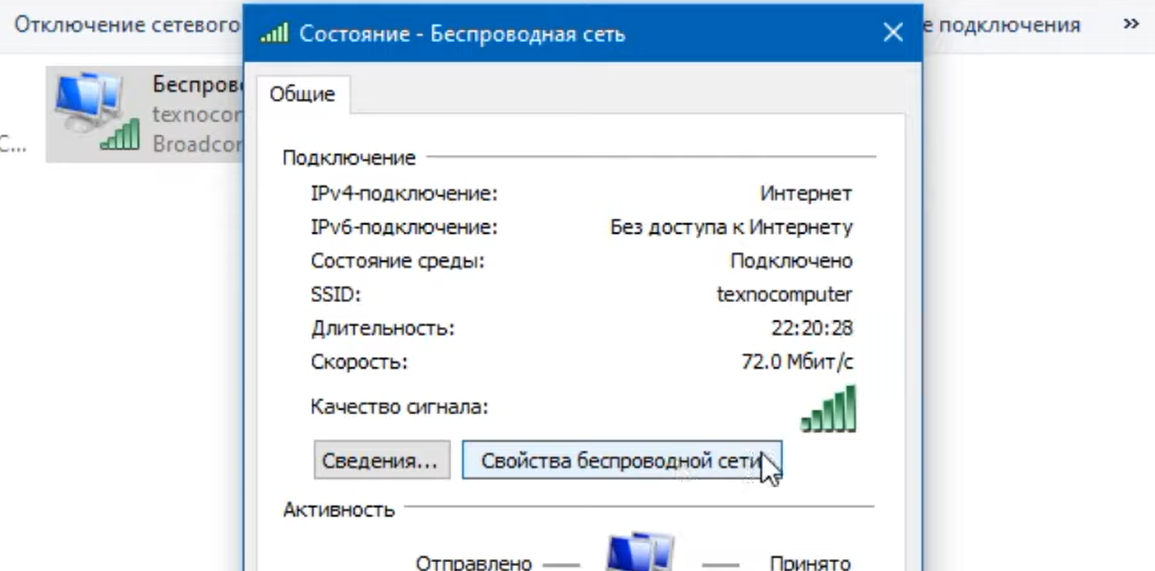
- после этого заходим в «Свойства беспроводной сети»;
- переходим в пункт “Безопасность”;
- в последнем окне скрытый ключ безопасности сети можно сделать видимым через проставление галочки в пункте “Отображать видимые знаки”;
- после этого вы увидите свой пароль.
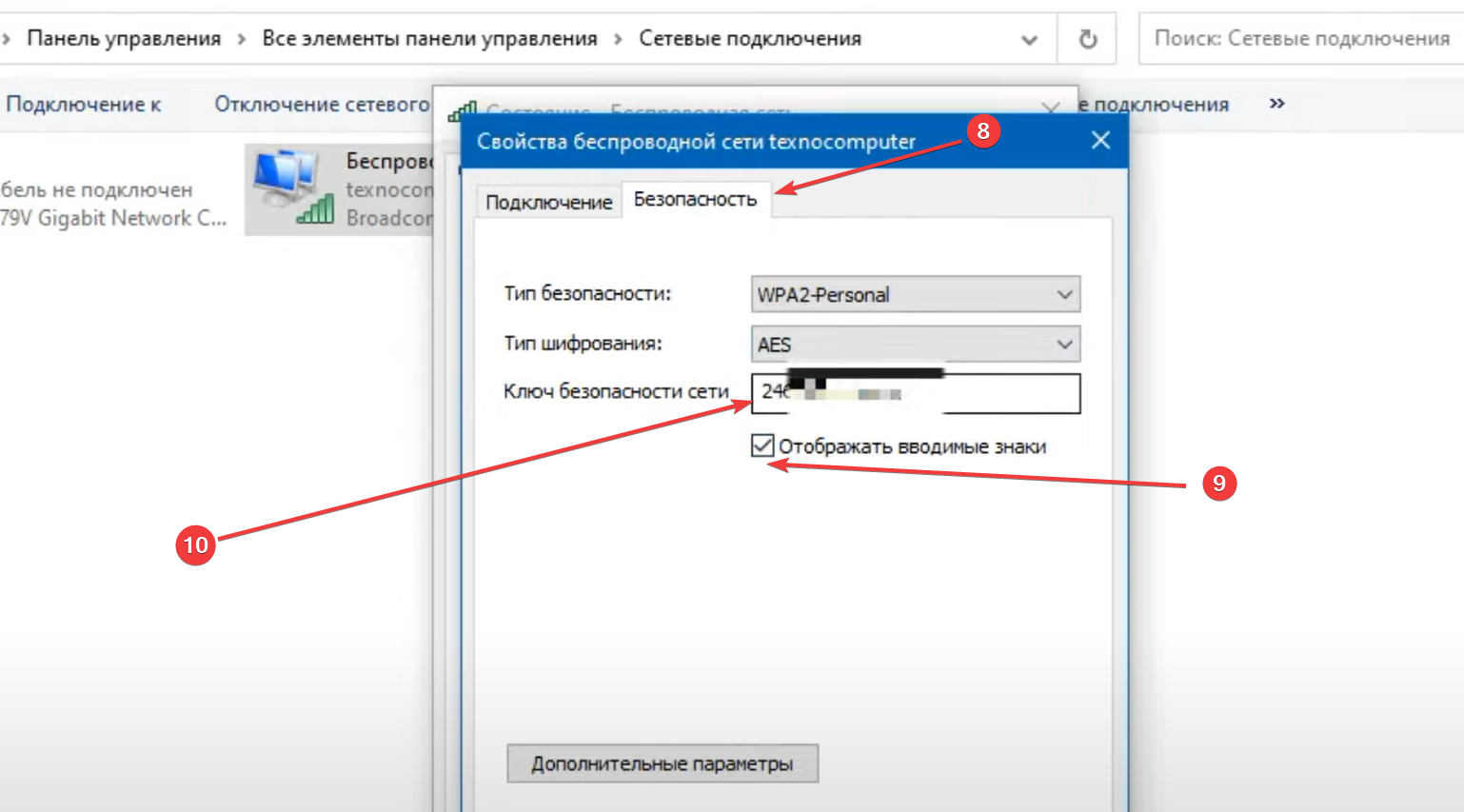
Из-за сложности многократных переходов по разным меню, рекомендуем все-таки пользоваться первым вариантом получения пароля от своего WiFi — посредством командной строки и текстовых файлов.
А если вам потребуется дополнительная помощь с настройкой компьютерной техники или обслуживанием ее компонентов, обращайтесь с заявкой на сервисное обслуживание к нашим специалистам. Обслуживание компьютеров в Киеве — одна из самых восстребованных услуг в нашей компании.
Наши сервисы
- Обслуживание компьютеров
- Разовые выезды
- ИТ инфраструктура офиса «под ключ»
- Обслуживание серверов
- Настройка IP-телефонии
- Настройка HotSpot
- Монтаж и настройка СКС
- Облачные сервисы
- Системы видеонаблюдения
- 1С: предприятие
- Настройка Mikrotik
- Аренда и обслуживание серверов
- Системы безопасности под ключ