
Первое подключение трекера Mi Band 6 NFC к телефону Samsung Galaxy
После установки приложения Mi Fit на смартфоне Samsung Galaxy и его авторизации, можно приступить к первому сопряжению фитнес-браслета с вашим телефоном.
Как и на большинстве современных фитнес-браслетах, на трекере Mi Band 6 NFC служба беспроводной связи Bluetooth всё время находится во включенном состоянии и её нельзя отключить, также как «питание» самого браслета. Это сделано для того, чтобы браслет был всё время активированным и синхронизирован со своим телефоном, которому он верно служит.
А в чём особенность первого сопряжения фитнес трекера Mi Band 6 со смартфоном Android?
Первое сопряжение представляется собой процессом «знакомства» браслета со смартфоном, чтобы настроить смартфон именно под данный браслет. Так как связь Bluetooth на браслете всё время включена, поэтому в поле действия связи Bluetooth самого смартфона (которое составляет несколько десятком метров) постоянно будут попадать «чужие» устройства, у которых тоже включена связь Bluetooth. И для того, чтобы каждый раз происходило быстрое узнавание и подключение смартфона именно со своим браслетом и осуществляется первое сопряжение для обмена настроечных данных.
После этого, когда браслет будет попадать в поле связи Bluetooth смартфона, они очень быстро будут налаживать контакт и производить автоматический обмен данными:
— браслет будет передавать накопленные данные от своих датчиков на смартфон, которые он непрерывно собирает,
— а взамен браслет будет получать обработанную информацию со смартфона, для вывода её на свой экран.
А как сделать первое сопряжение браслета Mi Band 6 NFC со смартфоном Samsung Galaxy?
Вы уже совершили предварительную подготовку, зарядив браслет на все 100% (для перехода к инструкции нажмите здесь), а на смартфоне установили специальное приложение Mi Fit для управления браслетом и осуществили авторизацию (для перехода к инструкции нажмите здесь):
— на экране браслета появилась надпись «Pair first», что на русском означает «Первое сопряжение»,
— на экране смартфона – значок приложения «Mi Fit».

Инструкция по первому сопряжению браслета Mi Band 6 NFC со смартфоном Samsung Galaxy.
1. Для этого на любом экране телефона нужно двойным свайпом опустите шторку панели уведомлений вниз, чтобы открыть панель быстрых настроек.

2. На панели кнопок быстрых настроек нужно включить службы Bluetooth и Локация (GPS), нажав на значки этих служб.

3. На смартфоне Samsung запустите приложение Mi Fit, нажав на его значок.
На основной странице приложения Mi Fit в правом верхнем углу экрана нужно нажать на значок «+» (плюс).
Из предложенного списка подключаемых устройств нажмите на позицию «Браслет».

После этого откроется окошко, где нужно нажать на кнопку «Согласен», согласившись с тем, что устройство будет собирать персональные сведения о вашей активности, сне и сердечном ритме.

4. После этого телефон начнёт поиск вашего фитнес-браслета по Bluetooth.
Поднесите фитнес-браслет близко к телефону. Когда смартфон найдёт ваш браслет, он попросит подтвердить нажатием на значок «Галочка» на экране браслета.

Скрин №8 – смартфон по Bluetooth начал поиск ваш фитнес-браслет. Скрин №9 – после нахождения браслета, телефон попросит подтвердить, нажатием на значок «Галочка» на экране браслета.
Нажмите на экране браслета Mi Band 6 NFC на значок «Галочка» для подтверждения подключения его к телефону.

После того, когда оба устройства удостоверятся, что они правильно «нашли» друг друга, на экране браслета появится надпись «Paired successfully» (Успешно сопряжены).

5. После успешного сопряжения необходимо дождаться, пока будет осуществлено скачивание данных для обновления программного обеспечения на телефоне и на браслете, а после установка их на обоих устройствах.

6. Всё, сопряжение фитнес трекера Mi Band 6 NFC со смартфоном Samsung Galaxy A50 успешно осуществлена!
С этого момента синхронизация языка, времени, даты и всех данных на вашем браслете будут осуществляться в соответствии с данными и настройками самого смартфона Samsung.

Теперь можно переходить к настройкам трекера, а для этого нужно поближе ознакомиться с его интерфейсом.
Как подключить смарт часы MI Smart Band 6 к телефону
Mi Smart Band 6 — это удобный и популярный фитнес-браслет, который предоставляет пользователю полезную информацию о здоровье и активности. Чтобы использовать все функции браслета, смарт-часы необходимо подключить к телефону. В этой статье мы дадим подробную инструкцию, как подключить Mi Smart Band 6 к телефону, а также предоставим решения возможных проблем с подключением.
- Шаги по подключению Mi Smart Band 6 к телефону
- Что делать если Mi Smart Band 6 не подключается к телефону
- Какое приложение нужно для Mi Band 6
- Как подключить смарт часы Mi Band к телефону
- Как подключить Mi Band 6 к телефону по Bluetooth
- Полезные советы и выводы
Шаги по подключению Mi Smart Band 6 к телефону
- Скачайте приложение Mi Fit на свой телефон. Приложение доступно для загрузки в «Play Маркете» и App Store.
- Зарегистрируйтесь и авторизуйтесь в приложении, предоставив необходимый доступ.
- Добавьте Mi Smart Band 6 вприложение, выбрав пункт «Добавить устройство» (Add device).
- Кликните по строке «Браслет» (Band) и затем подтвердите согласие на сопряжение браслета с телефоном.
- Выберите Mi Smart Band 6 в списке устройств и дождитесь, пока оно подключится к телефону.
Что делать если Mi Smart Band 6 не подключается к телефону
Если Mi Smart Band 6 не подключается к телефону, в первую очередь необходимо убедиться, что Bluetooth на телефоне включен и работает корректно. Также могут помочь следующие решения:
- Попробуйте выключить и затем снова включить Bluetooth на телефоне и дождитесь, пока Mi Smart Band 6 будет снова найден.
- Проверьте, что Mi Smart Band 6 находится рядом с телефоном и не находится в глухих местах, где нет сигнала Bluetooth.
- Попробуйте перезагрузить смарт-часы, удерживая кнопку на экране до появления логотипа Mi.
- Если все вышеперечисленные действия не помогли, обратитесь за помощью в техническую поддержку Mi Fit.
Какое приложение нужно для Mi Band 6
Для синхронизации Mi Smart Band 6 со смартфоном необходимо приложение Mi Fit, которое можно загрузить и установить на телефон из «Play Маркета» или App Store. При первом запуске приложения потребуется зарегистрироваться и авторизоваться, а также предоставить необходимый доступ к телефону.
Как подключить смарт часы Mi Band к телефону
Для подключения часов к телефону с помощью Mi Fit:
- Зайдите в профиль приложения и выберите пункт «Добавить устройство».
- Выберите «Браслет» и подтвердите согласие на сопряжение устройства.
- Выберите Ми Смарт Бэнд 6 и подтвердите сопряжение на часах, нажав на их сенсорную кнопку на экране.
Как подключить Mi Band 6 к телефону по Bluetooth
Для подключения Mi Band 6 к телефону по Bluetooth:
- Зайдите в меню настроек на самом браслете.
- Найдите параметр «соединение» или «Bluetooth smart».
- Активируйте и дождитесь, пока устройство будет найдено телефоном.
Полезные советы и выводы
- Для корректной работы Mi Smart Band 6 необходимоубедиться, что Bluetooth на телефоне включен и работает корректно.
- Если Mi Smart Band 6 не подключается к телефону, попробуйте перезагрузить часы или обратиться за помощью в техническую поддержку Mi Fit.
- Для синхронизации Mi Smart Band 6 со смартфоном необходимо использовать приложение Mi Fit, которое можно загрузить и установить на телефон из «Play Маркета» или App Store.
- При подключении Mi Smart Band 6 к телефону по Bluetooth необходимо активировать соединение или Bluetooth smart на самом браслете.
- Следуйте нашей подробной инструкции, чтобы успешно подключить Mi Smart Band 6 ктелефону и насладиться всеми его функциями и возможностями в полной мере.
Какие из смарт часов умеют измерять ЭКГ
Смарт-часы стали сегодня не только модным аксессуаром, но и полезным девайсом для здоровья. Одной из самых важных функций стала возможность измерять ЭКГ. Такую возможность предоставляют некоторые модели: Apple Watch Series 4 и новее, Huawei Watch GT3 Pro, Samsung Galaxy Watch5. Измерение электрокардиограммы позволяет следить за работой сердца в динамике. Это особенно важно для людей страдающих сердечными заболеваниями или имеющих проблемы с сердцем. Благодаря такой функции пользователи могут наблюдать за изменениями в своем здоровье и вовремя обращаться к врачу. Несмотря на все преимущества, измерение ЭКГ через смарт-часы не может полностью заменить процедуру у врача, но может стать важным адъюнктом в слежении за состоянием здоровья.
Можно ли звонить с Redmi Watch 2 Lite
Redmi Watch 2 Lite — это умные часы, которые имеют множество функций. Однако, они не поддерживают возможность совершения звонков и не могут использоваться в качестве телефона. Это означает, что пользователи не смогут использовать эти часы для звонков или отправки сообщений. Однако устройство имеет возможность связи с мобильным устройством через Bluetooth, что позволяет получать уведомления о звонках, сообщениях и других событиях на своих часах. Также, часы могут использоваться для контроля за спортивными показателями и здоровьем, просмотра погоды, установки напоминаний и многого другого. Таким образом, хотя Redmi Watch 2 Lite не может заменить собой телефон, они могут быть полезным устройством для простого контроля и управления некоторыми функциями своего телефона.
Как подключить eSIM на смарт часах
В данной статье рассматривается процесс подключения eSIM на Samsung Galaxy Watch LTE. Для начала нужно скачать приложение Galaxy Wearable на мобильный телефон и синхронизировать его со смарт-часами. Затем нужно отсканировать QR-код, который будет получен для активации аналогичных услуг на часах. Далее следует настройка тарифного плана для мобильного интернета. Как только эти шаги выполнены, можно пользоваться устройством и наслаждаться его возможностями. Подключение eSIM на смарт-часах позволяет обеспечить доступ в интернет, что удобно, если у вас нет возможности пользоваться смартфоном. Поэтому, если вы задумываетесь о подключении eSIM на вашем умном часах, этот процесс теперь стал еще проще.
Можно ли разговаривать по часам Amazfit GTS 2 Mini
Amazfit GTS 2 Mini — это умные часы, которые не обладают возможностью разговаривать по телефону. Они не поддерживают функцию звонков и не имеют микрофона, что означает, что нельзя совершать телефонные звонки или даже ответить на них напрямую через часы. Некоторые пользователи покупают устройство с целью использовать его не только для отслеживания данных о физической активности, но и как замену телефона. Однако, это невозможно сделать на Amazfit GTS 2 Mini. Вместо этого часы позволяют принимать только уведомления от приложений или социальных сетей, а также управлять функциями воспроизведения музыки и пульсометром. Несмотря на это, Amazfit GTS 2 Mini остается достаточно функциональным устройством с красивым дизайном и широкими возможностями для отслеживания своего здоровья и физической активности.
Если вы хотите подключить свои смарт-часы MI Smart Band 6 к телефону, то вам нужно скачать приложение Mi Fit. Сначала добавьте часы в приложение, а затем следуйте инструкциям по сопряжению браслета с телефоном. Для этого войдите в свою учетную запись в Mi Fit и выберите опцию «Добавить устройство». Далее, выберите MI Smart Band 6 и следуйте инструкциям по установке. Необходимо включить Bluetooth на телефоне и на смарт-часах и подтвердить сопряжение устройств. Если все сделано правильно, то ваши смарт-часы будут успешно подключены к телефону и вы сможете использовать их функции и возможности.
Все права защищены © 2013-2023
Как подключить браслет Mi Smart Band 6 NFC к телефону Samsung Galaxy

Вот вы только что приобрели для своего смартфона Samsung Galaxy его верного труженика – фитнес-браслет Mi Smart Band 6 NFC (или более короткое название Mi Band 6 NFC). Как и всякое уважаемое современное устройство, оснащённое Искусственным Интеллектом (ИИ), смартфон Samsung Galaxy нуждается в «маленьких» помощниках, которые призваны значительно облегчить жизнь его хозяина. Фитнес трекеры, будучи «выносными» датчиками смартфона закреплённые на запястье руки, собирают необходимые данные состояния человека для грамотного управления процессом тренировки и для контроля текущего состояния здоровья человека, ведущего активный образ жизни, и ещё для многих жизненно важных процессов.
И в то же время наш трекер прекрасно уживается и с людьми пожилого возраста, помогая им отслеживать текущее время вместо часов и контролировать состояние собственного здоровья, особенно если человека беспокоит какой-то недуг.
А как осуществить первое включение фитнес-браслета Mi Smart Band 6 NFC и связать его со смартфоном Samsung Galaxy?
Сам процесс подключения фитнес трекера Mi Band 6 NFC к телефону Galaxy не представляет собой что-то сложное: включил браслет, подготовил смартфон и запустил специальное приложение с экрана смартфона для их спряжения.
Поэтому, с целью облегчения проведения этого процесса мы решили описать его, разбив инструкцию на небольшие главы:
Далее мы опишем всю эту процедуру со ссылками к подробнейшим инструкциям, где в качестве примера опишем первое сопряжение фитнес-браслета Mi Smart Band 6 NFC с редакционным смартфоном Samsung Galaxy A50 с ОС Android 11 с оболочкой One UI 3.1.
Инструкция по подготовке и осуществлению первого сопряжения трекера Mi Smart Band 6 NFC со смартфоном Samsung Galaxy.
1 часть: Первое включение трекера Mi Band 6 NFC и его зарядка.
Для перехода к статье Первое включение и зарядка фитнес-браслета Mi Band 6 NFC с подробной инструкцией нажмите здесь.
Анонс: Как и у большинства современных фитнес-браслетов у трекера Mi Smart Band 6 NFC нет кнопки питания (кнопки включения/выключения): устройство с аккумулятором, который имеет хотя бы небольшой заряд, всегда находится во включенном состоянии. Поэтому принудительно выключить браслет не получится. Он автоматически выключится только в случае «полной» разрядки аккумуляторной батареи браслета.
Для включения же браслета его нужно просто поставить на зарядку и у него сразу «загорится» экран.
Если после приобретения браслета вы обнаружили, что трекер не работает, то не нужно беспокоиться – с ним всё в порядке, просто он разряжен и его нужно подключить к зарядному устройству и дождаться полной 100% зарядки, прежде чем приступить к его первому сопряжению со смартфоном.
1. Для зарядки браслета нужно соединить браслет с кабелем для зарядки, который входит в комплект поставки трекера Mi Smart Band 6 NFC. Кабель для зарядки крепится к задней части браслета с помощью магнитного коннектора.
 Скрин №1 – браслет Mi Band 6 NFC и кабель для зарядки.
2. После подключения зарядного устройства в электрическую сеть или включения компьютера начнётся процесс зарядки браслета Mi Band 6 NFC.


3. По истечении примерно полутора часов аккумулятор фитнес-браслета будет полностью заряжен (100%).
Теперь фитнес трекер Mi Band 6 NFC готов к первому сопряжению со смартфоном.
2 часть: Установка приложения «Mi Fit» на смартфон Samsung Galaxy и авторизация.
1. Управление браслетом Mi Band 6 NFC с любого телефона осуществляется через специальное приложение «Mi Fit». Оно бесплатное и доступно для скачивания как с Google Play Маркет для Android-устройств, так и c AppStore для iOS.
После установки приложения Mi Fit на смартфон на одном из экранов телефона появится значок приложения «Mi Fit».

2. После установки на телефон приложения «Mi Fit» нам необходимо провести авторизацию в этом приложении.
Если у вас ещё нет Учётной записи в приложении Mi Fit, то её необходимо создать.
Для этого мы входим через сторонний аккаунт — не «Mi-аккаунт», а например, через ваш существующий аккаунт в Google. Это позволит сохранить все наши данные тренировок и остальных настроек приложения Mi Fit в облачном пространстве в уже имеющимся аккаунте Google. И после этого для подключаемого устройства браслета Mi Band 6 NFC, (которых у вас может быть несколько), создаём отдельную учётную запись в приложении Mi Fit.
На первой странице для подключения аккаунта необходимо нажать на значок аккаунта Google внизу экрана.
После этого необходимо подтвердить свой существующий аккаунт ***@gmail.com для работы с приложением Mi Fit.

3. Далее переходим к созданию учётной записи в приложении Mi Fit.
На странице создания учётной записи Mi Fit нажать на кнопку «Регистрация».
Далее необходимо выбрать текущее местоположение — страну пребывания «Россия».

4. Далее необходимо заполнить свой профиль, внеся собственные данные:
— Имя;
— Пол;
— Дата рождения;
— Рост;
— Вес;
— Цель активности.
После нажать на кнопку «Готово».

5. При первом запуске она попросит вас дать ей все необходимые разрешения и принять правила использования приложения. Ознакомьтесь с ними и дайте все запрашиваемые разрешения.

3 часть: Первое сопряжение фитнес-браслета Mi Band 6 NFC со смартфоном Samsung.
После авторизации можно приступить к подключению устройства.
Анонс: На браслете всегда работает беспроводной интерфейс Bluetooth, его также нельзя принудительно отключить как и питание. Он на браслете всё время включен и используется для синхронизации гаджета с телефоном. Например, когда вы бегаете по улице, или просто гуляете, Mi Band 6 NFC будет по Bluetooth-связи задействовать GPS датчик смартфона для точного определения пройденного расстояния и скорости, так как собственного чипа GPS в браслете нет.
1. Включите на своем телефоне Samsung службы Bluetooth и Локация (GPS ) на панели быстрых настроек.
Откройте приложение Mi Fit и в правом верхнем углу экрана нажмите значок «+» (плюс).

2. Из предложенного списка подключаемых устройств выберите позицию «Браслет» и согласитесь с тем, что устройство будет собирать персональные сведения о вашей активности, сне и сердечном ритме.

3. После этого телефон начнёт поиск вашего фитнес-браслета.
Поднесите его близко к телефону, и когда почувствуете вибрацию, нажмите на браслете на значок «Галочка» для подтверждения подключения его к телефону.

4. После сопряжения необходимо дождаться, пока будут осуществлено обновление программного обеспечения на телефоне и на браслете.
После этого синхронизация языка, времени и даты браслета будут в дальнейшем осуществляться в соответствии с данными и настройками смартфона Samsung.
Всё, синхронизация фитнес трекера Mi Band 6 NFC со смартфоном Samsung Galaxy A50 осуществлена успешно.
Теперь можно переходить к настройкам трекера, а для начала нужно поближе ознакомиться с его интерфейсом.
⚙️ Как подключить Xiaomi Mi Band 6 c NFC к смартфону
Новый бестселлер с большим дисплеем и расширенными возможностями уже в ваших руках? Значит пора переходить к подключению Mi Band 6 с NFC или Mi Band 6.

Для синхронизации Сяоми Ми Бэнд 6 НФС со смартфоном вам понадобится фирменное приложение Mi Fit, доступное в «Play Маркете» и App Store.
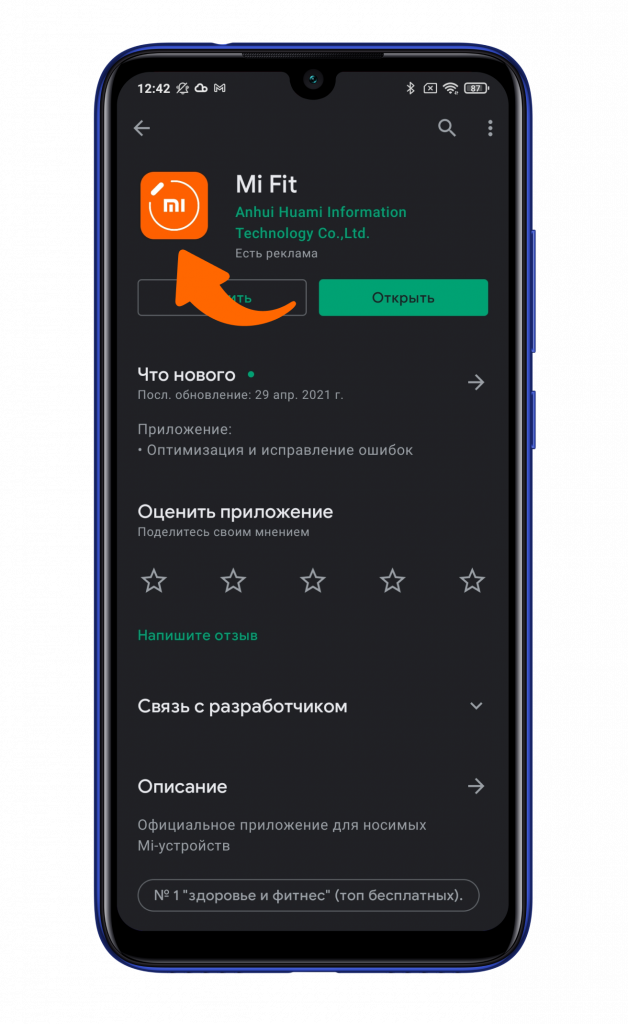
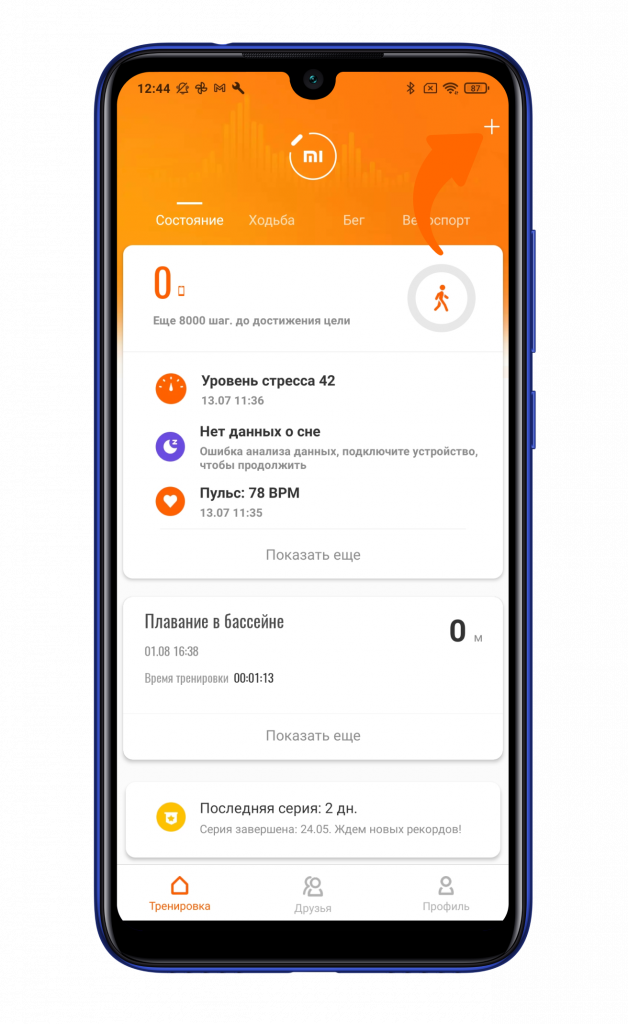
При первом запуске необходимо зарегистрироваться и авторизироваться в приложении, попутно предоставляя запрашиваемый доступ. Попав в главное меню приложения, вам необходимо нажать на «+» в правом верхнем углу.
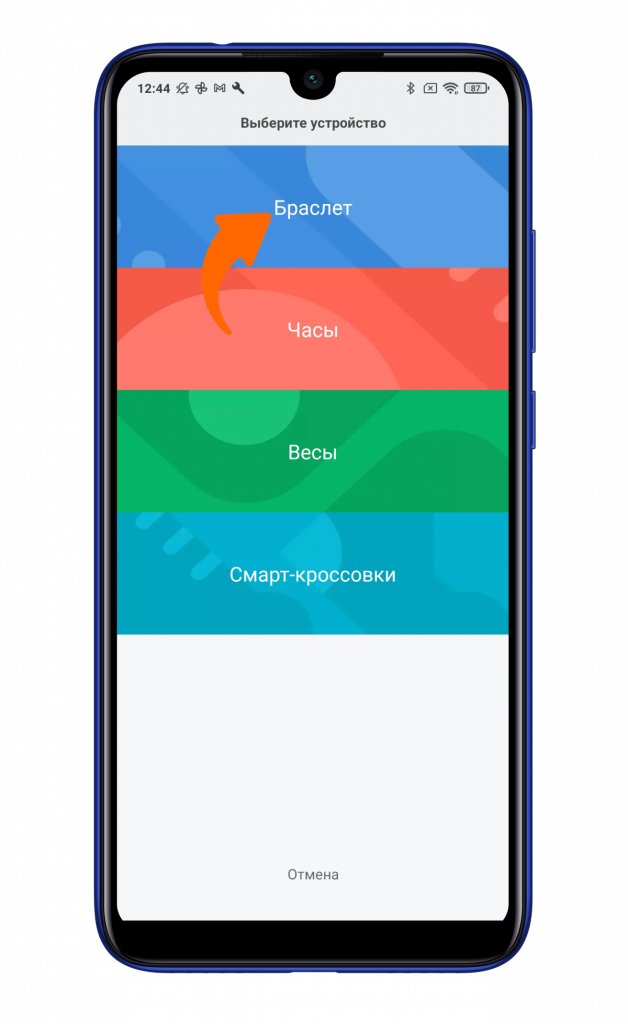
Далее выберите тип подключаемого устройства — «Браслет».
Затем предоставьте доступ к местоположению для поиска гаджета.
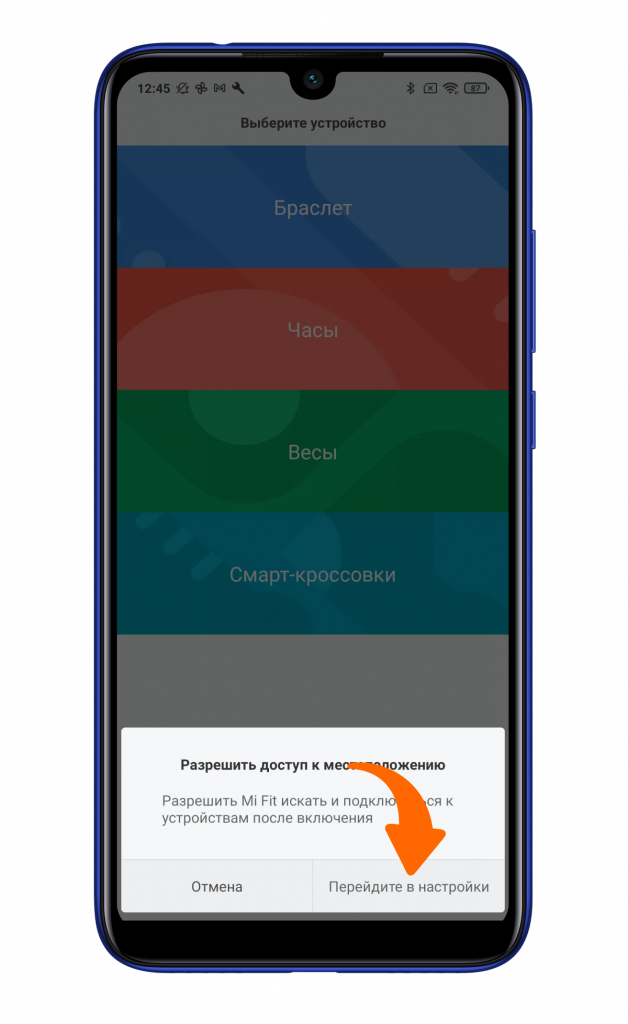
Спустя пару секунд поиска и ожидания вы увидите уведомление о необходимости подтверждения подключения на фитнес-браслете. Нажмите зеленую галочку на устройстве.
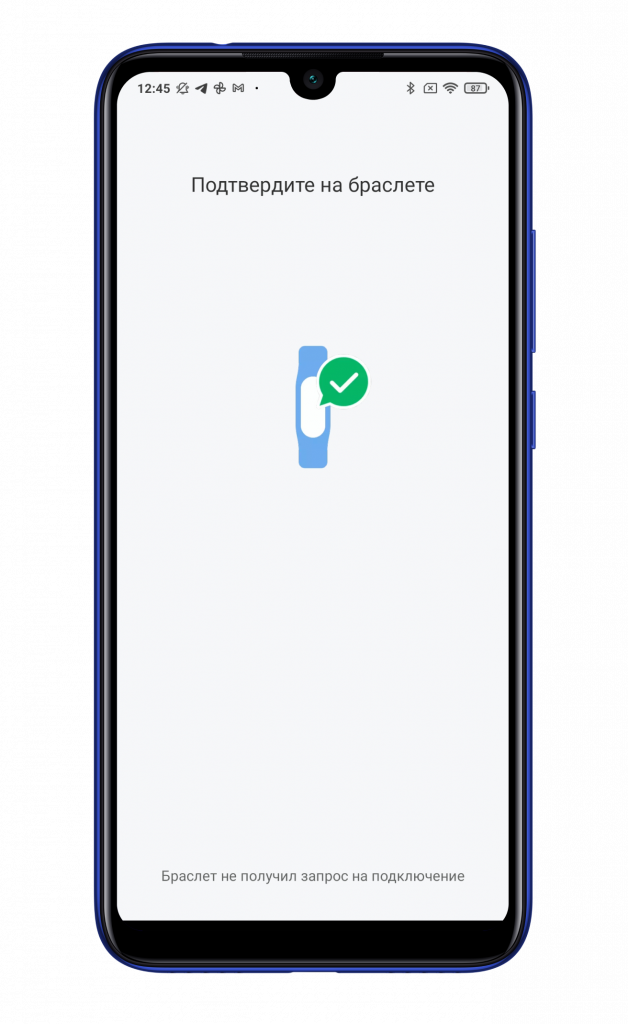
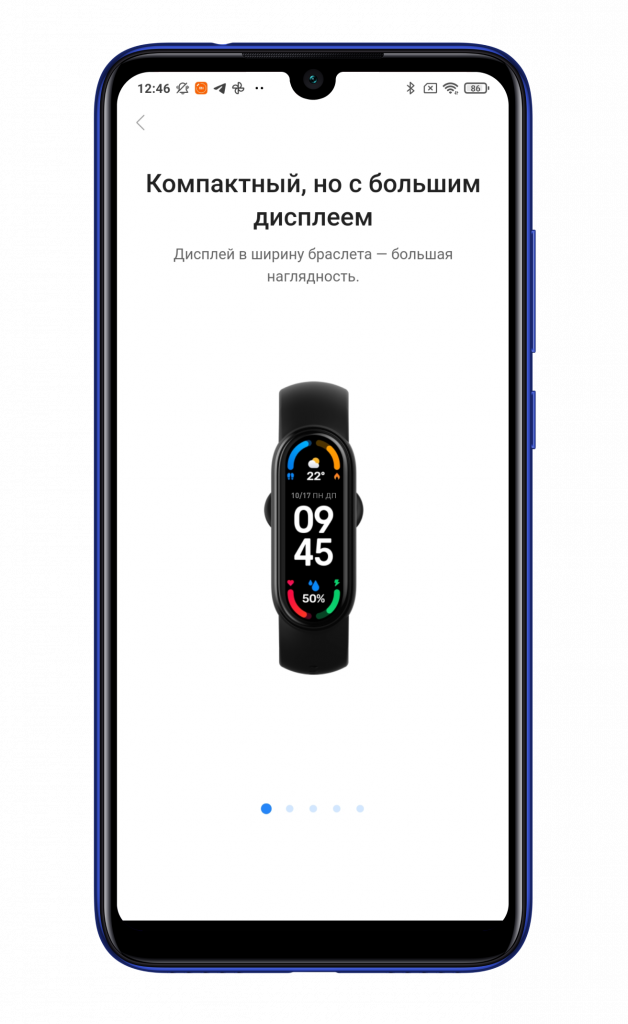
После синхронизации вас встретят информационные слайды о новых возможностях Mi Band 6 с NFC или без него, в зависимости от вашей версии браслета.
Осталось пролистать их до конца и нажать на клавишу «Попробовать».
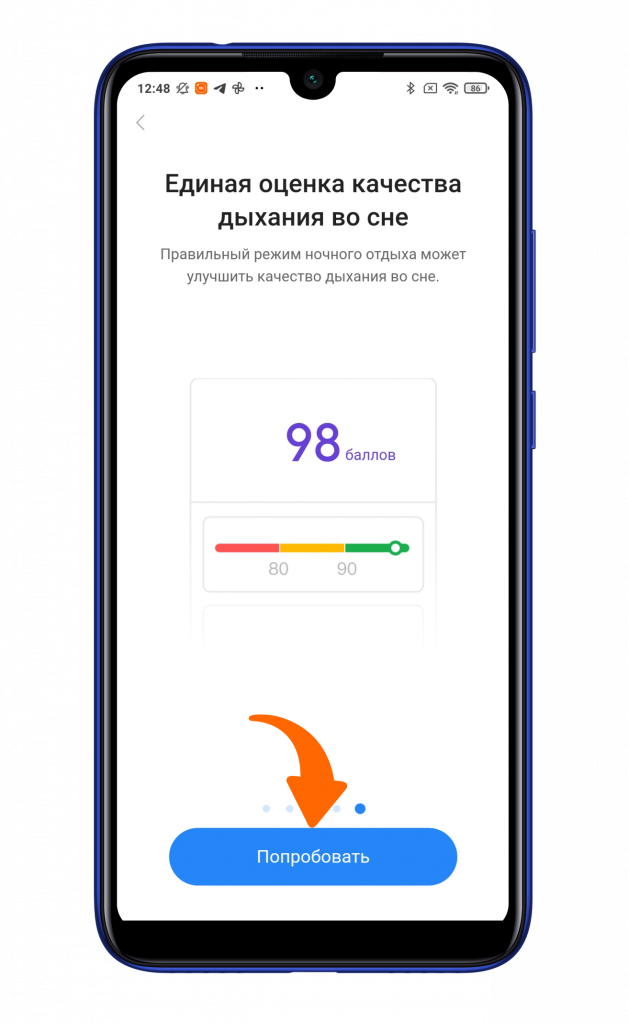
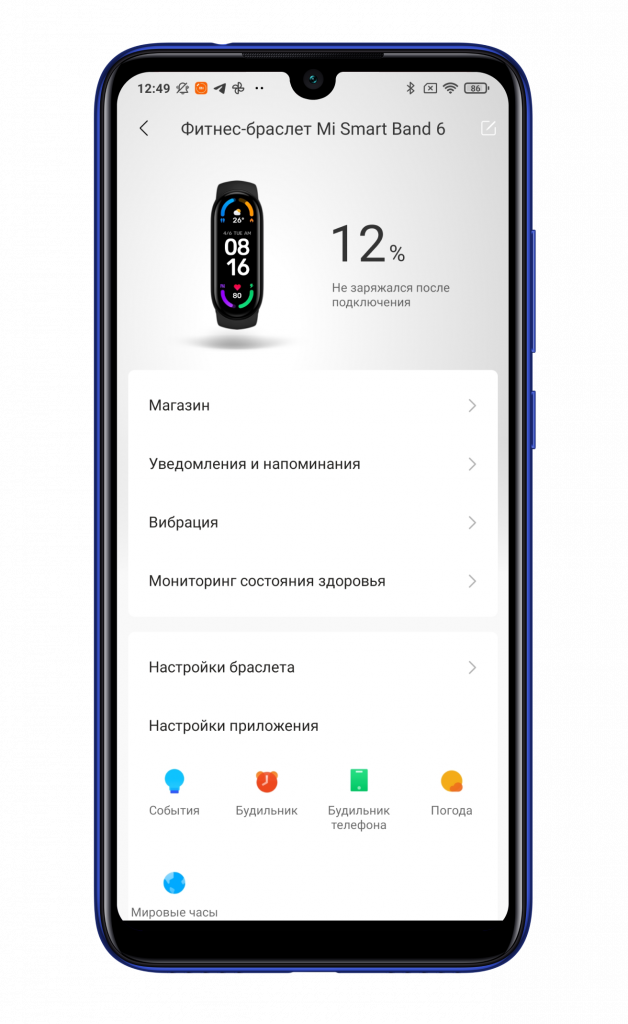
Теперь ваш браслет подключен к смартфону и готов к дальнейшей настройке.
Автор: Андрей Калиновский