
webOS Forums — форум пользователей телевизоров LG на webOS
Управление Android-приставкой пультом Magic Remote
3D очки, беспроводные клавиатуры, веб-камеры, HDMI кабели, Wi-Fi адаптеры, настенные крепления, спутниковые тюнеры, медиа-плееры, смарт тв приставки и прочие дополнительные компоненты для телевизоров LG с webOS. Где купить и как пользоваться приставками для смарт тв.
Сообщений: 31 • Страница 3 из 4 • 1 , 2 , 3 , 4
Re: Управление приставкой IPTV с пульта Magic Remote
Plin » 29 сен 2021, 23:31
Добрый день, приобрел mibox S к своему LG 65NANO866,
был уверен, что технологии уже на достаточном уровне, чтобы управлять тв-приставками, особенно учитывая то, что телек постоянно подсовывал эту функцию, когда я включал PS4.
На деле же оказалось так: 3часа тщетных попыток настроить взаимодействие приставки и пульта, попробовал все модели из предложенных в телевизоре, ни на какую не реагирует от слова совсем. Прошу помощи: есть ли решение?
Если нет, то с какой приставкой точно есть взаимодействие? Хотелось бы такую же компактную, чтобы можно было смотреть торренты и т.д. Всякие DUNE выглядят очень громоздко, больше моего роутера.
Существует ли приставка, которая поддерживала бы аэромышь или это невозможно и можно пользоваться только кнопками?
Спасибо.
Plin
Сообщения: 58 Зарегистрирован: 17 дек 2014, 16:30 Благодарил (а): 6 раз. Поблагодарили: 3 раз. Телевизор: LG 65 OLED CX
Re: Управление приставкой IPTV с пульта Magic Remote
Спонсор » 29 сен 2021, 23:31
Реклама показывается только незарегистрированным пользователям. Войти или Зарегистрироваться
Спонсор
Сообщения: 100 Зарегистрирован: 15 июл 2014, 18:43 Благодарил (а): 0 раз. Поблагодарили: 0 раз.
Re: Управление приставкой IPTV с пульта Magic Remote
AlexMaestro » 30 сен 2021, 09:57
Plin писал(а): как прикрутить magic remote к xiaomi mibox s, вроде пробовал стандартные настройки, находил модель mibox в списке, но ни в какую не дружит пульт и приставка от слова совсем, что можно предпринять, попробовать? телик LG 65NANO866NA
Про управление этой приставкой Xiaomi Mibox S с помощью пульта Magic Remote от LG на форуме есть такое: chigai @ Пульт Magic Remote для телевизоров LG 2020 года , ну и нагуглил следующее:
Максим Безпальчук писал(а): Ну, если не настраивать универсальный пульт, а просто включить hdmi sec на этой приставке Xiaomi Mibox S и simplink на ТВ, управлять можно. Но не работают кнопки stb menu, stb pwr и аэромышь. Пытаюсь победить, но пока без шансов
Тимофей писал(а): У меня так и не получилось настроить управление, хотя xiaomi есть (недавно появилось) в списке поддерживаемых производителей в меню настроек universal remote на телевизоре. Работает только автовключение телевизора при включении приставки, а так вынужден двумя пультами пользоваться
П. с. Переткнул в другой hdmi и все внезапно заработало. Переткнул обратно — все еще работает. Мистика
AlexMaestro
Сообщения: 1922 Зарегистрирован: 05 июл 2018, 16:42 Благодарил (а): 303 раз. Поблагодарили: 309 раз. Телевизор: LG 55B7V
Re: Управление приставкой IPTV с пульта Magic Remote
Plin » 30 сен 2021, 10:00
AlexMaestro писал(а):
Тимофей писал(а): У меня так и не получилось настроить управление, хотя xiaomi есть (недавно появилось) в списке поддерживаемых производителей в меню настроек universal remote на телевизоре. Работает только автовключение телевизора при включении приставки, а так вынужден двумя пультами пользоваться
П. с. Переткнул в другой hdmi и все внезапно заработало. Переткнул обратно — все еще работает. Мистика
тоже нагугливал это, но в моем случае чуда не произошло) \
апд Чудо произошло! переткнул не сам HDMI а поменял провод с того, что идет в комплекте с приставкой на какой-то другой)))
Plin
Сообщения: 58 Зарегистрирован: 17 дек 2014, 16:30 Благодарил (а): 6 раз. Поблагодарили: 3 раз. Телевизор: LG 65 OLED CX
Re: Управление приставкой IPTV с пульта Magic Remote
AlexMaestro » 30 сен 2021, 10:23
Plin
Попробуйте поиграться ещё с настройками, или написать юзеру chigai — у него с аналогичной моделью все работает. И поправьте модель в профиле).
AlexMaestro
Сообщения: 1922 Зарегистрирован: 05 июл 2018, 16:42 Благодарил (а): 303 раз. Поблагодарили: 309 раз. Телевизор: LG 55B7V
Re: Управление приставкой IPTV с пульта Magic Remote
Plin » 30 сен 2021, 10:40
AlexMaestro
Нет, все-таки рано радовался, через универсальный пульт не работает, то есть кнопки SBT menu лили power по прежнему не активны. При переключении HDMI заработало на некоторое время, но до первой перезагрузки, Chigai видимо удалился, вообщем не могу ему отправить ЛС. Мне кажется, потому что моей модели нет в списке поддерживаемых, есть только предыдущая MDZ-21-aa, а у меня MDZ-22AB
Plin
Сообщения: 58 Зарегистрирован: 17 дек 2014, 16:30 Благодарил (а): 6 раз. Поблагодарили: 3 раз. Телевизор: LG 65 OLED CX
Re: Управление приставкой IPTV с пульта Magic Remote
Plin » 01 окт 2021, 08:53
AlexMaestro писал(а): Plin
Попробуйте поиграться ещё с настройками, или написать юзеру chigai — у него с аналогичной моделью все работает. И поправьте модель в профиле).
Добрый день, подскажите, можно как то узнать список изменений в посл прошивках для моего телевизора, я сижу на рутованной 03.21.80, предлагает последнюю 03.23.45, есть вероятность, что LG добавили новые устройства для универсального пульта и как это можно узнать, не обновляя, откатывая телевизор? Спасибо.
Plin
Сообщения: 58 Зарегистрирован: 17 дек 2014, 16:30 Благодарил (а): 6 раз. Поблагодарили: 3 раз. Телевизор: LG 65 OLED CX
Re: Управление Android-приставкой пультом Magic Remote
Архивариус » 03 окт 2021, 22:47
Plin
Информации про новые приставки, даже если их поддержка там есть, по опыту, там не бывает.
Тема по прошивкам Новые прошивки на серверах обновления LG для ТВ 2020 года
Архивариус
Сообщения: 9476 Зарегистрирован: 29 июл 2010, 20:22 Благодарил (а): 2262 раз. Поблагодарили: 1596 раз. Телевизор: LG 55C9 32LK6190 24MT57S Звук: Yamaha YSP-1100
Re: Управление Android-приставкой пультом Magic Remote
boxtv1158 » 07 дек 2021, 21:56
К телевизору подключена по HDMI приставка Xiaomi mi box tv.
Пульт Magic 2021 года настроил для управления приставкой. Все функции работают отлично, кроме одной, я не могу с пульта включить приставку. Выключить могу, управлять могу, громкость регулируется, а включить не могу никак, приходится доставать пульт от приставки и включать им, а дальше уж пульт megic используется.
При включении тв появляется надпись, «вы хотите включить приставку», выбираю ДА, и ничего не происходит. Потом появляется надпись «нет сигнала», я нажимаю на пульте на кнопку «. » появляется меню управления приставкой, в том числе и пункт «Питание», но она также не работает (.
Очень напрягает доставать пульт ради одного нажатия на включение. Кто сумел победить этот косяк?
boxtv1158
Сообщения: 1 Зарегистрирован: 07 дек 2021, 21:31 Благодарил (а): 0 раз. Поблагодарили: 0 раз. Телевизор: oled 48C1
Re: Управление Android-приставкой пультом Magic Remote
kondr » 07 дек 2021, 23:37
Здравствуйте, имеется Xiaomi mi box 4S и телевизор lg 49UB580V 2013-2014г., не получается через менеджер подключений связать два устройства, в списке «Выбор производителя» какое устройство необходимо выбрать? SIMPLELINK работает, через пульт от андройд-приставки включает и телевизор и приставку, а пульт телевизора выключает и телевизор и приставку (я так понял эта технология так и должна работать, поправьте если не прав). Подскажите может кто сталкивался с данной ситуацией. Буду благодарен!
kondr
Сообщения: 1 Зарегистрирован: 20 фев 2021, 23:35 Благодарил (а): 0 раз. Поблагодарили: 0 раз. Телевизор: 49ub850v
Re: Управление Android-приставкой пультом Magic Remote
AlexMaestro » 08 дек 2021, 13:36
Тут видимо проблема в том, что
kondr писал(а): lg 49UB580V 2013-2014г
ничего не знает про современные приставки, соответственно и выбирать не из чего.
AlexMaestro
Сообщения: 1922 Зарегистрирован: 05 июл 2018, 16:42 Благодарил (а): 303 раз. Поблагодарили: 309 раз. Телевизор: LG 55B7V
Особенности MI пульта – как настроить пульт к телевизору
В большинстве своем производители мобильных устройств уже не используют инфракрасные порты. Xiaomi остается одной из немногих компаний, которая продолжает продолжает добавлять этот датчик в мобильные устройства. Даже самые дешевые устройства Xiaomi оснащены таким датчиком.
Благодаря ему и приложению Mi Remote вы можете управлять домашними устройствами – телевизором, кондиционером, холодильником, акустической системой. Приложение Mi Remote очень удобно в повседневном использовании. Компания Xiaomi регулярно обновляет базу данных приложения, добавляя новые устройства. Как настроить пульт mi?
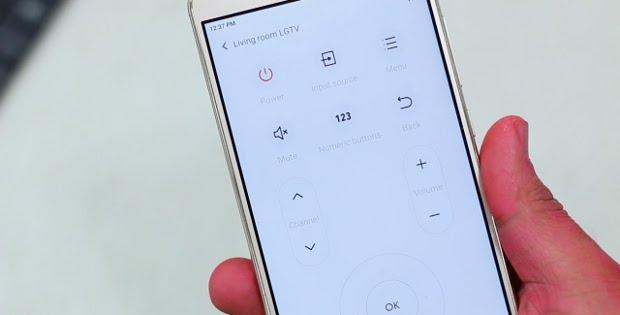
Как настроить MI пульт к телевизору
Всё проще, чем кажется на первый взгляд.
- Откройте приложение Mi Remote, предназначенное для смартфонов Xiaomi. Если вы используете официальную прошивку, приложение должно размещаться в папке «инструменты». Убедитесь, что устройство Xiaomi подключено к Интернету во время установки, поскольку приложение загружает базу данных совместимых устройств.
- Нажмите кнопку «Добавить» и выберите категорию устройства, которое необходимо добавить.
- После выбора соответствующей категории выберите производителя и модель самого телевизора.
- После этого, чтобы настроить пульт к телевизору, приложение предложит направить смартфон на него и нажать кнопку на экране. Нажимайте кнопку до тех пор, пока ТВ не отреагирует, поскольку приложение будет автоматически переключаться между разными ИК-портами. В результате телефон должен сообщить об успешном подключении с помощью вибрации.
- Нажмите «да», когда приложение запросит вас о том, реагирует ли устройство.
- Теперь вы можете дать имя устройства и создать ярлык для быстрого управления с рабочего стола мобильного гаджета. В зависимости от удаленного устройства, которое вы добавили, все параметры управления будут отображаться на экране. Если необходимой функции нет, тогда поищите ее в разделе «Дополнительные функции», хотя наиболее распространенные из них будут доступны на экране.
Как пользоваться MI пультом
Теперь вы знаете, как настроить пульт к телевизору. Каждый раз, когда вы используете приложение Mi Remote, обязательно указывайте устройство, которым вы хотите управлять. Если телевизор не поддерживается приложением Mi Remote, воспользуйтесь инструментом обратной связи, чтобы сообщить об этом Xiaomi. Скорее всего, они добавят поддержку устройства в приложение в течение следующих нескольких недель.
Надеемся, мы помогли вам разобраться, что такое MI пульт, и теперь вы знаете, как использовать Mi Remote на Xiaomi смартфоне для управления телевизором.
Дата публикации: 01.12.2021
С уважением, команда ВАШ ПУЛЬТ
Управление телевизором LG с помощью смартфона (iOS, или Android). Настройка LG TV Remote
Привет! В этой статье, я расскажу и покажу, как можно Ваш смартфон, или планшет под управлением операционной системы Android, или iOS превратить в многофункциональный пульт для телевизора LG с функцией Smart TV.
Давайте начнем с того, что для телевизоров LG есть очень крутой, фирменный пульт, который называется LG Magic Remote. С его помощью можно управлять телевизором с помощью курсора, получать быстрый доступ к приложениям, Smart TV и т. д.
Но этот пульт идет в комплекте не со всеми телевизорами (он вообще наверное не идет в комплекте, разве что по акции) , а покупать его нужно отдельно. Стоит он не дешево, где-то в районе 500 грн. (2000 рублей) .
С моим телевизором LG 32LN575U такого пульта не было, но работу с ним он поддерживает (телевизор может еще и не поддерживать LG Magic Remote) .
Но, если у Вас есть смарфон (планшет) на iOS, или Android, то этот дорогой аксессуар в виде фирменного пульта Вам и не нужен! Компания LG создала специальное приложение, которое называется LG TV Remote. Установить это приложение можно на Ваш смартфон, или планшет. Насколько я знаю, то доступно оно только для Андроида и iOS.
Я рекомендую сразу установить приложение LG TV Remote на Ваш телефон. Сделать это можно в фирменных магазинах приложений. Play Market (для Android) и App Store (для iOS) .
- https://play.google.com/store/apps/details?id=com.lge.app1&hl=ru
- https://apps.apple.com/us/app/lgeeremote-remote-for-lg-tv/id896842572
Установите приложение и приступим к подключению устройств.
Соединяем смартфон с телевизором
Так, нам сначала нужно, что бы Ваш телефон и телевизор были подключены к одной сети. Или будем использовать технологию «Wi-Fi Direct». Давайте по порядку.
Если у Вас есть установленный и настроенный Wi-Fi роутер, то это очень хорошо. Ваш смартфон уже наверное подключен к нему по Wi-Fi. Тогда, остается только подключить еще телевизор к этой самой сети. Сделать это можно по Wi-Fi (об этом есть подробная инструкция https://f1comp.ru/televizory-smart-tv/kak-podklyuchit-televizor-so-smart-tv-k-internetu-po-wi-fi-na-primere-lg-32ln575u/ ) , или по кабелю от маршрутизатора.
Значит, телевизор и телефон у нас должны быть подключены к одной сети.
Если у Вас дома нет сети (роутера)
В таком случае, можно соединить мобильное устройство с TV с помощью технологии «Direct». Эта технология позволяет напрямую соединять устройства.
Настройка LG TV Remote
Так, если соединение между устройствами у нас установлено, то можно запускать LG TV Remote. Открываем программу на смартфоне и нажимаем кнопку «Device Scan».
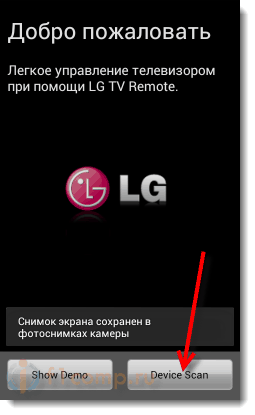
Если все хорошо, то программа найдет наш телевизор. Выбираем его.
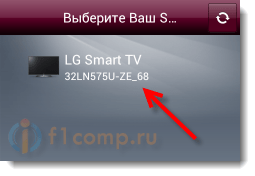
В этот момент на экране телевизора (в правом нижнем углу) должен появится код.
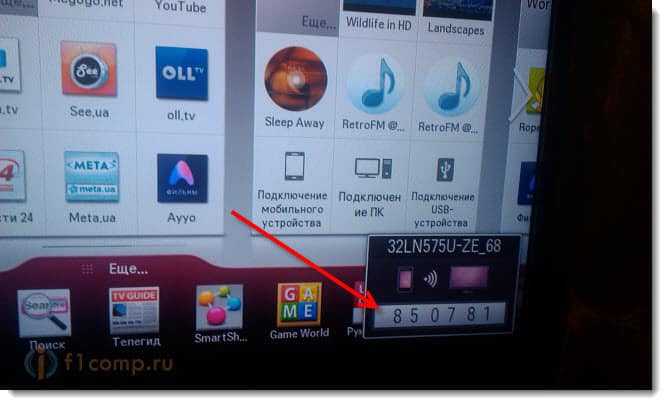
Вводим этот код на телефоне.
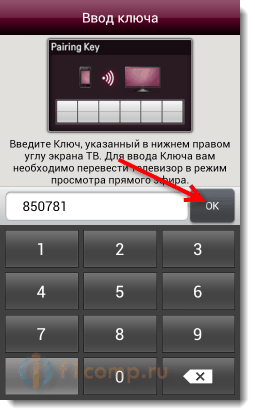
После этого еще появится окно с пользовательским соглашением, просто нажмите кнопку «Принять».
Все можно управлять Вашим телевизором!
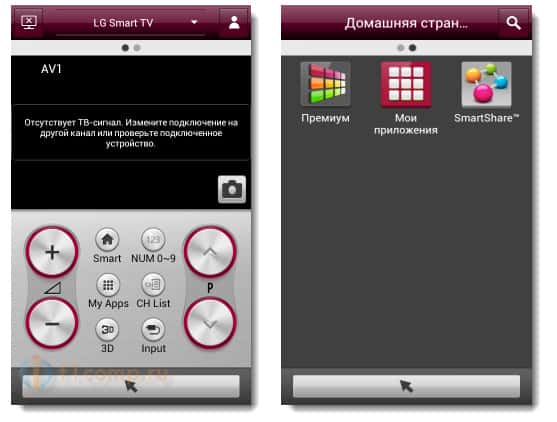
Самое классное, это конечно же курсор. Вы просто водите по экрану смартфона, а курсор перемещается по экрану телевизора. А справа есть виртуальный ролик для прокрутки, снизу кнопки для регулирования громкости, кнопка назад и кнопка для перемещения иконок. Вот так:
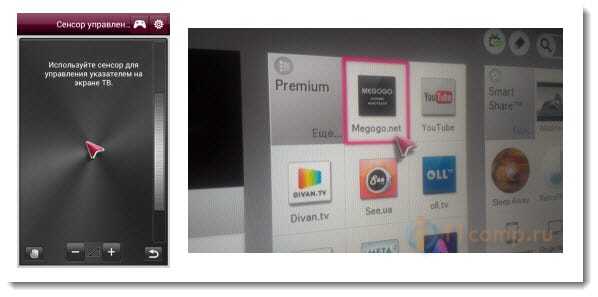
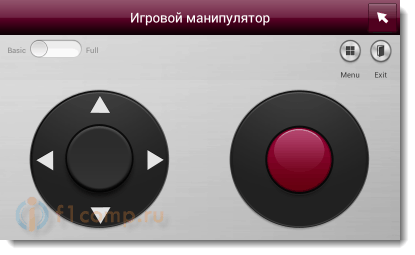
На экране с которого можно управлять курсором, так же доступна кнопка в виде игрового джойстика (смотрите на скриншоте выше) . Если нажать на нее, то откроется джойстик, который можно использовать для управления в играх.
На главном окне можно увидеть две кнопки для переключения каналов и две для регулирования громкости. И еще 6 кнопок которые позволяют получать быстрый доступ к таким функциям:
- Запуск Smart TV
- Доступ к списку приложений
- Запуск 3D
- Цифровая панель для переключения каналов
- Открытие списка каналов (если я не ошибаюсь, у меня сейчас просто не подключена антенна и эта кнопка не активна)
- И выбор источника сигнала
Если сдвинуть экран влево, то откроется окно с тремя иконками:
- Премиум — доступ к приложениям из раздела премиум.
- Мои приложения — Вы можете просмотреть все приложения, которые установлены у Вас на телевизоре и запустить нужное прямо с телефона.
- SmartShare — это приложение, которые позволяет подключать к телевизору разные устройства и управлять медиа-контентом. Об этом я постараюсь написать подробнее в отдельной статье.
Послесловие
Приложение мне очень понравилось! Работает стабильно, подключается и настраивается очень легко.
Сегодня оно как раз обновилось, и стало еще красивее и удобнее.
Пользоваться функцией Smart TV, когда есть возможность управлять курсором, намного лучше и приятнее. В том же браузере перемещаться по сайтам намного удобнее. И для этого совсем не обязательно покупать дорогой аксессуар. Я сейчас о пульте LG Magic Remote.
Ваши вопросы, Вы всегда можете задать в комментариях. Помогу, чем смогу :)! Всего хорошего!
Понравилась статья? Оцените её:
Настройка пульта Apple TV Remote на iPhone или iPad
С помощью пульта Apple TV Remote в Пункте управления можно управлять устройством Apple TV или телевизором Smart TV, поддерживающим функцию AirPlay, используя устройство iPhone или iPad.
Настройка Apple TV Remote в Пункте управления
- Откройте Пункт управления.
- На iPhone X или более поздней модели либо iPad смахните вниз от верхнего правого угла экрана.
- На устройстве iPhone 8 или более ранней модели либо в ОС iOS 11 или более ранней версии смахните вверх от нижнего края экрана.
- Нажмите кнопку пульта Apple TV Remote
 . Если кнопка пульта Apple TV Remote не отображается, добавьте ее в Пункт управления.
- Выберите в списке устройство Apple TV или телевизор Smart TV.
- При появлении запроса следуйте инструкциям на экране и введите четырехзначный пароль на iPhone или iPad. Если у вас Apple TV (3-го поколения), используйте пульт Siri Remote или Apple TV Remote, чтобы ввести четырехзначный пароль на Apple TV.

Если вы используете пульт Apple TV Remote в Пункте управления и к вашему Apple TV подключена колонка HomePod, саундбар или другие колонки, совместимые с AirPlay, громкость можно изменять с помощью кнопок увеличения и уменьшения громкости на iPhone или iPad. Если к Apple TV не подключена колонка HomePod, саундбар или другие колонки, совместимые с AirPlay, используйте кнопки изменения громкости на пульте, который поставлялся в комплекте с вашим телевизором.


Добавление Apple TV Remote в Пункт управления

- Перейдите в «Настройки» на iPhone или iPad.
- Выберите «Пункт управления».
- Нажмите кнопку «Добавить» рядом с пультом Apple TV Remote.

Чтобы использовать пульт Apple TV Remote с телевизором Smart TV, поддерживающим функцию AirPlay добавьте телевизор Smart TV в приложение «Дом» и назначьте его комнате.
Пульт Apple TV Remote в Пункте управления работает только с устройствами Apple TV 4K, Apple TV HD, Apple TV (3-го поколения) и телевизорами Smart TV, поддерживающими функцию AirPlay.
Если не удается настроить пульт Apple TV Remote
Попробуйте сделать следующее. После выполнения каждого из этих действий проверьте, устраняет ли оно проблему.
- Убедитесь, что устройство iPhone или iPad подключено к той же сети Wi-Fi, что и устройство Apple TV или телевизор Smart TV, поддерживающий функцию AirPlay. На устройстве iOS или iPadOS перейдите в меню «Настройки» > Wi-Fi. На Apple TV выберите «Настройки» > «Сеть».
- Убедитесь, что на устройстве iPhone или iPad установлена последняя версия iOS или iPadOS, а устройство Apple TV обновлено до последней версии tvOS.
- Перезапустите устройство Apple TV или телевизор Smart TV, поддерживающий функцию AirPlay. Также попробуйте перезапустить iPhone или iPad.
- Если настроить Apple TV Remote по-прежнему не удается, обратитесь в службу поддержки Apple.