
Инструкция по настройке VPN для iOS
Самый простой способ — если нужно обеспечить только смену геолокации, когда защита данных не важна.
+ Прост в настройке, поддерживается всеми устройствами и ОС
– Самая низкая степень защиты
Поддержка ОС все операционные системы
Порт 1723 TCP
Поддержка устройств поддерживается всеми устройствами
Сложность настройки
Скорость VPN
Стабильность, надежность
Безопасность
Сложность блокировки Firewall
L2TP
Когда необходимо обеспечить смену геолокации и защиту передачи данных, при этом скорость передачи данных не важна.
+ Прост в настройке, более защищен чем PPTP
– Не всегда проходит через FireWall
Поддержка ОС все операционные системы (для Linux может потребоваться установка дополнительных пакетов)
Порт 500 UDP
Поддержка устройств поддерживается большинством устройств (для роутеров требуется дополнительная настройка)
Сложность настройки
Скорость VPN
Стабильность, надежность
Безопасность
Сложность блокировки Firewall
OpenVPN
Самый лучший выбор — позволяет обеспечить высокую безопасность, скорость и надежность работы.
+ Самый защищенный
– Требуется установка дополнительного программного обеспечения
Поддержка ОС все операционные системы, нужно дополнительное ПО
Порт любой TCP/UDP порт
Поддержка устройств любые устройства
Сложность настройки
Скорость VPN
Стабильность, надежность
Безопасность
Сложность блокировки Firewall
Владельцы современных смартфонов и планшетов часто используют публичные точки доступа Wi-Fi, расположенные в кафе, гостиницах и других общественных местах. Однако не многие пользователи задумываются о том, что подобные открытые сети могут использовать злоумышленники для перехвата конфиденциальной информации, например паролей от адресов электронной почты, аккаунтов Вконтакте или систем дистанционного банковского обслуживания.
Для того чтобы обезопасить себя от подобных неприятностей, достаточно всего лишь настроить VPN соединение на своем любимом iPhone или iPad, и наслаждаться возможностью анонимной и безопасной работы в Интернете.
Использование технологии виртуальных частных сетей (Virtual Private Network, VPN) также позволит обойти фильтры и межсетевые экраны, установленные системным администратором, и разблокировать доступ к вашим любимым ресурсам — Вконтакте, Facebook, Twitter и Youtube теперь будут всегда доступны.
Другим преимуществом использования VPN является обеспечение анонимности — VPN работает как анонимный прокси, маскируя ваш IP-адрес и меняя его на адрес нашего сервера. Таким образом никто не узнает место вашего нахождения, и не сможет отследить какую деятельность вы ведете в сети.
Настроить VPN соединение на iPhone или iPad можно по протоколам PPTP, L2TP или OpenVPN. Настройка первых двух подключений проводится с помощью стандартных средств операционной системы iOS вашего айфона или айпада, а для использования OpenVPN требуется скачать бесплатное приложение в AppStore. Подробнее о разновидностях данных протоколов можете прочитать в отдельных статьях (PPTP, L2TP, OpenVPN).
В любом случае, процесс настройки не сложен и подробно отражён в разработанных нами пошаговых инструкциях. Просто выберите нужный протокол и выполните необходимые действия.
Как создать свой собственный VPN-сервер прямо на iPhone за 5 минут

В закладки

В последнее время все чаще возникает необходимость в использовании VPN-сервисов. За 6 месяцев сменил уже более десятка приложений из App Store.
То скорость подключения становится катастрофически медленной, то рекламы появляется слишком много.
Решил не мучиться и создать собственный VPN-сервер с хорошей скоростью подключения. Для начала расскажу, как настраивал быстрое и удобное включение VPN раньше.
Как я использовал автоматическое включение VPN раньше
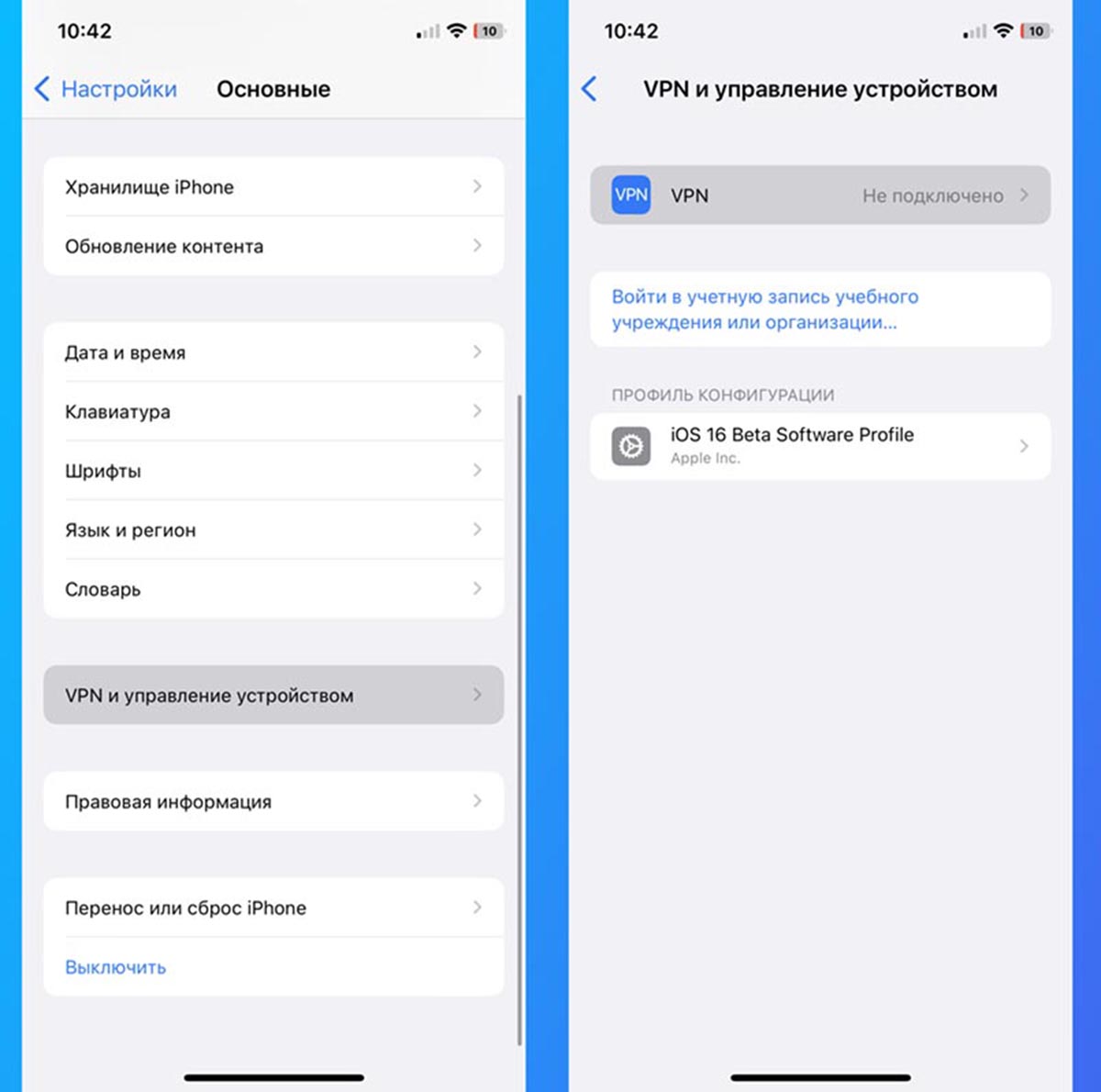
Если кто-то пропустил подобные инструкции или хочет настроить простой способ подключения к стороннему VPN-сервису, напоминаю все пошагово:
▶ Установите приложение VPN-сервиса с поддержкой быстрых команд автоматизации. Например, AdGuard VPN, это годный сервис с хорошей скоростью соединения.
▶ Запустите приложение и установите профиль конфигурации для работы VPN.
▶ Перейдите в приложение Быстрые команды.

▶ Создайте условие для активации VPN-подключения. Например, запуск определенного приложения.
▶ Укажите действие – включение VPN.
▶ Отключите опцию Спрашивать до запуска на последнем шаге настройки.
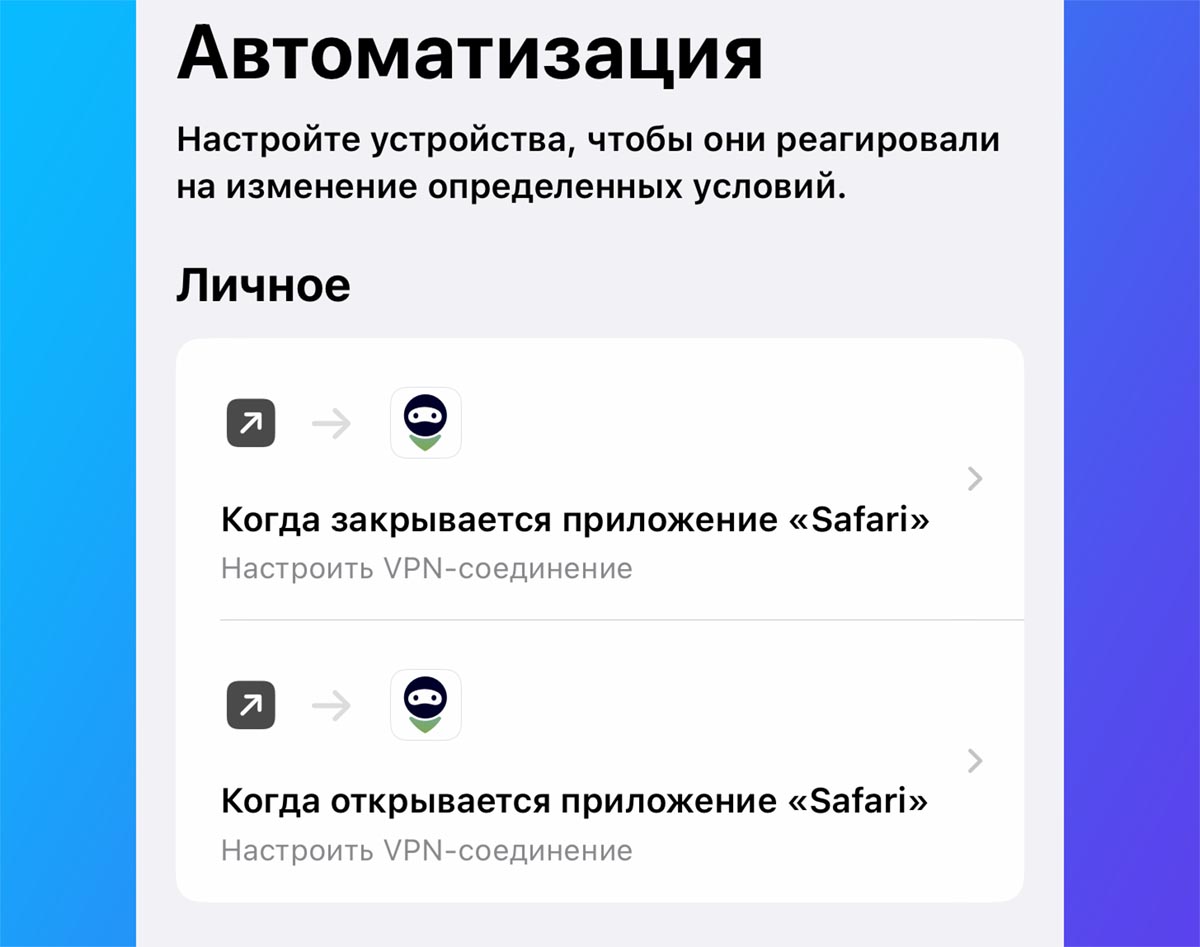
▶ Создайте аналогичную автоматизацию для отключения VPN, которая будет срабатывать при закрытии приложения.
▶ Можете дополнительно вывести ярлык на рабочий стол для переключения состояния VPN и пользоваться им для включения или отключения сервиса.
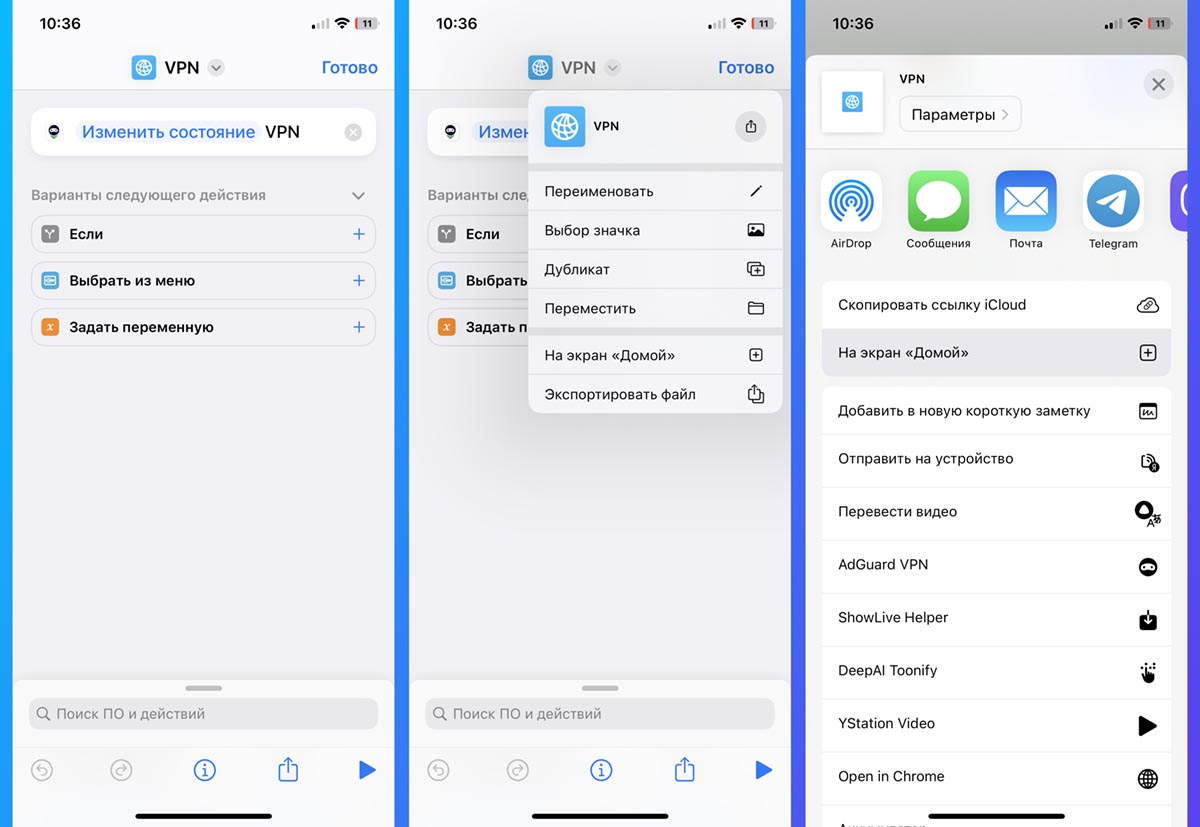
Для этого потребуется создать Быструю команду, выбрать подходящую иконку и через меню Поделиться отправить на экран Домой.
Теперь каждое нажатие новой иконки будет включать или выключать VPN на iPhone.
Вот так я поднял свой VPN-сервер с iPhone за 5 минут
Когда сторонние сервисы надоели, решил создать собственный и подключаться без проблем и танцев с бубном. Предлагаю самую простую и доступную инструкцию, выполнить которую получится прямо со смартфона.
1. Выберите подходящего провайдера для аренды виртуального сервера. В нашем случае он должен отвечать двум требованиям.
Во-первых, должна присутствовать возможность арендовать “железо” на заграничном сервере.
Во-вторых, для оплаты услуг хостинга должна поддерживаться карта Мир.
Перебрал с десяток популярных предложений и нашел такой вариант. Можно оплатить любой отечественной картой, через СБП, WebMoney или QIWI.
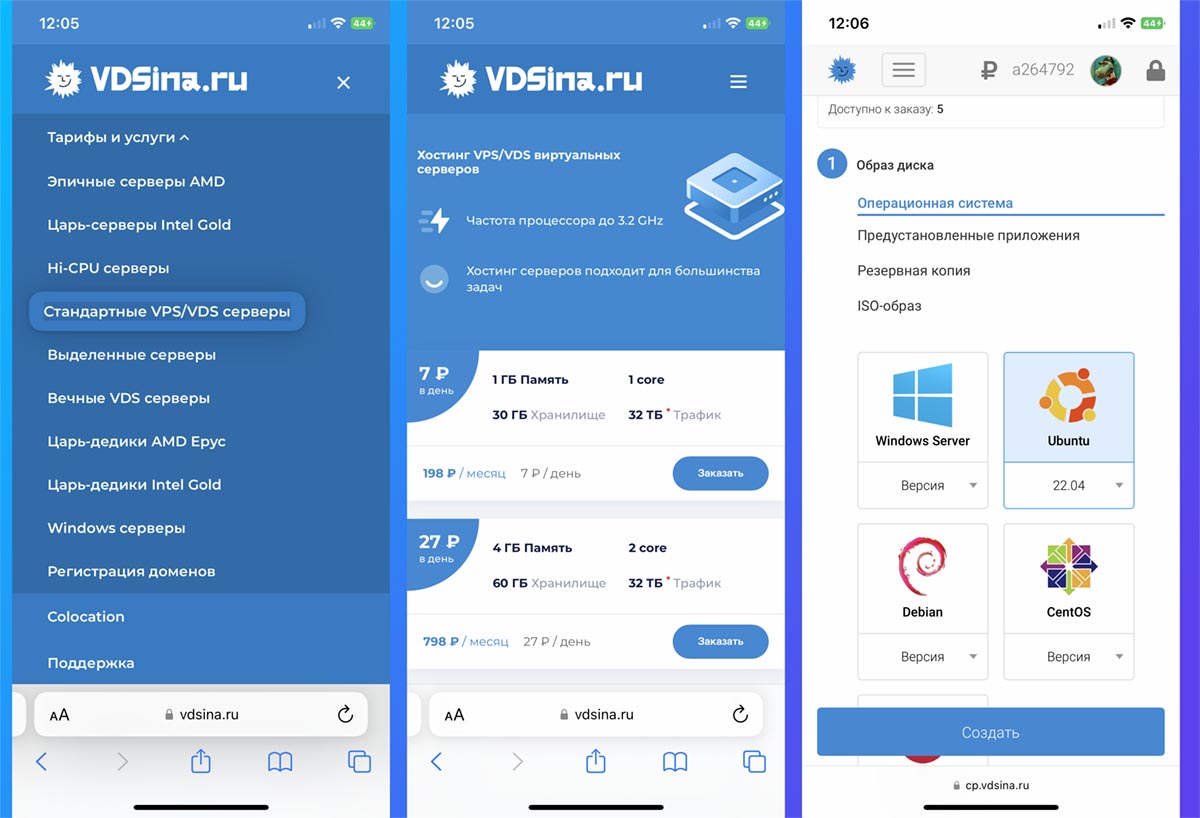
2. Укажите подходящую конфигурацию оборудования и предустановленную ОС Ubuntu 22.04. Нам с головой хватит минимального “железа”:
◆ 1 ГБ ОЗУ
◆ 30 ГБ накопитель
◆ 1-ядерный процессор
◆ 32 ТБ трафика
Если хотите развернуть на данном сервере что-то еще или переживаете за лимит трафика, подбирайте другие параметры. В указанном случае с нас попросят 6.6 руб. в день или около 200 руб. в месяц.
3. Укажите расположение сервера в Амстердаме и отключите автоматическое создание бекапов.
4. Оплатите выбранную конфигурации любым доступным способом.
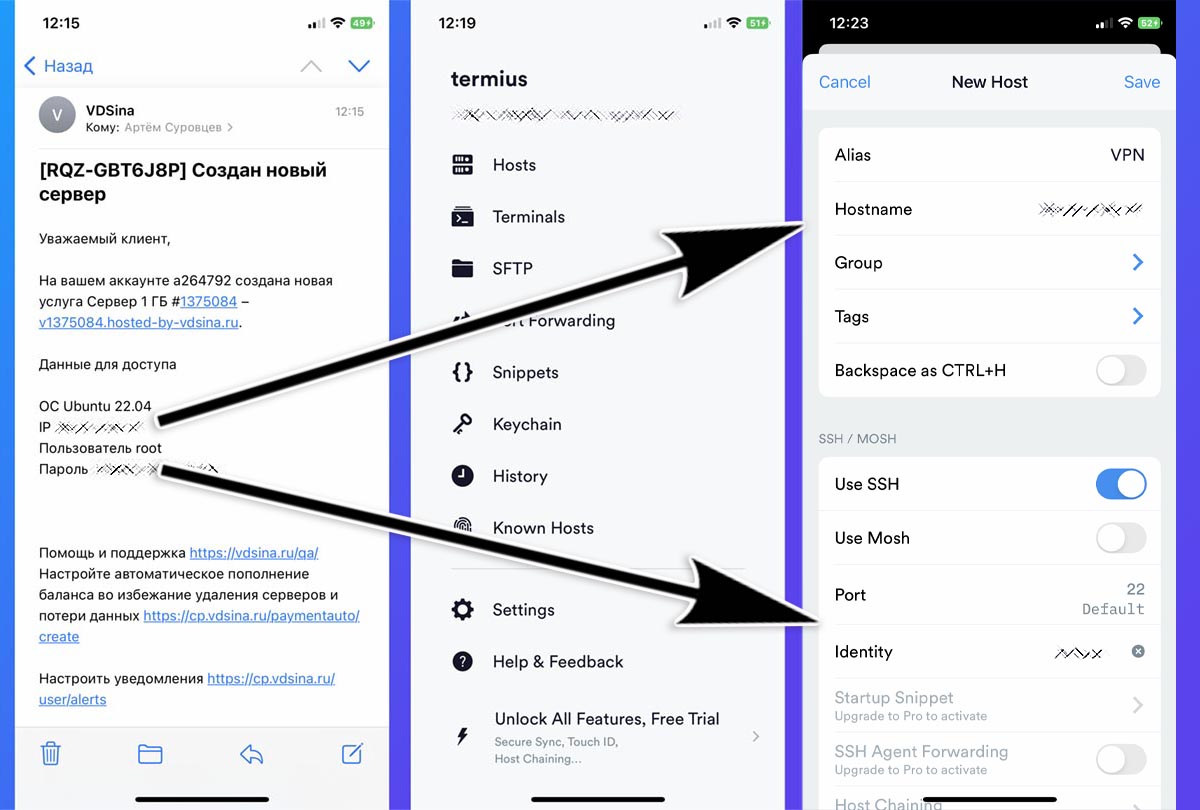
5. На iPhone установите любое приложение для подключения к серверу по SSH. Рекомендую Termius.
6. В приложении создайте новое подключение и укажите параметры из письма, которое придет после оплаты.
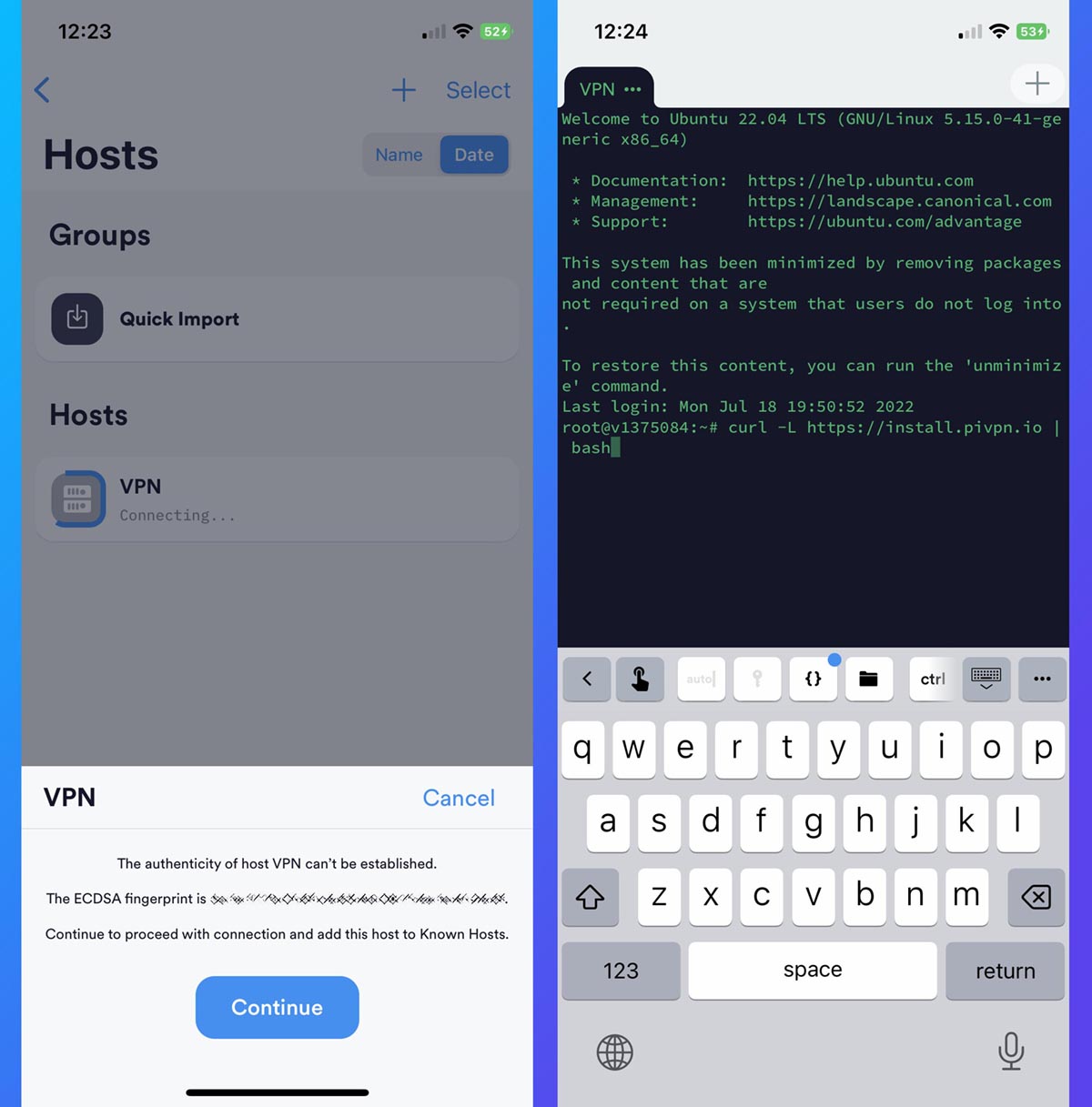
7. Подключитесь к серверу и введите всего одну команду:
curl -L https://install.pivpn.io | bash
Обычно для настройки VPN-сервера придется проделать множество манипуляций и настроек, но энтузиасты с GitHub сильно упростили данный процесс.
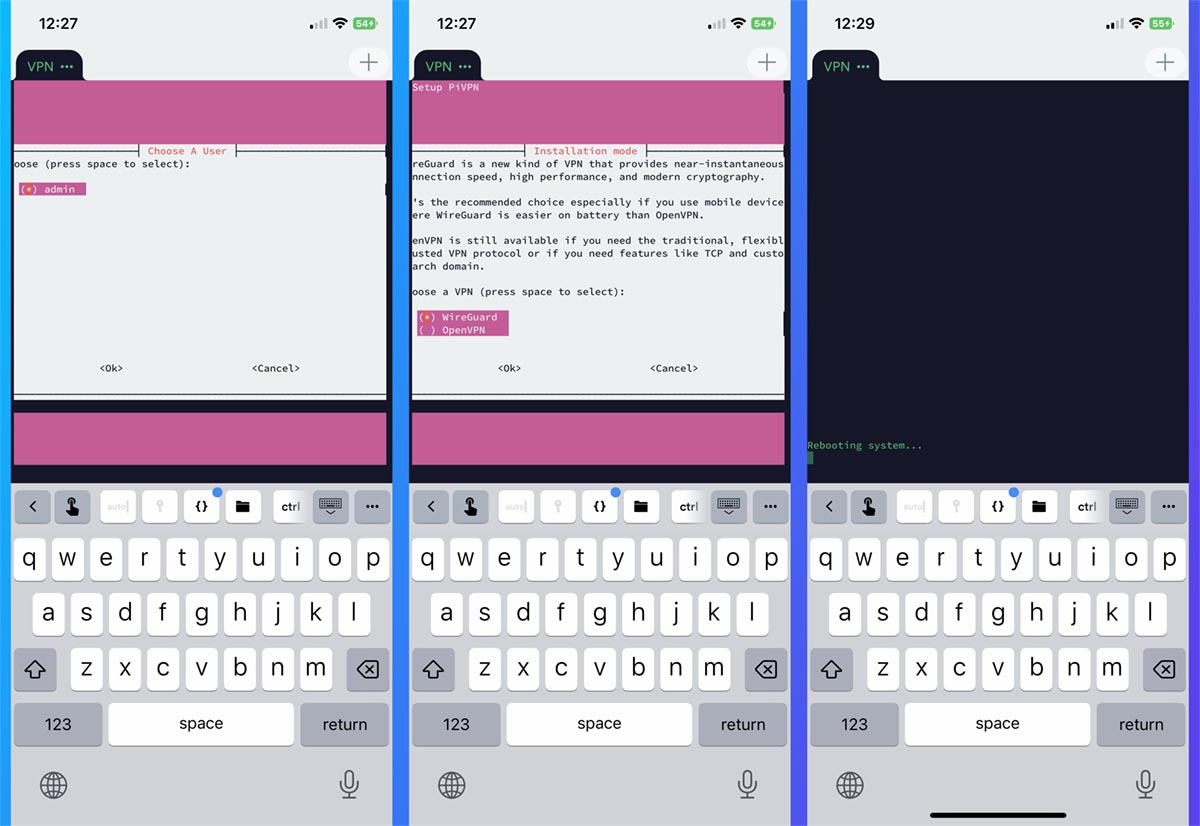
8. Во время выполнения скрипта будет запрошено имя пользователя и пароль для входа на VPN-сервер. Введите и запомните их.
В дальнейшем потребуется утвердительно ответить на несколько вопросов, а в самом конце согласиться на перезагрузку сервера.
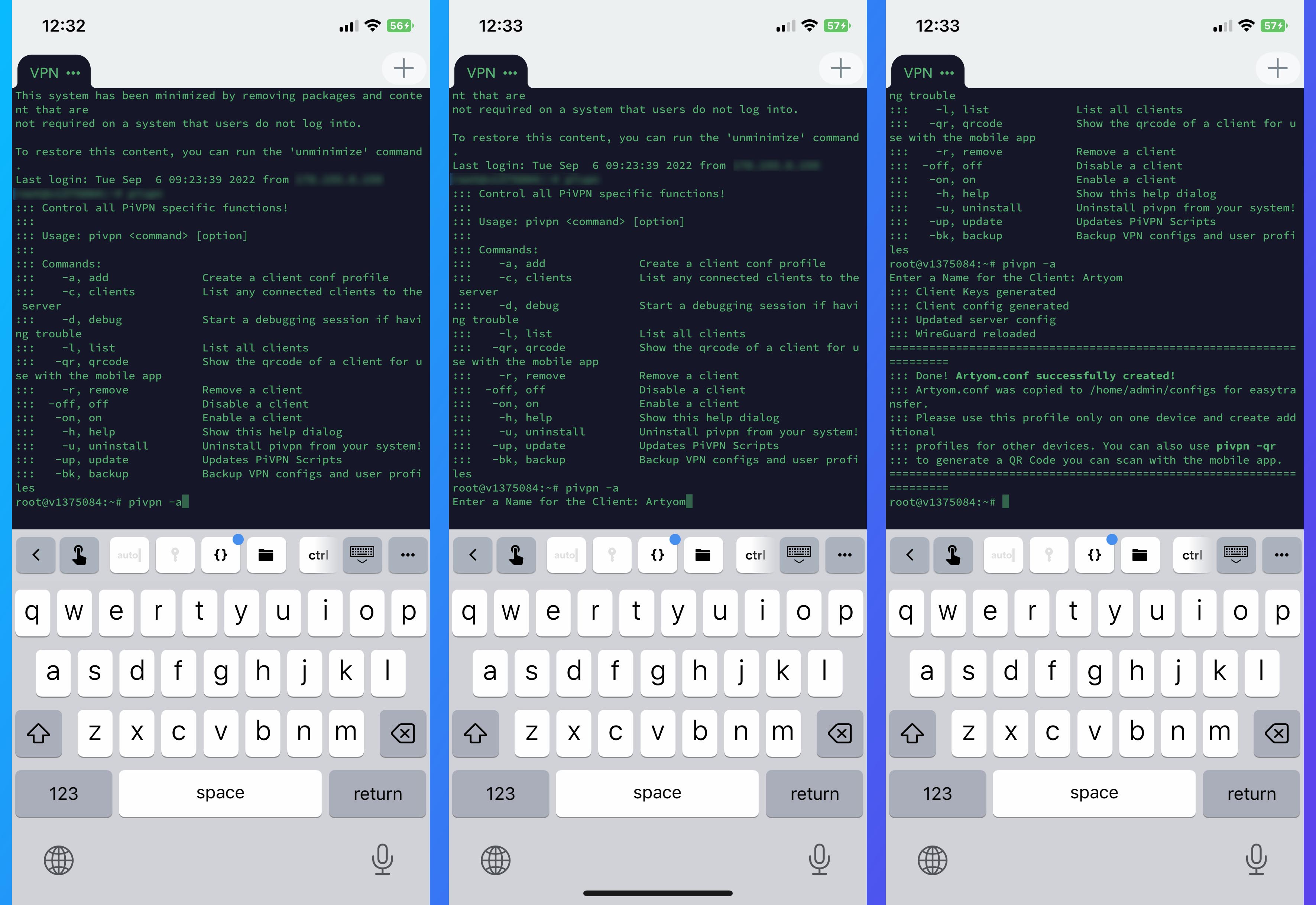
9. Через 2-3 минуты снова подключитесь к серверу в приложении Termius и введите команду:
Увидите список доступных команд для настройки сервера.
10. Для создания нового пользователя введите команду:
После этого укажите имя для подключения. Так вы сможете создать несколько разных пользователей для совместного использования VPN.
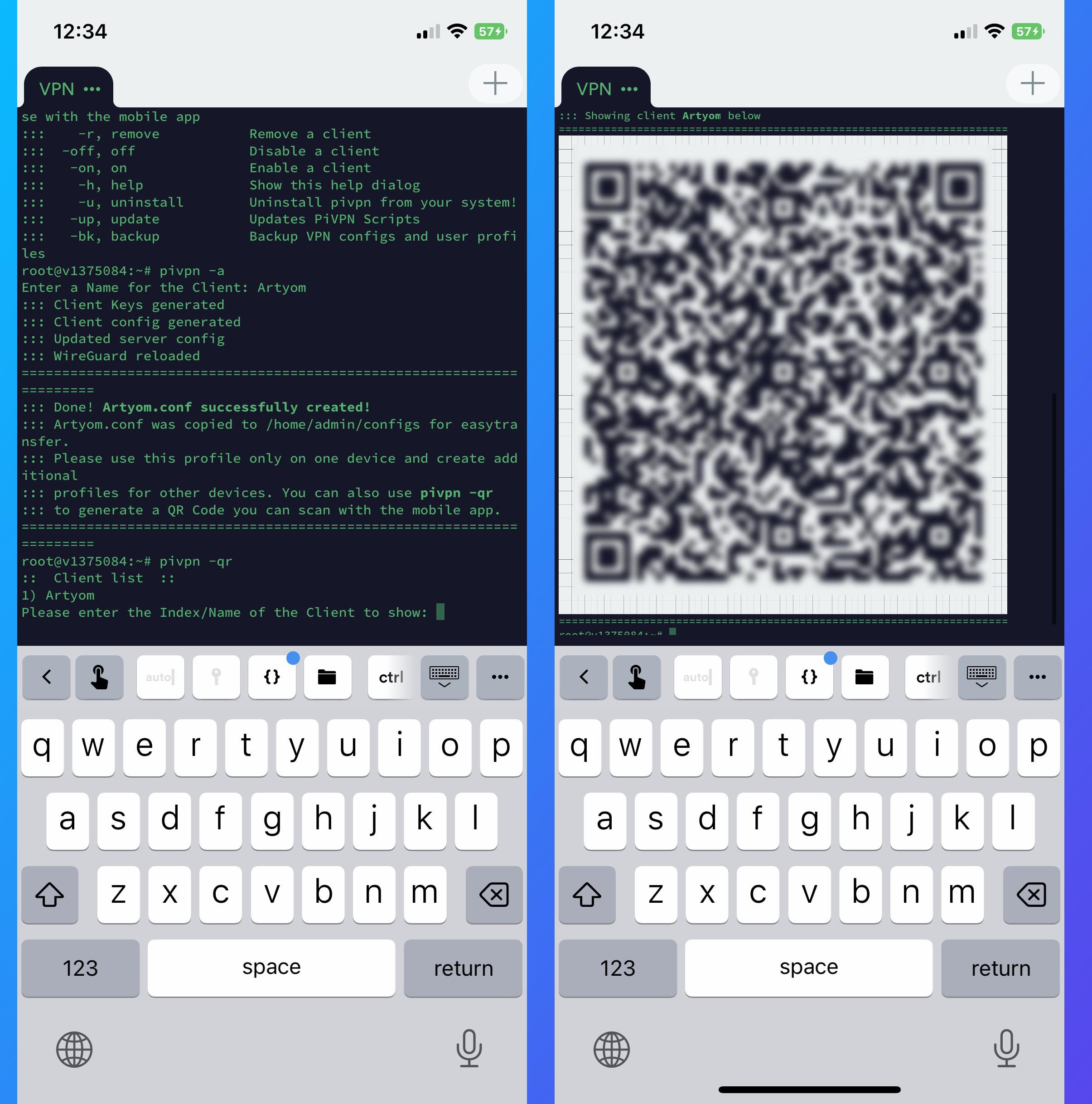
11. Введите следующую команду для отображения QR-кода конфигурации.
Потребуется указать номер пользователя в списке.
12. На экране появится QR-кода, через который получится быстро настроить VPN-соединение. Можете сделать скриншот и передать его на другой гаджет.
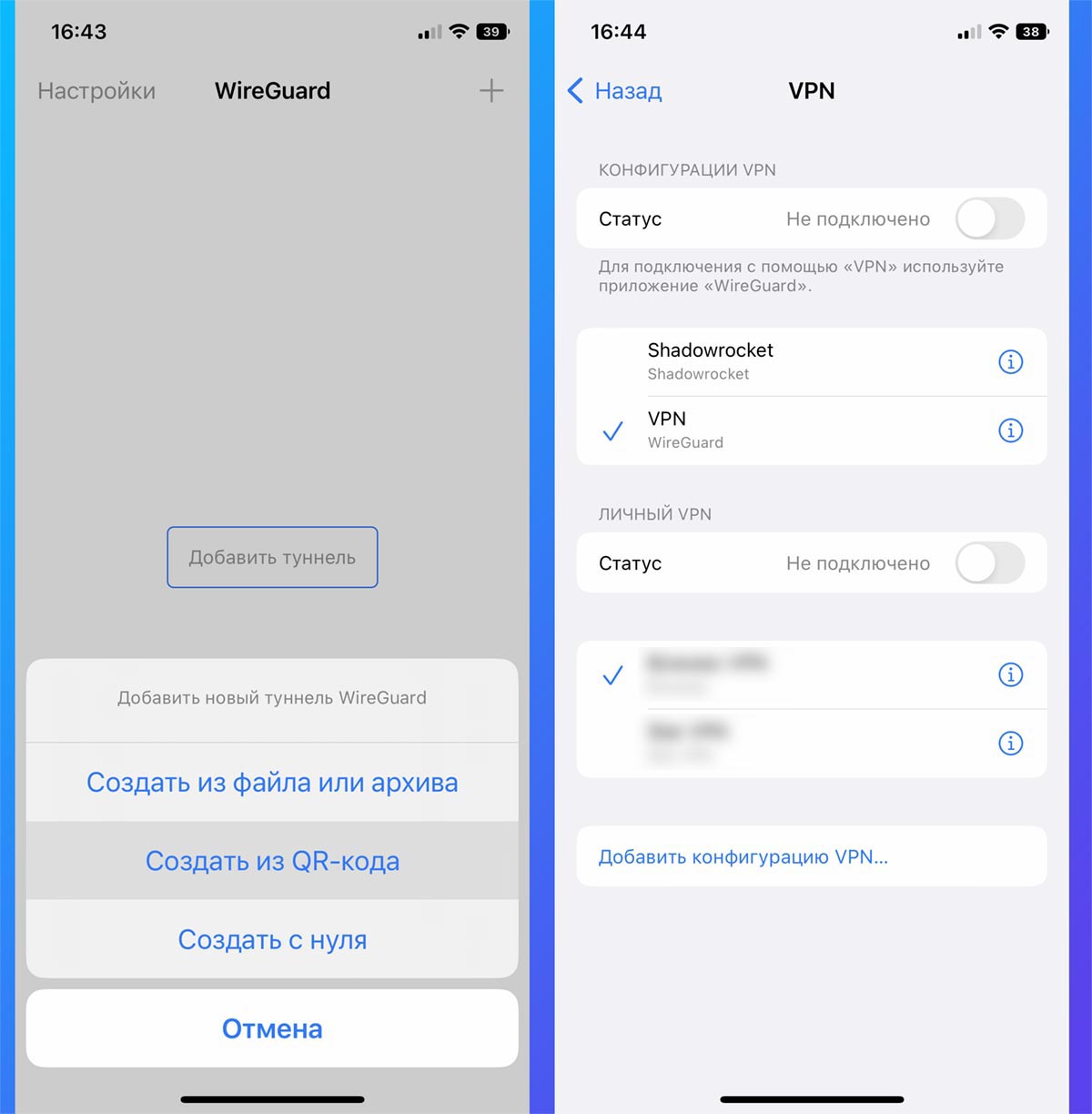
13. Установите клиент для подключения к стороннему VPN, например, WireGuard.
14. Создайте новую конфигурацию и отсканируйте только что сгенерированный QR-код.
15. В процессе настройки подтвердите установку VPN-профиля на iPhone.
Готово! Вы получили собственный VPN-сервер.
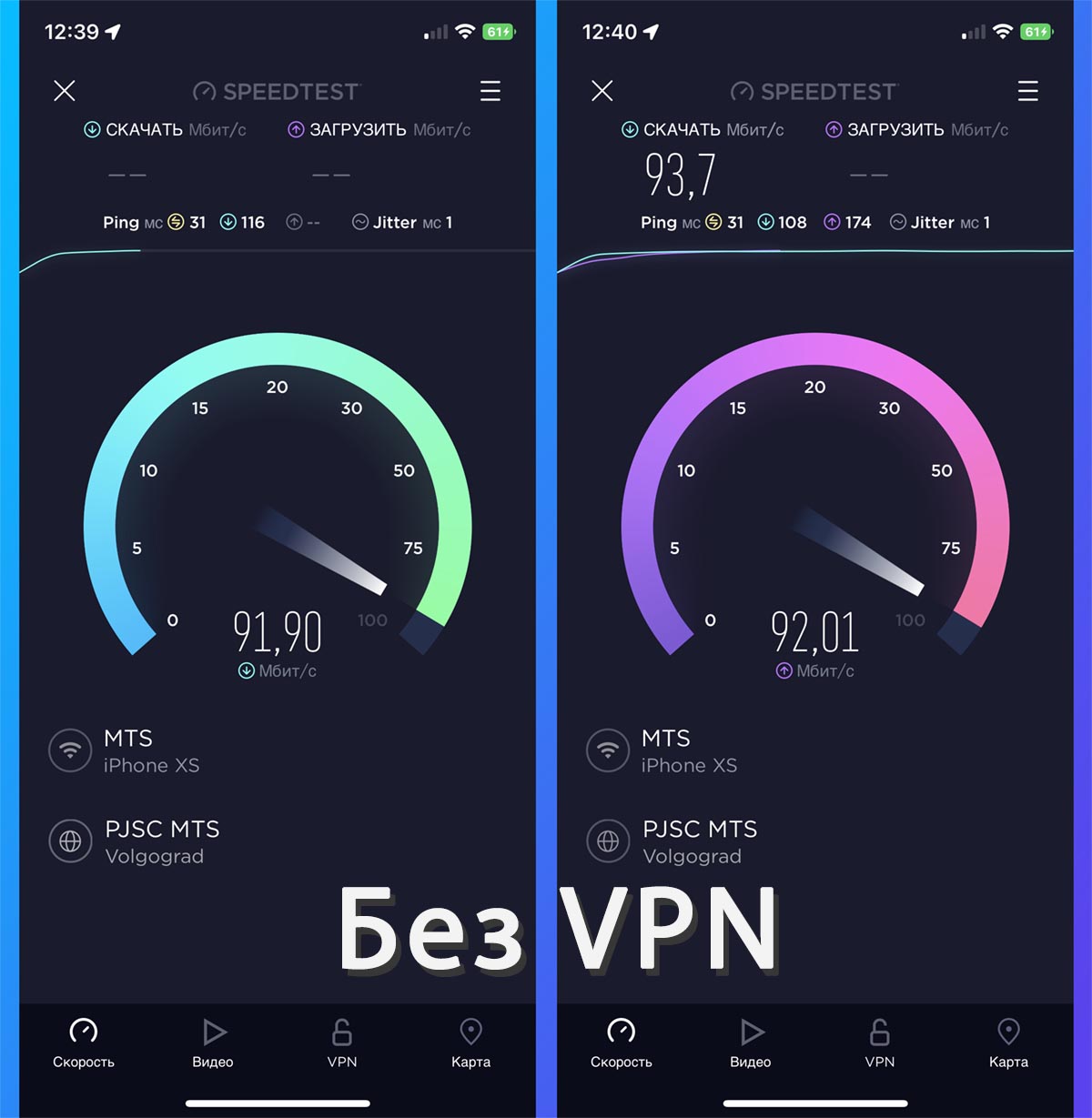
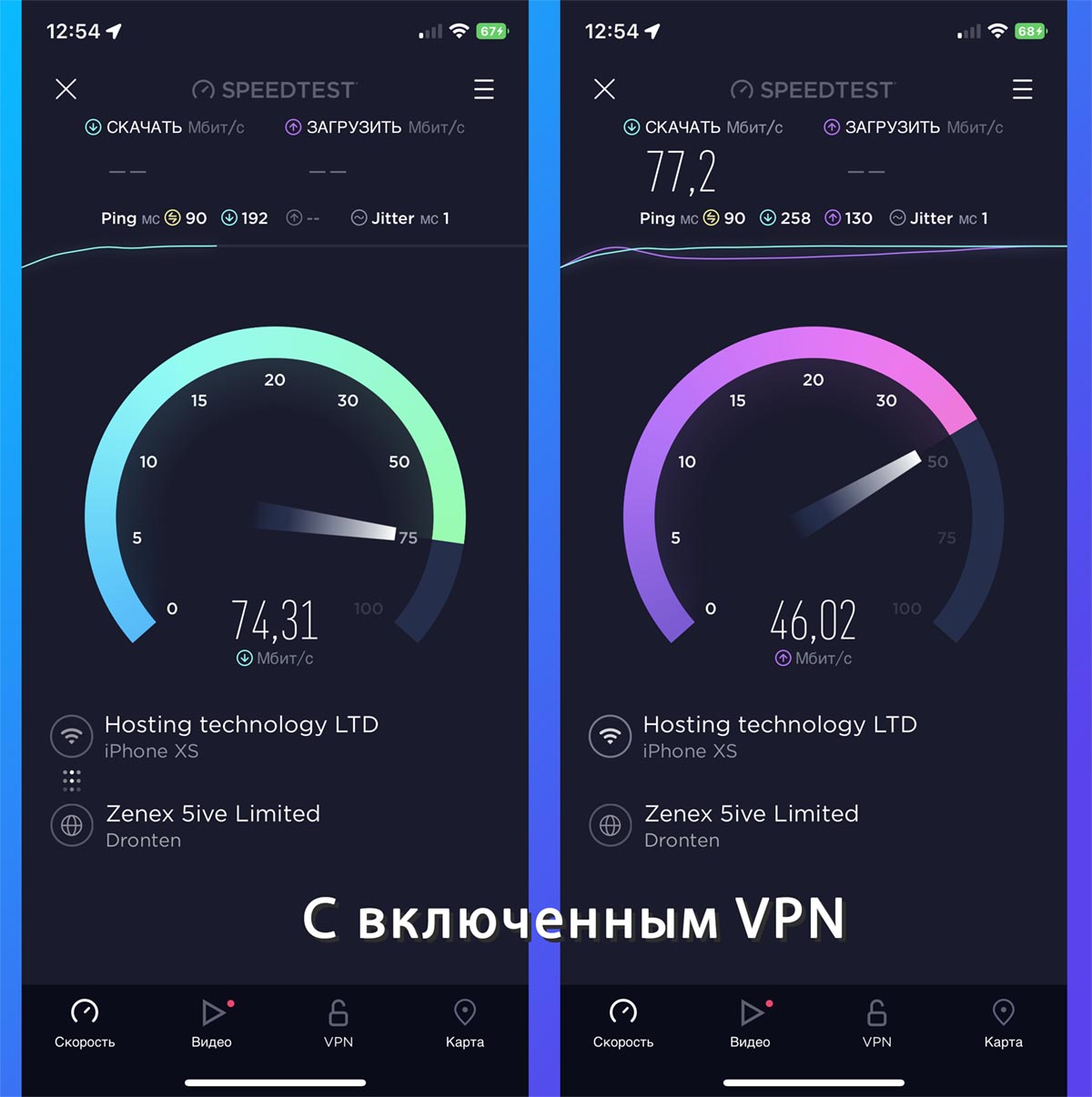
Осталось лишь протестировать скорость соединения при обычном подключении и с включенным VPN. Как видите слегка увеличивается ping и некритично падает скорость соединения.
За время тестирования никаких проблем и трудностей в работе с собственным сервером не возникло. Смело рекомендую подобное решение для всех желающих.
Как настроить автоматическое включение VPN на iPhone

Инструкция, как настроить автоматическое включение и выключение VPN на iPhone при запуске мессенджеров, социалок, браузеров вроде Chrome и других приложений. Быстро, понятно и просто.
Как настроить автоматическое включение VPN на iPhone
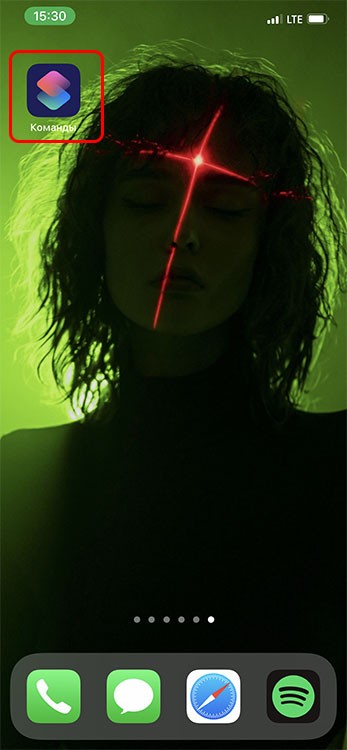
1. Скачиваем приложение Apple «Команды» (если не установлено по умолчанию).
2. Запускаем «Команды», заходим во вкладку «Автоматизация» внизу и нажимаем «Создать автоматизацию для себя».
3. В списке ищем пункт «Приложения», проваливаемся в него и выбираем нужную нам программку, при открытии которой и будет запускаться нужный нам сценарий — включение VPN. Это может быть мессенджер, браузер — что угодно.
 1
1 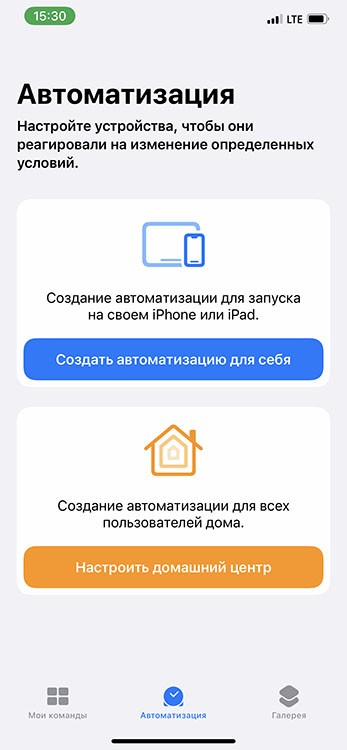 2
2 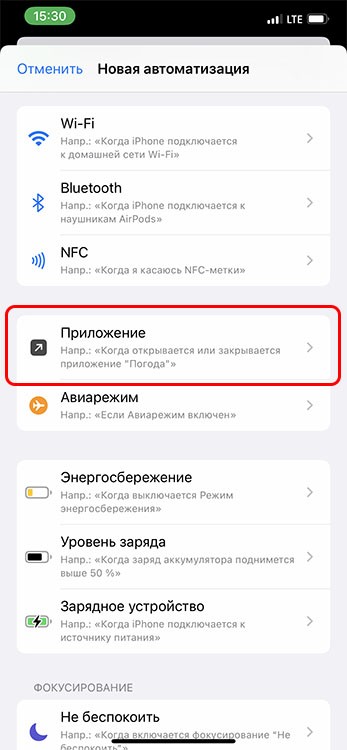 3
3 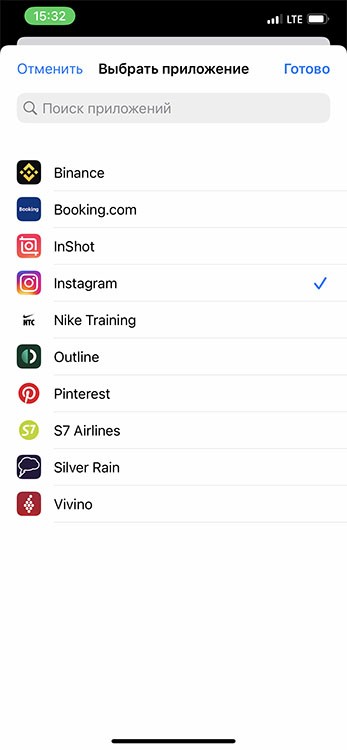 3.1
3.1
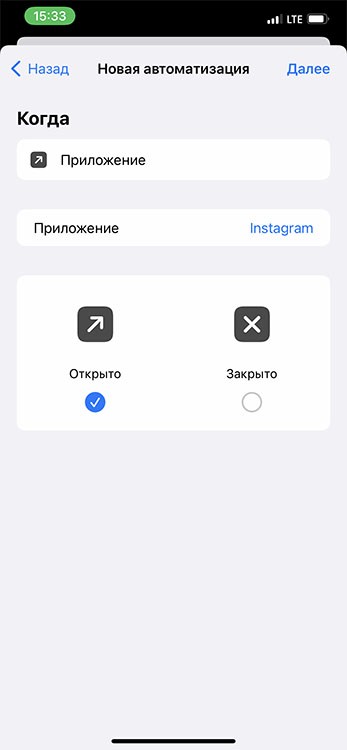
4. Приложение выбрано, галочка стоит на «Открыто», нажимаем «Далее» в правом верхнем углу.
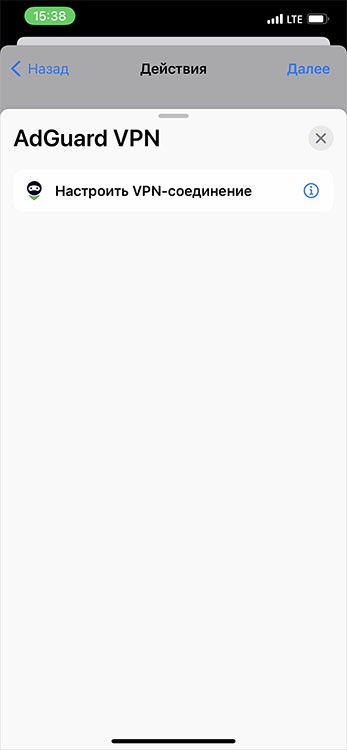
5. В новом окне выбираем «Добавить действие», в поиске вбиваем «VPN», находим нужный нам клиент.
 4
4 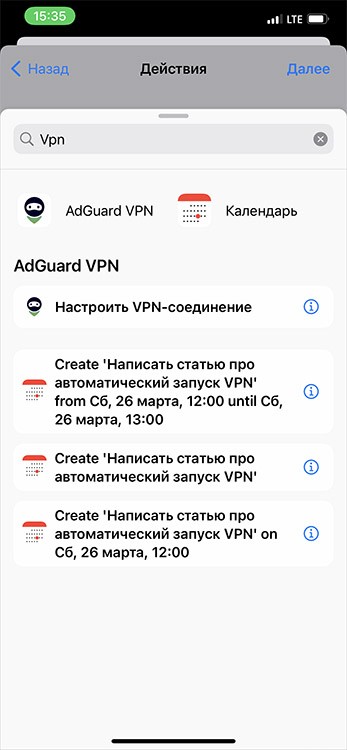 5
5 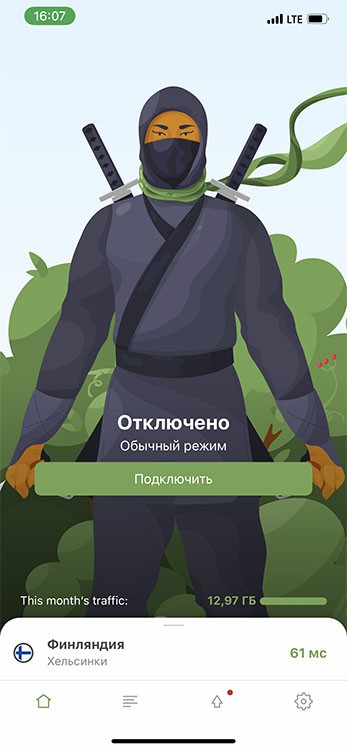 AdGuard VPN Free
Важно! Не все VPN-сервисы оптимизированы для работы с «Командами». Мой Outline, например, не доступен, поэтому я остановился на AdGuard VPN (бесплатный, работает вполне сносно).
6. Перед выбором подходящего VPN-клиента необходимо зайти в него, зарегистрироваться (если нужно), включить и попробовать его функционал хотя бы раз. И только после возвращаемся в «Команды».
7. После выбора AdGuard VPN (или другого клиента) нажимаем «Далее» в правом верхнем углу, видим на новой вкладке статус «Включить» — значит, всё ок. Нажимаем «Далее».
8. В новом окне отключаем «Спрашивать до запуска», чтобы команда работала бесшовно и автоматически, после нажимаем «Готово».
 7
7 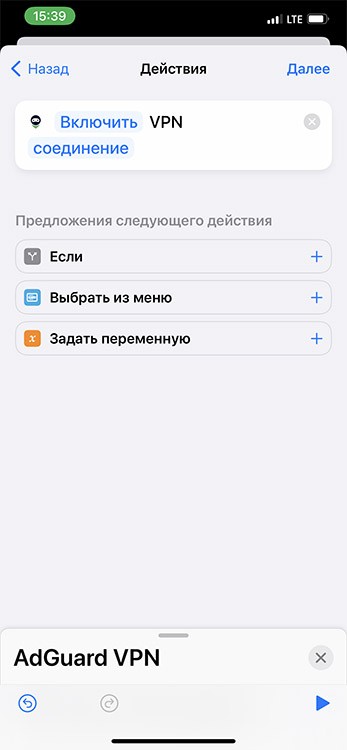 7.1
7.1 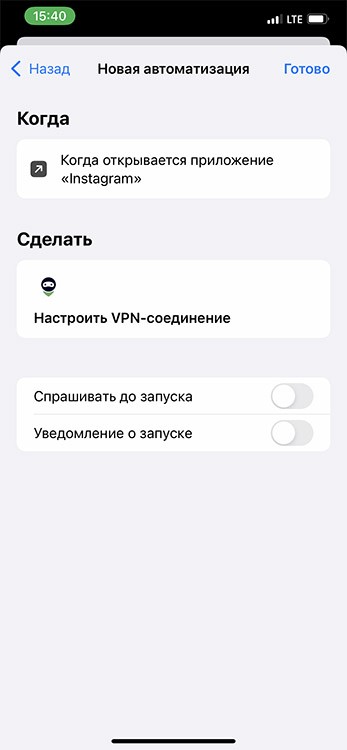 8
8
Теперь можно протестировать сценарий. Запускаем приложение, для которого настроили автоматизацию, ждём пару секунд и наблюдаем, как в статусной строке включается VPN. Всё работает!
Как настроить автоматическое выключение VPN на iPhone
Было бы неплохо ещё и автоматически отключаться от «пня», при выходе из нужного приложения. Ведь, как известно, с активным VPN часто ничего кроме «Инсты» и браузера не работает. Так что для нового действия проходим ровно те же шаги, что описаны выше.
Если вкратце, то делаем следующее:
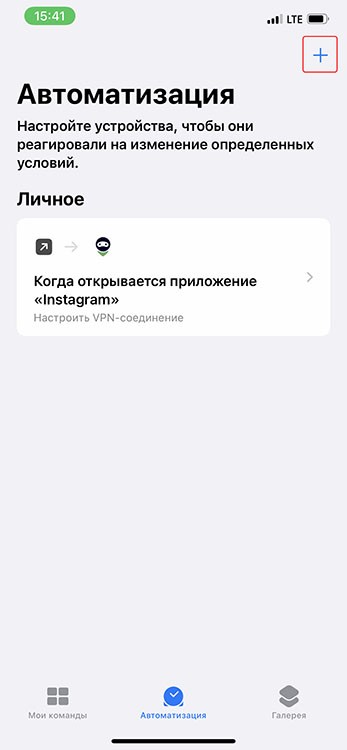
1. Заходим в «Команды», внизу «Автоматизация», в верхнем правом углу нажимаем на «+» и далее «Создать автоматизацию для себя».
2. Ищем пункт «Приложения», далее выбираем нужную нам программку, снимаем галочку с «Открыто», ставим на «Закрыто» и затем «Далее».
3. «Добавить действие», ищем VPN, выбираем нужный клиент, далее «Настроить VPN-соединение».
4. Нажимаем на слово «Включить» — статус меняется на «Выключить», жмём «Далее» и на следующей вкладке опять снимаем «Спрашивать до запуска». Всё!
 1
1 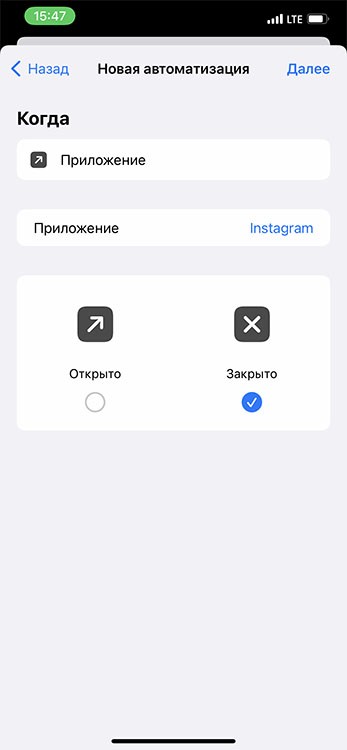 2
2 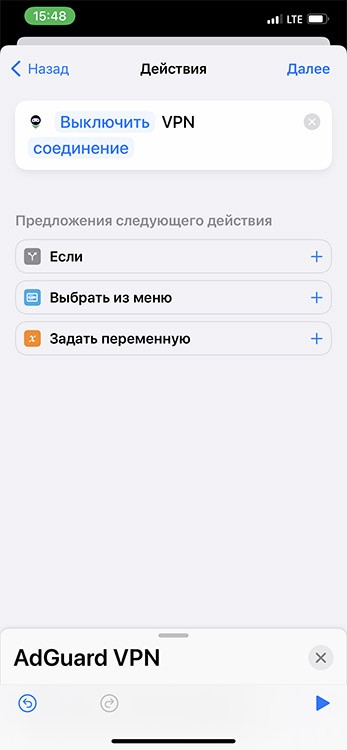 3
3 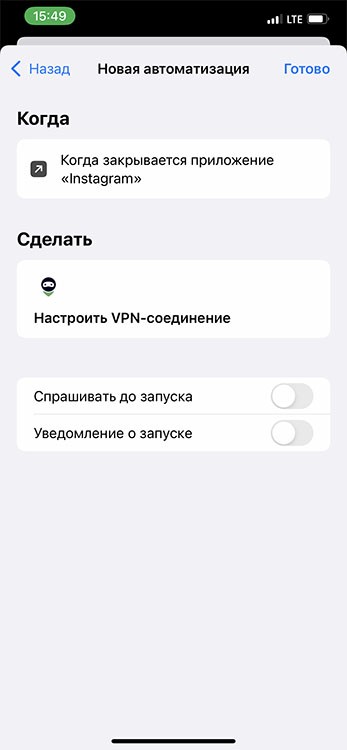 4
4 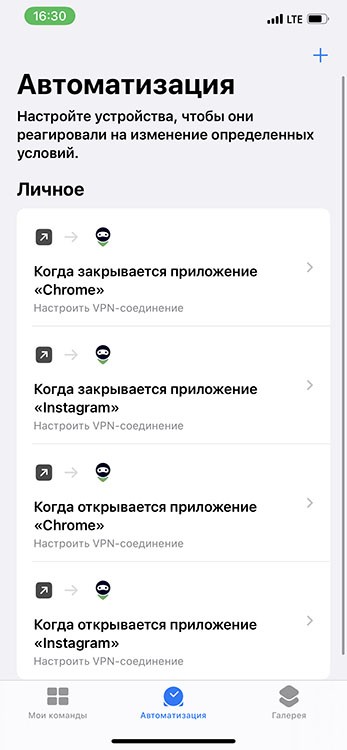 Готово
Заходим в заблокированное приложение, VPN включается. Сворачиваем (выгружать из фона не нужно), VPN выключается. Кайф! Параллельно я, кстати, настроил точно такую же автоматизацию для браузера Chrome. Мало ли, пригодится.
Ещё полезное:
- Как перенести музыку из Spotify в Яндекс
- Почему я вернулся на iPhone 11 Pro Max
Как настроить VPN на iPhone
Один из принципов правильной настройки VPN на айфоне заключается в создании такой команды, которая позволила бы с минимальными манипуляциями, буквально одной кнопкой включать и отключать данную функцию.
1. Заходим в раздел «Быстрые команды». Здесь могут быть те, которые уже установлены по умолчанию, те, что вы добавили сами, или же вообще может быть пусто.
2. Нажимаем знак + и выбираем добавление необходимых нам действий, в данном случае, добавление ВПН. Через функцию поиска вбиваем VPN и видим список установленных ранее на наш айфон соответствующих приложений. Каждая из этих программ имеет свои собственные настройки, и многие приложения предлагают для добавления в быстрые команды свои фишки, на которые они только способны.
3. Чтобы избежать лишних манипуляций, разработчики сделали универсальный скрипт – «настроить VPN», в котором есть всего пару переключателей. Вернее, их даже три: включить/выключить и затем отдельно подключиться, отключиться, хотя разницы между подобными функциями практически нет. Для удобства можно выбрать один переключатель – включить/выключить, чтобы пользоваться одной кнопкой.
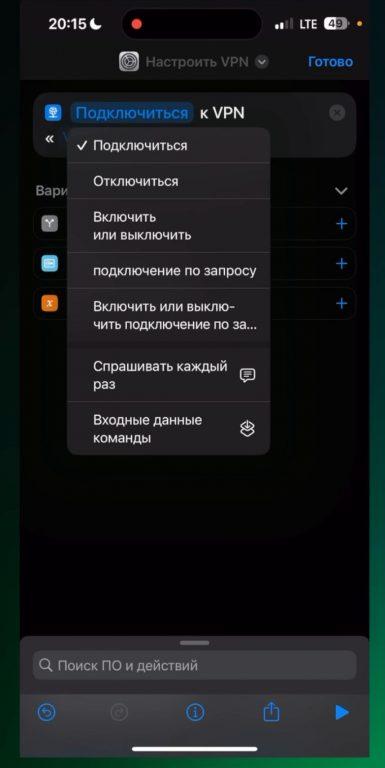
4. Далее выбираем конкретное приложение с функцией ВПН, которое мы хотим задействовать на своем гаджете. При этом сразу следует учесть, что некоторые из них стабильно не работают, возникают проблемы с серверами, провайдерами, сетями и т.д., поэтому большинство пользователей устанавливают сразу несколько программ, как бесплатных, так и платных, для разных задач и разных сроков использования. Одно из адекватных решений – иметь свой сервер, но об этом не здесь и не сейчас.
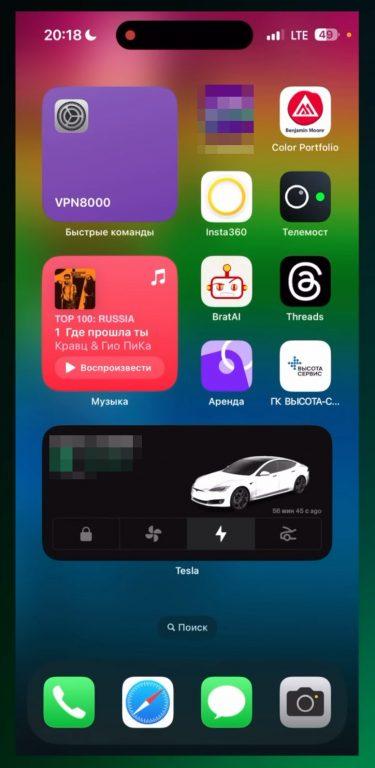
5. После выбора нужного приложения нажимаем «Готово» и видим команду «настроить VPN», которую можно переименовать в любую другую, например «VPN 8000», а также добавить свои собственные отдельные значки, иконки и т.д., благо в iPhone все это можно сделать быстро и легко.
6. Переходим в «Быстрые команды» и видим среди кнопок новосозданную с возможностью быстрого запуска ВПН. При ее нажатии VPN активируется, при повторном нажатии – выключается.
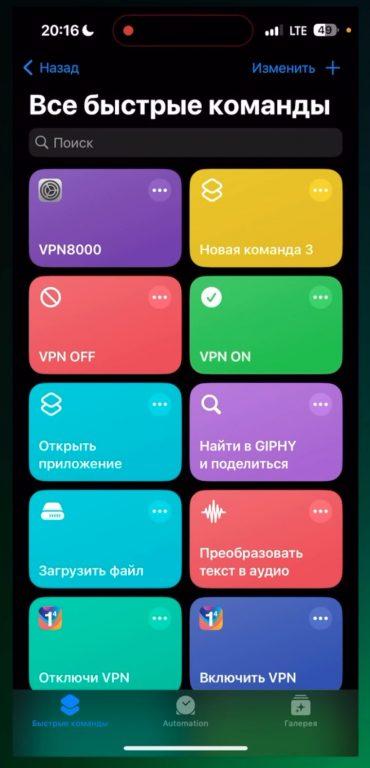
7. При желании и для удобства команду быстрого включения/выключения можно отправить и на рабочий стол, с помощью специального виджета. При этом можно сделать вообще два отдельных виджет: один на включение (например, зеленого цвета), второй на выключение (по логике красный).
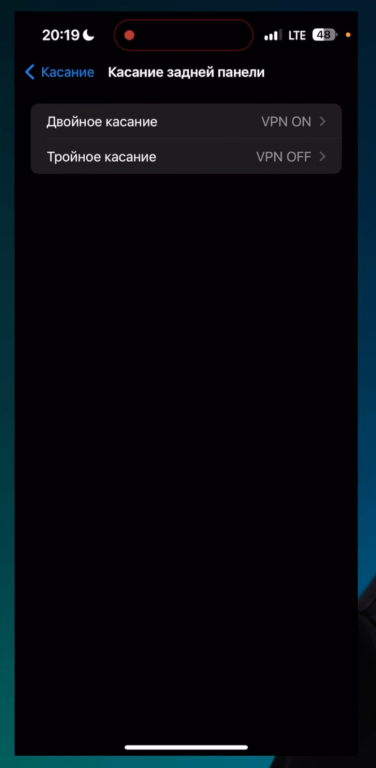
8. Можно внести еще дополнительные настройки. Переходим в «Настройки» – «Универсальный доступ» – «Касание», затем опускаемся в самый низ меню и выбираем настройку «Касание задней панели». Далее настраиваем под себя: например, двойной тап – включение впн, тройной – выключение. Или же двойное касание заменить на нашу новую команду VPN 8000 и тогда двойной тап будет как включать, так и отключать функцию.
9. Но это еще не всё. Погружаемся в мир автоматизации. Возвращаемся в раздел «Быстрые команды» и переходим во вкладку «Автоматизация», затем «+» и находим нужную нам программу. Отмечаем все галочки («Открыто», «Закрыто», «Немедленный запуск»), кроме «Уведомлять о запуске», чтобы не отвлекало.
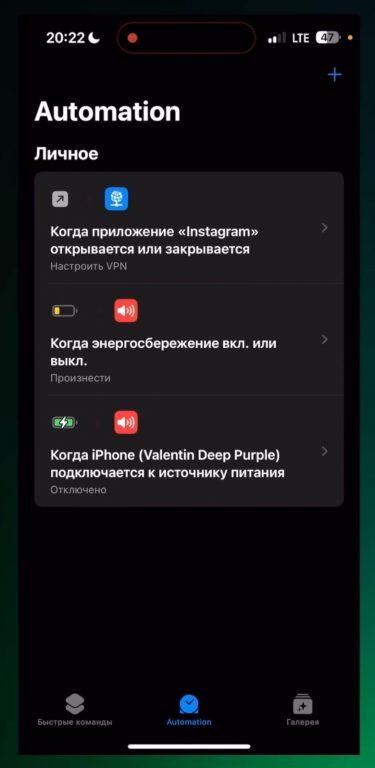
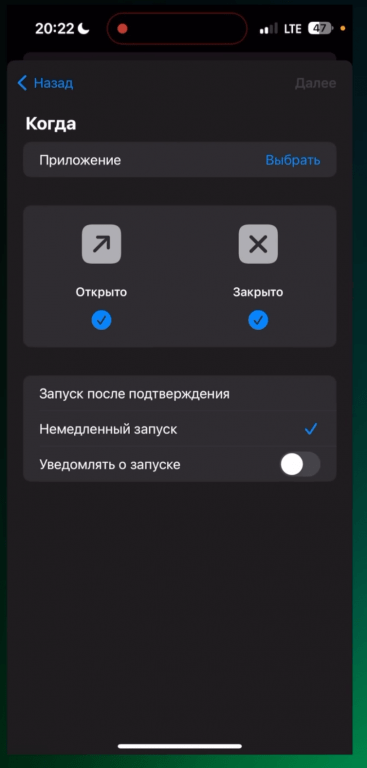
10. Выбираем интересующее нас приложение, с которым мы работаем в режиме VPN, например, Инстаграм, и затем создаем или новую автоматизацию по уже известному алгоритму, или выбираем уже существующую команду – наш VPN 8000. Теперь при запуске Instagram ВПН будет включаться автоматически, а при закрытии программы – отключаться, что очень удобно.
11. Таким же образом настраиваем все интересующие нас приложения, которые не работают без ВПН и наслаждаемся работой с ними без лишних танцев с бубнами.
12. Еще один лайфхак. Каждый раз, заходя в браузер Сафари, вы можете выключать ВПН, так как в большинстве случаев он там не нужен, и если он уже понадобится, то подключать его вручную. Опять же, всё это достигается методом настройки автоматизации. Главное, не забывать о более качественных серверах ВПН и проверенных приложениях, т.к. если сама программа постоянно глючит, то никакие дополнительные настройки вас не спасут, и здесь будет ни при чем ни ваш айфон, ни ваш Интернет.
Среди наиболее популярных бесплатных VPN приложений можно отметить следующие:
1. TunnelBear – привлекательный и простой в использовании VPN-сервис, предоставляет 500 Мб бесплатного трафика в месяц, что может быть идеальным решением для легких задач, таких как просмотр соцсетей или чтение новостных сайтов. Дружественный интерфейс, возможность автоматического подключения к защищенной сети. Кроме того, у TunnelBear есть платные тарифы для тех, кто нуждается в большем объеме трафика и дополнительных функциях.
2. ProtonVPN – бесплатное VPN-приложение, разработанное командой защитников приватности из ProtonMail. Приложение предоставляет безлимитный трафик, хотя его скорость может быть немного медленнее, чем у платных версий. ProtonVPN известен своей строгой политикой нулевого логирования, что обеспечивает полную конфиденциальность. Пользователи бесплатной версии также имеют доступ к серверам в нескольких странах, что позволяет обходить географические ограничения.
3. Windscribe предоставляет 10 Гб трафика в месяц для бесплатных пользователей, а также предоставляет возможность заработать еще больше трафика, привлекая друзей или выполняя определенные задания. Windscribe обеспечивает надежную защиту, а также блокировку рекламы и слежения. Однако бесплатные серверы могут быть немного перегружены в пиковые часы.
4. Hotspot Shield – одно из самых популярных бесплатных VPN-приложений для iPhone. Бесплатная версия предоставляет доступ к ограниченному числу серверов, и она содержит рекламу. Тем не менее, обеспечивает быструю и стабильную скорость, а также эффективное безопасное соединение. Для пользователей, которые нуждаются в дополнительных функциях и полной свободе в сети, есть платные варианты.
5. Betternet – простое в использовании бесплатное VPN-приложение с неограниченным трафиком. Обеспечивает быстрое и надежное подключение к серверам в разных странах. Несмотря на то, что есть встроенная реклама, она не сильно мешает пользователю. Betternet также предлагает платные тарифы с дополнительными функциями, такими как блокировка рекламы и защита от вредоносных сайтов.
Настройка VPN системными средствами
Если вы не хотите скачивать дополнительные приложения и затем возиться с их настройками, еще один способ настроить ВПН на айфоне – использовать системные средства.
Как подключить и настроить VPN в Айфоне? При этом не нужно будет скачивать никакие программы и приложения. Будем это делать через настройки. Я буду показывать на примере 10 Айфона, и так, поехали.
1. Заходим в настройки, выбираем «Основные».
2. Пролистываем вниз и выбираем «VPN», затем выбираем «Добавить конфигурацию VPN».
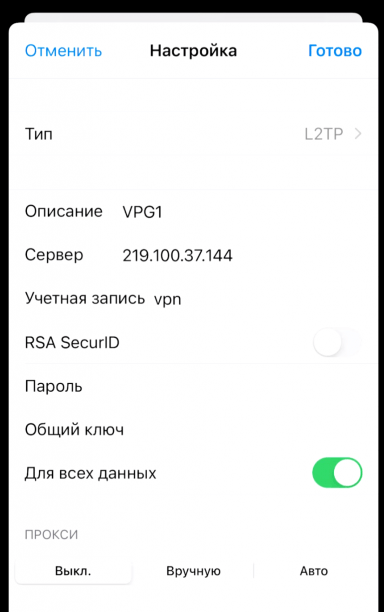
3. Перед нами появится специальная форма, которую необходимо заполнить, но для начала поменять тип по умолчанию. Если стоит «IKEv2», нам нужно выбрать «L2TP».
4. Переходим в верхнее поле «Описание» – здесь можно написать всё, что угодно, по своему усмотрению.
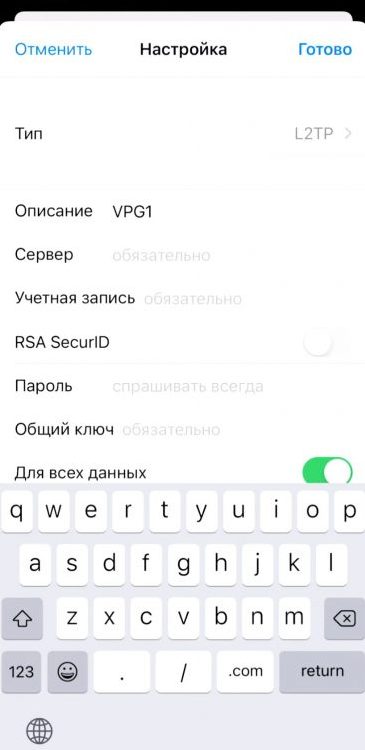
5. Дальше идет самое важное и обязательное поле – нужно указать сервер. Где его взять? Можно найти на просторах Интернета, где есть свободные рабочие VPN серверы, скопировать подходящий и вставить в это поле.
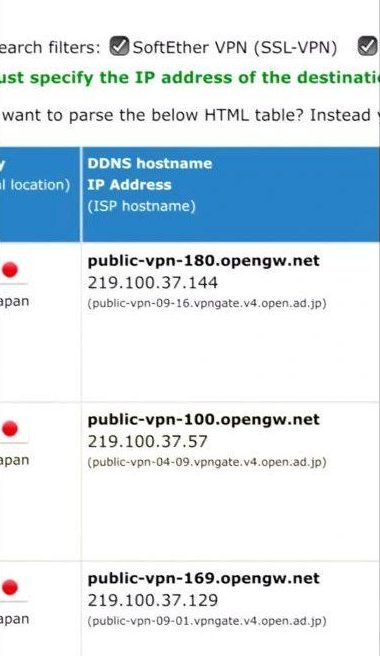
6. Для примера можно поискать на сайте vpngate.net – здесь, в основном, американские, японские, южнокорейские сервера. В таблице находим подходящий – чтобы был L2TP и указание, что подходит под iPhone.
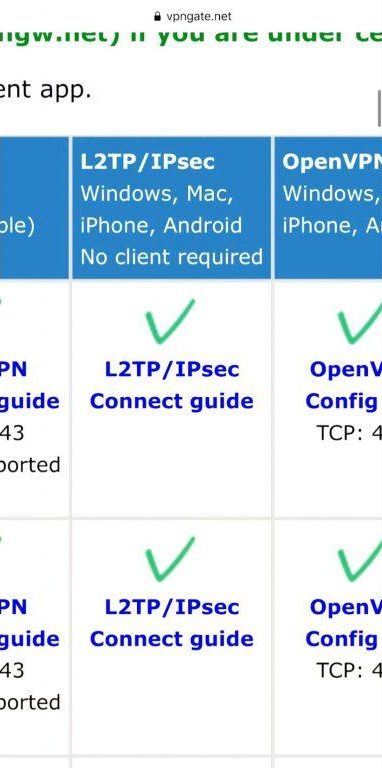
7. Копируем (либо просто переписываем вручную) IP адрес и вставляем в поле «Сервер» на айфоне. Если в процессе работы замечаем, что сервер работает недостаточно быстро или вообще не работает, пробуем заменить на другой.
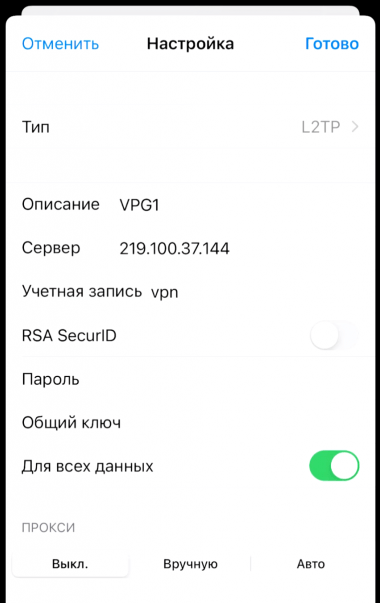
8. В поле «Учетная запись» пишем просто vpn, пароль – что угодно, например, тоже vpn. Общий ключ – опять же, VPN.
9. Далее настраиваем прокси. Переключаем на режим «авто» и жмем «Готово».
10. В конфигурациях VPN выбираем вновь созданную и подключаемся. В верхнем правом углу появляется значок VPN и также видим сообщение «Подключено».