
Automator
Automator — программа, созданная Apple для Mac OS X, позволяющая по принципу drag-and-drop создавать скрипты для автоматического выполнения различных действий. В Automator можно использовать большое количество готовых программных блоков, выполняющих действия с использованием таких программ, как Finder, Safari, iCal, Address Book и т. д. Он позволяет также использовать и сторонние программы, такие как Microsoft Office или Adobe Photoshop. Программа первоначально появилась в системе Mac OS X Tiger (10.4).
Удобство использования
Несмотря на то что Automator использует AppleScript и/или Cocoa, для использования программы не требуется знаний этих языков, все действия выполняются полностью в графической среде, хотя существуют блоки для вставки, позволяющие выполнить код на AppleScript или в shell-среде. Общий принцип действия достаточно прост: выходные параметры одного действия являются входными параметрами следующего, действия выполняются поочерёдно, при этом также имеются способы как повторов действий, так и их зацикливания.
Принцип работы
Automator поставляется с обширным набором возможных действий (работа с файлами, поиск и обработка изображений, работа с почтой, и пр.). Все они доступны как отдельные действия для выполнения процесса. Процесс также может содержать циклы и повторы, причём выходные данные одного цикла могут использоваться как входные для следующего. Готовый процесс можно сохранить как файл-процесс, программу или расширение.
В каждом действии присутствует кнопка «Параметры», открывающая дополнительную строку настроек, где можно поставить галочку в пункте «Показывать действие в процессе выполнения», что позволит следить за выполнением действия и даже устанавливать параметры выполнения прямо во время самого выполнения.
Использование
Программа Automator имеет огромные возможности для использования в различных целях, например:
- Копирования непрочитанной почты в заметки плеера iPod
- Импорта фотографий .Mac
- Обработки изображений
- Изменения имени документа по шаблону
- Мгновенный поиск файлов с помощью Spotlight
- Управление воспроизведением видео, аудио, демонстрацией презентации и пр.
- Работа с PDF-файлами
- Получение и отправка e-mail
- Скачивание веб-страниц или файлов
- Настройка цветовой гаммы
- Получение дополнительной информации о процессе
- Генератор случайных чисел
- Перевод текста
Можно, например, даже закачать файл на веб-сервер. Однако данное действие не входит в набор по умолчанию, дополнительные наборы действий можно скачать на странице загрузок Apple.
Также сторонние приложения могут предоставлять наборы действий для взаимодействия с ними.
См. также
Ссылки
Activity Monitor • AirPort Admin Utility • Audio MIDI Setup • Bluetooth File Exchange • BOMArchiveHelper • Classic • ColorSync Utility • Console • Crash Reporter • DigitalColor Meter • Directory Access • DiskImageMounter • Disk Utility • Font Book • Grab • Help Viewer • Image Capture • Installer • Internet Connect • Keychain Access • Migration Assistant • NetInfo Manager • Network Utility • ODBC Administrator • Printer Setup Utility • Software Update • System Preferences • System Profiler • Terminal • Universal Access • VoiceOver • X11
Клавиша Command • Клавиша Option • Apple menu • Apple Advanced Typography • AppleScript • Aqua • ATSUI • Audio Units • Brushed metal • Bonjour • Boot Camp • Carbon • Cocoa • ColorSync • Core Animation • Core Audio • Core Data • Core Foundation • Core Image • Core Video • CUPS • Darwin • Dock • Exposé • FileVault • icns • Inkwell • I/O Kit • Keychain • Mach-O • Menu extra • OpenGL • Preference Pane • plist • Quartz • QuickTime • Rosetta • Smart folders • Spaces • Speakable items • Spotlight • Time Machine • Uniform Type Identifier • Universal binary • WebKit • Xgrid • XNU
- Программное обеспечение по алфавиту
- Mac OS X
- Программное обеспечение Apple Inc.
Wikimedia Foundation . 2010 .
- Autoblinda 43
- Automator (software)
Коллекция лучших способов использования Mac Automator с вашим браузером
Automator — это служебное приложение Его часто упускают из виду, что позволяет Автоматизация рабочего процесса Он может автоматически выполнять повторяющиеся задачи. Конечно, вам не нужно просто использовать Automator Для сложных или сложных рабочих процессов Иногда ты просто хочешь Простая автоматизация задач Например, открывать ваши любимые приложения и документы при запуске системы.
Один из лучших способов использования Automator — это Команды браузера. Это может сэкономить вам много времени при выполнении обычных процедур в Safari или веб-браузер который вы выберете.
Automator позволяет автоматизировать большинство действий, которые вы делаете на вашем компьютере. С Automator вам не нужно знать сложные языки программирования или сценарии для создания действий автоматизации; Просто используйте любое из сотен действий, доступных в библиотеке Automator, для создания рабочих процессов. Действия могут взаимодействовать с различными приложениями и частями macOS. Рабочий процесс может быть таким простым, как одно действие, или может включать в себя множество действий, которые выполняют серию сложных задач.
Создайте рабочий процесс в Automator на Mac
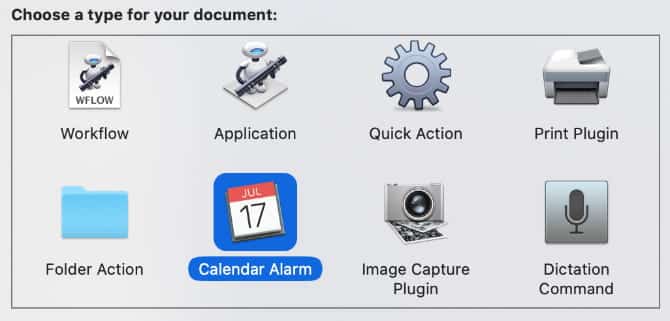
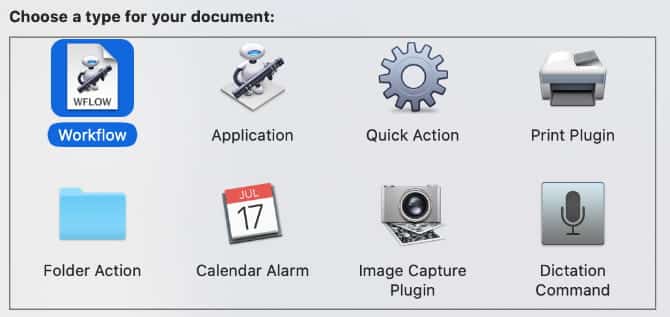
Чтобы создать рабочий процесс в Automator, выберите нужный тип рабочего процесса, а затем добавьте к нему действия.
Выбор рабочего процесса
- В приложении Automator
На вашем Mac выберите Файл -> Новый.
- Рабочий процесс: Рабочий процесс, который можно запустить из приложения Automator.
- Заявление: Автономный рабочий процесс, который запускается, когда вы открываете его или перетаскиваете на него файлы или папки.
- Быстрое действие: Рабочий процесс, который можно добавить в окна Finder, Touch Bar и меню Services. Для получения дополнительной информации об использовании рабочих процессов Quick Action см. Используйте рабочие процессы быстрых действий на Mac.
- Плагин печати: Рабочий процесс доступен в диалоговом окне печати.
- Действие папки: Рабочий процесс, прикрепленный к папке в Finder. Когда элементы добавляются в папку, рабочий процесс запускается, и файлы используются в качестве входных данных для рабочего процесса.
- Предупреждение календаря: Рабочий процесс, запускаемый при наступлении календарного события.
- Плагин для захвата фотографий: Рабочий процесс доступен в приложении для захвата фотографий
Выбрав рабочий процесс, добавьте к нему действия.
Добавить действия в рабочий процесс
Действия в библиотеке Automator сгруппированы по категориям по приложению, типу файла или данным. Каждое действие — это один шаг в рабочем процессе.
-
В приложении Automator
- Посмотреть все доступные действия: Щелкните треугольник раскрытия, чтобы развернуть библиотеку.
- См. Действия, относящиеся к определенной категории: Выберите категорию в столбце «Библиотека».
- Поиск определенного действия: Введите слово в поле поиска. Если вы щелкнете по категории в библиотеке, а затем введете поисковый запрос в поле поиска, поиск будут выполняться только по действиям, связанным с этой категорией.
- Запишите свое действие: Нажмите кнопку «Зарегистрироваться», чтобы начать работу и автоматически выполнить задачу, которую вы хотите выполнить. После того, как вы закончите, нажмите кнопку «Стоп».
Давайте рассмотрим несколько способов использования Automator в вашем браузере.
1. Открывать веб-страницу каждый день в определенное время.
Многие из нас посещают и повторно посещают определенные веб-страницы в одно и то же время каждый день. Может быть, вам нужно открывать одну и ту же веб-страницу каждый день, прежде чем вы начнете работать, или, может быть, у вас есть доска в Pinterest с некоторыми из ваших тегов. мотивационная цитата Это хочется читать каждое утро.
В любом случае, вы можете сэкономить время, если Automator откроет эти веб-страницы за вас. Вот как:
- Откройте Automator из Utilities в папке Applications (или найдите его с помощью Spotlight, используя Cmd + пробел). Создайте новый документ, затем выберите календарное оповещение.
- Выберите Интернет на боковой панели и перетащите действие »Получите определенные URL-адресак рабочему процессу справа. Удалите URL-адрес по умолчанию и добавьте страницу, которую должен открывать Automator (например, мы использовали домашнюю страницу Dz Techs).
- Теперь перетащите действие Просмотр веб-страниц в рабочем процессе и поместите его под предыдущим действием. Вы увидите, что один производит вывод, а другой — ввод, так что они оба подключены.
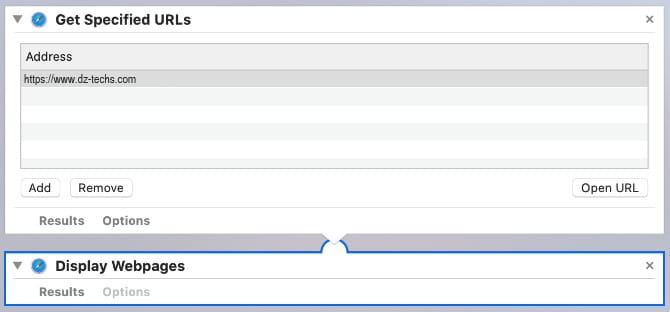
- нажать на кнопку «трудоустройствов правом верхнем углу теста на аберрацию. Automator должен открыть веб-страницу, которую вы ввели в браузере по умолчанию. Если нет, еще раз проверьте, выполнили ли вы все вышеперечисленные инструкции.
- Наконец, перейдите к Файл -> Сохранить чтобы сохранить проект. Когда вы это сделаете, в календаре откроется новое событие (в нашем случае оно называется «Display DzTechs»). Измените событие в своем календаре, чтобы оно повторялось всякий раз, когда вы хотите, чтобы Automator открывал этот URL.
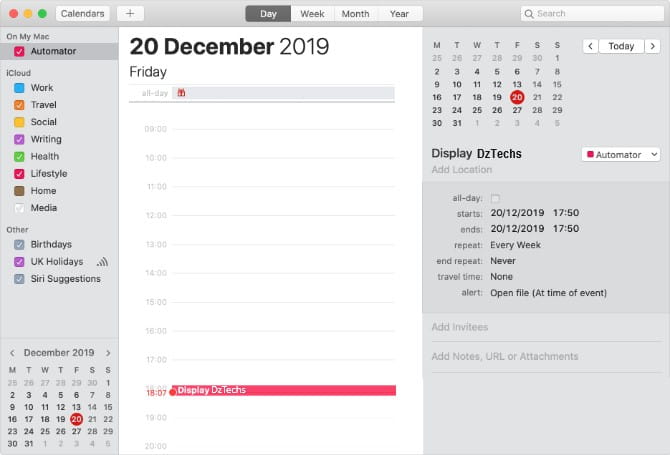
В приведенном выше примере Automator DzTechs будет открываться каждую пятницу в 5:50. Внесите здесь необходимые изменения, чтобы страница отображалась в желаемые дни и время.
2. Откройте определенный набор веб-страниц с помощью Automator.
Могут быть группы веб-страниц, которые вы всегда хотите открывать вместе. Для некоторых это может означать пять разных учетных записей в социальных сетях. Другие всегда могут открыть свою электронную почту иих календарь وсвои списки задач.
Почему бы не создать действие в Automator, чтобы сразу открыть список URL-адресов без вашего вмешательства?
- Создайте новый документ в Automator и выберите تطبيق как тип документа.
- Снова зайдите в Интернет и проведите пальцем вверх »Получите определенные URL-адресав рабочий процесс, а затем добавьте список веб-страниц, которые Automator должен открывать одновременно. Мы использовали несколько страниц, связанных с Hearthstone.
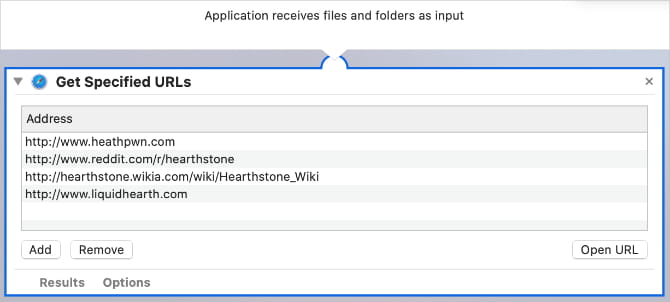
- Добавить действие Просмотр веб-страниц Ниже приведены конкретные URL-адреса, и я настроил их.
- Сохраните приложение под значащим именем, затем запустите его с помощью Spotlight, чтобы открывать большое количество веб-страниц всего за несколько кликов. клавиатура!
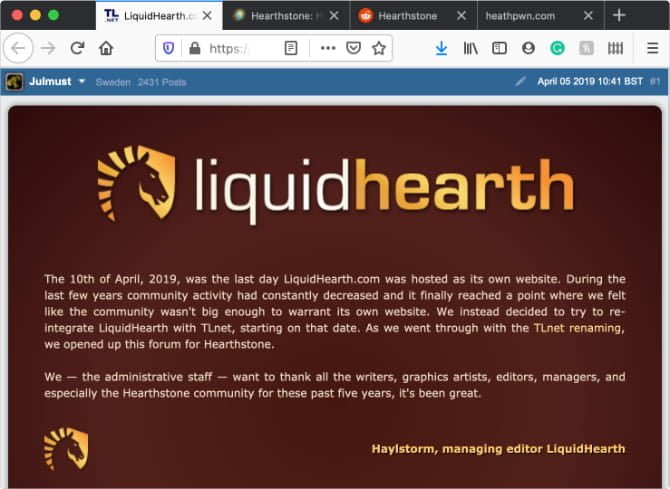
Мы назвали это приложение Automator «hearthstone-read», и мы можем использовать его для одновременного открытия до четырех URL-адресов.
3. Загрузите все изображения со страницы
Это не автоматизированный метод рабочего процесса, а это значит, что вам нужно запускать его из Automator. Хотя открытие Automator может показаться дополнительным шагом, это все же более быстрый метод. Скачать все фото с активной веб-страницы.
- Создайте еще один новый документ в Automator и выберите вариант рабочий процесс.
- Снова перейдите в категорию Интернет на боковой панели. На этот раз добавьте Получить текущую веб-страницу из Safari к рабочему процессу. К сожалению, этот рабочий процесс работает только с Safari, но во многих отношениях он Safari — лучший браузер, чем Chrome для вашего Mac в любом случае.
- Ниже добавьте Получать изображения с веб-страницы И установите в раскрывающемся меню Get Image Links значение эти страницы.
- Добавлять Скачать URL в конец рабочего процесса и укажите предпочтительный каталог для загрузки. Мы решили придерживаться в папке загрузок.
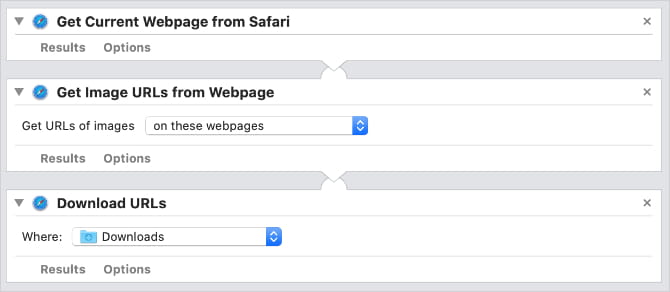
- Чтобы загрузить все изображения с определенной веб-страницы, откройте эту страницу в Safari и запустите рабочий процесс Automator. В зависимости от количества изображений на этой странице загрузка может занять некоторое время.
- بعد Скачать изображения , вы можете Измените размер или переименуйте его Или реорганизуйте его с другими рабочими процессами Automator.
4. Скачайте со страницы все аудио или видео файлы.
Вы можете сделать что-то подобное с аудио- или видеофайлами, используя немного более сложный рабочий процесс. Это позволяет загружать все аудио или видео файлы с определенной веб-страницы из Automator.
- Создайте еще один рабочий процесс в Automator так же, как и раньше.
- Добавить действие Получить текущую веб-страницу из Safari снова.
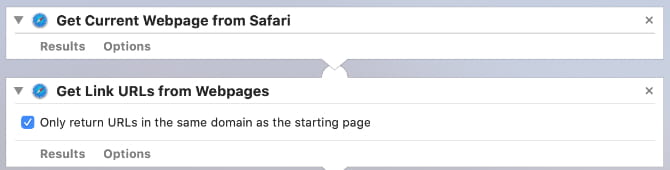
- На этот раз добавьте Получить URL-адреса с веб-страниц.
- Если вы выберете только Возвращает URL-адреса в том же домене, что и стартовая страница. , вы получите только аудио- или видеофайлы, размещенные в том же домене, что и страница, на которой вы находитесь. И наоборот, если вы не выберете этот параметр, вы получите все файлы, на которые есть ссылки со страницы, независимо от того, где они размещены.
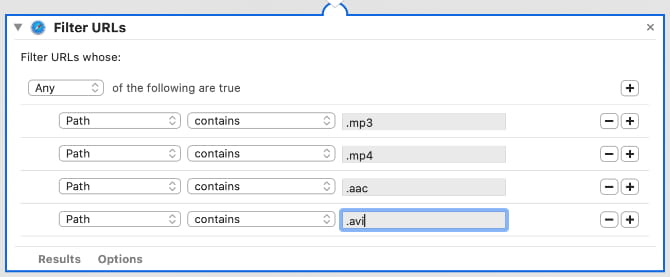
- Теперь добавьте действие URL-фильтрация к рабочему процессу. То, как вы настраиваете фильтры, зависит от того, что вы хотите скачать. Например, если вам нужны только файлы MP3, укажите путь, содержащий .mp3. Для видео MP4 установите дорожку так, чтобы она содержала .mp4 , И так далее.
- Вы также можете включить ряд критериев и выбрать, что из следующего является правильным.
- Теперь у вас есть отфильтрованные URL-адреса, добавьте действие Скачать URL И выберите папка для скачивания.
- Затем запустите рабочий процесс из Automator, чтобы загрузить выбранные вами медиафайлы с любых открытых страниц в Safari.
5. Запускайте веб-сайт как отдельное приложение.
Если вы когда-нибудь хотели, чтобы веб-сайт выпускал собственное приложение, или если вы предпочитаете использовать окна для нескольких браузеров вместо нескольких вкладок, вы можете использовать Automator для открытия определенной веб-страницы как отдельного приложения.
Это отличный вариант, если вы хотите создать собственное приложение поиска Google с помощью Automator.
- Создайте новый документ Automator и выберите تطبيق.
- Первая процедура Получите определенные URL-адреса , где вам нужно ввести URL-адрес сайта, который вы хотите преобразовать в приложение. В качестве примера мы использовали страницу поиска Google.
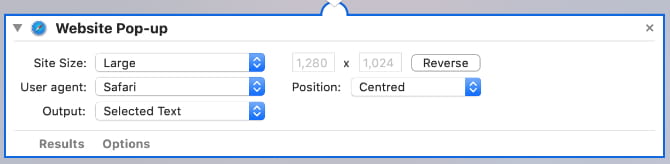
- Теперь добавим действие Всплывающее окно веб-сайта , который создает приложение упаковки для сайта. Вы можете выбрать один из множества различных параметров, чтобы изменить размер и внешний вид сайта.
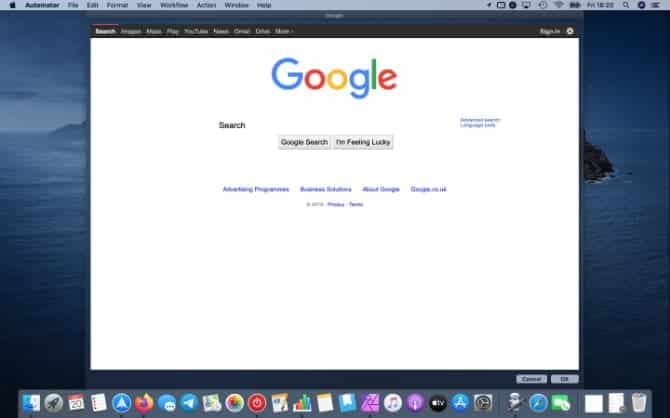
- Теперь сохраните документ Automator как приложение и дайте ему понятное имя; Мы назвали это «Google Поиск. Чтобы запустить веб-приложение, просто дважды щелкните файл Automator.
6. Открывайте статьи, содержащие конкретные предложения.
по-прежнему تغذيات RSS Полезно для таких задач, как создание собственной ленты новостей. Но некоторые каналы переполнены статьями, что затрудняет поиск нужных статей.
Если вы ищете определенные темы или фразы, создайте рабочий процесс Automator, чтобы открывать статьи, соответствующие вашему поисковому запросу, в определенном фиде.
- Сначала создайте рабочий процесс в Automator.
- Добавить действие Получите определенные URL-адреса С URL-адресом канала (или каналов), который вы хотите найти. В нашем примере мы использовали RSS-канал BBC World News.
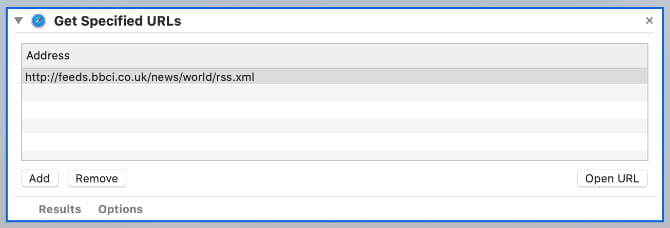
- Теперь создайте фильтры с помощью Action Фильтровать статьи. Допустим, мы хотим убрать какие-то статьи о президенте; Мы можем установить фильтр для захвата статей с помощью «ПрезидентВ заголовке или в аннотации.
- Добавить действия Получать URL-адреса из статей وПросмотр веб-страниц заканчивать.
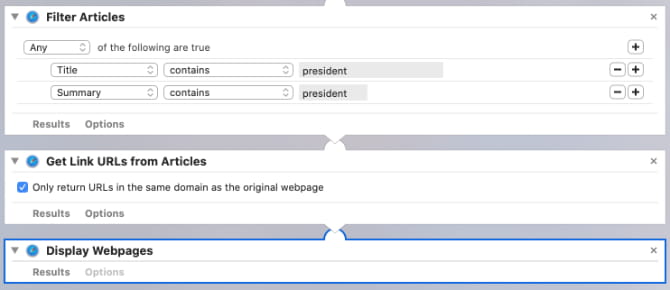
- Когда вы запустите рабочий процесс, вы должны получить множество вкладок со статьями, соответствующими вашим критериям поиска. Будьте осторожны с этим рабочим процессом, так как он может привести к появлению огромного количества новых вкладок.
Научитесь делать больше с автоматизацией
Сначала это немного сложно, но Automator может быть очень полезным инструментом для создания Более эффективный Mac. Чтобы привыкнуть к приложению, нужно время, но после того, как вы потратите время на его использование, вы сможете создавать все виды Задачи рабочего процесса а также полезные сервисы и приложения, которые сделают вас эффективнее с каждым днем.
Хотя здесь мы сосредоточились на использовании Automator с вашим веб-браузером, существует множество Другие полезные приложения Automator которые вы также можете создать.
Automator + браузер на Mac: 6 способов использования
Одним из самых недооценённых инструментов на Mac по-прежнему считается Automator. Именно благодаря этой утилите имеется возможность автоматизировать огромное количество ежедневно выполняемых рутинных задач. В этом материале мы приведем примеры 6 способов использования Automator с любимым браузером на macOS.
Ежедневное открытие веб-страницы в заданное время
В будние дни я встаю в шесть утра и к восьми часам ухожу на работу. Каждый раз за десять минут до выхода я смотрю погоду, чтобы прикинуть что надеть. Так почему бы не сделать так, чтобы в 7:50 по будням прогноз открывался автоматически? С такой и другими описанными ниже задачами легко справится Automator.
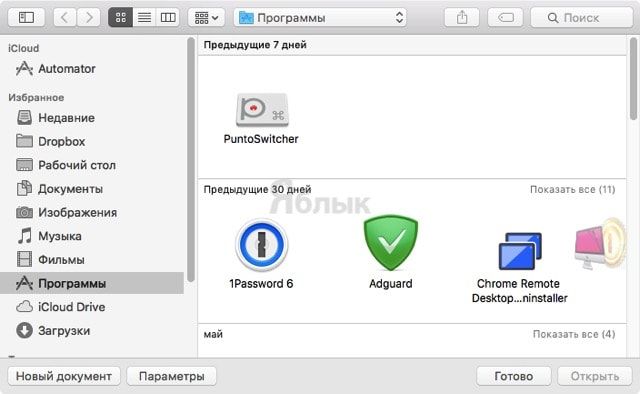
1. Запустите Automator (откройте проводник Finder → Программы или запустите его через поиск Spotlight (сочетание клавиш Control (⌃) + пробел).
2. Во всплывающем сообщении выберите «Новый документ».
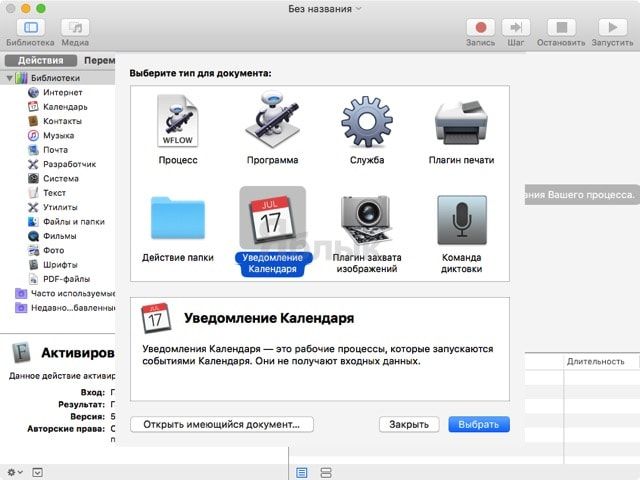
3. В качестве типа документа укажите «Уведомление календаря», а затем нажмите кнопку «Выбрать».
4. В левом боковом меню в разделе «Библиотеки» выберите раздел «Интернет».
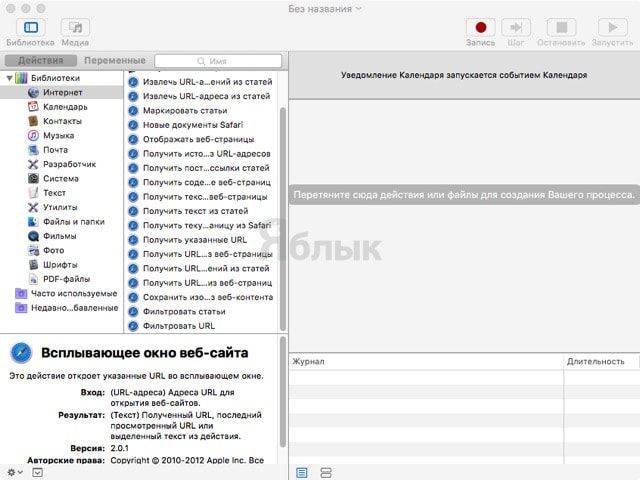
5. Во второй колонке отыщите параметр «Получить указанные URL» и перетащите его в рабочее пространство (workflow) расположенное справа.
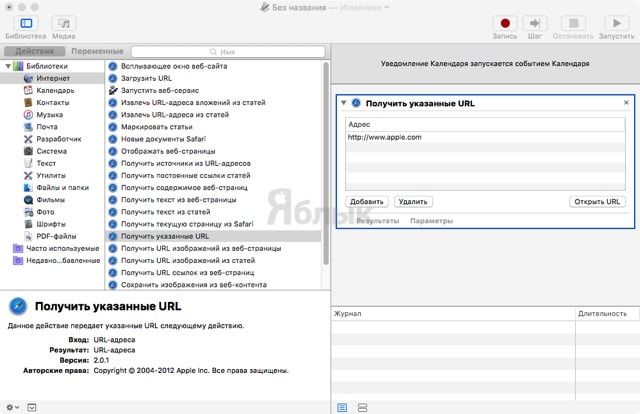
6. Удалите предложенный веб-адрес и добавьте интересующий.
7. Теперь из второй колонки перетащите параметр «Отображать веб-страницы» в рабочее пространство сразу же под блоком «Получить указанные URL».
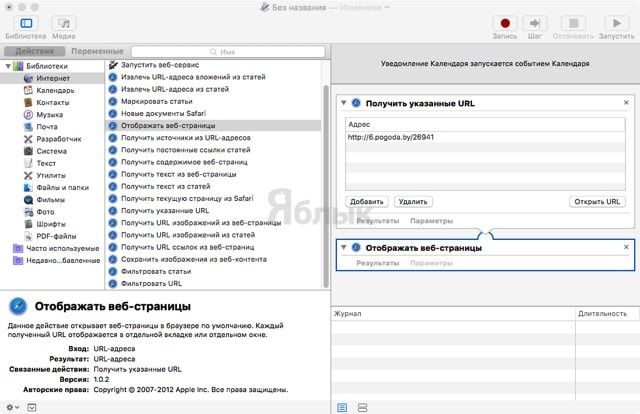
8. Чтобы проверить работоспособность нашего скрипта нажмите кнопку «Запустить» в правом верхнем углу окна Automator. Должен открыться браузер по умолчанию и указанная страница.
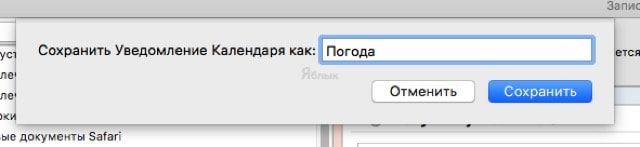
9. В строке меню перейдите в раздел Файл → Сохранить как… и сохраните уведомление календаря.
10. После того как откроется штатный календарь, выберите текущий день и событие. В правом боковом меню укажите время начала и конца события, а также время повтора, например только в будние дни.
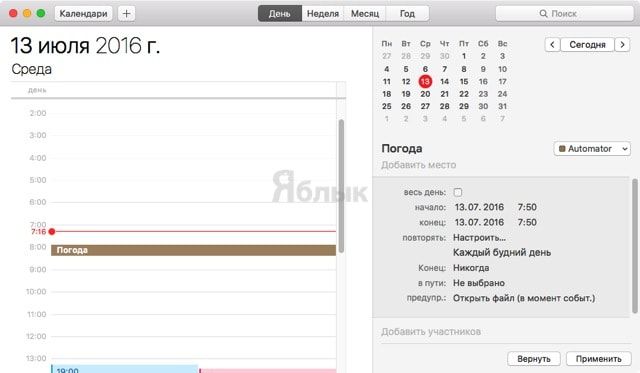
Теперь ежедневно в 7:50 на моём Mac будет приходить уведомление и открываться страничка с погодой. А ещё это неплохой сигнализатор о том, что пора собираться на работу.
Открытие нескольких избранных сайтов
Благодаря этой мини-инструкции вы научитесь создавать небольшой алгоритм, позволяющий запускать несколько избранных веб-страничек. К примеру, вы в определённое время просматриваете группу новостных сайтов. Каждый раз приходится открывать одни и те же вкладки, а так кликнули по специальному приложению, и всё на виду.
2. В качестве типа документа укажите «Программа».
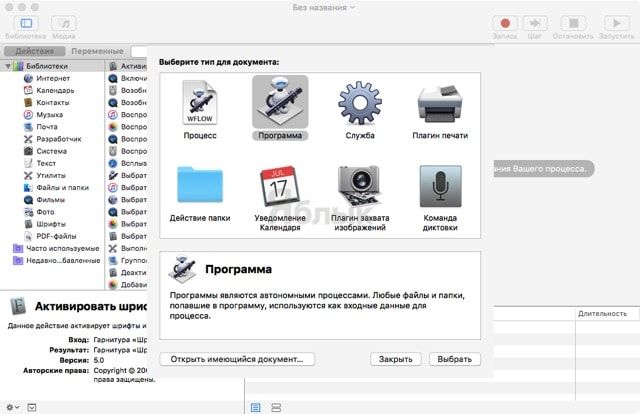
3. Снова перейдите в раздел «Интернет» и перетащите параметр «Получить указанные URL» в рабочее пространство.
4. Добавьте несколько избранных сайтов.
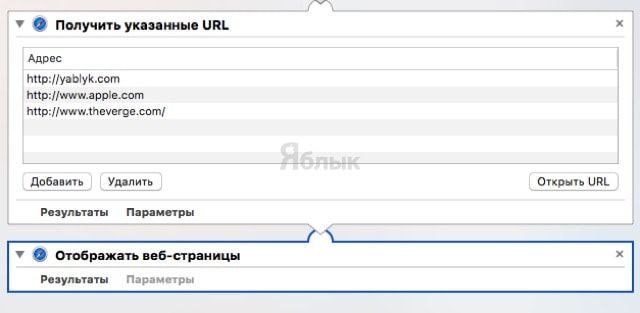
5. Из второй колонки перетащите параметр «Отображать веб-страницы» в рабочее пространство сразу же под блоком «Получить указанные URL».
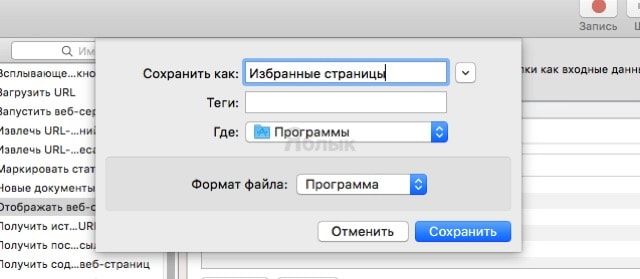
6. В строке меню перейдите в раздел Файл → Сохранить как… и сохраните новую программу.
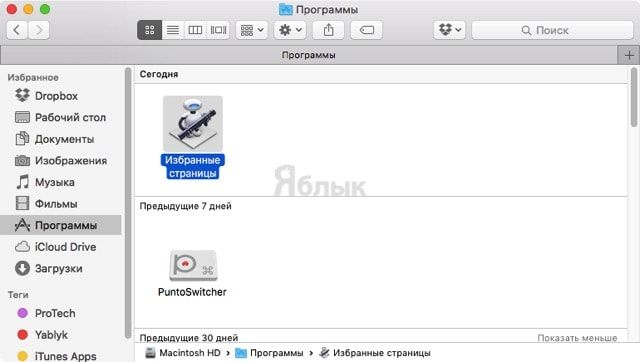
Запустив созданную программу в браузере по умолчанию откроются все интересующие вкладки.
Скачивание всех изображений на странице
Несомненно полезная опция для ряда профессий вроде дизайнеров, журналистов, да и обычных пользователей. Имея такую утилиту больше не придётся скачивать сомнительные виджеты или перебирать страницы с кодом. Единственный минус — работать можно только в браузере Safari. Если вы знаете способ осуществления подобной операции с другими браузерами, обязательно отпишитесь в комментариях.
1. Повторите пункты 1-2.
2. В качестве типа документа укажите «Процесс».
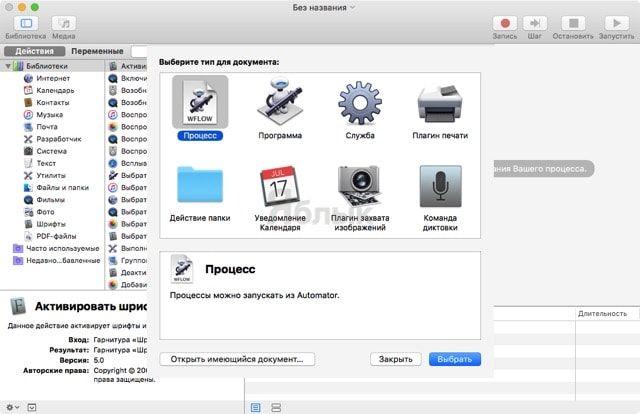
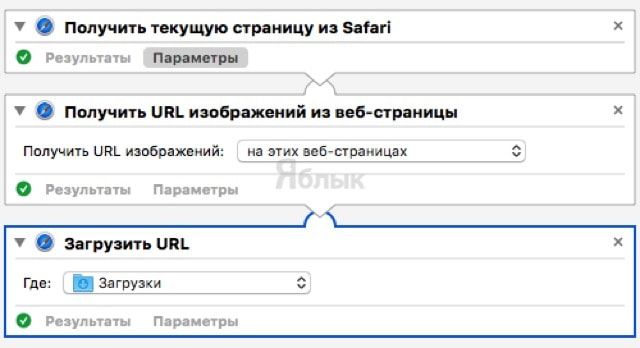
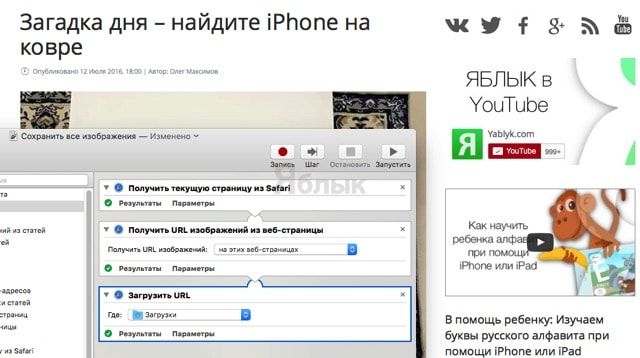
3. Перейдите в раздел «Интернет», но уже на этот раз перетащите в рабочее пространство параметр «Получить текущую страницу из Safari».
4. Следом перетащите параметр «Получить URL изображений из веб-страницы» и в нём выберите опцию «на этих веб-страницах».
5. А в конце добавьте параметр «Загрузить URL» и при необходимости укажите папку для загрузки.
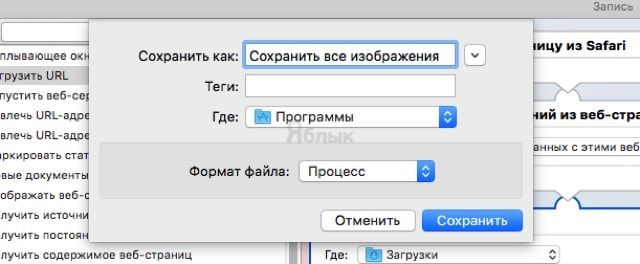
6. В строке меню перейдите в раздел Файл → Сохранить как… и сохраните новую программу.
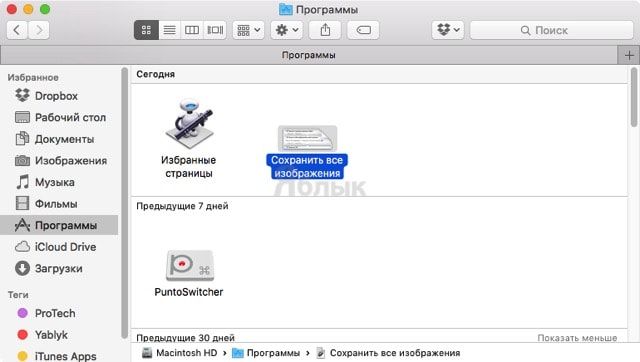
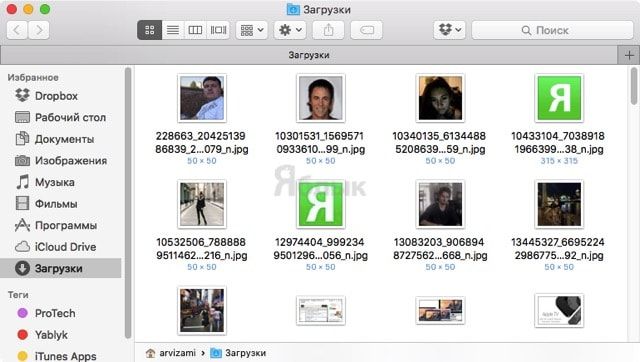
Теперь чтобы скачать все изображения, откройте интересующую страницу в Safari, перейдите в папку где вы сохранили скрипт и запустите его.
Откроется Automator. Вам останется нажать кнопку «Запустить» в правом верхнем углу и дождаться пока скачаются файлы.
Скачивание всех аудио и видео файлов со страницы
Ну а сейчас мы создадим более специфический, но не менее полезный скрипт, благодаря которому скачать практически весь медиаконтент не составит труда.
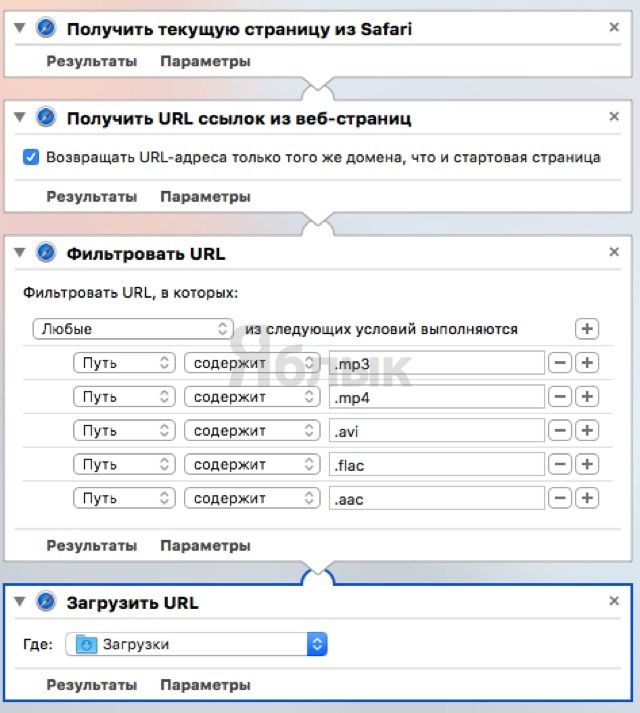
1. Повторите пункты 1-3 предыдущей инструкции.
2. Теперь перетащите параметр «Получить URL ссылок из веб-страниц». Если вы оставите галочку в чек-боксе то скачаются все аудио- и видеофайлы с домена на котором находится страница, а если снимете — скачаете все файлы со страницы вне зависимости от того на каком домене они располагаются.
3. Добавьте в конец параметр «Фильтровать URL». Благодаря фильтру вы сможете конкретизировать свой запрос.
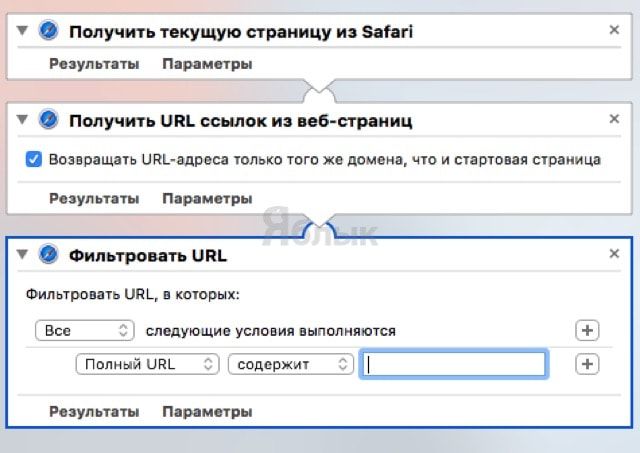
Например, если захотите скачать только MP3-файлы, то в связку «Путь — содержит» добавьте «.mp3» (без кавычек), если видео в MP4 — «.mp4», и так далее.
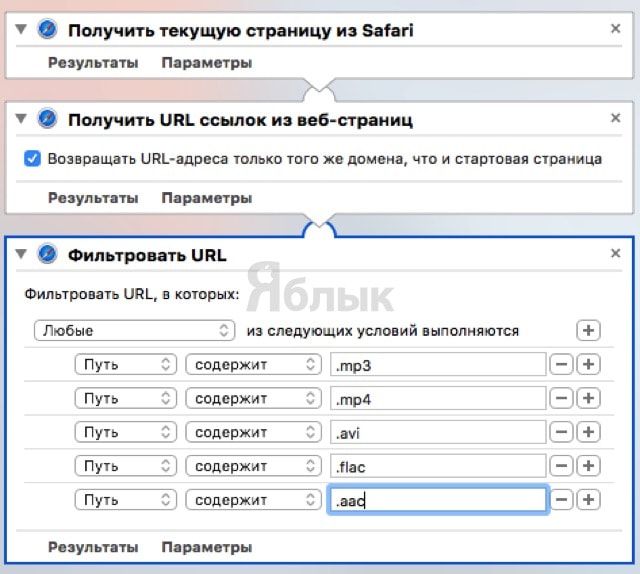
4. Ну а теперь осталось добавить уже знакомый параметр через который мы указываем место для сохранения файлов — «Загрузить URL».
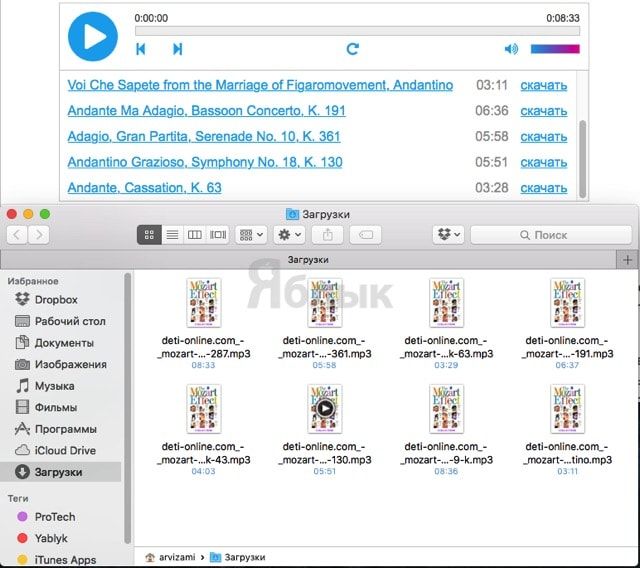
Скачивание при помощи этого скрипта осуществляется аналогичным образом как в предыдущем абзаце.
Я в один клик скачал подборку композиций Моцарта, а так бы пришлось по отдельности загружать каждый трек.
Запуск веб-страниц в виде отдельного приложения
Не знаю зачем может понадобиться такой скрипт, но раз так можно, то кому-то это определённо нужно. О своих вариантах применения этой примочки можете рассказать в комментариях.
1. Запустите Automator → Новый документ → Программа.
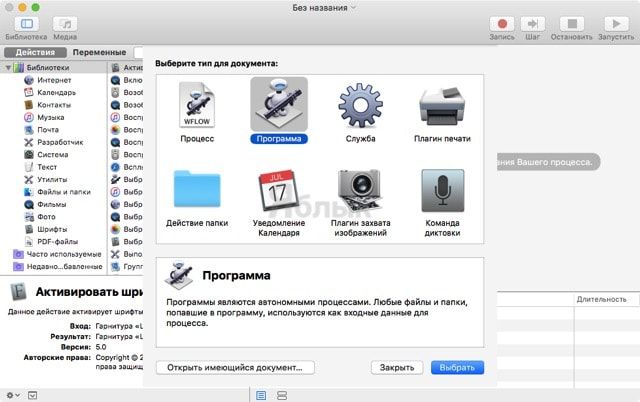
2. Перетащите в рабочее пространство параметр «Получить указанные URL» и добавьте интересующий веб-адрес.
3. Далее добавьте параметр «Всплывающее окно веб-сайта» и укажите размер окна, веб-браузер и позицию.
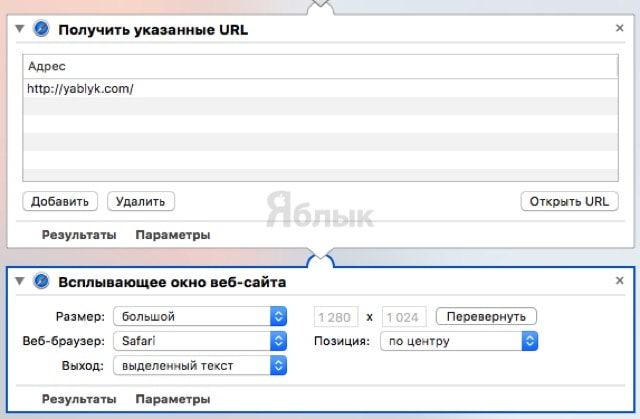
4. В строке меню перейдите в раздел Файл → Сохранить как… и сохраните новую программу.
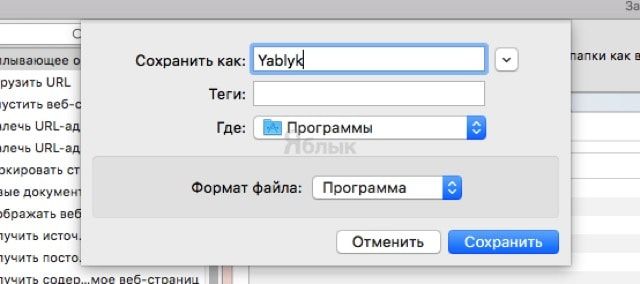
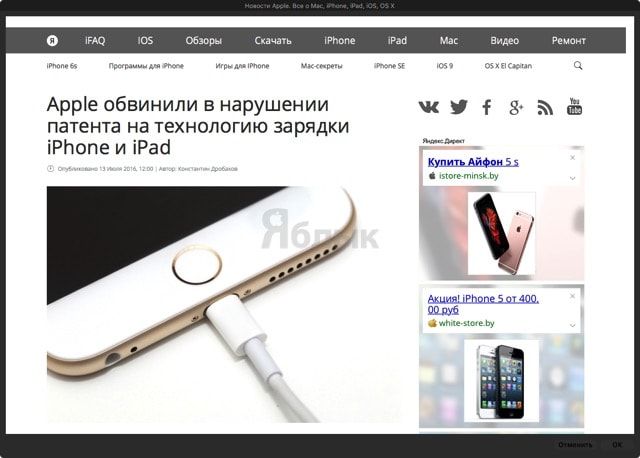
Запустив новое приложение (в нашем случае это «Yablyk») в отдельном тёмном окошке откроется заданный веб-сайт. Он будет отображаться поверх всех окон.
Открытие заголовков, содержащих определенные ключевые слова
Иногда отыскать что-нибудь полезное даже среди сотни RSS-заголовков бывает сложно. С Automator можно запускать поиск по ключевым словам среди заголовков избранных сайтов.
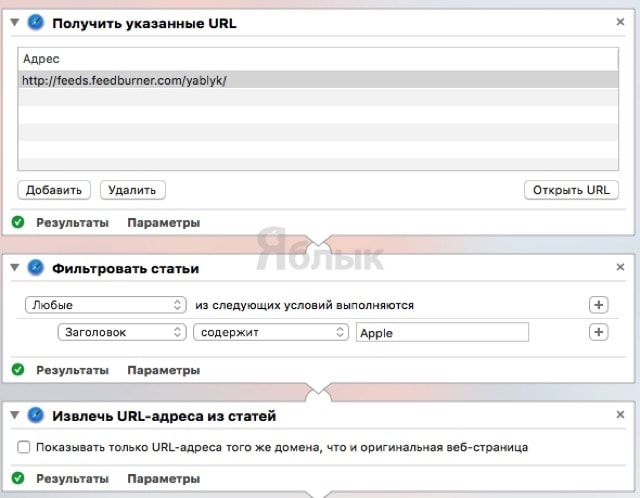
1. Запустите Automator → Новый документ → Процесс.
2. Перетащите в рабочее пространство параметр «Получить указанные URL» и добавьте RSS-ссылку на интересующий веб-адрес.
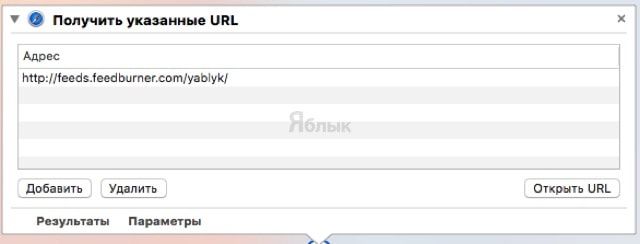
Для этого перейдите на страничку ресурса и отыщите значок или надпись с RSS. Ссылка обычно содержит слово «feed».

3. Дальше переместите параметр «Фильтровать статьи». Укажите условия, например «Заголовок – содержит – Apple».
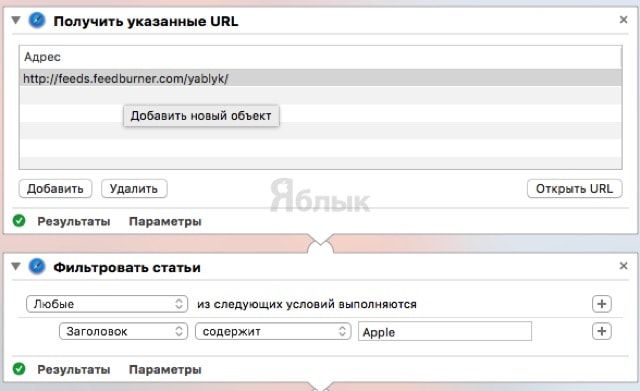
4. Перетащите параметр «Извлечь URL-адреса из статей». Внимание! В некоторых сайтах (в том числе и на Yablyk.com) требуется снять галочку, чтобы получать адреса с разных доменов.
5. Остаётся добавить параметр «Отображать веб-страницы».
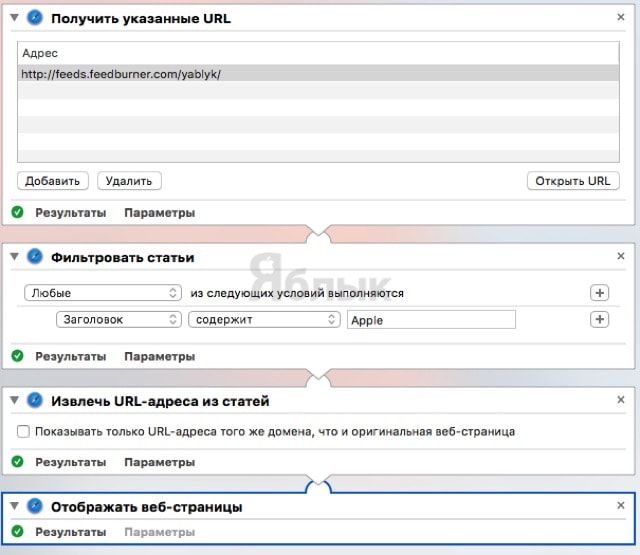
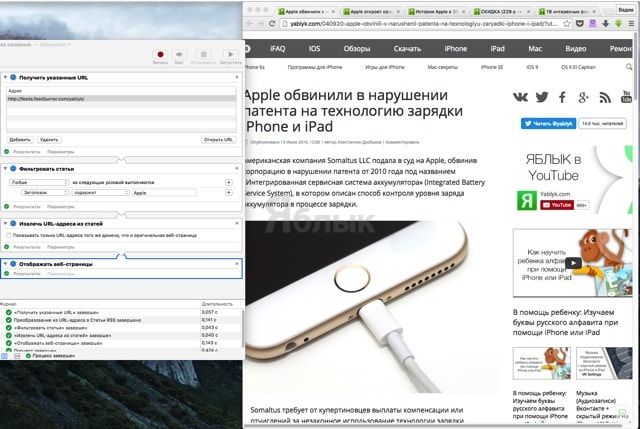
6. Сохраните скрипт и нажмите кнопку «Запустить» чтобы инициировать процесс.
После запуска в браузере по умолчанию откроются все вкладки содержащие указанное ключевое слово в заголовке.
А в комментариях обязательно напишите про свои любимые сценарии использования Automator.
- Как закрыть все открытые приложения на Mac в один клик.
- Как быстро конвертировать видео для загрузки в Интернет на Mac при помощи Automator.
- Automator – изменение размера нескольких изображений на Mac.
Аналоги Automator
С Automator вы можете выполнять трудоемкие, повторяющиеся ручные задачи быстро, эффективно и без усилий. Automator позволяет пропустить сложное программирование и создание сценариев, которые обычно требуются для создания автоматизации.
Вместо этого вы объединяете отдельные шаги в законченную задачу, перенося эти действия в рабочий процесс Automator. Automator поставляется с библиотекой с сотнями действий.Например, с помощью Watch Me Do вы можете записать действие и воспроизвести его как действие в рабочем процессе.
Альтернативы для Automator
Персональный компьютер
Мобильный телефон
635
- Бесплатная
- Windows
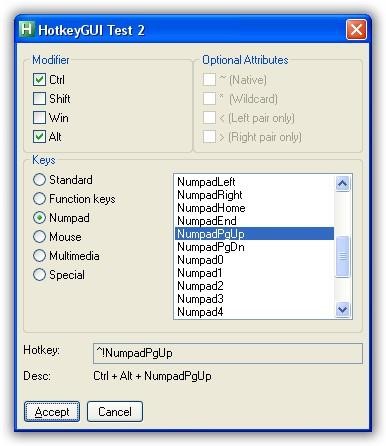
AutoHotkey (AHK) — это бесплатное программное обеспечение с открытым исходным кодом для создания макросов и автоматизации для Windows, которое позволяет пользователям автоматизировать повторяющиеся задачи. Он управляется языком сценариев, который изначально был нацелен на предоставление сочетаний клавиш, также называемых горячими клавишами, которые со временем превратились в полноценный язык сценариев.
156
- Бесплатная
- Windows
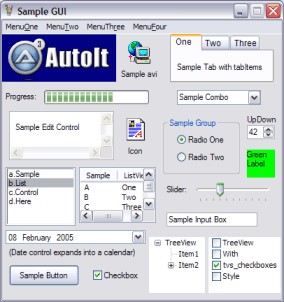
AutoIt — это бесплатный скриптовый язык, разработанный для автоматизации графического интерфейса Windows и общих сценариев. Он использует комбинацию клавиш, движение мыши и манипуляции с окнами / элементами управления, чтобы автоматизировать задачи способом, невозможным или ненадежным для других языков (например, VBScript и SendKeys).
81
- Бесплатная
- Windows
- Mac OS
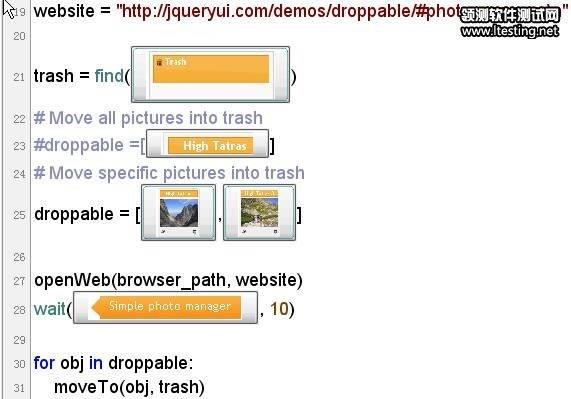
Sikuli — это визуальная технология для поиска и автоматизации графических пользовательских интерфейсов (GUI) с использованием изображений (скриншотов). Первый выпуск Sikuli содержит Sikuli Script, API визуальных сценариев для Jython, и Sikuli IDE, интегрированную среду разработки для простого написания визуальных скриптов со скриншотами.
80
- Платная
- Windows
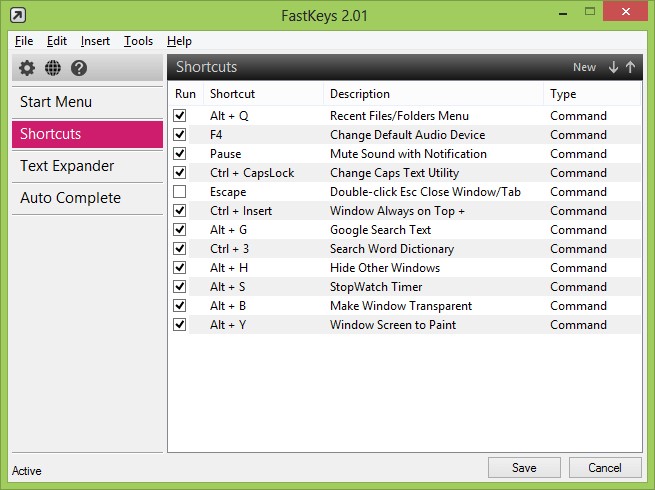
Все в одном программном обеспечении для автоматизации Windows. Полностью настраиваемое меню «Пуск», ярлыки, расширитель текста, автозаполнение и жесты мыши. Пользовательские команды для запуска файлов, открытия веб-страниц, отправки макросов или автоматизации чего-либо. Невероятно мощный, но простой в использовании.
55
- Бесплатная
- Windows
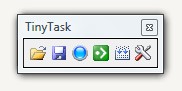
TinyTask обеспечивает быструю и простую автоматизацию путем записи-воспроизведения. Это конкретный пример минималистичного программирования: вся программа занимает всего 35 Кбайт, а графика составляет более 14 Кб, что означает, что исполняемая часть очень мала и эффективна. Он используется в качестве тестового набора для функции «Запись» vTask Studio.
38
- Бесплатная
- Mac OS
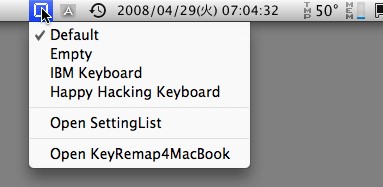
Karabiner, ранее называвшийся KeyRemap4MacBook, является очень мощным инструментом переназначения клавиатуры под Mac OS X. В дополнение к простому переназначению клавиш, у него есть специальные режимы, такие как Emacs-режим, SandS-режим (Space и Shift). Вы можете очень легко добавить новые переназначения клавиш, если те, которые вам нужны, отсутствуют в существующих параметрах.
37
- Бесплатная
- Windows
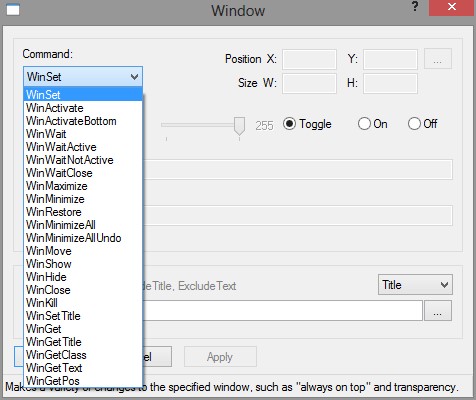
Pulover Macro Creator — это бесплатный инструмент автоматизации и генератор сценариев. Он основан на языке AutoHotkey и предоставляет пользователям множество функций автоматизации, а также встроенный регистратор.
35
- Условно бесплатная
- Android
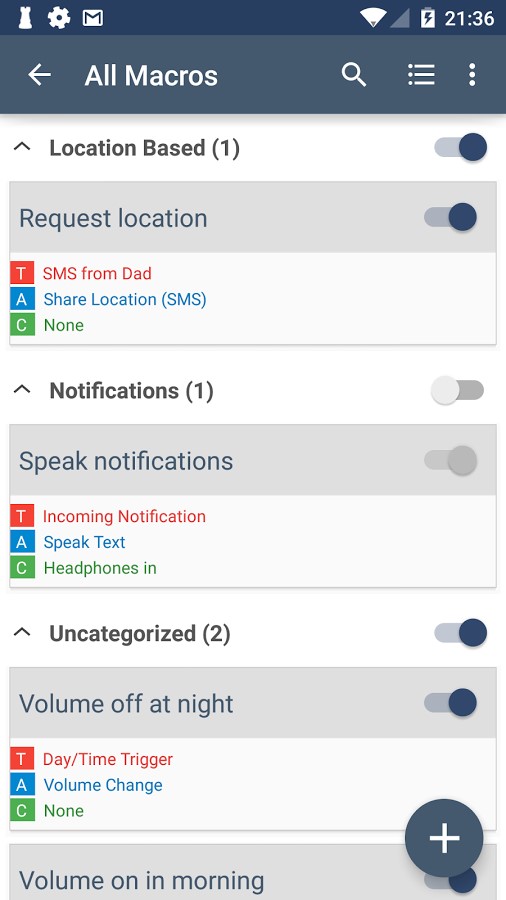
MacroDroid — это приложение для автоматизации задач и настройки, которое в значительной степени ориентировано на удобство использования с простым пользовательским интерфейсом и логическим пошаговым процессом.
29
- Бесплатная
- Windows
- Mac OS
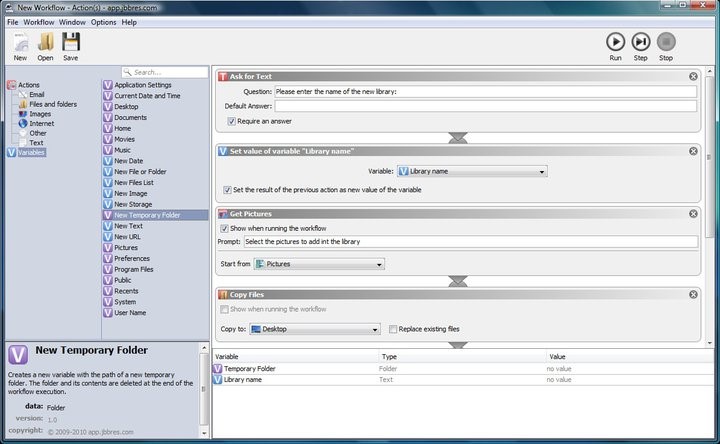
Action (s) — это бесплатное программное обеспечение для автоматизации, которое позволяет вам создавать рабочие процессы, которые выполняют ручные задачи быстро, эффективно и без усилий.
23
- Платная
- Windows
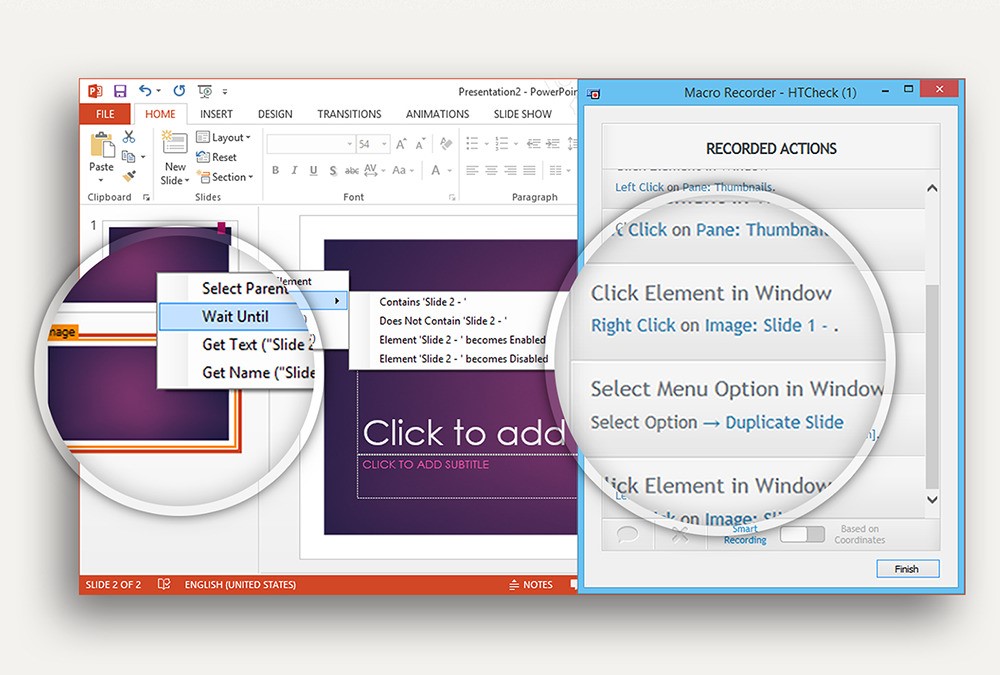
WinAutomation — это самое современное приложение для автоматизации Windows, которое включает в себя Macro Recorder и Web Recorder. С WinAutomation вы можете научить свой компьютер автоматически выполнять повторяющиеся задачи.
21
- Бесплатная
- Windows
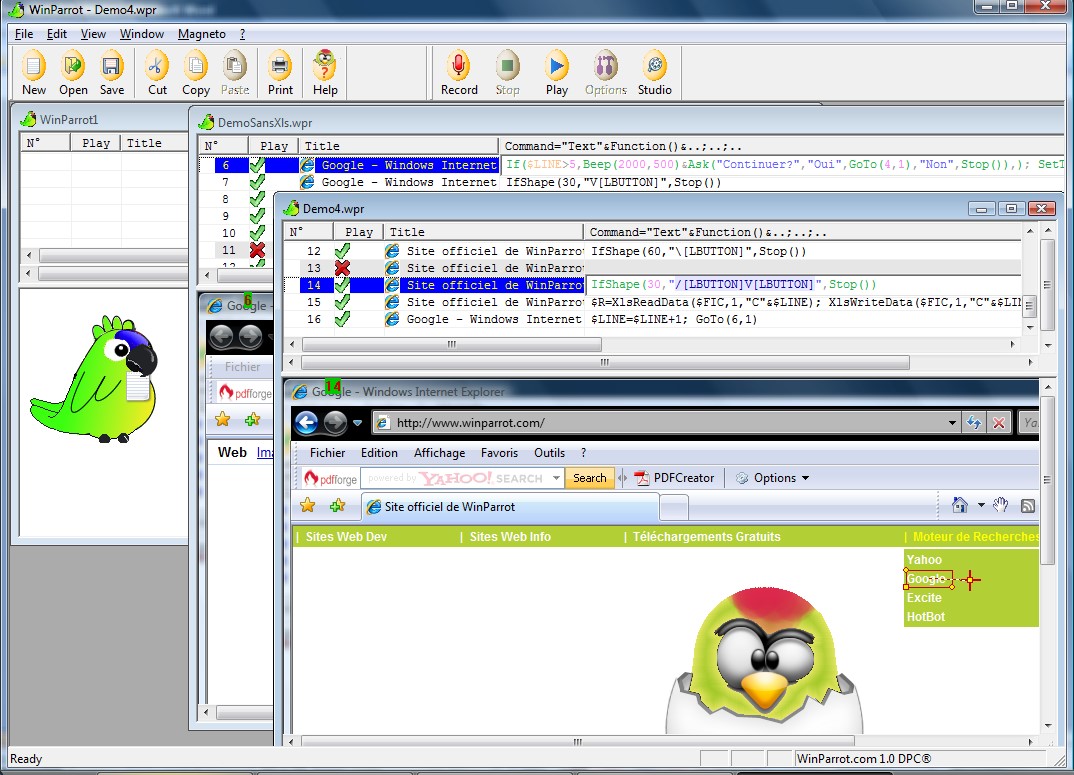
Бесплатное программное обеспечение для автоматизации ваших повторяющихся задач.
12
- Условно бесплатная
- Windows
- Android
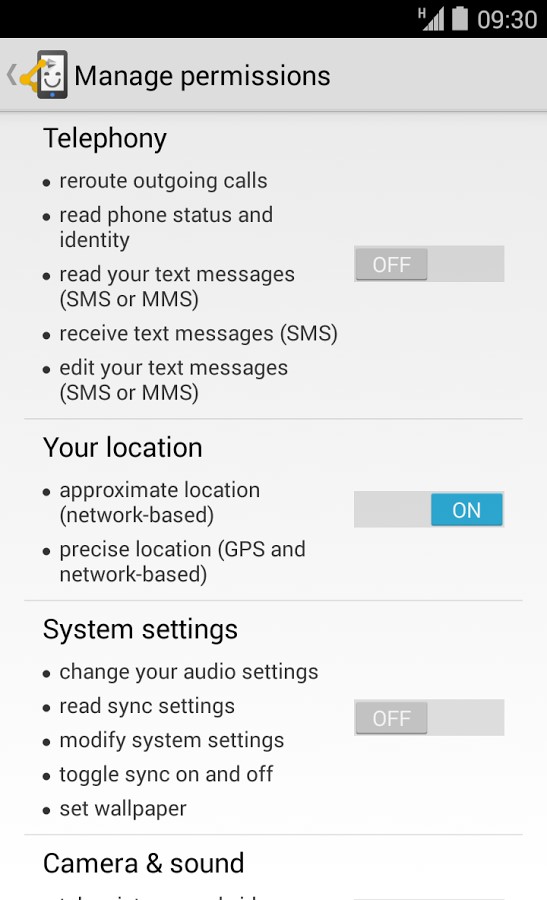
Это приложение позволяет автоматизировать различные задачи на вашем смартфоне или планшете. Создайте свою автоматизацию с помощью блок-схем.
10
- Бесплатная
- Mac OS
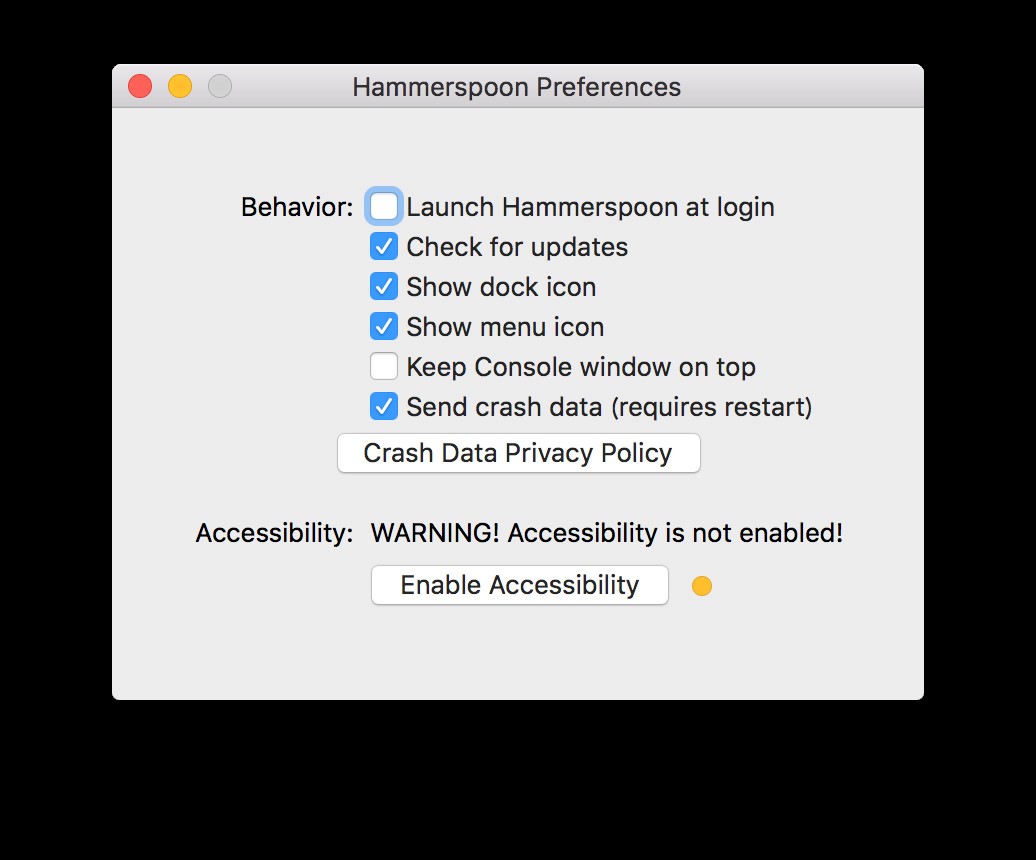
Потрясающе мощная автоматизация рабочего стола OS X с Lua. Проводите время с пользой.
9
- Платная
- Windows
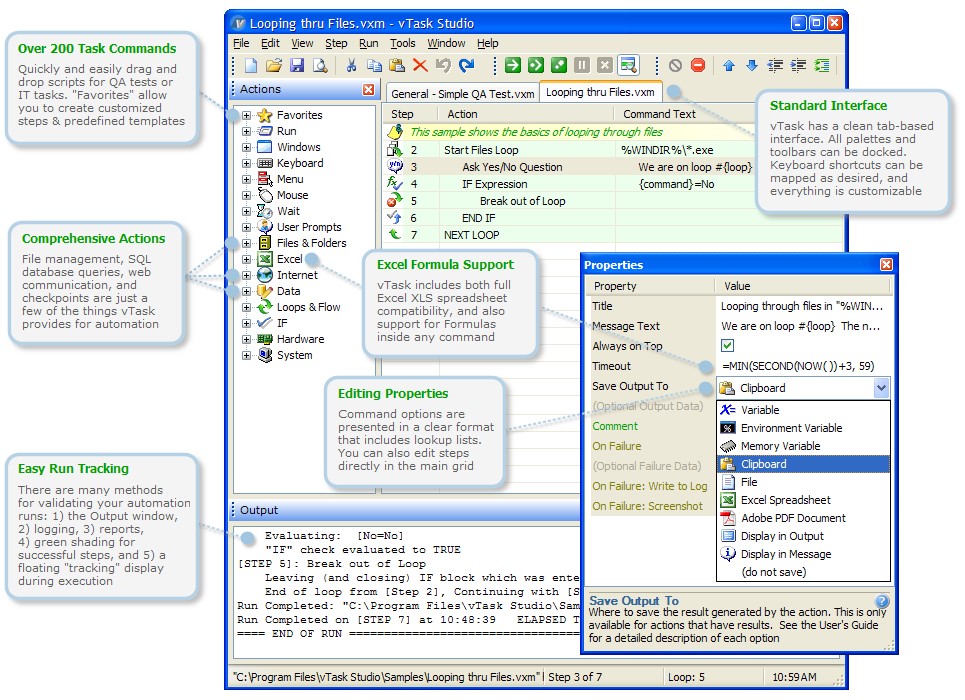
vTask Studio включает в себя все функции, необходимые для автоматизации вашего компьютера, такие как запуск приложений, действия мыши и циклы. Конечно, это выходит за рамки основ, а также включает в себя расширенные возможности автоматизации, такие как контрольные точки и запросы к базе данных.
7
- Платная
- Windows
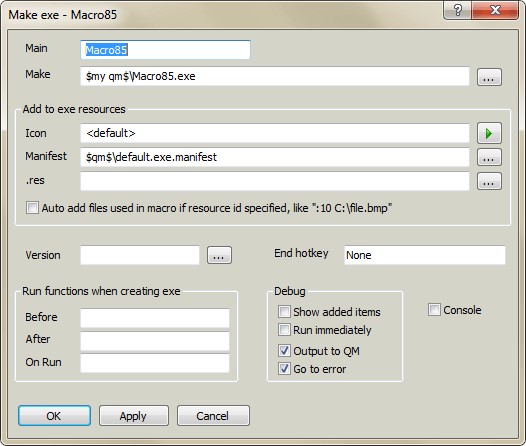
Быстрые макросы автоматизируют повторяющиеся задачи, даже самые сложные.
5
- Платная
- Windows
RPA — программа для автоматизация бизнес-процессов.
4
- Бесплатная
- Windows
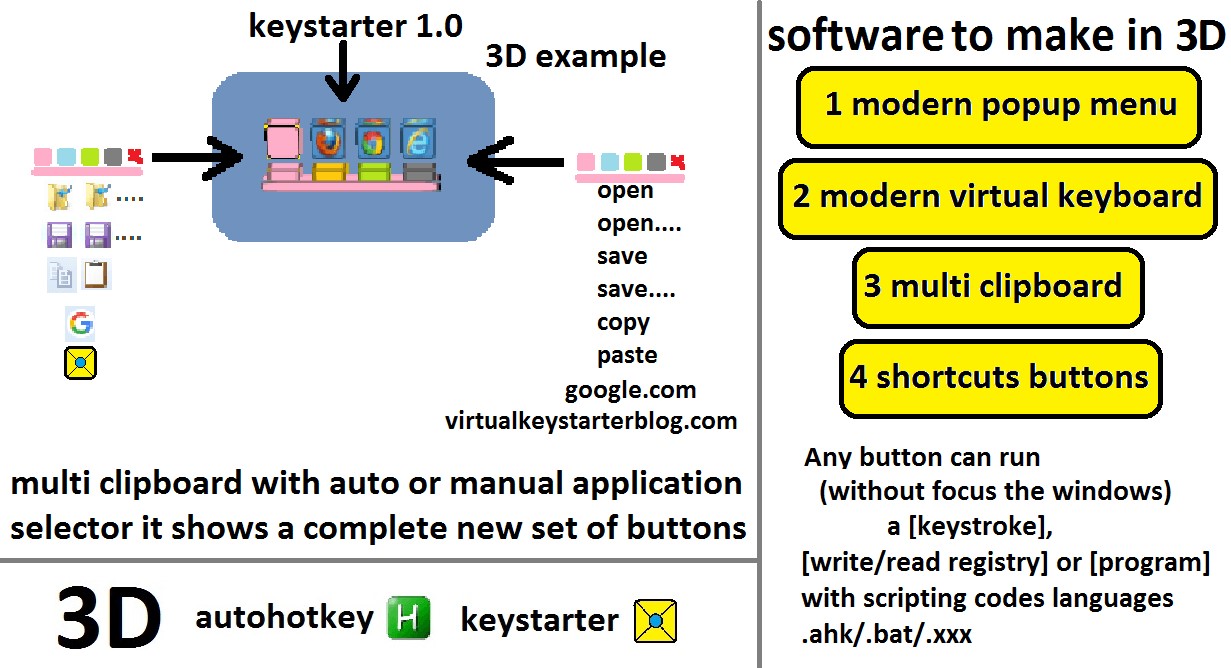
Keystarter 1.0 — это программное обеспечение, которое может автоматизировать движения клавиатуры, джойстика или мыши. Вы можете сделать 3d значки кнопок с помощью командных скриптов autohokey.
Что в этом списке?
В списке находится программы которые можно использовать для замены Automator.
Это аналоги похожие по функционалу на Automator, которые заменяют программу частично или полностью. Этот список содержит 17 замен.
С помощью пользователей мы собираем каталог похожих друг на друга программ, чтобы вы могли подобрать альтернативу и скачать их. На сайте можно скачать популярные программы для Windows, Mac Os, Android и iPhone