
AutoCAD Revit MEP Suite 2010
В программном комплексе AutoCAD Revit MEP Suite объединены хорошо зарекомендовавшая себя САПР AutoCAD MEP и основанная на технологии информационного моделирования зданий САПР Revit MEP. С AutoCAD Revit MEP Suite вы сможете добиться высокой скорости проектирования и инженерных расчетов, координации презентаций и строительной документации с моделью. Таким образом, затраты времени и средств на приобретение данного решения, его внедрение и обучение работе с ним будут полностью оправданы. Переходите на технологию BIM постепенно, не теряя имеющихся наработок.
Программный комплекс AutoCAD Revit MEP Suite включает в себя приложения AutoCAD MEP и Revit MEP.
Обзор
AutoCAD Revit MEP Suite предназначен для проектирования инженерных систем зданий: механического оборудования, электрических и сантехнических сетей. Продукт охватывает все этапы выполнения проекта — от разработки его общей концепции до подготовки проектно-технической документации. Это позволяет инженерам-проектировщикам добиться высокой производительности и точности, а также координировать свою работу с деятельностью коллег и смежников.
- Более быстрое и безошибочное принятие проектных решений.
- Получение новых выгодных заказов благодаря улучшению взаимодействия с клиентами.
- Использование конкурентных преимуществ, предоставляемых информационным моделированием, путем оптимизации проектирования инженерных систем и их наглядной демонстрации заказчикам.
- Использование продукта Revit MEP в проектах, где требуется информационное моделирование.
- Максимальная эффективность процессов проектирования инженерных систем и формирования технической документации благодаря автоматизации текущих рабочих процедур с помощью AutoCAD MEP.
О производителе
С 1982 года, компания Autodesk развивает передовые 2D и 3D технологии для визуализации, моделирования и анализа поведения разрабатываемых конструкций на ранних стадиях проектирования.
Это дает пользователям возможность тщательно подготовить и оптимизировать компьютерную модель, прежде чем она будет реализована физически.
Пользователи не просто видят модель на экране, но и могут испытать ее. Благодаря этому экономятся время и средства, повышается качество и рождаются новаторские решения.
Autodesk Revit
В настоящее время поставка программных продуктов продукции компании Autodesk Inc. невозможна.
Наша компания по-прежнему осуществляет консалтинговые услуги по программным продуктам компании Autodesk Inc.
Мы также предлагаем программные продукты отечественных производителей, которые решают аналогичные задачи.
Для получения более подробной информации просим заполнить форму.
Autodesk Revit, в основе которого лежит технология информационного моделирования объектов строительства (BIM), предлагает функции для проектирования архитектурных элементов, инженерных систем, строительных конструкций, а также процесса возведения объектов.
Для чего предназначен Revit?
Revit — это система информационного моделирования объектов строительства. Revit поддерживает межотраслевой процесс проектирования в среде для совместной работы. Мощные инструменты позволяют использовать процесс, основанный на использовании интеллектуальных моделей, для планирования, проектирования, строительства и эксплуатации зданий и объектов инфраструктуры.
Обучающие курсы по Autodesk Revit
Autodesk Revit Architecture. Базовый курс Программа курса (скачать pdf)
Autodesk Revit Structure. Базовый курс Программа курса (скачать pdf)
Autodesk Revit MEP для ОВ. Базовый курс Программа курса (скачать pdf)
Autodesk Revit MEP для ВК. Базовый курс Программа курса (скачать pdf)
Autodesk Revit MEP для ЭС. Базовый курс Программа курса (скачать pdf)


Проектирование
Визуализация
Совместная работа
Моделирование компонентов зданий, расчет систем и конструкций. Формирование рабочей документации на основе моделей Revit.
Эффективная демонстрация проектного замысла заказчикам и коллегам с помощью моделей для создания высококачественных 3D-визуализаций
Общий доступ к централизованному хранилищу моделей. Более эффективная координация позволяет снизить количество коллизий и переделок
Мастерская технологий и инструментов
- Организация совместной работы над проектами в MagiCAD на платформе AutoCAD и проектами Revit с использованием, обменом и хранением проектных данных в Autodesk Vault .
- Автоматизация получения ведомостей (таблиц) проемов и отверстий штатными инструментами AutoCAD Architecture (способ проверки задания на отверстия, вывод параметров отверстий в марках на планах и в ведомостях проемов).
- Проверка направлений и учета длин кабелей, настройка каталогов материалов в процессе прокладки кабелей в лотках инструментами AutoCAD MEP (экономия дорогостоящих материалов).
- Использование штатного модуля «Схемы» (AutoCAD MEP) для организации совместной работы, передачи информации и использования данных для оформления (марки, таблицы спецификаций, перечни условных обозначений) при проектировании схем любого типа (с настройкой связи элементов схемы с объектами модели и извлечением данных из этих объектов).
С помощью данной функции пользователь получает связь объекта в чертеже с любым объектом другого чертежа и доступ ко всей атрибутике. Это фактически работа со всеми параметрами (свойствами) без обращения к базам данных.- Схема – базовый файл. Тогда связь идет от схемы к разным видам представления объекта (модель как частный случай).
- Модель – базовый файл. Тогда связь идет в обратную сторону от модели. ТРЕБУЕТ НАВЫКОВ НАСТРОЙКИ
Межотраслевая BIM-платформа
В процессе BIM-проектирования участники рабочей группы могут работать над проектом одновременно, используя центральную модель из хранилища. Функциональные возможности Revit охватывают весь жизненный цикл объекта строительства. Это означает, что на стадиях проектирования, строительства и эксплуатации все специалисты работают с одним и тем же программным продуктом, тесно взаимодействуя друг с другом. Когда архитекторы, инженеры и строители применяют одну унифицированную платформу, риск ошибок преобразования данных становится меньше, а процесс проектирования — более предсказуемым.
Стремление Autodesk к совместимости данных
Revit обеспечивает совместную работу всего расширенного коллектива участников проекта. Он позволяет импортировать, экспортировать и связывать данные в часто используемых форматах, включая IFC, DWG™ и DGN. Позиция Autodesk заключается в том, чтобы специалисты архитектурностроительной отрасли могли на всех стадиях проектирования, строительства и эксплуатации объектов применять любые программные решения любых разработчиков. Autodesk претворяет в реальность идею отраслевой совместимости, поддерживая деятельность организации buildingSMART International и выпуская надстройки для Revit, которые оптимизируют проекты под стандарты совместимости и требования заказчика.
Что такое информационное моделирование?
Информационное моделирование (BIM) – это процесс создания и использования информации об объекте строительства на всех этапах жизненного цикла. Архитекторы, инженеры и строители получают в свое распоряжение инструменты, позволяющие эффективно планировать, проектировать, строить и эксплуатировать здания и инфраструктуру. Autodesk Revit — это решение, реализующее технологию BIM.
Revit для архитекторов

Revit поддерживает все стадии рабочего процесса — от концептуального проектирования до создания конструкторской документации в единой программной среде. Специалисты могут свободно моделировать, быстро делать 3D-виды и управлять формой интерактивно. В процессе проектирования модели автоматически создаются точные, скоординированные с моделью планы этажей, фасады, разрезы, 3D-виды и спецификации. Возможности анализа материалов, объемов помещений, положения Солнца и инсоляции позволяют заранее оптимизировать процесс эксплуатации зданий. Высококачественные визуализации и виртуальные обходы помогают эффективно демонстрировать проект.
Revit для проектировщиков строительных конструкций

Используйте специальные инструменты для проектирования строительных конструкций, с помощью которых создаются интеллектуальные модели конструкций, согласованных с другими компонентами здания, оценивается соответствие требованиям к зданиям и нормам безопасности. Для оптимизации проектирования и анализа конструкций существует возможность экспорта аналитической модели в специализированные приложения одновременно с созданием физической модели в Revit. Стальные соединения моделируются с высоким уровнем детализации. Использование инструментов для более точной привязки строительных конструкций к деталировке сокращает время их изготовления. Кроме того, BIM-среда представляет широкие возможности для моделирования армирования в 3D.
Revit для проектировщиков инженерных систем

Инженерные системы зданий проектируются с высокой точностью и координируются с архитектурными элементами и компонентами структуры. В основе процесса лежит скоординированная и согласованная информация, содержащаяся в интеллектуальных моделях. При моделировании инженерных систем и выпуске рабочей документации учитываются расположение архитектурных и конструктивных элементов. Расчеты и проверку на коллизии можно проводить уже на ранних стадиях процесса, когда изменения вносить проще и дешевле. В качестве исходных данных для инженерных расчетов используется информация, полученная при анализе энергоэффективности. В продукте имеются функции, автоматизирующие деталировку модели и координирующие ее изготовление и монтаж.
Revit для строителей

Технологичность и проектный замысел оцениваются еще до начала строительства. Специалисты строительных организаций получают более полное представление о различных средствах работы, методах, материалах, а также принципах их взаимодействия. Модели Revit помогают координировать информацию и повышать эффективность, обеспечивая контроль качества. Повышается производительность при составлении компоновки стройплощадки. Стальные соединения моделируются с высоким уровнем детализации. Использование инструментов для более точной привязки строительных конструкций к деталировке сокращает время их изготовления. Встроенное содержимое из продуктов Fabrication помогает передать проектный замысел после стадии проектирования. Создаваемые модели полностью готовы для производства и возведения систем зданий.
Облачные сервисы для расширения функциональности Revit Рендеринг Быстрое создание фотореалистичных изображений благодаря практически безграничным вычислительным мощностям. Autodesk® Insight Надстройка для Revit, помогающая оптимизировать энергопотребление и ограничить негативное воздействие. Расчет строительных конструкций для Revit Отправка моделей конструкций в облако для статического расчета прямо из Revit. Доступные по подписке дополнительные сервисы Autodesk® ReCap Pro Применение результатов лазерного сканирования и технологии фотограмметрии для лучшего понимания условий строительства и подготовки исполнительных моделей. Преобразование существующих объектов в облака точек, которые служат основой для моделирования в Revit. Autodesk® Revit Live Быстрая визуализация моделей Revit с эффектом присутствия. Autodesk® Collaboration for Revit и BIM 360 Team Расширенные возможности совместной работы благодаря облачным функциям хранения данных, совместного доступа, обмена файлами, проверки проектов и коммуникации по рабочим вопросам. Узнайте больше! Чтобы купить Autodesk Revit, звоните по телефону +7 (812) 3-268-568 или пишете на нашу почту sales@icad.spb.ru.
Autodesk Revit MEP
Autodesk Revit MEP — это специализированное решение, предназначенное для проектирования и расчета внутренних инженерных систем, а также выпуска документации по ним. В его основе лежит технология информационного моделирования зданий (BIM). Ключевые возможности Revit MEP позволяют выпускать рабочую документацию, выполнять расчеты, производить операции моделирования, а также обеспечивают широкие возможности для совместной работы.
Autodesk Revit MEP входит в программный комплекс AutoCAD Revit MEP Suite .
Организация совместной работы
В Autodesk Revit МЕР реализована возможность совместной работы над проектами в параметрической среде моделирования. Имеется несколько режимов совместной работы, в том числе общий доступ к проектным данным в реальном времени, формальное деление проекта на рабочие наборы, а также полное разбиение проекта на отдельные элементы и системы. Группы проектировщиков могут продуктивно сотрудничать и взаимодействовать на протяжении всего рабочего процесса.
Поддержка форматов DWG/DWF/DXF/DGN
Благодаря поддержке форматов DWG, DWF, DXF и DGN обеспечивается полная совместимость при обмене данными.
Интерфейс прикладного программирования (API)
API-интерфейс Autodesk Revit предоставляет возможность расширения функциональности продукта.Интерфейс с внешними базами данных
Размещение данных модели Autodesk Revit MEP в базах данных, совместимых с ODBC, позволяет использовать различные средства сторонних производителей для оценки, планирования, организации снабжения и производства.
Публикация на Autodesk Buzzsaw
Возможность публикации на Autodesk Buzzsaw позволяет инженерам обмениваться проектными данными. Использование шаблона по умолчанию позволяет задать свойства для вида, а затем, когда придет время публикации или печати проекта, вернуть исходные значения.
Фотореалистичная визуализация
Заказчики имеют возможность увидеть фотореалистичные изображения инженерных систем в проектируемом здании еще до начала строительства. В Autodesk Revit MEP есть возможность выполнять визуализацию на 3D видах, добавляя такие компоненты, как источники освещения, деревья и кустарники, фигуры людей. Для того чтобы показать степень освещенности помещений, в модель добавляют солнечный свет. В качестве источников естественного освещения применяют элементы семейств из прозрачных материалов.
Моделирование отопительных, вентиляционных и трубопроводных систем
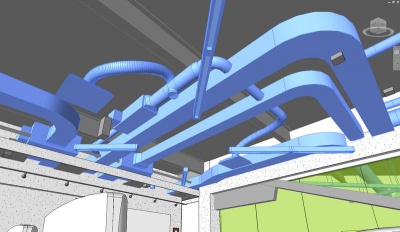
Интуитивные средства компоновки упрощают создание и модификацию модели. Autodesk Revit MEP автоматически обновляет виды модели и листы, помогая поддерживать согласованность проекта и документации к нему. Системы отопления и вентиляции создаются средствами 3D моделирования воздуховодов и трубопроводов. Модель можно легко изменять почти на любом виде, просто перетаскивая ее элементы. Работа с моделью осуществляется в любой проекции — в том числе на разрезах и фасадах. Все виды модели и листы автоматически обновляются при внесении изменений в проект. Это обеспечивает точность и согласованность чертежей и документации на всех этапах работы.
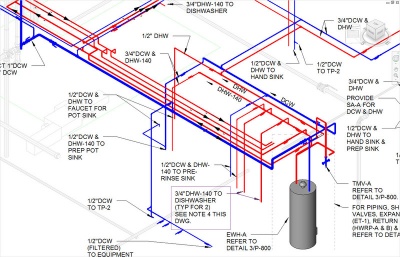
Проектирование систем ОВК и электрических систем в помещениях
Цветовая схема помещений помогает в визуальной передаче проектных идей коллегам и заказчикам. Теперь вам не придется тратить время на то, чтобы разбираться в чертежах и таблицах и обводить фрагменты планов цветными карандашами.
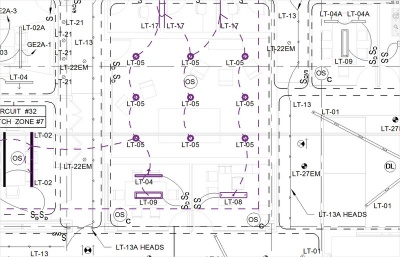
Все изменения в планах с цветовой схемой автоматически передаются в модель. Вы можете создать любое количество схем цветовых обозначений и работать с ними на протяжении всего проекта. Трехмерная технология моделирования воздуховодов и трубопроводов позволяет создавать системы ОВК, в которых с помощью цветовых схем проиллюстрированы значения проектного и фактического потока, зонирование и т.п. Цветовые схемы также можно создавать для электрических параметров — таких как силовая нагрузка и освещенность на единицу площади.
Параметрические компоненты
Функции работы с параметрическими компонентами в Autodesk Revit MEP предоставляют возможность наглядной графической реализации проектных идей. Такие компоненты можно применять в самых сложных инженерных системах, причем от пользователя не требуется знания языков программирования.
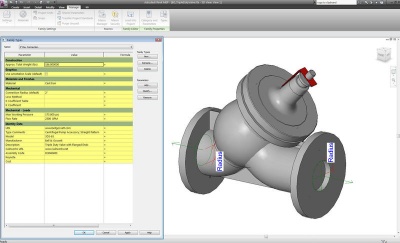
Трубы с уклоном
Revit MEP поддерживает моделирование труб с уклоном для различных систем водоснабжения и канализации. Вам необходимо всего лишь задать уклон участка и скомпоновать систему, а Revit MEP автоматически выполнит все расчеты. Если в функции выбрано несколько труб, соединенных фитингами, то все они получают заданный уклон. Вычисление уровней низа наклонных труб и маркировка концов участков трубопровода осуществляются автоматически, что позволяет свести к минимуму ручные расчеты.
Автоматическая трассировка воздуховодов
Между любыми двумя точками достаточно легко провести воздуховод. Наиболее подходящий для проекта вариант выбирается из множества предложенных программой. Трасса воздуховода строится с учетом предпочтительных соединений и выбранных фитингов. Автоматическая трассировка позволяет избежать утомительной компоновочной работы, высвобождает время для проработки деталей и расчетов. Любую из предложенных схем можно редактировать, что также упрощает компоновку.
Проверка систем (критический маршрут)
Программа позволяет быстро выявлять участки с большой потерей давления и перестраивать их, обеспечивая повышение производительности и эффективность проектирования. В Revit MEP имеются интерактивные возможности изменения фитингов, формы и конфигурации системы, позволяющие сразу же увидеть новые значения потери статического давления и свойств потока. Revit MEP показывает критическое направление потока для магистральных линий, отводов и для системы в целом.
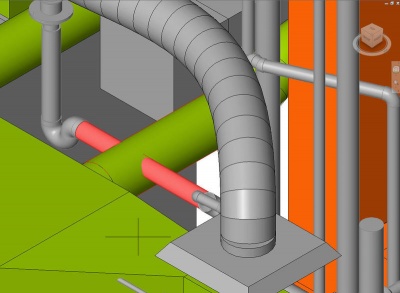
Выпуск рабочей документации
Планы, разрезы, фасады, узлы и виды спецификаций автоматически формируются из модели, что обеспечивает точность отображаемой на них информации. Синхронизация видов модели с единой базой данных проекта обеспечивает согласованное управление изменениями. Технология информационного моделирования зданий (BIM) позволяет выпускать документацию высокого качества.
Браузер систем
Браузер систем позволяет легко выполнять проверку целостности инженерных систем, быстро обнаруживать несбалансированные нагрузки и неприсоединенные элементы. Гарантия того, что все элементы связаны с системами и отвечают требованиям по нагрузке, важна для правильного подбора размеров. Autodesk Revit MEP дает проектировщикам уверенность, что инженерные системы зданий скомпонованы правильно.
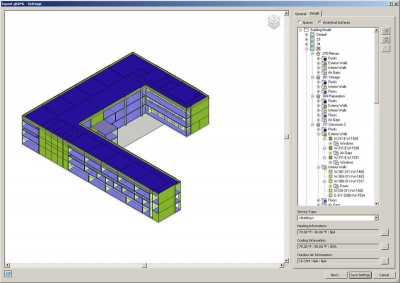
Автоматическое поддержание актуальности чертежей
Разрезы, фасады и ссылки на фрагменты предельно точны. Все данные, графики, узлы, спецификации, чертежи и листы в комплекте документации отражают текущее состояние проекта. Проектировщику больше не нужно тратить долгие часы на координацию отдельных элементов документации: Revit MEP делает это автоматически.
Импорт и экспорт компонентов ACIS
Продукты на базе Autodesk Revit способны загружать и сохранять тела в формате ACIS. Тем самым упрощается процедура обмена моделями Autodesk Revit MEP и приложениями для архитектурно-строительного проектирования, основанными на AutoCAD. Вы можете импортировать 3D твердотельные объекты или вставлять их как внешние ссылки в AutoCAD Architecture или AutoCAD MEP
Перепады напряжений и коэффициенты снижения мощности
Определение перепадов напряжений и коэффициентов снижения мощности обогащает проект важной инженерной информацией.
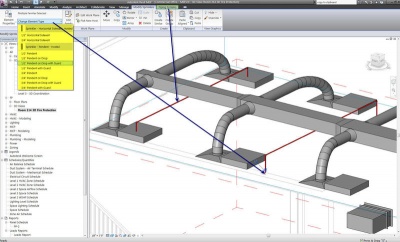
Расчет освещенности
В Revit MEP используется метод деления помещения на зоны для автоматического расчета уровней освещенности. Пользователь задает значение отражательной способности поверхностей помещения, подключает стандартные IES-файлы, задает высоту рабочей плоскости, после чего система рассчитывает среднее значение освещенности.
Расчет размеров и падения давления для труб и воздуховодов
Встроенные расчетные функции Autodesk Revit MEP позволяют пересчитывать размеры и определять перепады давления согласно строительным нормам и правилам. Размеры и конструктивные параметры элементов воздуховодов и трубопроводов динамически обновляются, дополнительные программные средства привлекать здесь не нужно. Метод подбора размеров задается в функциях Duct Sizing и Pipe Sizing. Для воздуховодов доступны функции учета трения воздуха, допустимых скоростей, расчет потерь давления и функция уравнивания потерь на трение, а для трубопроводов — учета трения и допустимых скоростей.
Занятия проводятся по официальным учебным пособиям Autodesk, Altium и по авторским пособиям по Plaxis, разработанным преподавателями нашего учебного центра.
Autodesk Revit MEP (ОВ,ВК)
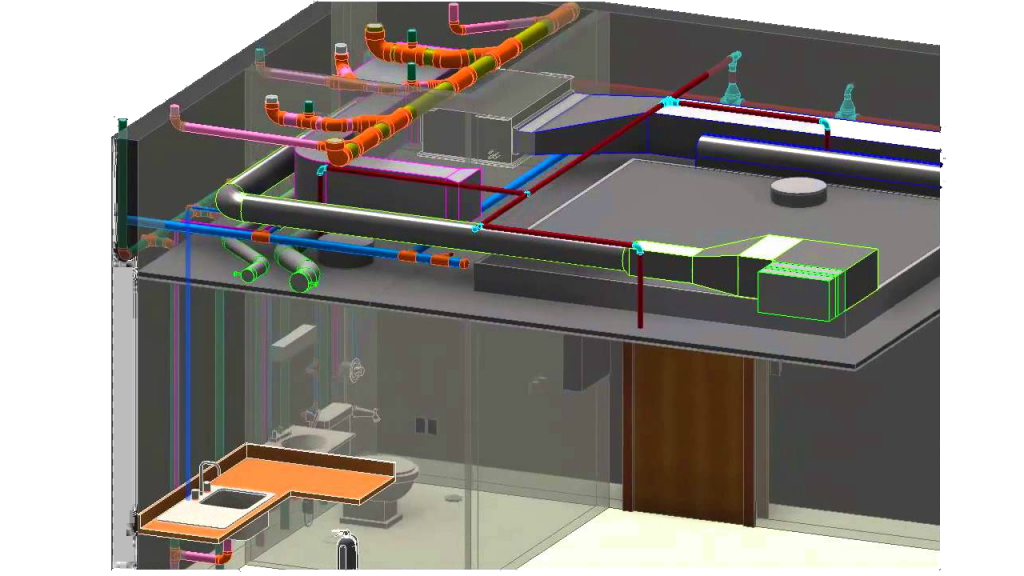
Autodesk Revit MEP — это специализированная система, предназначенная для проектирования и расчета внутренних инженерных систем, а также выпуска документации по ним. В основе программы лежит технология информационного моделирования зданий (BIM).
Одним из ключевых преимуществ Autodesk Revit MEP является возможность вносить изменения в спецификацию и перестраивать на основе этих изменений весь проект. Комплексная информационная модель здания позволяет проектировщикам инженерных систем работать в реальном времени и принимать оптимальные проектные решения, в том числе и с точки зрения экономии энергопотребления. При этом сводится к минимуму риск появления проектных ошибок.
ЦЕЛЬ КУРСА: Изучение работы и овладение практическими навыками разработки проекта в Autodesk Revit MEP
ТРЕБОВАНИЯ К СЛУШАТЕЛЯМ КУРСА: Навыки уверенного пользователя ПК. Рекомендуется владение основными понятиями Autodesk Revit Architecture.Результатом окончания курсов является выработка умения самостоятельно работать в программе Revit MEP
Программа курса
1.1. Общие сведения
1.2. Об информационном моделировании зданий
1.3. О двунаправленной ассоциативности
1.4. Выводы
2 Основы Revit MEP
2.1. Изучение интерфейса программы.
2.2. Падающее меню
2.3. Панель инструментов
2.4. Панель типа элементов
2.5. Панель базовых команд Revit MEP
2.6. Окно просмотра проекта
2.7. Окно просмотра систем
2.8. Панель экранного отображения
2.9. Базовые команды Revit MEP
2.10. Создание нового проекта
2.11. Создание нового семейства
2.12.Команды просмотра
2.13. Команды редактирования объектов
3 Основные настройки программы
3.1. Настройка шаблона Revit MEP
3.2. Шаблон проекта по умолчанию
3.3. Общие настройки
3.4. Настройка графики
3.5. Настройка местоположения файла
3.6. Настройка проверки орфографии
3.7. Настройка тонирования
3.8. Загрузка в шаблон семейств «по умолчанию»
3.9. Параметры объектных привязок и шагов
3.10. Задание шага по длине
3.11. Задание шага углов
3.12. Установка режимов объектной привязки
3.13. Стили объектов Revit MEP
3.14. Определение веса линии для объектов на планах и на разрезах
3.15. Определение цвета линий объектов
3.16. Определение типа линий объектов
3.17. Определение материалов для тонирования объектов
3.18. Настройка единиц измерения
3.19. Выбор раздела проектирования
3.20. Установка единиц измерения
3.21. Задание точности округления для каждой единицы измерения
3.22. О типах файлов Revit
3.23. Рекомендации по созданию нового проекта
4 Экспорт и импорт в Revit MEP
4.1. Экспорт из Revit MEP
4.2. Возможные типы файлов для экспорта из Revit MEP
4.3. Установка экспорта объектов
4.4. Настройка экспорта в AutoCAD
4.5. Импорт в Revit MEP
4.6. Возможные типы файлов для импорта в Revit MEP
4.7. Установка импорта объектов
4.8.Настройка импорта из AutoCAD
5 Создание систем вентиляции и кондиционирования
5.1. Основные установки
5.2. Настройка архитектурной подосновы для работы в Revit MEP
5.3. Установка базовых высотных отметок
5.4. Установка типа планировок
5.5. Установка единиц измерения
5.6. Установка характеристик трассировки воздуховодов
5.7. Расстановка воздухораспределителей
5.8. Выбор воздухораспределителя из базы данных и определение его свойств
5.9. Редактирование воздухораспределителей
5.10. Операции в окне просмотра систем
5.11. Создание локальных подсистем вентиляции
5.12. Расстановка доводчиков
5.13. Определение новой подсистемы
5.14. Автоматическая трассировка воздуховодов
5.15. Корректирование автоматической трассировки
5.16. Редактирование подсистемы
5.17. Добавление и редактирование элементов
5.18. Добавление и редактирование воздуховодов
5.19. Расчет размеров сечений воздуховодов
5.20. Выбор воздуховодов для расчета
5.21. Задание параметров для расчета
5.22. Редактирование воздуховодов по результатам расчета
5.23. Объединение подсистем в единую систему
5.24. Расстановка основного оборудования
5.25. Ручная трассировка воздуховодов
5.26. Опции при ручной отрисовке
5.27. Проверка целостности систем
5.28. Просмотр и анализ коллизий
5.29. Запуск анализа
5.30. Просмотр коллизий на модели
5.31. Экспорт отчета о коллизиях
6 Отрисовка системы отопления
6.1. Основные установки
6.2. Настройка архитектурной подосновы для работы в Revit MEP
6.3. Установка базовых высотных отметок
6.4. Установка типа планировок
6.5. Установка единиц измерения
6.6. Определение характеристик разводки трубопроводов
6.7. Задание нового типа разводки трубопроводов
6.8. Определение материала и типа соединения трассировки трубопровода
6.9. Установка характеристик трассировки трубопроводов
6.10. Расстановка отопительного оборудования
6.11. Расстановка отопительных приборов
6.12. Характеристики отопительных приборов
6.13. Расстановка водонагревателей
6.14. Разводка трубопроводов
6.15. Создание систем отопления
6.16. Автоматическая разводка трубопроводов
6.17. Корректирование разводки трубопроводов
7 Отрисовка систем ВК
7.1. Основные установки
7.2. Настройка архитектурной подосновы для работы в Revit MEP
7.3. Установка базовых высотных отметок
7.4. Установка типа планировок
7.5. Установка единиц измерения
7.6. Определение характеристик разводки трубопроводов
7.7. Задание нового типа разводки трубопроводов
7.8. Определение материала и типа соединения трассировки трубопровода
7.9. Установка характеристик трассировки трубопроводов
7.10. Расстановка сан. технического оборудования
7.11. Характеристики сан. технических приборов
7.12. Разводка трубопроводов
7.13. Создание систем ВК
7.14. Автоматическая разводка трубопроводов
7.15. Корректирование разводки трубопроводов
7.16. Ручная трассировка трубопроводов
7.17. Опции при ручной отрисовке
7.18. Проверка целостности систем
7.19. Просмотр и анализ коллизий
7.20. Запуск анализа
7.21. Просмотр коллизий на модели
7.22. Экспорт отчета о коллизиях
8 Системы водяного пожаротушения
8.1. Основные установки
8.2. Настройка архитектурной подосновы для работы в Revit MEP
8.3. Установка базовых высотных отметок
8.4. Установка типа планировок
8.5. Установка единиц измерения
8.6. Определение характеристик разводки трубопроводов
8.7. Задание нового типа разводки трубопроводов
8.8. Определение материала и типа соединения трассировки трубопровода
8.9. Установка характеристик трассировки трубопроводов
8.10. Расчет необходимого количества спринклеров по помещениям
8.11. Создание таблицы спецификаций по помещениям
8.12. Определение минимальной площади, обслуживаемой одним спринклером
8.13. Создание таблицы с количеством спринклеров по каждому помещению
8.14. Расстановка спринклеров
8.15. Выбор спринклера из базы данных
8.16. Расстановка спринклеров на планировках
8.17. Трассировка вспомогательных систем пожаротушения
8.18. Автоматическая трассировка
8.19. Редактирование автоматической трассировки
8.20. Объединение систем в общую систему
8.21. Корректирование диаметров трубопроводов
9 Подготовка документации
9.1. Контроль коллизий
9.2. Выбор объектов для проверки коллизий
9.3. Интерактивный просмотр коллизий
9.4. Формирование отчета о коллизиях
9.5. Создание разрезов
9.6. Генерация разрезов
9.7. Определение свойств разреза
9.8. Формирование фрагментов плана
9.9. Определение границ фрагмента
9.10. Задание свойств фрагменту плана
9.11. Создание спецификаций оборудования
9.12. Выбор элементов для специфицирования
9.13. Задание интересующих свойств оборудования для спецификаций
9.14. Сортировка столбцов в таблице спецификаций
9.15. Определение сортировки оборудования для спецификаций
9.16. Задание формата таблицы спецификаций
9.17. Редактирование шаблона спецификаций
9.18. Экспорт спецификаций
9.19. Оформление рабочей документации средствами Revit MEP
9.20. Размерные линии
9.21. Текстовые элементы и выноски
10 Пополнение базы данных собственными элементами
10.1. Выбор шаблона для создания собственного оборудования
10.2. Специфики шаблонов
10.3. Произвольное расположение оборудования
10.4. Оборудование, расположенное на полу
10.5. Оборудование, расположенное на стене
10.6. Оборудование, расположенное на потолке
10.7. Установка вспомогательных плоскостей
10.8. Определение вспомогательной плоскости
10.9. Задание размеров для вспомогательных плоскостей
10.10. Определение симметричных размеров
10.11. Добавление параметров к размерам
10.12. Задание наименования параметра
10.13. Определение характеристик параметра
10.14. Определение символьных линий для создания геометрии оборудования
10.15. Отрисовка символьных линий
10.16. Опции при отрисовке
10.17. Использование специализированных фигур при отрисовке символьных линий
10.18. Выбор объектов для создания символьных линий
10.19. Создание объемных форм
10.20. Опции по созданию объемных форм
10.21. Сохранение эскиза
10.22. Добавление коннекторов
10.23. Определение системы
10.24. Свойства коннекторов
10.25. Редактирование месторасположения коннекторов
10.26. Создание типоразмеров для данного семейства
10.27. Создание типоразмера
10.28. Редактирование типоразмера


© 2023 Учебный центр «Лайн-Практик»