
Телефон определяет сеть Wi-Fi, но не может подключиться к ней
Существует несколько возможных причин сбоя соединения Wi-Fi. Чтобы решить проблему, выполните следующие действия.
Не получается подключиться к любой сети Wi-Fi
Откройте Настройки , найдите и выберите раздел Сброс настроек сети , нажмите на кнопку Сброс настроек сети и повторите попытку. (В результате все данные о соединениях Wi-Fi и Bluetooth будут удалены). Если проблема не решена, обратитесь в авторизованный сервисный центр Huawei.
Не удается подключиться к бесплатной публичной сети Wi-Fi
- Не удается подтвердить подключение к публичной сети Wi-Fi торгового центра или железнодорожного вокзала на телефоне. Перейдите в раздел Настройки > Беспроводные сети > Wi-Fi , найдите сеть Wi-Fi, к которой подключено устройство, выберите опцию Удалить и повторно подключитесь к сети Wi-Fi. Подождите 30 секунд. Когда на экране телефона отобразится уведомление о подтверждении, выполните его согласно подсказкам.
- Если количество подключенных к публичной сети Wi-Fi устройств превышает максимальное значение. Роутер публичной сети Wi-Fi поддерживает ограниченное количество подключенных устройств. Если количество подключенных к публичной сети устройств превышает максимальное значение, роутер может быть слишком занят и не сможет подключить другие устройства. В таком случае вы можете подключиться к сети 4G.
При подключении к сети Wi-Fi отображается уведомление о неверном пароле
После ввода пароля сети Wi-Fi отображается уведомление о том, что введен неверный пароль, в результате чего телефон не может подключиться к сети Wi-Fi.
Проверьте корректность введенного пароля сети Wi-Fi. Чтобы посмотреть содержание введенного пароля, нажмите на значок глаза рядом с полем ввода пароля.
Проверьте, настроен ли на роутере белый список MAC-адресов. Перейдите в раздел Настройки > О телефоне > Статус , выберите пункт MAC-адрес Wi-Fi и добавьте данный адрес в белый список роутера. Для подробной информации см. раздел http://consumer-tkb.huawei.com/weknow/index.html#!a/detail.html?contextNo=ru-ru00761358 или обратитесь к администратору за помощью.
При подключении к сети Wi-Fi выберите пункт Дополнительно в меню входа. Перейдите в раздел Конфиденциальность > Использовать MAC-адрес устройства и повторите попытку подключения.
При попытке подключения к сети Wi-Fi необходимы верификация или сертификат шифрования
Возможно, вы подключаетесь к сети Wi-Fi с шифрованием корпоративного класса.
- Свяжитесь с администратором сети Wi-Fi компании, чтобы получить инструкцию по подключению.
- При попытке подключения к сети бытового роутера проверьте способ шифрования. Настройте значения WPA2/WPA3 Personal или WPA2/WPA3 Enterprise для данного параметра. Если настроен способ шифрования Enhanced Open, WPA3 Personal или WPA3 Enterprise, класс шифрования роутера будет определен устройствами с интерфейсом EMUI 9.X или ниже как корпоративный.
Не получается повторно подключиться к сети Wi-Fi
Для повторного подключения нажмите имя точки доступа Wi-Fi, выберите Удалить и введите пароль.
Отображается сообщение « Доступ к сети запрещен », или нет ответа после подключения
Количество подключенных устройств превышает максимальное количество разрешенных устройств роутера, или на нем настроена фильтрация MAC-адресов (черный список).
- Если количество подключенных устройств превышает максимальное количество разрешенных устройств роутера, сеть Wi-Fi отклонит запросы на доступ других устройств или не будет отвечать на последующие запросы на доступ. В таком случае рекомендуется увеличить максимальное количество разрешенных устройств для роутера. Для изменения максимального количества разрешенных устройств роутера обратитесь к провайдеру услуг за помощью.
- Если MAC-адрес телефона добавлен в Черный список , отобразится сообщение « Доступ к сети запрещен », и телефон не сможет подключиться к сети Wi-Fi. В таком случае проблему решит изменение настроек фильтрации MAC-адресов. Для проверки MAC-адреса устройства на своем телефоне откройте Настройки , найдите и выберите раздел Статус , найдите пункт MAC-адрес Wi-Fi . Путь к MAC-адресу устройства может зависеть от модели телефона. Обратитесь к провайдеру услуг.
Другая проблема
Рекомендуется восстановить заводские настройки роутера и телефона, затем повторить попытку подключения телефона и роутера.
- Для восстановления заводских настроек роутера нажмите и удерживайте кнопку сброса (Reset) роутера до повторного включения светового индикатора. Для подробной информации о восстановлении заводских настроек обратитесь к руководству пользователя роутера. Затем перейдите в меню управления роутером и повторно настройте сеть широкополосного доступа согласно руководству пользователя.
- Для восстановления заводских настроек телефона откройте Настройки , найдите и откройте раздел Сброс настроек сети , затем нажмите на опцию Сброс настроек сети . (В результате все данные о соединениях Wi-Fi и Bluetooth будут удалены).
Если проблема не устранена, сохраните резервную копию данных и отнесите устройство в авторизованный сервисный центр Huawei.
Авторизация Wi-Fi пользователя в публичных сетях — все способы

Многие уже давно привыкли к «бесплатному интернету» в ресторанах, кафе, отелях, фитнес-клубах и т.д. Чтобы получить доступ к нужным сайтам, сперва необходимо подключиться к публичной сети Wi-Fi того или иного заведения.
Раздача Wi-Fi помогает владельцам бизнеса увеличить поток клиентов и повысить их лояльность. Особенно это актуально для предприятий сферы услуг. И этот сервис становится все более востребованным — по оценке аналитиков «ТМТ Консалтинг», даже в неблагоприятный для развития бизнеса 2020 год число публичных точек доступа Wi-Fi в России увеличилось на 7% и достигло 178 тыс.
Согласно Постановлениям Правительства РФ № 758 и № 801, принятым летом 2014 г., организаторы публичного доступа в интернет через сеть Wi-Fi должны вести обязательную идентификацию пользователей. Она нужна, чтобы исключить анонимный вход в интернет, чем могут воспользоваться злоумышленники или террористы.
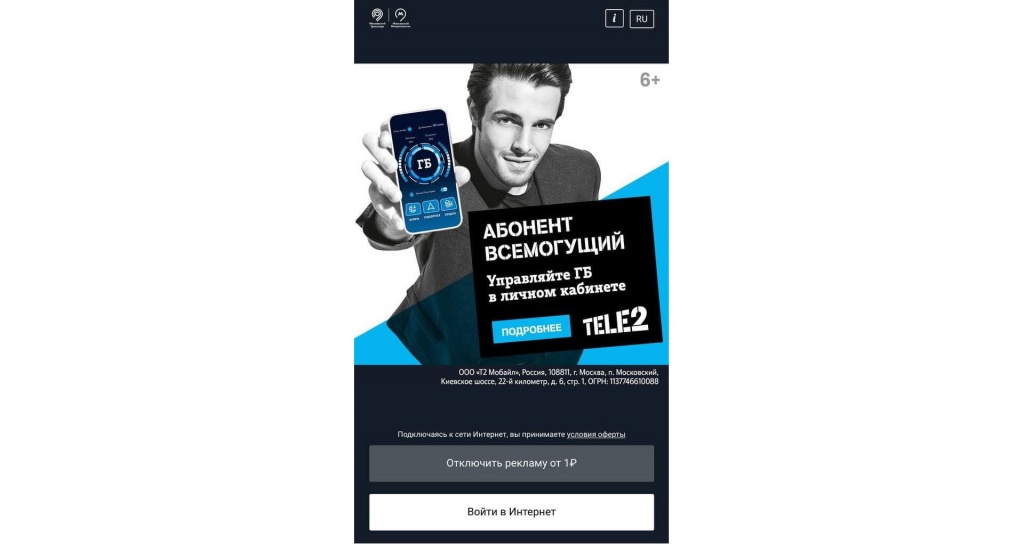
При подключении пользователя к публичной вай фай сети идентифицируется mac-адрес его устройства. Далее необходимо пройти обязательную процедуру авторизации. Сделать это можно с помощью портала авторизации (системы хот-спот), который предоставит доступ в интернет после подтверждения номера телефона, т.е. идентифицирует его владельца. WIFI авторизация может быть организована несколькими способами.
Авторизация по СМС
Подключаясь к беспроводной сети, пользователь попадает на страницу авторизации. Далее он должен зарегистрироваться — ввести номер своего телефона, на который присылается СМС с кодом доступа. После ввода кода система вносит этот номер в базу данных и привязывает его к mac-адресу устройства, открывая доступ в интернет через публичную Wi-Fi сеть.
Это наиболее популярный способ идентификации пользователей, особенно в некрупных заведениях. Однако если число посетителей велико, он может оказаться затратным для владельца, который должен оплачивать отправку SMS каждому из них.
Авторизация звонком на номер телефона
При подключении предлагается позвонить на бесплатный номер. Вызов регистрируется в системе и сбрасывается, номер телефона пользователя вносится в базу данных, привязывается к mac-адресу устройства и используется при авторизации в качестве пароля.
Этот способ целесообразно использовать в крупных заведениях с большим потоком клиентов, авторизация по звонку бесплатна для пользователей и для владельцев.
Авторизация по ваучеру (паспорту)
Этот способ оптимален для отелей, санаториев и других заведений, где для регистрации необходимо предъявить паспорт. Администратор заносит в базу данных ФИО клиента и другую необходимую информацию (номер комнаты, номер телефона, даты заезда и выезда, паспортные данные) и предоставляет ему логин и пароль для авторизации в Wi-Fi сети. Как правило, они генерируются автоматически и записываются на ваучер — электронную карточку, которая выдается гостю на время его пребывания. Когда наступает время выезда, доступ по этому логину и паролю автоматически блокируется.
Получение доступа через социальные сети
На странице авторизации пользователь выбирает социальную сеть, в которой он уже зарегистрирован. Разрешив доступ к информации в своем аккаунте, он авторизуется в Wi-Fi сети. Ее владелец получает подробные сведения о своей аудитории и может использовать различные маркетинговые инструменты для развития бизнеса.
Тем не менее, это не самый предпочтительный способ, т.к. он не в полной мере соответствует законодательству – невозможно однозначно идентифицировать пользователя, зарегистрировавшегося в социальных сетях. Чтобы следовать закону и гарантированно избежать возможности наложения штрафа, рекомендуется применять его в качестве дополнительного, в паре с одним из других способов авторизации.
Авторизация через Госуслуги (ЕСИА)
Со страницы авторизации пользователь перенаправляется на портал Госуслуг, входит в свою учетную запись, разрешает доступ к своей странице. Конечно, для авторизации в сети он должен быть зарегистрирован в единой системе идентификации и аутентификации (ЕСИА). Как правило, этот способ популярен у государственных и муниципальных учреждений — администраций, школ, МФЦ, музеев и т.д.
Как подключить авторизацию в Wi-Fi сети?
Для авторизации и подключения к беспроводной сети нужен настроенный роутер с порталом авторизации (хот-спот).
Специалисты офиса Wi-Fi+AutoID компании «Первый Бит» помогут подобрать решение, оптимально подходящее для конкретного заведения и организовать авторизацию в Wi-Fi сети, учитывая предпочтения его владельца.
При грамотном подходе затраты на раздачу Wi-Fi и на авторизацию окупятся, ведь для посетителей комфортные условия, в частности, подразумевают и бесплатный доступ в интернет. Это увеличит поток клиентов и повысит их лояльность. Кроме того, их обязательная авторизация в публичной сети может стать источником дохода. Подключение к ней дает возможность на законных основаниях собирать данные для проведения рассылок, опросов, анонсирования акций.
Телефон не подключается к Вай-фаю — 5 подробных описаний, что нужно делать
Бесконечная загрузка или уведомление «Нет подключения к Интернету» постоянно выводит из себя. Надо с этим покончить раз и навсегда. Поэтому исследуем всевозможные траблы с вай-фаевским соединением.
Почему телефон не подключается к Wi-Fi: самые распространенные причины
- Неправильный ввод пароля Вай-фай
Стоит тщательно проверять что пишем. Частые ошибки именно в буквах, символах или цифрах. - Слабый сигнал
Стены, мебель, большое расстояние к роутеру ослабляют подачу сигнала, из-за этого проблемы. - Включен режим полета или отключен Wi-Fi
Нужно это проверить, чтобы наверняка знать. - Перегрузка сети
В офисах, кафе и других людных местах иногда случается перегрузка сети. Из-за этого слабый интернет и проблемное подключение. Пробуйте подключиться к другому Wi-Fi или подождите, пока перегрузка не уменьшится. - Проблемы с маршрутизатором
Выключение и повторное включение могут устранить незначительные сбои. Однако все равно стоит убедиться, что его прошивка обновлена, а Wi-Fi такой, какой надо. - Устаревшее программное обеспечение или прошивка
Для производительности и совместимости с Wi-Fi, нужно обновлять свой смартфон и роутер. - Фильтрация MAC-адресов
Некоторые маршрутизаторы фильтруют MAC-адреса и коннектятся к избирательным. Надо проверить, добавлен ли MAC вашего смартфона в список разрешенных. Если нет, тогда исправить эту оплошность. - Конфликт IP-адресов
Если у нескольких девайсов в сети один и тот же IP, как правило, возникают нестыковки. Надо настроить маршрутизатор на динамическое назначение IP, а не на статическое. - Неправильные настройки сети в телефоне
Мобильник должен автоматически получать IP. Смотрите, чтобы сеть соответствовала рекомендациям вашего интернет-провайдера.
Что делать, если телефон не подключается к Вай-фаю
- Проверять пароль Wi-Fi, который вводите. Правильно прописывать буквы, цифры, символы.
- Перезагрузить телефон. Иногда это помогает. Или же выключить его, подождать несколько секунд, затем активировать. Это может обновить сетевые настройки и потенциально устранить временные сбои.
- Проверить сигнал, что иметь представление о зоне покрытия.
- Отключить режим полета, если включен. Для этого проверяют панель быстрых настроек или переходят в настройки телефона, чтобы убедиться, что Wi-Fi включен.
- Перезагрузить роутер. Нужно его отключить, подождать 10-15 секунд, и снова активировать. Дать роутеру несколько минут для перезагрузки, а затем подключить телефон к сети Wi-Fi.
- Обновить программное обеспечение телефона. Если обновления доступны, загрузить их и установить.
- Сбросить настройки сети своего мобильного. Однако при этом будут удалены все сохраненные сети Wi-Fi, сопряжения Bluetooth и VPN. Чтобы сбросить настройки сети, переходят в настройки телефона, находят раздел «Сеть или подключения» и отыскивают «Сбросить настройки сети» или «Сбросить настройки Wi-Fi, мобильных устройств и Bluetooth». Нужно подтвердить действие и перезагрузить телефон. После этого снова подключиться к Wi-Fi и настроить другие подключения.
- Проверить конфигурацию маршрутизатора. Доступ к его настройкам получают через веб-браузер на подключенном компьютере. Нужно убедиться, что Wi-Fi настроен правильно, и рассмотреть возможность проверки обновлений прошивки для своего маршрутизатора. Тогда улучшится производительность и больше не будет траблов с Вай-фаем.
Если проблема не ушла, тогда стоит предпринять несколько дополнительных мер, которые описаны в таблице:
Стоит переподключиться к другой сети Wi-Fi
К примеру, любой общедоступной точке или сети друга. Это даст понять: барахлит мобилка или неустойчивый сигнал.
Если смартфон ловит другую сеть, тогда неполадки с настройками
Вся инфа обнулится, поэтому перед этим делают резервную копию.
Затем перейти к настройкам телефона, найти параметры сброса (обычно в разделе «Система» или «О телефоне») и выбрать «Сброс настроек» или «Сбросить настройки телефона».
Окнуть и разрешить сбрасывание. После — перенастроить мобилку заново и переподключиться к Wi-Fi
Разберем подробнее, что делать, если телефон не подключается к Вай-фаю.
Проверить подключение Wi-Fi на мобильнике
Если выключен, просканировать активные. Дальше выбрать нужную из списка, ввести пароль для нее и подтвердить. Если пароль действителен, произойдет подключение, об этом отобразится сообщение. При сбое смс оповестит об этом.
Проверить имя сети и пароль
Нужно открыть приложение «Настройки» в мобильнике, потом «Wi-Fi» или «Сеть и Интернет» в меню «Настройки». Клацнуть на него, высветятся доступные. Та, к которой законнекчены, будет с пометкой. Ее наименование помечено «Подключено» или «Текущая сеть». Она всегда первая в списке.
Чтобы посмотреть пароль для Wi-Fi, клацают по названию. Откроется страница сведений или всплывающее окно с дополнительной информацией о ней.
Смотрят раздел «Пароль» или «Безопасность» на страничке сведений. Пароль Wi-Fi может быть прописан или отображен в виде набора точек или звездочек.
Если символы скрыты, нажимают «Показать пароль» или аналогичную опцию. Возможно, будет предложено ввести пароль своего устройства или пройти аутентификацию каким-либо другим способом. Как только пароль станет видимым, его можно использовать для подключения другого устройства к сети.
Перезагрузить устройства
Для перезагрузки смартфона зажимают кнопочку вкл./выкл. на несколько секунд. Это действие инициирует процесс перезапуска в появившемся меню. Кликнуть на «Перезагрузить», чтобы продолжить перезагрузку.
Иногда может появляться запрос на подтверждение. Тогда жмут «ОК», «Перезагрузить» или аналогичный положительный ответ. И да. Любые несохраненные данные будут потеряны при перезапуске, поэтому важно убедиться, что сохранили свою работу, прежде чем продолжить. Полное выключение и запуск устройства может занять некоторое время. Экран выключится, на нем отобразится логотип производителя или загрузка. После полной перезагрузки высветится экран блокировки или главный экран. Остается лишь разблокировать мобильник и пользоваться им как обычно.
Подключиться к сети заново
Чтобы переподключиться к Wi-Fi, открывают «Настройки» на смартфоне (знак шестерни). Ищут «Wi-Fi», а может «Сеть и Интернет» в меню «Настройки» и нажимают на него, чтобы получить разрешение к настраиванию. Дальше отобразятся списком доступные сети, присматривают ту, к которой нужно повторно подключиться. Если не отображается, можно попробовать потянуть вниз или провести вверх по списку, чтобы обновить доступные сети.
Нажимают на наименование сети, чтобы начать процесс подключения. Если она защищена, придется ввести пароль Вай-фай, затем нажать на «Подключиться» или «Присоединиться», чтобы продолжить.
Следует подождать несколько секунд, пока соединение будет установлено. В это время можете увидеть сообщение «Подключение» или «Получение IP-адреса».
Как только соединение будет установлено, отобразится значок «Подключено» или сигнал Wi-Fi в строке мобильника.
Сбросить настройки
Сброска настроек не стирает фотографии или приложения, а возвращает системные настройки к исходнику. Точные шаги как это сделать могут различаться в зависимости от мобильника и его операционки. Однако обобщающие состыковки приводят к следующему:
- Открывают приложение «Настройки» на своей мобилке (знак шестеренки, помните?).
- Скролят или переходят в раздел «Система», «Общие» или «Дополнительно» в меню «Настройки». Жмут на него, чтобы получить доступ к системным настройкам.
- Нажимают на «Сброс», «Параметры сброса», «Резервное копирование и сброс» или с похожим названием.
- В свойствах сбрасывания предоставлены вариации как это сделать. Применяют приемлемый, чтобы обнулить «Настройки» или «Системные настройки». Личные данные при этом сохраняются.
- Следует прочесть предупреждающее или подтверждающее сообщение, которое появляется, прежде чем продолжить. Оно проинформирует о последствиях сброса настроек.
- Подтверждают сбрасывание, нажав «Сбросить настройки» или на похожую кнопку.
- После завершения процесса настройки вернутся к исходникам. Возможно, придется перенастроить интернет, параметры отображения или уведомлений.
Таким образом решаются проблемки коннекта с Вай-фаем. Будьте в курсе, пробуйте устранять неполадки и пишите о своем опыте в комментариях. Будем преодолевать трудности вместе!
[Устранение неполадок] Ошибки при подключении к сети Интернет через роутер
[Устранение неполадок] Ошибки при подключении к сети Интернет через роутер 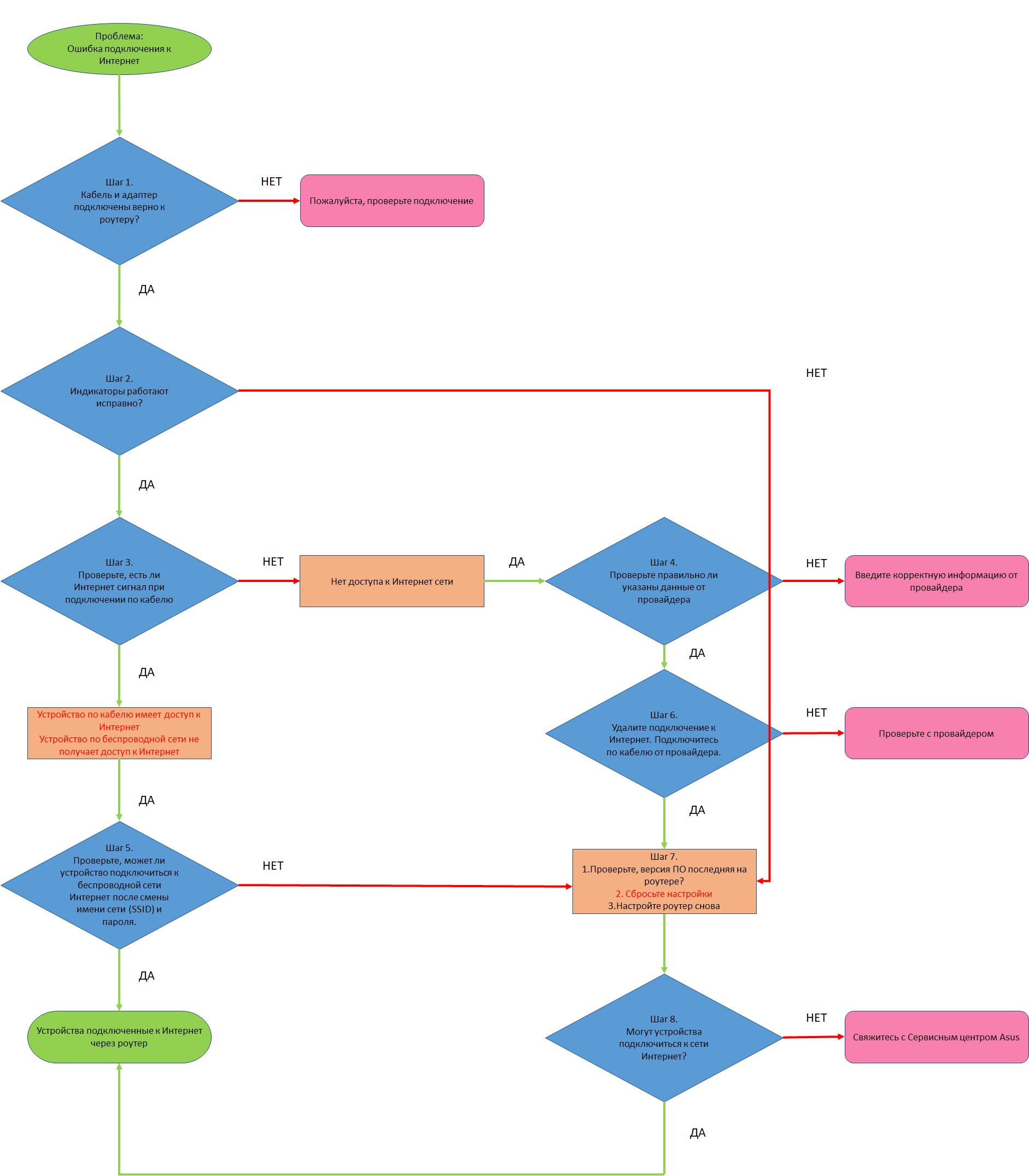 Шаг 1. Пожалуйста, убедитесь, что кабель RJ-45 от провайдера правильно и до конца подключен. Пожалуйста, обратитесь к следующему рисунку, чтобы проверить, все ли устройства (модем, маршрутизатор и компьютер) подключены через кабель RJ-45.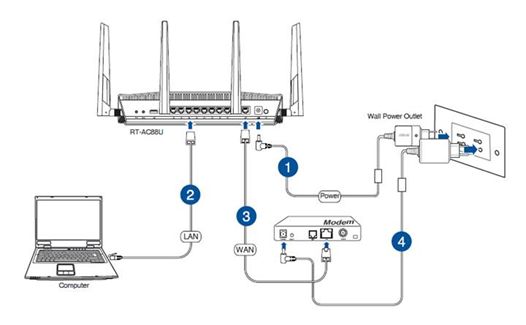
 Подключите адаптер переменного тока вашего маршрутизатора к порту DC-IN и подключите его к источнику питания.
  Используйте кабель RJ-45 для подключения к порту LAN маршрутизатора и компьютеру.
  Используйте другой кабель RJ-45 для подключения к порту WAN маршрутизатора и порту WAN модема.
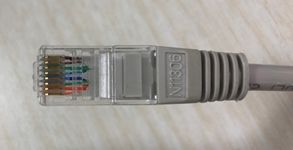
  Подключите адаптер переменного тока модема к порту DC-IN и подключите его к источнику питания. Примечание: Убедитесь, что ваш кабель RJ-45 работает правильно. Пример: все штифты обработаны и нет никаких повреждений.
  *На следующих изображениях в качестве примера используется RT-AC68U.
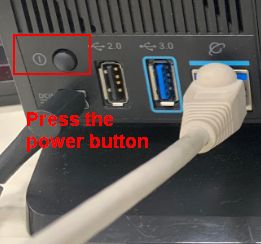
 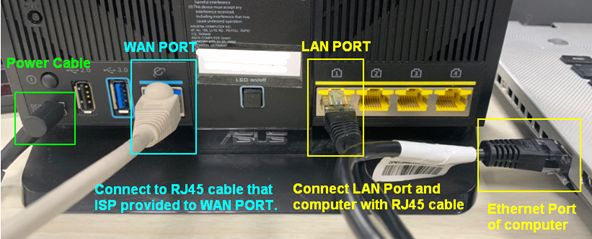 Примечание: После подключения к источнику питания не забудьте нажать кнопку питания, чтобы включить маршрутизатор.
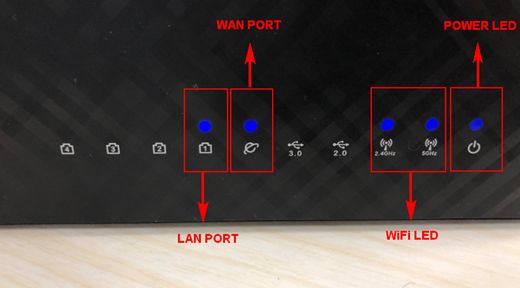
  Шаг 2. После включения роутера проверьте работу индикаторов. Убедитесь, что светодиодный индикатор питания на передней панели маршрутизатора горит, а светодиодные индикаторы WiFi 2.4G / 5G мигают, указывая на то, что маршрутизатор включен. Кроме того, на двух сетевых кабелях, которые вы только что подключили к порту WAN и порту LAN, будут гореть соответствующие светодиоды.
  Примечание: Если все кабели подключены правильно, но светодиодный индикатор питания и светодиодный индикатор WiFi не горят, мы рекомендуем сначала перезагрузить маршрутизатор, а затем еще раз проверить, правильно ли работают светодиодные индикаторы. О том, как сбросить настройки маршрутизатора по умолчанию, см. Шаг 7 . Шаг 3. Проверьте, могут ли устройства подключенные по кабелю RJ45 получить доступ к Интернет. A. Если нет, перейдите к шагу 4 B. Если при подключении к маршрутизатору через кабель можно получить доступ в Интернет, но устройства, подключенные к маршрутизатору по беспроводной сети, не могут получить доступ в Интернет, см. шаг 5Шаг 4. Проверьте правильность данных от провайдера (ISP) . Перейдите на страницу настроек маршрутизатора (WEB GUI) и убедитесь, что настройки WAN верны. 1. Автоматичсекий IP Одна из возможных причин, по которой модем игнорирует запросы DHCP (WAN IP), заключается в том, что слишком много из них было отправлено за короткий период времени. Может изменить значение частоты запросов DHCP с агрессивного режима на нормальный режим, перезапустить маршрутизатор (и модем), чтобы повторить попытку.
GUI> Интернет> Интернет подключение> Требования от провайдера 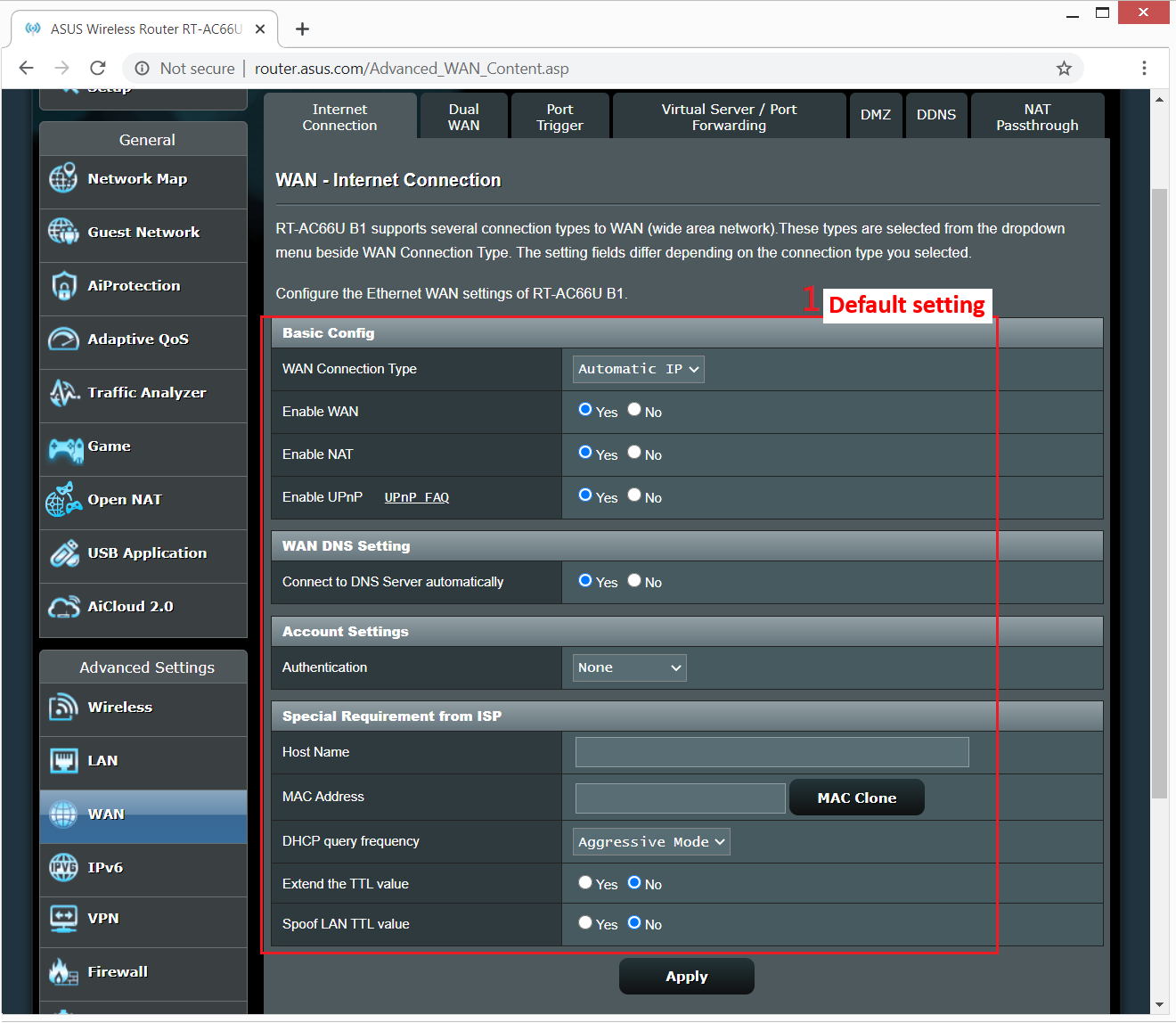
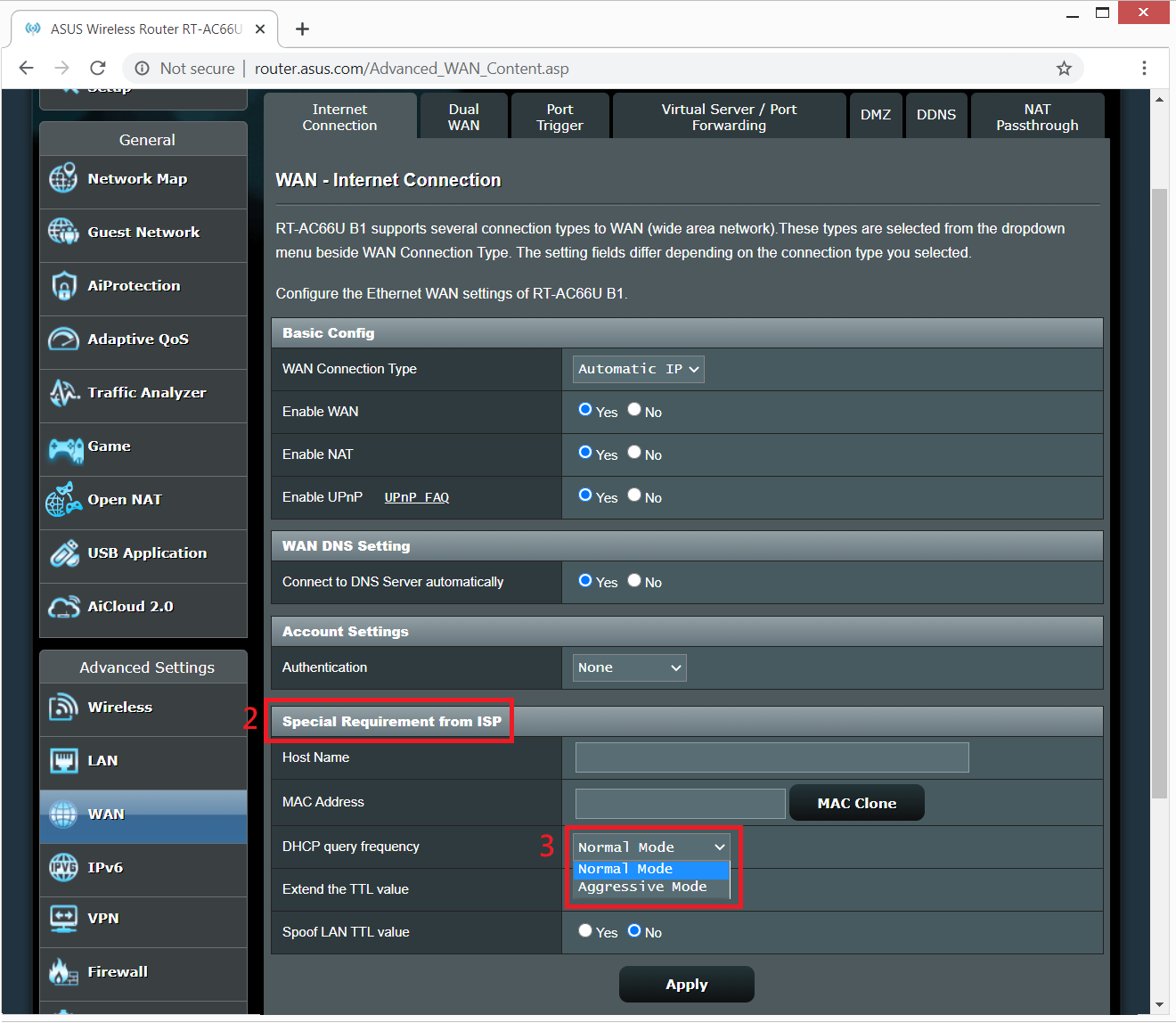 Примечание: соответствующую информацию необходимо уточнять у вашего интернет-провайдера (ISP)2. PPPoE
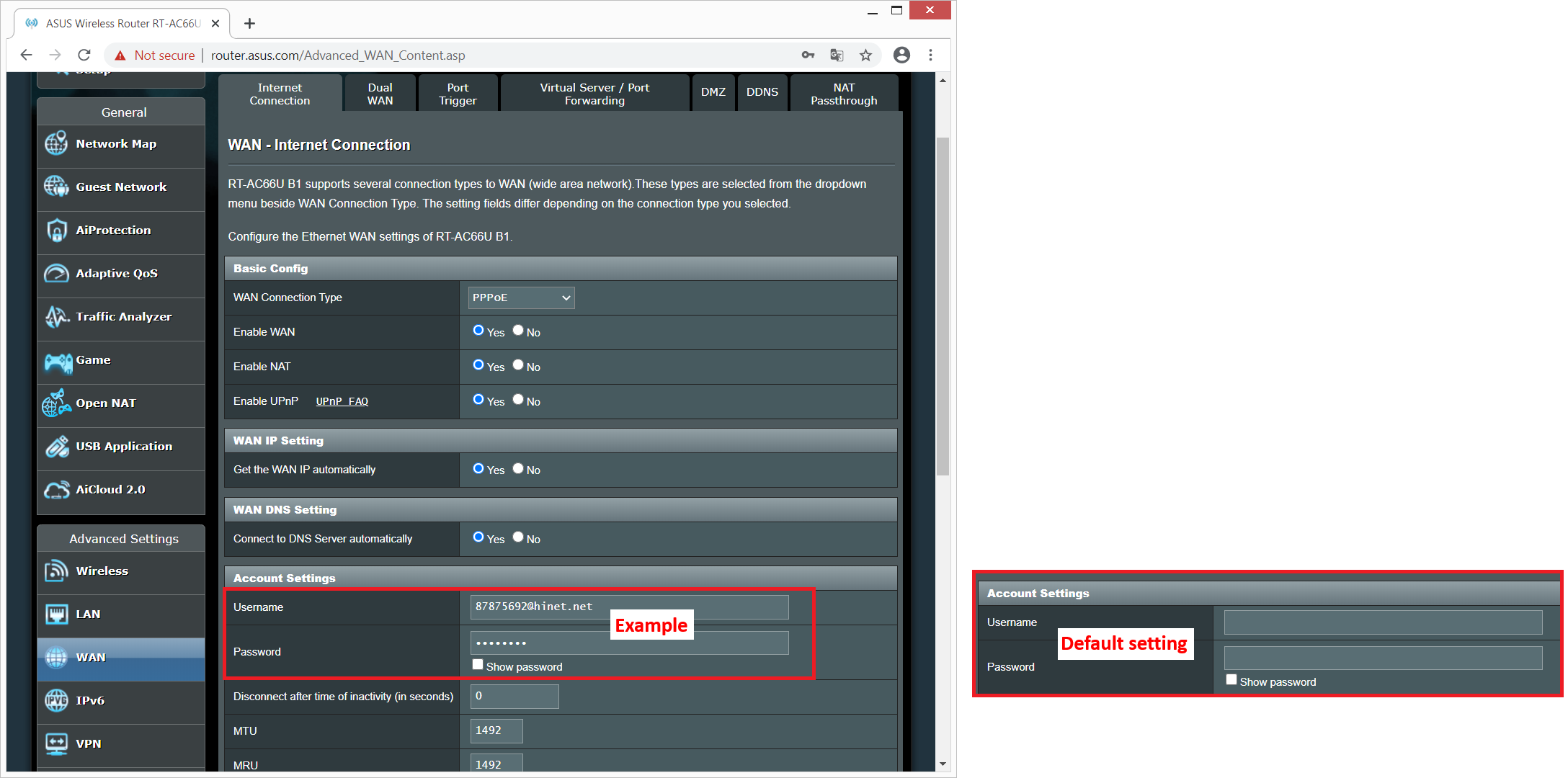 Пример: (В зависимости от страны) Страна: Россия WAN тип подключения: PPPoE Имя пользователя: 87875692@hinet.net Пароль: xxxxxxx Если отключение происходит по прошествии определенного периода времени при использовании Интернета, рекомендуется попробовать отключить PPPoe> Обнаружение Интернета (по умолчанию — PPP Echo). Затем нажмите Применить.
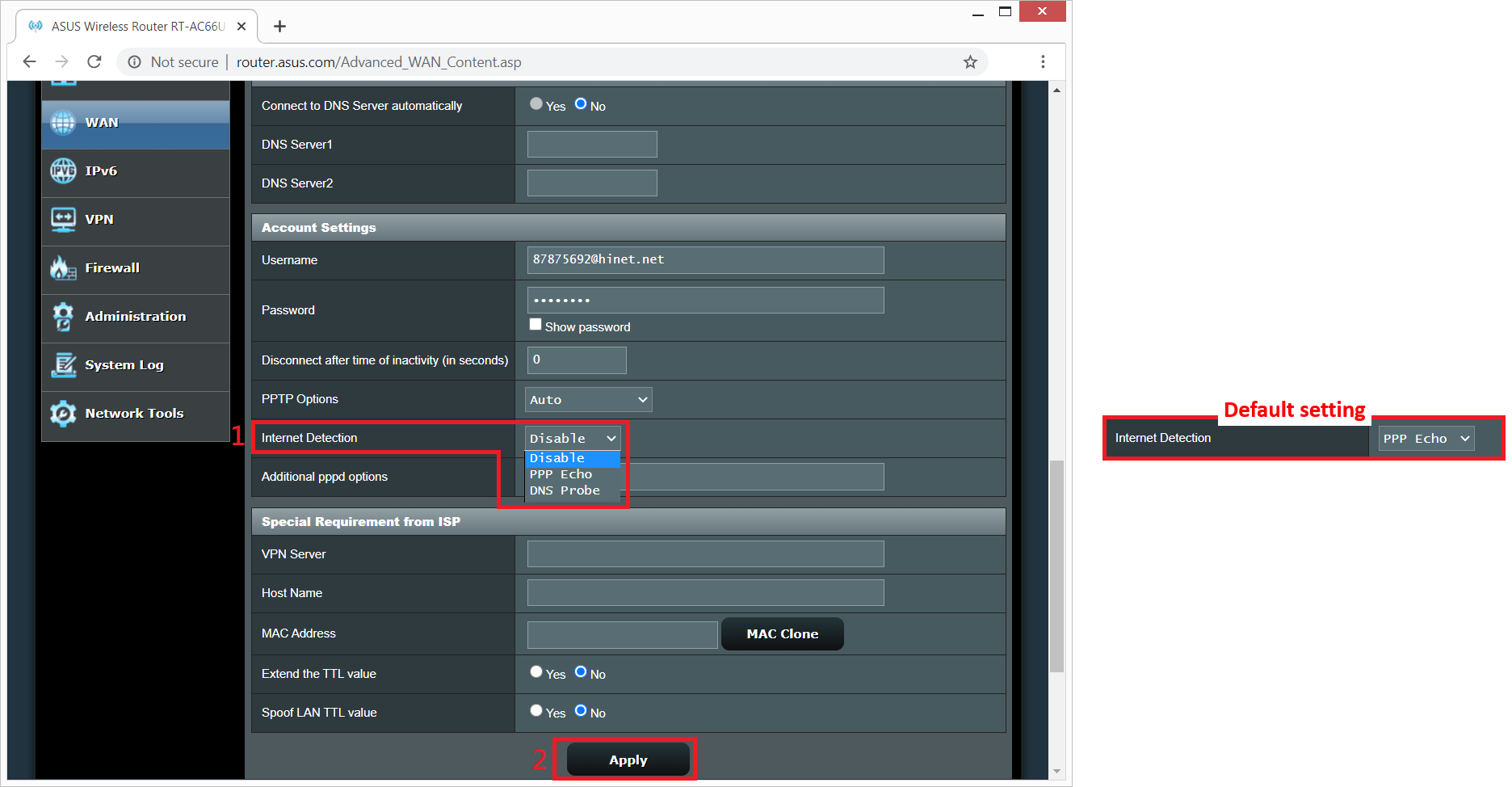 Примечание: соответствующую информацию необходимо уточнять у вашего интернет-провайдера (ISP)3. Static IP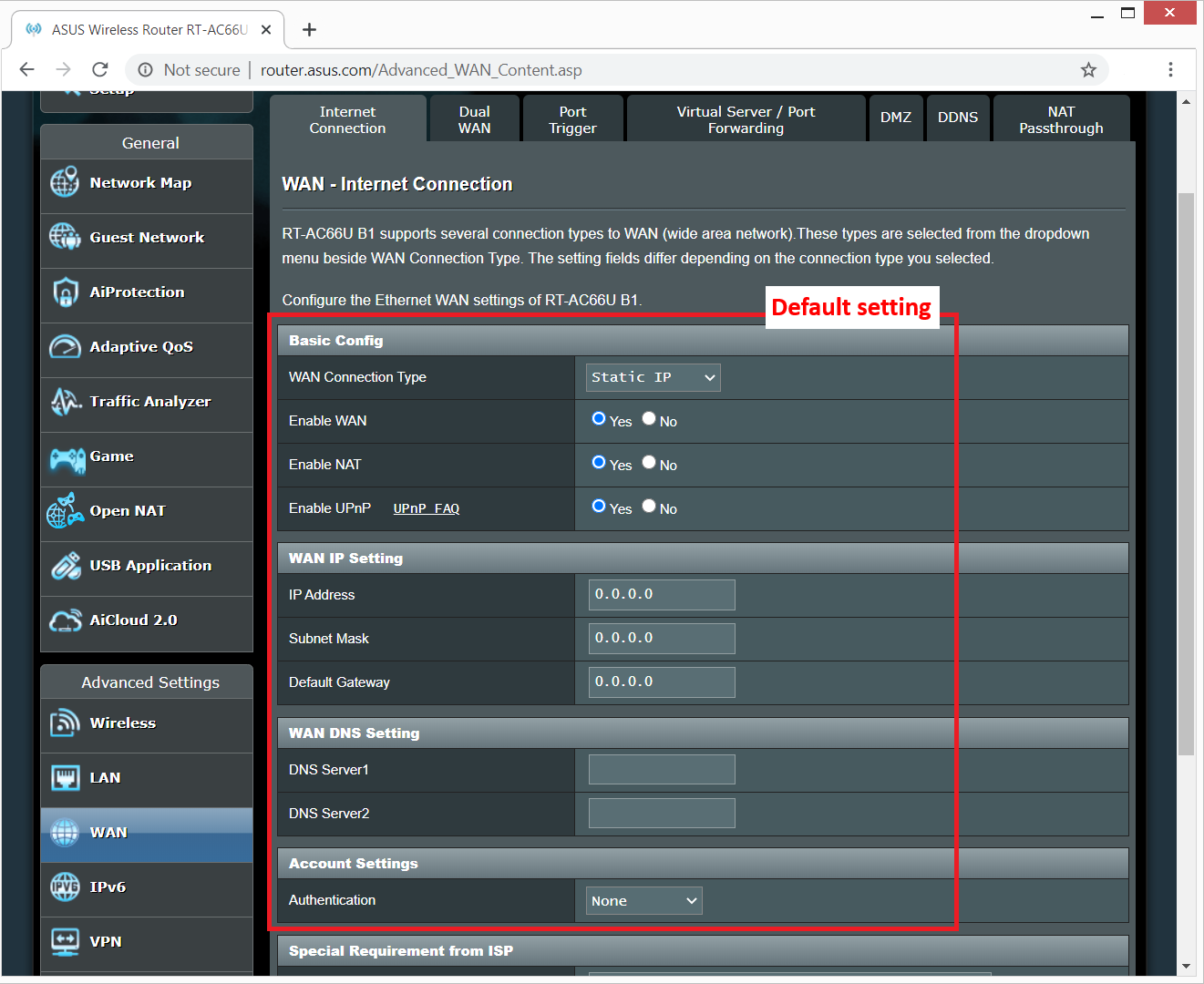
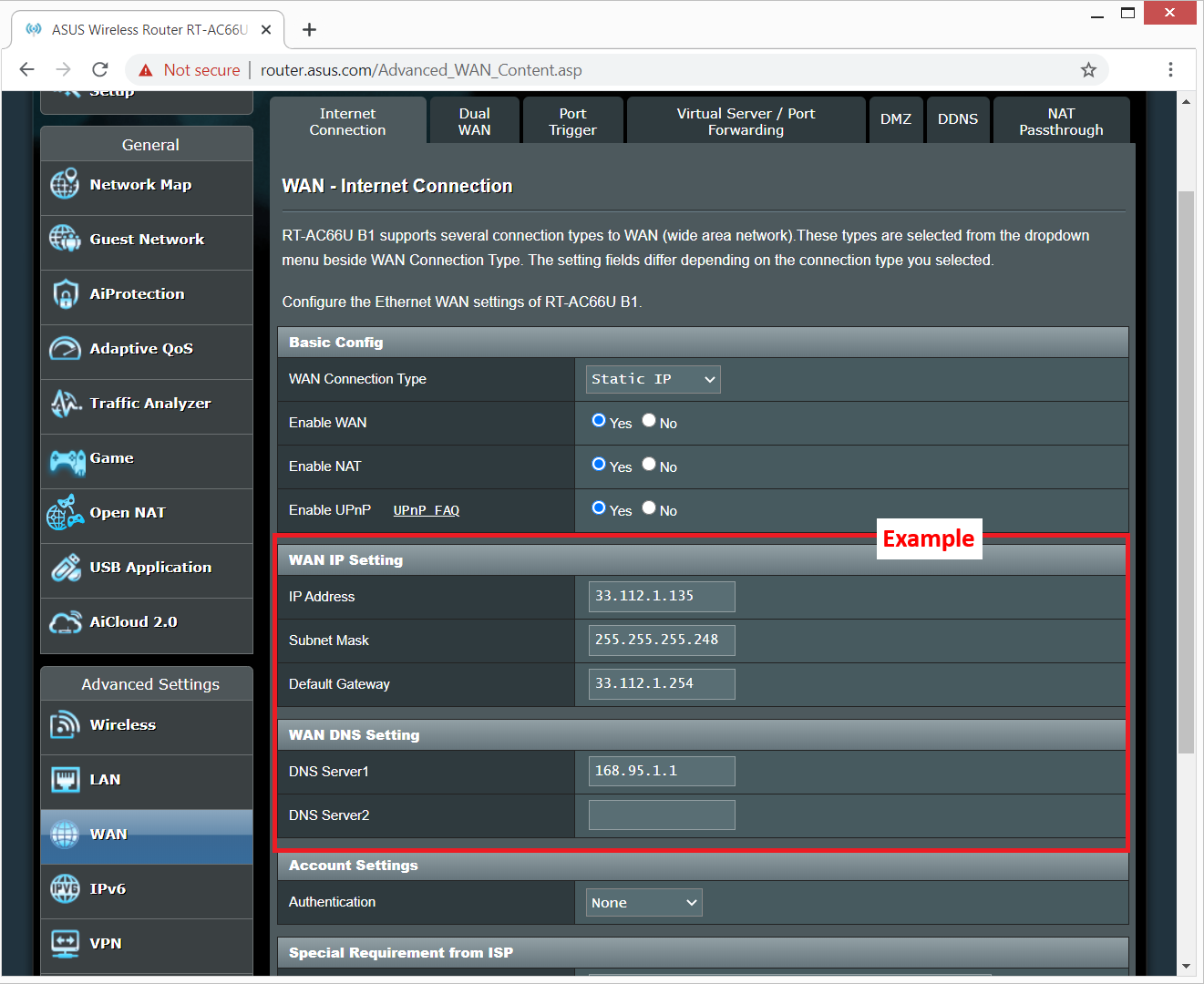 Примечание: соответствующую информацию необходимо уточнять у вашего интернет-провайдера (ISP) Воспользуйтесь ссылками ниже для детального изучения:
- Как настроить Интернет подключение
- Как войти в Интерфейс роутера
Если информация от провайдера верна, а доступа к сети Интернет все еще нет, перейдите к шагу 6 .
A. Перейдите на страницу настроек (WEB GUI)и измените данные сети — имя (SSID) и пароль.
О том как изменить пароль сети, можно узнать по ссылке: [Wireless] Как изменить пароль сети?
B. После изменения пароля попробуйте снова использовать устройство для беспроводного подключения к маршрутизатору и проверьте, может ли устройство найти новый SSID вашего маршрутизатора.
(1) Если устройства не могут найти SSID вашего маршрутизатора, проверьте с другим устройством.
Если только конкретное устройство не может выполнить поиск по SSID, проверьте, работает ли интернет-функция устройства в другой интернет-среде. Или вы можете запросить у производителя устройства соответствующие шаги по устранению неполадок.
Пример: у вас есть 1 телефон, 1 планшет и 1 ноутбук. И все они подключаются к маршрутизатору, но только телефон не может найти SSID маршрутизатора, в то время как планшет и ноутбук могут найти SSID и успешно подключиться к Интернету.
Мы предлагаем вам использовать телефон для беспроводного подключения к другому маршрутизатору или для подключения к другой интернет-среде WiFi. А затем проверьте, может ли телефон правильно подключиться к Интернету.
Мы также предлагаем вам повторить настройки подключения Wi-Fi и шаги по устранению неполадок, предоставленные производителем устройства.
Если ваши устройства являются продуктом ASUS, обратитесь к следующим часто задаваемым вопросам:
(2)Если все устройства не могут найти SSID вашего маршрутизатора, обратитесь к шагу 7
C. Если ваши устройства могут найти SSID вашего маршрутизатора, введите пароль, который вы изменили, и проверьте, может ли устройство подключиться к Интернету. Если по-прежнему не удалось, обратитесь к шагу 7 .
Мы предлагаем вам удалить беспроводной маршрутизатор и подключить к компьютеру кабель, предоставленный вашим интернет-провайдером. Проверьте, включен ли Интернет.
Если вы подключаетесь к кабелю, предоставленному вашим интернет-провайдером, но компьютер по-прежнему не может подключиться к Интернету, уточните информацию у Интернет провайдера.
Если компьютер успешно подключился к Интернету, обратитесь к шагу 7 .
Вы можете проверить текущую версию на странице настроек (WEB GUI) вашего роутера.

A. Если это не последняя версия, обновите ее до последней версии и сбросьте маршрутизатор до настроек по умолчанию. Наконец, следуйте быстрой настройке Интернета, чтобы снова настроить маршрутизатор.
О том, как обновить версию прошивки и как проверить версию, см. [Wireless] Обновление ПО на роутере
B. Если текущая версия актуальна, сбросьте настройки маршрутизатора до значений по умолчанию и выполните быструю настройку Интернета, чтобы снова настроить маршрутизатор.
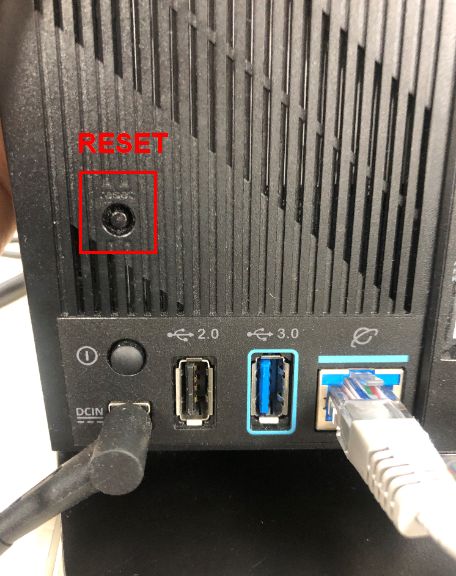
(1) Cбросьте роутер
На следующих рисунках в качестве примера используется RT-AC68U.
(разные модели могут иметь разное расположение кнопки сброса, обратитесь к руководству пользователя)
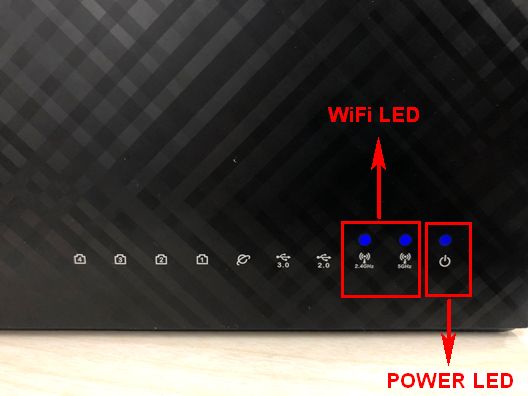
Зажмите кнопку RESET примерно на 5 ~ 10 секунд, пока светодиодный индикатор питания маршрутизатора не начнет мигать, затем вы можете отпустить кнопку.
Тем временем все светодиодные индикаторы маршрутизатора будут выключены — это нормальное явление, так как маршрутизатор перезагружается.
Дождитесь, пока индикатор включения и WiFi LED индиктаоры не загорятся снова, войдите в интерфейс GUI.
Примечание: после сброса настроек все данные от провайдера будут стерты.
(2) Используйте Быстрые настройки (QIS) для повторной настройки роутера.
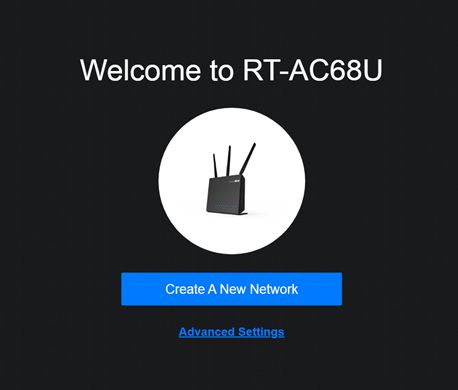
О том, как использовать Быстрые натсройки (QIS) можно узнать по ссылке https://www.asus.com/support/FAQ/1005485/
Другие способы сброса: ASUS аппаратный сброс
Шаг 8. Если шаги выше не помогли устранить проблемы, пожалуйста, свяжитесь с сервисным центром Asus.
Как получить последние версии (Утилит/ ПО)?
Вы можете загрузить последние версии драйверов, программного обеспечения, микропрограмм и руководств пользователя в ASUS Центре загрузок.(LINK)
Если вам нужна дополнительная информация о Центре загрузок ASUS, см. ссылку