
Отключается вай-фай на Айфоне. Что делать
Я люблю сравнивать обновления iOS с лотереей. Потому что заранее никогда не знаешь, что тебя ждёт после установки очередной версии ОС на свой iPhone. Причём результат, как правило, может меняться от смартфона к смартфону, и даже у владельцев одной и той же модели, имеющиеся в обновлении недоработки проявляются по-разному. Чудеса, да и только. Но это что касается мелких багов. А вот крупные, надо отдать им должное, чаще всего ведут себя идентично на самых разных устройствах независимо от модификации и поколения. Например, как проблема, из-за которой на iPhone отключается Wi-Fi.
Отключается Wi-Fi на iPhone? Вы такой не один
На Айфоне отключается вай-фай
Проблема проявляется только на iOS 16.1
Вскоре после выхода iOS 16.1 на независимых друг от друга источниках стали появляться жалобы пользователей о том, что их iPhone теряет сеть Wi-Fi. Соединение может оборваться просто само по себе, независимо от работы роутера или физической удалённости смартфона. Вай-фай просто обрывается безотносительно каких-либо внешних факторов. Причём происходит это абсолютно произвольно.
⚡️ПОДПИСЫВАЙСЯ НА НАШ КАНАЛ В ДЗЕНЕ И ЧИТАЙ ЛУЧШИЕ СТАТЬИ НАШИХ АВТОРОВ, ПОКА ЕЩЁ МОЖНО
Некоторые пользователи, которые столкнулись с проблемой, утверждают, что чаще всего Айфон отключается от Wi-Fi в режиме ожидания, когда он не используется. Это косвенно указывает на потенциальный баг в системе энергосбережения. Смартфон может счесть, что беспроводная сеть расходует слишком много энергии и просто отключается от неё. При этом сам модуль Wi-Fi остаётся активным.
Wi-Fi отключается сам по себе на Айфоне
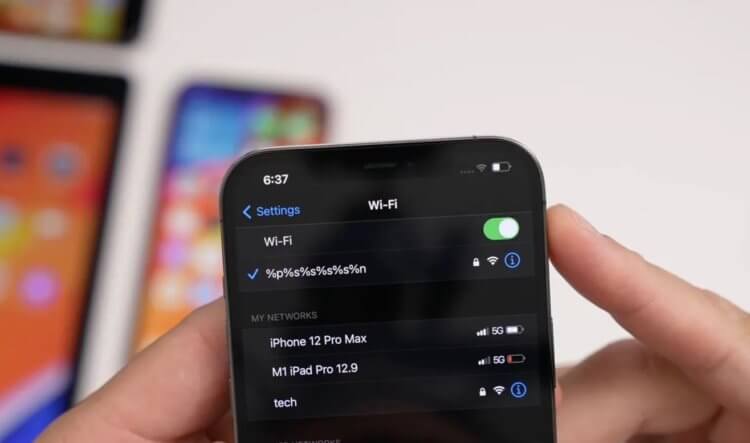
Вай-фай может отключаться произвольно, независимо от сценария использования
Однако, судя по отзывам, iPhone может потерять подключение к вай-фаю, даже если в эти моменты его активно используют. Причём такие случаи являются преобладающими. В Твиттере, на Реддите и на официальном форуме технической поддержки есть немало жалоб, в которых пользователи пишут, что Wi-Fi отключается сам, когда они листают ленту социальных сетей, смотрят фоточки и просто сёрфят по интернету.
⚡️ПОДКЛЮЧАЙСЯ К НАШЕМУ ЧАТИКУ В ТЕЛЕГРАМЕ. ТАМ ТЕБЕ ОТВЕТЯТ НА ЛЮБЫЕ ВОПРОСЫ ОБ АЙФОНАХ И НЕ ТОЛЬКО
Исправить проблему не удалось ни при помощи удаления подключения Wi-Fi, ни перезагрузкой, ни даже полным ребутом Айфона с последующим восстановлением резервной копии. Однако попробовать сбросить настройки сети всё-таки стоит. А, уж если и это не поможет, тогда можно будет переходить к крайним мерам по откату до iOS 16.0.3 — вот там как раз проблемы самопроизвольного отключения Wi-Fi не наблюдается.
Как сбросить настройки сети на Айфоне
- Запустите приложение «Настройки» у себя на iPhone;
- Перейдите в «Основные», а отсюда в «Перенос и сброс iPhone»;
- Здесь выберите «Сброс настроек сети» и подтвердите;
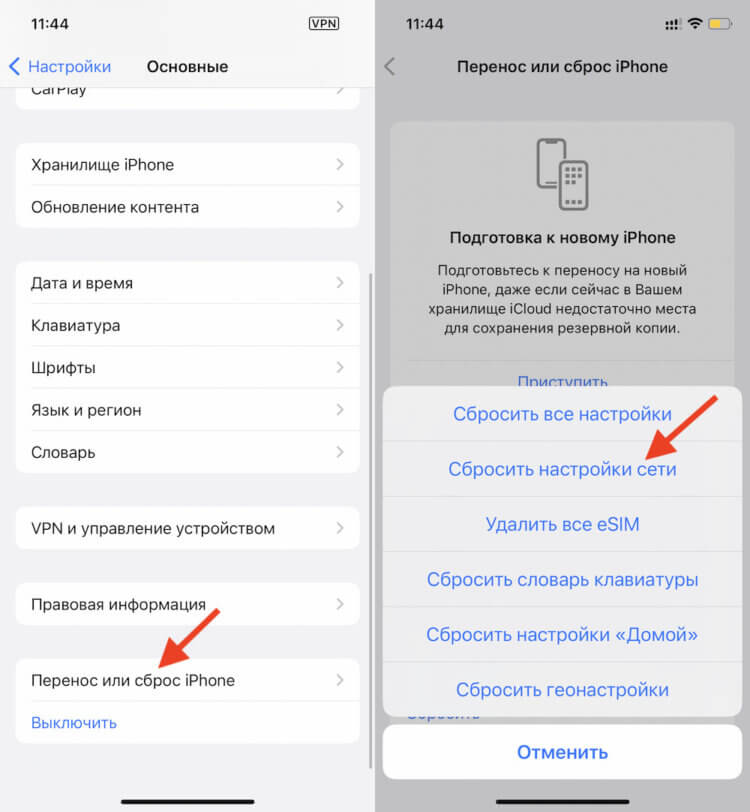
Попробуйте сбросить настройки сети
- Дождитесь удаления всех данных и перезагрузки смартфона;
- После этого зайдите в «Настройки» — Wi-Fi и подключитесь заново.
На самом деле нет никакой гарантии, что этот способ сработает. В конце концов, проблема, которая присутствует в iOS 16.1, провоцирует отключение iPhone от разных сетей Wi-Fi, так что дело и вправду скорее всего не в этом. Но есть и другой способ, который нашли сами пользователи. Он немного странный, но, судя по всему, он и вправду работает. Во всяком случае попробуйте:
- Перейдите в «Настройки» — «Конфиденциальность и безопасность»;
- Откройте «Службы геолокации» и выберите «Системные службы»;
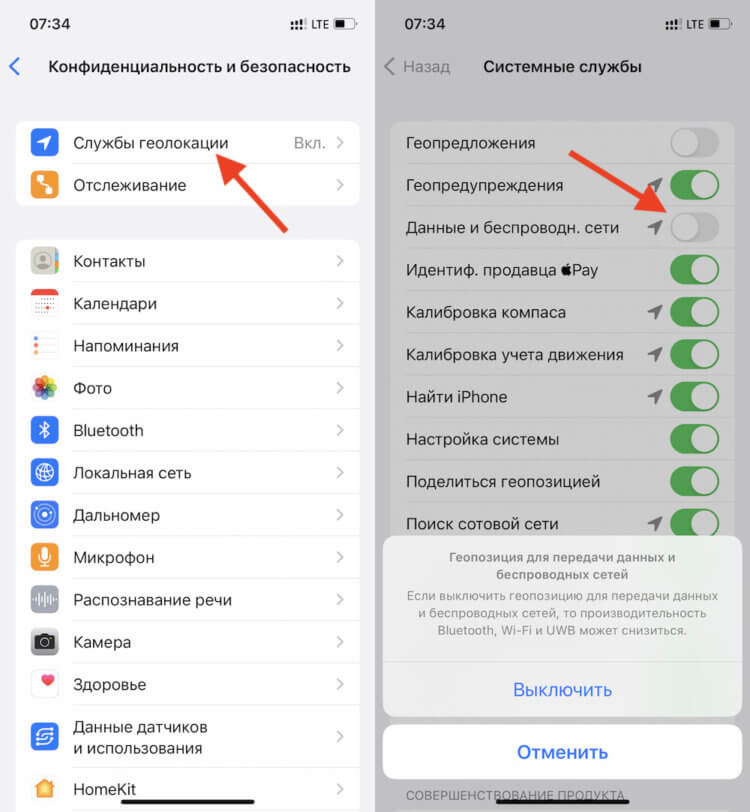
У некоторых отключение этого параметра возвращает Wi-Fi к жизни
- Отключите параметр «Данные и беспроводные сети»;
- Подключитесь к своей сети Wi-Fi заново.
Говорят, что после этого Wi-Fi перестаёт отключаться. Так ли это на самом деле, покажет только время. Но, если у вас ничего не получится, переходите к следующему способу устранения бага, который гарантированно сработает.
Как откатиться с iOS 16.1
Предупреждаю сразу: откат до более ранней версии iOS законен, но требует определённой сноровки и смелости. Поэтому учитывайте, что все действия вы проводите на свой страх и риск. А, если что-то пойдёт не так, вы можете просто получить на выходе вместо работающего устройства настоящий кирпич, за восстановлением которого придётся обращаться в сервисный центр.
- Перейдите на сайт ipsw.me и выберите свой iPhone (очень важно выбрать конкретно вашу модель);
- Откройте страницу и скачайте образ iOS 16.0.3 (поторопитесь, пока Apple ещё подписывает эту версию);
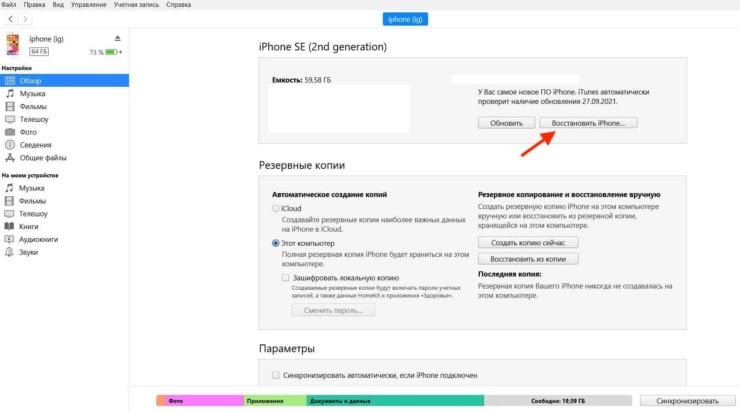
Если iTunes не предлагает диалоговое окно с кнопкой восстановления, нажмите его в интерфейсе утилиты сами
- Затем введите iPhone в режим восстановления (как это сделать, мы подробно описывали в этой статье);
- Подключите его к компьютеру, запустите iTunes или Finder и нажмите «Восстановить»;
- В качестве версии для восстановления выберите установочный файл iOS 16.0.3 и подтвердите процедуру.
Проблема проявляется на разных моделях iPhone, независимо от поколения
По её завершении вы получите iPhone, который будет работать на предыдущей версии iOS и не будет иметь проблем с Wi-Fi. Главное, не забудьте озаботиться сохранением резервной копии в iCloud, чтобы не потерять все свои данные. Потому что процедура отката на более раннюю версию ОС предполагает полное форматирование памяти iPhone. Если вы не оставите бэкапа, то и восстановить хранившуюся на смартфоне информацию не сможете.
⚡️ПОДПИШИСЬ НА ТЕЛЕГРАМ-КАНАЛ СУНДУК АЛИБАБЫ И ПОКУПАЙ ТОЛЬКО ТОПОВЫЕ ТОВАРЫ С АЛИЭКСПРЕСС
Безусловно, учитывая массовый характер проблемы с потерей сигнала Wi-Fi, Apple наверняка уже готовит обновлени с исправлением бага. Однако пока сложно сказать, когда именно он выйдет. Возможно, это произойдёт уже на следующей неделе. А, возможно, Apple заставит вас пострадать месяц или даже больше. Поэтому, если недоработка, из-за которой ваш iPhone теряет подключение, уже достала вас, пожалуй, наилучшим способом исправления будет банальный откат.
Почему Вай-Фай отключается сам по себе на телефоне: пути решения

Пользователи смартфонов часто теряются в догадках, почему Вай Фай отключается сам по себе на телефоне. Причины такой ситуации могут быть различными, начиная от действия установленных в телефоне программ и вирусов, заканчивая неправильными настройками маршрутизатора. Здесь важно диагностировать причину, а впоследствии понять, что делать, если отваливается Вай Фай на телефоне. Ниже подробно разберем этот вопрос, чтобы даже новичок мог справиться с ситуацией и наладить нормальную работу Интернета.
Определение причины и диагностика
Для начала нужно определиться с причиной нестабильности сети. Вай Фай на мобильном аппарате отключается по следующим причинам:
- действие фаервола на смартфоне, блокирующего соединение;
- неисправности в работе приложений;
- неправильные настройки или сбои в функционировании маршрутизатора;
- наличие вирусов, негативно влияющих на подключение (в том числе вирусы на роутере);
- ошибки в настройки Вай Фай сети;
- установлено некачественное ПО и т. д.
Это лишь часть причин, почему выключается Вай Фай на телефоне сам по себе. Перед выполнением каких-либо действий важно определить, что именно приводит к подобной ситуации. Для диагностики сделайте следующие шаги:
- Войдите в безопасный режим и подключитесь к Интернету. Если телефон теряет WiFi даже при отключенных программах, значит, проблема в роутере или настройках смартфона. Если же ситуация нормализуется, тогда работу Интернета блокирует какое-то приложение или вирус.
- Подключитесь к роутеру с помощью другого смартфона. Если здесь также отключается Вай Фай на телефоне с Андроид, причина может быть в настройках маршрутизатора.
- Соединитесь с другим роутером. Если проблема исчезла, причина, скорее всего, в самой точке доступа. Это может быть аппаратная или техническая неисправность.

Выше приведена лишь часть действий, позволяющих провести диагностику и понять, почему Вай Фай постоянно отключается на телефоне. Иными словами, удается определить слабые места и работать в конкретном направлении, а не распыляться одновременно на все устройства. Ниже рассмотрим, как действовать в каждой из приведенных ситуаций.
Почему Вай Фай отключается на смартфоне и что делать
После предварительной диагностики вы сможете ориентировочно сказать, что именно привело к возникшей ситуации, и почему Вай Фай пропала на телефоне.
Проверьте настройки роутера
Одна их распространенных причин, почему WiFi отключается сам по себе на смартфоне — неправильная настройка точки доступа. При этом маршрутизатор, скорее всего исправен, но внесенные в него настройки не позволяет корректно работать в Интернете. На качество подключения к Сети влияет и число других точек доступа. Так, в квартире многоэтажного домах их может быть до 10 и более. Не удивительно, что WiFi отключается на телефоне сам по себе из-за такого числа помех. В дальнейшем он снова подключается к Интернету, но разрыв соединения все равно создает дискомфорт.

Причиной, почему отключается Вай Фай сам по себе, могут быть бытовые электрические приборы. На мобильный аппарат влияют радиотелефоны, микроволновые печи и другое. При нахождении рядом с такими устройствами Интернет часто отключается, а при уменьшении уровня помех восстанавливается нормальная работа. В такой ситуации отключите и включите маршрутизатор, чтобы сбросить накопившиеся ошибки. Если это не поможет, переходите к настройкам самого роутера.
Теперь рассмотрим, что делать, если на телефоне пропал Вай Фай, а устранение помех не дало результата. Сделайте следующие шаги:
- Войдите в любой браузер и наберите IP установленного маршрутизатора. Данные для входа можно найти на дне устройства, а после этого кликните на кнопку Перейти.
- Укажите логин и пароль, которые прописаны та же, где находится IP.

- В появившемся меню жмите на кнопку Быстрая настройка, чтобы роутер сам ввел необходимые данные.
- Задайте правильный регион.
- Установите минимальную ширину канала.

- Поставьте наименее загруженный канал. Одна из причин, почему периодически отключается Вай Фай на телефоне — перегрузка канала, по которой подключается маршрутизатор. Используйте специальные программы для определения нужного варианта перед тем, как сменить канал.

Учтите, что на телефонах с iOS необходимо устанавливать маршрутизатор на каналы с 1 по 11. В ином случае Айфон не увидит Вай Фай.
Рассматривая причины, почему автоматически отключается WiFi на телефоне, нельзя отметать случайный сброс настроек. В таком случае может возникнуть ошибка аутентификации. Для ее устранения необходимо заново подключиться к Интернету и задать прежние настройки роутера — тип шифрования, сервер DHCP, пароль и так далее. Эти опции можно установить в режиме быстрой настройки.
Проверьте роутер на исправность
Еще одна причина, почему пропадает Вай Фай на телефоне — неисправность маршрутизатора. Если рассмотренные выше советы не дали результата, и Интернет все равно отключается, «залейте» новую прошивку. Для решения вопроса войдите в интерфейс модема и зайдите в настройки, связанные с программой.

Файл для установки скачайте на офсайте производителя маршрутизатора (название фирмы можно посмотреть на корпусе).

После установки нового ПО восстановите настройки и проверьте, отключается Вай Фай на мобильном аппарате сам по себе или нет. Если это не помогло, переходите к следующему шагу.
Рассматривая варианты, почему телефон сам отключается от WiFi, многие исключают механическую неисправность роутера. Теоретически это возможно. Прочтите инструкцию, где должно быть описано нормальное состояние прибора — какие должны гореть или мигать светодиоды после включения. При покупке устройства сразу проверьте его на исправность. Если Вай Фай отключается уже в магазине, откажитесь от покупки.

Один из ответов, почему WiFi сам выключается на телефоне — длительная работа прибора. Если маршрутизатор функционирует длительное время без перезагрузки, он начинает глючить. При этом подключенные к нему смартфоны периодически отключаются. Здесь есть два пути — попробовать сбросить настройки и заново ввести все данные или купить новое устройство, если рассмотренные выше шаги не помогают.
Проверьте и удалите лишние программы и вирусы
Распространенная причина, почему Wi Fi теряет связь на телефоне и отключается — приложения, которые работают нестабильно и мешают подключению. При этом телефон сам по себе отключается от Сети. Если проблема характерна для всех смартфонов, Вай Фай мешают приложения или вирусы. Для решения вопроса перейдите в безопасный режим и попробуйте подключиться к WiFi на «чистое устройство». Если проблема ушла, сканируйте телефон антивирусным ПО и удалите лишние приложения.
Если на телефоне отключается сам по себе Вай Фай, сделайте полный сброс для очистки аппарата от пользовательских программ.

После этого будьте более внимательны при установке программ и периодически проверяйте телефона на вирусы. Не пожалейте место на хороший антивирусный софт и периодически проверяйте аппарат на факт подобных «заражений». Если Вай Фай вдруг часто отключается, а раньше на телефоне не было таких проблем, сразу проверьте его на вирусы.
Проверьте настройки
Одна из причин, почему вылетает Вай Фай на телефоне Андроид — ошибки в задании настроек на смартфоне. Возможно, WiFi отключается из-за неправильных установок. Начните с проверки установок в вопросе энергосбережения. Многие современные смартфоны при дефиците заряда автоматически блокируют подключение к Вай Фай, из-за чего доступ к Сети на телефоне отключается сам по себе. Выключение происходит при снижении уровня заряда до определенного процента. Иногда Интернет отключается через какое-то время с начала использования.

На телефонах с Андроид от четвертой версии и выше отключите опцию следующим образом:
- откройте меню Настройки;
- войдите в Вай Фай;
- выберите пункт Дополнительно;
- найдите раздел Wi Fi в спящем режиме;
- установите Не выключать;
- сохраните настройки.
Если вы внесли изменения, а телефон отключает Вай Фай сам по себе, причиной являются не настройки, а какая-то другая причина.
Что делать, если ничего не помогает
Зная, что делать, если Вай Фай отключается сам по себе на телефоне, вы всегда сможете принять необходимые меры и восстановить работоспособность. Если ни одно из рассмотренных выше действий не помогло, причина может крыться в технической неисправности роутера или модуля Вай Фай. В таких случаях лучше обратиться в сервисный центр и доверить работу по восстановлению специалистам.
Почему отключается сам по себе на телефоне : 2 комментария
- ВЛАДИМИР22.10.2021 в 22:48 НА МОЕМ ТЕЛЕФОНЕ HONOR УТРОМ ПОСЛЕ ДЕВЯТИ ЧАСОВ ВЫКЛЮЧАЕТСЯ ИНТРНЕТ, А ВЕЧЕРОМ ОН ВКЛЮЧАЕТСЯ ПРИЧЁМ, ЧТОБЫ ЕГО ВКЛЮЧИТЬ ПРИХОДИТСЯ ОТКЛЮЧАТЬ ПИТАНИЕ, У МЕНЯ АНТЕНА ДЛЯ ПРИЁМА ИНТЕРНЕТА
Почему Wi-Fi сам отключается?
Порой подключенный к Wi-Fi-сети телефон самостоятельно разрывает связь. Чаще всего это случается без видимых причин. В зоне риска находятся все смартфоны Meizu, Honor, Xiaomi, Samsung, iPhone и остальные. Причины проблемы довольно разнообразны, но практически всех объединяет то, что и их реально исправить самостоятельно. Сейчас расскажем, почему Wi-Fi сам отключается , и как исправить эту проблему.
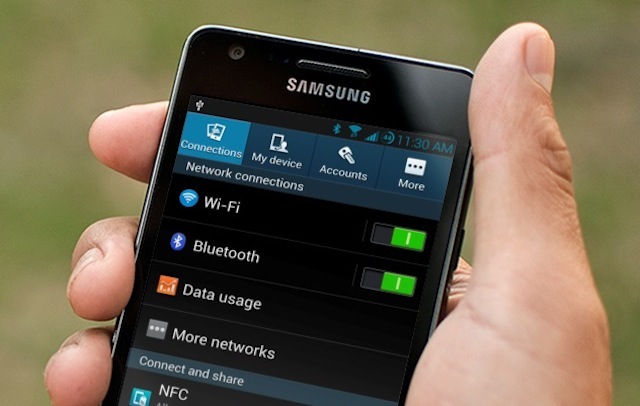
Почему телефон отключается от Wi-Fi?
Существует несколько основных групп причин, почему Wi-Fi сам отключается на телефоне : неполадки оборудования и программные сбои. В первом случае речь идет о поломках роутера или самого смартфона. Подобные неисправности случаются редко, да и сделать вывод о них можем только, проверив все остальные причины, почему отключается Wi-Fi .
Почему постоянно отключается Wi-Fi :
- Особенности настройки Wi-Fi-роутера. Скорее всего в нем установлен лимит на количество подключений.
- Слабый уровень сигнала.
- Сторонние приложения вмешиваются в работу Wi-Fi.
К сожалению, редко реально определить, почему отключается Wi-Fi на телефоне . Преимущественно приходится перебирать методы по очереди и один из них помогает.
Что делать если Wi-Fi постоянно отключается на телефоне?
Не будем много играть в детективов и сразу перейдем к способам исправления проблемы.
Проверка параметров телефона
Некоторые программы и настройки смартфона могут создавать ситуации, при которых постоянно отваливается Wi-Fi . Рекомендуем проверить несколько мест на наличие проблем.
Пропадает соединение с интернетом через Wi-Fi , как исправить:
- Выключаем и повторно включаем сначала Wi-Fi, а затем то же делаем с режимом «В полете».
- Сканируем систему на вирусы. Порой проблема в заражении системы вирусами. Решением станет запуск одного из популярных антивирусов. К примеру, Avast Mobile Security, AVG AntiVirus Free, Cheetah Security Master и т. п.
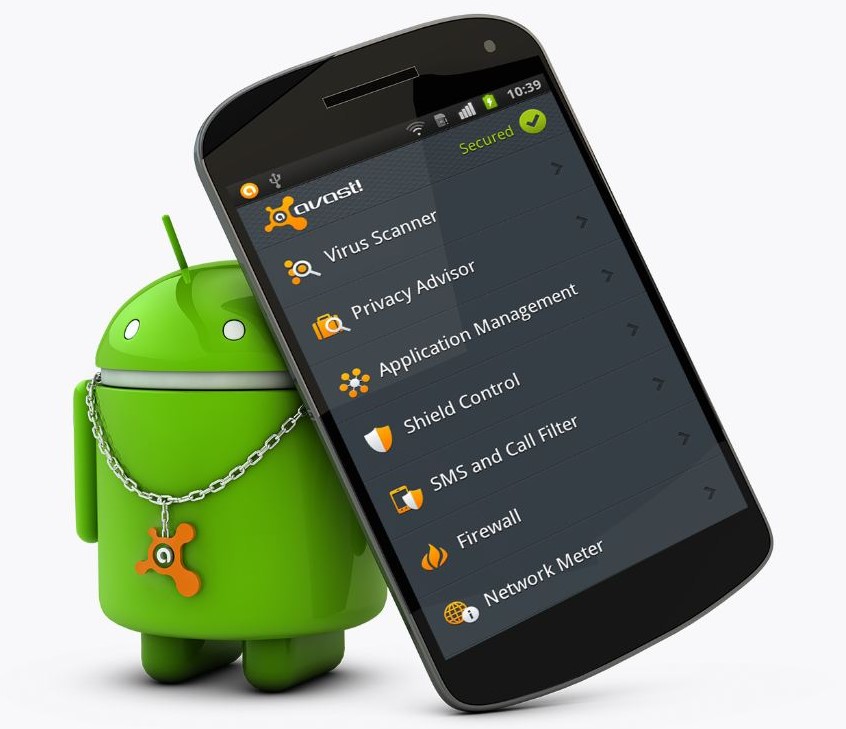
- Устанавливаем приложение для сканирования Wi-Fi-настроек. Утилита Wifi Fixer умело определяет наличие проблем с подключением и исправляет их. Интерфейс простой, а кнопка запуска сканирования расположена на основном окне.
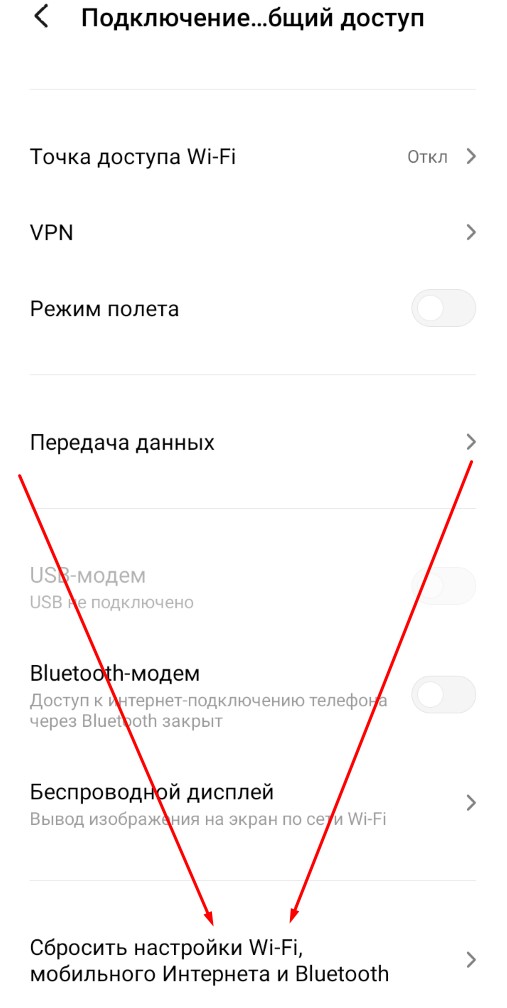
- Сбрасываем настройки. Самый радикальный способ, но при проблемах со стороны мобильного девайса помогает практически всегда. Для этого переходим в «Настройки» в раздел «Подключение и общий доступ», где и выбираем «Сбросить настройки Wi-Fi». Процедура актуальна для устройств с Android 9 или выше.
Изменение настроек роутера
Еще одна частая причина проблемы касается самого роутера. Решений снова будет несколько.
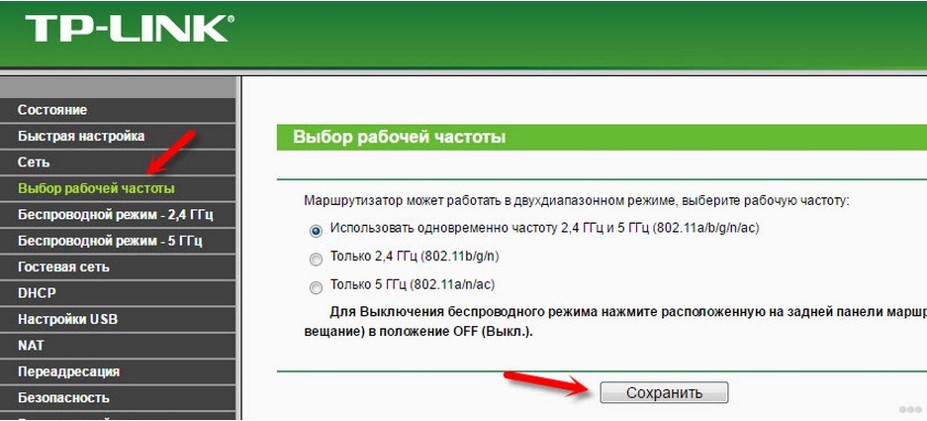
- Переключаемся в двухдиапазонный режим работы, если роутер это поддерживает. Обычно данный параметр расположен в настройках роутера (все данные для перехода находятся на наклейке снизу устройства) в разделе «Режим сети».
- Увеличиваем максимальное количество устройств. Следует проверить разделы «Контроль доступа» и «Родительский контроль» и снять это ограничение.
- Меняем расписание. Некоторые сети настроены на работу в определенное время. В разделе «Контроль доступа» переходим в «Расписание» и его корректируем настройки.
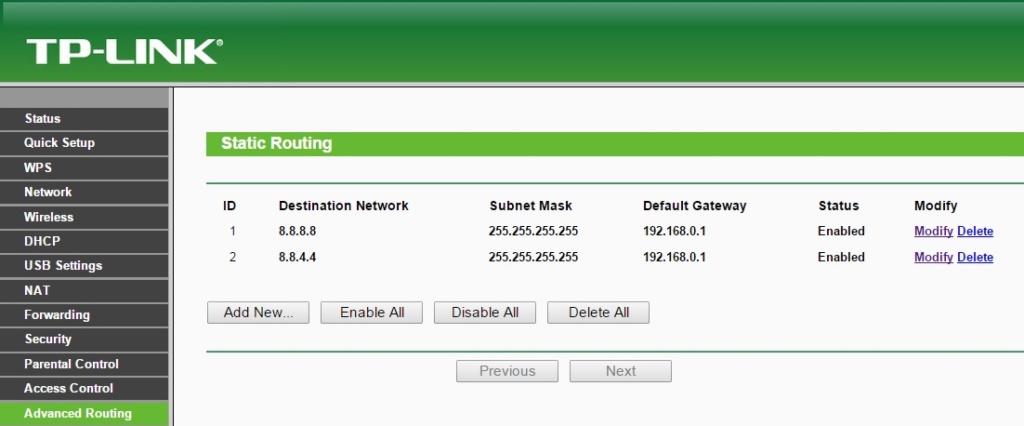
- Выставляем Google DNS. В разделе «DNS» устанавливаем: DNS1 8.8.8.8 и DNS2 8.8.4.4. Нестабильный DNS часто является причиной перебоев в работе.
- Снимаем ограничение в разделе «Контроль пропускной способности». Если одно из устройств начинает потреблять много трафика, второе будет постоянно отваливаться.
- Перезагружаем роутер. Необходимая кнопка расположена с тыльной стороны. Нажимаем на Reset и удерживаем 7 секунд.
Отключение сторонних приложений
Удаляем программы, потенциально виноватые в проблемах с сетью. Сперва стоит вспомнить, после чего начал периодически пропадать Wi-Fi . Возможно, проблема в пиратском приложении или даже утилите с Play Market. Рекомендуем убрать все подозрительные программы. Для начала можем снять права на доступ к интернету с ненадежного программного обеспечения. Удаление и управление происходит через систему «Настройки» на вкладке «Приложения».
Дополнительные рекомендации
Все еще пропадает интернет на телефоне? Вот еще несколько действенных способов:
- Меняем регион в роутере. Сперва стоит выставить «Россия». Если не сработает, пробуем Великобританию.
- Выставляем ширину канала в маршрутизаторе. В разделе «Беспроводной режим» задаем ширину «20 MHz».
- Используем менее загруженные каналы. Каналы под номером 1, 6 и 11 неперекрывающиеся, а значит помех будет меньше.
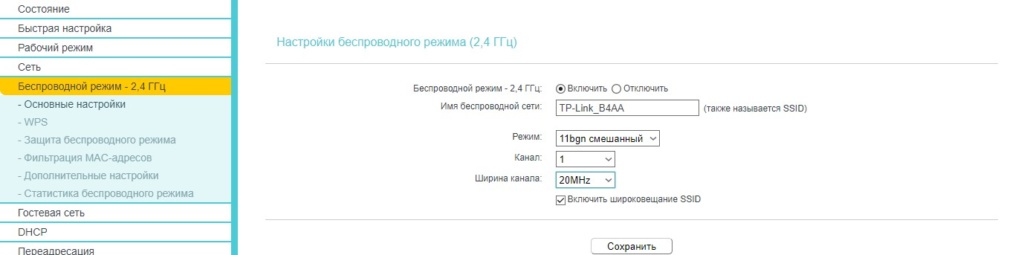
- Выключаем VPN. Если в настройках роутера указан VPN, лучше его выключить.
- Усиливаем качество сигнала. Самый простой способ – подойти по ближе. Если связь нестабильна, стоит задуматься над сменой расположения роутера, приобретением более мощного аналога или установкой ретранслятора.
Отключается точка доступа на Android: решение
Сложно сказать, почему точка доступа отключается сама по себе , но чаще всего причина в лагах. Советуем попробовать следующие методы:
- Выключаем режим экономии энергии. На большинстве смартфонов Android включается энергосбережение после падения уровня заряда до 20%. Телефон действительно сможет работать дольше, но Wi-Fi не будет. Таким образом при исчерпании источника энергии интернет пропадает. Варианта 2: выключить режим совсем или установить настройку «Wi-Fi в спящем режиме» в положение «Не выключать».
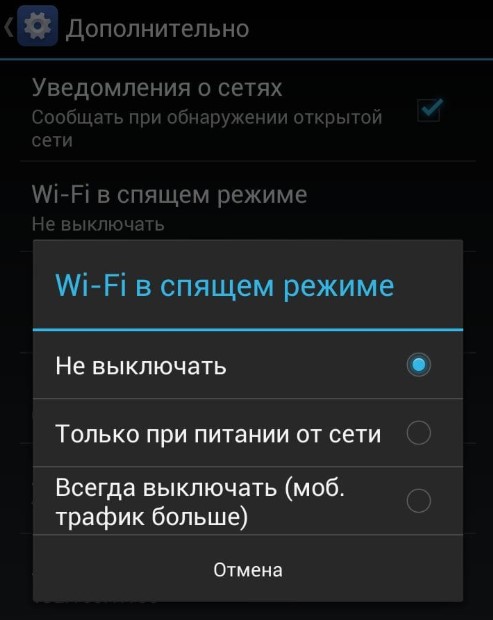
- Деактивируем постоянный поиск Wi-Fi в настройках беспроводной сети.
- Выключаем тайм-аут точки доступа. Опция расположена в шторке уведомлений, но присутствует лишь в старых устройствах.
Да, вариантов исправления много и довольно сложно сузить круг поиска. Единственный вариант – попробовать подключиться с другого устройства. Это позволит понять, проблема в роутере или телефоне.
Напишите в комментариях, какой способ помог избавиться от проблемы с прерывистой работой Wi-Fi.
Отключается Wi-Fi на ноутбуке. Почему пропадает интернет по Wi-Fi?
Очень часто бывают случаи, когда Wi-Fi на ноутбуке сам отключается. Сейчас мы разберемся, почему пропадает интернет по Wi-Fi, и как решить эту проблему. Если вы зашли на эту страничку, то у вас скорее всего уже возникла такая проблема. Подключаем свой ноутбук к Wi-Fi, интернет работает, но иногда сам пропадает. Тут один важный момент: Wi-Fi не отключается совсем, а просто переходит в статус «Без доступа к интернету», или «Ограниченно» (и появляется желтый восклицательный значок) . Ну и интернет не работает. Хотя, бывают случаи, когда компьютер полностью отключается от беспроводной сети. Такая проблема не редкость на Windows 7, Windows 8, и Windows 10. Так что не важно, какая операционная система установлена на вашем ноутбуке.
Как правило, пропадает подключение к Wi-Fi периодически, либо же после выхода из спящего режима. Бывают случаи, когда интернет перестает работать на несколько секунд, а затем снова появляется. В любом случае, это создает множество неудобств. Приходится ждать, перезагружать ноутбук, обрываются загрузки файлов, просмотр фильмов и т. д.
Важный момент! Мы рассмотрим решения, когда интернет отключается только на одном ноутбуке. То есть, остальные устройства, которые подключены к вашему роутеру продолжают нормально работать. Если же интернет пропадает на всех устройствах, как по Wi-Fi, так и по кабелю, то это уже проблема в Wi-Fi роутере, или какие-то неполадки у интернет-провайдера.
Если же у вас проблема наблюдается только на одном компьютере, то сейчас мы попробуем ее решить.
Почему пропадает Wi-Fi соединение на ноутбуке?
Основные причины разрыва соединения с роутером:
- Помехи на канале, на котором работает ваша Wi-Fi сеть. Или, слабый сигнал беспроводной сети.
- Отключение Wi-F адаптера для экономии энергии (Wi-Fi пропадает при выходе из спящего режима)
- Нестабильная работа драйвера Wi-Fi адаптера.
- Проблемы в работе роутера
Показывать я буду на примере Windows 7. Если у вас Windows 8.1, или Windows 10 и так же пропадает интернет каждые 5 минут (может быть чаще, или реже) , то эти советы вам подойдут. Что касается Windows 10, то там сейчас полно проблем с драйверами. Поэтому, при разрыве соединения в «десятке», я бы первым делом советовал экспериментировать с драйверами беспроводного адаптера и попробовал выполнить рекомендации из этой статьи: отключается Wi-Fi в Windows 10.
Отключение Wi-Fi из-за помех и слабого сигнала
Наша домашняя беспроводная сеть работает на определенном канале. Как правило, в радиусе есть еще много других, соседних сетей, который могут создавать помехи. Помехи могут быть так же от других бытовых приборов. А в связке с не очень стабильным сигналом беспроводной сети, это может приводить к отключению интернета на ноутбуке. Может появляться желтый восклицательный знак «без доступа к интернету», и через какое-то время снова работать.
Так же, отключение может происходить из-за плохого сигнала, когда вы отходит далеко от роутера, а на ноутбуке, где отображается сила сигнала, остается одно-два деления. В таких случаях, соединение может пропадать вообще. Если интернет постоянно обрывается в тех комнатах, где слабый сигнал Wi-Fi сети, то нам нужно усилить сигнал нашей сети, что бы связь была более стабильной. Об этом я писал в статье: как усилить сигнал Wi-Fi сети? Увеличиваем дальность Wi-Fi.
Что касается проблем с помехами, то здесь нужно экспериментировать с каналом, на котором работает ваша сеть. Можно попробовать с помощью специальной программы найти самый свободный канал, и задать его в настройках роутера. Или, просто задать какой-то статический канал в настройках роутера. Как это сделать, я подробно описывал в инструкции: как найти свободный Wi-Fi канал, и сменить канал на роутере? Если у вас уже стоит статический канал, то поставьте Auto.
Вот так выглядит смена канала на роутере Tp-Link:

Обратите внимание, при каких условиях происходит отключение от интернета. Это может быть например перемещение по дому, или только в определенных местах (комнатах) . Тогда будет проще найти причину и устранить ее.
Что делать, если интернет пропадает после выхода из спящего режима
Это происходит потому, что в спящем режиме Windows отключает Wi-Fi адаптер для экономии электроэнергии. А при выходе из спящего режима, адаптер уже не может нормально работать, и нужно перезагружать ноутбук. Так же, проблемы часто наблюдаются при работе ноутбука от батареи. Нам нужно запретить отключение беспроводного адаптера, и задать максимальную производительность при работе от батареи и электросети.
Давайте сначала настроим схему электропитания. Нажмите сочетание клавиш Win+R. Скопируйте команду control powercfg.cpl в строку «Открыть», и нажмите на кнопку Ok.

Появится окно с планами электропитания. Советую выбрать Сбалансированный. Дальше, нажмите напротив этого плана на ссылку Настройка плана электропитания.
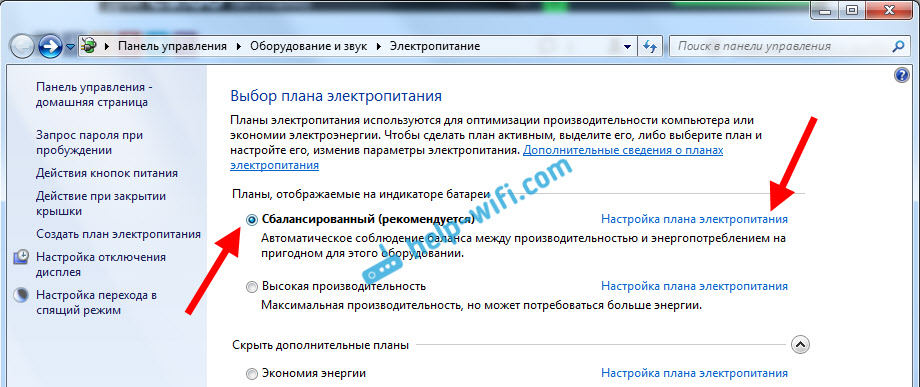
Дальше открываем Изменить дополнительные параметры питания. Ищем раздел Параметры адаптера беспроводной сети, открываем его, и устанавливаем Максимальная производительность при работе от сети и от батареи. Нажимаем Применить и Ok.
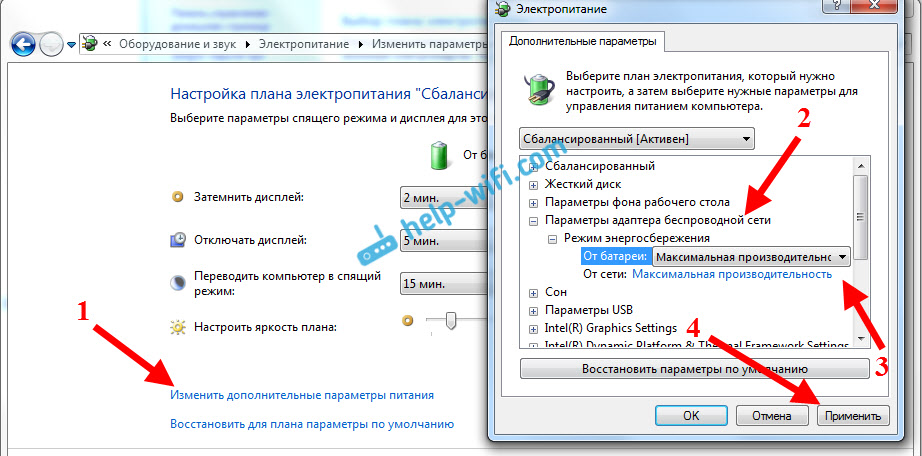
Запрещаем отключение Wi-F адаптера для экономии энергии
Много электроэнергии отключение адаптера нам не сэкономит, а вот проблемы в его работе могут появится. Поэтому, нужно запретить Windows выключать адаптер.
Нажмите Win+R, скопируйте команду mmc devmgmt.msc и нажмите Ok.
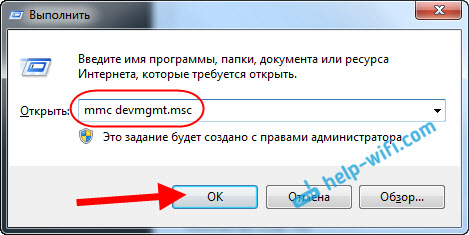
Откроется диспетчер устройств. Найдите и откройте вкладку Сетевые адаптеры. Затем, нажмите правой кнопкой мыши на Wi-Fi адаптер (в его названии должны быть слова «Wi-Fi», «Wireless») и выберите Свойства.

Перейдите на вкладку Управление электропитанием, и снимите галочку с пункта Разрешить отключение этого устройства для экономии энергии. Нажмите Ok.

Перезагружаем ноутбук, и проверяем как будет работать интернет по Wi-Fi.
Интернет может пропадать из-за проблем с драйвером
Если драйвер Wi-Fi адаптера устарел, или установлен неподходящий драйвер, то могут появляться самые разные проблемы в работе беспроводного соединения. Откройте диспетчер устройств, как я показывал выше (нажимаем Win+R, и выполняем команду mmc devmgmt.msc) . Откройте вкладку Сетевые адаптеры. Найдите беспроводной адаптер (в названии будут «Wi-Fi», 802.11n, или «Wireless») . Возле адаптера может быть желтый восклицательный знак. Это значит, что устройство работает неправильно.

Даже если значка предупреждения нет, попробуйте обновить драйвер на этот адаптер. Возможно, это решит проблему с отключением Wi-Fi. Только обновляйте не через диспетчер устройств (система скажет что обновление не нужно) , а скачайте драйвер с официального сайта производителя вашего ноутбука. Обязательно для вашей модели и вашей операционной системы. Скачайте и установите драйвер. Более подробно об установке драйвера я писал в этой статье.
Еще, можно попробовать выбрать один с уже установленных версий драйвера, удалить драйвер, или откатить его. Более подробно все эти действия я описывал на примере Windows 10 в отдельной статье: решение проблем с драйвером беспроводного Wi-Fi адаптера в Windows 10.
Что делать, если интернет периодически пропадает на всех устройствах?
Если у вас подключение к интернету пропадает одновременно на всех подключенных устройствах, то проблема уже в роутере. Писал об этом в начале статьи. На компьютерах статус подключения становится «без доступа к интернету».

А на мобильных устройствах (смартфонах, планшетах) , интернет просто перестает работать. И после таких сбоев, нужно всегда перезагружать роутер, только после этого интернет снова начинает работать. Причем, такие обрывы как правило случаются в моменты, когда на роутер идет большая нагрузка: что-то скачиваем (особенно с торрентов) , смотрим онлайн видео, играем в онлайн игры, подключаем еще какие-то устройства к Wi-Fi и т. д. И в основном, такая проблема наблюдается на не дорогих маршрутизаторах.
Это понятно, они просто не выдерживают нагрузку, и «падают». Спасает только перезагрузка. У моего друга точно такая проблема с Tp-Link TL-WR741ND (который от провайдера Киевстар) . После подключения смартфона и ноутбука, все работает хорошо. Только включаешь просмотр онлайн видео, через некоторое время интернет пропадает.
Что можно сделать:
- Подключить интернет без роутера, напрямую к компьютеру, и проверить работу. Что бы исключить обрывы на стороне провайдера.
- Обновить прошивку роутера, это очень часто помогает. У нас на сайте есть инструкции для всех популярных производителей маршрутизаторов.
- Отключить на устройствах торрент клиенты (если такие есть) . Они создают нагрузку, из-за которой пропадает интернет.
- Если у вас интернет через 3G/4G USB модем, который подключен к роутер, то такие обрывы происходят скорее всего на стороне провайдера.
- Ну и покупка более мощного роутера.
Вроде бы ничего не упустил. Пишите в комментариях, как вам удалось избавится от этой проблемы.

575

1267480

Сергей

Решение проблем и ошибок