
Как вбить товар в 1с розница
Товары в 1С Розница 3.0 и 1С:УНФ. Часть 1. Журнал номенклатуры.

Журнал карточек номенклатуры в 1С: Розница и 1С: УНФ — это список карточек номенклатуры, а также это инструмент для автоматизации и упрощения процесса продаж товаров как оптом так и в розницу. В этой статье мы подробно рассмотрим сам журнал и приемы работы с ним. Ссылку на журнал номенклатуры мы можем найти во многих разделах программы — Продажи, Закупки, Склад, Работы, Производство — название ссылки «Номенклатура» Кликаем на нее. Открылся журнал номенклатуры. 
Рис 1. Журнал Номенклатура в 1С:Розница и 1С: Управление Нашей Фирмой. Рассмотрим журнал подробно Начнем с блока «Фильтры»
1. Фильтры

Рис 2. Блок фильтров в журнале номенклатуры в 1С:Розница и 1С: Управление Нашей Фирмой.
1.1. Фильтр «Остатки»
- Все — показывает все товары независимо от наличия остатков
- В наличии — только товары с остатками
- Отсутствуют — только товары у которых отсутствуют остатки на складах.
1.2. Фильтр «Цены»
Устанавливаем галочку в чек-боксе «Цены» и в табличной части появляется столбец с ценами, а в выпадающем списке мы можем выбрать цену, которую хотим увидеть. Рядом со списком в полях «От:» и «до:» мы можем задать ценовой диапазон и отфильтровать товары в пределах этого диапазона.
1.3. Фильтр «Тип номенклатуры»
Блок фильтров в 1С: Рознице немного отличается от такого же блока в 1С: УНФ:
- в 1С: Розница указано 2 типа номенклатуры — Запас и Услуга
- в 1С: Управление нашей фирмой указано 5 — Запас, Услуга, Работа Операция и Вид работ.
Это связано с более широким функционалом 1С: УНФ, в котором присутствуют также учет Работ и Производства.
К этим типам номенклатуру в обоих вариантах — ив 1С Розница и 1С Управление нашей Фирмой, могут добавиться еще 2 типа номенклатуры — Сертификат и Набор.

Рис 3. Блок фильтров в журнале номенклатуры в 1С:Розница и 1С: Управление Нашей Фирмой.
Типы номенклатуры Сертификат и Набор появляются при установке соответствующих галочек в чек-боксах Наборы и Подарочные сертификаты

Рис 4. Больше возможностей в разделе Настройки в 1С:Розница и 1С: Управление Нашей Фирмой.
2. Кнопки управления

Рис 5. Кнопки управления в журнале Номенклатура в 1С:Розница и 1С: Управление Нашей Фирмой.
- Создать — кнопка создает карточку номенклатуры;
- Создать копированием — кнопка также создает новую карточку номенклатуры, но уже заполненную данными из ранее созданной карточки;
- Продать — кнопка открывает список ссылок на документы продаж: Счет на оплату, Заказ покупателя, Расходная накладная, Чек ККМ;

Рис 6. Кнопки управления в журнале Номенклатура в 1С:Розница и 1С: Управление Нашей Фирмой
- Купить — кнопка открывает список ссылок на документы покупки: Заказ поставщику и Приходная накладная;
- Показать остатки — клик на пиктограмму с глазом открывает в нижней части журнала дополнительную табличную часть с указанием остатков по складам;

Рис 7. Дополнительная табличная часть с остатками по выбранной номенклатуре в журнале Номенклатура в 1С:Розница и 1С: Управление Нашей Фирмой
- Поиск по штрихкоду — нажатие на эту кнопку открывает окно поиска Введите шрихкод, позволяет ввести штрихкод вручную или сканировать сканером штрихкода;
- Настройки — нажатие на кнопку с пиктограммой шестеренки откроет форму с настройками журнала

Рис 8. Форма Настройки в журнале Номенклатура в 1С:Розница и 1С: Управление Нашей Фирмой
Настройки позволяют настроить отображение информации в журнале — далее мы подробно на примерах рассмотрим настройку формы под разные задачи;
- Строка поиска — позволяет находить нужные товары по различным сочетаниям символов — названию, артикулу, единице измерения и т. п.;
- Расширенный поиск — позволяет более очно задать параметры поиска;
- Еще — открывает список элементов управления формой и списком. Часть ссылок дублирует кнопки управления

Рис 9. Список ссылок кнопки Ещё в журнале Номенклатура в 1С:Розница и 1С: Управление Нашей Фирмой
Рассмотрим ссылки которые не дублируют кнопки:
- Загрузка данных из Excel — позволяет создавать и изменять карточки товаров(номенклатуры) массово из файлов Excel — ссылка на статью о загрузке из сторонних файлов https://rps-1c.ru/content/published/zakip_unf/vvodexcel/;
- Пометить на удаление / Снять пометку — позволят пометить или снять пометку на удаление карточки номенклатуры;
- Переместить в группу — позволяет перенести выделенную карточку товара в другую группу;
- Обновить — обновляет список карточек номенклатуры;
- Настроить список — позволяет настроить список карточек товаров — настроить сортировку товаров, отбор и группировка карточек по разным признакам, настроить форматы отображения — изменить цвет фона, шрифта и т. п.
- Вывести список — показывает список в форме табличного документа;
- Установить стандартные настройки — сбрасывает все настройки списка к настройкам по умолчанию;
- Дополнительные сведения — аналог дополнительных реквизитов, но хранящиеся не в объекте, а в отдельном регистре и доступные через данную кнопку.
- Показать недействительную — эта ссылка включает видимость номенклатуры с установленной галочкой «Недействительная»
- Обновить ставки НДС — обновить информацию о ставках НДС в справочнике. Эта ссылка нужна если вы работаете с НДС.
- Обновить остатки — обновляет информацию о остатках в табличной части(списке). Если работают одновременно несколько человек и несколько каналов продаж, то нужна оперативная информация об остатках — эта кнопка помогает видеть актуальные остатки
- Изменить выделенные — можно выделить несколько позиций в списке и изменить в них общие параметры. Выделяем позиции и нажимаем ссылку — откроется форма со списком реквизитов, которые можно исправить массово — находим нужные реквизиты и выделяем галочками, а в правой колонке «Новое значение» выбираем значение или вводим нужные данные, после чено нажимаем желтую кнопку — «Изменить реквизиты»

Рис 10. Изменение нескольких элементов списка номенклатуры в 1С:УНФ и 1С:Розница 3.0
- Объединить выделенные — позволяет объединить данные нескольких карточек в одну. Эта ссылка необходима если есть несколько одинаковых карточек по которым были движения.
- Поиск и удаление дублей — позволяет найти одинаковые карточки товаров и удалить их.
Остальные ссылки рассматривать не будем — они типовые для всех списков или дублируют управляющие кнопки.
3. Корзина
Позволяет принять заказ покупателя напрямую из журнала не открывая документы продажи.
Добавить товары в корзину можно двумя способами:
1-й способ — нажимаем на ссылку «Ваша корзина: перетащите товары». В верхней части развернется дополнительная табличная часть, в которую мы можем перетаскивать выбранные клиентом товары.

Рис 11. Корзина товаров в 1С:УНФ и 1С:Розница 3.0
2-й способ — пиктограмма корзины в списке номенклатуры (в табличной части). Нажимаем на значок корзины в строке выбранного товара и товар добавляется в корзину. Количество товара также можно набрать с помощью пиктограммы — сколько раз нажмете, столько и появиться в корзине.

Рис 12. Корзина товаров в 1С:УНФ и 1С:Розница 3.0
Информация о количестве выбранного товара и общей сумме показывается рядом с корзиной
После выбора товаров в обоих вариантах нажимаем на кнопку создания документа продажи или закупки.
. Корзина в 1С: Управление нашей Фирмой и в 1С: Розница позволяет не только продавать товары, но и создавать заказы поставщикам и приходовать товар на склад. .
В нижней части этого блока расположены две кнопки:
- Кнопка с левой стороны создает документ указанный на кнопке. Название кнопки может меняться — она показывает последний созданный документ. На примере показан Заказ покупателя.
- Кнопка с правой стороны со стрелочкой — позволяет выбрать другие документы продажи или закупки — Счет на оплату, Заказ покупателя, Расходная накладная, Чек ККМ, Заказ поставщику, Приходная накладная.

Рис 13. Корзина товаров в 1С:УНФ и 1С:Розница 3.0
Выбираем в списке нужный документ и программа создаст его и заполнит товарами из корзины.
4. Группировки
В этом блоке мы можем выбирать из 2-х вариантов группировок — Категории номенклатуры и Группы номенклатуры.

Рис 14. Группы и категории в журнале Номенклатура в 1С:Розница и 1С: Управление Нашей Фирмой
Как работать с группами и категориями мы подробно рассказывали в соответствующих статьях:
5. Табличная часть
Табличная часть, она же Список карточек номенклатуры — в ней отображаются названия товаров и другая необходимая для работы с товарами и клиентами информация

Рис 15. Табличная часть в журнале Номенклатура в 1С:Розница и 1С: Управление Нашей Фирмой
В столбце «Наименование» перед названием товара стоит пиктограмма «Тип номенклатуры» — в примере показана пиктограмма коробки, что означает тип номенклатуры — Запас, а стрелка в нижнем правом углу пиктограммы означает то, что у данного товара есть характеристики.
Кроме столбца «Наименование» в табличной части можно увидеть колонки:
- Остатки — если включена галочка «Остатки» в блоке «Фильтры», то мы видим этот столбец, который показывает количество товаров всех характеристик на всех складах
- Расшифровать остатки — нажатие на пиктограмму лупы открывает расшифровку остатков по выбранной позиции с разбивкой по характеристикам и складам

Рис 16. Расшифровка остатков товара в журнале Номенклатура в 1С:Розница и 1С: Управление Нашей Фирмой
- Ед. изм. — единицы измерения товара
- Корзина — клик на эту пиктограмму отправляет товар в корзину. Если кликнуть несколько раз на эту пиктограмму, то в корзину добавиться такое же количество товаров, сколько было кликов.
- Розничная цена — колонка появляется если стоит галочка в соответствующем блоке Фильтры, там же указывается и вид показываемой цены. В зависимости от выбранной цены меняется и название колонки
Следующие колонки списка добавлены через настройку формы и рассматривать их не будем.
6. Дополнительная информация о товаре
В этом блоке отображается изображение товара — если оно есть в карточке, если нет. То его можно давить здесь же.
Кроме изображения в карточке товара отображается информация о аналогах и сопутствующих товаров. Если данных к карточке нет, то их можно добавить кликнув на ссылку — откроются формы выбора аналогов или сопутствующих товаров.

Рис 17. Дополнительная информация о товаре в журнале Номенклатура в 1С:Розница и 1С: Управление Нашей Фирмой
В этот блок можно добавить цену товара — в настройке выбираем пункт «Отображать цену в правой панели»

Рис 18. Настройка отображения цены в журнале Номенклатура в 1С:Розница и 1С: Управление Нашей Фирмой
Боковую панель можно свернуть с помощью ссылки «Свернуть» в правом нижнем углу журнала.
На этом мы заканчиваем обзор журнала Номенклатура.
Читайте наши инструкции на нашем сайте или в социальных сетях и в Дзене, а также смотрите наши видео инструкции на нашем канале https://www.youtube.com/@rps-1c/
Если остались вопросы, пишите нам на почту: mail@rps-1c.ru или звоните на телефон (он же WhatsApp) +7 (923) 158-67-74
Аренда 1С: УНФ и 1С: Розница 3.0 в облачном сервисе 1С: Фреш — https://rps-1c.ru/content/published/1cfresh/1с-fresh/
Протестируйте 1С: Управление Нашей Фирмой и 1С: Розница 3.0 бесплатно 30 дней — https://rps-1c.ru/1capp/arenda_fresh.html
Специалисты РПС-Учет консультируют и обучают методологии работы в 1С Управление Нашей Фирмой. Для подключения техподдержки РПС-Учет или запроса консультации заполните форму:
Поступления товаров от поставщика 1С: Розница 2.2.
 Появиться список всех документов Поступления товаров созданных ранее, для того чтобы создать новый документ нажимаем Создать. Для каждой накладной (ТОРГ-12 или Универсальный Передаточный Документ ) создается новый документ Поступления товаров.

В документе заполняем поля Поставщик (выбираем организацию от которой поступил товар), Магазин (магазин в который мы приходуем товар) и Склад (склад магазина на который поступает товар). Добавляем в Табличную часть Товары через кнопку +, после того как вы заполните все Товары переходим на закладку Этапы оплаты, что бы зарегистрировать оплату поставщику.

Заполняем табличную часть документа Этапы оплаты через кнопку +. В нашем примере будет Безналичная оплата поставщику. После заполнения табличной части переходим на кнопку Создать на основании и выбираем Регистрация безналичной оплаты.

Так как документ Регистрация безналичной оплаты мы создали на основание документа Поступления товара, то все реквизиты заполняться автоматически из документа основания. Нам только останется проверить данные и провести документ нажав Провести и закрыть.

После проведения нас вернуло назад к нашему документу Поступления товаров. Как видно в документе Поступления товаров статус оплаты поменялся на Оплачен. Значит денежные средства за это поступления отражены в учете.

Можно посмотреть какие движение сформировал в программе документ Поступления товаров. Для этого нужно выбрать Движения документа.

Движения товаров показывают, что товары поступили к нам в магазин на склад.
Далее нужно будет Установить цена на этот товар и начинать продажу.
Как оформить поступление товара в «1С: Розница» 2.3

Просмотры 685

Комментарии 0

Поделились 0
Ссылка скопирована

Копировать ссылку


Вконтакте


Отправить на почту
—> —> Dapibus ac facilisis in —> Morbi leo risus —> Porta ac consectetur ac —> Vestibulum at eros —>
В статье расскажем по шагам, как загрузить каталог товаров. А также несколько способов, как быстро ввести поступления и отразить поступление товаров от поставщика в «1С: Розница».
Создание номенклатуры в «1С: Розница»
Для добавления новой позиции в номенклатуру надо пройти по цепочке «НСИ» — «Номенклатура» — «Создать».
- Откроется карточка товара ТМЗ. В ней надо заполнить наименование, вид номенклатуры (выбираем из уже имеющихся или создаем новый).
Поступление ТМЗ в «1С: Розница»
Чтобы оформить оприходование товара в «1С: Розница», надо на боковой панели кликнуть «Закупки» и перейти «Поступление товара» — «Создать» .
В шапке документа надо заполнить поля «Поставщик», «Магазин», «Склад», «Организация» .
В табличной части документа есть несколько способов заполнения списка приобретенных ТМЗ.
- Добавление новой строки и выбор номенклатуры из списка.
Устанавливаем цены на товар и правила оплаты
В табличной части заполняем закупочные цены.
Документ позволяет сравнивать цены с предыдущей поставкой. Если таковая была, нажмите кнопку «Сравнить с ценами прошлых поставок» . Появятся дополнительные ячейки со значением цены предыдущей поставки и разницей в процентном выражении.
Далее переходим на вкладку «Этапы оплат» . После ввода новой строки выбираем форму оплаты, вид платежа, если есть отсрочка — прописываем срок отсрочки. В нашем примере была предоплата 50 % от суммы и вторая половина с отсрочкой 20 дней.
Чтобы отразить оплату второй части, нужно нажать кнопку «Ввести на основании» (рядом с кнопкой «Провести») и провести оплату (в нашем случае безналичную).
В документе заполняем оплаченную сумму.
Информацию об оплате можно посмотреть по кнопке «Зачет оплаты» .
Во вкладке «Дополнительно» заполняем данные документа поставки и поставляем признаки по НДС в зависимости от категории налогоплательщика.
После проведения документа по кнопке «Ввести на основании» указываем документ «Установка цен номенклатуры» для нового товара или в случае изменения цены. В «1С: Розница» 2.3 есть возможность устанавливать новую розничную цену в процентном соотношении к старой цене.
Надеемся, статья была полезной. Если остались вопросы, оставляйте свои комментарии внизу. Желаем удачи!
Бухгалтер-консультант компании ITsheff Ирина Симанова.
Как загрузить каталог товаров в 1С:Розницу
В программе 1С:Розница выполнить загрузку товаров с штрихкодами и цен удобнее всего с помощью сервиса Загрузка данных из файла Excel (НСИ – Сервис). В форме сервиса справа расположены настройки сопоставления данных из сервиса и колонок таблицы Excel для каждого вида объекта, принимающего данные, – справочника «Номенклатура» или документа «Установка цен».
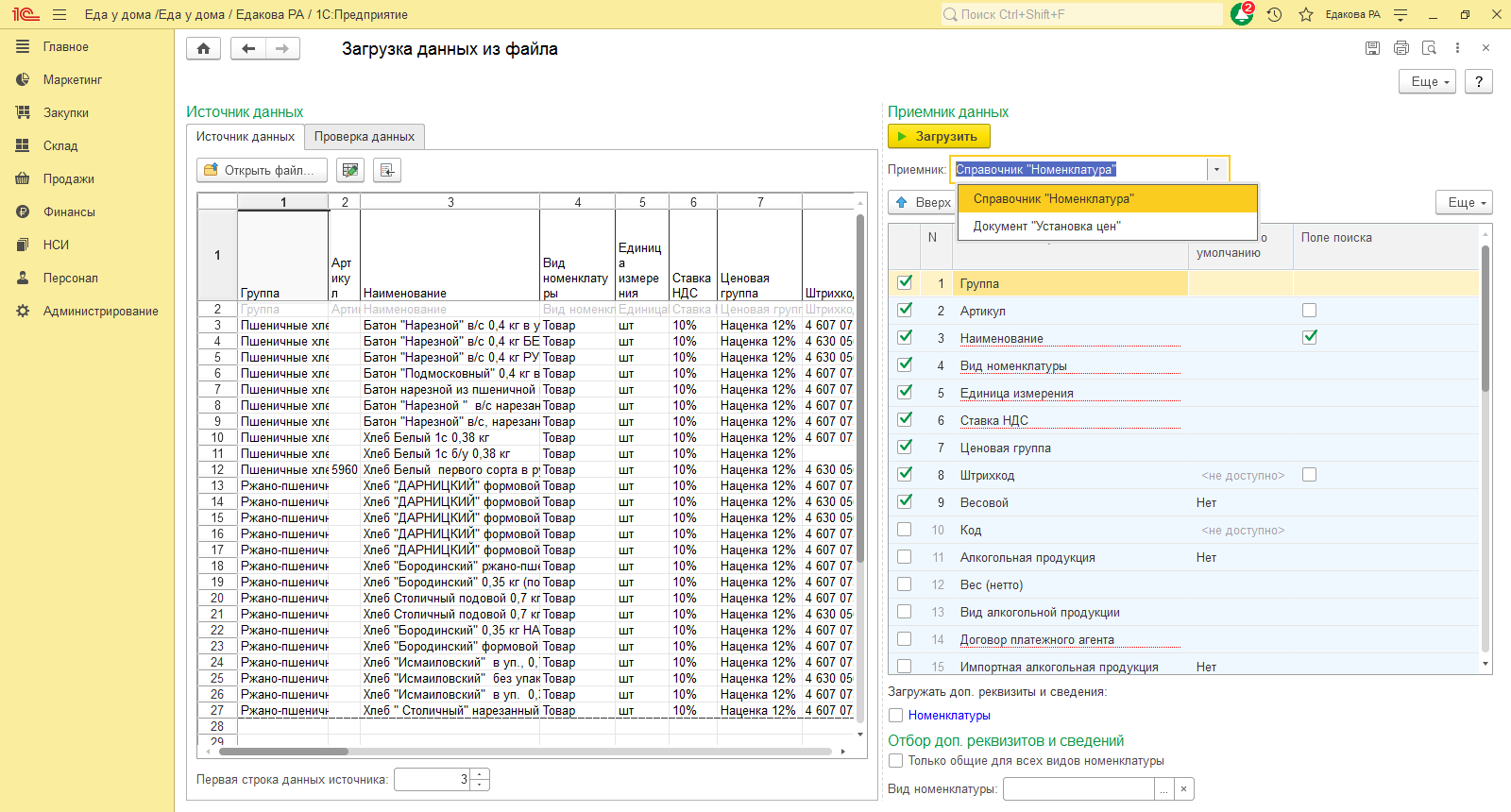
В списке реквизитов справа галочками можно отметить нужные реквизиты, а с помощью стрелок вверх и вниз настроить порядок следования, такой же, как и порядок колонок в файле.
Обязательные реквизиты подчеркнуты красной пунктирной линией:
- Наименование
- Вид номенклатуры
- Единица измерения
- Ставка НДС
Виды номенклатуры – это отдельный справочник в программе. Он предназначен для настройки особенностей учета товаров. Например, молочная продукция, подлежащая маркировке, и не маркируемая – это разные виды номенклатуры, у них разные требования к учету и разные процессы обработки поступления и продажи товаров. Виды номенклатуры можно использовать для настройки заполнения реквизитов по умолчанию, чтобы сократить время на создание новой карточки товаров вручную. В каждом виде номенклатуры указывается, в том числе, и тип номенклатуры – услуга, товар или подарочный сертификат.
Для товаров, продающихся вразвес, нужно выбрать реквизит Весовой. Значение по умолчанию для этого реквизита удобнее установить Нет, а в строках весовых товаров в файле загрузки в колонке Весовой поставить Да.
А вот над Ценовыми группами нужно подумать. Если есть какие-то правила расчета розничных цен, то все товары с одинаковыми правилами образуют одну ценовую группу. Например, все товары с наценкой 50% имеют цену в полтора раза больше отпускной цены поставщика. Так что можно на этапе загрузки распределить товары по ценовым группам. Выбранные реквизиты и порядок следования колонок можно сохранить с помощью команды Сохранить настройки. Так будет удобно обрабатывать много файлов с однородными данными. Теперь начнем готовить программу к загрузке.
Для заполнения колонки бланка Группа необходимо создать группу номенклатуры, в которой будут размещены товары из файла. Для этого нужно перейти в справочник Номенклатура (НСИ – Номенклатура) и с помощью кнопки Создать группу записать одну или несколько групп.
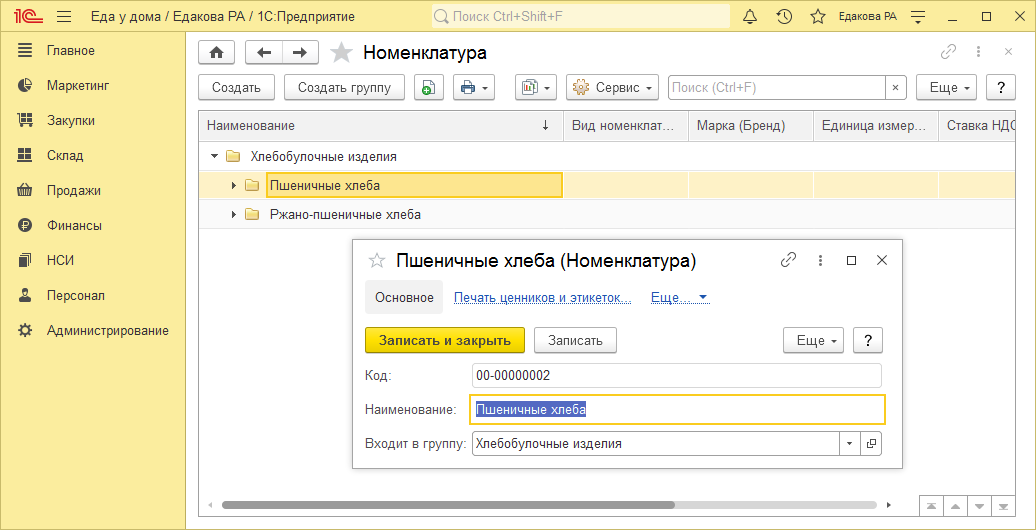
Распознавание группы из файла происходит по наименованию, поэтому очень важно, чтобы они точно совпадали – не было лишних пробелов или орфографических ошибок.
Виды номенклатуры (НСИ – Номенклатура). Если загружаются только не маркируемые товары, то достаточно одного вида номенклатуры Товар. Для услуг завести другой вид номенклатуры, указав тип номенклатуры – Услуга.
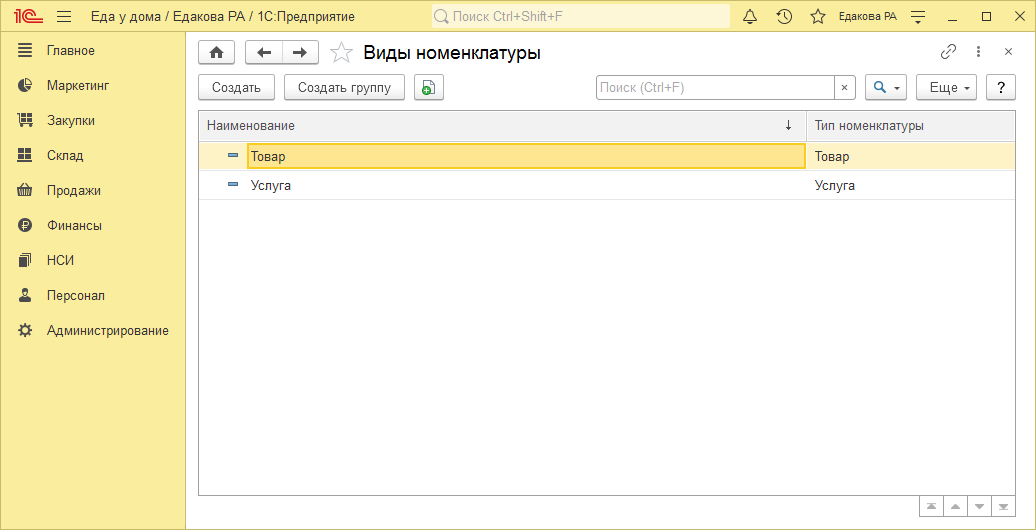
На этом можно с Видами номенклатуры завершить и перейти к Единицам измерения, удостоверившись, что все нужные единицы измерения есть в программе.
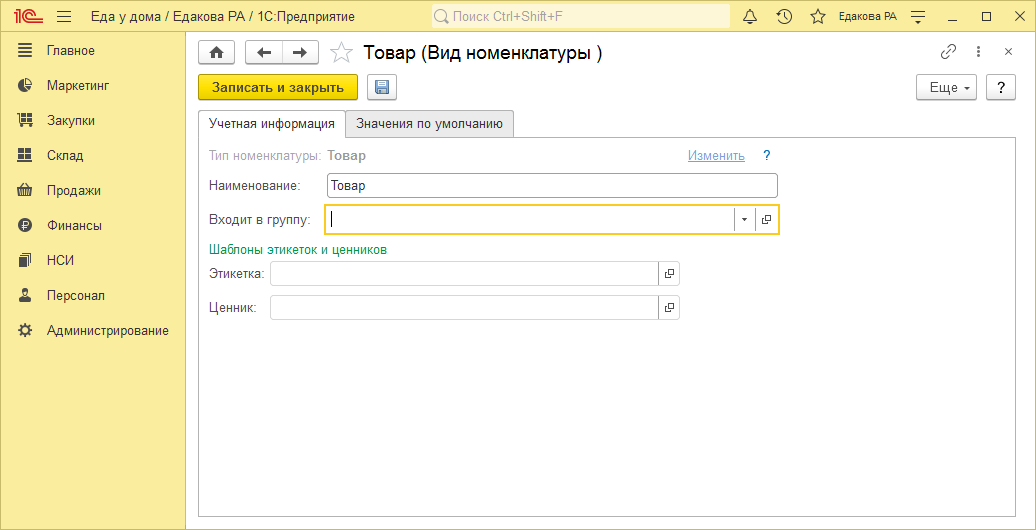
Наименования единиц измерения тоже нужно скопировать из краткого наименования. Для первого этапа – загрузки товаров все готово.
Переходим в форму обработки и нажимаем клавишу Загрузить. Переходим в справочник Номенклатура.
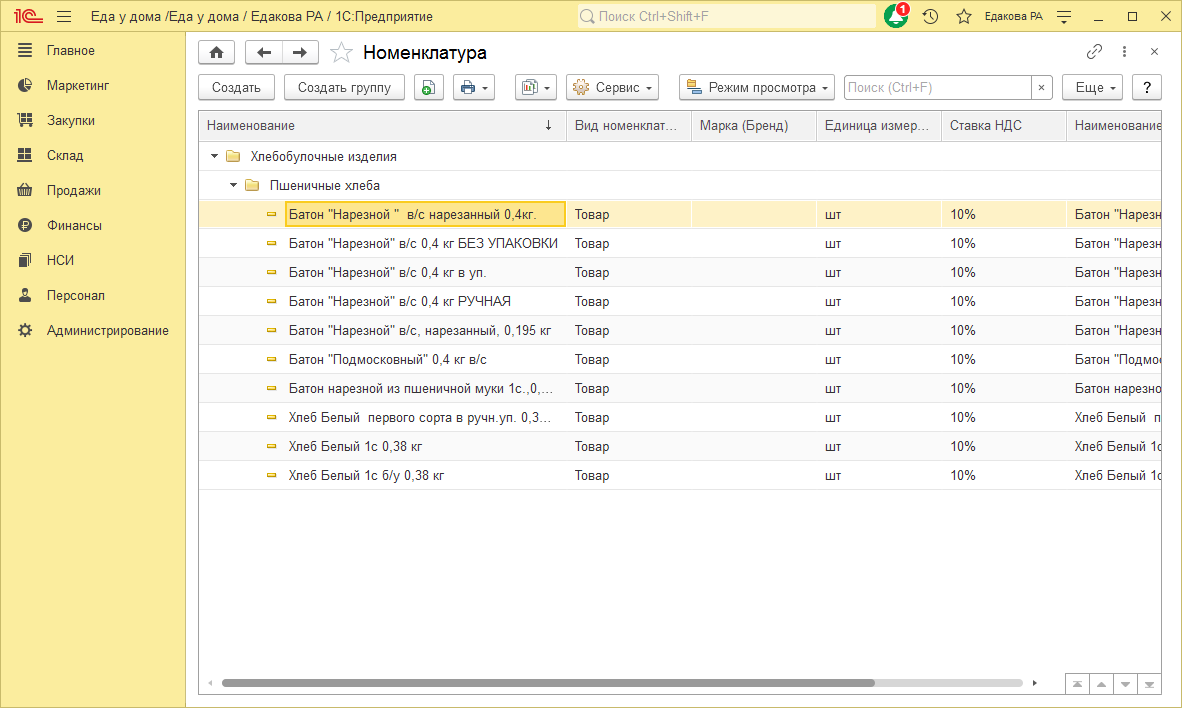
Убеждаемся, что все загружено правильно.
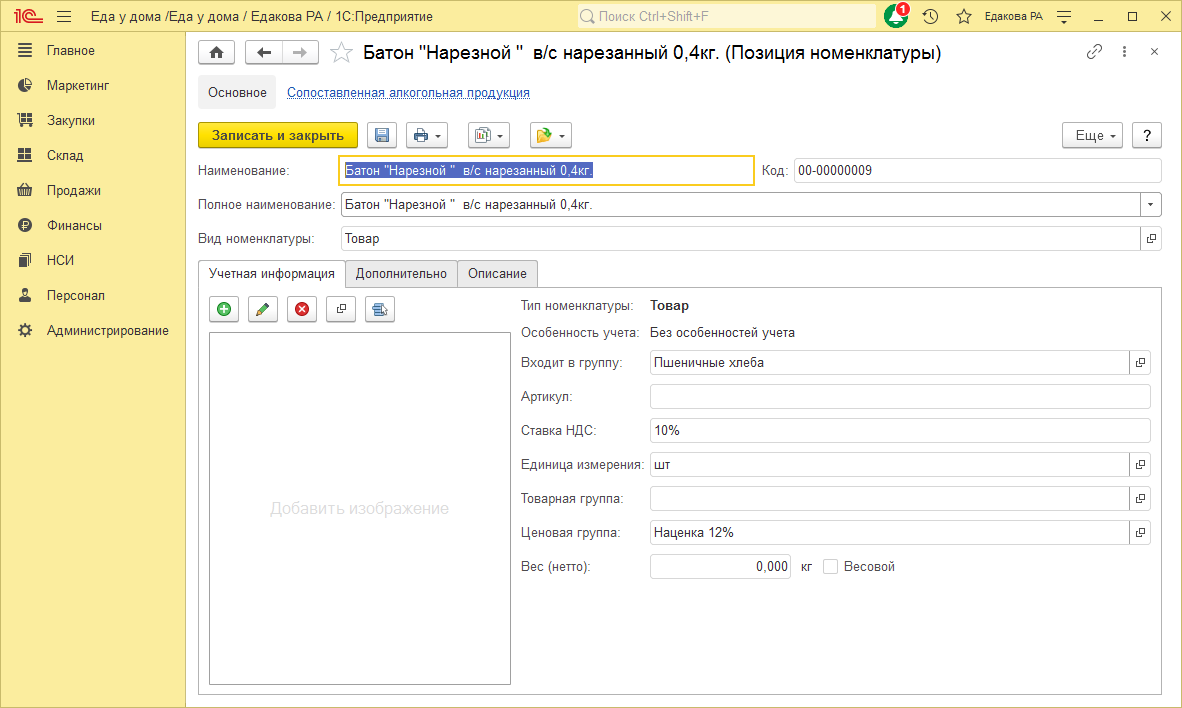
Переходим к загрузке розничных цен. Для того чтобы различать цены разного назначения, например, цена закупочная, розничная, мелкого опта, нужно создать виды цен (Маркетинг – Ценообразование). Для создания справочника товаров для продажи через кассу достаточно создать вид цен Розничная, для которого цены назначаются вручную:
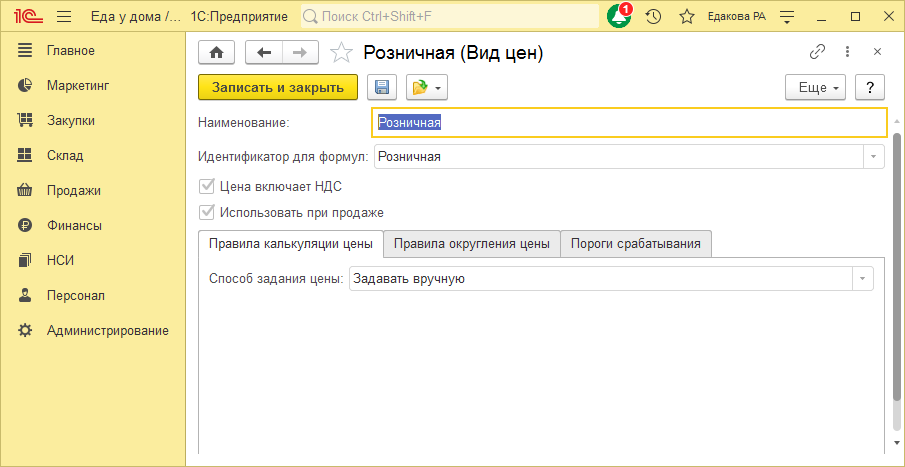
Но если после первоначальной загрузки справочника будет вестись товарный учет, вводиться накладные от поставщика, то для хранения цен закупки нужно создать вид цены Закупочная, для которой установить настройку Заполнять по данным ИБ при поступлении и схему компоновки – Цены поступления, так как показано на скриншоте.
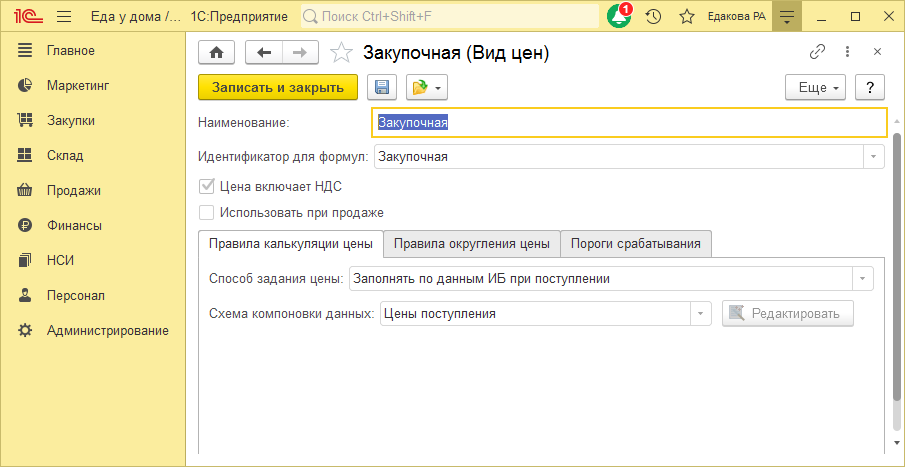
При этом в самом начале можно загрузить цены из прайсов поставщика, а затем они будут обновляться при оформлении документов поступления товаров.
Для розничной цены в этом случае нужно настроить правила расчета цен по наценке. Например, так:
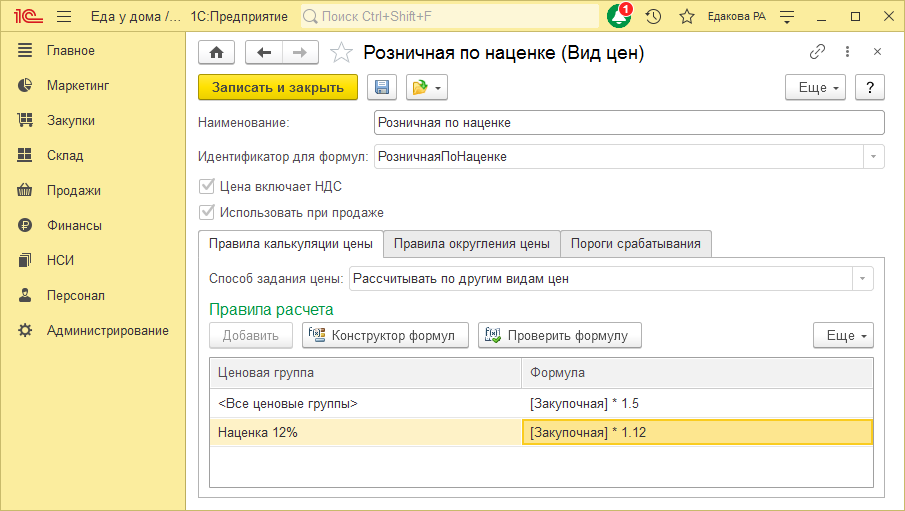
Формула расчета цены устанавливается на каждую ценовую группу. Не забудьте для розничных цен установить флажок Использовать при продаже.
Несколько слов о дублях карточек товаров. При формировании новых карточек программа проверяет наличие таких же записей. По каким полям нужно вести поиск настраивается флажками, можно сравнивать наименования, артикул и штрихкод. Карточка считается найденной, если совпадают значения всех отмеченных полей. Наименование – это обязательное поле, оно всегда есть, в то время как артикула или штрихкода может не быть. Если использовать для поиска, например, только артикул, то для строк файла с пустым значением артикула будет всегда создаваться новая запись. Поэтому мы рекомендует искать в базе по наименованию и до окончания загрузки данных не корректировать в программе наименования товаров.
Теперь все готово для загрузки цен. Открываем сервис, устанавливаем приемник – документ «Установка цен».
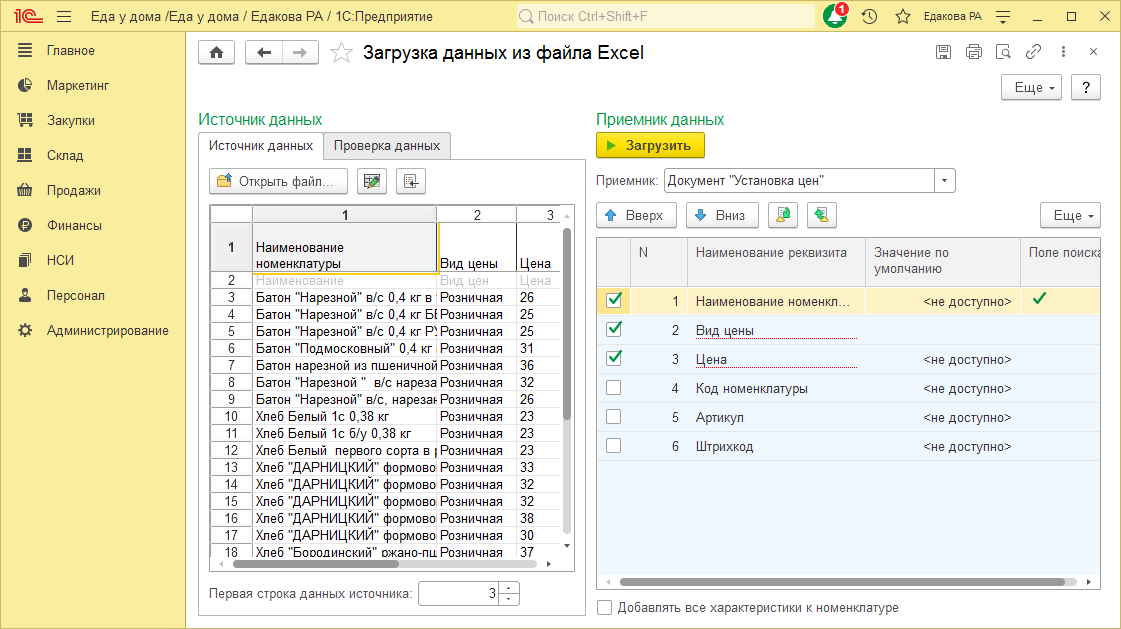
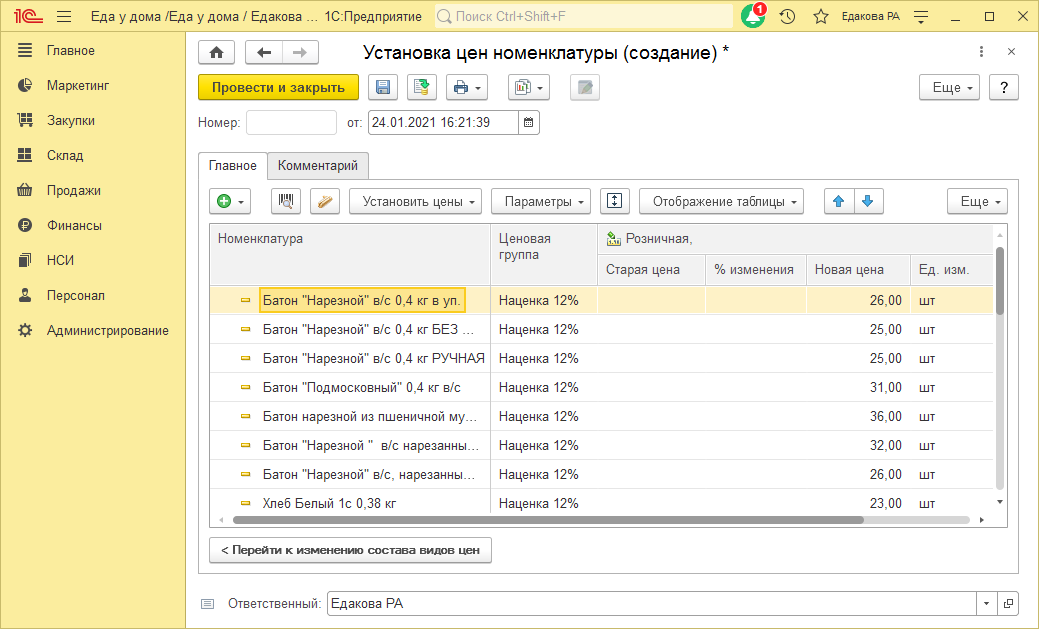
Открываем подготовленный файл, в котором есть список товаров, вид цен и значения цен и загружаем данные в базу данных. В результате создается документ Установки цен:
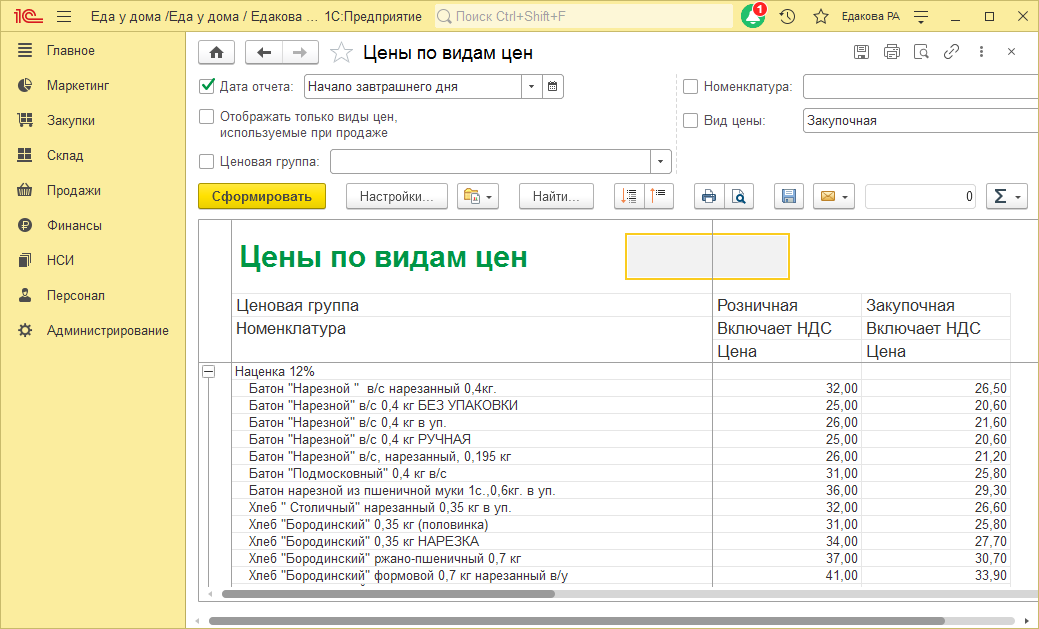
Аналогично загружаем в программу закупочные цены. Проверим полученный результат отчетом Цены по видам цен (Маркетинг – Отчеты).
Хотите подобрать оборудование для торговли или найти удобное решение для работы с номенклатурой? Не знаете, с чего начать и как всё сделать правильно?
Оставьте заявку и партнеры 1С ответят на ваши вопросы