
Преобразование URL в PDF на С#
Вам когда-нибудь приходилось сохранять веб-страницы в виде документов PDF? Преобразование веб-страниц HTML из действующих URL-адресов может быть полезным по ряду причин. Это позволяет сохранять нужные веб-страницы для автономного доступа, как и любой другой документ. Формат PDF позволяет легко выделять абзацы, добавлять комментарии и редактировать преобразованную веб-страницу. В результате веб-страница принадлежит вам, и вы можете настроить ее по своему усмотрению! В этой статье мы узнаем, как преобразовать URL-адрес в PDF-файл на C#.
В этой статье будут затронуты следующие темы:
- API C# для преобразования URL в PDF
- Действия по преобразованию URL в PDF
- Преобразовать веб-страницу из URL в PDF
С# API для преобразования URL в PDF#
Чтобы преобразовать веб-страницу из активного URL-адреса в документ PDF, мы будем использовать API Aspose.HTML для .NET. Это многофункциональный API, который позволяет нам создавать, изменять и извлекать данные из веб-страниц HTML или отдельных документов HTML. Он также позволяет преобразовывать веб-страницы и документы HTML в поддерживаемые форматы без какого-либо внешнего программного обеспечения.
Класс Url API предоставляет объектное представление универсального идентификатора (URL). У нас есть класс API PdfSaveOptions, который позволяет указывать различные параметры сохранения при сохранении в формате PDF. Мы можем конвертировать поддерживаемые документы в популярные форматы, используя класс Converter. Метод ConvertHTML(Url, PdfSaveOptions, string) этого класса позволяет преобразовывать HTML в другие форматы.
Пожалуйста, загрузите DLL API или установите его с помощью NuGet.
PM> Install-Package Aspose.Html Как преобразовать URL в PDF на С##
Мы можем легко преобразовать HTML из URL в PDF, выполнив следующие шаги:
- Укажите URL-адрес активной веб-страницы.
- Укажите параметры сохранения PDF.
- Сохраните содержимое URL-адреса в формате PDF.
В следующем разделе описывается, как преобразовать эти шаги в код C# и сохранить содержимое веб-страницы HTML из URL-адреса в PDF.
Преобразование URL в PDF с помощью C##
Мы можем сохранить любую веб-страницу из активного URL-адреса в документ PDF, выполнив следующие действия:
- Во-первых, создайте экземпляр класса Url с URL-адресом веб-страницы.
- Затем создайте экземпляр класса PdfSaveOptions.
- При необходимости определите параметры сохранения.
- Наконец, сохраните HTML как PDF, используя метод Converter.ConvertHTML(). В качестве аргументов он принимает Url, PdfSaveOptions и путь к выходному PDF-файлу.
В следующем примере кода показано, как преобразовать URL-адрес в PDF-файл на C#.
// В этом примере кода показано, как преобразовать содержимое из URL-адрес-адреса в документ PDF. // URL-адрес Url url = new Url("https://about.aspose.com/"); // Инициализировать PdfSaveOptions var options = new PdfSaveOptions(); // Преобразование HTML-кода в PDF Converter.ConvertHTML(url, options, @"C:\Files\URL-адресtoPDF.pdf"); 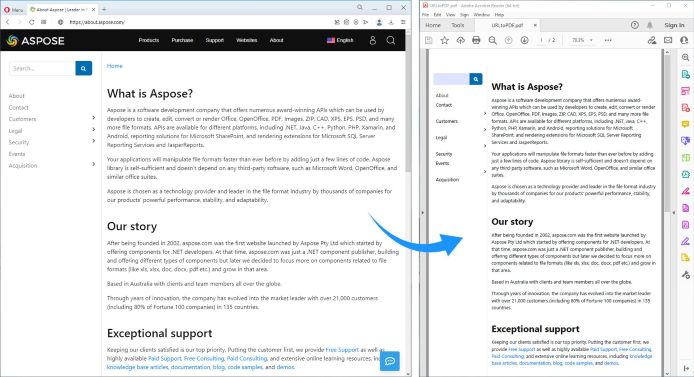
Получить бесплатную лицензию#
Вы можете получить бесплатную временную лицензию, чтобы попробовать Aspose.HTML для .NET без ограничений пробной версии.
Заключение#
В этой статье мы узнали, как преобразовать содержимое HTML из URL-адреса в PDF-файл на C#. Кроме того, вы можете узнать больше об Aspose.HTML для .NET API, используя документацию. В случае возникновения каких-либо неясностей, пожалуйста, свяжитесь с нами на нашем бесплатном форуме поддержки.
Смотрите также#
- Преобразование HTML в PDF на С#
- Создание, чтение и редактирование HTML-файлов в C#
- Aspose.HTML Product Family
- Convert HTML to PDF
- Convert HTML to PDF in Csharp
- HTML to PDF in CSharp
- HTML to PDF
- HTML2PDF
- CSharp HTML
- URL to PDF
- URL to PDF using CSharp
- Convert URL to PDF
- URL to PDF Converter
- HTML CSharp API
- Aspose HTML to PDF
- Generate PDF from URL
- Generate PDF from URL in CSharp
- Convert Webpage to PDF in CSharp
- Convert Webpage to PDF
- CSharp URL to PDF
- Link to PDF
- Web2PDF Convert
- Web to PDF
- Convert Any Webpage to PDF
- HTML to PDF API
- Web Page to PDF
Обзор программ — Онлайн-программы

Бесплатный русскоязычный онлайн-сервис предоставляет инструменты для работы с файлами PDF — преобразование документов в PDF, изображений в PDF, PDF в текст, Word в PDF, PDF в Word, PDF в JPG, объединение и разделение файлов PDF и др.
Страница сервиса
Convert Web to PDF

Convert Web to PDF — бесплатная онлайн-программа для преобразования веб-страниц в формат PDF.
Страница программы
На сайте docs.zone также можно загрузить другие программы по преобразованию файлов PDF в Word, Excel, изображение и др.

Smallpdf — онлайн-программа для работы с файлами PDF. Интерфейс на русском языке (всего 17 языков). Есть бесплатная версия и две платные версии программы. Оплата 9 долл. в месяц. Работает в Windows, Mac, онлайн, в мобильных устройствах.
Назначение программы — работа с файлами PDF — преобразование форматов файлов (Word, Excel, JPG, PPT в PDF, преобразование документа PDF в форматы файлов Word, Excel и PPT и др.)) разделение, объединение, сжатие, редактирование файлов PDF и другое. Платная версия имеет расширенные функции — безлимитный доступ, SSL-шифрование, пакетная обработка, совместная работа. Интеграция с Google Диск (Google Drive) и DropBox.
Подробнее о Smallpdf
Страница программы
Похожие программы: Конвертер WORD В PDF

PDF Converter — онлайн программа для преобразования файлов Microsoft Office (Word, Excel, PowerPoint), Open Office, Lotus, изображения и другие документы в PDF. Преобразование PDF в изображение.
Имеется бесплатная и платная версия программы (оплата 9 долл. в месяц или 69 долл. в год). В бесплатной версии на страницу будет помещен логотип автора. Интерфейс на русском языке. Автор: Baltsoft (Вильнюс), 1997 — 2017 гг.
Страница программы

Web2PDF — онлайн программа для преобразования веб-страниц в формат PDF.
Автор: Baltsoft Имеется бесплатная версия и несколько платных версий программы (оплата 5, 15 и 25 долл. в месяц). Бесплатная версия — 30 преобразований в месяц, логотип автора на странице..
Страница программы

Назначение программы — преобразование веб-страницы в файл PDF. Достаточно просто скопировать и вставить URL-Адрес страницы, которую вы хотите сохранить, и нажмите кнопку «Convert» (конвертировать), чтобы сохранить как PDF. Бесплатная программа.
Страница программы

DigiSigner — это онлайн-программа, которая позволяет добавлять подпись к любым PDF — документам. Имеется бесплатная версия и две платные версии программы. Плата за использование 10 и 40 долл. в месяц. Сравнение версий. Автор: DigiSigner.
Авторское обучение.
Страница программы

PDFCandy (2016 — 2018 гг) — онлайн-сервис, представляющий из себя большой набор инструментов (около 30) для работы с файлами PDF. Интерфейс на русском языке.
Программа позволяет Вам конвертировать PDF файлы в различные форматы (PDF в DOC, PDF в JPG и т. д.), конвертировать документы, электронные книги и изображения в PDF, склеивать и разбивать PDF, извлекать изображения и текст из PDF, редактировать метаданные, защитить PDF паролем или снять пароль с защищенных файлов. Большинство режимов поддерживает одновременную обработку множества файлов.
Подробнее
Рекомендуем попробовать

ILOVEPDF — бесплатный онлайн-сервис, представляющий из себя большой набор инструментов (12) для работы с файлами PDF. Интерфейс на русском языке.
Программа может использоваться для объединения PDF-файлов, разделения файлов PDF, сжатия файлов PDF, преобразования документов Office в PDF, преобразования PDF в JPG и JPG в PDF.
Страница программы

PDF Word online — бесплатная онлайн-программа для преобразования файлов PDF в документы Word.
Страница программы

DOC Converter — бесплатная онлайн-программа для преобразования документов Word в файлы PDF.
Страница программы
| Листы | 1 | 2 | 3 | 4 | 5 | 6 | 7 | 8 |
Для определения лучших программ интересно узнать Ваше мнение


Последнее обновление: декабрь 2016 г.
Embed Web Pdf Viewer
Жизнь заставила написать кастомную реализацию PDF Viewer для Web для FastReport.NET.
Текущая HTML реализация хороша, но печать одной кнопкой с превью к сожалению невозможна (и это не зависит от команды разработчиков FastReport) и возникают проблемы с кешом, где хранится отрендеренный отчет, когда он валится по таймауту, приходится жать рефреш.
— Работает под всеми браузерами, что смог проверить (ИЕ, Мозилла, Хром, Сафари)
— Сразу из тулбара доступны кнопки сохранить, печать, поиск, навигация, зуминг и все что есть в акробате как таковом, по ясным причинам
— Программно можно управлять показом тулбаров, скролбаров, навбаров, зумом, позиционированием, трамбнейлами, мессейджами и т.д.
— Нет проблем с экспайром кеша, потому что все грузится в embed объект акробата, и соответсвенно не надо напрягать сервер рефрешами
— Правильно распознает имя отчета, при попытке сохранить его из объекта
— Позволяет программно переходить на нужную страницу при рендере превью
— В либе есть отдельный готовый объект для показа PDF с вышеперечисленными фичами с любого источника на веб.
— Из превью можно сохранять только в PDF, но меня такой ход вещей вполне устраивает в рамках моего проекта
— Я не стал писать дизайн-тайм редактор отчета для моего компонента, поэтому редактировать отчет прямо из студии пока невозможно. Хотя его можно подсмотреть в ваших сорцах и адаптировать. Наверное я его таки сделаю, но чуть позже
Я не претендую на замену стандарного превью и ни коим образом не хочу пытаться ущемить то, что создано вашей командой. Просто мне кажется, что такая версия тоже имеет право на жизнь, тем более часть кода я переиспользовал из оригинального компонента превью для веб.
Все собрано отдельной ассемблей.
Сорцы кину вам в техподдержку отдельным тикетом чтоб не светить в паблике, так как там есть заимствованный у вас код.
Если разработчики не будут возражать, сорцы так же выложу здесь.
Скрин использования ниже.
Как вв webtopdf com редактировать страницы
Поскольку исходный PDF-файл является отсканированным или созданным из изображений, в нем нет настоящего текста. В настоящее время наши онлайн-сервисы преобразования PDF не поддерживают распознавание текста OCR.
Загрузить Конвертер Right PDF для распознавания текста в отсканированном PDF.
Сложные формулы, редко используемые языки, специальные символы и т.д. могут вызвать ошибки распознавания во время конвертации, и таких ситуаций трудно избежать。
Мы не будем хранить или использовать загруженные вами файлы. Чтобы у пользователей было достаточно времени для загрузки результатов, файлы будут храниться в течение 2 часов после конвертации. Тогда как исходные, так и результирующие файлы будут полностью удалены с нашего сервера.
У нас также есть настольная версия для Right PDF Pro и Right PDF Converter. Right PDF Pro предоставляет расширенные функции, такие как редактирование, преобразование, шифрование, подписание, обработка текста, распознавание символов и т. д., которые могут значительно расширить ваши возможности обработки PDF. Скачать сейчас! Right PDF Pro
Right PDF Converter может пакетно конвертировать файлы различных форматов в PDF или преобразовывать PDF в Word, Excel, текст, изображение и т. д. Кроме того, благодаря функциям OCR (оптическое распознавание символов) вы можете легко редактировать отсканированные файлы. Загрузить Конвертер Right PDF Начать 14-дневную бесплатную пробную версию прямо сейчас
Поскольку большой файл требует более высокой скорости сетевого подключения, кроме того, загрузка и преобразование будут более сложными. В настоящее время мы не поддерживаем преобразование файла больше .
Вы можете скачать Right PDF Pro или Конвертер Right PDF и попробовать бесплатно в течение 14 дней. Во время пробного периода размер файла не ограничен, и доступны дополнительные функции редактирования и преобразования.
Бесплатная онлайн-конвертация PDF с помощью Right PDF
О Right PDF
Right PDF — это торговая марка программного обеспечения PDF, принадлежащая корпорации ZEON, пионеру технологии PDF в Азиатско-Тихоокеанском регионе. Благодаря более чем 20-летнему опыту наши продукты прошли 14 поколений и имеют более 1 000 000 загрузок из 108 стран.

Подписывайтесь на нас: