
Создание пары Apple Pencil с iPad
Если вы создаете пару Apple Pencil (1-го поколения) с iPad (10-го поколения), убедитесь, что у вас есть необходимый адаптер USB-C/Apple Pencil и совместимый кабель, такой как зарядный кабель USB-C.

Создание пары с Apple Pencil (USB-C)
Обновите свой iPad до iPadOS 17.1 или более поздней версии. Затем откройте конец Apple Pencil (USB-C) и подключите кабель USB-C к слоту. Подключите другой конец кабеля к iPad.

Создание пары между Apple Pencil (2-го поколения) и iPad
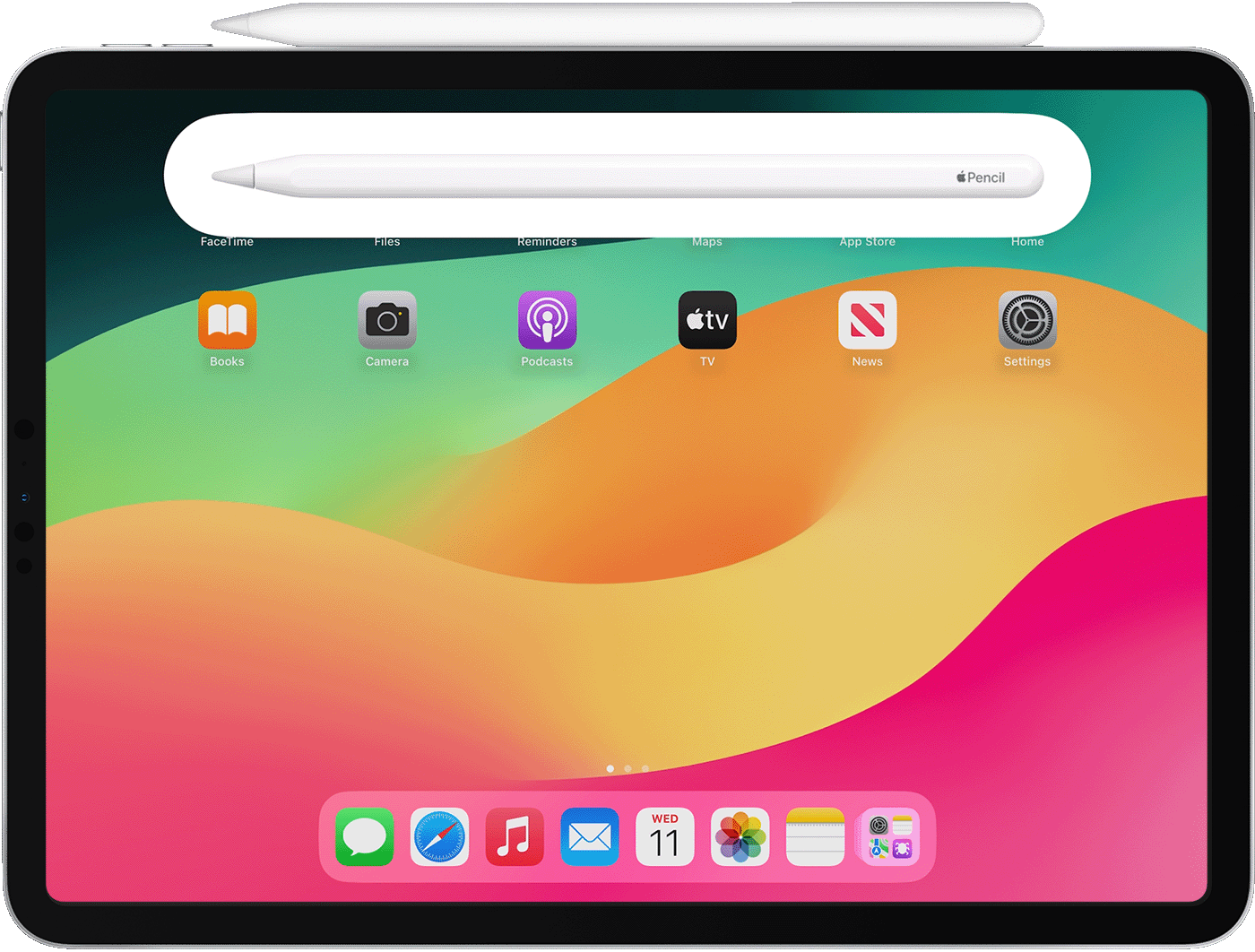
Подключите Apple Pencil к магнитному разъему на iPad следующим образом:
Создание пары между Apple Pencil (1-го поколения) и iPad (10-го поколения)
Снимите колпачок и подключите Apple Pencil и кабель USB-C в адаптер USB-C/Apple Pencil. Подключите другой конец кабеля к iPad.

Когда появится кнопка «Создать пару», нажмите ее. Подождите, пока Apple Pencil подключится, затем отключите его от адаптера USB-C/Apple Pencil.
Созданная с Apple Pencil пара сохраняется до перезагрузки iPad или создания пары с другим iPad. При необходимости выполните те же действия, чтобы создать пару между Apple Pencil и iPad повторно.
Создание пары между Apple Pencil (1-го поколения) и iPad (от 6-го по 9-е поколение)
Снимите колпачок и вставьте Apple Pencil в разъем Lightning на iPad.

Когда появится кнопка «Создать пару», нажмите ее.
Созданная с Apple Pencil пара сохраняется до перезагрузки iPad, включения авиарежима или создания пары с другим iPad. При необходимости выполните те же действия, чтобы создать пару между Apple Pencil и iPad повторно.
Не удается создать пару между Apple Pencil и iPad
- Подключите Apple Pencil к своему iPad.
- Apple Pencil (2-го поколения): разместите Apple Pencil по центру на магнитном разъеме, который находится на боковой стороне iPad с кнопками регулировки громкости.
- Apple Pencil (1-го поколения) и iPad (от 6-го по 9-е поколение): снимите колпачок с Apple Pencil и вставьте последний в разъем Lightning на iPad.
- Apple Pencil (1-го поколения) и iPad (10-го поколения): снимите колпачок и подключите Apple Pencil и кабель USB-C к адаптеру USB-C/Apple Pencil. Подключите другой конец кабеля к iPad.
- Перезапустите iPad и попытайтесь создать пару еще раз.
- Перейдите в меню «Настройки» > Bluetooth и убедитесь, что функция Bluetooth включена.
- На том же экране найдите Apple Pencil в разделе «Мои устройства». После того как Apple Pencil будет найден, нажмите . Затем выберите «Забыть это устройство».
- Подключите Apple Pencil к iPad и нажмите кнопку «Создать пару», которая появится через несколько секунд.
- Если кнопка «Создать пару» не отображается, подождите одну минуту, чтобы Apple Pencil немного зарядился. Затем снова подключите Apple Pencil и подождите, пока не появится кнопка «Создать пару».
- Если кнопка «Создать пару» по-прежнему не отображается, обратитесь в службу поддержки Apple.
Дополнительная информация
- Узнайте, как использовать Apple Pencil с iPad.
- Чтобы создать зарисовку, добавить текст и нарисовать фигуру на iPad с помощью Apple Pencil, используйте функцию «Разметка».
- Узнайте, как быстро создать заметку на экране блокировки; или продолжить прерванную работу над заметкой.
Использование Apple Pencil с iPad
Откройте приложение, например «Заметки». В iPadOS панель инструментов можно перемещать по экрану или уменьшать, чтобы получить больше пространства для создания схем и зарисовок. Набор инструментов в панели зависит от используемого приложения. Используйте инструмент «Линейка» для рисования прямых линий, которые затем можно повернуть пальцами. Допустили ошибку? Вы можете стирать объекты и даже пиксели.
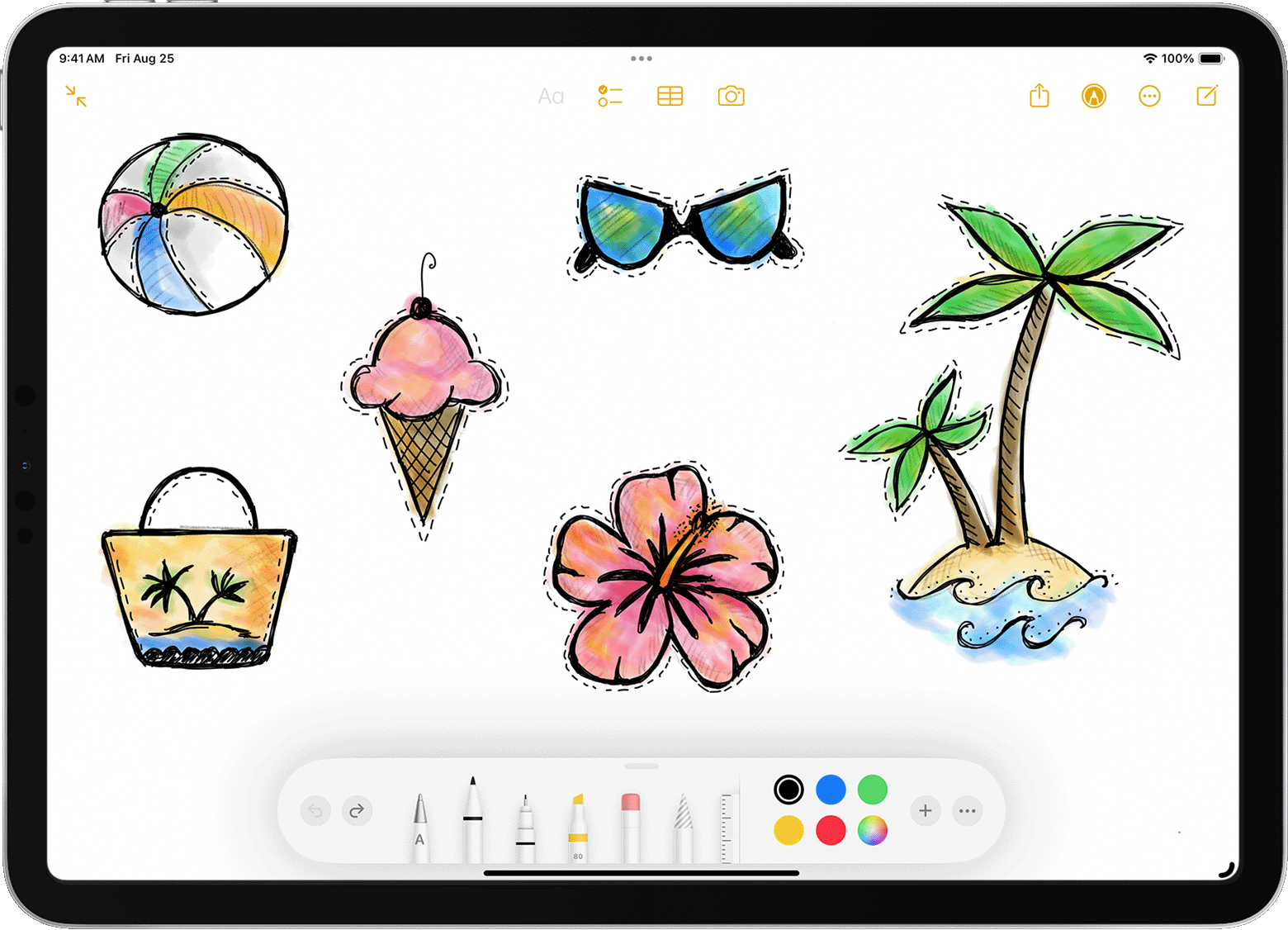
Чтобы рисовать в приложении Заметки, выполните указанные ниже действия.

- Откройте приложение «Заметки».
- Нажмите , чтобы создать другую заметку.
- Начните рисовать с помощью Apple Pencil.
Вы также можете начать, нажав значок  , чтобы открыть панель инструментов. Можно выбрать любой из доступных инструментов для рисования и цветов, а в случае ошибки — воспользоваться ластиком. Дважды нажмите ластик, чтобы просмотреть параметры стирания на устройстве iPad. Когда вы рисуете, вы можете наклонить Apple Pencil, чтобы затенить линию. С помощью Apple Pencil (1-го поколения) и Apple Pencil (2-го поколения) можно нажать более плотно, чтобы затемнить линию. Панель инструментов можно перетащить к другому краю экрана. Нажмите
  , чтобы автоматически уменьшить панель инструментов и отобразить дополнительные параметры.
Если вы рисуете с помощью Apple Pencil у края экрана, при этом не активируются Пункт управления, Центр уведомлений или функция «Многозадачность». Можно рисовать в любой части экрана без каких-либо помех.
Ввод текста с помощью Apple Pencil
Вы можете делать заметки с помощью Apple Pencil в приложении «Заметки» и некоторых других. В iOS 14 и более поздних версий с помощью Apple Pencil можно писать в любом текстовом поле*. Написанный от руки текст можно преобразовать в печатный. После этого вы можете использовать написанные от руки номер телефона, дату или адрес как обычные напечатанные данные.
Ввод текста в любое текстовое поле с помощью функции «От руки»
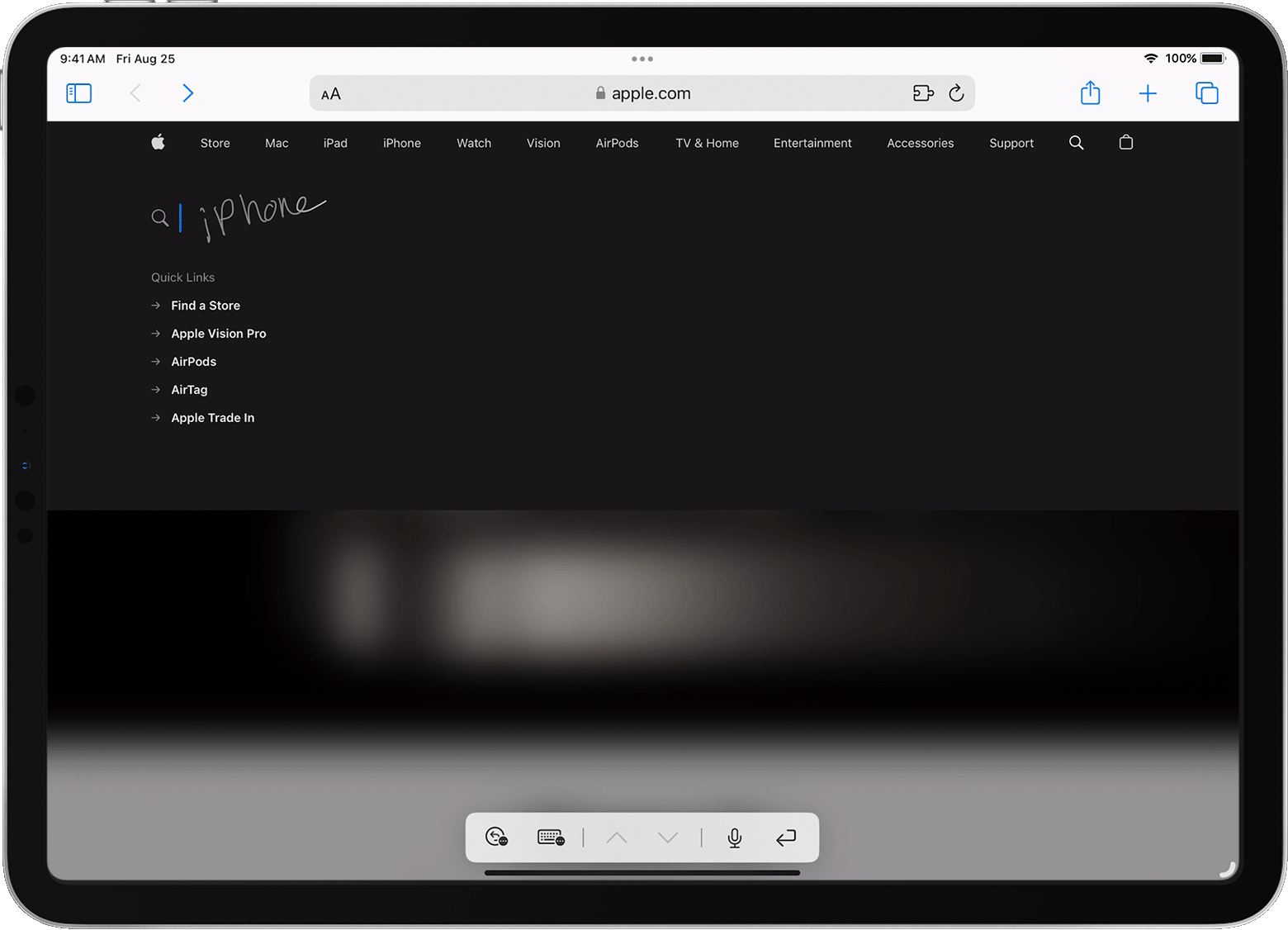
Вы можете писать от руки с помощью Apple Pencil на iPad в любом текстовом поле, например в поле поиска Safari или текстовом поле в приложении «Почта»*. Весь процесс ввода рукописного текста и его преобразование в печатный происходит на iPad, поэтому ваши записи будут в безопасности.
Вы можете научиться удалять, выбирать, вставлять и соединять слова с помощью функции «От руки». Для этого перейдите в меню «Настройки» > Apple Pencil и нажмите «Попробуйте написать от руки».
Преобразование рукописных заметок в печатный текст
Написанный от руки текст* можно преобразовать в печатный двумя указанными ниже способами.
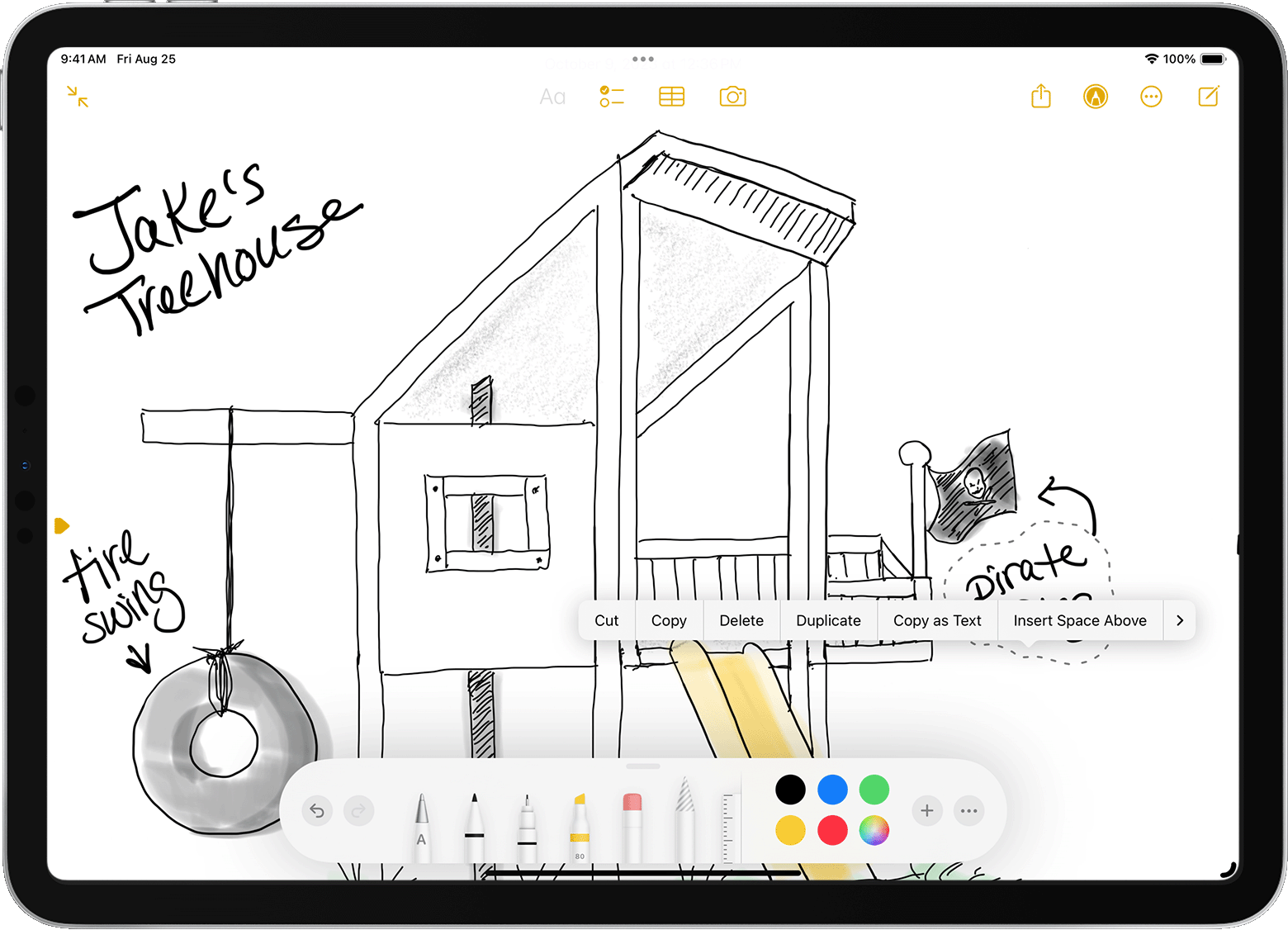
- Вы можете писать с помощью ручки с обозначением «A», расположенной дальше всего от линейки. Набираемые от руки заметки будут автоматически преобразованы в печатный текст.
- Вы можете выбрать уже имеющиеся рукописные заметки и преобразовать их в печатный текст.
- Дважды коснитесь нужного слова или коснитесь и удерживайте его. Чтобы выбрать больше слов, проведите по ним пальцем. Можно выбрать все слова в строке тройным касанием.
- Коснитесь выбранных слов.
- В открывшемся меню нажмите «Скопировать как текст».
- Вставьте текст в другое место в том же документе или в другое приложение.
Использование введенных от руки телефонных номеров, дат, адресов и других данных
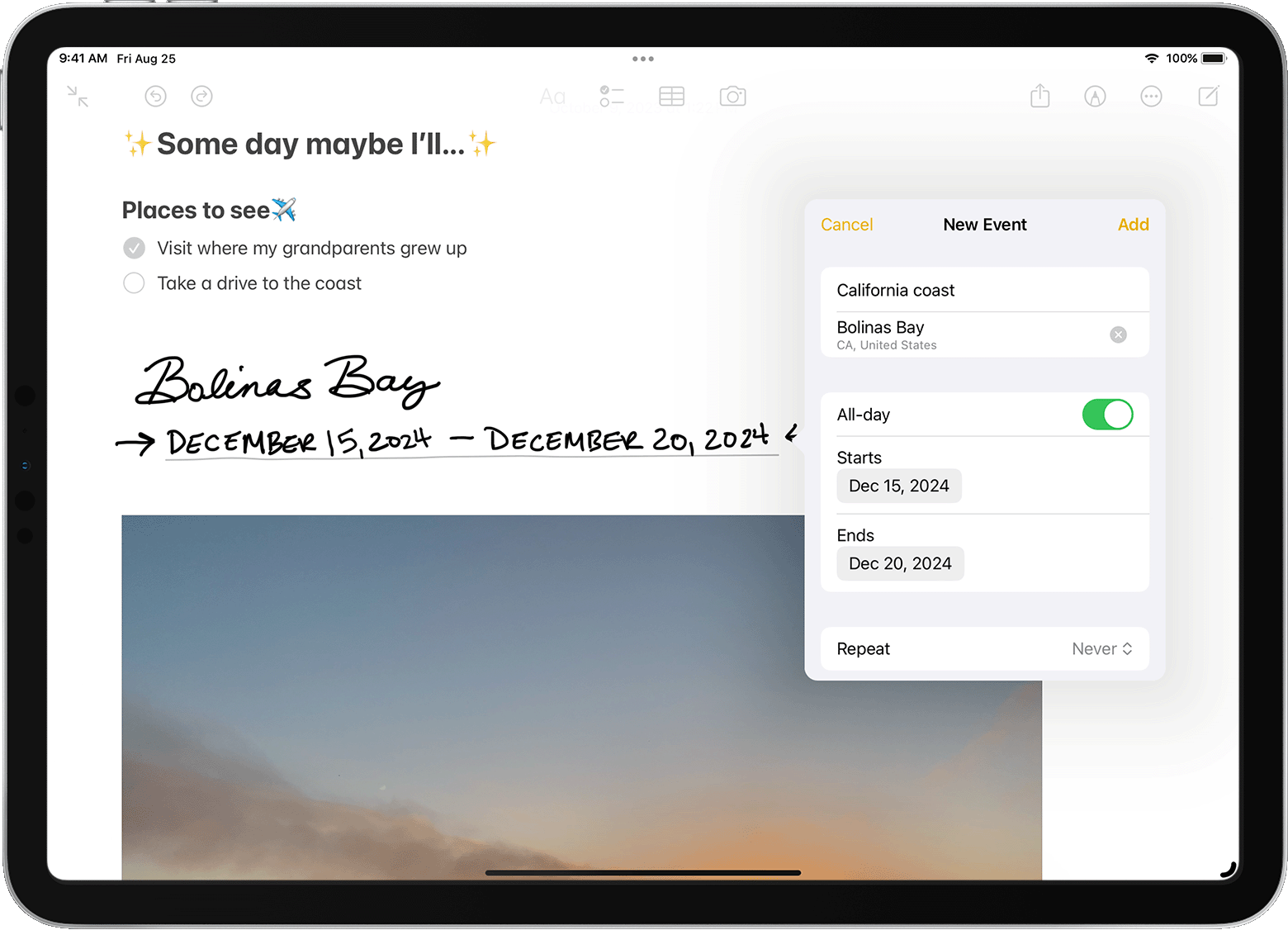
- Коснитесь номера, даты, адреса или других распознанных данных, которые вы ввели. К этим данным добавится подчеркивание*.
- Выберите действие, которое вы хотите выполнить, например вызов по номеру или создание события.
Рисование идеальных фигур
Вы можете сгладить неровный круг или выровнять линии квадрата. Вот как использовать эту функцию:
- Нарисуйте фигуру от руки, например круг, квадрат или звезду, одним движением.
- Закончив рисовать, не отрывайте наконечник Apple Pencil от экрана. Нарисованная фигура примет идеальную форму.
Режим наведения Apple Pencil
Режим наведения Apple Pencil позволяет делать пометки, а также создавать зарисовки и иллюстрации с ещё большей точностью.
iPad Pro 11 дюймов (4-го поколения) и iPad Pro 12,9 дюйма (6-го поколения) поддерживают режим наведения Apple Pencil и могут определять положение Apple Pencil (2-го поколения) или Apple Pencil (USB-C), когда вы держите его на расстоянии до 12 мм над дисплеем.
Режим наведения Apple Pencil работает в разных местах iPadOS, например, на главном экране, в таких приложениях, как «Заметки» и Safari, а также во многих приложениях, доступных в App Store. Наведя Apple Pencil на ссылку, кнопку или иконку, вы увидите, как они раскрываются, меняют цвет или изменяются иным образом. А во время рисования или иллюстрирования можно просмотреть, как будет выглядеть перо или кисть, прежде чем использовать их.
Режим наведения Apple Pencil включен по умолчанию. Чтобы отключить эту функцию, перейдите в «Настройки» > Apple Pencil и отключите параметр «Показывать эффекты при использовании Apple Pencil».
В меню «Настройки» > Apple Pencil также можно включить параметр «Разрешить двойное касание только при наведении», чтобы двойное касание работало, только когда Apple Pencil находится в пределах действия функции наведения.
Двойное касание Apple Pencil (2-го поколения)
Apple Pencil (2-го поколения) позволяет двойным касанием возле его наконечника быстро переключиться на инструмент, который вы использовали последним. Чтобы изменить настройки для двойного касания, перейдите в меню «Настройки» > Apple Pencil и выберите один из указанных ниже вариантов.
- Переключение между текущим инструментом и ластиком
- Переключение между текущим инструментом и предыдущим
- Отображение цветовой палитры
- Выключено
Двойное касание работает только в поддерживаемых приложениях (например, «Заметки»).
Дополнительная информация
- Если Apple Pencil рисует не так, как ожидалось, проверьте, не ослаблен ли наконечник. Если это так, поверните его вправо, чтобы затянуть.
- Используйте функцию «Разметка» в таких приложениях, как «Почта», «Сообщения» и «Фото», чтобы добавлять рисунки, текст и фигуры с помощью iPad и Apple Pencil. Например, вы можете добавлять подпись к документам PDF.
- Узнайте, как быстро создать заметку на экране блокировки или продолжить прерванную работу над заметкой.
Как настроить эпл пенсил на айпад

Поиск в рубрике
Как подключить и настроить Apple Pencil (2-го поколения)
Гайд в разделе IOS Как подключить и настроить Apple Pencil (2-го поколения) содержит информацию, советы и подсказки, которые помогут изучить самые важные моменты и тонкости вопроса….
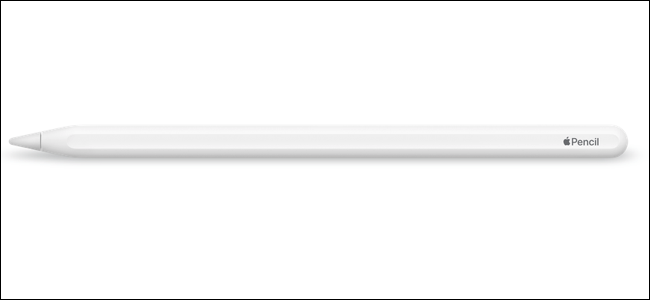
Когда Apple обновила iPad Pro в ноябре 2018 года, она также принесла с собой новый Apple Pencil. Apple Pencil (2-го поколения) может отличить его от предыдущей модели, и здесь мы покажем вам, как подключить и настроить ваш новый аксессуар.
iPad Pro 2018 года сильно отличается от любого предыдущего модели, и то же самое можно сказать и об Apple Pencil (2-го поколения — далее просто Apple Pencil).Исчез разъем Lightning, который означал множество неудобных ситуаций зарядки, и теперь идет процесс индуктивной зарядки. Здесь почти все новое, в том числе способ сопряжения устройства. Еще многое предстоит сделать, так что приступим.
Сопряжение Apple Pencil
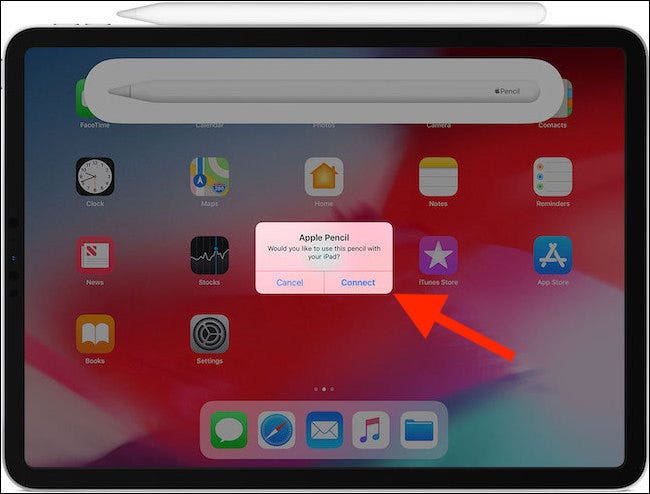
Сопряжение Apple Pencil настолько интуитивно понятно, что вы можете сделать это по ошибке. Чтобы связать Apple Pencil, прикрепите его сбоку к iPad Pro 2018.На экране появится изображение Apple Pencil вместе с предложением завершить процесс сопряжения. Нажмите кнопку «Подключить», чтобы подключить Apple Pencil.
Изменение поведения Apple Pencil при двойном касании
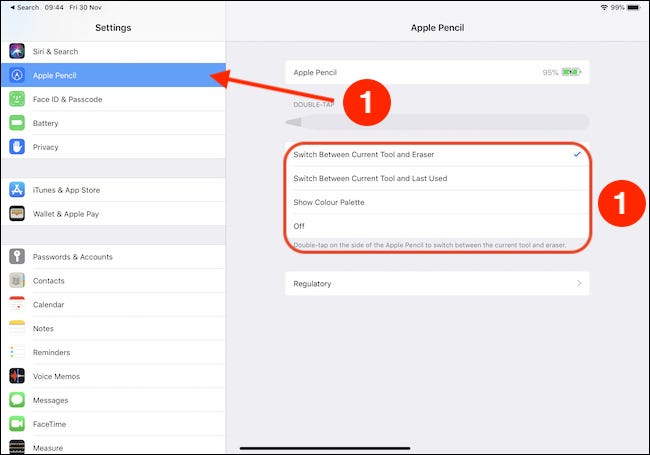
Одна из лучших новых функций обновленного Apple Карандаш — это возможность дважды коснуться его стороны и изменить текущий выбранный инструмент.Вы можете переключаться между несколькими инструментами, а разработчики приложений имеют возможность переопределить системные настройки по умолчанию и создать свои собственные ярлыки. Существует четыре варианта настройки системы по умолчанию.
- Переключение между текущим инструментом и ластиком
- Переключение между текущим инструментом и последним использованным
- Показать цветовую палитру
- Выкл.
Чтобы внести какие-либо изменения, откройте приложение «Настройки» и коснитесь раздела «Apple Pencil».
На появившемся экране отображается текущий уровень заряда батареи Apple Pencil (если он подключен), а также возможность просмотра нормативной информации для аксессуара. Между этими двумя вещами вы заметите четыре варианта, описанные выше. Коснитесь параметра, чтобы активировать его.
После того, как вы сделали свой выбор, вы можете вызвать его, дважды коснувшись стороны Apple Pencil.
Как настроить эпл пенсил на айпад
Будь в курсе последних новостей из мира гаджетов и технологий
iGuides для смартфонов Apple

Как подключить старый Apple Pencil к любому новому iPad

Фархад Усманов — 24 декабря 2022, 15:30
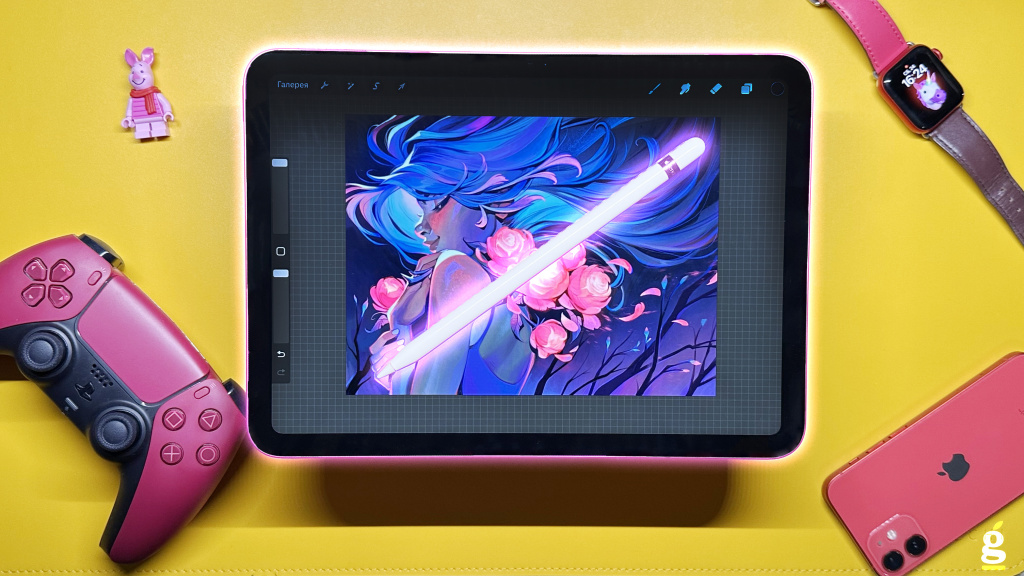
Если вы недавно стали счастливым владельцем нового iPad 10-го поколения или обновились со старого на любой актуальный планшет Apple в свежем дизайне, и при этом у вас остался Apple Pencil 1-го поколения, то этот гайд сэкономит вам несколько тысяч рублей. Рассказываем, как подключить старый стилус к любой из новых моделей iPad.
Этой осенью Apple представила iPad 10-го поколения, который получил редизайн с плоскими гранями в стиле всех остальных планшетов компании, но при этом унаследовал некоторые интересные особенности предыдущих моделей (подробно о самом спорном планшете 2022 года я расскажу в отдельном обзоре).
Самыми существенными недостатками нового планшета стали медленный порт USB, хоть и Type-C, и совместимость только со старым Apple Pencil. При этом если у вас уже есть стилус, то вам нужно будет докупить специальный адаптер за $9, что в России сконвертировалось в 2-3 тысячи рублей. Apple утверждает, что без этого переходника подключить стилус к iPad никак не получится. Кстати, во многих странах мира эта «деталька» в жутком дефиците и купить её без предзаказа невозможно.
Как выяснилось, всё-таки можно заставить работать старый Apple Pencil с новым iPad 10-го поколения или любым другим планшетом Apple, включая iPad mini, iPad Air и даже iPad Pro. В качестве временного решения это самый лучший вариант.
- Отвяжите Apple Pencil на старом iPad, подключив его к Lightning-порту и выбрав в меню «Настройки» > «Bluetooth» > «Забыть устройство»;
- Подключите Apple Pencil к зарядному устройству (через комплектный переходник) или к iPhone (напрямую);
- Скачайте на новый iPad приложение LightBlue;
- Запустите LightBlue и дождитесь завершения поиска;
- В нижней части экрана выберите Apple Pencil и введите код 1234;
- Готово.
А новые наушники и многое другое вы можете купить у наших друзей из Big Geek. Скидка по промокоду iGuides