
Настройка Apple Watch
Для настройки и использования новых часов Apple Watch требуется iPhone XS или более поздней модели с iOS 17. Узнайте, как определить модель iPhone и как обновить iPhone до последней версии iOS.
Подготовка
- Обновите iPhone до последней версии iOS.
- Убедитесь, что на iPhone включен Bluetooth и установлено подключение к Wi-Fi или сотовой сети.
Если часы Apple Watch уже настроены, но вы хотите использовать их с другим iPhone, можно перенести настройки и содержимое Apple Watch на новый iPhone.
Включите и наденьте Apple Watch
Чтобы включить Apple Watch, нажмите и удерживайте боковую кнопку, пока не появится логотип Apple. Затем поместите часы на запястье.
Поднесите Apple Watch к iPhone
Дождитесь, пока на экране iPhone появится сообщение «Используйте свой iPhone для настройки этих Apple Watch», а затем нажмите «Продолжить». Если это сообщение не отображается, откройте приложение Apple Watch на iPhone, выберите «Все часы» и нажмите «Добавить часы».
Если это ваши часы Apple Watch, нажмите «Настроить для себя». Или нажмите «Настроить для члена семьи», затем следуйте инструкциям по настройке часов для одного из членов вашей семьи.
До завершения этих действий часы Apple Watch должны находиться рядом с iPhone.
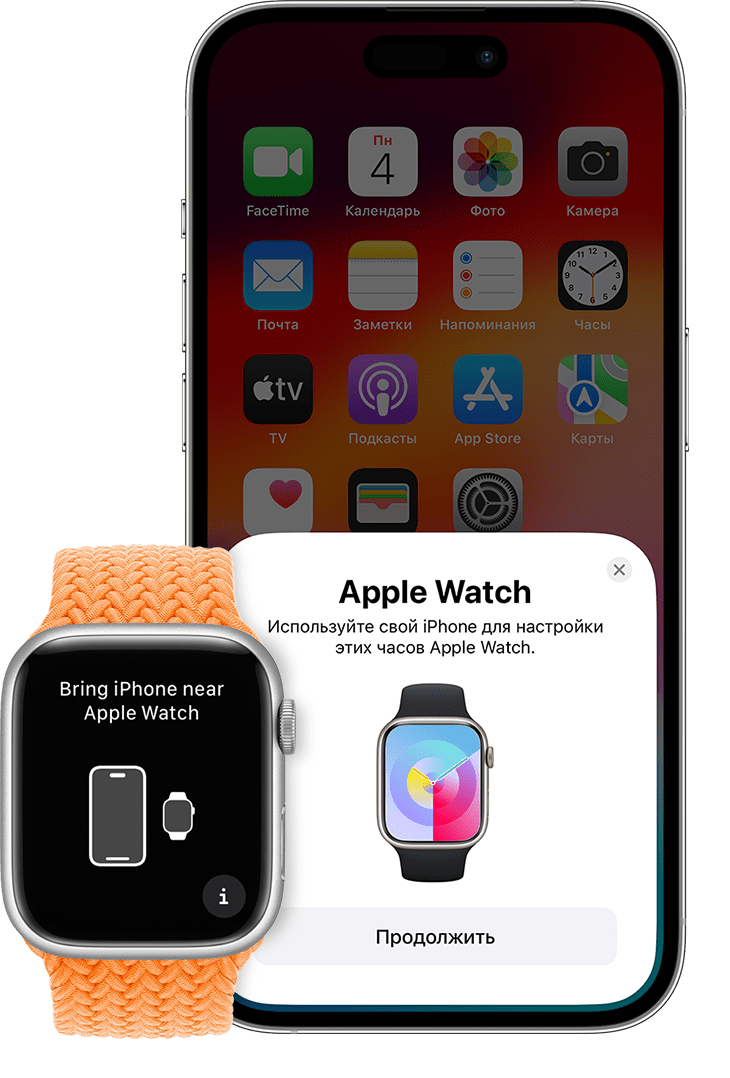
Расположите iPhone над анимацией
Расположите циферблат в центре видоискателя iPhone. Дождитесь сообщения о том, что пара с Apple Watch создана.
Если вы не можете использовать камеру, анимация сопряжения не отображается, или iPhone не может ее прочитать, нажмите «Создать пару вручную», а затем следуйте подсказкам.
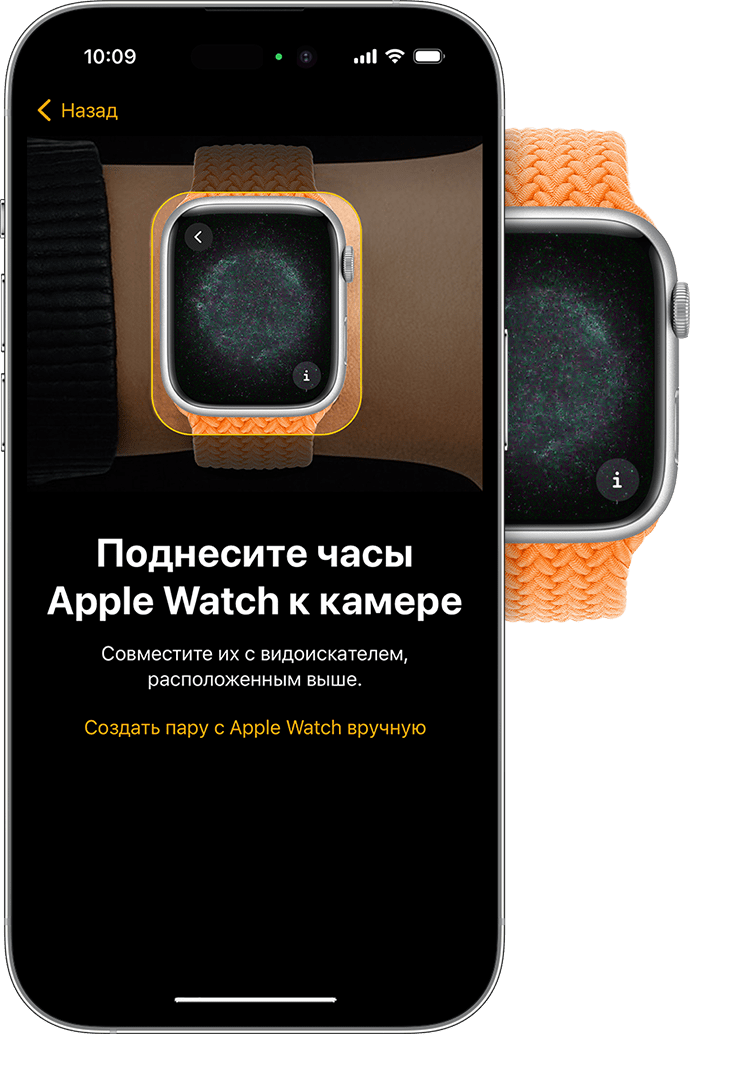
Настройте часы как новые или восстановите их данные из резервной копии
Если это ваши первые часы Apple Watch, нажмите «Настроить как новые Apple Watch». Когда появится соответствующий запрос, обновите watchOS на Apple Watch до последней версии.
Если вы настроили другие Apple Watch с текущим iPhone, появится экран с надписью «Ваши настройки для новых Apple Watch». Нажмите «Приложения и данные» и «Настройки», чтобы узнать, как процедура быстрой настройки сконфигурирует ваши новые часы. После этого нажмите «Продолжить». Если вы хотите выбрать настройки новых часов, нажмите «Настроить параметры». Затем выберите резервную копию других часов Apple Watch для восстановления. Или нажмите «Настроить как новые Apple Watch», если вы хотите полностью настроить параметры нового устройства.
Возможно, перед настройкой Apple Watch потребуется обновить программное обеспечение на iPhone. Если на iPhone отображается сообщение о доступном обновлении ПО, нажмите «Обновить» и дождитесь завершения процесса обновления.
Выберите, на каком запястье вы носите Apple Watch, затем нажмите «Продолжить».
Ознакомьтесь с положениями и условиями и нажмите «Принимаю».
Выполнение входа с помощью идентификатора Apple ID
Когда появится соответствующий запрос, введите пароль к Apple ID. Если этот запрос не отображается, можно выполнить вход позже в приложении Apple Watch: выберите «Основные» > Apple ID, затем войдите в систему. Некоторые функции, для которых требуется номер мобильного телефона, будут работать на Apple Watch с поддержкой сотовой связи только после входа в iCloud.
Если на iPhone не настроено приложение «Локатор», появится запрос на включение функции «Блокировка активации». Если появляется экран блокировки активации, часы Apple Watch уже привязаны к идентификатору Apple ID. Чтобы продолжить настройку, введите адрес электронной почты и пароль для соответствующей учетной записи Apple ID. Если ранее у часов Apple Watch был другой владелец, возможно, потребуется связаться с ним для снятия блокировки активации.
Создайте пароль
Создание пароля можно пропустить, но он может пригодиться для таких функций, как Apple Pay.
На iPhone нажмите «Создать код-пароль» или «Добавить длинный код-пароль», затем введите новый пароль на Apple Watch. Чтобы пропустить этот шаг, нажмите «Не добавлять код-пароль».
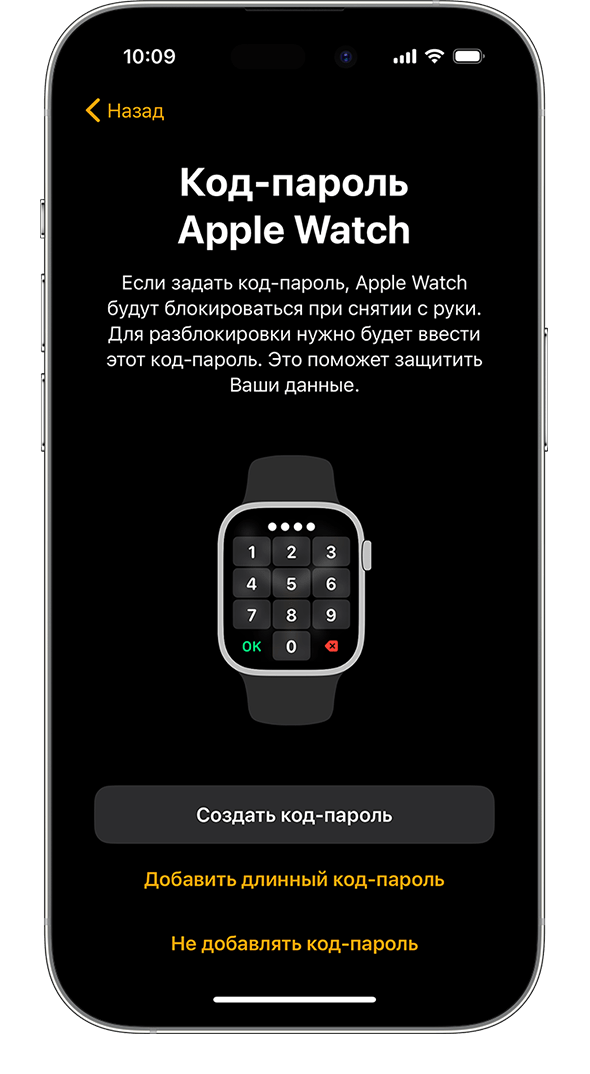
Настройте параметры
Выберите предпочтительный размер шрифта, укажите, следует ли использовать жирный шрифт.
Если вы не использовали быструю настройку, Apple Watch покажут, какие настройки используются совместно с iPhone. Если включены такие службы, как «Локатор», «Службы геолокации», «Вызовы по Wi-Fi» и «Диагностика», они автоматически включаются для Apple Watch.
Затем добавьте или обновите свои данные, такие как дата рождения, чтобы убедиться, что ваши данные в приложениях «Фитнес» и «Здоровье» указаны верно. Вы также можете включить уведомления приложения «Здоровье», такие как уровни шума, и настроить функции экстренного вызова и обнаружении падения.
Настройка сотовой связи и Apple Pay
На моделях Apple Watch с поддержкой сотовой связи можно настроить подключение к сети сотовой связи.
Далее будет предложено настроить Apple Pay, добавив любую карту. Затем iPhone поможет настроить такие функции, как постоянно включенный дисплей и предпочтительное представление приложений.
Держите свои устройства рядом, пока они синхронизируются
Когда Apple Watch будут готовы к использованию после создания пары, на них отобразится циферблат. Держите Apple Watch и iPhone рядом, чтобы устройства могли продолжать синхронизировать информацию в фоновом режиме.
У вас новые часы Apple Watch? Попробуйте изменить эти настройки
Несколько настроек могут сделать ваши Apple Watch намного полезнее.Apple Watch и так достаточно просты в настройке и использовании, но изменение нескольких параметров может существенно изменить ситуацию. Например, вы можете решить, как активировать Siri, выбрать, какие приложения будут отображаться в доке, сделать так, чтобы приложения отображались в виде списка, а не сетки, и установить фотографии с iPhone в режиме портрета в качестве фона часов.
Вы сможете использовать эти функции и настройки на любой модели часов, которые Apple продает в настоящее время, включая Apple Watch SE за 249 долларов, Apple Watch Series 8 за 399 долларов и прочные Apple Watch Ultra за 799 долларов.
Обновление WatchOS 9 от Apple, которое вышло в сентябре, добавило ещё больше функций в Apple Watch Series 4 и новее. В числе дополнений — более детальный мониторинг сна и новое приложение для отслеживания приема лекарств.
Вот обзор настроек Apple Watch, которые следует изменить, чтобы получить максимальную отдачу от своих часов.
Настройте все свои цели по активности
С выходом WatchOS 7 в 2020 году Apple добавила возможность изменять свои цели по количеству времени, которое вы стоите и занимаетесь спортом. Ранее вы могли изменить только цель по количеству движений (или калорий).
Таким образом, вместо того, чтобы использовать значения по умолчанию — 30 минут упражнений и суммарно 12 часов стояния в день, — вы можете изменить любое из них в соответствии с вашим реальным распорядком дня.
Это небольшое изменение позволит вам достичь своих собственных целей, когда вы действительно начинаете свой день, а не когда Apple говорит вам об этом. Например, если вы используете функцию отслеживания сна на ночь и утром вам нужно будет чаще заряжать часы, вы не будете чувствовать, что потеряли час времени, необходимый для замыкания колец.
Откройте приложение «Активность» на своих часах, прокрутите страницу до самого низа и нажмите «Изменить цели». Внесите коррективы во все три показателя и начинайте замыкать кольца.
Включите режим пониженного энергопотребления, когда заряд батареи на исходе
Apple анонсировала режим пониженного энергопотребления Apple Watch как часть WatchOS 9.
Если у вас есть часы Apple Watch Series 4 или более поздней версии под управлением операционной системы WatchOS 9, вы сможете использовать режим пониженного энергопотребления. Он позволяет экономить заряд батареи, отключая постоянно включенный дисплей, ограничивая работу некоторых датчиков и отключая такие функции, как уведомления о нерегулярном сердечном ритме. Чтобы включить его, откройте меню настроек на Apple Watch, прокрутите вниз до пункта «Аккумулятор» и переключите переключатель рядом с пунктом «Режим низкого энергопотребления».
GOODBAY, случайные скриншоты
Чтобы сделать скриншот на Apple Watch, нужно одновременно нажать на цифровую заводную головку и боковую кнопку. Это простой и удобный метод, если только вы не похожи на меня, который часто случайно срабатывает, заполняя приложение «Фото» случайными снимками циферблата часов.Чтобы полностью отключить возможность делать скриншоты, откройте приложение «Настройки» на часах или используйте приложение «Часы» на телефоне, перейдите в раздел «Общие» и прокрутите вниз, пока не найдете пункт «Скриншоты». Нажмите на эту опцию и выключите переключатель рядом с Включить скриншоты, чтобы не загромождать рулон камеры.
Настройте, какие приложения отображаются в доке
Если на ваших Apple Watch установлено множество приложений, может быть трудно найти нужные, когда они вам нужны. Вот тут-то и пригодится док-станция Apple Watch. Если вы не знакомы, док — это, по сути, переключатель приложений на iPhone, но для Apple Watch. Его можно вызвать, нажав на боковую кнопку, которая выводит на экран карусель недавно использовавшихся приложений.
Однако вы также можете настроить док так, чтобы он показывал любые приложения вместо последних. Для этого на часах откройте меню «Настройки», нажмите «Док» и выберите опцию «Избранное». Но я рекомендую настроить это в приложении Phone’s Watch, чтобы вы могли настроить эти приложения.
Откройте приложение «Часы» на iPhone и нажмите «Док». После выбора опции «Избранное» вы увидите список приложений, разделенный на два раздела: Избранное и Не включать. Избранное — это приложения, которые в данный момент находятся в вашем доке, в то время как во втором разделе перечислены все остальные приложения на ваших часах, которые не включены. Нажмите кнопку Изменить в правом верхнем углу, чтобы настроить список Избранное по своему вкусу.
Выберите фотографии в режиме «Портрет», которые вы хотите видеть на своем запястье
Вы можете установить фотографии в режиме «Портрет» в качестве фона для циферблата часов. Но сначала нужно покопаться в настройках приложения Watch на iPhone. Для начала запустите приложение Watch и перейдите на вкладку «Галерея лиц» в нижней части экрана. Затем выберите пункт Портреты в категории Новые лица для часов. Нажмите опцию «Выбрать фотографии» в разделе «Содержание», чтобы выбрать до 24 фотографий, которые будут автоматически поворачиваться при поднятии запястья или касании экрана.
Новый циферблат часов «Портрет» позволяет установить фотографии, сделанные в режиме «Портрет», в качестве фона часов.
Держите экран Apple Watch в режиме ожидания в течение длительного времени
Бывают случаи, когда вы не хотите, чтобы экран ваших Apple Watch сразу же перешел в режим ожидания. Возможно, вы читали длинное текстовое сообщение и отвлеклись, или вам нужно следить за таймером. Как только вы коснулись экрана Apple Watch, он обычно остается активным в течение 15 секунд. Но вы можете продлить это время до 70 секунд, открыв меню «Настройки» на часах, нажав «Дисплей и яркость» и выбрав «Продолжительность пробуждения». Затем выберите опцию Wake for 70 Seconds.
Запретить автоматическую установку каждого приложения
Каждый раз, когда вы устанавливаете приложение на iPhone, оно автоматически устанавливает и его аналог для Apple Watch, если таковой имеется. Это может быстро загромоздить сетку приложений на часах, что затруднит поиск приложений, которые вы хотите использовать на часах.
В приложении Watch на телефоне перейдите в Настройки > Общие, а затем переведите переключатель рядом с пунктом Автоматическая установка приложений в положение Выкл. Вы также можете сделать это на часах, открыв меню Настройки, нажав App Store и переключив переключатель рядом с Автоматической загрузкой.
С этого момента вы будете устанавливать отдельные приложения на часы, открыв приложение Watch на телефоне и прокрутив его в самый низ, где вы найдете список доступных приложений.
Часы Apple Watch — это гораздо больше, чем способ просмотра уведомлений.
Заглушите шумные уведомления
Смарт-часы могут быть полезны для незаметной проверки уведомлений или времени. Но громкие уведомления могут свести на нет все усилия. Включите беззвучный режим Apple Watch, проведя пальцем вверх от нижней части экрана, чтобы открыть Центр управления. Затем нажмите на значок, похожий на колокольчик, чтобы включить беззвучный режим.
Вы также можете сделать это, открыв меню «Настройки» Apple Watch, прокрутив вниз до пункта «Звук и тактильные эффекты» и переключив переключатель рядом с пунктом «Беззвучный режим». Там же находится регулятор громкости для настройки громкости или тишины звука входящих уведомлений, если вы не хотите отключать их полностью.
Пусть Siri говорит громко, только когда вы в наушниках
Siri может быть полезна для быстрой установки таймеров, начала тренировки или проверки погоды с ваших часов. Но вы не всегда хотите, чтобы Siri говорила громко. Это можно легко изменить, чтобы Siri подавала звуковые сигналы, только когда вы носите наушники. Откройте меню «Настройки» на ваших Apple Watch, прокрутите вниз до Siri и перейдите к разделу «Ответы Siri». Затем выберите опцию «Только наушники». Когда ваши Bluetooth-наушники подключены к Apple Watch, в меню настроек часов над параметром громкости Siri должно появиться название ваших наушников.
Сделайте текст более удобным для чтения, увеличив размер шрифта
Чтение уведомлений и заголовков новостей может быть затруднено на таком маленьком экране. К счастью, вы можете увеличить размер шрифта на Apple Watch, чтобы облегчить восприятие текста. Для этого запустите приложение «Настройки» на часах, нажмите «Дисплей и яркость» и прокрутите вниз до «Размер текста». Поверните цифровую головку или коснитесь букв, которые появляются по обе стороны от счетчика, чтобы настроить размер текста на часах. Если у вас Apple Watch Series 7, Series 8 или Ultra, у вас будет больше возможностей для увеличения размера текста, поскольку эти часы имеют большие дисплеи.
Прекратите надоедливые напоминания о необходимости дышать
Напоминание «Дышите» призвано помочь вам уделить несколько минут, чтобы очистить свой разум и контролировать дыхание, что потенциально поможет вам чувствовать себя более сосредоточенно и спокойно. Но если вы, как и я, никогда не следуете подсказке, потратьте несколько секунд на то, чтобы отключить ее, чтобы больше не напоминать вам о необходимости дышать.
Откройте приложение Apple Watch на iPhone, затем прокрутите вниз и выберите пункт «Приложение Mindfulness». Затем выберите пункт Уведомления отключены. (Примечание: если на ваших часах не установлена операционная система WatchOS 8, то вместо пункта Mindfulness появится пункт Breathe).
Разблокировка Apple Watch с помощью iPhone
Ввод пароля для разблокировки Apple Watch может быть мучением, но есть более простой способ. Вы можете выбрать автоматическую разблокировку Apple Watch при разблокировке iPhone.
Нажмите на цифровую головку и перейдите в меню настроек Apple Watch. Прокрутите вниз до пункта «Пасскод» и убедитесь, что переключатель рядом с пунктом «Разблокировать с помощью iPhone» установлен. Теперь на вашем iPhone будет отображаться предупреждение о том, что ваш iPhone используется для разблокировки Apple Watch, всякий раз, когда вы будете применять это на практике.
Упростите поиск приложений
На первый взгляд сетка приложений honeycomb выглядит великолепно, но бывает трудно найти приложение, которое вы хотите запустить, особенно если на ваших часах установлено много приложений. Вместо сетки часы могут отображать все приложения в виде алфавитного списка.
Либо в приложении Watch на телефоне, либо в приложении Settings на часах нажмите App View > List View. Теперь при нажатии на цифровую головку, чтобы оставить циферблат часов, вы увидите список приложений, который можно быстро пролистать и найти то, что вы ищете.
Контролируйте, когда вы увидите Siri
Есть три разных способа активировать Siri на ваших Apple Watch. Вы можете поднести запястье ко рту и начать говорить, долго нажимать на цифровую корону или использовать фразу «Эй, Siri».
Я обнаружил, что часто случайно включаю Siri, когда пытаюсь проверить время или прочитать уведомление, пока разговариваю с кем-то другим (но мои часы думают, что я пытаюсь поговорить с Siri). Это раздражает, но это можно изменить.
Либо в приложении Watch на телефоне, либо в приложении Settings на часах выберите Siri и там вы найдете три кнопки для управления тем, когда вы увидите Siri. Переместите каждую кнопку в положение «Выкл» для любой из опций, которые вы не хотите использовать.
Перестановка центра управления
Как и Центр управления на iPhone, Центр управления на Apple Watch — это место, где вы можете быстро настроить такие параметры, как режим «не беспокоить», авиарежим и активировать фонарик.
Однако вы можете обнаружить, что стандартный список опций в Центре управления не совсем подходит для того, как вы используете часы, и захотите изменить его. Для меня это означает перемещение переключателя Bedtime из нижней части списка в верхнюю. Таким образом, когда я захочу отследить свой сон в выходные дни, когда у меня не установлены цели на сон, я смогу провести пальцем вверх и нажать на значок.
Чтобы получить доступ к Центру управления на часах, проведите пальцем вверх от нижней части циферблата часов или в приложении можно долго нажимать на нижнюю часть экрана, пока Центр управления не начнет сдвигаться вверх, после чего нужно просто провести пальцем вверх, чтобы получить к нему доступ. Этот же трюк работает для просмотра уведомлений из любого места.
Измените порядок или скройте некоторые кнопки в Центре управления, нажав на кнопку «Изменить» в нижней части списка. Значки начнут покачиваться и покажут красный знак «минус», чтобы скрыть опцию. Перетащите значки в нужный порядок или нажмите красную кнопку с минусом, чтобы убрать опцию.
Когда вы закончите, нажмите кнопку Готово или нажмите цифровую заводную головку на боковой стороне часов, чтобы вернуться к циферблату.
Существует множество других функций Apple Watch, с которыми стоит ознакомиться. Например, приложение ЭКГ поможет определить нарушения сердечного ритма, появились новые варианты тренировок для пилатеса и тай-чи, и вы даже можете делиться своими пользовательскими лицами часов.
Как подключить и правильно настроить Apple Watch
Планируете купить Apple Watch ? Значит сейчас лучший момент, чтобы узнать, как легко подключить девайс к iPhone и настроить корректную работу. Чтобы в принципе начать пользоваться гаджетом, нужно создать пару со смартфоном, обновить программное обеспечение и подкорректировать настройки под себя. Дальше обо всех нюансах в подробностях.
Подключаем смарт-часы Apple Watch к iPhone
Процесс сопряжения проходит по такому алгоритму:
- Поставьте часы на зарядку и дождитесь пока наберется хотя бы 60%. Во время синхронизации заряд активно расходуется. Если аксессуар не будет заряжен, есть вероятность того, что гаджет выключится, а вы так и не успеете завершить подключение. Полностью разряженное устройство зарядится до 60% где-то за час.
- Включите Apple Watch посредством длительного зажатия клавиши питания (находится сбоку) и выберите язык интерфейса. После этого аксессуар самостоятельно перейдет в режим сопряжения со смартфоном.
- Откройте утилиту Watch на смартфоне и кликните по кнопке «Создать пару». На экране часов в это время появится заставка в виде галактики. После клика по кнопке нужно навести камеру iPhone на эту заставку. Устройства таким образом «знакомятся», а сам процесс сравним со сканированием QR-кода.
Завершить сопряжение без проблем помогут подсказки, всплывающие на экране. Настройте смарт-часы Apple Watch под свои потребности. Если это ваш первый умный наручный аксессуар, необходимо в настройках выбрать вариант «Настроить как новые». Если вы уже пользовались гаджетом и перешли на более новую версию, выберите вариант «Восстановление данных из резервной копии». Во втором случае система настроит работу аксессуара по памяти. А вот в первом понадобится продолжить работу с гаджетом самостоятельно по такому алгоритму:
- Выберите на какой руке будет носиться аксессуар.
- Задайте пароль для Apple ID. После этого можно будет пользоваться функциями Handoff и Digital Touch.
- Включите опцию «Найти iPhone» (система сама предложит это сделать).
- Проверьте настройки смартфона в категориях «Диагностика и использование», «Голосовой помощник Siri», «Службы геолокации». Так как часы Эпл работают в паре с iPhone, эти настройки изменяются на аксессуаре через смартфон.
- Создайте уникальный код для разблокировки часов в утилите Watch на смартфоне.
- Разрешите или запретите одновременную разблокировку смартфона и часов. Если активировать опцию, часы Apple всегда будут активироваться после разблокировки iPhone.
- Проведите синхронизацию программ. Чтобы все связанные программы появились в интерфейсе аксессуара, нужно выбрать опцию «Установить все» в утилите на смартфоне.
Длительность синхронизации зависит от количества обрабатываемых данных. Важно, чтобы во время установки программ устройства находились рядом. Процесс можно отложить по нажатию кнопки «Позже». В этом случае iPhone установит связь только с самыми важными приложениями: контактами, сообщениями и почтой. На этом сопряжение заканчивается. Следующий этап – корректировка Smart Watch Apple .
Что делать после создания пары и включения часов
Изменения могут затрагивать почти все настройки. Умные часы американского бренда позволяют максимально кастомизировать настройки под собственные потребности. Проще всего работать с помощью приложения Watch на смартфоне. Утилита открывает больше возможностей, чем меню «Настройки» самого гаджета. К тому же большим экраном iPhone пользоваться удобнее, чем дисплеем часов.
Обновление программного обеспечения Watch OS
Сразу после создания пары стоит уточнить, есть ли обновленная прошивка для часов Эпл Вотч . Чтобы сделать это, понадобится 4 простых действия:
- Откройте утилиту Watch.
- Зайдите в пункт меню «Мои часы».
- Кликните по подпункту «Основные».
- Откройте вкладку «Обновление ПО».
Если есть свежая неустановленная версия программного обеспечения, iPhone отобразит информацию на открывшейся вкладке. Чтобы обновить прошивку нужно просто следовать инструкциям на экране, всю работу смартфон выполнит сам. Учитывайте, что установить новую версию ПО не получится, если аксессуар заряжен меньше, чем на 50%.
Установка необходимых программ
Тем, кто в процессе сопряжения аксессуара с iPhone не указал автоматическую установку совместимых приложений, понадобится устанавливать софт вручную. Совместимые программы можно поделить на две группы – разработанные компанией Apple и другими корпорациями. Чтобы часы Apple Watch получили все необходимые приложения, следуйте инструкции:
- Откройте Watch на смартфоне.
- Запустите вкладку «Мои часы».
- Просмотрите страницу, выберите любое интересующее приложение из представленного списка и кликните по нему.
- Переведите ползунок «Показывать на Apple Watch » в активное состояние.
Программа отобразится в интерфейсе аксессуара через 5-7 секунд.
Автоматическая загрузка необходимого софта
Со временем на iPhone однозначно будут появляться новые приложения, часть из них окажется совместимой с умными часами. Чтобы не «подгружать» каждый раз новые приложения в интерфейс гаджета, можно задать автоматическую установку нового софта. Делается это по знакомому алгоритму:
- Открываем утилиту Watch.
- Переходим на вкладку «Мои часы».
- Кликаем по пункту настроек «Основные».
- Выбираем категорию «Установка программ».
- Переводим ползунок «Автоматическая установка программ» в активное положение.
Теперь устройства буду обновляться одновременно.
Сортируем приложения в удобном порядке
По нажатию на колесико Digital Crown умные часы Apple показывают все доступные приложения. При этом по центру располагается круглый значок часов, а вокруг нее отображаются иконки приложений. Часто используемые приложения есть смысл разместить рядом со значком часов, чтобы долго их не искать. Для этого понадобится:
- Открыть приложение Watch на iPhone.
- Кликнуть по вкладке «Мои часы».
- Выбрать подпункт «Внешний вид».
- Расположить значки приложений в удобном порядке.
Настраиваем уведомления
Установленные программы будут присылать уведомления. Чтобы с ними было удобно работать, нужно также провести небольшую настройку. По умолчанию смарт-часы Apple Watch выдают все уведомления, которые приходят на iPhone. Смысл в этом есть не всегда, рациональнее оставить показ уведомлений только из самых важных приложений. Для этого нужно опять же перейти в утилиту Watch, открыть меню «Мои часы» – «Уведомления». Далее пролистываем страницу до конца и с помощью ползунка отключаем приложения, от которых вы не хотите получать оповещения.
Выбираем информацию, которая будет отображаться на дисплее
Когда пользователь поднимает руку, часы Apple автоматически включаются и подсвечивают дисплей. По умолчанию на экране появляется циферблат. Вместо циферблата аксессуар может открывать последнюю задействованную программу. Чтобы отображалось последнее приложение нужно опять же запустить вкладку «Мои часы» в утилите Watch, перейти в меню «Основное» – «Активировать экран» и установить галочку рядом с надписью «Продолжать последнее действие». Если же вам удобно видеть циферблат, вернуться к последнему открытому приложению можно по двойному нажатию на колесико Digital Crown.
Выбираем циферблат
Часы Apple Watch позволяют в любой момент изменить циферблат. Так пользователь получает возможность выбирать вариант под образ или настроение. Чтобы заменить циферблат, просто зажмите экран аксессуара до вибрации. Сразу после этого откроется вкладка, на которой будут представлены доступные варианты. Необходимо кликнуть по понравившемуся и нажать кнопку «Настроить». Для сохранения изменений зажмите колесико Digital Crown и кликните по циферблату.
Кстати, в качестве циферблата можно использовать любую фотографию или скачанную картинку, которая есть в памяти гаджета. Для этого надо с усилием нажать по интересующей фотографии и выбрать пункт «Создать циферблат» в появившемся меню.
Правила
- Правила пользования сайтом
- Политика конфиденциальности
- Контакты
Свежие записи
- Apple Watch 8 (2022): дата выхода и характеристики
- Samsung Galaxy Note 20 Lite: подробный обзор данных о смартфоне
Настройка Apple Watch 7 и использование в паре с iPhone


Тем, кто впервые купил Apple Watch 7, может показаться сложной установка и подключение гаджета к iPhone. В действительности все проще.
Настройка и начало использования занимает всего несколько минут, исключая время на скачивание и обновление ПО. Останется установить требуемые приложения и приступить к эксплуатации.
Алгоритм подключения часов к айфону

Нужно побеспокоиться о том, чтобы «умный» девайс был заряжен. Далее нужно активировать Bluetooth на смартфоне и найти встроенный продукт Watch. Сопряжение интуитивное, так как оба устройства подсказывают необходимые этапы и требуемые нажатия.
Для подключения Эпл Вотч 7 необходимо следовать простому алгоритму.
- Зарядка гаджета. Нужно от 60%, так как синхронизация с телефоном быстро разряжает аккумулятор. Сама система запрашивает от 50% заряда.
- Включение часов. Необходимо нажать и удержать боковую кнопку. Если реакции нет, следует зарядить девайс. При загрузке интерфейса понадобится выбор языка.
- Запуск приложения Watch. В нем необходимо кликнуть на «Создание пары». Далее воспользуйтесь видеоискателем камеры смартфона, которую необходимо навести на «галактику» на дисплее часов.
- Пользование подсказками. Процесс похож на активацию iPad или iPhone.
- Выбор руки и параметры. Нажимайте «Настроить как новые» или «Восстановить из резервной копии» в зависимости от того, это ваш первый девайс или нет. Далее определитесь «Правая» или «Левая» для подбора рабочей руки.
- Ввод пароля от личного Apple ID. Это потребуется для пользования Handoff, Digital Touch, служба «Найти iPhone». Если последняя не активирована, то будет предложено включение.
- Проверка настроек. Сведения из «Служба геолокации», «Диагностика и использование», Siri будут передаваться между Apple Watch 7 и наоборот. Обновление выполнятся автоматически.
- Создание пароля. Это будет личный код использования девайса, который потребуется вводить при неплотном закреплении гаджета на руке или при полном снятии.
- Синхронизация программ. Проводится предельно просто – кликните «Установить все» для переноса продуктов между смартфоном и часами. Установку можно провести сразу или позже, щелкнув на одноименный пункт. Есть возможность индивидуальной синхронизации – «Сообщения», «Контакты», «Почта».
Продолжительность зависит от объема данных, которые понадобится синхронизировать, длительности скачивания и обновления ПО. Помните, что устройства, которые вы связываете между сбой, должны находиться рядом. О том, что гаджет готов к использованию будет свидетельствовать легкая пульсация «умных» часов.
Что делать дальше?

Следующим этапом будет настройка часов под себя. Выполняется с помощью приложения для управления устройством на смартфоне. Можно использовать и сразу Apple Watch 7, но на маленьком экране это менее удобно.
Обновление
Проверим, есть ли свежая прошивка. Пошаговый алгоритм:
- открываем средство для управления устройством;
- переходим в «Мои часы»;
- кликаем «Основные»;
- щелкаем «Обновление ПО».
При наличии оно будет отражено на экране. Далее достаточно следовать инструкции, и установка пройдет автоматически. Помните, что зарядка должна составлять от 50%.
Установка программ

Востребован в случае пропуска этого пункта при первичной настройке. Все программы, которые доступны, будут отражены во вкладке «Мои часы». Они разделены на от Apple и остальные.
- открываем приложение Watch;
- кликаем «Мои часы»;
- выбираемый нужный продукт;
- щелкаем «Показ на Apple Watch 7».
Пару секунд и установка будет завершена. Если в разделе «Мои часы» – «Основные» – «Установка программ» – «Автоустановка», активировать пункт, все будет загружать автоматически.
Дополнительно предлагается сортировка продуктов, изменение расположения на экране, настройка уведомлений, изменение яркости, активация и т. д. Это индивидуальные параметры, зависящие от пожеланий пользователя.
Полезные статьи
- Apple Watch 7 против Samsung Galaxy Watch 4
- Настройка Apple Watch 7 и использование в паре с iPhone
- Спорт с Apple Watch 7: как часы улучшают ваш прогресс
- Сравнение характеристик Apple Watch 7 и Apple Watch 6
- Что умеют Apple Watch 7, Обзор характеристик и дизайна