
Локализация в Telegram. Меняем привычные надписи в мессенджере
Telegram совсем недавно стал неотъемлемой частью общения для многих людей не только в России, но и во всём мире. Однако большинство пользователей не знают о наиболее интересных функциях этого мессенджера. Одной из таких функций является настройка и установка собственной локализации.
Локализация в мессенджере — это язык, который используется для обозначения всех слов и выражений в приложении. Наличие кастомной (настраиваемой) локализации позволяет придумать собственный язык и сделать интерфейс мессенджера уникальным. Процесс не вызывает никаких трудностей и никаким образом не помешает дальнейшей нормальной работе мессенджера, поэтому не стоит беспокоиться насчёт этого и можно смело пробовать экспериментировать.
Способы локализации в Telegram
Существует два основных способа сделать локализацию в Telegram:
— Веб-площадка;
— Telegram X. Здесь мы уже рассказывали как сделать локализацию через веб-площадку: https://linkbaza.com/blog/articles/ukhodim-ot-skuchnykh-pechatayet-i-pishet-myavkal-v-seti-5-minut-nazad В этой статье подробнее поговорим о том, как сделать локализацию с помощью приложения Telegram X.
Подробная инструкция по настройке локализации.
Первым делом необходимо установить клиент Telegram X. Это второе официальное, но альтернативное приложение. Он находится в открытом доступе и расположен в каталоге Google Play. После скачивания заходим в приложение и авторизуемся в своём telegram-аккаунте.
После того, как приложение было скачано и произведён вход в аккаунт, необходимо перейти к настройкам приложения. Далее открываем пункт «Язык». В верхнем правом углу будет расположен вопросительный знак, на который необходимо нажать. Появится кнопка «Создать», на неё тоже нажимаем. Далее вас попросят придумать уникальный локаль для вашей локализации. Для понимания, локалем русского языка является ru-RU, а для английского ENG. После этого необходимо будет провести полную настройку вашей локализации. Для этого каждую надпись необходимо отредактировать под ваш собственный вид. Для этого нужно зажать надпись пальцем. Предупреждаем, что все слова в этом меню представлены на английском языке и следует перевести каждое слово для точной настройки локализации. После того, как вы закончите настраивать локализацию, её необходимо установить.
Установка собственной локализации в Telegram.
Необходимо перейти в раздел настроек под названием «Язык». Далее выбрать созданную вами локализацию. Теперь все надписи в мессенджере Telegram отображаются на вашем собственном языке.
Вывод.
Настройка и установка собственной языковой темы в Telegram не вызывает никаких трудностей, если внимательно ознакомиться с теоретической частью вопроса. При этом следует обратить внимание на все предупреждения и важные моменты. В этом случае у вас гарантировано получится сделать всё отлично с первой попытки.
Интересный факт заключается в том, что вы можете создавать неограниченное количество ваших собственных локализаций. Помимо этого, вы всегда можете найти в интернете готовые локализации и установить их. После установки вас ждёт точно такой же процесс включения кастомной локализации.
Как создать свой язык перевода в Telegram
В настройках мессенджера Telegram присутствует достаточное количество опций, в том числе и параметр, позволяющий выбрать язык интерфейса. Изначально, когда приложение только появилось, оно поддерживало лишь английскую локализацию. Но после значительного прироста аудитории разработчики добавили поддержку большого количества переводов. Однако как создать свой язык в Телеграмме на телефоне? Этот вопрос волнует многих пользователей, желающих максимально настроить мессенджер под свои нужды. Что ж, мы подготовили пошаговую инструкцию, благодаря которой получится осуществить задуманное!
Как создать свой язык (перевод) для Telegram?
Относительно недавно создатели мессенджера выпустили глобальное обновление, позволив обычным пользователям самим создавать любые языки. Это может потребоваться в том случае, если стандартный перевод не устраивает или выполнен крайне плохо. Более того, благодаря гибким настройкам удастся на свое усмотрение подписать элементы управления и всплывающие окна в Telegram. К примеру, привычную кнопку «Ок» можно изменить на «Да».
Шаг 1: авторизация и первоначальная настройка
Как можно заметить, в самом мессенджере отсутствует вкладка, отвечающая за создание пользовательского перевода. Поэтому вам в любом случае придется использовать браузер – либо на смартфоне, либо на компьютере. Также потребуется наличие доступа к номеру телефона, привязанному к аккаунту Telegram. Итак, не будем долго останавливаться на теории, а сразу перейдем к практике:
- Открываем веб-обозреватель и переходим по ссылке (translations.telegram.org), ведущей на сайт с созданием перевода. После чего в тексте находим гиперссылку Start Translating и нажимаем по ней. Перед вами появится небольшое окошко со всеми доступными языками. Но так как мы собрались делать свою локализацию, то выбираем Add a new language.

- В появившемся поле указываем номер телефона, привязанный к аккаунту Телеграм. Для подтверждения авторизации нажимаем Next и проверяем мессенджер.

- Там находим официальное сообщение и подтверждаем вход кнопкой Confirm. Вы также можете проверить, с какого устройства и через какой браузер выполняется авторизация. В конце возвращаемся в веб-обозреватель и повторно отмечаем Add a new language.

- Теперь непосредственно разберемся, как создать свой язык в Телеграмме на телефоне. Для этого заполним предложенную форму, указав достоверную информацию. Во-первых, вводим Short Name – название перевода. Во-вторых, Name и Native Name – обозначение языка на английском и в оригинале. И в-третьих, заполняем поле Base Language. Там указываем локализацию, которая будет использоваться по умолчанию. Например, если вы забыли перевести определенный элемент интерфейса.

- Нажимаем Save language для сохранения изменений.
На этом первоначальные настройки выполнены, поэтому можно перейти к переводу Telegram.
Шаг 2: создание своего языка
Следующий этап нашей работы – непосредственное создание перевода для своего языка. Нужно отметить, что разработчики действительно постарались, добавив отдельные варианты для каждой платформы. Это дает возможность сделать разную локализацию для Android, iOS, MacOS и Windows. Но так как большинство использует Телеграм с телефона, то остановимся на первом предложении. Чтобы не допустить ошибок, советуем следовать пошаговой инструкции:
- Выбираем, для какого устройства будем делать перевод. Отмечаем нужную платформу, а затем жмем кнопку Start Translating.

- Указываем категорию, с которой планируем начать. Если вы решили полностью перевести весь интерфейс, то придется постараться. Дело в том, что общее количество действий – более 2000! Поэтому советуем начать с самого важного, расположенного в группах Log In, Chat List и Profile.
- На следующей странице видим список, состоящий из различных действий. Также присутствует картинка, показывающая, какое слово или предложение будет переводиться. И для того, чтобы создать свой язык в Телеграмме на телефоне, нажимаем по любому варианту.

- В графу Add Translating вписываем конечный перевод. Не забываем сохранить изменения, нажав на кнопку Submit and Apply.

Как результат – выбранная позиция будет успешно переведена. Аналогичное действие повторите для тех действий, которые вы считаете максимально важными. А то, что не было локализовано, будет отображаться на стандартном языке. Именно поэтому в предыдущем шаге мы и выбрали Base Language.
Шаг 3: сохранение и применение языка
Вот мы и выяснили, как создать свой язык в Телеграмме на телефоне – значит пришло время оценить перевод. Участвовать в тестировании можете не только вы, но и любые другие пользователи мессенджера. Для этого людям необходимо предоставить ссылку на языковой пакет. Она располагается в предыдущем разделе (с выбором платформы перевода). Чтобы ее скопировать, воспользуйтесь кнопкой Copy Link.

Что же произойдет после перехода по URL-адресу? А ничего страшного, всего-то откроется сайт Telegram с предложением применить перевод. Понятное дело, что для установки языка нужно выбрать Set.

Если локализация не понравилась, то достаточно посетить настройки мессенджера и изменить язык. Для их открытия нажмите по трем полоскам в углу экрана, а затем отметьте одноименный пункт. Как видим, в этом нет совершенно ничего сложного.
Недавно мы написали как в Телеграмме искать каналы. Можно найти канал с любой информацией: образование, психология, развлечения.
Вывод
Таким образом, мы пошагово и с инструкциями рассмотрели, как создать свой язык в Телеграмме на телефоне. Чтобы сделать уникальный перевод, нужно использовать специальный сервис от разработчиков мессенджера. Он доступен абсолютно каждому, причем абсолютно бесплатно. Возникли вопросы по теме материала? Тогда переходите в комментарии и задавайте их!
Как сделать свою локализацию в telegram
Как русифицировать Телеграмм на Андроид. Локализация телеграмм на русский язык

Поговорим о русской локализации Телеграм
До русификации приложения пользователям приходилось скачивать файлы с переводом и вручную внедрять их в мессенджер. Сейчас таких трудностей нет — поменять язык в Телеграм можно парой тапов.
Единственное “но” — веб-версия пока что держится особняком и не переведена на русский.
Другие Телеграм-клиенты переводятся на русский без проблем. Однако так было не всегда.
И для начала разберемся, почему детище Павла Дурова получило русскую локализацию лишь спустя 4 года после запуска.
Топ-3 факта о русском языке в Телеграм
Факт #1: русская локализация появилась спустя 4 года
Первая версия Телеграм была представлена 14 августа 2013 года для операционной системы iOS.
Через неделю в открытом доступе появилась пользовательская версия для Android. Она была опубликована одним из участников состязания «Durov’s Android Challenge».
Официальный клиент для Android был представлен в октябре этого же года. Тогда же был запущен официальный сайт (telegram.org).
И лишь спустя 4 года, в октябре 2017, в обновлении Телеграм для Android и iOS появился русский язык.
Факт #2: над появлением русского языка велась коллективная работа
На свой странице Вконтакте Павел Дуров отметил, что появление перевода на русский стало результатом совместной работы на платформе translations.telegram.org.
В том же обновлении 4.4 стали доступны украинский, французский, индонезийский и малайский языки.
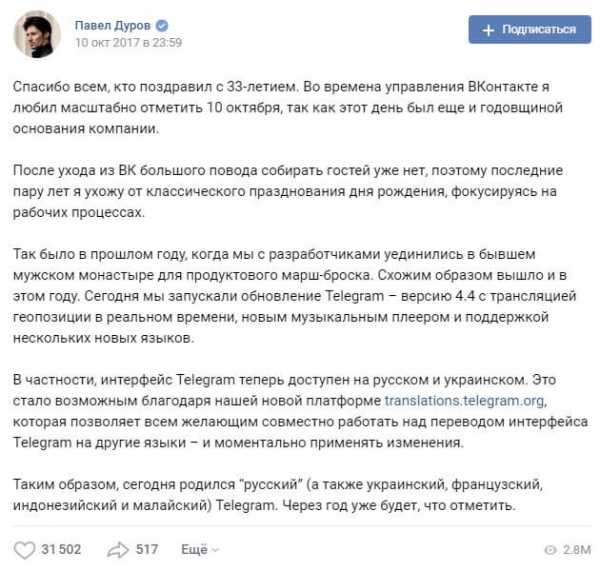
Пост Дурова, написанный в его День рождения, и посвященный крупному обновлению Телеграм
Факт #3: Дуров не был ориентирован на российский рынок
30 января 2014 года под постом о быстром приросте пользователей Телеграм Павел Дуров написал занятный комментарий.
В нем он обозначил, что в приоритеты не входит русскоязычная версия приложения, а также призвал пользоваться ВКонтакте.
Примечательно, что уже тогда Дуров предрекал блокировку мессенджера Роскомнадзором в случае обретения популярности.
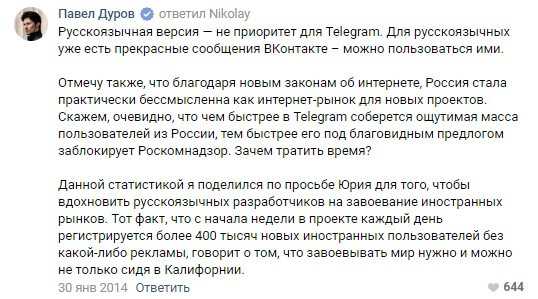
Пост с исчерпывающим объяснением отсутствия русской локализации Телеграм
Кстати, Дуров не раз напоминал о том, что не стоит отождествлять Телеграм как российский продукт.
В январе этого года он опубликовал твитт, в котором еще раз напомнил о корректном позиционировании приложения в плане «национальной принадлежности».

«Не понимаю, почему некоторые медиа упоминают Телеграм как российский проект. У нас нет серверов, разработчиков, компаний, банковских счетов или офисов в этой стране»
Твитт стал ответом на публикацию британской деловой газеты The Financial Times, в которой издание назвало мессенджер «российским». Позднее газета убрала это слово.
Как поменять локализацию в Телеграм с телефона
Прежде чем проводить такие манипуляции, сначала убедитесь, что на вашем смартфоне стоит последняя версия программы. Это важно, поскольку в устаревших версиях может не оказаться русской локализации.
Свежие версии Телеграм можно скачать на нашем сайте.
- Чтобы поменять локализацию на Андроид, тапните по трем полоскам в левом верхнем углу экрана.
- Найдите строчку “Настройки” (“Settings”) и слова “Язык” (“Language”).
- Готово, остается только выбрать нужный вариант перевода.
- Чтобы сменить локализацию в Телеграм на iOS, ищем значок шестеренки внизу экрана, нажимаем на него и тапаем по строчке “Язык” (“Language”).
Как поменять язык в Telegram X
Если вы пользуетесь смартфоном под ОС Android, поменять перевод на русский в Telegram X можно только став участником бета-тестирования.
Участие в бета-тестировании означает получение свежих версий Телеграм еще до официального их выпуска.
Однако важно учитывать, что на этом этапе приложения могут работать не на 100% стабильно. Чтобы стать участником бета-тестирования Telegram X для Android, перейдите по ссылке.
Владельцам айфонов в этом плане повезло больше — русская версия Telegram X для iOS уже давно доступна в App Store.
Поменять локализацию в X-версии приложения можно через основное меню:
- Нажмите на три полосочки в левом верхнем углу;
- Выберите пункт “Settings”;
- Найдите раздел “Language”;
- Выберите русский;
Как поменять язык в Телеграм с компьютера
В версии Telegram Desktop это процесс происходит так:
- Кликаем на три полосы в левом углу и жмем на “Настройки” (“Settings”).
- Напротив пункта “Основные” (“General”) видим слова “Изменить язык” (“Change Language”) и нажимаем на них.
- Выбираем то, что нам нужно, и ждем, пока Телеграм перезапустится.
Как сменить перевод в веб-версии Телеграм
В онлайн-варианте программы русского нет. Совсем.
Зато, если кому-то интересно посмотреть, как выглядит меню на португальском или итальянском, это вполне возможно:
- Для смены перевода в интерфейсе переходим в настройки (иконки полосок в левом углу),
- Кликаем по шестеренке (“Settings”) и ищем строчку “Language”.
- Выбираем вариант из списка.
Ранее популярный вариант с файлами локализации может пригодиться тем, кто по каким-то причинам пользуется устаревшей версией Телеграм. В этой ситуации поможет робот Антон.
»» Хочешь узнать все лайфхаки Телеграм? Жми сюда! ««
Все про русский язык в Телеграм
Русифицировать Telegram для Windows легко и без смс
Это очень простая инструкция, читай те ее внимательно или смотрите видео в конце.
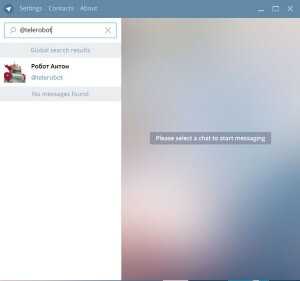
1) Скачайте файл русификации: русский или найдите в Telegram робота @telerobot и напишите ему сообщение locale windows, в ответ вам моментально придет нужный файл.
2) Нажимаем на стрелочку, если у вас старая версия Telegram тогда на надпись Download
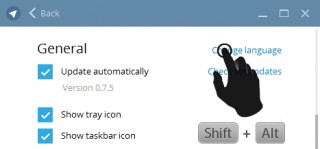
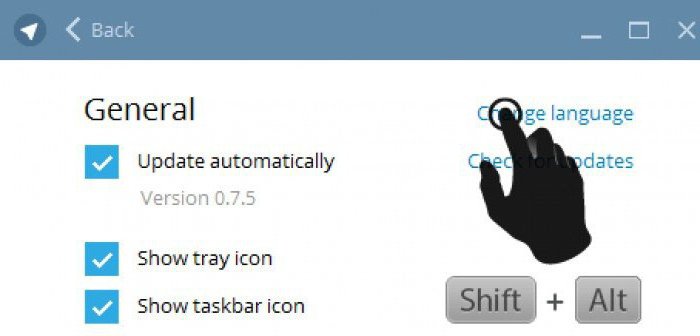
3) Теперь заходим в меню — Settings, проверяем раскладку клавиатуры — вам нужна английская, после чего вводим без кавычек «loadlang» или зажимаем клавиши «SHIFT»+»ALT» + Change language
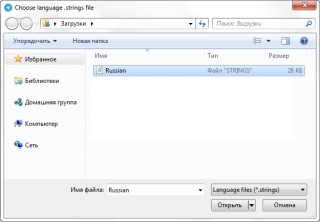
4) Выберите скаченный файл и нажмите «открыть»

5) Перезапустите Telegram и он будет на русском.

Подробное видео: Видео как сделать Telegram русском для айфон.
Как русифицировать Telegram на всех платформах
Telegram — это невероятно популярный мессенджер как за рубежом, так и в Российской Федерации. Однако по какой-то причине Павел Дуров (создатель приложения) не выпустил версию на русском языке. Хоть запутаться в английском не так уж и сложно, так как опций в мессенджере довольно мало, но для некоторых это становится камнем преткновения. В этой статье будет рассказано, как русифицировать Telegram. Инструкция для различных платформ отличается друг от друга, но в данном тексте вы найдете ее для каждой в отдельности. Так что можете сразу листать статью вниз, чтобы обнаружить свою платформу и быстро перевести на русский язык приложение.

Русификация версии для Android
А начнем мы рассказ с того, как русифицировать Telegram на Android, так как данная платформа является самой распространенной во всем мире.
Инструкция довольно простая, вам необходимо:
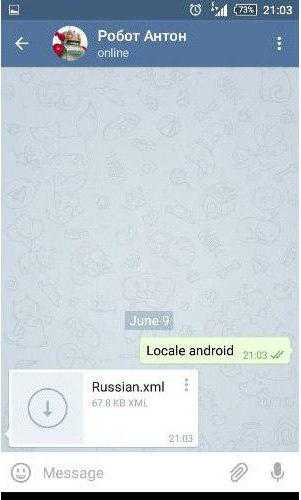 В приложении провести поиск по контактам с запросом telerobot или «Робот Антон».
- Открыть диалог с найденным контактом, нажав по его имени.
- Отправить сообщение с текстом Locale Android. По итогу вам придет ответное сообщение в виде файла Russian.xml.
- Загрузить присланный файл на телефон. Для этого нажмите на значок стрелочки рядом с названием.
- Нажать на троеточие в верхнем правом углу присланного файла.
 После этого перейдите в настройки приложения и в списке языков выберите русский. Обратите внимание также на то, что интерфейс программы сразу же становится русским, так что нет необходимости производить его перезагрузку.
Русификация версии для iOS
- В поиске по контактам произведите поиск с запросом «Робот Антон» или telerobot.
- Откройте чат с ним.
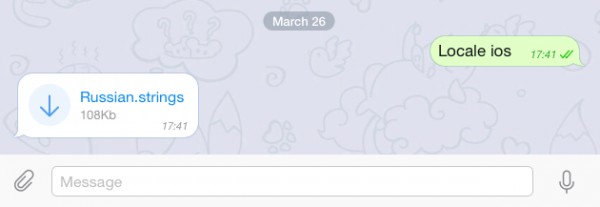
- Впишите и отправьте сообщение Locale iOS. Вам придет ответное сообщение с прикрепленным файлом.
- Загрузите файл себе на устройство.
- Нажмите на три точки, что расположены в верхнем правом углу сообщения.
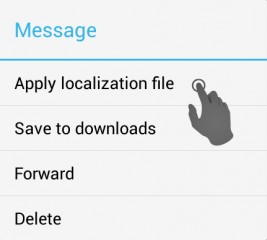
- В списке выберите строку Apply localization file.
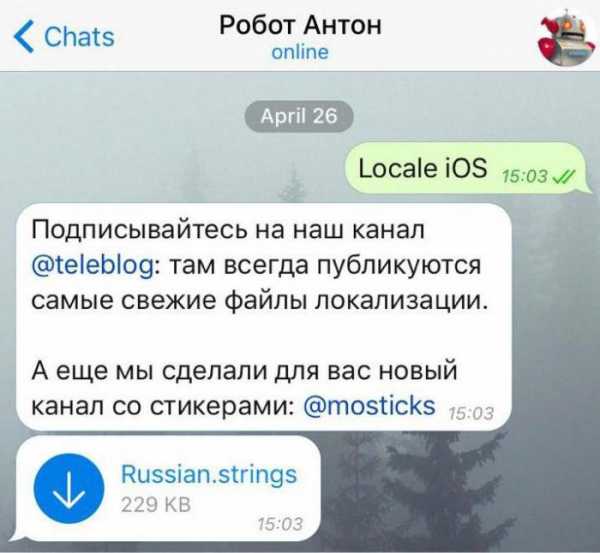
После этого, как и в случае с андроидом, вам необходимо перейти в настройки программы и там изменить язык на русский. Приложение при этом перезагружать не нужно.
Русификация версии для Windows
Хоть программа Telegram больше всего распространена на мобильных устройствах, все же есть возможность установить ее и на компьютер, чтобы, сидя дома за ним и не имея под рукой мобильного, можно было общаться в мессенджере.
Итак, давайте подробно разберемся, как русифицировать Telegram для компьютера с операционной системой Windows.

- Вам, по аналогии с предыдущими инструкциями, нужно в контактах программы найти Робота Антона, для этого проведите поиск с его именем или логином telerobot.
- Откройте чат с роботом, кликнув по его иконке.
- Введите сообщение Locale Desktop и отправьте его Роботу Антону. По итогу вы получите ответ с прикрепленным файлом.
- Сохраните его в любое место на компьютере, нажав правой кнопкой мыши по файлу и выбрав пункт из контекстного меню Save File As.
- Далее нажмите по кнопке Setting, что располагается в верхнем левом углу программы.
После выполнения всех действий перед вами должно появиться сообщение о том, что необходимо перезагрузить программу, чтобы язык изменился на русский. Для этого Нажмите кнопку «Продолжить».
Русификация версии для Windows Phone
Мы уже выяснили, как русифицировать Telegram на трех платформах, однако их намного больше. К сожалению, русификации для Windows Phone пока что нет, однако разработчики обещают выпустить ее в ближайшее время.
Русификация версии для Mac OS
- Найдите в контактах «Робот Антон», проведя поиск с этим именем.
- Откройте чат с ботом.
- Отправьте СМС с текстом Locale OSX.
- Загрузите файл, который вам прислал робот в ответ, нажав правой кнопкой мыши по нему и выбрав «Сохранить как».
- Перейдите в настройки программы.
- Нажмите левой кнопкой мыши по кнопке Change language, удерживая при этом зажатыми клавиши Alt + Shift. К слову, кнопка находится в разделе General.
- В окне проводника, которое появилась после выполнения предыдущего пункта, найдите сохраненный файл и два раза кликните по нему.
После всего этого появится сообщение, что нужно перезагрузить программу, чтобы настройки вступили в силу. Соответственно, нажимайте кнопку «Продолжить».
В заключение
Как видно, способов того, как русифицировать Telegram много. Все они подходят для разных платформ, и у вас не составит труда провернуть действия по русификации на своей, конечно, если только у вас не Windows Phone. Однако не стоит унывать и в этом случае. Мессенджер пользуется невероятной популярностью, так что разработчики обязательно не оставят без внимания и ее. Что касается Linux, то «Телеграм» на нем русифицируется по аналогии с Windows и OSX, только вместо их наименования необходимо ввести Linux.
Как русифицировать Telegram на Android?
В той статье мы расскажем Вам как русифицировать Telegram на Android и не важно какое у вас устройств телефон, планшет или что то еще.
Для тех кто знает процесс русификации Telegram, мы даем возможность просто скачать русификатор для Telegram и самостоятельно решить эту проблему.
Скачайте файл русификации для андроид:
- руссификатор Telegram для Android или найдите в Telegram робота @telerobot и напишите ему сообщение locale android, в ответ вам моментально придет нужный файл.
- Скачайте файл, который получили себе на телефон, для этого нужно нажать на стрелку.

- Как только файл скачается на телефон стрелка измениться на изображение скрепки.
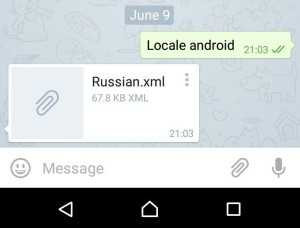
- Далее нужно нажать на кнопку в виде трех точек справа от скрепки

- Появиться меню,в котором нужно выбрать пункт «Apply localization file»

- Далее в настройках Telegram нужно выбрать «Русский» язык
Вот и весь процесс, очень сложно и теперь ваш Telegram на русском языке, пользуйтесь и радуйтесь общению с близкими и друзьями.
Как перевести Телеграмм на русский язык
Большую популярность ежедневно набирает новое, но уже востребованное среди пользователей, приложение под названием Telegram. Программа подходит не только для продвинутых смартфонов, но и для компьютеров и ноутбуков. Специалисты разработали мобильную версию приложения, а также веб-вариант.
Удобный функционал, разнообразие смайлов, интересные обои в чате и громкие уведомления позволяют назвать программу одной из самых лучших и интересных. Телеграм на данный момент активно развивается, расширяет свои возможности, а также совершенствует дизайн и оформление.
Единственный небольшой недостаток программы состоит в том, что она обладает английским интерфейсом, что не всегда хорошо для нашего пользователя, который не силен в иностранном языке. Разработчики приложения постарались облегчить пользование программой.
Как перевести программу Телеграмм на русский язык
Чтобы бесплатно скачанное и легко установленное приложение обладало русским и понятным интерфейсом, придется проделать несколько манипуляций:
- Установить саму программу Телеграмм.
- Откройте приложение на своем мобильном устройстве и в строке поиска вбейте слово Telerobot. Таким методом вы сможете найти робота по имени Антон.
- Далее отправьте небольшое сообщение из двух слов «Locale ios». Не стоит беспокоиться, что вы нарушите что-то в самой системе программы, так как этот метод является официальным русификатором приложения, который был испробован многими пользователями.
- В ответ от системы и робота вы получите другое текстовое сообщение, в котором найдете файл «Russian stings». Размер данного сообщения составит 121 килобайт.
- Нажимаем на три точки (это настройки)
- Нажмите одну из предложенных кнопок – «Применить локализацию».
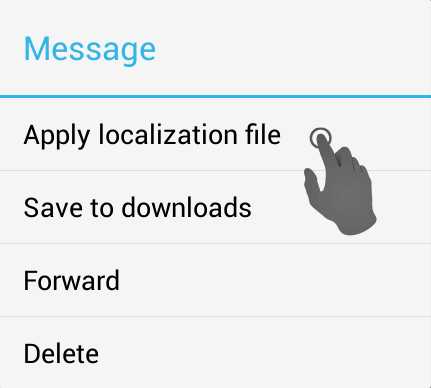
- Выбираем в настройках нужный язык.

Теперь ваше приложение Телеграмм обладает русским интерфейсом,включая название всех настроек.
Преимущества русифицирования Telegram
Перевод привлекательного интерфейса программы на русский язык обладает несколькими значительными плюсами:

- Максимальное удобство использования приложения.
- Понимание всех функций, настроек программы, а также ее потенциальных возможностей при общении в чате.
- Возможность грамотно подобрать обои чата, а также звук уведомлений о новых входящих сообщениях, а также ваших отправленных.
- Если вы захотели присоединиться к мессенджеру Телеграмм, вам стоит сразу после установки приложения русифицировать его. Много времени процедура не займет – буквально несколько секунд, а эффект не заставит себя ждать – русский и понятный интерфейс.
Обратите внимание, что процесс русифицирования проходит не только по максимуму оперативно, но и абсолютно бесплатно. Не стоит отказывать себе в полном комфорте использования программы, которая ориентирована исключительно на удобное и приятное общение с друзьями, родными, партнерами по бизнесу.
Русификатор Телеграмм для Андроид (как русифицировать Telegram на Android)
Telegram – отличный, безопасный и удобный мессенджер, который уверенно завоевывает популярность по всему миру. Однако русскоговорящее население не спешит ради него отказываться от привычного Viber. Одна из причин – отсутствие русского языка.
Более того, разработчик Телеграмм Павел Дуров считает, что адаптация приложения под нужды русскоязычной аудитории – занятие затратное и бессмысленное, так как он рассчитывает получать прибыль на западных рынках, а русскоязычные страны считает потенциально убыточными регионами для своего детища.
Поэтому официально русского языка нет в настройках, и чтобы пользоваться Telegram с удобством, необходимо его русифицировать самостоятельно. Как это сделать?
Способ 1. Русификация с помощью чат-бота
Легко и быстро русифицировать телеграмм можно при помощи чат-бота по имени робот Антон. Для этого нужно зайти в свои контакты, вбить в поиск @telerobot и нажать на ввод.

В появившемся окне чата наберите сообщение «locale android» и отправьте его.

В ответ на это сообщение бот сразу же пришлет нужный файл – «Russian.xml». Загрузите его в свое устройство на Андроид, нажав на стрелку.

Когда загрузка произойдет, стрелка на иконке загрузки сменится изображением листа.

Теперь, когда вы убедились, что файл получен, нажмите на три точки справа от иконки и имени файла.

Затем в меню, которое появится, необходимо выбрать строчку «Apply localization file».
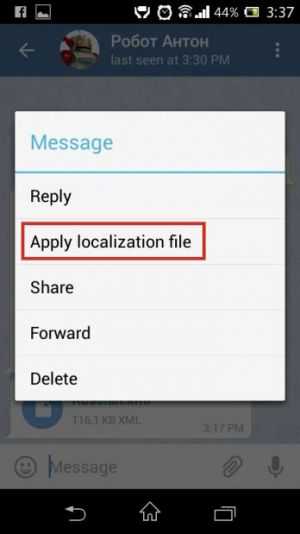
И последний шаг – в открывшемся языковом меню выберите «Русский».

Готово! Теперь и ваш Телеграмм на русском языке. И чтобы всё работало корректно, не нужно даже перезапускать приложение.
Есть и другой чат-бот, с помощью которого можно перевести приложение на русский язык – @RusLangBot. Как и с роботом Антоном, сначала нужно ввести имя бота в поиск.

После этого откройте чат. Этому боту не нужно давать специальные команды, достаточно просто нажать на кнопку «Start» или «Начать» внизу экрана.

Когда вы нажмете на неё, бот пришлет сообщение, в котором попросит определиться с операционной системой. В нашем случае это Android.

Сделав выбор, вы автоматически отправите боту сообщение, в ответ на которое он пришлет вам файл с настройками локализации и сообщение с инструкциями.

Дальше всё так же, как и с прошлым ботом: нажимаете на стрелочку, чтобы скачать файл, потом дожидаетесь, пока иконка сменится на изображение листа. После этого открываете меню при помощи кнопки с тремя точками справа от сообщения с вложением и нажимаете на «Apply localization file». А затем в перечне языков клацаете на «Русский».
Способ 2. Русифицируем Telegram при помощи файла русификации
Второй способ чем-то похож на первый. Как и в прошлый раз, русификация приложения на Android делается при помощи специального файла, но искать его нужно самостоятельно. Найти несложно, достаточно вбить запрос в поисковике, указав, что нужно (русификатор), для какого мессенджера (Telegram) и для какой операционной системы мобильного устройства (Android).
Хотя здесь стоит быть внимательным и не скачать вместо файла локализации вредоносное ПО, которое может привести к проблемам в работе устройства. Лучше брать файлы только из проверенных источников.
Надежный вариант достать файл – попросить переслать друзей, которые уже сделали локализацию своего Телеграмма.
Найденный или полученный файл нужно загрузить как будто для отправки в чат, а после этого нажать на кнопку в виде трёх точек в правом верхнем углу, чтобы открыть меню. В меню необходимо выбрать команду «Установить файл локализации». После этого в языковых настройках появится русский язык.
Способ 3. Неофициальные клиенты с установленным русским языком
Еще один способ (хотя стоит отметить, что далеко не самый лучший) – это вместо официальной версии мессенджера использовать один из неофициальных клиентов. Плюс этого способа в том, что не нужно тратить время на установку русского языка – он уже есть в приложении. А минус – нельзя использовать все возможности мессенджера. В таких клиентах, как правило, отсутствуют многие интересные функции, которые есть в официальном Telegram. Например, секретные чаты и возможность создать свой канал.
Вот и все простые и действенные способы русифицировать Telegram на Android. Самый быстрый – это загрузить неофициальный клиент, но самый надежный – это все-таки чат-боты.
Локализация Телеграмм: основные способы реализации
Телеграмм все сильнее набирает популярность с каждым новым обновлением, но единственный факт того, что в нем нет русского языка сильно удручает многих пользователей России. К счастью, локализация Телеграмм возможна, достаточно просто собраться с мыслями и провести ряд несложных действий. Сразу отметим, что не стоит искать негативного момента в этом способе, так как он прошел стадию активного тестирования, был использован несколько миллионов раз и никак не навредит безопасности мессенджера.
Изменить язык в мессенджере Телеграмм не так сложно, как могло бы казаться
Внедряем локализацию
Telegram изначально не имеет русского языка, но никто не отменял возможность русифицировать его. Для этого мы рекомендуем следующее:
- Запустить разработку.
- Переходим в строку поиска, она находится слева сверху.
- Вводим наименование бота: @telerobot.
- В появившемся диалоге вводим специальную команду: Locale Android.
- Скачиваем присланный элемент.
- Затем в диалоге с ботом нажимаем меню, изображенное в виде трех точек, оно находится вверху справа.
- В открывшихся пунктах вводим: Apply Localization File.
- В появившемся списке отмечаем «Русский».
Теперь вы можете пользоваться родной русификацией. Файлы локализации Telegram весят не так много, поэтому не стоит волноваться по поводу свободного места на мобильном устройстве.
Добавляем русский язык на компьютере
Многие пользователи используют компьютер в качестве основной платформы для программы. Поэтому важно знать, как внести аналогичные изменения на ПК:
- Запускаем наработку.
- Переходим в поиск, он находится слева.
- Вводим наименованием бота: @telerobot.
- В новом диалоге с ним, стоит ввести команду: locate Tdesktop.
- Он пришлет специальный элемент, на который нужно щелкнуть правой кнопкой мыши и сохранить.
- Затем переходим в настройки: слева есть значок в виде трех полос, достаточно щелкнуть по нему.
- В новом окне кликаем на «Settings».
- Спускаемся в раздел «General».
- Зажимаем клавиши Shift и Alt и щелкаем по пункту «Change language».
- Отмечаем скаченный файл и нажимаем «Открыть».
- Перезапускаем программу.
- Наслаждаемся родным языком.
Проделав все эти действия, вы сможете пользоваться Телеграмм на родном языке удобно и просто. Если же возникают какие-то проблемы, обратитесь в техподдержку.
Как создать свой язык для Telegram?

Поэтому, если вам не хватает некоторых языков или вас не устраивают существующие переводы, вы можете попробовать создать свой собственный.
Для начала зайдите на сайт translations.telegram.org, нажмите «Войти» в правом верхнем углу экрана и в появившемся окне введите номер телефона, на котором зарегистрирована ваша учетная запись Telegram.

Как создать свой язык для Telegram?
Когда в мессенджер придет служебное сообщение, нажмите кнопку «Подтвердить», чтобы подтвердить авторизацию на сайте.

Как создать свой язык для Telegram?
Теперь на главной странице переводов нажмите ссылку «Начать перевод». Если вы хотите предложить изменения для текущих переводов, выберите один язык из списка, но если вы хотите создать свой собственный, то в самом низу списка нажмите «Добавить новый язык».

Как создать свой язык для Telegram?
После этого появится новое окно, в котором нужно заполнить небольшую форму. Например, мы решили сделать перевод с «одесским акцентом».
Short name — название вашего языкового пакета
Name — название языка на английском
Native name — название языка в оригинале
Base Language — базовый язык (используется для непереведенных фраз и определения правил множественного числа).
В конце нажмите «Save language».

Как создать свой язык для Telegram?
Теперь выберите платформу (например, Android), подтвердите свой выбор, и вы можете начать перевод самостоятельно.

Как создать свой язык для Telegram?
Для вашего удобства все строки разделены на несколько групп (Чаты, Каналы, Профиль и т. д.)
В каждом разделе есть счетчик непереведенных строк. В группе «Непереведено» отображается ваше общее количество, независимо от того, где вы начинаете перевод. Открыв любую группу, вы увидите строки с фото того места, где они используются в мессенджере.
 Как создать свой язык для Telegram?
  Как создать свой язык для Telegram?
Открывайте строку, вписывайте свой перевод и нажимайте «Submit and Apply».

Как создать свой язык для Telegram?
Вы можете переводить любые строки. Все непереведенные слова будут на базовом языке, выбранном ранее.
Ссылка на ваш перевод будет доступна на странице локализации. Чтобы применить язык, просто перейдите по ссылке и подтвердите выбор. Также этой ссылкой вы можете поделиться со всеми желающими.

Как создать свой язык для Telegram?
После перевода нескольких строк на «одесский язык», Telegram таки заговорил как продавщица на Привозе

Как создать свой язык для Telegram?
Как русифицировать Telegram на Android, iOS и Windows

Пожалуй, единственным недостатком популярного мессенджера Telegram является отсутствие поддержки русского и других языков постсоветского пространства «из-коробки». Разработчики даже сейчас не спешат добавлять русский в приложения Telegram. Павел Дуров, создатель сервиса, рассказывал, что регион СНГ не является приоритетным для Telegram, но пользователей из России, Украины и других стран в мессенджере довольно много. В любом случае пользователи мессенджера всегда могут вручную установить русификацию на всех приложениях и платформах, где присутствует Telegram, кроме Windows Phone.
Android и iOS
Локализация приложений Telegram на платформах Android и iOS похожа и очень проста.
Инструкция по получению русского, украинского или белорусского языка в приложениях Telegram для Android и iOS:
-
Необходимо получить файл локализации. Есть два пути получения файла — запросить у официального бота, либо скачать вручную. Первый предполагает отправку сообщения Locale Android / Locale iOS (в зависимости от вашей ОС) боту @telerobot. Тот в ответ отправит файл с локализацией на системный язык устройства пользователя. Вручную файлы можно скачать по ссылкам — русский, украинский и белорусский.

Windows, Linux и OS X
Локализация Telegram на Windows, Linux и OS X сильно отличаются по сравнению с мобильными приложениями. На десктопных платформах у мессенджера есть единое приложение Telegram Desktop, которое локализуется почти одинаково на Windows, Linux и OS X.
Локализация Telegram Desktop на русский, украинский или белорусский:
-
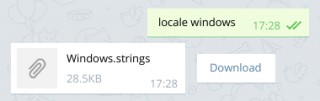
Для начала необходимо получить файл локализации. Это можно сделать через робота @telerobot командой locale windows / locale linux / locale osx (в зависимости от вашей ОС). В ответ на них робот Антон пришлет файл локализации с системным языком операционной системы пользователя. Либо файл можно скачать вручную — русский, украинский и белорусский.
Также на OS X существует альтернативный способ локализации:
- Получите файл локализации через робота, либо скачайте по ссылкам из предыдущей инструкции.
- Полученный файл переименуйте в Localizable.strings.
- Перейдите в директорию /Applications/Telegram.app/Contents/Resources/ru.lproj и вставьте переименованный файл с заменой (требуется пароль).
- Перезапустите Telegram Desktop для OS X.
К сожалению, русификация Telegram в официальном приложении для Windows Phone пока не предусмотрена, но разработчики обещают скоро ее добавить. Мы обязательно обновим эту статью, когда создатели Telegram сдержат свое слово, относительно локализации приложения для Windows Phone.
Как сделать интерфейс «Telegram» на Windows Phone на русском языке. Русификатор для телеграмм
Пожалуй, единственным недостатком популярного мессенджера Telegram является отсутствие поддержки русского и других языков постсоветского пространства «из-коробки». Разработчики почему-то даже сейчас не спешат добавлять русский в приложения и веб-версию Telegram. Павел Дуров, создатель сервиса, рассказывал, что регион СНГ не является приоритетным для Telegram, но пользователей из России, Украины и других стран в мессенджере довольно много. В любом случае пользователи мессенджера всегда могут вручную установить русификацию на всех приложениях и платформах, где присутствует Telegram, кроме .
Android и iOS
Инструкция по получению русского, украинского или белорусского языка в приложениях Telegram для Android и iOS:
Windows, Linux и OS X

Локализация Telegram Desktop на русский, украинский или белорусский:
Также на OS X существует альтернативный способ локализации:
- Получите файл локализации через робота, либо скачайте по ссылкам из предыдущей инструкции.
- Полученный файл переименуйте в Localizable.strings .
- Перейдите в директорию /Applications/Telegram.app/Contents/Resources/ru.lproj и вставьте переименованный файл с заменой (требуется пароль).
- Перезапустите Telegram Desktop для OS X.
Известный по социальной сети Вконтакте, в 2013 году создал приложение для общения под названием телеграмм. Первоначальная задумка была таковой, что мессенджер будет работать на устройствах иностранных пользователей. Таким образом все меню в утилите были на английском языке. Но время не стоит на месте, и когда создатели увидели, что их детище популярно и среди отечественных юзеров, решили обновить версии. Главная цель усовершенствования – русскоязычный интерфейс . Сразу после презентации программа работала только на iOS и русификация telegram была не доступна. По окончанию процедуры исправления недостатков создатели представили , который позволяет на любой мобильной платформе перевести язык меню приложения на свой родной.
Как русифицировать телеграмм на компьютер
Многие юзеры часто задаются вопросом, как русифицировать telegram на windows. Процедура потребует усилий, но если следовать пошаговой инструкции, выполнима.
Для установления русскоязычного интерфейса сначала потребуется загрузить файл локализации на свой ПК. Упростить процесс скачивания можно обращением к роботу телеграмм с просьбой прислать этот файл.

Получив запрос, он мгновенно отправит все необходимое. Далее потребуется скачать этот файл, нажав кнопку «загрузить », которая расположена с правой стороны от самого смс. После нажатия название ее измениться на «открыть с помощью» . Помните, что открывать файл нет необходимости. Лучше запомнить, где он расположен, это потребуется при дальнейшем выполнении процедуры.
Вверху стоит отыскать «настройки », а в них раздел «general ». После чего рекомендовано одновременно щелкнуть на клавиатуре shift&alt и выбрать «изменить язык» чтобы была выбрала Английская раскладка клавиатуры. Теперь введите на клавиатуре слово loadlang


Затем в окне, которое откроется, выбрать загруженный файл и нажать «ОК ». для того, чтобы настройки вошли в действие приложение стоит перезагрузить. Таким образом, при последующих запусках телеграмм будет доступен на русском языке.


Особенности
Если говорить о том, почему, несмотря на малые недоработки, утилита столь популярна, стоит вспомнить некоторые ее функциональные особенности. Сами пользователи выделяют ряд опций, из-за которых они не переходят на другие мессенджеры, а именно:
- простой и понятный интерфейс;
- бесплатность приложения;
- безопасность;
- возможность работать на многих ОС и устройствах.
Зайдите в приложение Telegram, откройте список сообщений (Chats) и в поиске напишите латинскими буквами telerobot . Выберите бота с названием «Робот Антон» и отправьте ему команду Locale ios .
Меньше чем за секунду бот пришлёт вам сообщение с файлом. Нажмите на него, скачайте и выберите опцию Apply Localization. После этого всё приложение автоматически станет русскоязычным.

Чтобы вернуться к старой версии, зайдите в настройки, выберите «Трафик и хранилище» и нажмите «Cбросить язык».
Android
Найдите в поиске того же бота, что и для iOS, и отправьте ему сообщение Locale android . Скачайте полученный файл, затем нажмите на три точки рядом с ним и выберите опцию Apply Localization. В настройках Telegram установите русский язык.

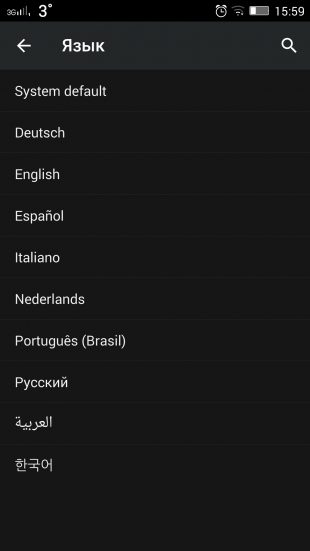
Чтобы отключить функцию, достаточно снова зайти в настройки и удалить язык.
Windows Phone
К сожалению, в приложении на Windows Phone нельзя установить русский язык. Возможно, со временем это исправят. Следите за обновлениями.
Откройте десктопную версию Telegram, найдите бота «Робот Антон» и отправьте ему сообщение с текстом Locale osx . Скачайте файл и переименуйте его в Localizable.strings.

Теперь откройте список приложений в , правой кнопкой мыши нажмите на Telegram, откройте папку Content и добавьте переименованный файл в папку Resources.

При необходимости введите пароль. Затем перезапустите программу.
Windows
Отправьте тому же боту в десктопной версии Telegram сообщение Locale windows и скачайте полученный файл в папку. В правом верхнем углу приложения откройте настройки, зажмите клавиши Shift + Alt и выберите Change language.
Откройте загруженный файл с названием Russian.strings.

Перезапустите приложение и пользуйтесь русской версией в своё удовольствие. Такой способ подходит и для пользователей Linux.
Telegram — это невероятно популярный мессенджер как за рубежом, так и в Российской Федерации. Однако по какой-то причине (создатель приложения) не выпустил версию на русском языке. Хоть запутаться в английском не так уж и сложно, так как опций в мессенджере довольно мало, но для некоторых это становится камнем преткновения. В этой статье будет рассказано, как русифицировать Telegram. Инструкция для различных платформ отличается друг от друга, но в данном тексте вы найдете ее для каждой в отдельности. Так что можете сразу листать статью вниз, чтобы обнаружить свою платформу и быстро перевести на русский язык приложение.
Русификация версии для Android
А начнем мы рассказ с того, так как данная платформа является самой распространенной во всем мире.
Инструкция довольно простая, вам необходимо:

После этого перейдите в настройки приложения и в списке языков выберите русский. Обратите внимание также на то, что интерфейс программы сразу же становится русским, так что нет необходимости производить его перезагрузку.
Русификация версии для iOS
Вторым кандидатом на рассмотрении вопроса о том, как русифицировать Telegram, будет платформа iOS, наличие которой относится ко всей продукции Apple. К слову, инструкция практически не отличается от предыдущей, однако все же стоит расписать ее, чтобы не оставалось лишних вопросов.
Вот как русифицировать Telegram на айфоне:
- В поиске по контактам произведите поиск с запросом «Робот Антон» или telerobot.
- Откройте чат с ним.
- Впишите и отправьте сообщение Locale iOS. Вам придет ответное сообщение с прикрепленным файлом.
- Загрузите файл себе на устройство.
- Нажмите на три точки, что расположены в верхнем правом углу сообщения.
- В списке выберите строку Apply localization file.

После этого, как и в случае с андроидом, вам необходимо перейти в настройки программы и там изменить язык на русский. Приложение при этом перезагружать не нужно.
Русификация версии для Windows
Хоть программа Telegram больше всего распространена на мобильных устройствах, все же есть возможность установить ее и на компьютер, чтобы, сидя дома за ним и не имея под рукой мобильного, можно было общаться в мессенджере.
Итак, давайте подробно разберемся, как русифицировать Telegram для компьютера с операционной системой Windows.
- Вам, по аналогии с предыдущими инструкциями, нужно в контактах программы найти Робота Антона, для этого проведите поиск с его именем или логином telerobot.
- Откройте чат с роботом, кликнув по его иконке.
- Введите сообщение Locale Desktop и отправьте его Роботу Антону. По итогу вы получите ответ с прикрепленным файлом.
- Сохраните его в любое место на компьютере, нажав правой кнопкой мыши по файлу и выбрав пункт из контекстного меню Save File As.
- Далее нажмите по кнопке Setting, что располагается в верхнем левом углу программы.
- Теперь, удерживая зажатыми клавиши Alt и Shift, нажмите по кнопке Change language, что находится в разделе General.
- В появившемся проводнике проложите путь к ранее сохраненному файлу и откройте его.

После выполнения всех действий перед вами должно появиться сообщение о том, что необходимо перезагрузить программу, чтобы язык изменился на русский. Для этого Нажмите кнопку «Продолжить».
Русификация версии для Windows Phone
Мы уже выяснили, как русифицировать Telegram на трех платформах, однако их намного больше. К сожалению, русификации для Windows Phone пока что нет, однако разработчики обещают выпустить ее в ближайшее время.
Русификация версии для Mac OS
Точно так же, как в случае «Андроид» и iOS, русификация Telegram происходит похожим способом с Windows и Mac OS. Однако стоит более детально расписать, как русифицировать Telegram для компьютеров с операционной системой Mac OS.
- Найдите в контактах «Робот Антон», проведя поиск с этим именем.
- Откройте чат с ботом.
- Отправьте СМС с текстом Locale OSX.
- Загрузите файл, который вам прислал робот в ответ, нажав правой кнопкой мыши по нему и выбрав «Сохранить как».
- Перейдите в настройки программы.
- Нажмите левой кнопкой мыши по кнопке Change language, удерживая при этом зажатыми клавиши Alt + Shift. К слову, кнопка находится в разделе General.
- В окне проводника, которое появилась после выполнения предыдущего пункта, найдите сохраненный файл и два раза кликните по нему.
После всего этого появится сообщение, что нужно перезагрузить программу, чтобы настройки вступили в силу. Соответственно, нажимайте кнопку «Продолжить».
В заключение
Как видно, способов того, как русифицировать Telegram много. Все они подходят для разных платформ, и у вас не составит труда провернуть действия по русификации на своей, конечно, если только у вас не Windows Phone. Однако не стоит унывать и в этом случае. Мессенджер пользуется невероятной популярностью, так что разработчики обязательно не оставят без внимания и ее. Что касается Linux, то «Телеграм» на нем русифицируется по аналогии с Windows и OSX, только вместо их наименования необходимо ввести Linux.
Здравствуйте! Далеко не во всяких программах есть варианты rus lang, к тому же, имеющиеся способы обзавестись таковым далеко не официальны. Телеграмм, например, обладает только любительским русификатором: перевести версию для windows на русский язык (русифицировать) из-за этого сможет не всякий. Но, как вы уже знаете, не бывает нерешаемых проблем: наш компьютерный портал научит вас и этом нехитрому мастерству.
Что значит русифицировать телеграмм

Прежде, чем говорить о том, как вообще перевести приложение, расскажем, что же вообще скрывается за этим термином. Если вы уже опытный пользователь, много раз качавший подобные файлы и менявший язык программы, просто спуститесь на один подзаголовок ниже. Для новичков же немного поясним.
Под «locale» скрывается возможность сменить язык интерфейса какого-либо софта с английского на любой другой. То есть, вместо обычного «Settings» вас будут приветствовать понятные и приятные глазу «Настройки».
Осуществляется это путем загрузки файла с незамысловатым названием «russian strings». Впрочем, об этом уже поговорим немного ниже.
Не доверяйте программам, обещающим автоматически перевести ваш телеграмм. Всегда помните: нет такой работы, которую нельзя сделать самостоятельно и лучше, чем это сделали бы другие.
Как русифицировать telegram на компьютере или ноутбуке с windows
Для начала расскажем о том, как поменять язык на ПК. Все-таки, несмотря на несколько важных преимуществ мобильной версии, большинство пользователей предпочитают использовать так называемую desktop. Да и виндовс, как-никак, до сих пор является самой популярной ОС в мире.

Итак, чтобы добавить русский в программу, выполните следующие действия:
- В строку поиска контактов вбейте «telerobot». Кликните на него, чтобы открыть чат.
- Отдайте ему следующую команду ― locate tdesktop.
- Куда-нибудь сохраните отправленный файл.
- Чтобы установить его, зайдите в настройки.
- Найдите там пункт General.
- С зажатыми клавишами Shift и Alt нажмите на Change Language.
- В открывшемся окне выберите скачанный файл.
- Согласитесь с перезапуском.
Учтите: при обновлениях русификация может работать не совсем корректно.
Как русифицировать телеграмм на андроид и айфон

Теперь поговорим об android и мельком упомянем iphone. Дело в том, что алгоритм для этих систем одинаков, различаются только команды.
Изменить язык в мобильном приложении под силу не всякому. Дело в том, что так называемая folder in system downloads ― папка с системными настройками ― на телефоне спрятана более умело. Да и возможностей намного меньше.
Но робот Антон может настроить все ― похоже, для его разработчиков нет вообще никаких преград.
Чтобы скачать нужный файл, проделайте следующее:
- Зайдите в чат с тем самым ботом.
- Напишите ему Locale Android.
- Загрузите перевод, просто нажав на него.
- Когда загрузка будет завершена, нажмите на три вертикальные точки в верхнем правом углу сообщения.
- В открывшемся меню нажмите на Apply localization file.
- Выберите «Русский».
- Немного подождите.
Для айфона же вам придется дать команду locale ios.
Как русифицировать telegram на ios, mac, linux
Наконец, по остаточному принципу поговорим про иные системы. Про мобильные от Эпл на ios мы уже поговорили, настало время их ноутбуков на mac os. Впрочем, тут ничего особо не меняется: просто используйте алгоритм для Виндовс, только с командой «locate osx».
Чтобы сменить english language на Убунту и прочих системах, применяйте такой алгоритм:
- Найдите нужного робота.
- Отправьте ему locale tdesktop RU.
- Смотрите, как поставить язык на виндовс.
Отдельного перевода для этой системы в локальном хранилище пока нет. Впрочем, в будущем они могут появиться, и тогда мы обновим данную статью.
Как сделать telegram онлайн на русском языке

Наконец, поговорим о локализации онлайн версии. Многие вполне справедливо полагают, что там включить перевод нельзя. В качестве аргумента они приводят ошибки рода «incorrect localization file» и отличие браузерного телеграмма от остальных.
Как не прискорбно, но они правы. Пока что все версии подобного рода мы имеем честь наблюдать только на английском. Перевести их могут только разработчики, но от Павла Дурова мы слышим только крайнее пренебрежение к русскоязычной аудитории.
Так что нам остается только ждать и верить: не то Павел пойдет к нам навстречу, не то программист энтузиаст найдется.
Выводы
Главное ― пользуйтесь только предоставленными выше роботами и инструкциями. За качество и безопасность иных переводов мы поручиться не можем.
Похожие публикации:
- Где icq хранит историю переписки
- Где найти переводчик в telegram
- Где сохраняются фото с snapchat
- Как активировать wolfram mathematica 11
Как поменять локализацию в телеграмме
Общаемся на своей волне в Telegram, или Как сделать кастомный язык для мессенджера
Мессенджер Telegram получил признание многих пользователей. Он стремительно набирает популярность, благодаря гибкости и удобству в использовании, а также хорошей защите личной информации юзеров. В этой статье мы наглядно покажем, как можно избавиться в ваших Telegram-чатах от скучных «был в сети 4 минуты назад», «отправляет изображение», «печатает» и заменить их на «мяукал 5 минут назад», «посылает видео- и фотолучи», «гавкает важную информацию».
Многие из нас любят называть людей из своего окружения странными прозвищами. К примеру, мы именуем друзей чупакабрами или ботами, своих вторых половинок — котиками, солнышками и тому подобными ванильными фразочками. Если кратко, у каждого есть какой-то сленг, который ему кажется забавным и максимально подходящим во всех жизненных ситуациях. Так, автор решил для примера называть людей пчелами.

Некоторые правила при создании языка
В каждом деле есть свои правила, создание собственного языка — не исключение. Но не печальтесь, они довольно лояльные.
Объединение народов
Одни и те же фразы должны отвечать за одни и те же функции не только в одном приложении, но и на всех платформах. Будь то IOS, Android, Windows, Mac OS, Linux и так далее.
Поиск очевидности
Никто сегодня не пользуется только одним мессенджером или социальной сетью. Людям будет намного проще, если понятия на вашем языке будут приближены к знакомым и устоявшимся названиям. Всякий раз, когда вы ищете слово, сосредоточьтесь на тех, которые люди привыкли видеть в соответствующем контексте.
Красота в словах
Старайтесь использовать лаконичные и недвусмысленные выражения. Избегайте аббревиатур, собственного видения какого-то слова. Попробуйте использовать гендерно-нейтральный язык или обыграть феминитивы более интересно и изящно, чем просто «был(а)», «вступил(а)».
Идеальная форма
Опытные люди говорят, что соблюдение этого правила наиболее сложное. Иногда нужно посмотреть на окружающие фразы и поменять их, чтобы проблемная фраза не выбивалась и не бросалась в глаза пользователю. К примеру, предложение, лексически не сочетаемое с последующим, а также разная стилистика и непропорциональные размеры.
Оформление
Текст — это дизайн, и мы должны убедиться, что он работает. Так что подходите к тексту так, как редактор журнала:
- Все должно вписаться в отведенное пространство. Всегда проверяйте приложение после редактирования. Слишком длинные слова и фразы будут автоматически вырезаны или перетекут в следующую строку
- Каждое выражение должно отклоняться максимум на одну строку от оригинала
- Не должно быть обрывков из одного-двух слов на следующей линии.
Соблюдение этих правил требует некоторых усилий. Однако готовый, лаконичный и удобный для всех язык вызовет у вас гордость собой по окончании работы. ��
Приступим к делу
После того как вы морально настроились и согласились следовать вышеописанным правилам, мы готовы продолжить наш рассказ. В этом примере мы будем создавать язык пчелок.
1. Для начала заполняем форму, расположенную на этой странице: https://translations.telegram.org/lang/new.
Автор заполнил все поля транслитом, так как язык будет основываться только на русском.
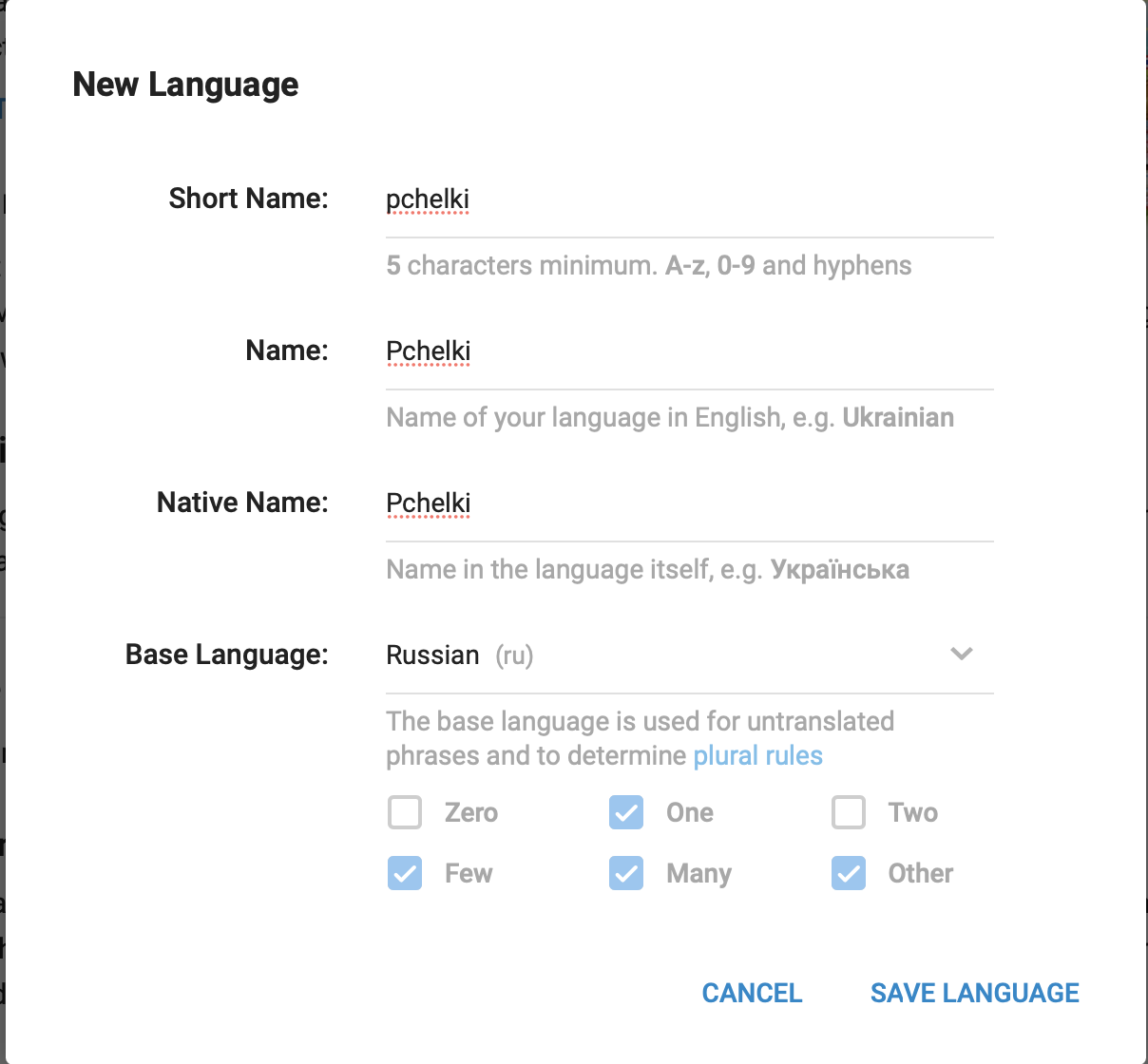
2. После заполнения формы вам выдадут шеринговую ссылку, перейдя по которой любой сможет воспользоваться в своем Telegram’е языком пчелок.
3. Далее, нам предложат выбрать, для какой системы мы хотим начать. Разницы особой нет, так что в статье будет рассмотрен только вариант для IOS. ��

4. Главный и самый сложный этап: сделать 4663 переводов (и это только для IOS, bruh). НО! Старания нужны везде, даже для забавы! ��
Итак, все переводы разделены на одиннадцать категорий:
- авторизация
- список чатов
- диалоги
- группы и каналы
- профиль пользователя
- настройки
- камера и работа с медиатекой
- боты и переводы
- Telegram Passport
- базовое (фраза определения геолокации и т.п.)
- несортированное.
5. Собственно, самое главное и интересное для вас расположено во вкладках Private Chats, Group & Channel, Profile.
Здесь примеры, как некоторые фразы были переведены на язык пчелок.
Как создать свой язык в Телеграмме
«Telegram» — один из самых инновационных мессенджеров. Количество активных пользователей приложения перевалило за 500 миллионов человек, а в начале 2021 года Телеграм был признан самым загружаемым приложением в мире. Разработчики приложения постоянно улучшают его функционал, добавляя в программу новые полезные возможности. В частности, таким нововведением стала возможность создания языковых пакетов, позволяющих использовать в интерфейсе данной программы свой собственный язык. Как создать свой язык в мессенджере Телеграмм мы и расскажем в нашем материале.
Кастомизированные языковые пакеты в Телеграмм
Создатели Телеграмм профессионально подходят к переводу функционала мессенджера на различные языки мира. При установке программы вы можете выбрать нужный нам язык, и пользоваться мессенджером уже в выбранной вами языковой оболочке.
Помимо этого функционал данной платформы с начала 2019 года стал предлагать своим пользователям внедрять различные языки и диалекты в функционал Телеграмм. Теперь даже небольшие сообщества лингвистов и филологов могут использовать платформу Телеграмм для создания своих собственных языковых пакетов. Маори, гэльский, транслитерированный клингонский или просто одесский говор – функционал Телеграмм позволяет внедрить в данную программу любой из выбранных языков. Это не только делает мессенджер более дружелюбным к пользователю, но и позволяет приобщить к функционалу мессенджера множество людей. Если ранее последние из-за языкового барьера не могли пользоваться популярной в мире платформой, то теперь преграда благополучно преодолена, и семья пользователей Телеграмм пополнится миллионами новых членов.
После создания своего варианта языкового перевода пользователь сможет не только имплементировать свой язык в функционал мессенджера, но и отправить ссылку на свой язык другим пользователям. По клику по данной ссылки другой пользователь сможет установить на свой телеграмм новый язык, и пользоваться далее обновлённым функционалом мессенджера.
Давайте опишем шаги по созданию своего языкового пакета в мессенджере Телеграм.
Как сделать свой язык в Telegram
Если вас не устраивает шаблонный русский перевод, вы можете создать свой язык перевода в Телеграмм вместо существующего. Взяв за основу русский языковый пакет вы можете переделать его под себя, создав уникальную языковую оболочку Телеграмм, которая может понравиться тысячам других пользователей.
Как русифицировать Telegram на Android, iOS и Windows
Пожалуй, единственным недостатком популярного мессенджера Telegram является отсутствие поддержки русского и других языков постсоветского пространства «из-коробки». Разработчики даже сейчас не спешат добавлять русский в приложения Telegram. Павел Дуров, создатель сервиса, рассказывал, что регион СНГ не является приоритетным для Telegram, но пользователей из России, Украины и других стран в мессенджере довольно много. В любом случае пользователи мессенджера всегда могут вручную установить русификацию на всех приложениях и платформах, где присутствует Telegram, кроме Windows Phone.
Android и iOS
Локализация приложений Telegram на платформах Android и iOS похожа и очень проста.
Инструкция по получению русского, украинского или белорусского языка в приложениях Telegram для Android и iOS:
-
Необходимо получить файл локализации. Есть два пути получения файла — запросить у официального бота, либо скачать вручную. Первый предполагает отправку сообщения Locale Android / Locale iOS (в зависимости от вашей ОС) боту @telerobot. Тот в ответ отправит файл с локализацией на системный язык устройства пользователя. Вручную файлы можно скачать по ссылкам — русский, украинский и белорусский.
Windows, Linux и OS X
Локализация Telegram на Windows, Linux и OS X сильно отличаются по сравнению с мобильными приложениями. На десктопных платформах у мессенджера есть единое приложение Telegram Desktop, которое локализуется почти одинаково на Windows, Linux и OS X.
Локализация Telegram Desktop на русский, украинский или белорусский:
-
Для начала необходимо получить файл локализации. Это можно сделать через робота @telerobot командой locale windows / locale linux / locale osx (в зависимости от вашей ОС). В ответ на них робот Антон пришлет файл локализации с системным языком операционной системы пользователя. Либо файл можно скачать вручную — русский, украинский и белорусский.
Также на OS X существует альтернативный способ локализации:
- Получите файл локализации через робота, либо скачайте по ссылкам из предыдущей инструкции.
- Полученный файл переименуйте в Localizable.strings.
- Перейдите в директорию /Applications/Telegram.app/Contents/Resources/ru.lproj и вставьте переименованный файл с заменой (требуется пароль).
- Перезапустите Telegram Desktop для OS X.
К сожалению, русификация Telegram в официальном приложении для Windows Phone пока не предусмотрена, но разработчики обещают скоро ее добавить. Мы обязательно обновим эту статью, когда создатели Telegram сдержат свое слово, относительно локализации приложения для Windows Phone.
Похожие публикации:
- Как открыть доступ к сд карте на андроиде
- Как создать mbr на жестком диске с помощью acronis
- Как узнать какой у тебя блок питания на компьютер
- Что делать если блюстакс 5 бесконечная загрузка