
Как сделать свою локализацию в телеграмме
В настройках мессенджера Telegram присутствует достаточное количество опций, в том числе и параметр, позволяющий выбрать язык интерфейса. Изначально, когда приложение только появилось, оно поддерживало лишь английскую локализацию. Но после значительного прироста аудитории разработчики добавили поддержку большого количества переводов. Однако как создать свой язык в Телеграмме на телефоне? Этот вопрос волнует многих пользователей, желающих максимально настроить мессенджер под свои нужды. Что ж, мы подготовили пошаговую инструкцию, благодаря которой получится осуществить задуманное!
Как создать свой язык (перевод) для Telegram?
Относительно недавно создатели мессенджера выпустили глобальное обновление, позволив обычным пользователям самим создавать любые языки. Это может потребоваться в том случае, если стандартный перевод не устраивает или выполнен крайне плохо. Более того, благодаря гибким настройкам удастся на свое усмотрение подписать элементы управления и всплывающие окна в Telegram. К примеру, привычную кнопку «Ок» можно изменить на «Да».
Шаг 1: авторизация и первоначальная настройка
Как можно заметить, в самом мессенджере отсутствует вкладка, отвечающая за создание пользовательского перевода. Поэтому вам в любом случае придется использовать браузер – либо на смартфоне, либо на компьютере. Также потребуется наличие доступа к номеру телефона, привязанному к аккаунту Telegram. Итак, не будем долго останавливаться на теории, а сразу перейдем к практике:
- Открываем веб-обозреватель и переходим по ссылке (translations.telegram.org), ведущей на сайт с созданием перевода. После чего в тексте находим гиперссылку Start Translating и нажимаем по ней. Перед вами появится небольшое окошко со всеми доступными языками. Но так как мы собрались делать свою локализацию, то выбираем Add a new language.
- В появившемся поле указываем номер телефона, привязанный к аккаунту Телеграм. Для подтверждения авторизации нажимаем Next и проверяем мессенджер.

- Там находим официальное сообщение и подтверждаем вход кнопкой Confirm. Вы также можете проверить, с какого устройства и через какой браузер выполняется авторизация. В конце возвращаемся в веб-обозреватель и повторно отмечаем Add a new language.

- Теперь непосредственно разберемся, как создать свой язык в Телеграмме на телефоне. Для этого заполним предложенную форму, указав достоверную информацию. Во-первых, вводим Short Name – название перевода. Во-вторых, Name и Native Name – обозначение языка на английском и в оригинале. И в-третьих, заполняем поле Base Language. Там указываем локализацию, которая будет использоваться по умолчанию. Например, если вы забыли перевести определенный элемент интерфейса.

- Нажимаем Save language для сохранения изменений.
На этом первоначальные настройки выполнены, поэтому можно перейти к переводу Telegram.
Шаг 2: создание своего языка
Следующий этап нашей работы – непосредственное создание перевода для своего языка. Нужно отметить, что разработчики действительно постарались, добавив отдельные варианты для каждой платформы. Это дает возможность сделать разную локализацию для Android, iOS, MacOS и Windows. Но так как большинство использует Телеграм с телефона, то остановимся на первом предложении. Чтобы не допустить ошибок, советуем следовать пошаговой инструкции:
- Выбираем, для какого устройства будем делать перевод. Отмечаем нужную платформу, а затем жмем кнопку Start Translating.

- Указываем категорию, с которой планируем начать. Если вы решили полностью перевести весь интерфейс, то придется постараться. Дело в том, что общее количество действий – более 2000! Поэтому советуем начать с самого важного, расположенного в группах Log In, Chat List и Profile.
- На следующей странице видим список, состоящий из различных действий. Также присутствует картинка, показывающая, какое слово или предложение будет переводиться. И для того, чтобы создать свой язык в Телеграмме на телефоне, нажимаем по любому варианту.

- В графу Add Translating вписываем конечный перевод. Не забываем сохранить изменения, нажав на кнопку Submit and Apply.

Как результат – выбранная позиция будет успешно переведена. Аналогичное действие повторите для тех действий, которые вы считаете максимально важными. А то, что не было локализовано, будет отображаться на стандартном языке. Именно поэтому в предыдущем шаге мы и выбрали Base Language.
Шаг 3: сохранение и применение языка
Вот мы и выяснили, как создать свой язык в Телеграмме на телефоне – значит пришло время оценить перевод. Участвовать в тестировании можете не только вы, но и любые другие пользователи мессенджера. Для этого людям необходимо предоставить ссылку на языковой пакет. Она располагается в предыдущем разделе (с выбором платформы перевода). Чтобы ее скопировать, воспользуйтесь кнопкой Copy Link.

Что же произойдет после перехода по URL-адресу? А ничего страшного, всего-то откроется сайт Telegram с предложением применить перевод. Понятное дело, что для установки языка нужно выбрать Set.

Если локализация не понравилась, то достаточно посетить настройки мессенджера и изменить язык. Для их открытия нажмите по трем полоскам в углу экрана, а затем отметьте одноименный пункт. Как видим, в этом нет совершенно ничего сложного.
Недавно мы написали как в Телеграмме искать каналы. Можно найти канал с любой информацией: образование, психология, развлечения.
Вывод
Таким образом, мы пошагово и с инструкциями рассмотрели, как создать свой язык в Телеграмме на телефоне. Чтобы сделать уникальный перевод, нужно использовать специальный сервис от разработчиков мессенджера. Он доступен абсолютно каждому, причем абсолютно бесплатно. Возникли вопросы по теме материала? Тогда переходите в комментарии и задавайте их!
Общаемся на своей волне в Telegram, или Как сделать кастомный язык для мессенджера
Мессенджер Telegram получил признание многих пользователей. Он стремительно набирает популярность, благодаря гибкости и удобству в использовании, а также хорошей защите личной информации юзеров. В этой статье мы наглядно покажем, как можно избавиться в ваших Telegram-чатах от скучных «был в сети 4 минуты назад», «отправляет изображение», «печатает» и заменить их на «мяукал 5 минут назад», «посылает видео- и фотолучи», «гавкает важную информацию».
Многие из нас любят называть людей из своего окружения странными прозвищами. К примеру, мы именуем друзей чупакабрами или ботами, своих вторых половинок — котиками, солнышками и тому подобными ванильными фразочками. Если кратко, у каждого есть какой-то сленг, который ему кажется забавным и максимально подходящим во всех жизненных ситуациях. Так, автор решил для примера называть людей пчелами.

Некоторые правила при создании языка
В каждом деле есть свои правила, создание собственного языка — не исключение. Но не печальтесь, они довольно лояльные.
Объединение народов
Одни и те же фразы должны отвечать за одни и те же функции не только в одном приложении, но и на всех платформах. Будь то IOS, Android, Windows, Mac OS, Linux и так далее.
Поиск очевидности
Никто сегодня не пользуется только одним мессенджером или социальной сетью. Людям будет намного проще, если понятия на вашем языке будут приближены к знакомым и устоявшимся названиям. Всякий раз, когда вы ищете слово, сосредоточьтесь на тех, которые люди привыкли видеть в соответствующем контексте.
Красота в словах
Старайтесь использовать лаконичные и недвусмысленные выражения. Избегайте аббревиатур, собственного видения какого-то слова. Попробуйте использовать гендерно-нейтральный язык или обыграть феминитивы более интересно и изящно, чем просто «был(а)», «вступил(а)».
Идеальная форма
Опытные люди говорят, что соблюдение этого правила наиболее сложное. Иногда нужно посмотреть на окружающие фразы и поменять их, чтобы проблемная фраза не выбивалась и не бросалась в глаза пользователю. К примеру, предложение, лексически не сочетаемое с последующим, а также разная стилистика и непропорциональные размеры.
Оформление
Текст — это дизайн, и мы должны убедиться, что он работает. Так что подходите к тексту так, как редактор журнала:
- Все должно вписаться в отведенное пространство. Всегда проверяйте приложение после редактирования. Слишком длинные слова и фразы будут автоматически вырезаны или перетекут в следующую строку
- Каждое выражение должно отклоняться максимум на одну строку от оригинала
- Не должно быть обрывков из одного-двух слов на следующей линии.
Соблюдение этих правил требует некоторых усилий. Однако готовый, лаконичный и удобный для всех язык вызовет у вас гордость собой по окончании работы. ��
Приступим к делу
После того как вы морально настроились и согласились следовать вышеописанным правилам, мы готовы продолжить наш рассказ. В этом примере мы будем создавать язык пчелок.
1. Для начала заполняем форму, расположенную на этой странице: https://translations.telegram.org/lang/new.
Автор заполнил все поля транслитом, так как язык будет основываться только на русском.
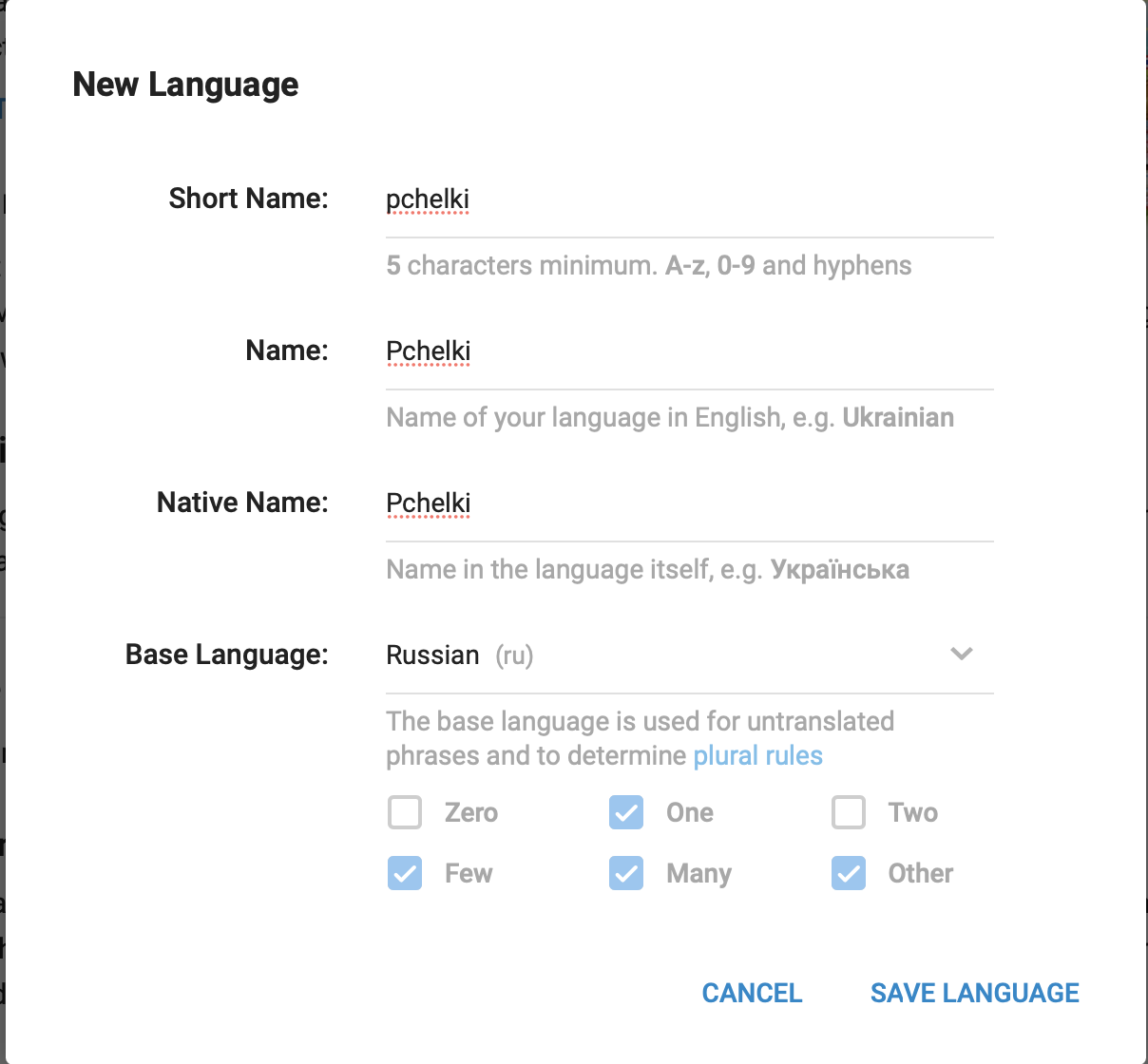
2. После заполнения формы вам выдадут шеринговую ссылку, перейдя по которой любой сможет воспользоваться в своем Telegram’е языком пчелок.
3. Далее, нам предложат выбрать, для какой системы мы хотим начать. Разницы особой нет, так что в статье будет рассмотрен только вариант для IOS. ��

4. Главный и самый сложный этап: сделать 4663 переводов (и это только для IOS, bruh). НО! Старания нужны везде, даже для забавы! ��
Итак, все переводы разделены на одиннадцать категорий:
- авторизация
- список чатов
- диалоги
- группы и каналы
- профиль пользователя
- настройки
- камера и работа с медиатекой
- боты и переводы
- Telegram Passport
- базовое (фраза определения геолокации и т.п.)
- несортированное.
5. Собственно, самое главное и интересное для вас расположено во вкладках Private Chats, Group & Channel, Profile.
Здесь примеры, как некоторые фразы были переведены на язык пчелок.
Как создать свой язык в Телеграмме
«Telegram» — один из самых инновационных мессенджеров. Количество активных пользователей приложения перевалило за 500 миллионов человек, а в начале 2021 года Телеграм был признан самым загружаемым приложением в мире. Разработчики приложения постоянно улучшают его функционал, добавляя в программу новые полезные возможности. В частности, таким нововведением стала возможность создания языковых пакетов, позволяющих использовать в интерфейсе данной программы свой собственный язык. Как создать свой язык в мессенджере Телеграмм мы и расскажем в нашем материале.
Кастомизированные языковые пакеты в Телеграмм
Создатели Телеграмм профессионально подходят к переводу функционала мессенджера на различные языки мира. При установке программы вы можете выбрать нужный нам язык, и пользоваться мессенджером уже в выбранной вами языковой оболочке.
Помимо этого функционал данной платформы с начала 2019 года стал предлагать своим пользователям внедрять различные языки и диалекты в функционал Телеграмм. Теперь даже небольшие сообщества лингвистов и филологов могут использовать платформу Телеграмм для создания своих собственных языковых пакетов. Маори, гэльский, транслитерированный клингонский или просто одесский говор – функционал Телеграмм позволяет внедрить в данную программу любой из выбранных языков. Это не только делает мессенджер более дружелюбным к пользователю, но и позволяет приобщить к функционалу мессенджера множество людей. Если ранее последние из-за языкового барьера не могли пользоваться популярной в мире платформой, то теперь преграда благополучно преодолена, и семья пользователей Телеграмм пополнится миллионами новых членов.
После создания своего варианта языкового перевода пользователь сможет не только имплементировать свой язык в функционал мессенджера, но и отправить ссылку на свой язык другим пользователям. По клику по данной ссылки другой пользователь сможет установить на свой телеграмм новый язык, и пользоваться далее обновлённым функционалом мессенджера.
Давайте опишем шаги по созданию своего языкового пакета в мессенджере Телеграм.
Как сделать свой язык в Telegram
Если вас не устраивает шаблонный русский перевод, вы можете создать свой язык перевода в Телеграмм вместо существующего. Взяв за основу русский языковый пакет вы можете переделать его под себя, создав уникальную языковую оболочку Телеграмм, которая может понравиться тысячам других пользователей.
Похожие публикации:
- Visual studio как подключить базу данных sql server
- Как активировать volte на xiaomi
- Как в телефоне перенести данные на карту памяти редми
- Как включить скрытые папки mac os
Как сделать свою локализацию в telegram на телефоне
Как сделать Телеграмм на русском языке в Android. Как telegram сделать на русском
Скачав и установив официальную мобильную версию мессенджера Телеграмм, пользователь не найдет в настройках локализации русского языка. Вполне естественно, что она заинтересуется, как сделать Телеграмм на русском для Андроид.

Это может многим показаться странным – отсутствие официального русского языка. Тем более, что и сам Павел Дуров – россиянин. Однако, по словам самого Павла, он не видит перспектив на российском рынке Интернет-приложений из-за новых законов в этой сфере. А потому распространение Телеграмма в русскоязычной среде не относится к списку приоритетов в развитии мессенджера. Однако пользователи решили иначе и начали разрабатывать русификаторы собственными силами.
Как Телеграмм сделать русским
«Научить» Телеграмм говорить по-русски можно даже несколькими способами:

- скачать русификатор Телеграмм для Андроид. Сделать это можно на многих сайтах. После этого нужно будет открыть файл русификации из самого Телеграмма, нажать на служебную кнопку из трех точек в правом верхнем углу чата – и выбрать из меню пункт «Apply localization file». После этого в настройках мессенджера станет доступен к выбору русский язык;
- тот же самый русификатор можно попросить прислать кого-нибудь из знакомых. Дальнейшие действия будут аналогичны предыдущему пункту;
- можно найти бота по имени @telerobot и внести его в список своих контактов. Затем нужно дать ему команду: «locale android», без кавычек. Бот выложит ссылку, откуда можно забрать файл локализации;
- рассказывая, как можно сделать Телеграмм с русским интерфейсом, нельзя не упомянуть и о неофициальных клиентах Телеграмма, которые написаны совершенно посторонними лицами и которые уже изначально настроены на русский язык. Часто их даже путают с «настоящим» Телеграммам. Однако функционал таких клиентов урезан и порой весьма ощутимо. Связано это с тем, что большая часть программного кода не находится в открытом доступе, а потому реализовать, например, секретные чаты или возможность создания своих каналов в таких клиентах невозможно;
Зная, как сделать Телеграмм на русском для Андроид, можно получить доступ ко многим функциям этого приложения, смысл которых в меню, возможно, был не ясен из-за языкового барьера.
Как сделать Telegram на русском языке
1. Скачайте файл локализации для вашего языка: 2. Пришлите себе или другу файл локализации. Если вы ранее уже русифицировали свой Telegram, то можете отправить этот файл другу через любое приложение Telegram: 3. Полученный файл нужно скачать на своё устройство, нажав на сообщение с файлом. После скачивания изображение на кнопке изменится на скрепку: . 4. Нажмите на кнопку в виде трёх точек в правом углу сообщения Три вертикальные точки в правом верхнем углу сообщения: 5. В появившемся меню нажать на кнопку «Apply localization file» (Применить файл локализации).
В настройках выбрать нужный язык. В настройках (Settings > Language) выбрать нужный язык. Готово! Теперь у вас есть Telegram на русском, украинском, или любом другом языке. 1. Скачайте файл локализации для вашего языка: Примечание: для удобства Вы можете найти через поиск Telegram робота Антона и запросить у него файл локализации. Для этого в строке поиска набираете: telerobot, переходите в окно общения с роботом Антоном и пишете ему сообщение: locale ios. Получив сообщение, робот сразу же отправит Вам в ответ файл локализации. Как правило, отправляется файл с русским языком. 2. Пришлите себе или другу файл локализации. Если вы ранее уже русифицировали свой Telegram, то можете отправить этот файл другу или себе через любое приложение Telegram:
3. После получения файла нажмите на значок стрелки, чтобы загрузить файл на устройство. После скачивания на кнопке появится иконка файла. 4. Нажмите на сообщение: 5. В появившемся диалоговом окне выберите «Apply localization» (Применить локализацию): После выполнения указанных действий, язык приложения сменится на русский. Поздравляем! Вы только что провели русификацию Telegram для iOS!
Для удаления русского языка и восстановления исходных настроек, пройдите в Настройки > Настройки чата > Сбросить язык. 1. Скачайте файл локализации для вашего языка: Примечание: для удобства Вы можете найти через поиск Telegram робота Антона и запросить у него файл локализации. Для этого в строке поиска набираете: telerobot, переходите в окно общения с роботом Антоном и пишете ему сообщение: locale windows. Получив сообщение, робот сразу же отправит Вам в ответ файл локализации. Как правило, отправляется файл с русским языком. 2. Скачайте файл на компьютер, нажав на кнопку «Download» Справа от сообщения. Текст на кнопке изменится на «Open With». Примечание: не нужно открывать этот файл. Просто запомните, где он сохранён — это пригодится на следующих шагах. 3. Найдите в верхней панели пункт «Settings» (Настройки).
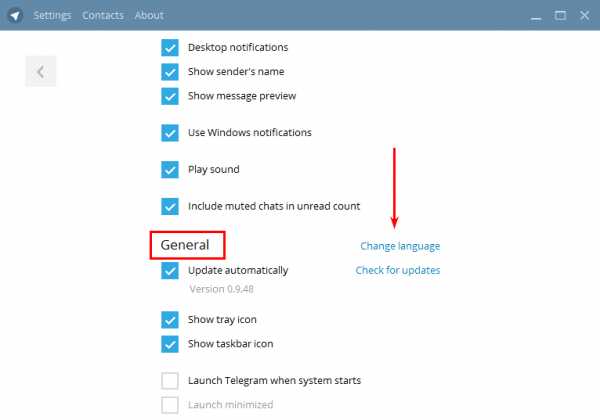
Далее найдите раздел «General». После этого зажмите на клавиатуре клавиши Shift и Alt и нажмите на кнопку «Change language»: 4. В окне выбора файла выберите скачанный файл локализации и нажмите «OK». 5. Перезапустите Telegram для сохранения настроек. Готово! Вы только что локализовали Telegram Desktop для Windows, OS X или Linux.
Как перевести Telegram на русский язык на компьютере
Всем привет, многие не знают, как перевести telegram на русский язык на компьютере. Решил написать как русифицировать программу телеграмм. Telegram — это программа для общения и обмени медиа файлами, которая позволяет сохранять полную конфиденциальность. Телеграмм обеспечивает безопасность и защиту личных данных во время общения с другими пользователями. После установки программы, весь интерфейс будет на английском языке, поэтому советую сразу сделать русификацию.
Скачать программу Telegram
Скачать официальную версию программы можно на сайте Telegram Программа работает на операционной системе Windows 7, 8, 8.1, 10, XP, Vista и распространяется бесплатно.
Как перевести телеграм на русский

Для того, чтобы перевести телеграм на русский язык, запускаем программу на персональном компьютере. Добавляем робота «Антона». Вводим в строку поиска «telerobot» в программе Telegram. Далее отправляем ему следующее сообщение: locate tdesktop В ответном сообщении будет выслана инструкция с файлом Russian.string, который необходимо скачать к себе на компьютер. Нажимаем на файл правой кнопкой мышки и выбираем «Сохранить».
Теперь заходим в настройки программы, нажимаем на пункт в меню «Settings». В разделе General необходимо нажать (удерживая Shift и Alt) на кнопку Change language. Потом переходим в настройки «Settings» и в разделе General нажимаем (удерживая Shift и Alt) на кнопку Change language.  Выбираем сохранённый раннее файл Russian.string и открываем его.
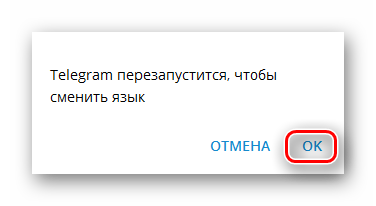
  Появится сообщение, что телеграмм необходимо перезапустить для смены языка. Нажимаем Ок.

После перезапуска телеграм будет на русском языке и можно будет спокойно им пользоваться.
Как сделать Телеграмм русским: инструкция установки русского языка
Telegram Messenger — сервис популярный. Особенно привлекателен он для тех, кто ценит безопасность и конфиденциальность в переписке. Универсален как для ПК, так и для портативных гаджетов. С быстрой регистрацией и обширным функционалом. Вдобавок ко всему, еще и бесплатный. И все бы хорошо, если бы не русский язык. Он не установлен по умолчанию. Но не спешите огорчаться, мы расскажем, как в Телеграмме сделать русский язык, и постараемся сделать это максимально понятно и доходчиво.
Установить русский язык на Telegram просто и легко!
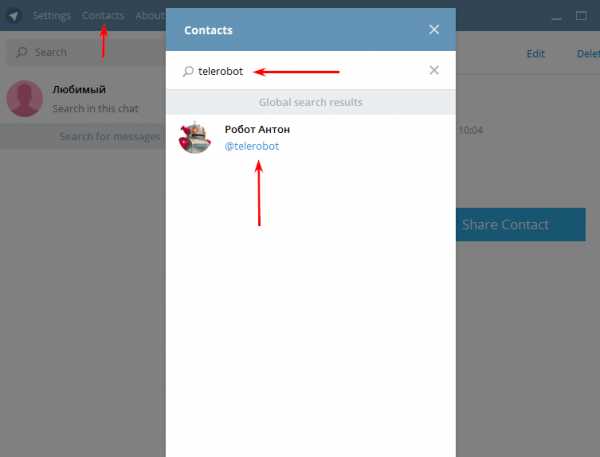
Несмотря на то, что алгоритм действий может показаться сложным, на деле все оказывается достаточно просто. Чтобы перевести Телеграмм на русский язык, вам следует:
- Скачать Telegram на компьютер, установить ее и запустить.
- В верхней вкладке «Поиск контактов» пропишите telerobot. Мессенджер выдаст пользователя как подсказку. Кликайте на контакт «Робот Антон«.
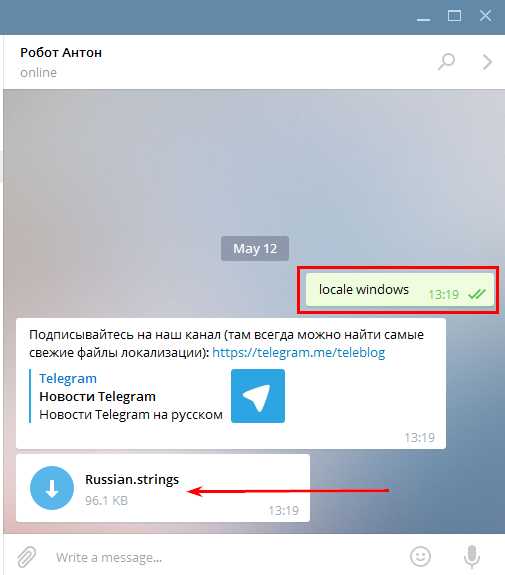
 Вот так легко и быстро вы сможете в Телеграмм поставить русский язык. Чтобы все стало еще более понятным, смотрите видео.
Как сделать Телеграмм на русском ·
Telegram — это бесплатный кроссплатформенный мессенджер для смартфонов и других устройств, позволяющий обмениваться текстовыми сообщениями и медиафайлами различных форматов.
За последние полтора года он считается одним из лучших мессенджеров.
В августе 2017 года в своем Telegram-канале Павел Дуров (создатель знаменитой социальной сети В Контакте и мессенджера Телеграмм) сообщил, что количество ежедневных новых пользователей составляет более 600 тыс.
Считается, что 1 подписчик канала Телеграмм сопоставим с 1000 подписчиков Instagram.
А это значит, что уже сейчас необходимо серьезно задуматься всем тем, кто зарабатывает (или только собирается зарабатывать) в интернете и первыми занять лидирующее положение. Еще время есть.
Парадоксально, русские программисты создали такой крутой мессенджер, как Телеграмм, а при установке он не имеет русифицированную версию! Ну это так, мысли вслух..)))
Конечно, для бывших школьников, изучавших английский язык, возможно, и не составит проблемы в освоении Telegram и без русскоязычного варианта. Но я, как и многие другие, изучала в школе немецкий язык.. «Немцы» меня поймут ��
Итак, облегчим себе жизнь и русифицируем Telegram по стандартной схеме для различных устройств: ios, android, windows, mac, linux.
(Данная статья уже неактуальна. В новом обновлении Telegram руссификация происходит при установке приложения)
Как сделать русский язык на Айфоне?
Для этого:
Скачиваем и устанавливаем Телеграмм;
Через поиск ищем бота с именем @telerobot и добавляем его себе в друзья. К слову, робота зовут Антон


3. Пишем сообщение в строке ввода: locale ios;
4. В ответ бот вышлет файл русификации. Его потребуется сохранить, но открывать не нужно;

5. Потом переходим в настройки  (пункт «Settings» ) мессенджера, ищем пункт «Change Language»;
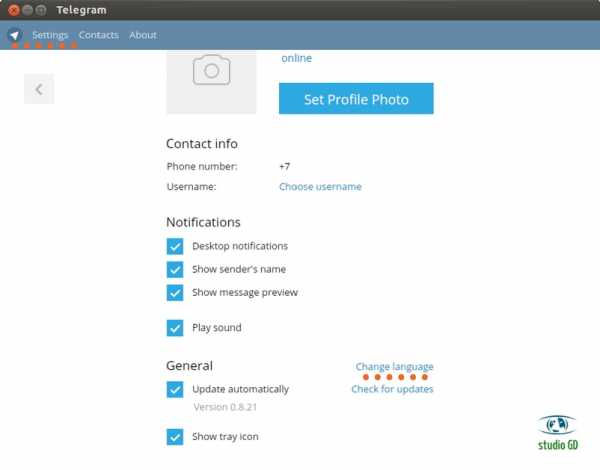


6. Указываем скачанный до этого файл русификации;
7. Перезагружаем Телеграмм;
8. Радуемся! Ах, какой я умница!
Точно по такой же схеме (русификация Телеграмм на русском на Айфоне (ios)), можно русифицировать его аналогичным способом и для остальных устройств.
В п.3 необходимо указать следующую команду (в зависимости от того, на каком устройстве или платформе вы желаете русифицировать Телеграмм):
locale windows
locale android
locale mac
locale linux
Второй вариант — кстати, вместо робота Антона можно попросить своего друга выслать имеющийся у него файл русификации. Дальнейшие действия будут аналогичными, начиная с п.5.
Вот и всё!
Если вам была полезна эта информация, ЖМЁМ на кнопочки внизу и делимся со своими друзьями в социальных сетях. ↓↓↓
Как сделать телеграмм на русском языке на телефоне?
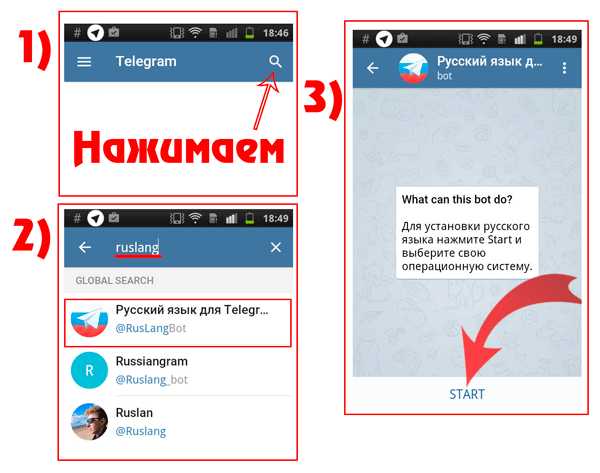
Здравствуйте! Уважаемые читатели блога Iprodvinem.ru. Не так давно я уже писал про то как установить русский язык в телеграмм на компьютере, в этой статье я расскажу как установить русский язык на телефоне. Если вы следовали инструкции, как установить телеграмм, то теперь для его русификации у вас осталось всего несколько действий. А именно для русификации телеграмма на телефоне в строке поиска «Search» вам нужно ввести @RusLangBot. После ввода у вас на телефоне появится следующее окошко, в котором вам необходимо нажать на кнопку «Start».
Далее в окне диалога у вас появится небольшой текст и несколько кнопочек. Для того чтобы установить русификатор на телефон нажимаем на кнопочку «Android» или «IOS» (в зависимости от того какая операционная система стоит на вашем телефоне).  После того как вы нажмете в основном диалоге у вас появится файл «Russian.strings» вам нужно нажать на синий кружок со стрелочкой, для того чтобы скачать файл русского языка для телеграмм. После того как файл скачается нажмите на значок трех точек в правом верхнем углу окна передачи файла.
  В следующем открывшимся окне вам нужно найти меню «Apply localization file» и нажать на него

Далее у вас откроется меню выбора языка в нем вам нужно выбрать русский язык После этих простых действий телеграмм на вашем телефоне преобразится и станет русским.
Как перевести Телеграмм на русский язык (сделать локализацию)
Если вы пользуетесь мессенджером под названием Telegram, но на английском или любом другом неродном языке, можно увеличить комфорт при использовании подобных технологий, переведя все на нужный вам язык!
Если у вас Андроид.
Если требуется перевести Телеграмм на русский на «Android». Вот те действия, предприняв которые, можно изменить язык показа на русский, если у вас Андроид: 1. На странице интернета tlgrm.ru, то есть на официальном сайте программы, нужно запросить (отсылкой занимается робот (бот)) так называемый файл локализации, в данном случае русский файл локализации.
2. После того, как на ваш Андроид придет специальное сообщение, содержащее файл, кликните на него (тапните на него). 3. Нажмите на ту кнопку на появившемся окошке, на которой нарисованы три точки, располагающиеся в правом верхнем углу диалогового окошка. 4. Когда вы сделаете предыдущее действие, появится новое окно, в котором нужно выбрать применение этого локализационного файла. На английском это будет звучать так: «Apply localization file». 5. Теперь нужно в настройках (по-английски будет «settings») выбрать русский язык (по-английски «Russian»). 6. Устройство должно перейти на нужный, выбранный вами язык в программе Телеграмм.
Что делать, если в списке языков нужного нет?
Выполните простую последовательность действий:
- Зайдите в поиск в самой программе «Телеграмм».
- Введите в поле название специального программного дополнения, которое поможет в разрешении вашей проблемы — «RusLangBot».
- После удачного поиска эта программа появляется самой первой в списке из всех найденных.
- Теперь нужно нажать кнопку старта — «Start».
- В появившемся после таких манипуляций окне из представленных пунктов меню нужно выбрать, соответственно, «Андроид».
Далее выбирайте команду «Apply localization file».
Второй шаг — устанавливаете (запускаете) удачно скачанный файл.
Если у вас Айфон или Айпад.
Выбрав на сайте программы «Телеграмм» соответствующий раздел, который в меню на Айфоне так и называется), можно заказать файл, то есть сделать заявку. Что делать дальше?
Порядок действий при установке языка на указанных гаджетах (устройствах):
1. Теперь нужно немного подождать, пока скачается файл (Пример: он будет иметь название: «iOs — Russian.strings», если у вас телефон на основе системы IOS, а «весить» будет меньше двухсот Килобайт).
2. Когда загрузка завершится, вы сразу это поймете, так как появится сообщение об этом или новая кнопка посередине диалогового окна.
3. Теперь, как и в предыдущем разделе, нужно выбрать «Apply Localization».
4. Нажмите русский язык: «Настройка» в «Главном меню» — и готово!
Если у вас компьютер.
Сначала нужно, как и во всех предыдущих случаях, скачать нужный файл с того же сайта официальной Telegram. Чтобы поменять языковые настройки, придерживайтесь следующего алгоритма:
1. Зайдите на сайт tlgrm.ru в раздел «Desktop».
2. Скачайте файл (сделать закачку файла просто: нужно нажать на синюю стрелочку, указывающую вниз путем клика по левой кнопке мыши с помощью осуществления двойного щелчка по ней).
3. Файл должен иметь такое название — «Russian strings».
4. Его нужно установить на персональном компьютере как программу, то есть кликнуть по загруженной в хранилище установочной программке.
5. Далее следует перейти в панель настроек и ввести с клавиатуры слово «загрузка», но по-английски — «loading». Сразу после ввода последней буквы в слове открывается окно, в котором можно выбрать вариант.
Есть альтернатива последнему пункту. Действовать по «плану Б» так же просто, как и по предыдущему сценарию (алгоритму):
- Нажмите настройки («Settings»).
- Отыщите пункт главных настроек. Они так и называются — «Главные», то есть «General».
- Следующим шагом будет комбинированное нажатие сразу трех клавиш. Итак, сначала нажмите (точнее зажмите, не отпуская) комбинацию из двух: «Shift», «Alt».
- Теперь нажимается третья кнопка: «Change language», то есть «Изменить язык».
- Теперь найдите скачанный файл и запустите его.
- После перезапуска программы-мессенджера все должно получиться: изменения уже должны коснуться всех окон программы, названия папок, ее настроек и т.д.
Подходит этот путь для решения вопроса русификации телеграмм-программы для следующих операционных систем:
- Windows.
- Ситема OS X.
- Linux.
Для русификации программы для общения Телеграмм нужно скачать и запустить соответствующий файл. Для разных устройств действия могут несколько отличаться.
Как создать свой язык перевода в Telegram
В настройках мессенджера Telegram присутствует достаточное количество опций, в том числе и параметр, позволяющий выбрать язык интерфейса. Изначально, когда приложение только появилось, оно поддерживало лишь английскую локализацию. Но после значительного прироста аудитории разработчики добавили поддержку большого количества переводов. Однако как создать свой язык в Телеграмме на телефоне? Этот вопрос волнует многих пользователей, желающих максимально настроить мессенджер под свои нужды. Что ж, мы подготовили пошаговую инструкцию, благодаря которой получится осуществить задуманное!
Как создать свой язык (перевод) для Telegram?
Относительно недавно создатели мессенджера выпустили глобальное обновление, позволив обычным пользователям самим создавать любые языки. Это может потребоваться в том случае, если стандартный перевод не устраивает или выполнен крайне плохо. Более того, благодаря гибким настройкам удастся на свое усмотрение подписать элементы управления и всплывающие окна в Telegram. К примеру, привычную кнопку «Ок» можно изменить на «Да».
Шаг 1: авторизация и первоначальная настройка
Как можно заметить, в самом мессенджере отсутствует вкладка, отвечающая за создание пользовательского перевода. Поэтому вам в любом случае придется использовать браузер – либо на смартфоне, либо на компьютере. Также потребуется наличие доступа к номеру телефона, привязанному к аккаунту Telegram. Итак, не будем долго останавливаться на теории, а сразу перейдем к практике:
- Открываем веб-обозреватель и переходим по ссылке (translations.telegram.org), ведущей на сайт с созданием перевода. После чего в тексте находим гиперссылку Start Translating и нажимаем по ней. Перед вами появится небольшое окошко со всеми доступными языками. Но так как мы собрались делать свою локализацию, то выбираем Add a new language.

- В появившемся поле указываем номер телефона, привязанный к аккаунту Телеграм. Для подтверждения авторизации нажимаем Next и проверяем мессенджер.
- Там находим официальное сообщение и подтверждаем вход кнопкой Confirm. Вы также можете проверить, с какого устройства и через какой браузер выполняется авторизация. В конце возвращаемся в веб-обозреватель и повторно отмечаем Add a new language.
- Теперь непосредственно разберемся, как создать свой язык в Телеграмме на телефоне. Для этого заполним предложенную форму, указав достоверную информацию. Во-первых, вводим Short Name – название перевода. Во-вторых, Name и Native Name – обозначение языка на английском и в оригинале. И в-третьих, заполняем поле Base Language. Там указываем локализацию, которая будет использоваться по умолчанию. Например, если вы забыли перевести определенный элемент интерфейса.
- Нажимаем Save language для сохранения изменений.
На этом первоначальные настройки выполнены, поэтому можно перейти к переводу Telegram.
Шаг 2: создание своего языка
Следующий этап нашей работы – непосредственное создание перевода для своего языка. Нужно отметить, что разработчики действительно постарались, добавив отдельные варианты для каждой платформы. Это дает возможность сделать разную локализацию для Android, iOS, MacOS и Windows. Но так как большинство использует Телеграм с телефона, то остановимся на первом предложении. Чтобы не допустить ошибок, советуем следовать пошаговой инструкции:
- Выбираем, для какого устройства будем делать перевод. Отмечаем нужную платформу, а затем жмем кнопку Start Translating.
- Указываем категорию, с которой планируем начать. Если вы решили полностью перевести весь интерфейс, то придется постараться. Дело в том, что общее количество действий – более 2000! Поэтому советуем начать с самого важного, расположенного в группах Log In, Chat List и Profile.
- На следующей странице видим список, состоящий из различных действий. Также присутствует картинка, показывающая, какое слово или предложение будет переводиться. И для того, чтобы создать свой язык в Телеграмме на телефоне, нажимаем по любому варианту.
- В графу Add Translating вписываем конечный перевод. Не забываем сохранить изменения, нажав на кнопку Submit and Apply.
Как результат – выбранная позиция будет успешно переведена. Аналогичное действие повторите для тех действий, которые вы считаете максимально важными. А то, что не было локализовано, будет отображаться на стандартном языке. Именно поэтому в предыдущем шаге мы и выбрали Base Language.
Шаг 3: сохранение и применение языка
Вот мы и выяснили, как создать свой язык в Телеграмме на телефоне – значит пришло время оценить перевод. Участвовать в тестировании можете не только вы, но и любые другие пользователи мессенджера. Для этого людям необходимо предоставить ссылку на языковой пакет. Она располагается в предыдущем разделе (с выбором платформы перевода). Чтобы ее скопировать, воспользуйтесь кнопкой Copy Link.
Что же произойдет после перехода по URL-адресу? А ничего страшного, всего-то откроется сайт Telegram с предложением применить перевод. Понятное дело, что для установки языка нужно выбрать Set.
Если локализация не понравилась, то достаточно посетить настройки мессенджера и изменить язык. Для их открытия нажмите по трем полоскам в углу экрана, а затем отметьте одноименный пункт. Как видим, в этом нет совершенно ничего сложного.
Недавно мы написали как в Телеграмме искать каналы. Можно найти канал с любой информацией: образование, психология, развлечения.
Вывод
Таким образом, мы пошагово и с инструкциями рассмотрели, как создать свой язык в Телеграмме на телефоне. Чтобы сделать уникальный перевод, нужно использовать специальный сервис от разработчиков мессенджера. Он доступен абсолютно каждому, причем абсолютно бесплатно. Возникли вопросы по теме материала? Тогда переходите в комментарии и задавайте их!
Как русифицировать Telegram

Telegram в текущий момент является одним из лучших мессенджеров на рынке. Это бесплатная программа, позволяющая совершенно безопасно общаться со знакомыми, друзьями или коллегами, а так же обмениваться файлами любого формата размером до 1,5 ГБ. Поскольку он разрабатывался для иностранной аудитории, то пока русскоязычных интерфейсов официально в программе не предусмотрено, то есть их нет в списке выбора через настройки.
Проблема локализации касается и других программ, но для Телеграма сейчас эта задача решается очень просто. Существуют файлы, которые в автоматическом режиме переводят конкретные параметры на указанный язык. Задачей пользователя является скачивание и загрузка этих файлов для программы. О том, как это сделать вы можете узнать немного ниже.
Русификация компьютерной версии
По непонятным причинам на сегодняшний день разработчики ввели русский и украинский языки для мобильных приложений, но десктопную версию почему-то упустили. Это не есть проблемой, поскольку русификацию можно произвести вручную, используя упомянутые ниже способы, в которых детально рассмотрен этот процесс.
Способ 1: Робот Антон
Робот Антон является программируемым ботом, который занимается выдачей файлов локализации соответствующих языков для предложенных операционных систем, и пишет инструкцию для пользователя по дальнейшему использованию этих файлов. Давайте разберёмся подробнее о том, как произвести русификацию с его помощью.
- Переходим на страницу с файлом локализации от сайта «Tlgrm«.
- Нажимаем на вкладку «Telegram Desktop«, чтобы перейти к файлам локализации для компьютерной версии программы.
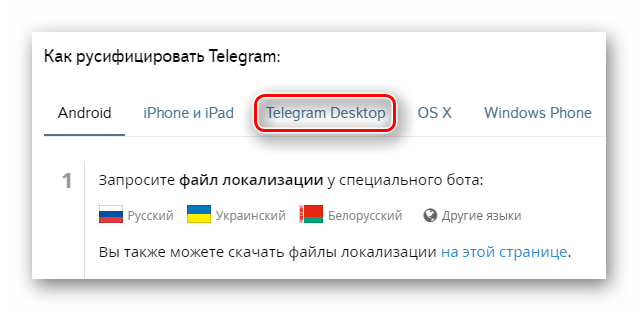
- Выбираем подходящий язык, который вам будет более удобен в интерфейсе мессенджера.
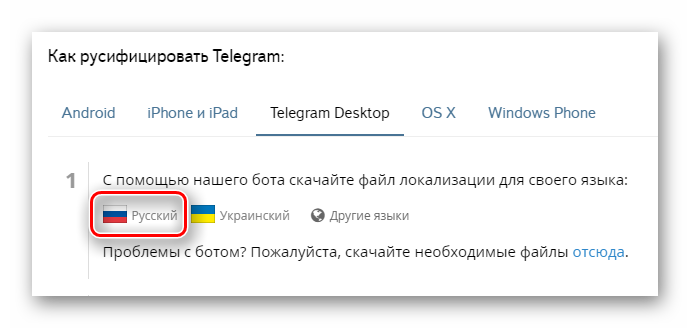
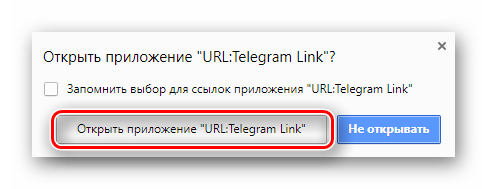
- Браузер предложит запустить Telegram, чтобы продолжить работу с ссылкой, ведь она адресует нас к боту Антону, который собственно и занимается локализацией интерфейса. Щелкаем «Открыть приложение «URL: Telegram Link«.
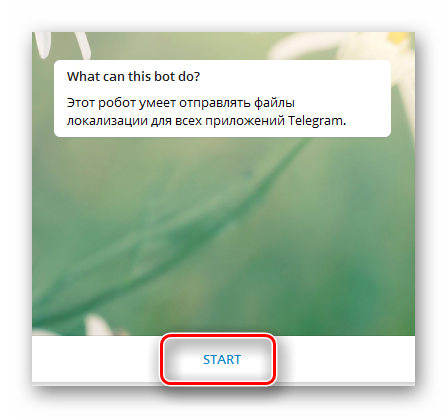
- В открывшемся новом диалоге кликаем «START» в окне, где должен был быть текстовый чат.
- Выбираем версию устройства, в нашем случае для выбора компьютера необходимо кликнуть по пункту «Telegram Desktop«.
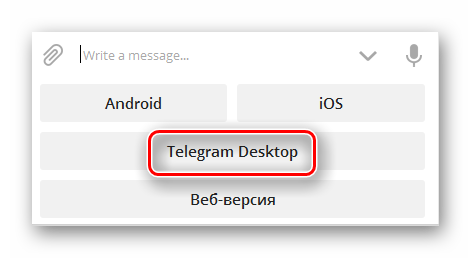
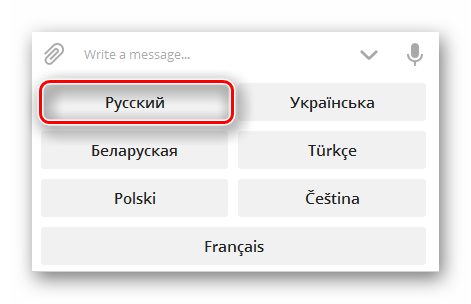
- Повторно выбираем язык, на который будет переведен весь интерфейс программы, в нашем случае это «Русский«.
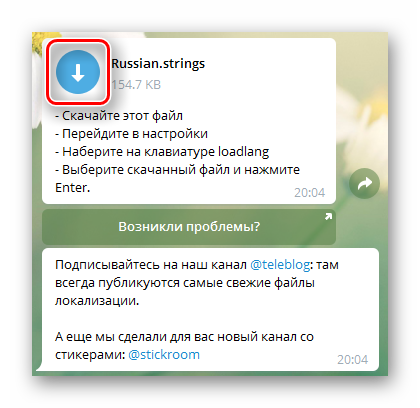
- В появившемся сообщении будет прикреплённый файл для локализации. Скачиваем его на компьютер, нажав на иконку загрузки, как это показано на скриншоте ниже.
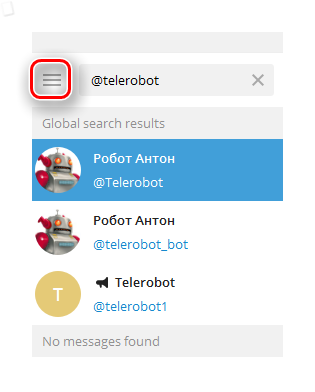
- По окончанию быстрой загрузки файла, переходим к настройкам программы: для этого нажимаем на три полоски в левом верхнем углу окна.
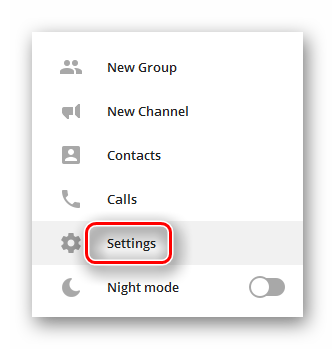
- Переходим во вкладку «Settings» для продолжения.
- Открывается новое окно «Settings«. Ничего не нажимая, просто начните вводить на клавиатуре слово «loadlang«.
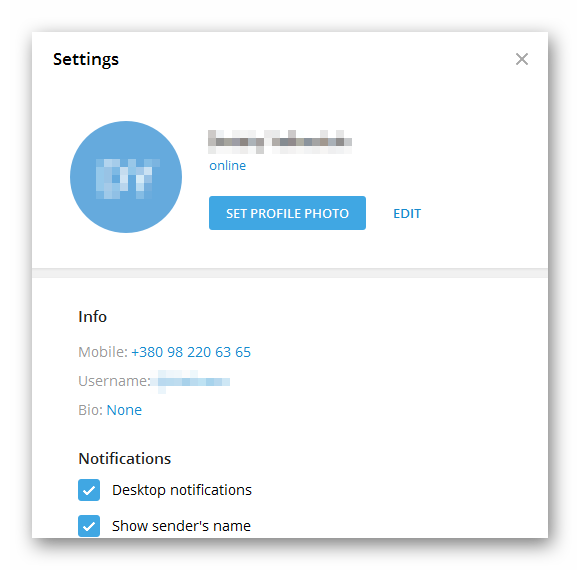
- Если вы правильно ввели «секретное» слово, то перед вами откроется ещё одно окно с возможностью выбора того самого скачанного файла. В случае, когда вы не меняли папку для загрузки файлов, выбираем «Telegram Desktop«. Если же эта папка была изначально изменена — войдите в ту, адрес на которую вы изменили.
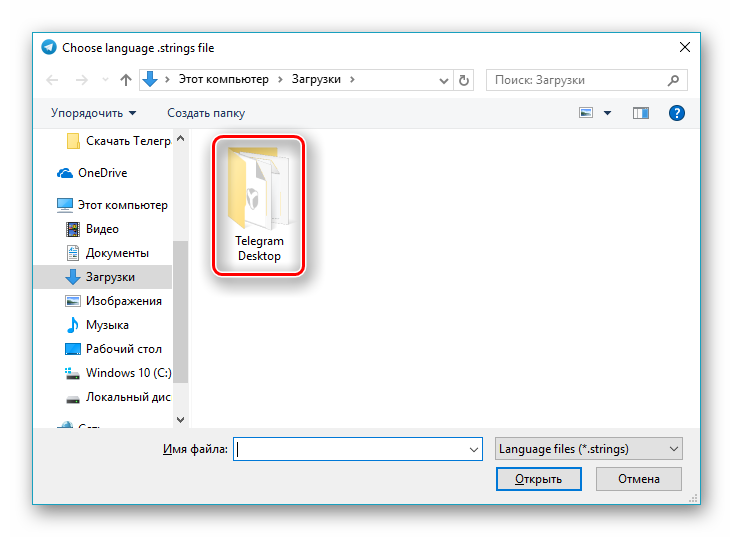
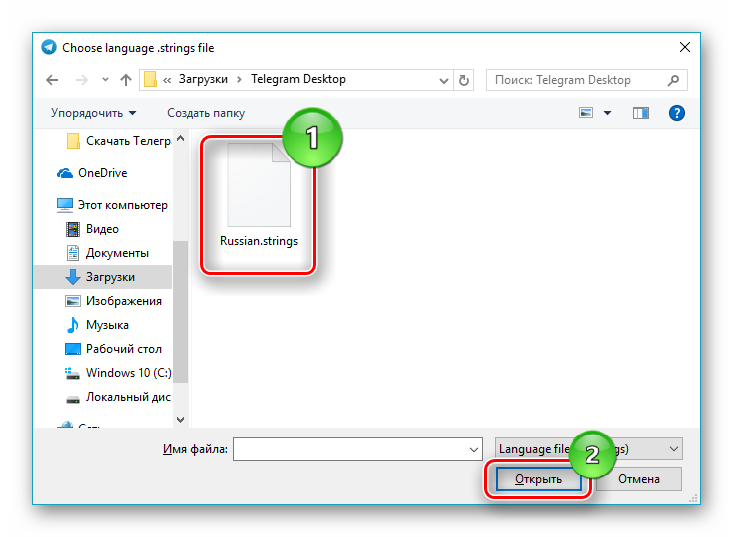
- Выберите файл под названием «Russian.strings» выделив его мышкой, и щелкните кнопку «Открыть» в том же окне.
- Программа уведомит вас о том, что произойдёт небольшая перезагрузка, после чего изменения будут приняты.
- Как можно увидеть на скриншоте ниже, файл локализации перевёл англоязычный интерфейс программы на русскоязычный.
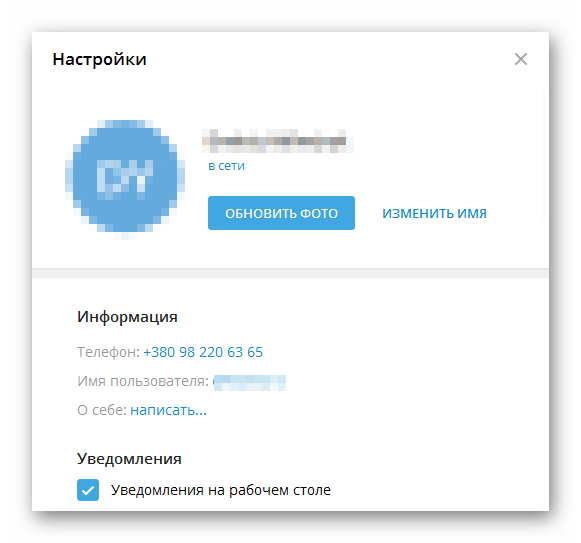
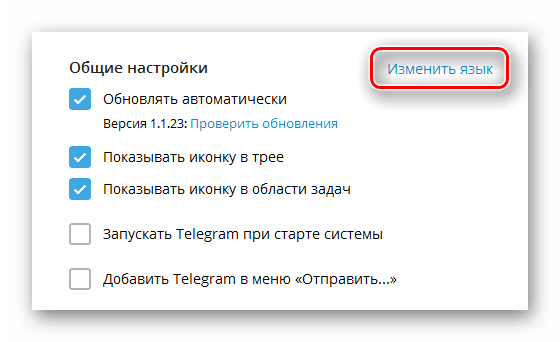
- В том же окне войдите в меню «Изменить язык«, открыв перед собой все возможные локализации по умолчанию.
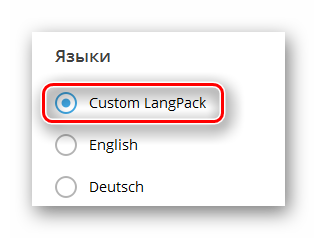
- Как можно увидеть ниже, русскоязычный интерфейс подписан как «Custom LangPack«, поскольку русского языка нет в стандартных.
Обратите внимание! Ввод слова «loadlang» может не сработать у некоторых пользователей. Если вы вошли в их количество, то вы можете использовать следующую комбинацию: зажать клавиши ALT + SHIFT и щелкнуть курсором на надпись «Change language«. Эта надпись может быть другой, в зависимости от ранее установленного языка интерфейса.
Способ 2: Файл локализации
Данный способ используется, если у вас нет возможности запустить бота, либо с ним возникают какие-либо проблемы.
- Войдите на страницу с множеством переводов на различные языки мира от Tlgrm.
- Выберите русский язык, а именно надпись «Russian.string» для загрузки соответствующего набора.
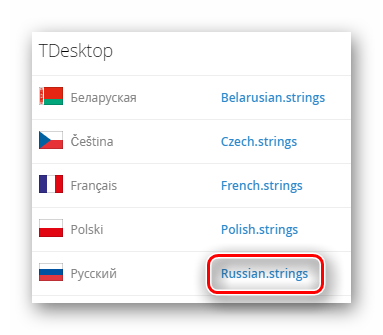
- После полной загрузки файла кликните на стрелочку возле него, и в контекстном меню щелкните «Показать в папке«, если вы пользуетесь Google Chrome.
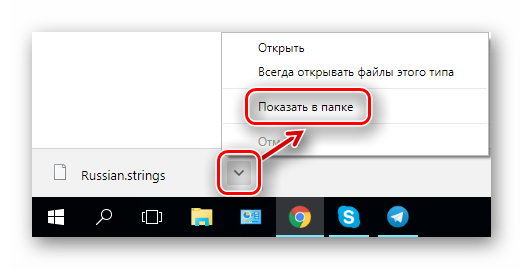
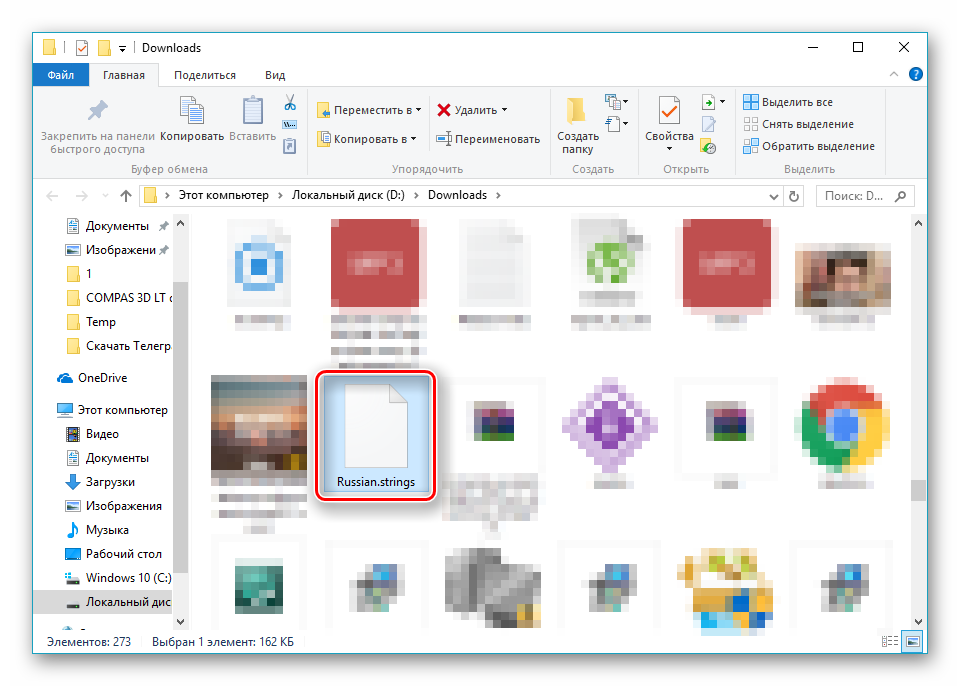
- В появившемся окне появится наш файл. Запомните его расположение, или скопируйте в то место, где вы сможете всегда иметь доступ к нему.
- Повторите действия, описанные в пунктах с 9 по 14 в первом способе.
Русификация приложения на Android
С недавних пор был введён русский язык для Телеграма, установленного на мобильные операционные системы. Если же вы используете более старую версию и не хотите переходить на новую, то существуют и другие способы локализации приложения, которые описаны ниже.
Способ 1: Настройки
Данный способ является новым и актуален только на новых версиях приложения Telegram. Функции изменения языка на русский может не быть, если вы используете относительно старый клиент.
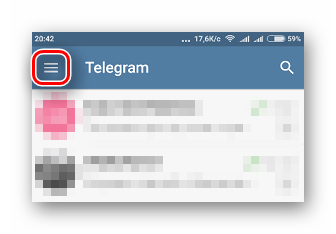
- Войдите в приложение «Telegram«, и выберите иконку настроек, щелкнув по трём полоскам в левом верхнем углу экрана.
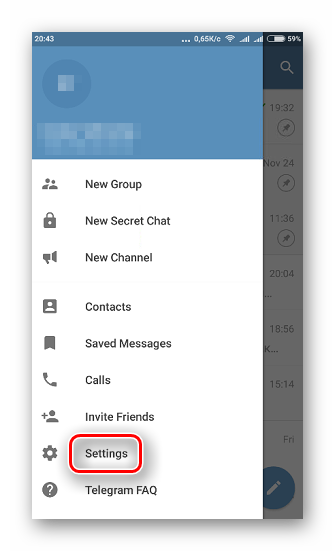
- Перейдите в меню генеральных настроек, кликнув пункт «Settings«.
- Найдите блок «Settings«, в котором необходимо изменить параметр «Language«. Щелкните по языку, который установлен в данный момент для его изменения.
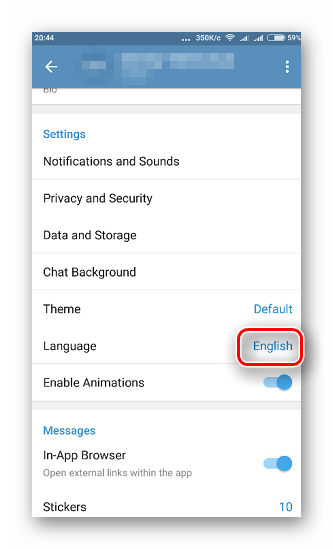
- Из выпадающего окна среди предложенных вариантов выберите «Русский«, нажав по нему единожды.
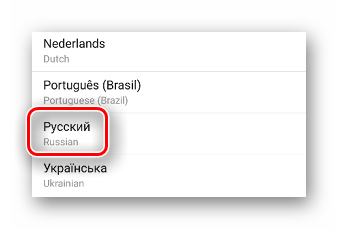
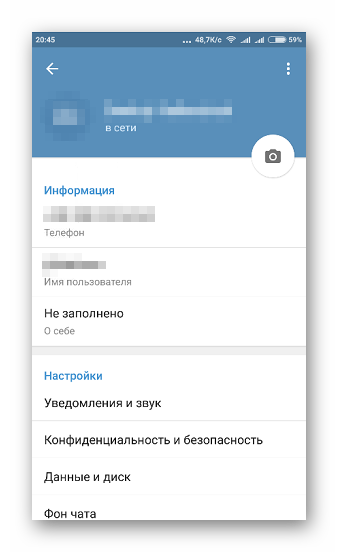
- Программа автоматически будет русифицирована. Результат можно увидеть на скриншоте ниже.
Способ 2: Робот Антон
Запрограммированный бот с именем Робот Антон позволяет произвести успешную локализацию приложения не только для десктопной версии, но и для других популярных операционных систем, таких как: macOS, Android, WP и другие.
- На главной странице приложения выбираем иконку поиска, расположенную в правом верхнем углу экрана.
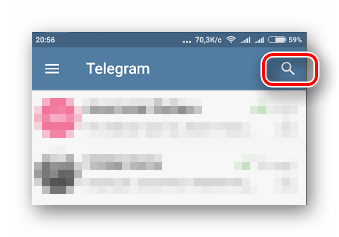
- Вводим в поисковую строку имя бота: «@Telerobot«.
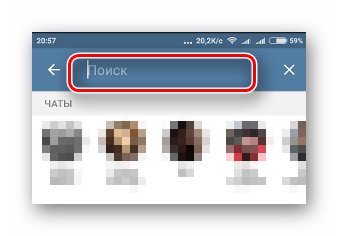
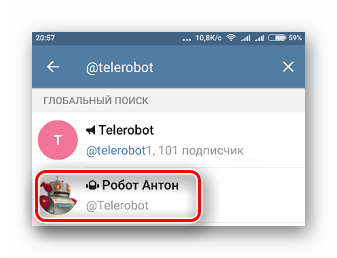
- В поисковой выдаче находим результат с именем «Робот Антон«. Обратите внимание на то, чтобы логин совпадал с тем, который вы ищите, иначе вы рискуете наткнуться не на тот канал.
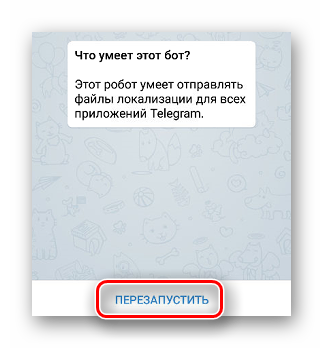
- Для запуска необходимо нажать кнопку снизу. Она может выглядеть как «Перезапустить«, так и «Запуск«.
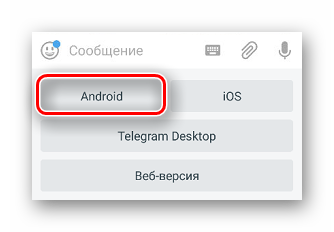
- В появившемся меню выбираем операционную систему «Android«.
- Выбираем язык локализации, в нашем случае это кнопка «Русский«.
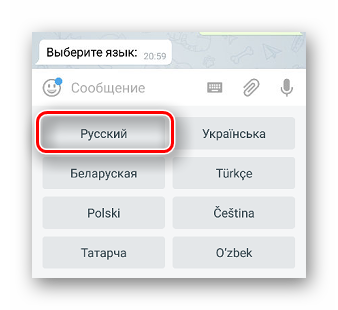
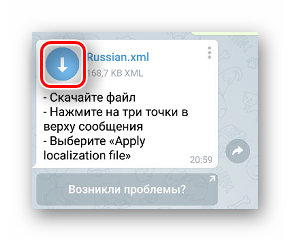
- Бот отправит вам текстовое сообщение с прикрепленным файлом, который необходимо скачать. Для этого щелкните по соответствующей иконке и дождитесь окончания процесса загрузки.
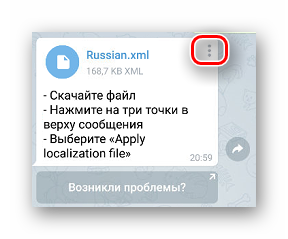
- Кликните на три точки, что расположены в правом верхнем углу сообщения с файлом.
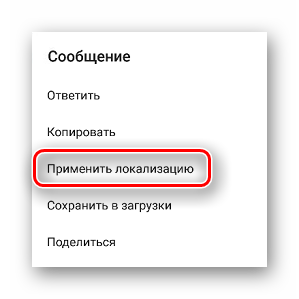
- В контекстном меню выберите пункт «Применить локализацию«, или если у вас английский язык, то он будет называться «Apply localization file«.
Русификация программного обеспечения обычно занимает много времени на поиски необходимых файлов, которые будут корректно переводить англоязычный или другой интерфейсы. В данном же случае представители Telegram сами предлагают использовать файлы локализации для того, чтобы вы установили себе понравившейся язык.
Как можно было увидеть ранее, уже сегодня можно установить русский, украинский и белорусский языки. Некоторые пользователи испытывают проблемы с использованием бота из-за невозможности его запуска, но в статье были представлены и другие способы решения задачи русификации.
Похожие публикации:
- Где брать стикеры в telegram для телеграмма
- Где находится windows live movie maker
- Для чего нужен telegram
- Как быстро успеть betscsgo промокод на telegram
Как установить тему в Telegram, как создать свое оформление

Новости
Автор Sergey На чтение 6 мин Просмотров 7.2к.
Темы для Телеграмма помогут настроить вид мессенджера на свой вкус. Поменять оформление можно на телефоне и на компьютере. Если встроенных вариантов мало, можно сделать свой или скачать готовый. Разберемся, как поменять оболочку в Telegram, как скачивать или создавать новые скины.
Есть ли темы в Телеграме
Телеграм – это мессенджер, в котором есть темы оформления, ночной режим и фоны для переписок. Темы для Telegram уже встроены в меню.
Если нужно сделать свое решение – всегда можно использовать редактор. Готовые варианты можно найти с помощью чат-ботов.
Настроить интерфейс и поменять цвета в Телеграме можно на телефоне и на компьютере. Дополнительные сервисы не потребуются, все инструменты уже есть в меню.
Важно. Используйте последнюю версию Telegram, чтобы получить доступ ко всем инструментам.
Как поменять тему
Разберемся, как поменять тему в Телеграмме на одну из стандартных. Для этого нужно перейти в меню и выбрать расцветку.
Опция есть на телефонах и на компьютерах. Менять оформление можно в любое время, он не влияет на работу мессенджера и не требует сложной настройки.
На телефоне
Разберемся, как поменять тему в Телеграме на телефоне. Для этого действуйте по инструкции:
- Перейдите в настройки мессенджера.

- Откройте пункт «Настройки чатов».
- В блоке «Цветовая тема» выберите один из вариантов.

С помощью меню ниже можно поменять:
- вид списка бесед;
- действие при смахивании карточки переписки влево;
- отображение анимации в меню и в диалогах;
- включить или отключить крупные эмодзи.

Обратите внимание. Оболочки есть для ночных и дневных режимов. Переключить Телеграм в ночной режим можно через клавишу меню или на экране с выбором готовых оформлений. Некоторые смартфоны поддерживают автоматическую смену дневной и ночной темы.
На Айфоне поставить оболочку в Телеграмме можно таким же способом. В меню доступны варианты для дневного и ночного режима.
На компьютере
Встроенные Телеграмм темы есть и в версии для компьютера. Для настройки выполните шаги:
- Нажмите на кнопку меню сверху слева, перейдите в настройки мессенджера.
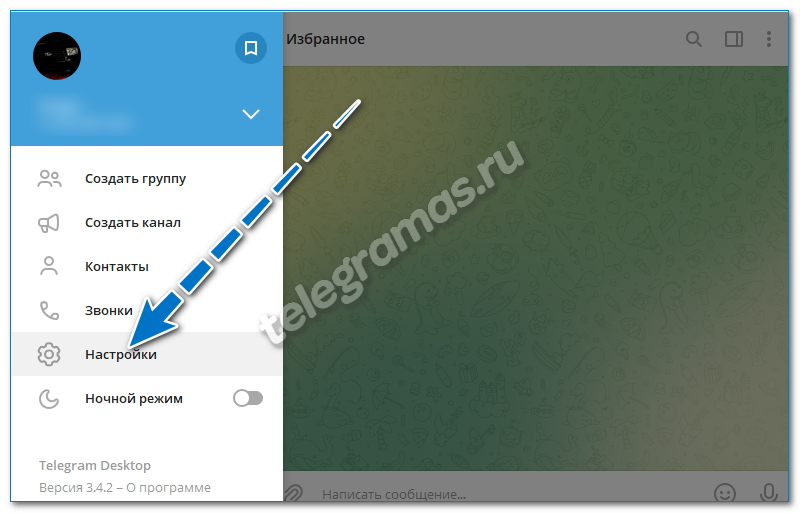
- Щелкните по пункту «Настройки чатов».
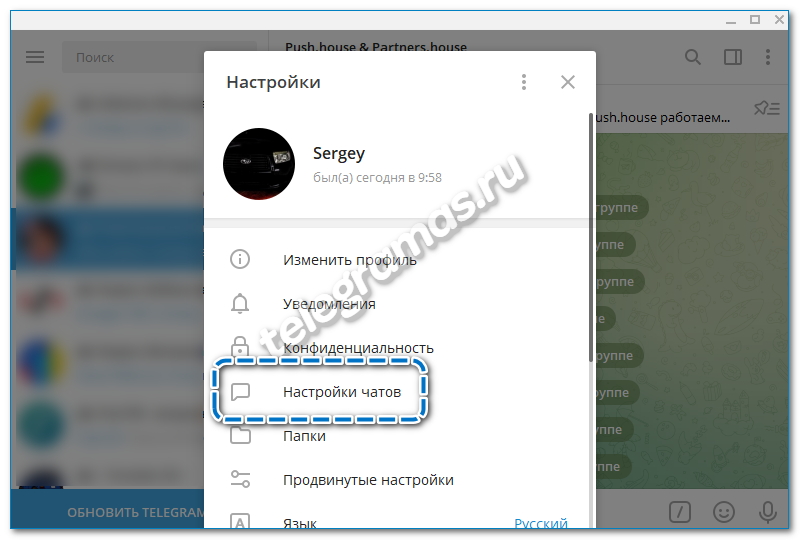
- Выберите один из вариантов в открывшемся окне.

- Цветные точки снизу помогают выбрать оттенок тона.
Если хотите поменять не только цвета в меню, но и фон в переписках, пролистайте параметры ниже и выберите вариант.

Сменить скин в Телеграме можно бесплатно в любое время. Дневные варианты используют яркие цвета, а ночные – темные. Дополнительно можно выбрать фон чата из галереи или установить свою картинку.
Как скачать новую тему для Telegram
Как скачать новое оформление для Телеграма, если встроенных вариантов недостаточно? Для этого есть специальные каналы. В них публикуются готовые варианты для разных устройств. Пользоваться каналами можно бесплатно, при выборе нужно учесть операционную систему смартфона.
Вот каналы с готовыми фонами для Telegram:
Темы для iPhone
Темы для Android
Темы для ПК
Пример, как пользоваться специальными каналами для получения новых оформлений:

- Откройте канал и нажмите на кнопку «Подключиться».
- Выберите вариант в чате и нажмите на клавишу для просмотра.
- Тапните по «Применить».
- Новое оформление применится в устройстве моментально.
На компьютере опция работает по такой же схеме. Нужно найти подходящий вариант в чате и нажать на клавишу просмотра. Если все устраивает, щелкайте по «Применить» и наслаждайтесь новым оформлением.
Как снова вернуть стандартный вид в Телеграме? Просто откройте меню со стандартными вариантами и выберите любой из них.
Как создать свою тему для Telegram
Как изменить тему в Телеграмме или создать свое оформление? Редактор есть на компьютере и телефоне. Создавать собственные интерфейсы можно бесплатно.
Как создавать темы в Телеграмме через телефон:
- Откройте параметры мессенджера.
- Перейдите в настройки чатов.
- Тапните по пункту с настройками.

- Выберите, какой фон хотите создать. Для этого тапните по карточке.

- Тапните по подходящему цвету, если нужен новый тон, нажмите на три точки.
- В новом окне выберите оттенок, с помощью кнопки «Фон» можно задать любую картинку.
- Сохраните изменения с помощью кнопки сверху справа.

- Если все готово, нажмите на клавишу «Создать новую тему», она находится снизу.

Обратите внимание. Ранее скачанные оформления находятся в этом окне. В блоке есть предустановленные и загруженные карточки.
Создание оболочек для Телеграма доступно и на ПК:
- Откройте параметры мессенджера.
- Перейдите в настройки чатов.
- Выберите карточку.
- Для выбора оттенка можно использовать готовые точки или нажать на меню с возможностью тонкой настройки цвета.
- Пролистайте меню ниже и выберите фон.

- Щелкните по трем точкам в новом окне, выберите кнопку для создания.

- Оболочка сохранится и будет доступна для выбора в любое время в разделе «Пользовательские темы».

Настроить тему в Телеграме на ПК можно в любое время. Абонент может выбрать не только цветовое решение, но и поменять фон в чатах.
Как удалить тему в Телеграме
Что делать, если оболочек уже слишком много и их нужно удалить? В этом случае можно воспользоваться параметрами телефона или компьютера.
Как удалить оформление в Телеграмме через телефон:
- Откройте настройки.
- Перейдите в параметры чатов и переключитесь в настройки тем.
- Среди карточек найдите ненужную.
- Нажимайте на нее до появления окошка.
- Тапните по клавише для удаления.

- Подтвердите действие.
Скачивать новые темы для Телеграмма или делать их самостоятельно можно неограниченное количество раз.
Как удалить тему оформления на компьютере? Для этого перейдите в настройки чатов, прокрутите список до нужного раздела. Щелкните правой кнопкой по карточке, которую нужно стереть, выберите удаление.

Как поделиться темой в Телеграме
Современные темы в Телеграме поддерживаются на устройствах с iOS, на Android и на компьютерах. Как перекинуть оформление другу, чтобы он тоже установил его в своем устройстве? Для этого есть специальная кнопка «Поделиться».
Как поделиться темой в Телеграме через установки смартфона:
- Откройте параметры мессенджера.
- Войдите в установки чатов.
- Нажмите на настройки тем.
- Выберите вариант и нажимайте на него до появления окошка.
- Нажмите на «Поделиться», отметьте получателя и тапните по клавише для отправки сообщения.

Друг получит сообщение с примером оформления. Он сможет посмотреть новый интерфейс и применить его в своем устройстве.

Кнопка «Поделиться» есть и на компьютере. Просто откройте окошко с оформлением, выберите карточку и щелкните по ней правой кнопкой мыши. В меню нажмите на «Поделиться» и выберите получателя в новом окне.

Как выбрать, персонализировать или скачать новую тему для Telegram, теперь понятно. Встроенный редактор позволяет менять не только оформление интерфейса, но и фоны для чатов. При выборе своей картинки можно задать дополнительное размытие или режим «В движении». Сохранить получившийся вариант можно бесплатно. Выбирать карточки с оформлением можно через специальное меню. При необходимости готовым вариантом можно поделиться с другом.
15 фишек Telegram, из-за которых вы полюбите мессенджер еще больше
Telegram — самая удобная площадка для работы, личного общения и новостей. Я пользуюсь им с 2017 года, при этом постоянно слежу за обновлениями. Часть из них доступны только по подписке, и в Netpeak Journal уже есть гайд по Telegram Premium . Я же расскажу о функциях, которые улучшат опыт использования мессенджера для каждого пользователя. Вы узнаете о множестве фишек, не встречающихся больше нигде.
- Папки
- Закрепление чатов и каналов
- Отложенные сообщения
- Закрепленные сообщения
- Предпросмотр чатов
- Инструменты набора текста
- Тайм-коды
- Редактор изображений в Telegram
- Редактор видео в Telegram
- Каналы в Telegram
- Пригласительные ссылки
- Публичность профиля
- Как использовать больше трех аккаунтов Telegram на одном устройстве
- Как быстро переслать контент из Chrome в Telegram
- Фишки Desktop
1. Сортируйте чаты и каналы по папкам
По умолчанию в Telegram одна основная лента. Постепенно в ней появляется все больше чатов, каналов, ботов, лента становится перегруженной, в ней бывает сложно что-то найти. Вы можете скрыть ненужные чаты в архив. Не забыв при этом отключить в них уведомления, иначе они вернутся в основную ленту.
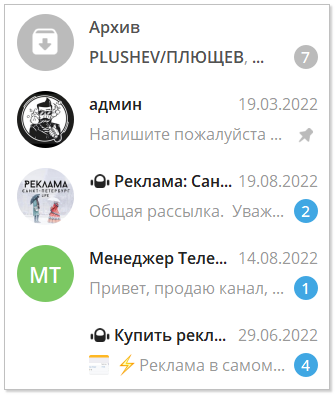
Но если закидывать почти все в архив, он постепенно тоже превратится в большую ленту, где невозможно ничего найти. Лучше разделить свои чаты/каналы/боты по папкам.
Добавленные в папки чаты могут быть как в основной ленте, так и скрыты в архиве, но в таком случае они уже не затеряются там.

Чем полезны?
Это очень удобный способ навести порядок в ленте. Например, все нужное для работы собрать в одну папку, а каналы — в другую. При этом отправить их в архив с выключенными уведомлениями и не отвлекаться на новые сообщения.
В папку вы можете добавить нужные чаты, группы, каналы или боты. Всегда можно поменять название, наполнение, расположение и значки папок.
Подробная инструкция
Зайдите в «Настройки» — «Папки» — «Создать новую папку». Затем выберите для нее название и добавьте туда нужные чаты.
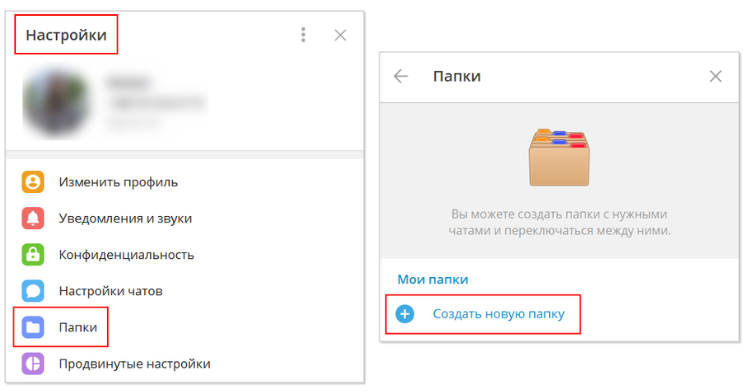
В папку можно добавить до 100 чатов, для пользователей Premium — до 200.
Если при создании вы выберете тип чата, в папке будут все чаты выбранного типа.
- Контакты — пользователи, сохраненные в вашем контактном листе Telegram. При синхронизации с контактами мобильного устройства, там окажутся все существующие чаты с пользователями Telegram из записной книжки. Если синхронизации нет, будут только те, кого вы сами сохранили в список контактов Telegram.
- Не контакты — пользователи, которых нет в вашем контактном листе.
- Группы — чаты сообществ со многими участниками Telegram.
- Каналы — аналог публичных страниц в социальных сетях, созданных для распространения информации среди подписчиков.
- Боты — инструменты, выступающие в роли помощников, способные выполнять заданные команды.
Можно использовать комбинации из разных типов. Например, «Контакты» и «Не контакты» объединят все ваши личные переписки. Или «Не контакты» и «Группы» помогут объединить все чаты, не требующие быстрой реакции.
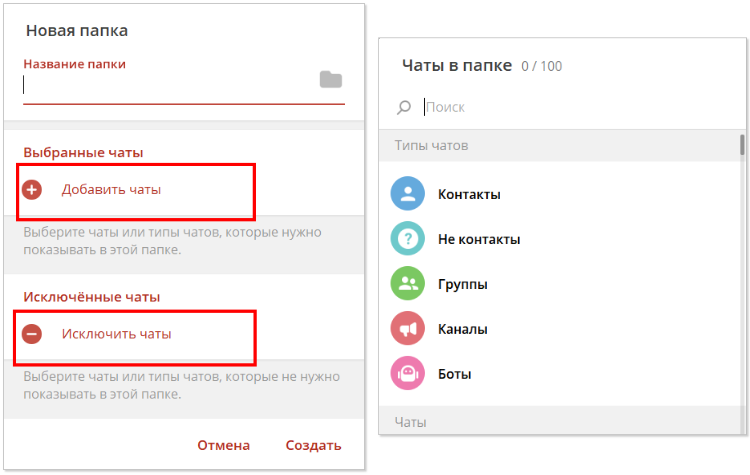
Чтобы настроить папку лучше, вы можете добавить в нее исключения:
- Без уведомлений — исключает чаты, в которых отключены уведомления.
- Прочитанные — чат будет пропадать из папки каждый раз, когда в нем закончатся непрочитанные сообщения.
- Архивированные — исключаются те чаты, которые находятся в архиве.
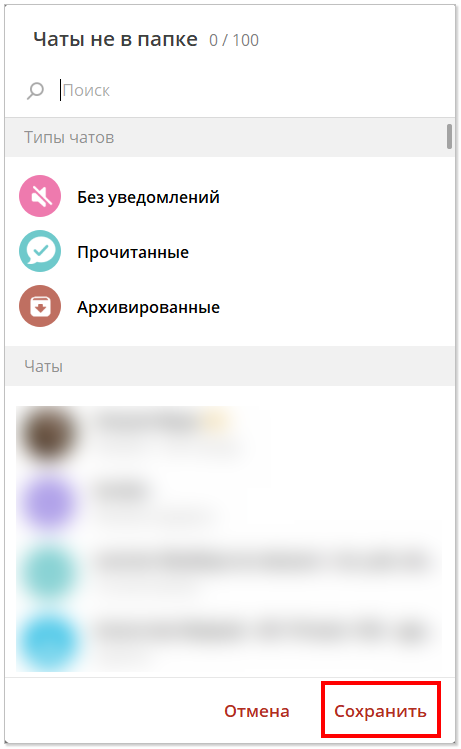
В бесплатной версии Telegram можно создавать восемь папок, в Premium — 20.
Закрепление чатов и каналов
В мессенджере можно закреплять любые чаты в основной ленте, папках и архивах.
Вне зависимости от появления новых сообщений, закрепленные чаты останутся вверху ленты.
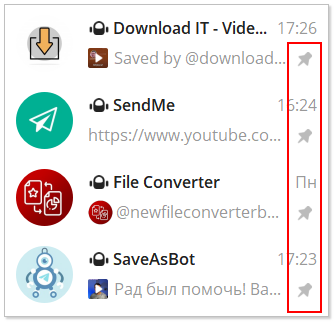
Чем полезно?
Вам не придется искать нужный диалог, если закрепите чаще всего используемые чаты, каналы, группы и боты.
В основной ленте можно закрепить не больше пяти чатов, для пользователей Premium — 10. Но в папке такого ограничения нет — закрепляется любое количество.
Подробная инструкция
Зажмите нужный чат, через несколько секунд вверху экрана появятся настройки. Выберите «⁝» — «Закрепить».
Если хотите изменить порядок выбранных закрепленных чатов — зажмите один из закрепленных чатов до появления появления настроек и отпустите. Затем зажмите нужный чат и переместите его на нужное место.
В десктопной версии мессенджера для закрепления нажмите правой кнопкой мыши на нужный чат и выберите «Закрепить».
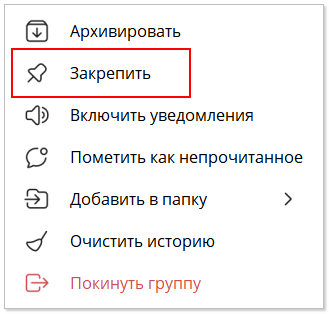
Для перемещения здесь просто зажмите левую кнопку мыши на нужном чате и перетаскивайте.
Отложенные сообщения
Если вам пришла в голову идея или вы хотите напомнить о чем-то важном, можете написать сообщение и выставить конкретное время его отправки.
Чем полезны?
Отложенные сообщения есть двух типов:
- Сообщение, время отправки которых выбираете вы — любая дата и время на год вперед.
- Сообщение, которое собеседник получит, когда будет онлайн. Его преимущество в том, что оно будет первым в ленте получателя. Правда, только при условии, что адресат есть в вашем списке контактов и он не скрывает в своих настройках данные о статусе в сети.
Такая настройка доступна только для пользователей, которых вы добавили в список своих контактов.
Когда отложенное сообщение сработает, в мобильной версии Telegram вы получите уведомление.
Эта функция актуальна и для чата «Избранное», и для каналов. То есть с ее помощью можно создавать напоминания самому себе или, например, готовить наперед инструкции для себя.
Для отложенного сообщения действуют стандартные параметры редактирования. При этом всегда можно изменить время отправки.
Подробная инструкция
Напишите текст, добавьте при необходимости медиа и зажмите самолетик отправки. Для Desktop нажмите на значок отправки правой кнопкой мыши.
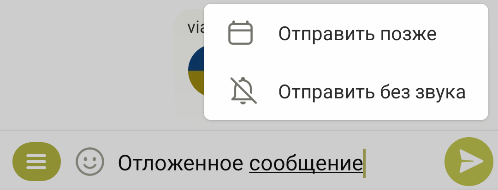
Затем выберите «Отправить позже» и установите нужное время.
Чтобы отправить отложенное сообщение, когда собеседник будет онлайн, нажмите «⁝» — «Когда будет в сети».
Закрепленные сообщения
Подобно закрепленным постам в каналах, вы можете закреплять сообщения в переписке с собеседником.
Чем полезны?
Важные сообщения всегда будут под рукой, их не придется выискивать в переписке.
Одно из преимуществ функции — вы можете закрепить нужное сообщения только для себя. Собеседник об этом не узнает.
Подробная инструкция
Нажмите на нужное сообщение и выберите «Закрепить».
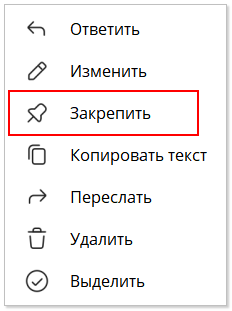
Установите галочку, если хотите, чтобы сообщение было закреплено и у собеседника. После чего оно будет отображаться вверху диалога. При нажатии туда, переместитесь к нему. А если в переписке несколько закрепленных сообщений, сможете перемещаться на предыдущее закрепленное сообщение в ленте, нажимая на каждое из них.
Чтобы просмотреть весь список закрепленных сообщений, выберите значок:

Стрелка внизу каждого закрепленного сообщения будет возвращать к нему в общей переписке.
Предпросмотр чатов
В мобильном приложении Telegram существует предпросмотр сообщений. Он доступен для всех чатов, каналов, групп и ботов.
Чем полезен?
Сможете открыть диалог, прочитать сообщение, перемещаться по переписке, просматривать сообщения, но для собеседника они останутся непрочитанными.
Подробная инструкция
Зажмите палец на круглом аватаре чата, который хотите открыть.
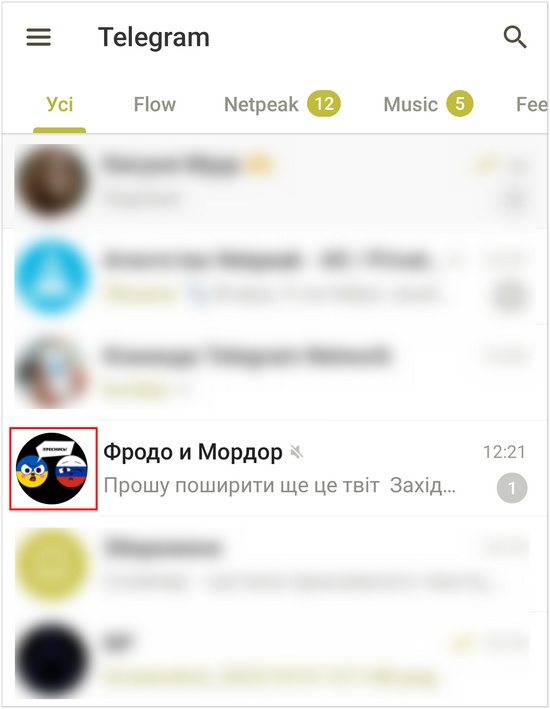
Через несколько секунд откроется окно предпросмотра.
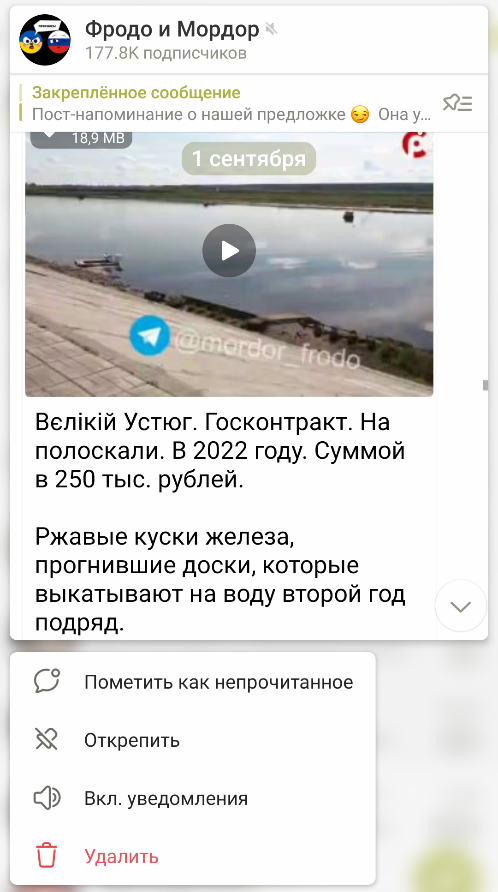
Палец можно отпустить и пролистать переписку вверх или вниз.
Если еще раз нажать на области пролистывания или пустом пространстве сверху, чат откроется в том месте, где вы его листали. Чтобы выйти из режима предпросмотра нажмите кнопку «Назад» на своем мобильном либо на пустом пространстве справа от кнопок.
Всплывшее меню позволяет сразу закрепить чат, удалить его, пометить сообщение как прочитанное или настроить его звуковые уведомления.
Инструменты набора текста
Для сообщений в Telegram можно использовать разное форматирование: выделения текста, спойлеры и так дальше. Большинство из них совпадают с фишками в других редакторах, но есть и отличия.
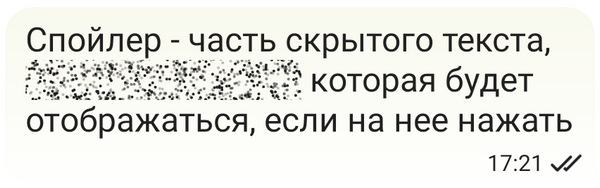
Чем полезны?
Позволяют разнообразить текст, пост, обратить внимание на важные моменты.
Подробная инструкция
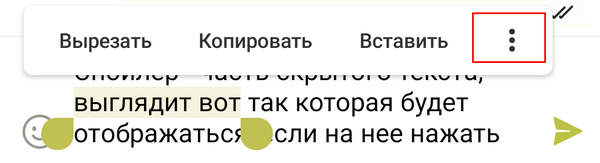
В мобильном устройстве можно установить разные шрифты через настройку «⁝» после выделения нужного фрагмента в написанном вами сообщении.
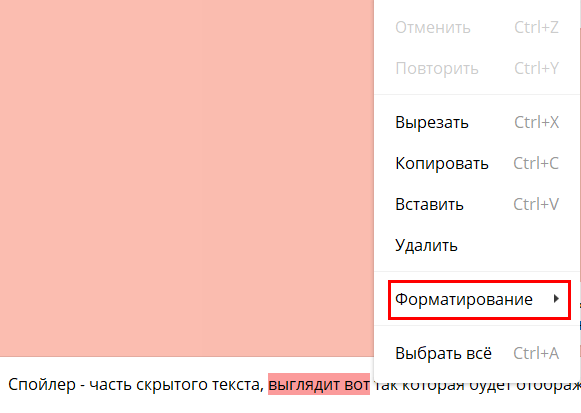
В Desktop жмите правой кнопкой мыши на выделенный текст.
Используйте такие комбинации при наборе текста:
- **фрагмент текста** — текст станет жирным;
- __фрагмент текста__ (два нижних подчеркивания подряд) — получите курсив;
- ~~фрагмент текста~~ — зачеркнутый текст;
- `фрагмент текста` — текст станет моноширинным;
- ||фрагмент текста|| — скрытый текст.
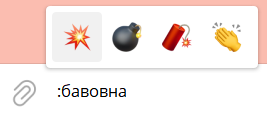
Чтобы вставить в текст нужный эмодзи, можно не заниматься долгими поисками, а ввести «:» и написать подходящее слово или его часть, например «:улыб». Появится выбор из подходящих эмодзи. Это сработает с разными языками.
Тайм-коды для видео и аудио
Telegram распознает тайм-коды к видео, прямо как всеми любимый YouTube. Кроме того, отметки времени сработают и для длинных аудиозаписей.
Чем полезны?
Сможете добавлять в сообщения с видео/аудио кликабельную отметку времени, чтобы файл открывался с конкретного отрывка.
Подробная инструкция
Укажите цифры в формате «00:00». То есть перед двоеточием — минуты, а после — секунды. Ограничений по количеству таких меток нет.
Тайм-код можно указать в тексте к отправляемому видео/аудио, в ответе на сообщение с ними и на YouTube-ссылку.
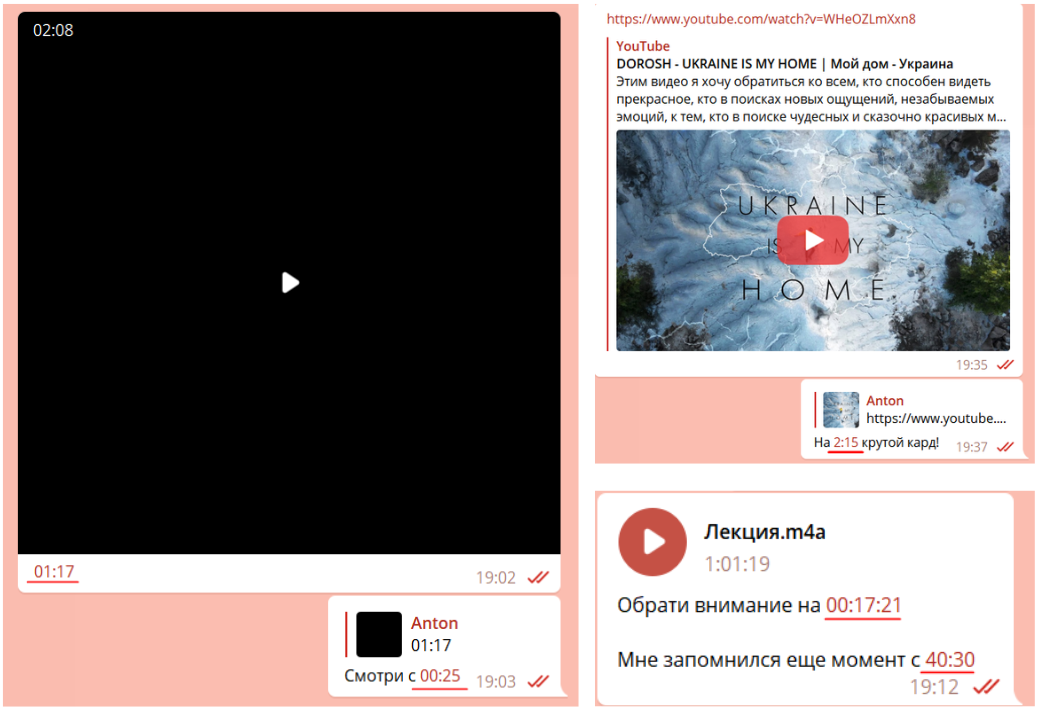
При нажатии на подобное сообщение, видео откроется на нужном фрагменте.
Если тайм-код неактивный, вероятно указано недоступное в хронометраже файла время.
Редактор изображений в Telegram
В Telegram есть встроенный небольшой редактор изображений, который позволяет быстро изменить картинку, не прибегая к сторонним сервисам.
Чем полезен?
В нем есть практически все основные функции. Многие упускают эту возможность и частенько прибегают к сторонним решениям. Хотя все манипуляции удобнее делать в одном месте.
Редактировать можно и присланные вам изображения, и отправленные ранее. Хотя в таком случае функционал немного ограниченный, но вы можете обработать присланное изображение и тут же отправить его в ответ. Например, выбрать, какие пирожные на фото хотите, чтобы вам купили в магазине 🙂
Подробная инструкция
Откройте чат или канал, нажмите скрепку и выберите изображение.
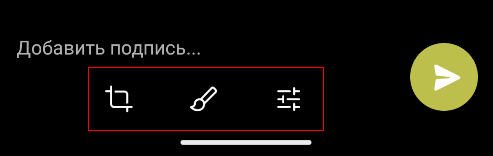
Отобразятся три клавиши — кадрирование, кисть и настройки:
- с помощью кадрирования вы можете обрезать, повернуть или отразить изображение;
- кисть позволяет добавить рисунок от руки. Саму кисть можно заменить на маркер или стрелку, изменить толщину и цвет инструмента для рисунка, добавить любой стикер или текст;
Для присланных изображений, кстати, доступна только эта функция. Сохранять присланное изображение не нужно — при его открытии в правом нижнем углу будет инструмент «Кисть». После манипуляций нажмите отправить, и картинка будет отправлена с изменениями.
- в настройках можно отредактировать качество изображения.
Все изменения сохранятся, и нажимая «Отправить», пользователь получит отредактированное вами изображение. При этом оригинальный файл останется прежним.
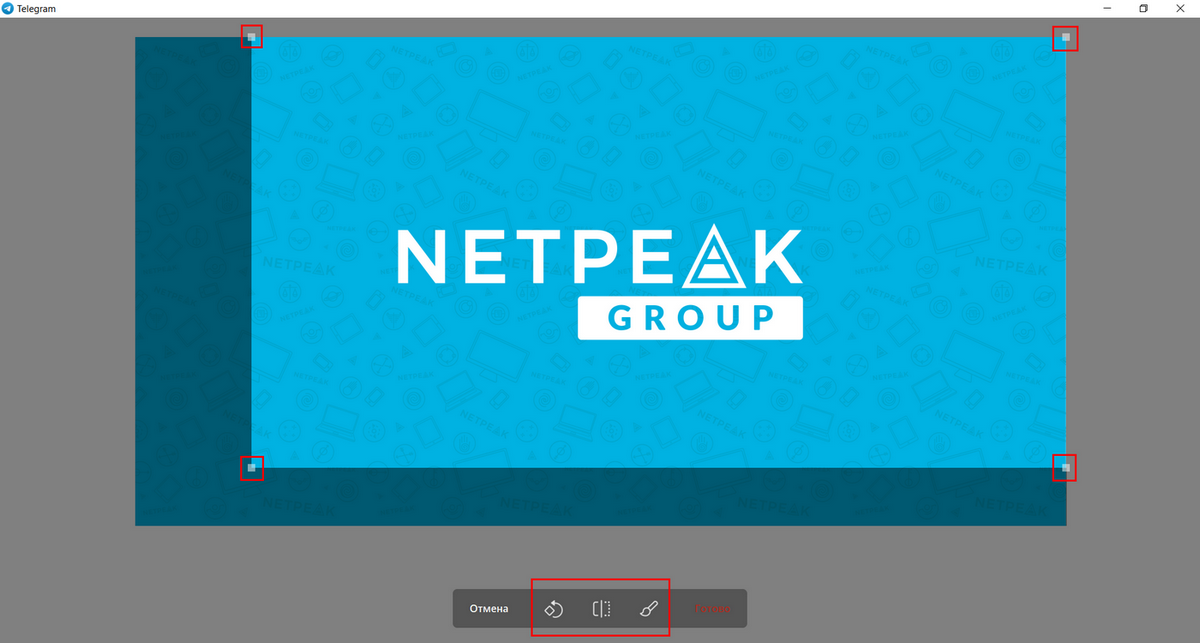
В Desktop можно обрезать изображение, повернуть, отразить по горизонтали, добавить рисунок ручкой или стикеры. Для редактирования там, выберите и перед отправкой нажмите на изображение в возникшем окне.
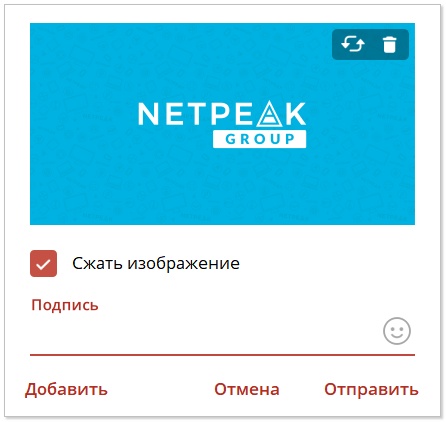
Вам откроется окно редактирования. Передвигая квадратики по краям, сможете его частично обрезать.
Редактор видео в Telegram
Редактор видео есть только в мобильной версии Telegram.
Чем полезен?
Позволит внести в видео изменения, не прибегая к сторонним сервисам. Пользователь получит результат, которым вы захотите поделиться.
Подробная инструкция
Для начала выберите видео для отправки:
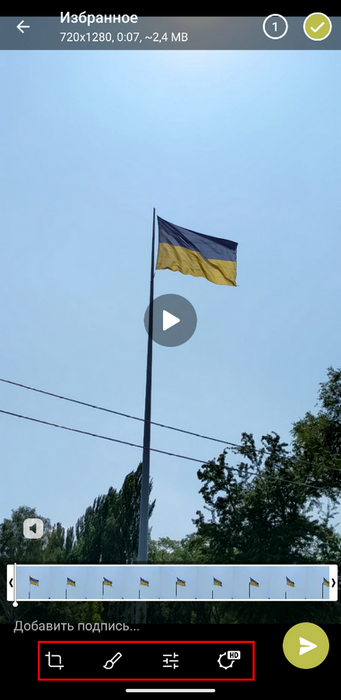
- нажав на значок динамика, отправляйте видео без звука;
- передвигая снизу ползунки со стрелками вправо и влево, выберите конкретный фрагмент для отправки;
- в кадрировании сможете обрезать, повернуть или отразить видео;
- с помощью кисти добавляйте рисунок от руки. Также можете поменять кисть, толщину и цвет инструмента для рисунка. А еще добавить любой стикер или текст;
- в настройках — редактируйте качество изображения;
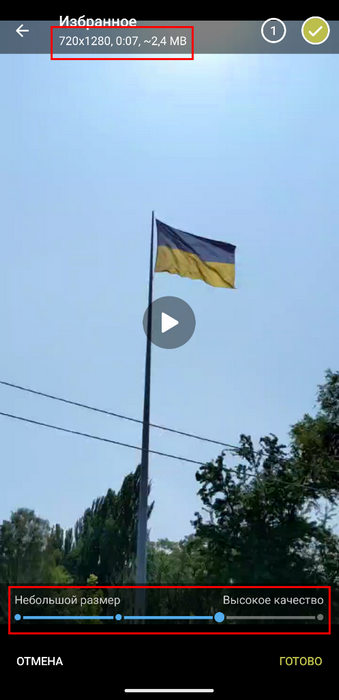
- с помощью значка шестеренки выбирайте, какого качества видео отправить.
Также можно сжать размер файла или отправить в максимальном качестве. При выборе качества размер файла и расширение картинки будут отображаться вверху.
Каналы в Telegram
Вы, конечно, знаете о них, и большинство подписаны на разные новостные и информационные каналы.
Один аккаунт не может владеть более чем 10 открытыми каналами. Но можно завести до 500 приватных.
Отличие — в доступности. Открытые каналы доступны всем пользователям, у них есть публичная ссылка, по которой их можно найти в интернете, в поиске Telegram по названию или ссылке.
Закрытые каналы не отображаются в поиске, пользователи могут подписаться на них только по специальным пригласительным ссылкам.
Открытый канал можно сделать закрытым в любое время, и наоборот.
Чем полезны?
Вы можете создать для себя специальный канал или несколько, превратив его в личные заметки, хранилище файлов (до 2 Гб для бесплатных пользователей, в Premium — 4 Гб) или постов с других каналов.
Многие используют для этого чат «Избранное». Но его одного не всегда хватает. Разделите хранение собственных данных, например, на рабочие и личные. Либо создайте специальные рабочие каналы для ваших коллег или клиентов.
Если канал частный, вступить в него можно только по специальной пригласительной ссылке. То есть доступ к вашим данным получит лишь тот, кому вы его предоставите в случае необходимости.
Подробная инструкция
В главном окне нажмите на Карандаш — «Создать канал».
Добавьте название. Оно не обязательно должно быть уникальным. Описание и аватар тоже опциональны, хотя аватар поможет выделить канал в ленте.
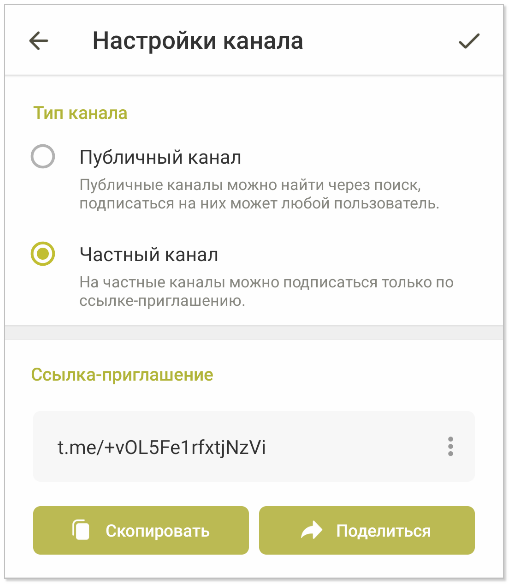
На этапе добавления подписчиков никого не выбирать и нажать на стрелочку.
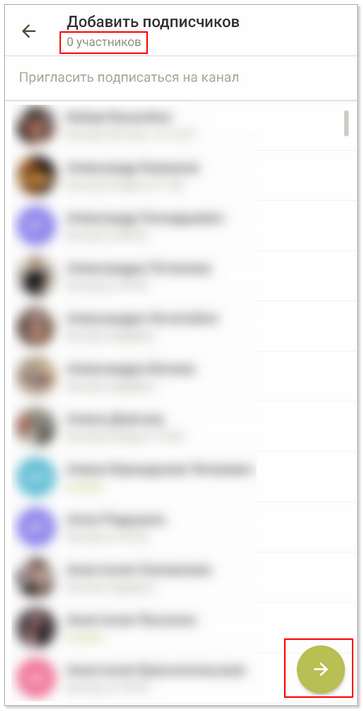
Готово, канал останется секретным столько, сколько вам понадобится.
Пригласительные ссылки
Это специальные ссылки для каналов и групп, по которым можно увидеть, кто и когда подписался.
Администраторы могут создавать пригласительные ссылки для открытых и закрытых каналов и групп.
Отличие в том, что для закрытых каналов доступна опция «Заявка на вступление». Когда она включена, подписчики не могут сами увидеть контент и подписаться по пригласительной ссылке, а только оставляют заявку, которую видят администраторы и самостоятельно одобряют вступление.
Для открытых каналов и групп пользователи могут перейти по ссылке и подписаться самостоятельно.
Чем полезны?
Позволяют подписчикам попасть в закрытую группу или канал. Вы контролируете и управляете ссылками. Если захотите, чтобы по ней больше нельзя было попасть в ваше сообщество, просто удалите ее.
Таких линков можно создавать неограниченное количество, управлять и менять их параметры.
Подробная инструкция
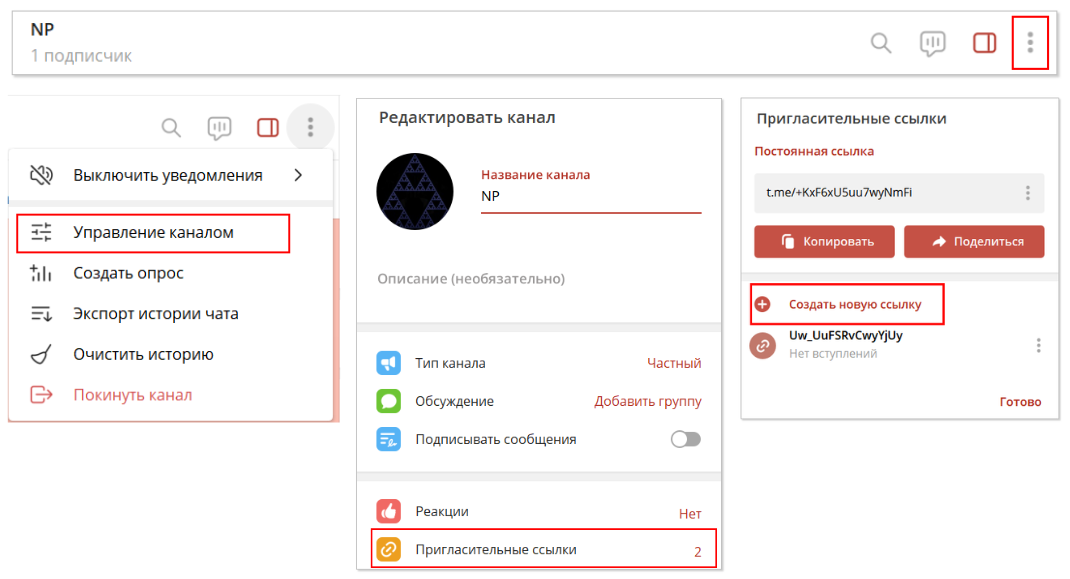
В нужном канале или группе зайдите в Карандаш — «Пригласительные ссылки» — «Создать ссылку».
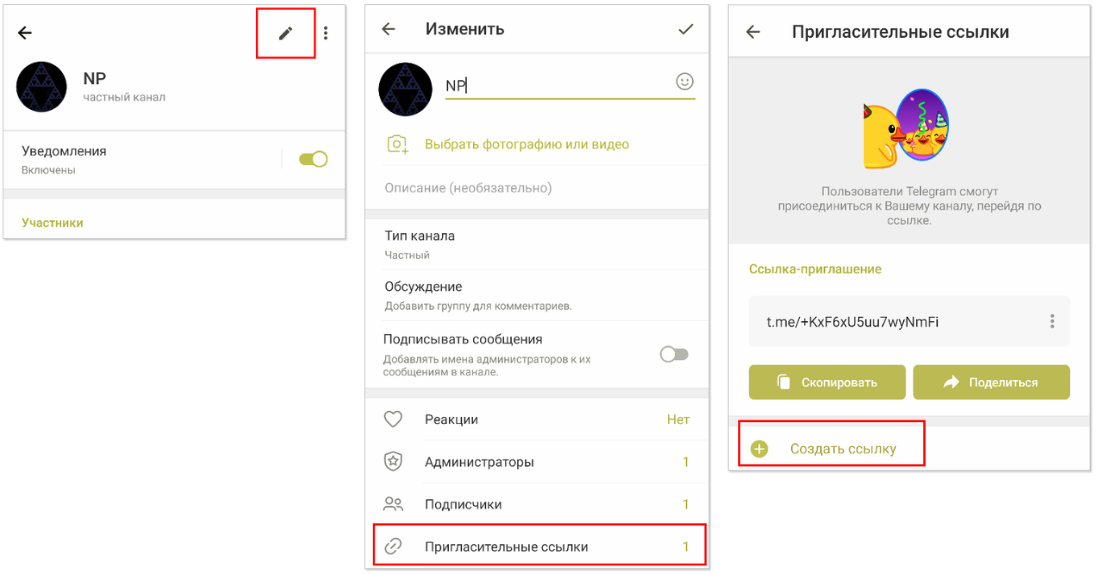
В окне «Новая ссылка» нужно включить опцию «Заявки на вступление», чтобы пользователь обязательно подписался перед просмотром канала.
Можно задать опции «Срок действия» и «Число вступлений», если вас интересуют конкретные значения или оставить «Без ограничений».
По желанию укажите «Название» для ссылки, но она будет работать и без него.
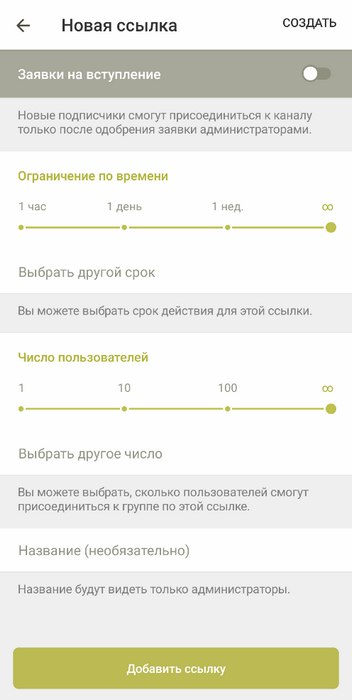
После выбрать «Создать» или «Добавить ссылку» — появится окно с новой ссылкой.
Если нажать на одну из пригласительных ссылок — откроется список тех, кто вступил по ней или оставил заявку на вступление.
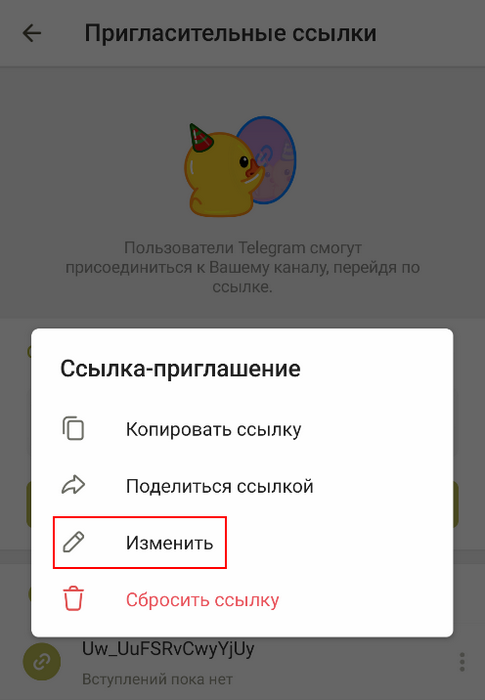
Если нажать на «⁝» — увидите настройки ссылки.
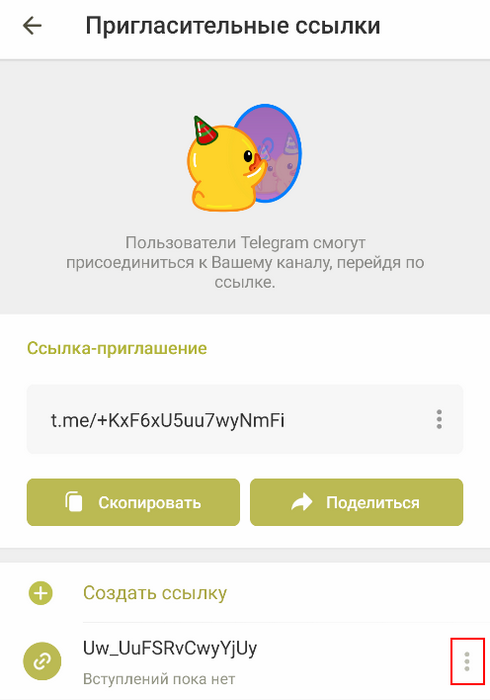
В них можно копировать ссылку, переслать сразу нужному пользователю, сбросить, чтобы она стала не активной и ею больше не могли воспользоваться, изменить настройки. При выборе опции «Изменить», вы снова попадете в то же окно настроек ссылки, что и при создании.
В Desktop нужно выбрать «⁝» — «Управление каналом» — «Пригласительные ссылки» — «Создать ссылку».
Публичность профиля в Telegram
В Telegram есть несколько способов поделиться своим профилем с близким или разместить ссылку на него в Интернете.
Чем полезна?
Позволяет быстро и без сложностей найти нужного человека в системе и начать с ним переписку.
Также ссылками на профиль можно воспользоваться для большей публичности, например, чтобы вызвать больше доверия у клиентов.
Подробная инструкция
1. Каждый пользователь может создать себе уникальную ссылку — имя пользователя. Внутри системы Telegram она будет использоваться как ваша ссылка на профиль.
Зайдите в «Настройки» — «О себе» — «Имя пользователя».
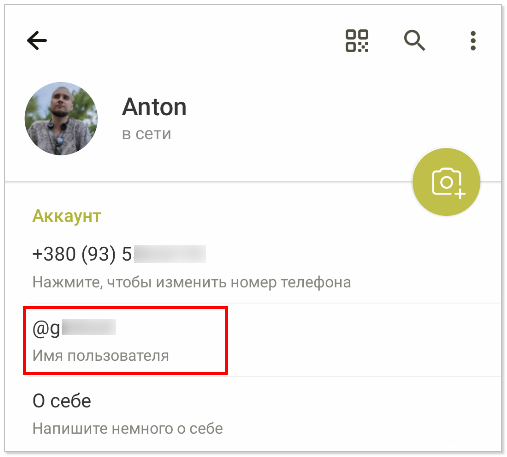
Введите никнейм и получите уникальную ссылку, принадлежащую только вам.
Каждому, кто захочет отметить вас в групповом чате, достаточно будет дописать ее в сообщении со значком @. А вы получите уведомление с таким же значком, что будет значить — вас упомянули в чате.
Чтобы ссылка сработала вне системы Telegram, используйте: https://t.me/username.
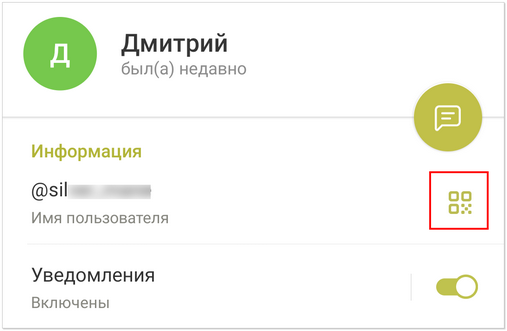
2. Для каждого, у кого есть имя пользователя, доступен уникальный QR-код в мобильном приложении.
Зайдите в «Настройки» — Значок QR-кода.
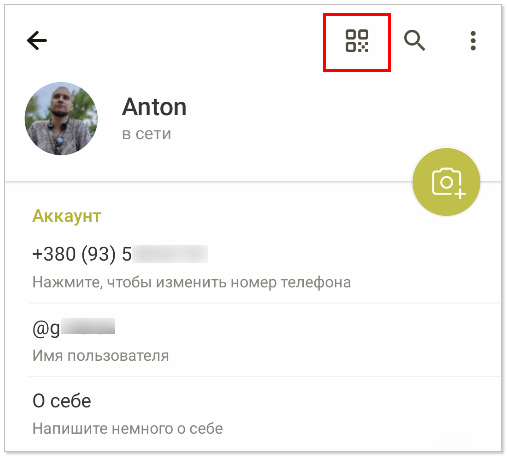
Отсканировав его, любой пользователь сможет открыть переписку с вами.
Снизу — цветовые схемы, меняющие расцветку кода.
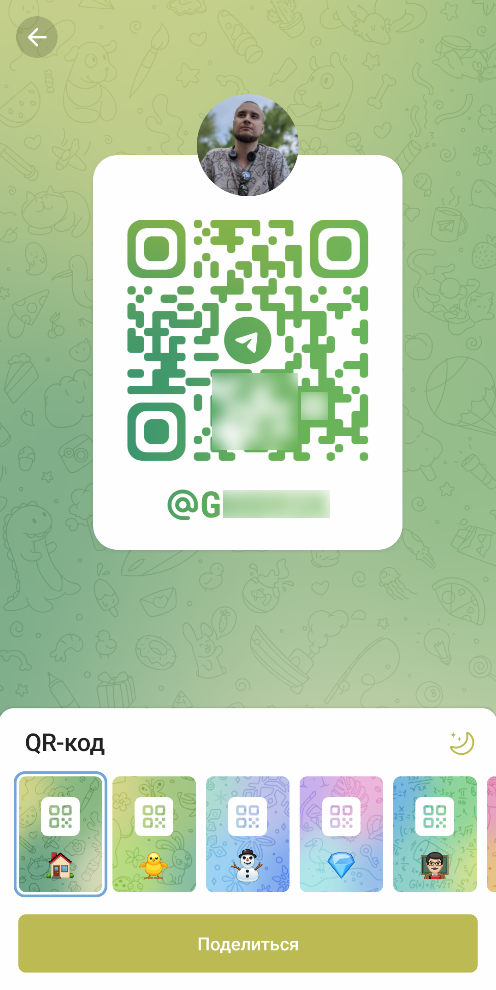
Такой код вы можете сделать для своего и любого другого пользователя Telegram или канала.
Для этого найдите нужный контакт, откройте чат с ним, откройте его профиль и выберите QR-код рядом с именем пользователя.
3. Также есть вариант ссылки с номером мобильного телефона. Она будет использоваться вне системы Telegram и иметь следующий вид — https://t.me/номер в международном формате.
Для этого зайдите в «Настройки» — «Конфиденциальность» — «Номер телефона».
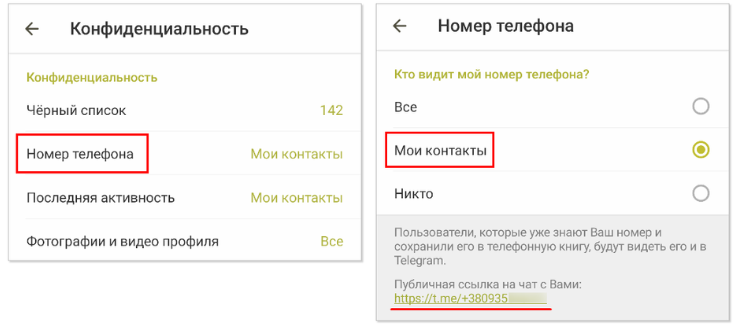
При настройках «Все» и «Мои контакты» каждый, кто знает ваш номер телефона, может воспользоваться им для общедоступной ссылки. Если не хотите, чтобы вас находили по номеру телефона — выберите настройку «Никто».
Как использовать больше трех аккаунтов Telegram на одном устройстве
В Telegram действует ограничение — не более трех аккаунтов на одном устройстве. Приобретая подписку Telegram Premium, появляется возможность использовать дополнительный аккаунт.
Есть фишка, позволяющая использовать официальный клиент Telegram Desktop на Windows, чтобы оставаться активным в более чем в трех аккаунтах на одном устройстве.
Чем полезно?
В основном несколько разных аккаунтов используют для того, чтобы сохранить свою анонимность. В современных условиях это важно. Или чтобы разделить рабочий и личный аккаунты, ведь переключаться между ними на мобильном и компьютере не сложно.
Но чаще всего многоканальность используют для выполнения задач по продвижению.
Подробная инструкция
Достаточно скачать официальный портативный Telegram и разархивировать его в выбранную папку. Для отсутствия путаницы, название папки подберите не совпадающее с основным клиентом, например, Telegram 2.
После запускаете Telegram из этой папки, авторизуйтесь, и готово — вам доступны все функции Telegram Desktop, в который вы можете добавить еще два аккаунта. При этом все версии получают актуальные обновления программы.
Соответственно, разархивировав портативный клиент в еще одну папку, можно пользоваться еще тремя аккаунтами и так далее.
Недостатки этого способа кроются в безопасности. Если вы удалите папку и не сохраните данные логина, потеряете аккаунт. Кроме того, так как это портативная версия, папку с аккаунтом можно скопировать и получить доступ к вашему аккаунту.
Как быстро переслать контент из Chrome в Telegram
В Chrome есть расширение, которое позволяет отправлять ссылки, картинки, текст в Telegram прямо из браузера.
Чем полезно?
С этой фишкой не нужно постоянно использовать комбинации копировать/вставить. Вы отправляете ссылку, и она оказывается в боте.
Пригодиться, например чтобы сохранить ссылки для чтения, просмотра видео, цитаты.
Подробная инструкция
Установите расширение SendMe Telegram. Оно предложит идентифицировать ваше устройство. Для этого запустите бот. После при нажатии правой кнопки мыши в браузере появится строка «Отправить URL страницы в Telegram».
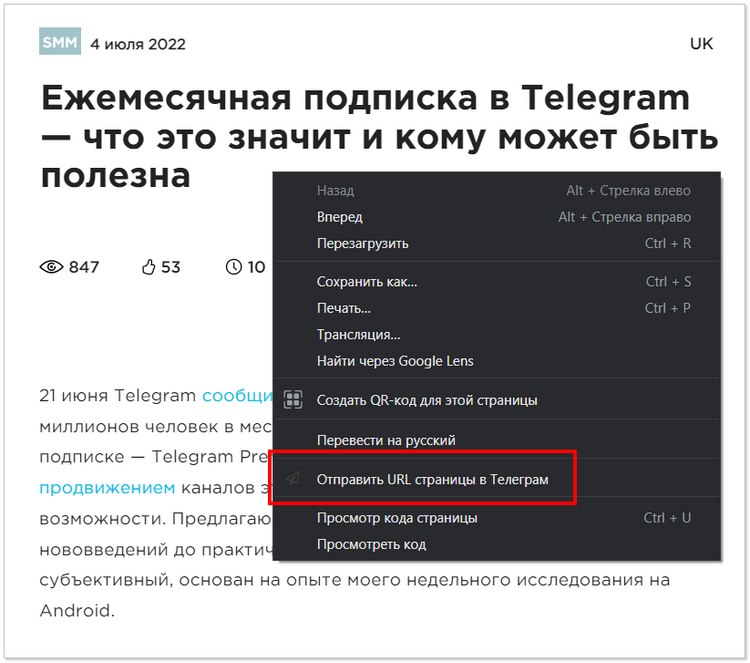
Выделяйте нужный текст, жмите правую кнопку мыши и отправляйте его в мессенджер.
Можно также задать комбинацию горячих клавиш для этого расширения:
- жмите в Chrome «три точки» — «Дополнительные инструменты» — «Расширения»;
- во вкладке расширений переходите в главное меню;
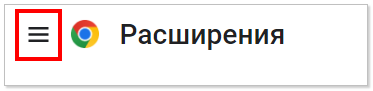
- выбирайте «Быстрые клавиши»;
- жмите на карандаш напротив «Активация расширения» и задайте комбинацию.
Все данные, что вы отправили, моментально окажутся в боте. Оттуда можете их легко пересылать, хранить или удалять.
Фишки Desktop
Telegram Desktop во многом идентичен мобильной версии. Но есть отличия, которые помогают работать в мессенджере гораздо эффективнее. Некоторые я описал выше, но добавлю еще несколько фишек.
Особенности и как их применять
1. При копировании сообщения копируется все его форматирование: шрифты, ссылки и другие элементы. Что позволяет полностью перенести оригинальное сообщение в другую переписку или канал.
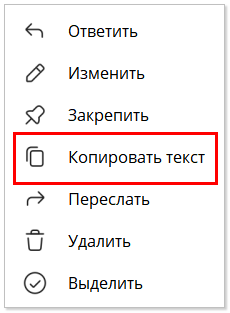
2. Не обязательно копировать ссылку — в открытом окне переписки ее можно перенести в поле для набора текста или в строку поиска зажав левую кнопку мыши.
А медиафайл можно перетаскивать из открытого чата в доступный чат, отображающийся слева, зажав левую кнопку мыши.
3. Чаты и каналы можно открывать в отдельных окнах одного клиента. Для этого: «Настройки» — «Продвинутые настройки» — «Экспериментальные настройки» — «Включить New chat window by Ctrl+Click» — перезапустить Telegram Desktop.
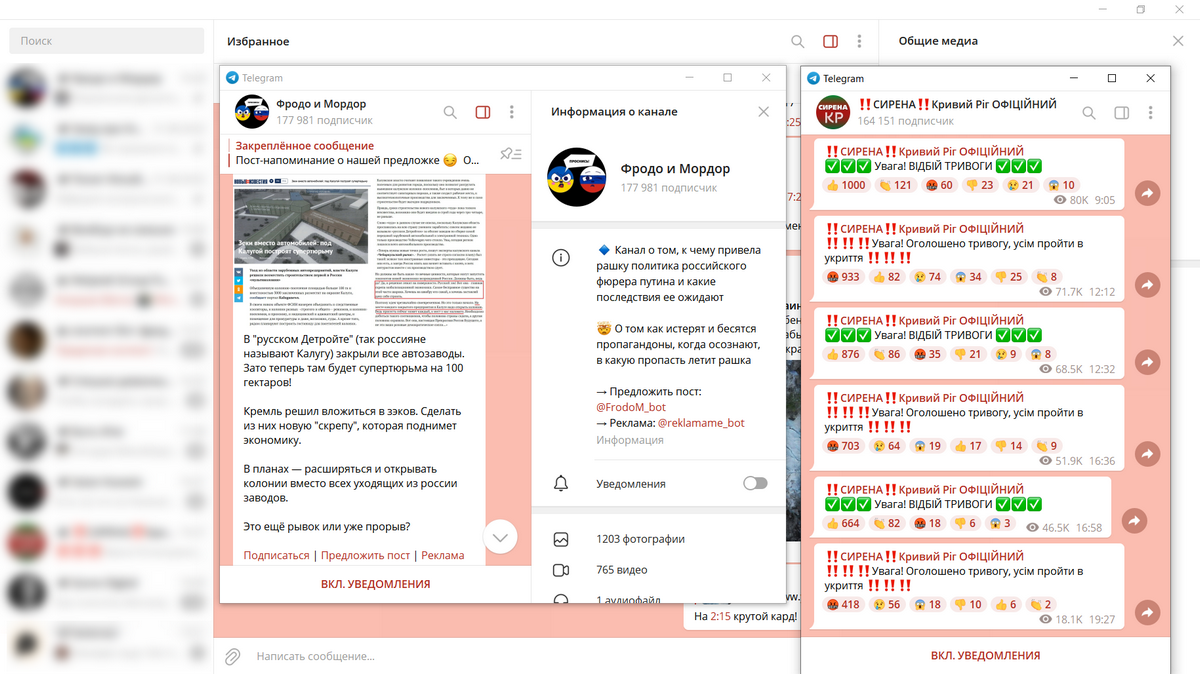
Теперь, зажав Ctrl и нажимая левой кнопкой мыши на нужном чате, вы откроете его как отдельное окно.
Приложение предупреждает, что функция экспериментальная, может работать не всегда корректно и, возможно, в следующих обновлениях претерпит изменения.
Несколько горячих клавиш Telegram Desktop для Windows
- ctrl + shift + стрелки вниз/вверх — перемещение по папкам;
- ctrl + J — открыть окно с контактами;
- ctrl + Z — в диалоговом окне или строке поиска отменяет последний введенный текст;
- ctrl + Y — в диалоговом окне или строке поиска возвращает последний введенный текст;
- ctrl + 0 — Избранное;
- ctrl + 9 — Архив;
- ctrl + 1-8 — папка согласно порядковому номеру.
В открытом чате:
- стрелка вверх — редактировать последнее сообщение;
- ctrl + O — выбор файла для отправки;
- ctrl + стрелки вниз/вверх — выбор, на какое сообщение ответить;
- alt + стрелка вниз/вверх или ctrl + PgUp/PgDn — открытие чата ниже или выше;
- если зажать левую кнопку мыши и провести ею, можно выделить сразу несколько сообщений. Если ее не отпускать и зажать PgUp/PgDn, будут выделены все сообщения.
Несколько горячих клавиш Telegram Desktop для Mac
- Option + Top (↑) — переключение на следующий чат;
- Option + Bottom (↓) — переключение на предыдущий чат;
- ⌘ + ↑/↓ — выбрать сообщения для быстрого ответа;
- ↑ — редактировать последнее сообщение.
Запомнить
Telegram — это удобный и многофункциональный мессенджер, который постоянно развивается, улучшает и добавляет новые функции. Из-за чего пользоваться им становится все удобнее и практичнее.
- Сортируйте чаты по папкам для удобства.
- Закрепляйте важные чаты и каналы вверху своей ленты.
- Отправляйте сообщения в удобное вам время благодаря функции отложенных сообщений.
- В отдельных переписках закрепляйте важные сообщения, чтобы не потерять их.
- Если нужно, чтобы сообщение для собеседника оставалось непрочитанным, воспользуйтесь функцией предпросмотра чатов.
- Инструменты форматирования позволят разнообразить ваши посты.
- Проставляйте нужные тайм-коды в видео- и аудиофайлах.
- Редактируйте изображения прямо в Telegram
- Обрабатывать в мессенджере можно также видео.
- Создавайте каналы для хранения файлов или важных заметок.
- Используйте пригласительные ссылки, чтобы пользователи могли попадать в ваши закрытые каналы.
- Не забывайте, что у всех пользователей мессенджера есть ссылки на профиль.
- Благодаря портативной Telegram Desktop вы можете быть активными в более, чем трех аккаунтах одновременно.
- Специальный бот позволяет быстро пересылать контент из Chrome в Telegram.
- Если вы используете десктопную версию мессенджера, помните о ее особенностях.
Обязательно попробуйте фишки, которые не использовали раньше, а также следите за обновлениями в официальном блоге.

Работаю в команде Netpeak с 2022 года. Считаю, что понимание того, как работает интернет и связанные с ним сервисы, одно из важнейших в наше время.
Узнайте больше

13
Обнаружили ошибку? Выделите ее и нажмите Ctrl + Enter.
Подключение Google Search Console к Google Analytics 4: пошаговое руководство
Интеграция данных Google Search Console в Google Analytics 4 максимизирует эффективность вашей маркетинговой стратегии. А этот текст поможет самостоятельно объединить два сервиса.
Все про рекламу онлайн: 10 Telegram-каналов про PPC
Подборка полезных каналов о контекстной и таргетированной рекламе, Google Ads, аналитике с кейсами, советами, лайфхаками и новостями.
Восемь популярных рекламных сервисов с оплатой за клик
Обзор самых распространенных рекламных сервисов, работающих по модели PPC