
# Использование Saved messages в Telegram
Saved messages — особый контакт Telegram. Некоторые варианты его использования:
- Перенос файлов между устройствами
- TODO-списки, задачи
- Хранение ссылок, контактов
Первый пункт неинтересен, а второй и третий разберём в соответствии с Джедайскими техниками
# Задачи
Полностью вести список задач в Saved messages неудобно, Telegram для этого не предназначен. Следовательно, если задачи скапливаются в Telegram то это уже второй (энный) список.
open in new window — список задач должен быть один. Накапливать задачи в Telegram нельзя. Остаётся рассматривать Saved messages как один из источников входящих, так же как почту.
Когда нет возможности записать задачу в основной список задач, удобно быстро отправить сообщение в Telegram. Чужие сообщения можно даже просто пересылать в Saved messages. Но отношение к ним должно быть как к входящим, а не как к задачам. Сообщения разбираются по обычным принципам и переносятся либо в список задач либо в информацию.
# Информация
Ссылки и контакты относятся к кускам информации. Главный принцип её хранения — простой и быстрой поиск информации когда она нужна. Обычно, для этого информация хранится в структурированном виде. По проектам, областям, файлам или любым другим способом.
Как и для задач, Telegram не предоставляет возможностей для эффективного хранения информации. Поэтому работа с такими сообщениями такая же как с задачами: при разборе входящих куски информации из Saved messages сортируются и помещаются в наиболее подходящие места, в идеальном случае, в одну или несколько баз знаний.
Saved messages Telegram — что это значит?

Saved messages позволяет сохранять сообщения из любого чата в личную папку облачного хранилища. Можно сохранить сообщения даже с вложениями — музыка, фильмы, фотки и так далее.
Также в этом облаке, все сохраненные файлы будут связаны с чатами, откуда они были сохранены, в итоге можно легко вернуть в тот чат, из которого был сохранен файл. Короче надеюсь понятно написал)) В общем это функция чтобы сохранить сообщения, в том числе, в котором и есть медиа-файлы.
Некоторые люди таким образом передают файлы с телефона на ПК. Просто нужно чтобы Телеграм был установлен на телефоне и на компе.
Могу ошибаться, но кажется работает примерно так — вы общаетесь, далее отметили какое-то нужно сообщение, нажали стрелочку вправо:

А дальше не совсем понятно, но наверно нужно выбрать Saved Messages.. чтобы сообщение сохранилось..
Короче ребята, теперь все понятно, почему некоторые в интернете пишут что функция Saved messages — это в некотором смысле гигантское облако, именно так ведь его можно использовать в своих целях)) главное чтобы файлы не пропадали, но надеюсь в Телеграме такого нет..
Надеюсь инфа пригодилась. Удачи, добра, до новых встреч господа!
Как написать себе в телеграмм? Инструкция по работе с Избранным (Saved Messages) в Telegram
В вайбере наконец-то вошли в положение забывчивых пользователей и ввели “Мои заметки”. Необходимость сохранять список покупок в чатах контактов отпала сама собой. В телеграме такого нововведения пока нет. Вместо заметок используется личное хранилище. Чтобы сохранять там нужную инфу, нужно знать, как написать себе в телеграме и где найти хранилище на смартфоне или в десктопной версии клиента.

Телеграм-органайзер
Бумажными носителями уже мало кто пользуется. Данные хранят в облаке, в лучшем случае на флешке, а теперь и в мессенджерах. Как написать человеку в телеграме знают все, в том числе, с отложенной отправкой. Нужно просто кликнуть на чат и ввести текст в поле с курсором, и если это отложенное сообщение, удержать палец на кнопке отправления, чтобы назначить время доставки. Никто не спорит, что таким способом можно сохранять все что угодно, беспощадно засоряя чаты знакомых списками и заметками. Но стоит ли? Иногда информация слишком личная. Кроме того, это нарушение границ, пусть и в мессенджере.
В общем, собственный электронный блокнот под рукой у вас точно появится, если вы будете знать как написать сообщение в телеграме себе. Это удобно. Никто кроме вас ничего не увидит, да и записи всегда под рукой.
Собственное хранилище в телеграме легко организовать в разделе “Избранное”. Что можно сохранять:
- ссылки;
- номера телефонов;
- файлы;
- заметки;
- напоминания;
- публикации и пр.
Как в телеграмме написать самому себе в “Избранное” в десктопной версии:
- откройте приложение;
- нажмите на 3 горизонтальные полоски в левом верхнем углу;
- нажмите на флажок;
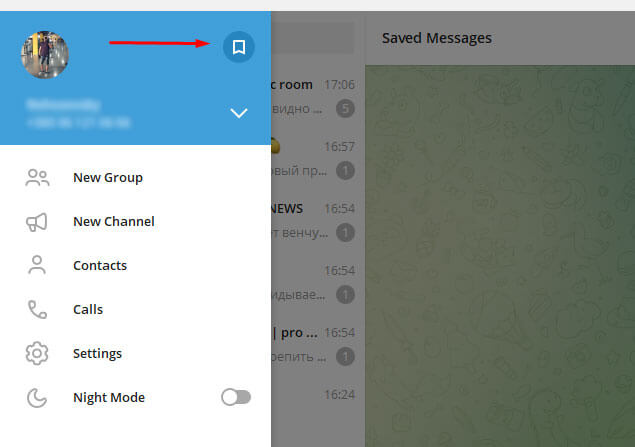
Поздравляем! Вы в хранилище, пишите сюда себе все, что хотели бы сохранить. Отправляйте файлы, смайлы и даже голосовые. Да, все это при желании можно будет потом экспортировать на компьютер в папку с загрузками, так что хранить и пользоваться информацией именно так действительно очень удобно.
Отправлять самому себе файлы или голосовые так же просто, как и в чаты. Жмите на скрепку, если нужно прикрепить фото или видео, удерживайте микрофон, если планируете диктовать.
Как переслать себе сообщения на смартфоне:
- Войдите в настройки.
- Ищите пункт “Избранное”.
- Входите в чат.
- Пишите сообщение.
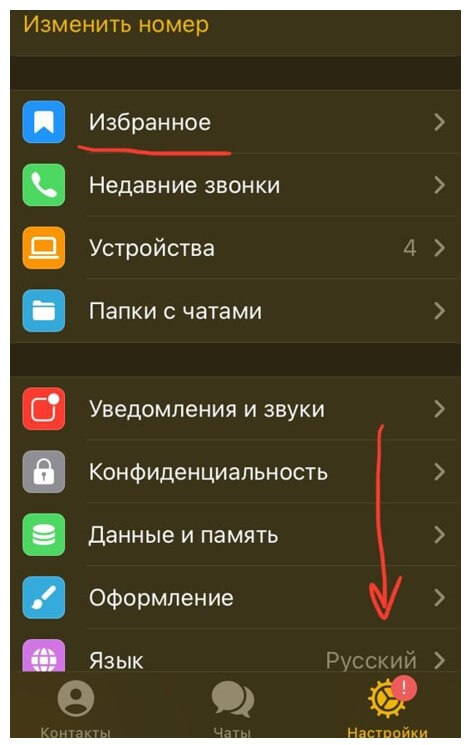
Как переслать себе сообщение из другого чата, канала или группы?
Допустим, вам понравился пост, вы вдохновились цитатой и хотели бы сохранить запись. Для этого:
- нажмите на сообщение (если это десктопный телеграм, кликните правой кнопкой мышки);
- выберете пункт “переслать сообщение”
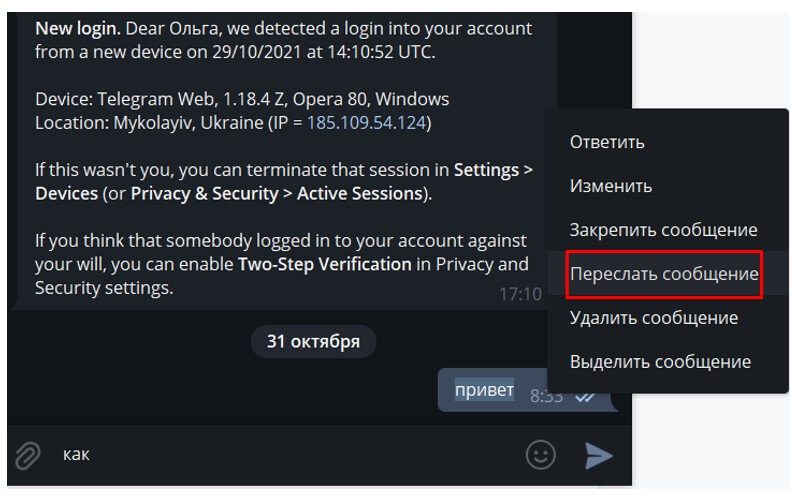
Когда система предложит выбрать получателя, ищите в списке свое хранилище под названием “Избранное” или Saved Messages.

Таким же образом можно отправлять себе скриншоты, видео или фотографии. Просто выбирайте из списка контактов “Избранные”. Это и есть ваш электронный сейф для информации.
Как отправить себе отложенное сообщение?
Зачем планировать себе отправку отложенных сообщений? Ну, например, чтобы ни о чем не забыть. Как это сделать:
- напишите сообщение в чате “Избранное”;
- перед отправкой удержите палец на кнопке и вызовете функцию “Задать напоминание”;
- назначьте время.

Ровно в назначенное время ваше сообщение будет доставлено вам же в чат “Избранное”. Таким образом можно отправлять не только отложенные тексты в сообщениях, но и файлы, фото, голосовые.
Как навести порядок в хранилище?
Со временем раздел “Избранное” переполнится файлами, текстами и фотографиями. Чтобы упорядочить данные, рекомендуем пользоваться хэштегами. Это просто и правда удобно. Добавляйте хэштеги к сообщениям.
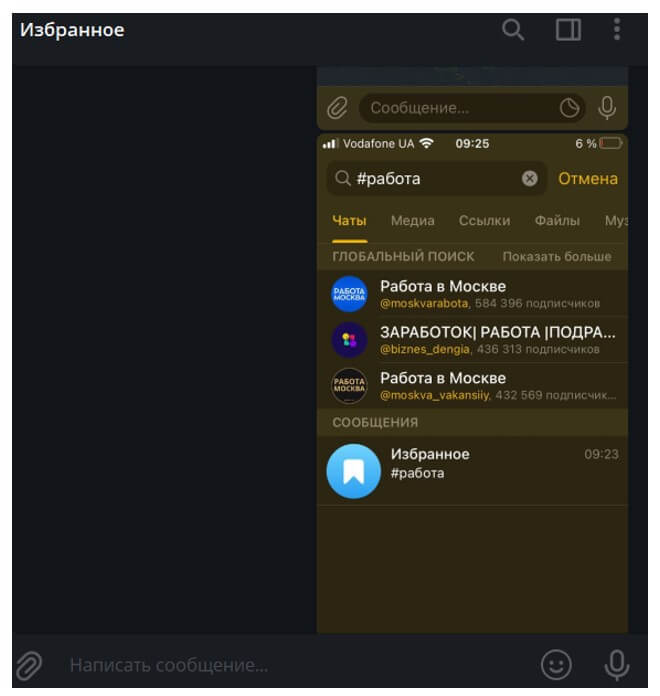
Например, добавим к сообщению хэштег #работа. Чтобы отыскать файлы или сообщения по хэштегам, достаточно ввести нужный в поле поиска. В разделе “Избранное” вы увидите ваши хэштеги и закрепленные за ними сообщения.
Теперь, когда вы знаете, как пользоваться хранилищем телеграма, больше не будете спамить в чаты друзей?
Вопросы и ответы:
Как написать себе в телеграме и отправить?
Ищите раздел “Избранное”, на десктопной версии — “Сохраненное”. Напишите сообщение и отправьте. Оно появится в хранилище.
Как написать человеку в телеграме с отложенной отправкой?
Просто напишите сообщение и перед отправкой задержите палец на кнопке, вызывая дополнительное меню. Назначьте время доставки месседжа.
Как в телеграме написать самому себе голосовое сообщение?
Войдите в “Избранное”, удерживайте палец на микрофоне, записывайте сообщение.
Как переслать себе сообщение в телеграме из другого чата?
Выберете сообщение для отправки, вызовете меню, удерживая на нем палец (кликните правой кнопкой мыши в десктопной версии), выберете в списке получателя “Избранное”.
Как отправить себе отложенное сообщение в телеграме?
Создайте сообщение в разделе “Избранное” или “Сохраненное”, перед отправкой удерживайте кнопку до вызова опции отложенной доставки. Выберете время получения сообщения или файла.
Что можно сохранять в “Избранном” в телеграме?
Вы можете сохранять файлы, ссылки, напоминания, номера телефонов, фото и пр.
Как отправить сообщение себе с хэштегом в телеграме?
Просто добавьте к сообщению нужный хэштег. Это ускорит и упростит поиск информации в разделе “Сохраненное”.
Удобная функция облачного хранилища в Телеграм
Приветствую, друзья! Сегодняшнюю небольшую статью решила посвятить удобной функции мессенджера Telegram – облачному хранилищу или чату с собой.
Если вы активный пользователь Telegram, то это облако будет вам полезным. Здесь можно сохранять нужную для вас информацию, чтобы иметь к ней доступ с любого устройства. Например, я частенько использую чат с собой, чтобы информацию с телефона получить к себе на компьютер и наоборот.
Еще здесь можно надиктовывать аудио и даже записывать полноценные подкасты, которые потом можно скачать и выложить, например, в Soundcloud, на блог, в соцсети и т.д.
Как попасть в облако в Телеграм?
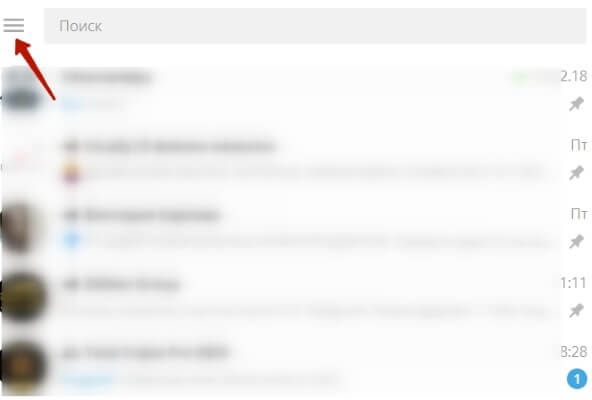
Если мы говорим о компьютерной версии приложения, то нужно кликнуть по иконке в виде трех горизонтальных полос над окном с контактами.
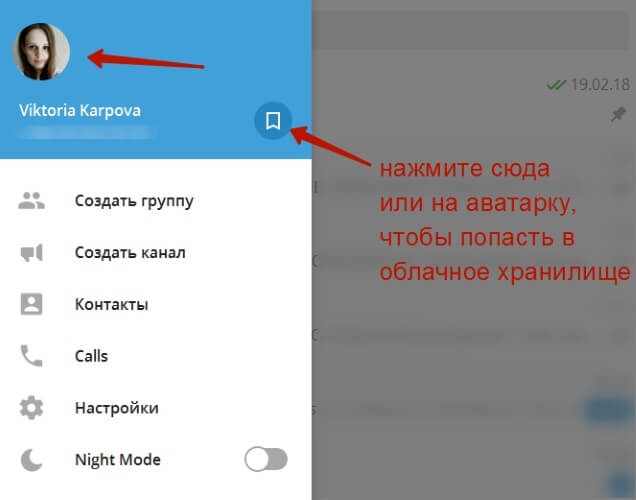
В открывшемся меню нажать по иконке закладки рядом со своим именем, или на свою аватарку .
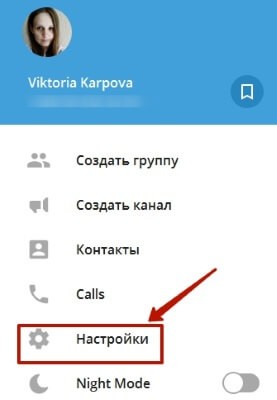
Если это не срабатывает, тогда заходим в раздел «Настройки». Жмем правой кнопкой мыши по имени пользователя – «Копировать ссылку».
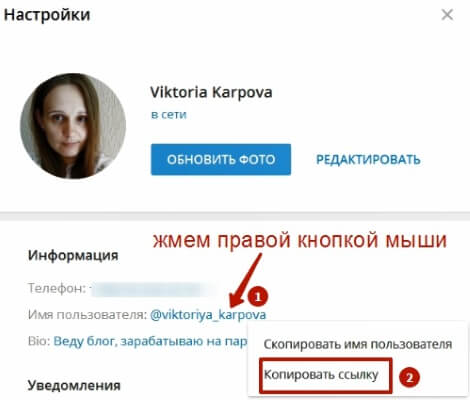
Вставляем эту ссылку в строку браузера, нажимаем «Разрешить» или «Открыть» во всплывающем окне.
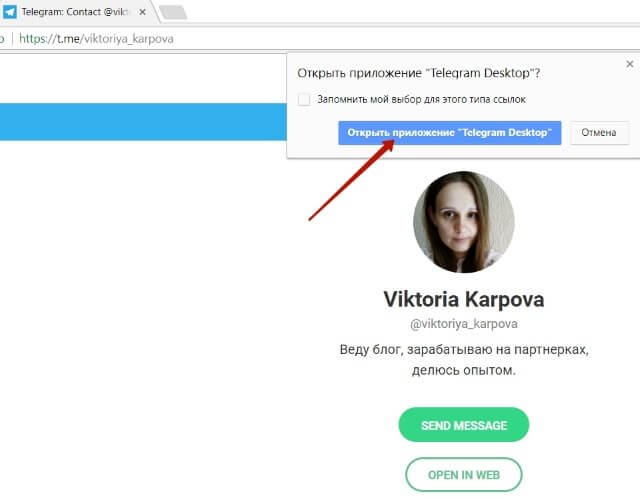
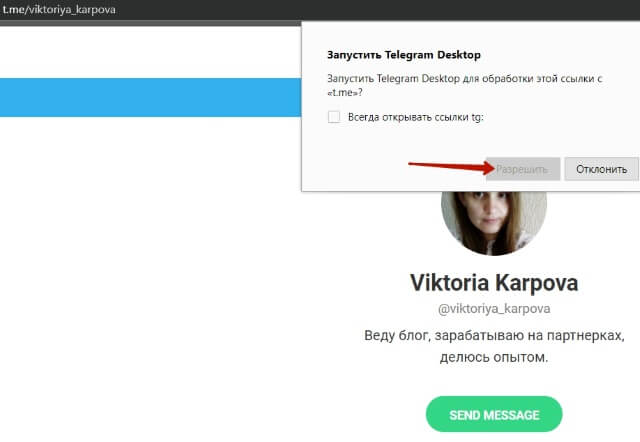
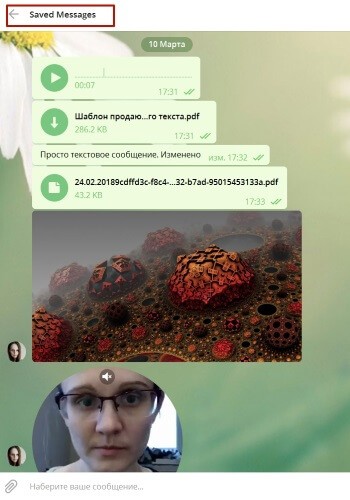
И попадаем на диалог с собой (Saved Messages) – это и есть облако.
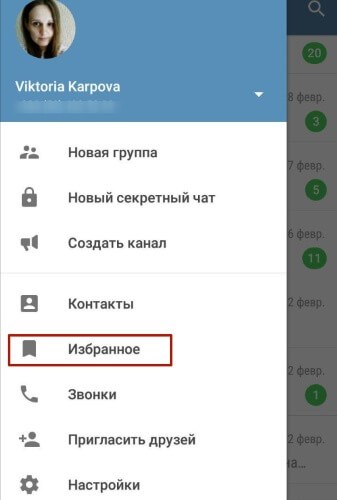
В моб. версии мессенджера (для Андроид), этот раздел в меню называется «Избранное».
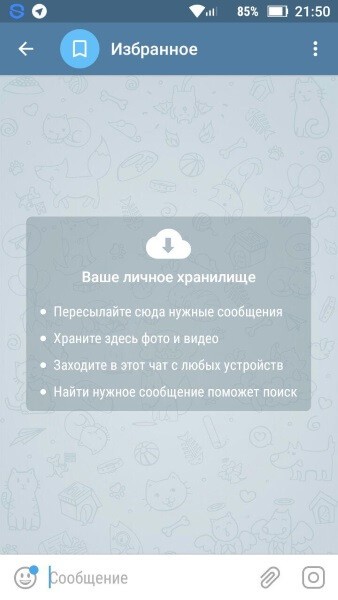
Как пользоваться хранилищем?
Через строку для ввода сообщений вы можете размещать здесь любую информацию, добавлять ссылки, прикреплять картинки и файлы, а также пересылать информацию с Телеграм-каналов, групп, чатов с пользователями.
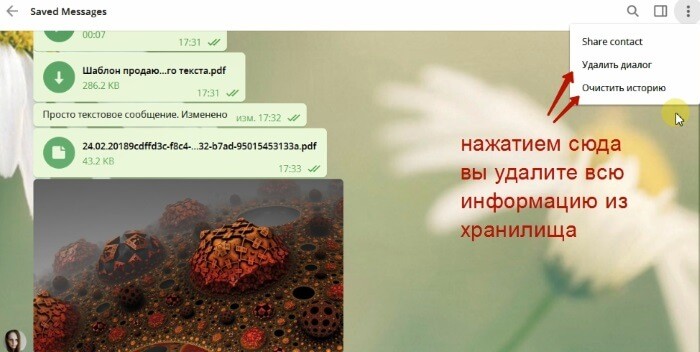
Информация будет сохраняться в хранилище, и вы будете иметь к ней доступ с любого устройства до тех пор, пока не очистите историю или не удалите диалог.
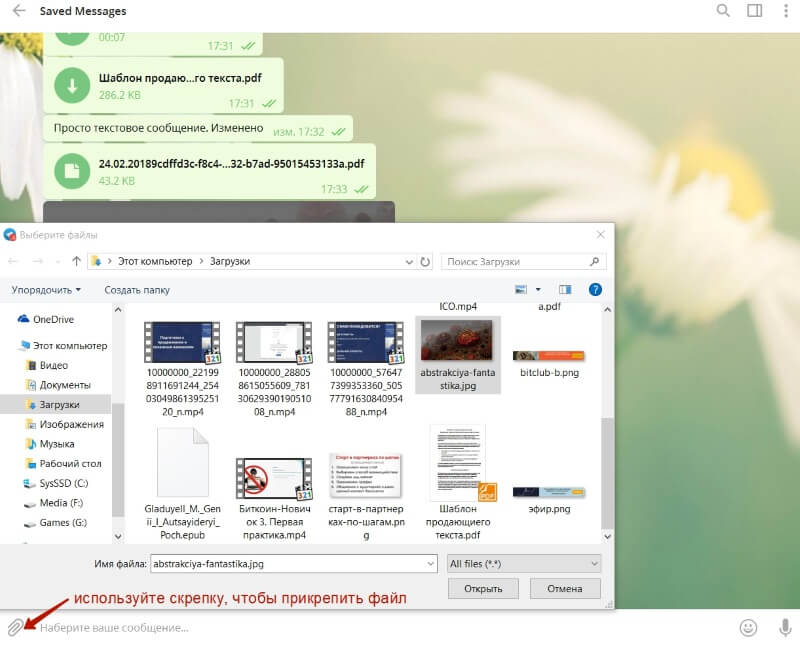
Чтобы загрузить в хранилище файл со своего устройства, используйте скрепку.
Для записи аудио, нажмите и удерживайте иконку микрофона, пока идет запись. На смартфоне, кроме аудио, можно записывать и небольшие видео (как сториз в Инстаграм).

Запись можно сохранить к себе на компьютер, нажав по ней правой кнопкой мыши и выбрав «Сохранить как». Аудиозапись сохраняется в формате ogg, но ее очень просто можно переформатировать в mp3 c помощью онлайн-конвертера.
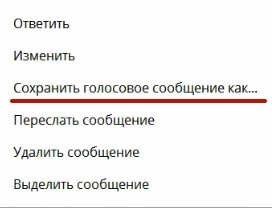
Для любого сообщения доступен ряд действий, если кликнуть по нему правой кнопкой мыши.
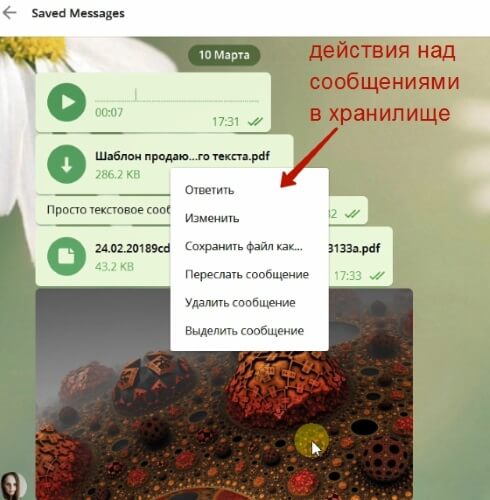
На телефоне, чтобы открыть список действий, нужно нажать на троеточие рядом с сообщением (если это файл), если текст, то просто нажать по сообщению пальцем.
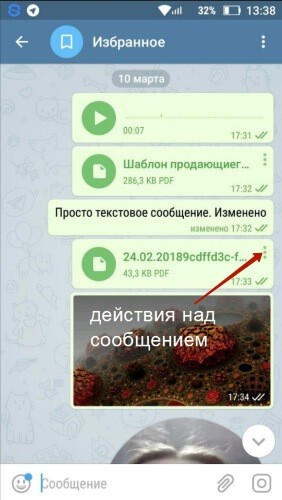
Текстовые сообщения можно редактировать. Документы и файлы можно скачивать. Также любое сообщение можно удалить или переслать.
Функцией «Переслать» вы можете пользоваться на любом Телеграм-канале или в чате с другим пользователем и сохранять к себе в хранилище понравившуюся информацию.
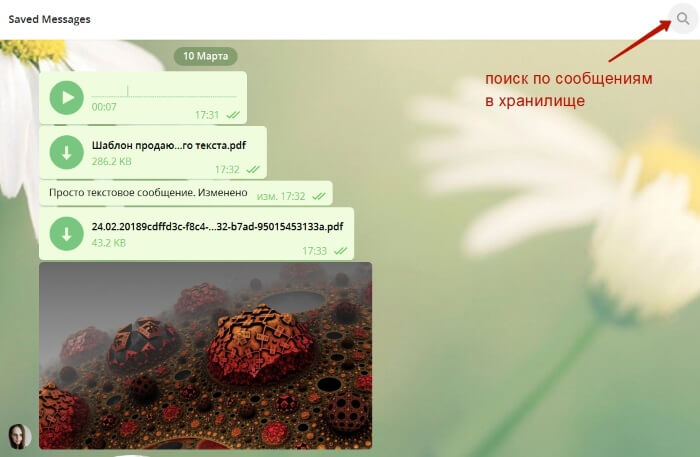
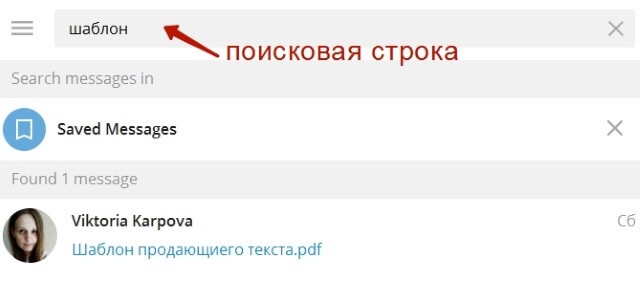
Если у вас в хранилище много сообщений, то найти нужную информацию можно при помощи поисковой строки, введя в нее слово или фразу, которая фигурирует в сообщении.
Друзья, вы можете посмотреть небольшое наглядное видео о том, как пользоваться облачным хранилищем в своем Telegram-аккаунте:
Применяйте с пользой!
Всего вам доброго.
С уважением, Виктория Карпова
ДРУГИЕ МОИ СТАТЬИ ПО ТЕЛЕГРАМ: