
Добавление и удаление элементов проекта в Visual Studio для Mac
Visual Studio для Mac планируется выйти на пенсию 31 августа 2024 года в соответствии с современной политикой жизненного цикла Майкрософт. Хотя вы можете продолжать работать с Visual Studio для Mac, есть несколько других вариантов для разработчиков на Mac, таких как предварительная версия нового расширения комплекта разработки C# для VS Code.
Вы можете добавить в проект новые элементы, щелкнув правой кнопкой мыши узел проекта в окне решения и выбрав Добавить > Новый файл:
В диалоговом окне Новый файл предоставлены шаблоны файлов, зависящие от типа создаваемого приложения, в дополнение к шаблонам по умолчанию, таким как пустые классы или пустые перечисления. Например, при создании приложения iOS можно выбрать Раскадровка, чтобы создать пустой файл раскадровки:

Добавление существующих файлов
Вы можете добавить в проект существующие файлы, щелкнув правой кнопкой мыши узел проекта и выбрав Добавить > Добавить файлы…. Кроме того, для добавления всей папки выберите Добавить > Добавить существующую папку… Отобразится обозреватель файлов, где можно найти требуемый элемент для добавления.
Удаление элементов
Чтобы удалить элемент из текущего проекта, щелкните правой кнопкой мыши этот элемент и выберите Удалить.
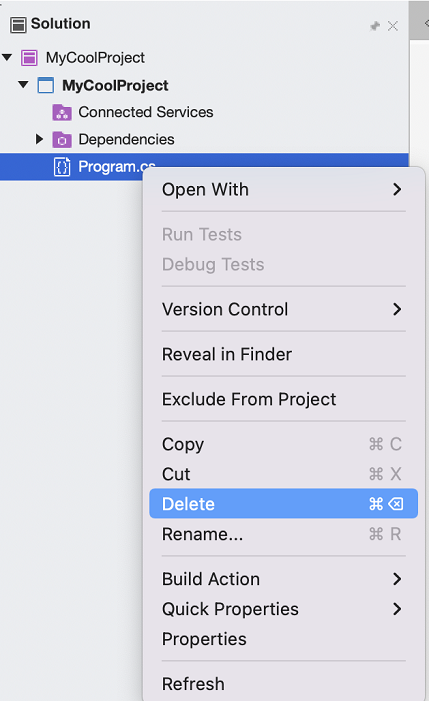
Появится диалоговое окно подтверждения удаления элемента. Выберите Удалить, чтобы удалить элемент из проекта и с диска:

См. также
добавление и удаление сопоставленных папок
Область применения: Visual Studio Visual Studio для Mac
  Visual Studio Code
Некоторые из часто используемых папок в SharePoint, такие как Images и Layouts, глубоко внедрены в иерархию файлов. Эти папки можно сопоставить с проектом SharePoint, чтобы получить к ним более простой доступ. Сопоставленные папки — это папки в проекте SharePoint, соответствующие физическому расположению файлов в пакете установки сервера SharePoint.
При развертывании приложения SharePoint содержимое сопоставленной папки и всех ее вложенных папок копируется пакетом решения (WSP-файлом) на сервер, где выполняется SharePoint, в заданное расположение в дереве папок SharePoint. Это расположение определяется свойством расположения развертывания, заданным для сопоставленной папки. Все вложенные папки в сопоставленной папке относятся к расположению развертывания сопоставленной папки. Обратите внимание, что свойство «Расположение развертывания», а не имя сопоставленной папки, определяет, где развертываются элементы. Сопоставленные папки можно добавить в проект с помощью команд в строке меню или в контекстном меню проекта. Для добавления сопоставленных папок SharePoint с сопоставленной папкой и добавления команд папок SharePoint «Макеты» можно добавить эти сопоставленные папки, которые чаще всего используются. Вы можете сопоставить любую из других доступных папок SharePoint с проектом с помощью команды «Добавить сопоставленную папку SharePoint » в контекстном меню, а затем указать папки в диалоговом окне «Добавление сопоставленной папки SharePoint».
Добавление сопоставленных папок в проект
В следующей процедуре показано, как добавить две сопоставленные папки в проект визуальной веб-части. Для начала необходимо создать проект визуальной веб-части.
Добавление сопоставленных папок в проект
- В строке меню выберите Файл >Создать >Проект.
- В диалоговом окне «Создание проекта» выберите визуальную веб-часть SharePoint* для определенной версии SharePoint, которую вы установили. Например, если у вас установлена установка SharePoint 2019, выберите шаблон визуальной веб-части SharePoint 2019.
Примечание. Вы также можете искать шаблоны, введя SharePoint в текстовое поле поиска в верхней части диалогового окна «Создание проекта «. Вы также можете отфильтровать список шаблонов, чтобы отобразить только шаблоны для Office и SharePoint, выбрав «Office» в раскрывающемся списке «Тип проекта». Дополнительные сведения см. в статье Создание проекта в Visual Studio.
Изменение расположения развертывания сопоставленной папки
По умолчанию сопоставленные папки добавляются в определенные расположения относительно корневого пути установки SharePoint, который обозначает токен . Однако это расположение можно изменить, изменив свойство расположения развертывания сопоставленной папки. Каждая сопоставленная папка имеет собственное свойство расположения развертывания .
Изменение расположения развертывания сопоставленной папки
- Выберите сопоставленную папку в созданном ранее проекте.
- В окне «Свойства» нажмите кнопку с многоточием () в свойстве расположения развертывания.
- В диалоговом окне «Добавление сопоставленной папки SharePoint» перейдите к папке, в которую нужно указать сопоставленную папку.
- Выберите узел и нажмите кнопку «ОК «.
Переименование или удаление сопоставленных папок
Переименование или удаление сопоставленной папки
- Выберите сопоставленную папку в созданном ранее проекте.
- Чтобы переименовать сопоставленную папку, откройте контекстное меню, выберите «Переименовать«, введите новое имя и нажмите клавишу ВВОД. В качестве альтернативы можно выбрать сопоставленную папку, которую вы хотите переименовать, открыть окно свойств , а затем задать значение свойства имени папки новым именем.
- Чтобы удалить сопоставленную папку из проекта, откройте контекстное меню, нажмите кнопку «Удалить«, а затем нажмите кнопку «ОК » в диалоговом окне, чтобы подтвердить удаление.
См. также
Удаление рабочей папки из рабочей области
1. В меню «Файл» выберите пункт «Система управления версиями» и щелкните элемент «Рабочие области». 2. В диалоговом окне «Управление рабочими областями» в столбце «Имя» выделите рабочую область, из которой необходимо удалить рабочую папку, и нажмите кнопку «Изменить». 3. В диалоговом окне «Изменение рабочей области» в списке «Рабочие папки» выберите рабочую папку, которую требуется удалить, и нажмите кнопку «Удалить». 4. Нажмите кнопку ОК.
Изменение рабочей области
1. В меню «Файл» выберите пункт «Система управления версиями» и щелкните элемент «Рабочие области». 2. В диалоговом окне «Управление рабочими» областями в столбце «Имя» выделите рабочую область, которую требуется изменить, и нажмите кнопку «Изменить». 3. Откроется диалоговое окно «Изменение рабочей области». Теперь можно выполнить следующие действия: а) измените имени в поле «Имя». При этом имя компьютера изменить нельзя. Если изменяется имя компьютера, необходимо выполнить команду tf workspaces /updatecomputername в программе командной строки tf. В противном случае переместить рабочую область с одного компьютера на другой будет невозможно; б) введите комментарий, описывающий внесенные в рабочую область изменения, в поле «Примечание»; в) измените рабочие папки; г) нажмите кнопку ОК, чтобы сохранить изменения рабочей области; д) в диалоговом окне «Управление рабочими областями» нажмите кнопку «Закрыть». После подготовки рабочей области необходимо добавить в нее файлы с сервера.
Маскировка и отмена маскировки папок в рабочей области
Visual Studio 2010
Маскировка позволяет исключить просмотр пользователями определенных папок в рабочей области или тех папок, которые в данный момент не нужны. Маскировка бывает полезной при работе с файлами в двух или более ветвях папок с общей родительской папкой, чтобы исключить ненужное копирование файлов. И, наконец, маскировка снижает нагрузку на каналы связи и экономит место на локальном диске благодаря тому, что неиспользуемые файлы и папки не копируются в локальную рабочую папку. Дополнительные сведения см. в разделе Создание рабочей области для работы с командным проектом. Маскировку можно применять для существующего сопоставления папки в рабочей области, однако рекомендуется создать новое сопоставление папки специально для маскировки. Замаскировать папку, уже содержащую замаскированные элементы, нельзя. Однако можно сопоставить элементы в замаскированной папке с локальной рабочей областью.
Маскировка папок в рабочей области
1. В меню «Файл» выберите команду «Система управления версиями», а затем команду «Рабочие области». 2. В диалоговом окне «Управление рабочими областями» выберите рабочую область, которую требуется замаскировать, и нажмите кнопку «Изменить». 3. В диалоговом окне «Изменение рабочих областей» в списке «Рабочие папки» выделите сопоставление папок в папке системы управления версиями и локальную папку, которую требуется замаскировать, или создайте новое сопоставление. В поле «Состояние» измените значение с «Активно» на «Замаскировано». Заметим, что маскировать можно только папки, расположенные в сопоставленной папке на сервере.
Как настроить рабочую область в VS Code, чтобы можно было удалить папку?
Невозможно удалить Папку из рабочей области.
В Данном случае надо удалить папку «Project» из рабочей области.
Раньше открывалось всё нормально и легко удалялось, теперь же папка открывается по другому и удалить не знаю как. Возможно что то случайно задел в настройках. 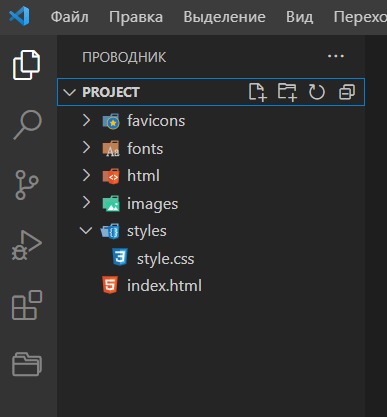
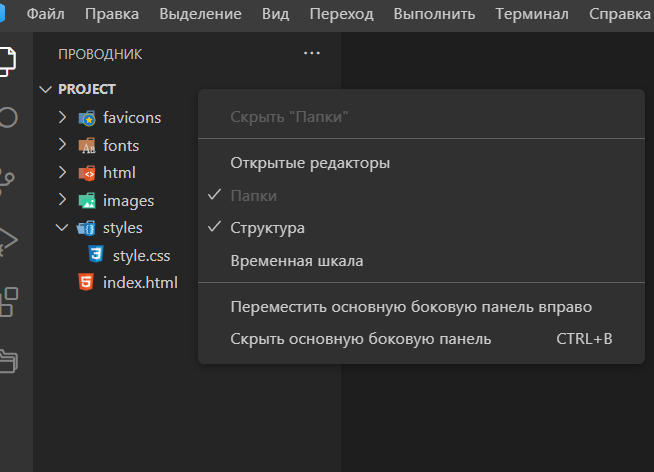
- Вопрос задан 21 нояб. 2022
- 351 просмотр