
Как удалить папку в Discord
Discord позволяет создавать папки для ваших серверов. Но что, если вы хотите удалить папку сервера и хранить серверы отдельно?
В этой статье мы покажем вам, как удалить папку сервера. Что еще более важно, вы узнаете, как управлять папками, перемещать и настраивать их как на мобильных, так и на настольных устройствах.
Как удалить папку из Discord
Папка Discord (сервер) содержит некоторые или все ваши серверы. Он находится в списке серверов (левая панель). Чтобы удалить папку сервера из Discord на рабочем столе, сделайте следующее:
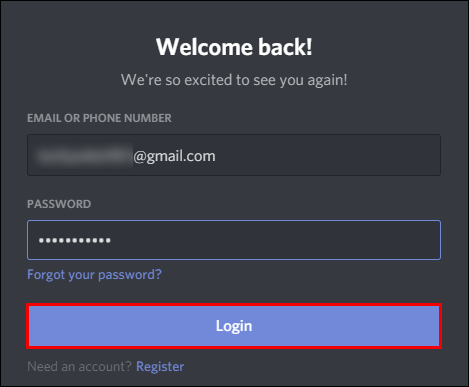
- Войдите в свою учетную запись Discord.
- Найдите папку, которую вы хотите удалить, в списке серверов.
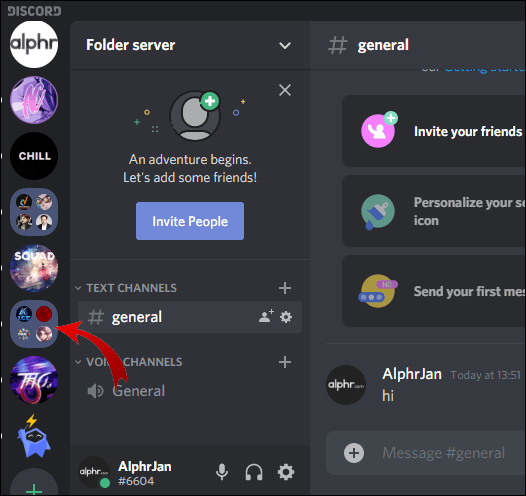
- Щелкните папку, чтобы развернуть ее и просмотреть серверы внутри.
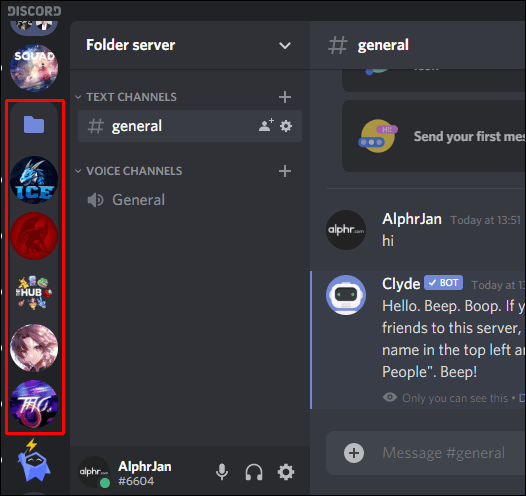
- Перетащите каждый сервер из этой папки.
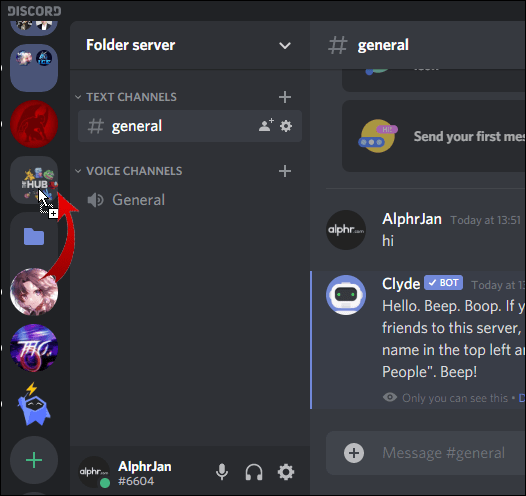
- Когда вы перетаскиваете последний сервер, папка будет удалена автоматически.
Если вы используете Discord на своем мобильном устройстве:
- Откройте приложение Discord.

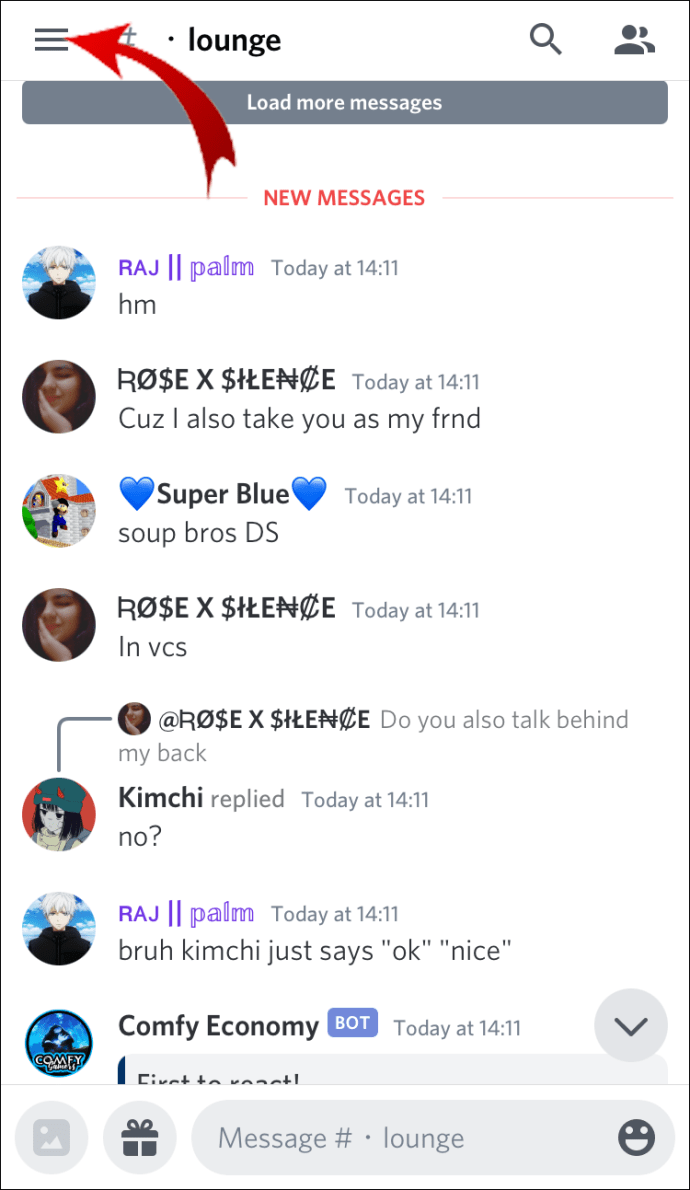
- Щелкните три горизонтальные линии в верхнем левом углу экрана.
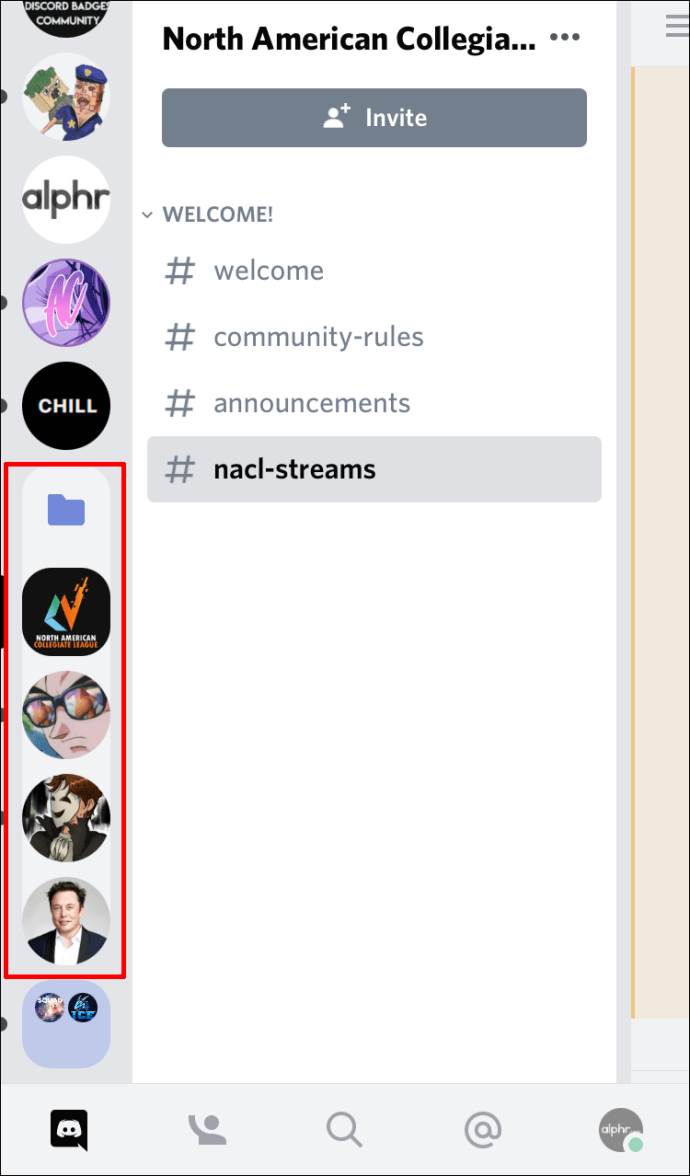
- Разверните папку, которую вы хотите удалить, нажав ее один раз.
- Удерживая палец на одном из значков сервера, пока он не развернется, перетащите его из папки.
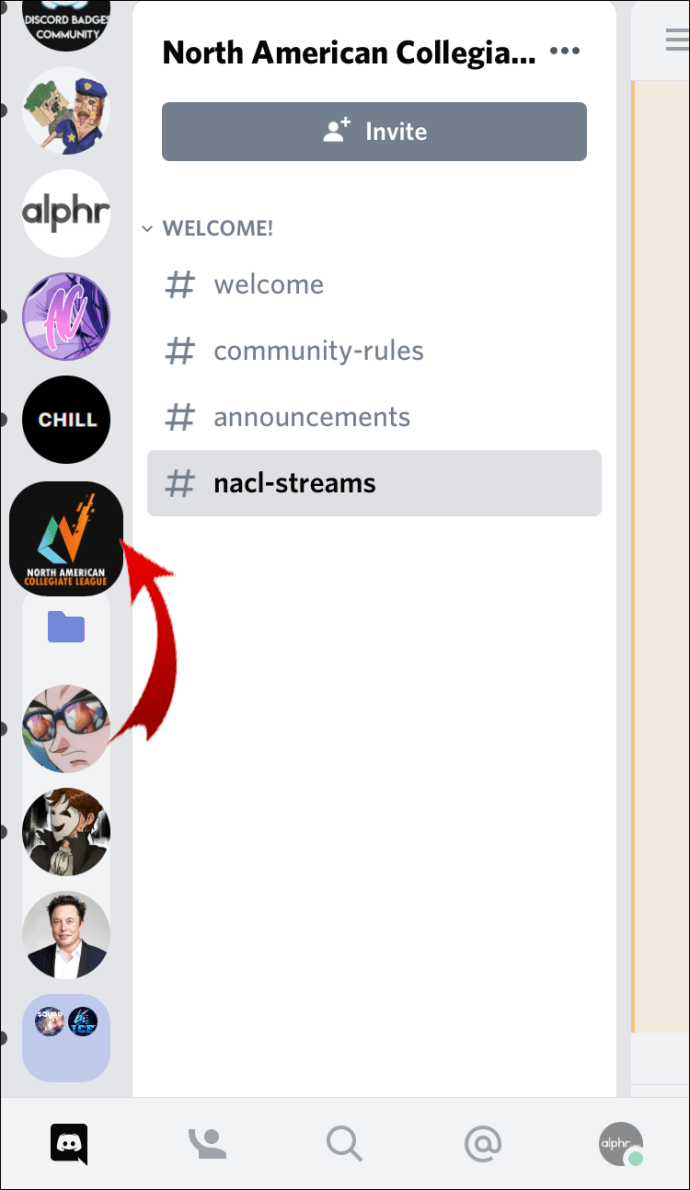
- Сделайте это для остальных серверов, и папка автоматически исчезнет.
Примечание: К сожалению, единственный способ удалить папку из Discord — вручную удалить из нее серверы, пока папка не станет пустой. Кроме того, вы не можете удалить папку со всеми серверами внутри. В этом случае вам придется покидать каждый сервер индивидуально.
Как удалить Discord из реестра
Если вы хотите полностью удалить Discord и удалить все его файлы, вам придется удалить Discord из реестра.
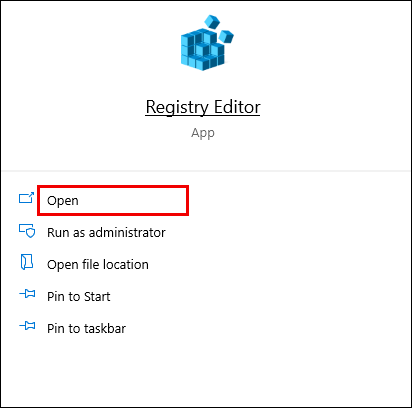
- В строке поиска Windows введите regedit.
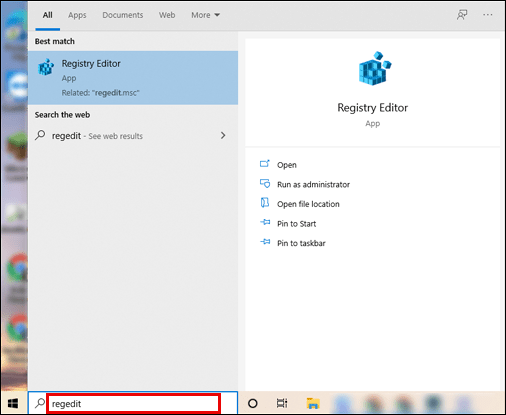
- Откройте приложение «Редактор реестра».
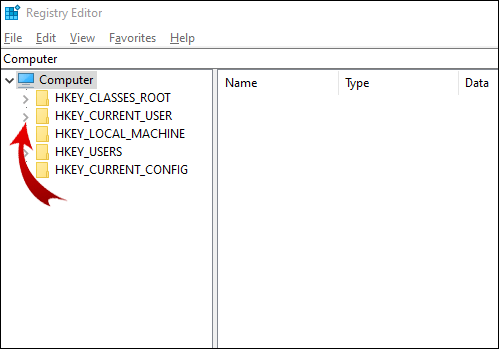
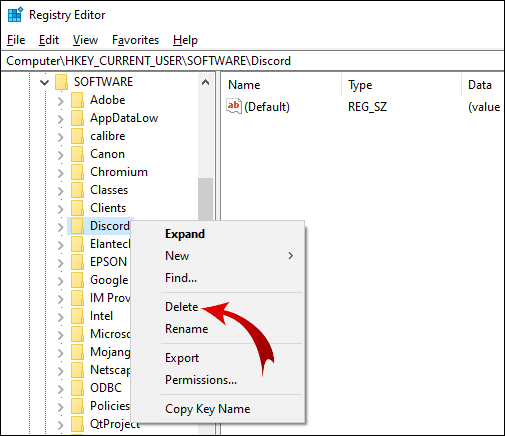
- На левой вертикальной панели разверните папку HKEY_CURRENT_USER, щелкнув маленькую стрелку рядом с ней (вы можете дважды щелкнуть папку, чтобы развернуть ее).
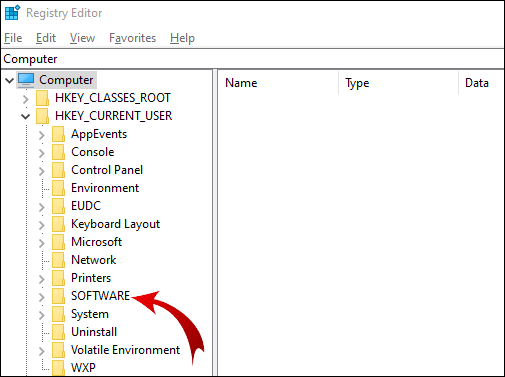
- Разверните папку Software.
- Щелкните правой кнопкой мыши папку Discord.
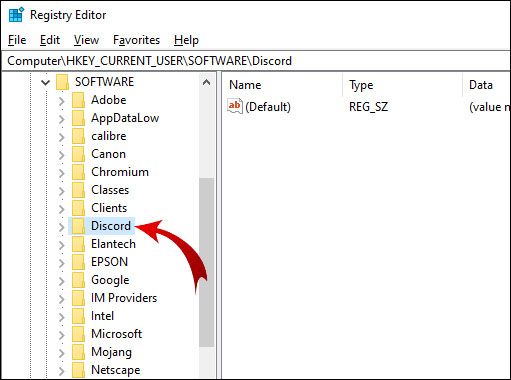
- Во всплывающем меню щелкните Удалить.
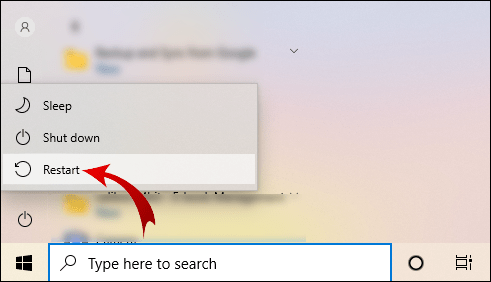
- Перезагрузите компьютер.
Примечание: Вы можете получить доступ к редактору реестра, нажав Win + R, набрав regedit и нажав OK.
Дополнительные ответы на часто задаваемые вопросы
Как серверные папки работают в Discord?
С обновлением папки Discord вы можете создавать папки для организации серверов в группы. Вот что вы можете делать с папками сервера в Discord.
Создайте папку на сервере
Вы можете найти свои серверы на левой панели. Чтобы создать папку сервера, вам нужно объединить два сервера. Затем вы можете добавить в эту папку другие серверы.
Для настольных устройств:
• Войдите в свою учетную запись Discord.
• На левой панели щелкните сервер и перетащите его на другой сервер.
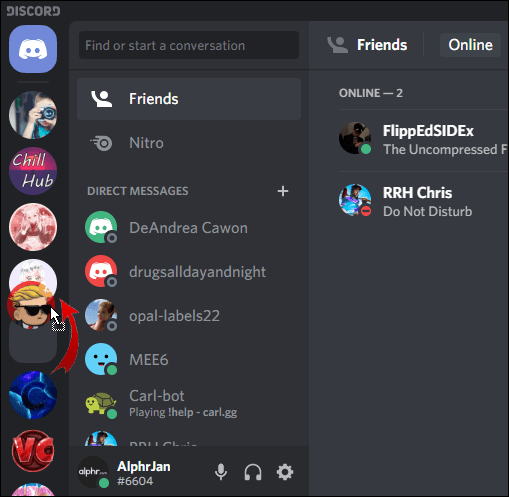
• Когда значок сервера под перетаскиваемым сервером уменьшится, отпустите сервер.
Успех! Вы создали папку на сервере. Теперь аналогичным образом добавьте в эту папку другие серверы. Примечание: Вы не можете выбрать несколько серверов и перетащить их в папку сервера одновременно.
Для мобильных устройств:
• Откройте приложение Discord.
• Щелкните три горизонтальные линии в верхнем левом углу экрана.
• Удерживая палец на значке одного сервера, перетащите его поверх другого.
• Когда вы увидите, что контур папки создан, отбросьте сервер.
По такому же принципу добавьте в свою папку другие серверы.
Переместить папку сервера
Перемещение папки сервера в списке серверов аналогично перемещению отдельного сервера. Просто перетащите папку в нужное место. Этот метод применим как к настольным, так и к мобильным устройствам.
Переименовать папку сервера
Каждая создаваемая вами папка сервера по умолчанию не имеет названия. При наведении на него курсора вы увидите имена первых нескольких серверов в этой папке. Однако вы можете создать собственное имя для своей серверной папки.
Для настольных устройств:
• Войдите в свою учетную запись Discord.
• На левой панели щелкните правой кнопкой мыши папку сервера.
• Щелкните «Настройки папки».
• В текстовом поле ИМЯ ПАПКИ введите новое имя для папки сервера.
Теперь наведите курсор на папку сервера, и появится ваше собственное имя папки.
Для пользователей iOS:
• Откройте приложение Discord.
• Коснитесь папки сервера один раз, чтобы развернуть ее.
• Удерживайте палец на значке папки сервера.
• Выберите «Настройки папки».
• Введите желаемое имя для вашей серверной папки.
• В правом верхнем углу экрана нажмите «Сохранить».
Примечание: Discord для Android не поддерживает эту функцию.
Изменить цвет папки сервера
Discord не предлагает много вариантов настройки. Помимо изменения имени папки, вы можете редактировать только цвет фона.
Чтобы настроить цвет папки сервера на рабочем столе, выполните следующие действия:
• Войдите в свою учетную запись Discord.
• В списке серверов щелкните правой кнопкой мыши папку сервера.
• Щелкните Параметры папки.
• Выберите один из рекомендуемых цветов или введите определенный цветовой код.
Примечание: Цвет значков серверов внутри папки останется прежним.
Для пользователей iOS:
• Откройте приложение Discord.
• Щелкните три горизонтальные линии в верхнем левом углу экрана.
• Коснитесь папки сервера один раз, чтобы развернуть ее.
• Удерживайте палец на значке папки сервера.
• Щелкните Параметры папки.
• В текстовом поле ЦВЕТ ПАПКИ щелкните код цвета.
• Выберите один из предложенных цветов и нажмите «Сохранить».
• В правом верхнем углу экрана нажмите «Сохранить».
Если вы хотите выбрать собственный цвет для папки сервера, вернитесь к шагу 6, а затем:
• Щелкните значок кисти.
• Перетащите круг к диапазону цветов на вертикальной полосе.
• В цветовом квадрате перетащите круг к нужному цвету.
• В правом верхнем углу экрана нажмите «Сохранить».
Примечание: Вы не можете изменить цвет папки сервера на устройствах Android.
Значки уведомлений
Как и на обычных серверах, вы увидите значки уведомлений в своей папке. Эти уведомления могут поступать с любого из серверов внутри. Если вы хотите удалить значки уведомлений из папки, просто:
• Щелкните правой кнопкой мыши значок папки сервера.
• Щелкните Отметить папку как прочитанную.
Для пользователей iOS:
• Щелкните три горизонтальные линии в верхнем левом углу экрана.
• Коснитесь папки сервера один раз, чтобы развернуть ее.
• Удерживайте палец на значке папки сервера.
• Щелкните Отметить папку как прочитанную.
Примечание: Устройства Android не поддерживают эту функцию.
Удаление папки
Если вы хотите удалить папку в Discord, прокрутите до начала этой статьи, чтобы узнать, как это делается.
Как полностью удалить Discord?
По какой-то причине вы хотите удалить все файлы, связанные с Discord, на вашем компьютере. Кроме того, у вас был Discord на рабочем столе, вы удалили его, но некоторые из не удаленных файлов не позволяют вам снова установить Discord.
В любом случае, есть несколько простых шагов, которые вам нужно выполнить, чтобы полностью удалить Discord с вашего компьютера.
1. Удалите Discord с помощью панели управления.
Первое, что вам нужно сделать, это удалить Discord со своего компьютера:
• В строке поиска Windows введите Панель управления и откройте программу.
• На значке «Программы» щелкните «Удалить программу».
• Щелкните правой кнопкой мыши Discord и выберите «Удалить».
После завершения процесса удаления перейдите к следующему шагу.
2. Удалите кеш Discord.
В кеше хранятся некоторые дополнительные файлы Discord. Не забудьте удалить и это:
• В строке поиска Windows введите% appdata% и откройте папку.
• Щелкните правой кнопкой мыши папку Discord и выберите команду «Удалить».
3. Удалите Discord из реестра.
Это последний шаг. Прокрутите до второго заголовка этой статьи, чтобы узнать, как удалить Discord из реестра.
4. Используйте инструмент удаления.
Если вы считаете, что на вашем компьютере могут остаться файлы Discord, вам следует использовать инструмент для удаления. Платные варианты всегда лучше, потому что они позволяют использовать все необходимые функции. Однако есть несколько программ удаления, которые вы можете скачать и использовать бесплатно .
Удаление папки в Discord
Папки сервера Discord позволяют организовать цифровое пространство для работы, игр и развлечений. Теперь вы знаете, как создавать, удалять, перемещать и настраивать папки Discord. Методы для мобильных и настольных устройств немного отличаются и не могут быть интуитивно понятны каждому пользователю.
Кроме того, мы надеемся, что вам удалось решить проблемы с удалением Discord. Мы понимаем, что неполное удаление иногда может помешать повторной установке Discord.
Как вы удалили серверную папку на Discord? Есть другой способ сделать это? Кроме того, не могли бы вы порекомендовать другой метод удаления для Discord? Дайте нам знать в комментариях ниже.
Удаление папки в Discord
Отметим, что в данном материале речь идет про удаление папки с серверами в Discord. Если вас интересуют конкретные директории с временными файлами или пользовательскими настройками, все это относится к кешу и удаляется отдельными методами. Более детально о таких читайте в другой статье на нашем сайте, перейдя по следующей ссылке.
Подробнее: как удалить кеш в Discord
Вариант 1: Десктопная версия
Управление серверами происходит гораздо удобнее в десктопной версии Discord, когда на экране помещается больше значков, а также не приходится переключаться между разными окнами, чтобы проверить содержимое сервера. Поэтому удаление папки рассмотрим в первую очередь в клиенте на ПК, разобрав как ее скрытие, так и перетаскивание всех серверов обратно в список.
Способ 1: Кнопка «Закрыть все папки»
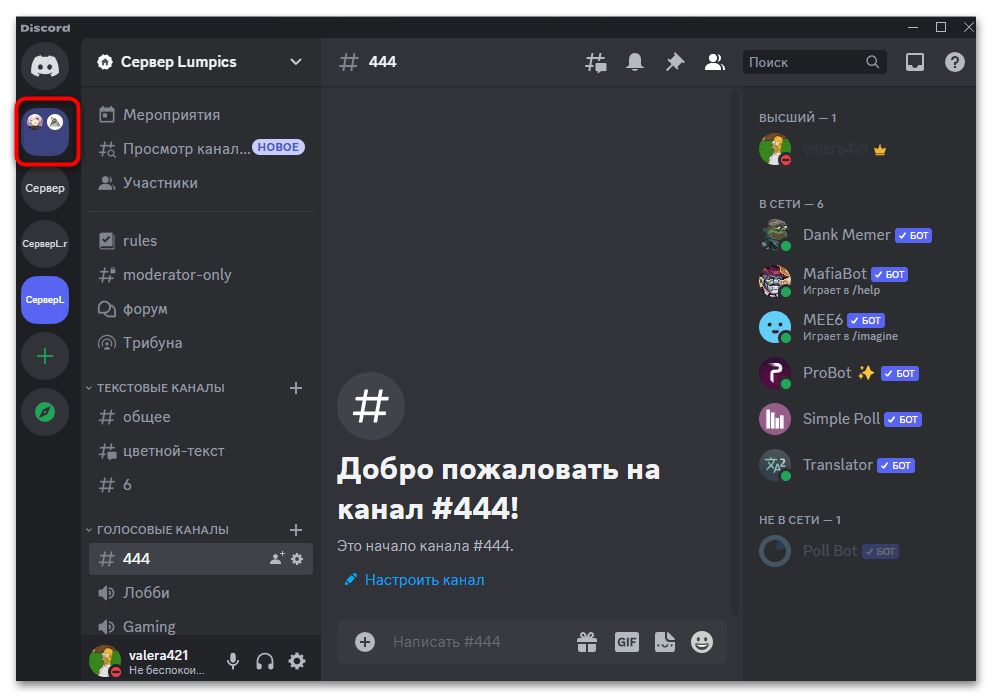
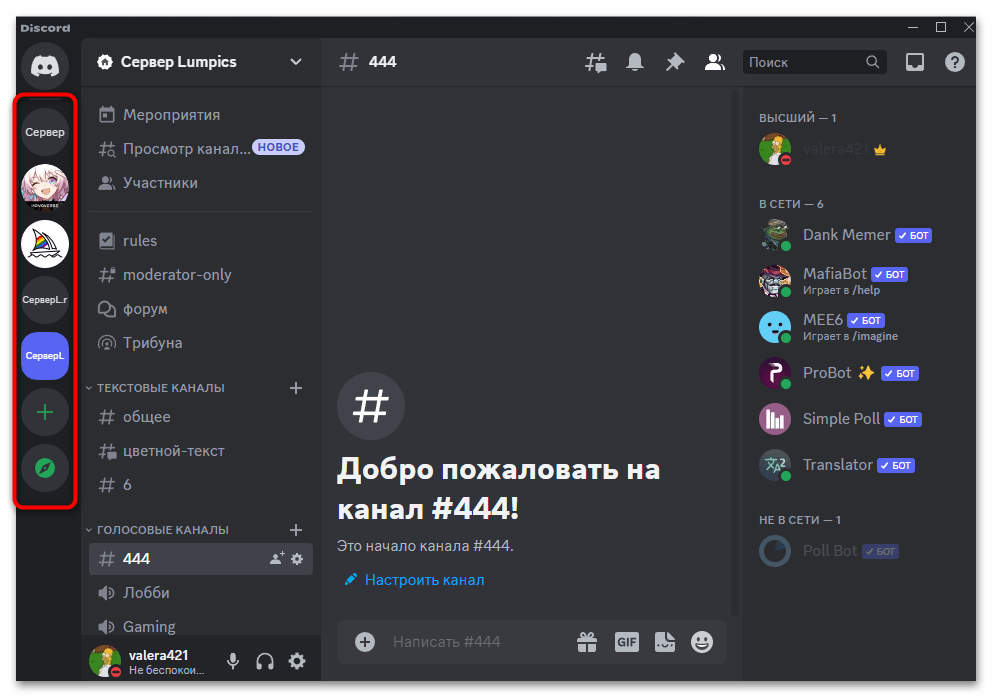
Иногда пользователь считает, что нужно удалить сам значок папки, который может мешать при навигации по серверам. Однако на самом деле его наличие означает, что сейчас какая-то из существующих папок просто раскрыта. Ее можно закрыть, чтобы вернуть нормальное отображение списка, где некоторые серверы будут сгруппированы в одном месте. Для этого щелкните по значку с такой папкой правой кнопкой мыши и выберите из контекстного меню вариант «Закрыть все папки».
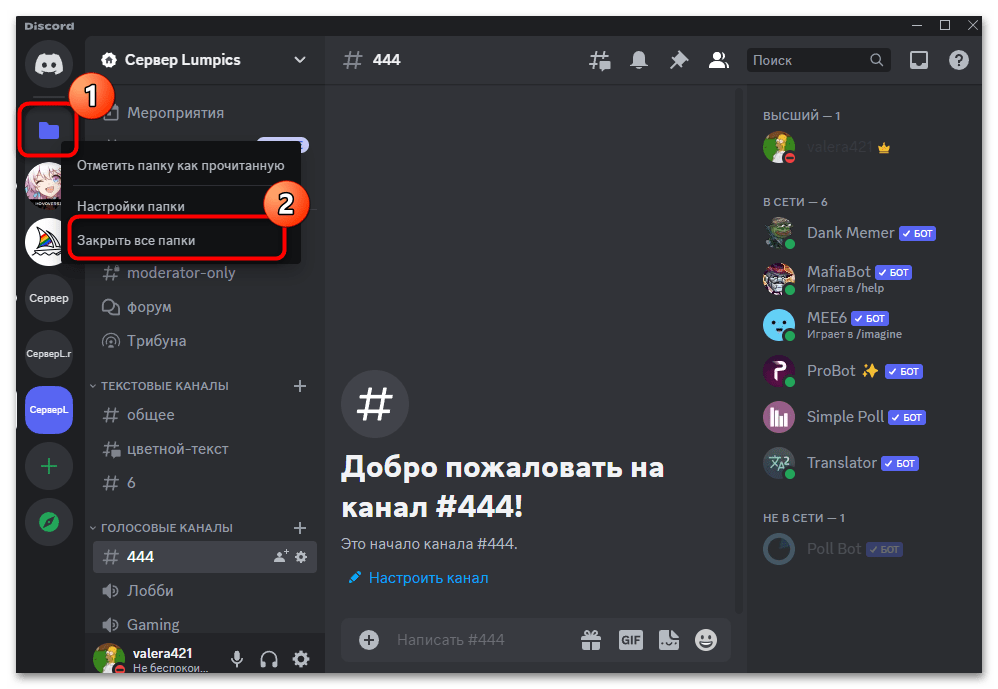
Посмотрите на следующий скриншот. Именно так выглядит папка, когда она была закрыта. Теперь нет соответствующего значка, однако серверы остаются в сгруппированном виде, а нажатие по этому значку снова отобразит содержимое папки и появится иконка, рассмотренная выше.
Способ 2: Перенос элементов из папки
Если нужно окончательно избавиться от папки, чтобы никогда не видеть ее значок и не было сортировки серверов по группам, то их все оттуда нужно вынести в общий список. Только после этого папка пропадет, поэтому и нет никаких кнопок для ее удаления, поскольку сделать это в тот момент, когда там находятся серверы, просто не получится.
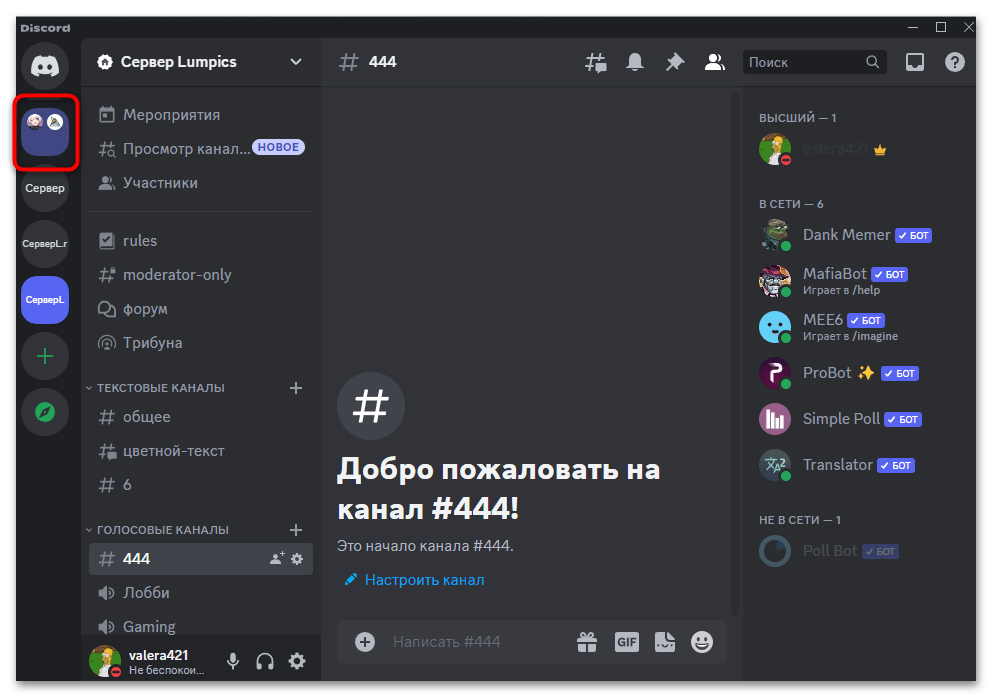
- Сначала нажмите по созданной папке левой кнопкой мыши, чтобы развернуть ее и просмотреть все доступные элементы.
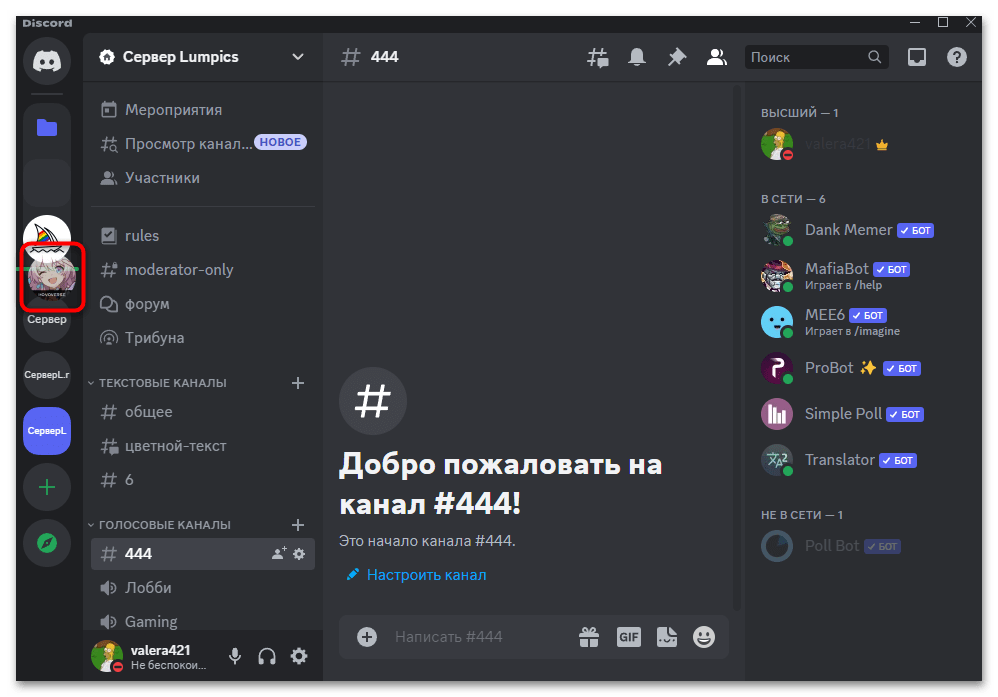
- Левой кнопкой мыши зажмите первый и перетащите его в область за папкой, однако следите за тем, чтобы не объединить этот сервер с другим, иначе просто создастся еще одна папка.
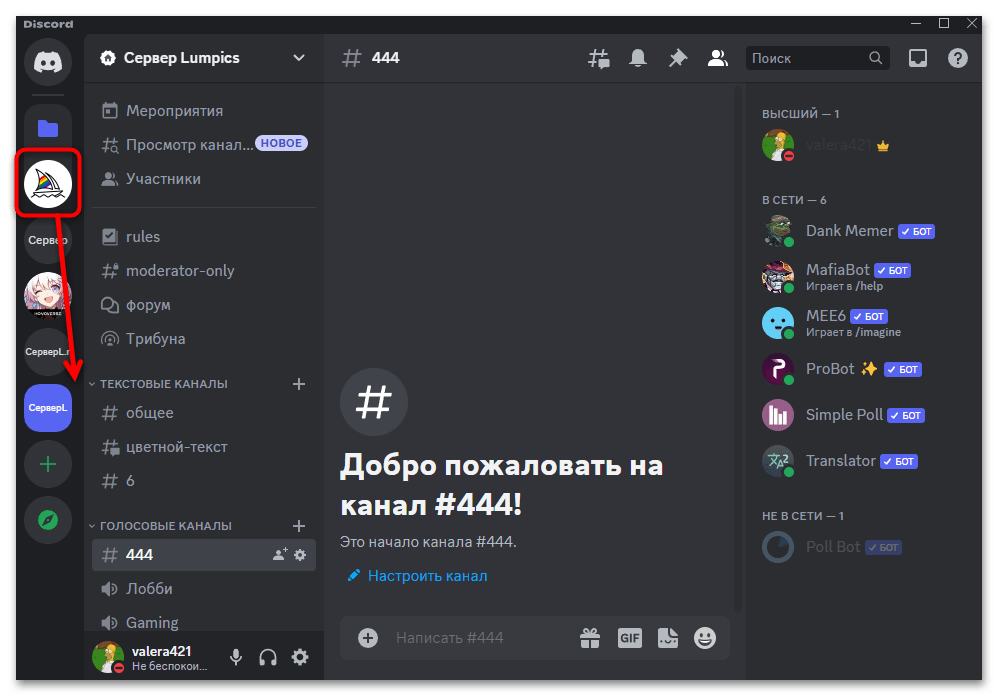
- Продолжайте выносить серверы в общий список до того момента, пока в папке не останется ни одного элемента (включая последний сервер).
- После этого можете обратить внимание на список активных сообществ и убедиться в том, что папка теперь отсутствует. Если таких групп создано несколько, понадобится открывать каждую из них и точно таким же образом выносить каждый элемент.
Вариант 2: Мобильное приложение
Ситуация с папками повторяется и в мобильном приложении Discord, когда пользователь видит этот каталог и не может с ним ничего сделать. К сожалению, кнопки для закрытия всех папок нет, поэтому скрывать придется каждый из них. Если же необходимо сделать так, чтобы папок вообще никогда не было, то, по аналогии с десктопной версией, каждый элемент оттуда перемещается в общий список.
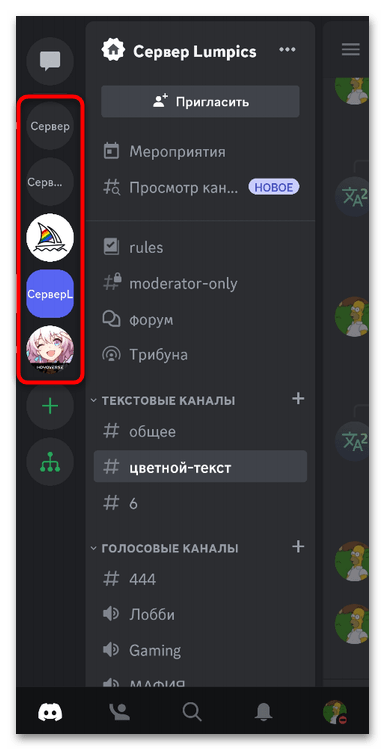
- Если нажать по папке, она будет скрыта и отобразится просто несколько маленьких значков входящих в нее серверов рядом. Однако пока что вам понадобится держать папку открытой, чтобы видеть каждый элемент и иметь возможность вытащить его из этой папки.
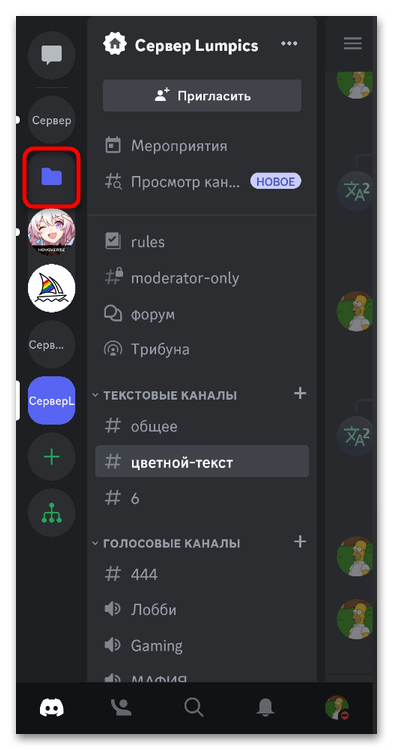
- Зажмите палец на первом сервере каталога, чтобы значок выделился и его можно было бы перемещать. Перетащите сервер в общий список, но не объединяйте с другими, иначе снова создастся новая папка.
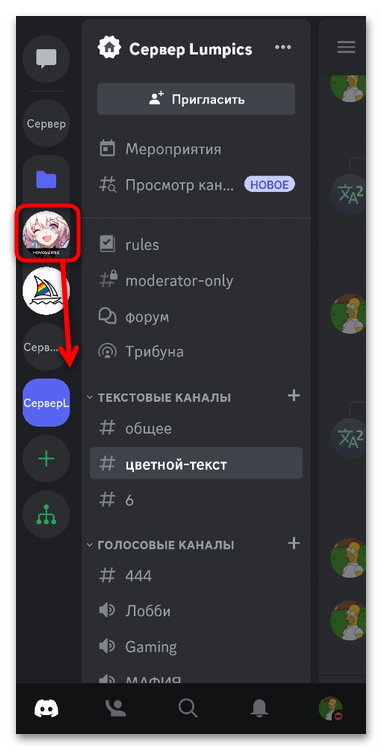
- Повторите те же самые действия абсолютно со всеми элементами данного каталога, даже с последним. Только после этого папка закроется автоматически.
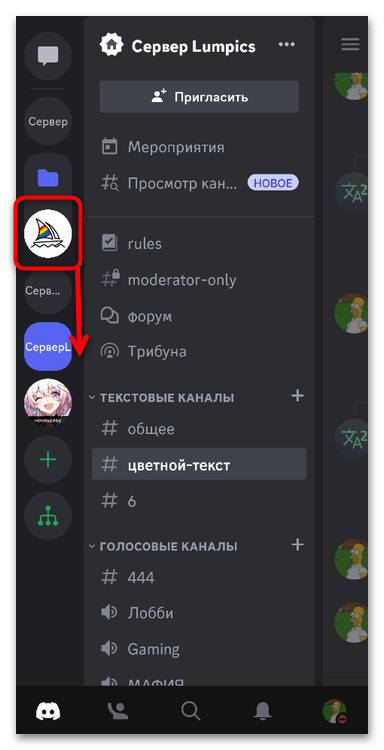
- Как раз после выноса последнего сервера в общий список папка исчезнет и вы будете видеть привычное представление перечня активных сообществ, которое по умолчанию отображается в мобильном приложении.
Создание, скачивание и удаление папки в Discord
Пользователям требуется знать, что под определением «папки серверов» подразумевается функция, с помощью которой предоставляется возможность объединить папку в один каталог с идентичной тематикой. Чтобы создать либо удалить, требуется соблюдать четкую последовательность действий и знать об имеющихся особенностях.
История появления папок серверов
Перед тем, как создать папку в Дискорде, изначально требуется знать, что они были протестированы квалифицированными разработчиками на специализированной сборке Canary в 2019 году. Вначале доступ был открыт к ограниченному числу пользователей. Не так давно на официальной странице в Твиттере администрация заявила о выпуске серверных папок всем без исключения пользователям.
Как создать папку и скачать ее
Прежде чем скачать папку Дискорда, изначально пользователям требуется знать, что в программном обеспечении предусматривается возможность вносить изменения в некоторые параметры:
- устанавливать уникальное наименование для папки;
- пользовательский цветовой оттенок НЕХ.
Обратите внимание, наличие уникального персонального цветового оттенка автоматически корректирует палитру в созданной папке. Дополнительно осуществляется добавление небольших цветов позади графического изображения файла во время процедуры закрытия.

Как удалить папку Discord
Чтобы пользователям удалить папку в Дискорде, требуется придерживаться несложной последовательности действий:
- Изначально пользователь программного обеспечения отыскивает интересующую папку сервера для последующего удаления.
- На следующем этапе выполняется вход в папку для изучения размещенных в ней серверов программного обеспечения.
- После этого пользователю требуется выполнить процедуру вынесения всех имеющихся входящих серверов программного обеспечения из папки.
- На основании проделанной последовательности действий, программное обеспечение в автоматическом режиме инициирует процесс удаления с вытекающими последствиями.
В случае возникновения дополнительных вопросов, пользователи оставляют за собой право обратиться за помощью к специалистам службы поддержки. Работа осуществляется в круглосуточном режиме, без выходных и праздничных дней.
Как очистить с телефона
Выполнить процедуру очистки в программном обеспечении пользователи могут с помощью имеющегося под рукой мобильного телефона. Последовательность действий подразумевает под собой:
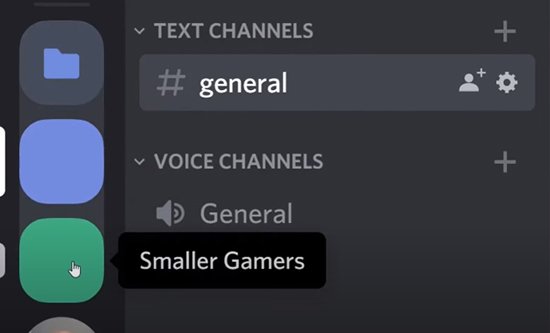
- Переход в интересующую папку программного обеспечения Дискорд.
- После этого требуется выполнить перенос имеющихся серверов в папке в другое место.
- Далее выполняется выход.
После этого программное обеспечение автоматически выполняет удаление интересующего объекта. Каких-либо дополнительных действий предпринимать не нужно, что подтверждают отзывы пользователей.
Как удалить с компьютера
Удаление интересующей директивы в программном обеспечении со стационарного компьютера не вызывает сложностей. Разработчики Дискорда рекомендуют придерживаться определенной последовательности действий, которая подразумевает под собой:
- Переход в программное обеспечение.
- На следующем этапе требуется из сформированного списка выбрать интересующую директиву, которую необходимо удалить по разным причинам.
- После этого осуществляется копирование расположенных внутри интересующей папки серверов в другое, выбранное место.
- Закрытие программного обеспечения.
После этого не требуется выполнять дополнительных действий, поскольку программное обеспечение в автоматическом режиме инициирует процесс удаления. Достаточно повторно попытаться перейти в соответствующий раздел, чтобы удостовериться в этом.
Удаление с помощью стороннего софта
В качестве стороннего программного обеспечения выделяют разработанную утилиту Unlocker. Пользователям рекомендуется воспользоваться ею, при невозможности следовать представленной выше последовательности действий. Об этом свидетельствуют многочисленные отзывы клиентов Дискорда.
При наличии вопросов можно обратиться за помощью в службу поддержки программного обеспечения.
Способы очистить историю сообщений в Discord
Общение при помощи интернет связи используется практически каждый. Пользователи устанавливают Телеграмм, Вайбер, Ватсап, Скайп. Но, как утверждают специалисты компьютерной отрасли, эти мессенджеры не являются полностью безопасными. Переписка личная и деловая может попасть в руки мошенников, что вызовет ряд сложностей. В этом плане Дискорд защищен.
Но в любом случае и тут накапливаются ненужные письма. Перед пользователем встает вопрос: как удалить переписку в Дискорде. Если это не делать, то данные засорят устройство, что приведет к торможению работы приложения и самой операционной системы.
Особенности удаления информации иные, чем в привычных Телеграм мили Ватсап. Понтия чатов в мессенджере нет. Информация разделяется на каналы. Есть голосовые и текстовые каналы. В данной статье представлены методы очистки именно текстовых каналов.
Удаление одного или нескольких сообщений
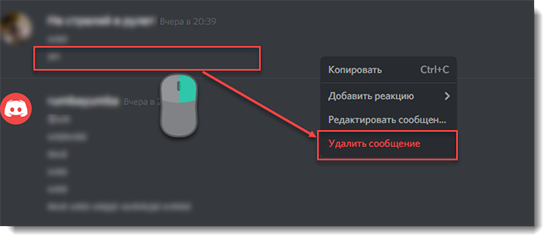
Удалить сообщение в Дискорде можно с мобильного телефона или компьютера – в зависимости от того, какой платформой пользуется человек. Если приложение работает на двух гаджетах, то удаление на одном приводит к автоматическому стиранию данных на другом.
Пользователю нужно запомнить нехитрую последовательность действий. В таком случае есть гарантия, что память приложения не засорится и оно будет адекватно принимать новые сообщения по каналам. Для удаления отдельных сообщений используется алгоритм:
- Открыть мессенджер на экране мобильного телефона или на компьютере.
- Найти беседу, в которой есть требуемое сообщение.
- Зажать сообщение пальцев до момента, как выскочит новое меню – актуально для мобильных гаджетов.
- Кликнуть мышкой по трем вертикальным точкам, расположенным внизу беседы – актуально для компьютеров и ноутбуков на базе любой операционной системы.
- Выбрать опцию «Удаление».
Затем нужно подтвердить действие. Если требуется убрать безвозвратно сразу несколько сообщений из беседы, то поступают по иному алгоритму. Сначала выделяют определенные текстовые сообщения, а уже потом нажимают на три точки или удерживают пальцем до появления меню.
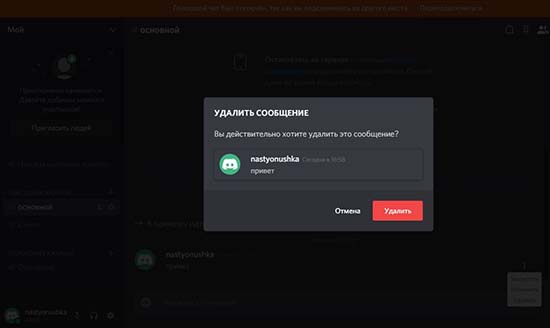
Но если сообщений по каналу много, то способ не будет быстрым. Дискорд разработал алгоритм удаления сообщений в определенном канале полностью.
Полная очистка диалога с человеком
Удалить диалог в Дискорде можно полностью, а не отдельными сообщениями. Справится с очисткой от нескольких сообщений сможет и малознакомый с функциями приложения человек. Другое дело – удаление всего канала, в котором достаточно много информации. Очистить историю сообщений в Дискорде можно по инструкции:
- Запустить приложение с экрана устройства (компьютера или смартфона, айфона).
- Выбрать диалог, который требуется удалить (он располагается слева в меню).
- Нажать на клавишу в виде шестеренки около названия канала.
- Увидеть появившееся меню с доступными опциями.
- Кликнуть на параметр «Удаление».
- Необходимо подтвердить действие.
Если речь идет о мобильном телефоне, то действуют немного по-другому. Зайдя в список каналов нужно свайпнуть по дисплею гаджета. Таким образом запускается меню с доступными пользователю опциями. Нужно выбрать соответствующую функцию и кликнуть на нее.
С компьютера
Доступно удалить несколько сообщений в Дискорде или полностью чаты, если приложение установлено на компьютере или ноутбуке пользователя. Если требуется убрать одно сообщение, то поступают так:
- Открыть мессенджер на экране мобильного телефона.
- Найти беседу, в которой есть требуемое сообщение.
- Кликнуть мышкой по трем вертикальным точкам, расположенным внизу беседы.
- Появится новое меню.
- Выбрать опцию «Удаление».
Удалить личные сообщения в Дискорде с компьютера можно и сразу все. Алгоритм такой:
- Запустить приложение с компьютера.
- Выбрать диалог, который требуется удалить.
- Нажать на клавишу в виде шестеренки около названия канала.
- Увидеть появившееся меню с доступными пользователю функциями.
- Кликнуть на параметр «Удаление».
Диалог удаляется безвозвратно. Если в нем были фотографии аудио или текстовые данные, которые теоретически могут понадобится в дальнейшем, то их лучше предварительно сохранить.
Крайний вариант удаления каналов – это удаление аккаунта полностью. Данные, хранящие в учетной записи стираются. Но это рискованный шаг, который актуален только при наличии серьезной причины.
С телефона
Удалить сообщения по одному или целиков доступно с телефона для всех. Стирание отдельных сообщений проводится так:
- Открыть мессенджер на мобильном телефоне.
- Выбрать сообщение, подлежащее удалению.
- Нажать несколько секунд на экран.
- В появившемся меню выбрать опцию «Удаление».
Если требуется убрать несколько сообщений, присланных пользователями в лс, то предварительно выбирают их, а только потом кликают по опции удаления.
Если сообщений много, и они неактуальны для пользователя Дискорда, то проще удалить сразу канал, чем заниматься чисткой по одному месседжу. Алгоритм:
- Нажать на переписку, которую требуется удалить;
- Нажать на клавишу в виде шестеренки около названия канала.
- Увидеть появившееся меню с доступными опциями.
- Кликнуть на опцию «Удаление».
Также меню вызывается путем длительного нажатия по экрану мобильного телефона. Но нужно внимательно следить за тем, что меню появилось только на выбранном канале. В противном случае можно случайно удалить не то канал или сразу несколько.
Удаление всех сообщений за последние семь дней
Пользователи могут убрать сообщения, которые были получены за последнюю неделю. Эта процедура в Дискорде называется баном. Разработаны различные инструкции для владельцев мобильного телефонов или компьютеров. Если человек пользуется десктопной версией, то алгоритм следующий:
- Запустить приложение на устройстве.
- Найти в опции каналы человека, от которого требуется блокировать сообщения.
- Выбрать функцию ПКМ.
- Подтвердить действие «Забанить» — появится из нового выпадающего меню.
- Пользователи могут выбрать время для бана. Есть варианты: сутки, неделя. Отказать от продолжения.
Если пользователь установил Дискорд на мобильном телефоне, то ему предлагают воспользоваться другой инструкцией:
- Открыть приложение на гаджете.
- Выбрать опцию «Настройки сервера».
- Перейти в категорию «Участники».
- Выбрать пункт «Управление каналами».
Далее требуется нажать на имя человека, с которым общение не будет продолжено. Тут также есть возможность выбрать период блокировки на сутки, неделю.
Специальный бот для удаления сообщений
Бот позволяет быстро удалять сообщения в канале полностью или частично. Он хранится на сервере. Есть разные виды ботов, но принцип действия их идентичный. Боты общедоступны, скачать их можно через приложение или в каталогах. Принцип действия:
- Скачать бота для Дискорда.
- Пройти авторизацию.
- Добавить помощника на сервер.
- Определить права, предоставляемые боту.
- Изучить правила командной строки.
В каждом боте команды разные. Для активного и безопасного управления ими требуется внимательно прочесть условия и изучить команды.
Видит ли собеседник удаленные сообщения
Пользователям интересно, видны ли у собеседника удаленные сообщения. Разработчики уверяют, что доступных способов узнать, что было в удаленном сообщении нет. Но так будет только до момента прочтения другим пользователем послания.
Как видно, есть несколько способов удаления сообщений в мессенджере Дискорд. Одни из них стирают послания по одному или частям. В зависимости от того, какое число мессенджей выделил человек. Другие убирают переписки полностью, очищая канал. Выбор зависит от требований пользования.
Также через Дискорд есть возможность забанить пользователя, ограничить прием сообщений от него на время. Полезны и боты, выполняющие чистки на определенных каналах автоматически без участия пользователя. Оптимально чистить переписки при активном пользовании Дискордом раз в 1-2 месяца.