
Как создать свой язык в Телеграм
Как создать свой язык в Телеграмме? Перейдите по ссылке translations.telegram.org и жмите на кнопку Login. После этого авторизуйтесь со своим номером телефона. Перейдите в смартфон и жмите на Confirm, чтобы подтвердить вход. Жмите на кнопку «Other Languages», кликните на кнопку «Add New Language» и заполните предложенные поля. После выбора платформы приступайте к переводу. Ниже подробно рассмотрим, как сделать собственный язык и пользоваться им, рассмотрим примеры и сложности выполнения такой работы.
Как создать
После обновления платформы переводов у пользователей появилась возможность создать свой язык в Телеграмме на телефоне или ПК / ноутбуке. В обоих случаях алгоритм действий идентичный, но на компьютере процесс выглядит более наглядно и чаще всего занимает меньше времени.
Чтобы создать другой язык в Телеграмме, пройдите следующие шаги:
- Перейдите по ссылке translations.telegram.org .
- Кликните справа вверху на кнопку Login.
- Введите номер телефона вашего аккаунта.

- Дождитесь поступления специального сообщения в мессенджере. Здесь необходимо подтвердить, что это вы сделали запрос на авторизацию. В этом сообщении кликните на кнопку Confirm .

- На главной странице кликните на клавишу «Other language» слева.

- Пролистайте вниз и кликните пункт «Add new language» .

- Заполните Short Name — название вашего нового языка, к примеру, «Сленг».
- В строке Name укажите имя своего language, который вы планируете создать в Телеграмме (вводите данные на английском).
- В Native name введите оригинальное название.
- Строка Basic Language должна содержать название базового языка. Чаще всего это Russian.
- Сохраните внесенные изменения.

- Выберите платформу, к примеру, Андроид, iOS, TDesctop, MacOS или Android X. Это означает, что создать свой язык в Телеграмме можно на компьютере, телефоне и другом устройстве с указанными выше операционными системами.

После выполнения рассмотренных выше шагов можно приступать непосредственно к самой важной части — переводу. Для удобства все разделы делятся на несколько категорий: чаты, профиль, каналы и т. д. Возле каждой секции предусмотрен счетчик с непереведенными строками, а в группе «Untranslated» указывается их общее число. С какого места начинать, не имеет большого значения.

Далее открывайте строку и добавляйте свой перевод, а после жмите Submit and Apply.

Как применить
После завершения процесса вы найдете ссылку на свой язык в Телеграмме на странице локализации. Для его применения просто перейдите по этому URL для подтверждения выбора. По желанию этот линк можно поделиться с другими пользователями, которые также смогу использовать новый перевод в Телеграмме.
Примеры
Зная, как создать язык в Телеграмме своими руками, вы сможете сделать мессенджер уникальным и более удобным для пользования. Как вариант, можно сделать следующие переводы:
- Жабий вариант — язык, подразумевающий большое количество матов. В Телеграмме уже ходит перевод под названием Долбограмм, который можно скачать на многих сервисах. Но можно сделать и свой вариант.
- Ласковый . Еще один путь — разобраться, как сделать милый язык. В этом случае предпочтение отдается более нежным словам.
- Одесский . При таком переводе нужно создать слова и фразы, которые употребляются в общении в Одессе, к примеру, «таки да».
В распоряжении пользователей огромный выбор вариантов по созданию уникального перевода. Остается лишь проявить фантазию и создать что-то свое. В дальнейшем можно пользоваться новой «версией» самостоятельно или поделиться со своими друзьями / знакомыми / подписчиками. Некоторые люди и вовсе зарабатывают на этом направлении и берут деньги за свои труды.
Теперь вы знаете, как создать свой язык в Телеграмме, и что для этого необходимо. Главная сложность в том, что для выполнения работы нужно потратить немало времени, что и отпугивает многих пользователей. Но вовсе не обязательно «переводить» все слова. Можно внести изменения только в пункты меню или определенные разделы, а основную часть не менять. Если же есть свободное время, можно поменять почти все названия.
В комментариях расскажите, знали ли вы о такой опции, и готовы ли попробовать внести необходимые правки.
Общаемся на своей волне в Telegram, или Как сделать кастомный язык для мессенджера
Мессенджер Telegram получил признание многих пользователей. Он стремительно набирает популярность, благодаря гибкости и удобству в использовании, а также хорошей защите личной информации юзеров. В этой статье мы наглядно покажем, как можно избавиться в ваших Telegram-чатах от скучных «был в сети 4 минуты назад», «отправляет изображение», «печатает» и заменить их на «мяукал 5 минут назад», «посылает видео- и фотолучи», «гавкает важную информацию».
Многие из нас любят называть людей из своего окружения странными прозвищами. К примеру, мы именуем друзей чупакабрами или ботами, своих вторых половинок — котиками, солнышками и тому подобными ванильными фразочками. Если кратко, у каждого есть какой-то сленг, который ему кажется забавным и максимально подходящим во всех жизненных ситуациях. Так, автор решил для примера называть людей пчелами.

Некоторые правила при создании языка
В каждом деле есть свои правила, создание собственного языка — не исключение. Но не печальтесь, они довольно лояльные.
Объединение народов
Одни и те же фразы должны отвечать за одни и те же функции не только в одном приложении, но и на всех платформах. Будь то IOS, Android, Windows, Mac OS, Linux и так далее.
Поиск очевидности
Никто сегодня не пользуется только одним мессенджером или социальной сетью. Людям будет намного проще, если понятия на вашем языке будут приближены к знакомым и устоявшимся названиям. Всякий раз, когда вы ищете слово, сосредоточьтесь на тех, которые люди привыкли видеть в соответствующем контексте.
Красота в словах
Старайтесь использовать лаконичные и недвусмысленные выражения. Избегайте аббревиатур, собственного видения какого-то слова. Попробуйте использовать гендерно-нейтральный язык или обыграть феминитивы более интересно и изящно, чем просто «был(а)», «вступил(а)».
Идеальная форма
Опытные люди говорят, что соблюдение этого правила наиболее сложное. Иногда нужно посмотреть на окружающие фразы и поменять их, чтобы проблемная фраза не выбивалась и не бросалась в глаза пользователю. К примеру, предложение, лексически не сочетаемое с последующим, а также разная стилистика и непропорциональные размеры.
Оформление
Текст — это дизайн, и мы должны убедиться, что он работает. Так что подходите к тексту так, как редактор журнала:
- Все должно вписаться в отведенное пространство. Всегда проверяйте приложение после редактирования. Слишком длинные слова и фразы будут автоматически вырезаны или перетекут в следующую строку
- Каждое выражение должно отклоняться максимум на одну строку от оригинала
- Не должно быть обрывков из одного-двух слов на следующей линии.
Соблюдение этих правил требует некоторых усилий. Однако готовый, лаконичный и удобный для всех язык вызовет у вас гордость собой по окончании работы. 🙂
Приступим к делу
После того как вы морально настроились и согласились следовать вышеописанным правилам, мы готовы продолжить наш рассказ. В этом примере мы будем создавать язык пчелок.
1. Для начала заполняем форму, расположенную на этой странице: https://translations.telegram.org/lang/new.
Автор заполнил все поля транслитом, так как язык будет основываться только на русском.
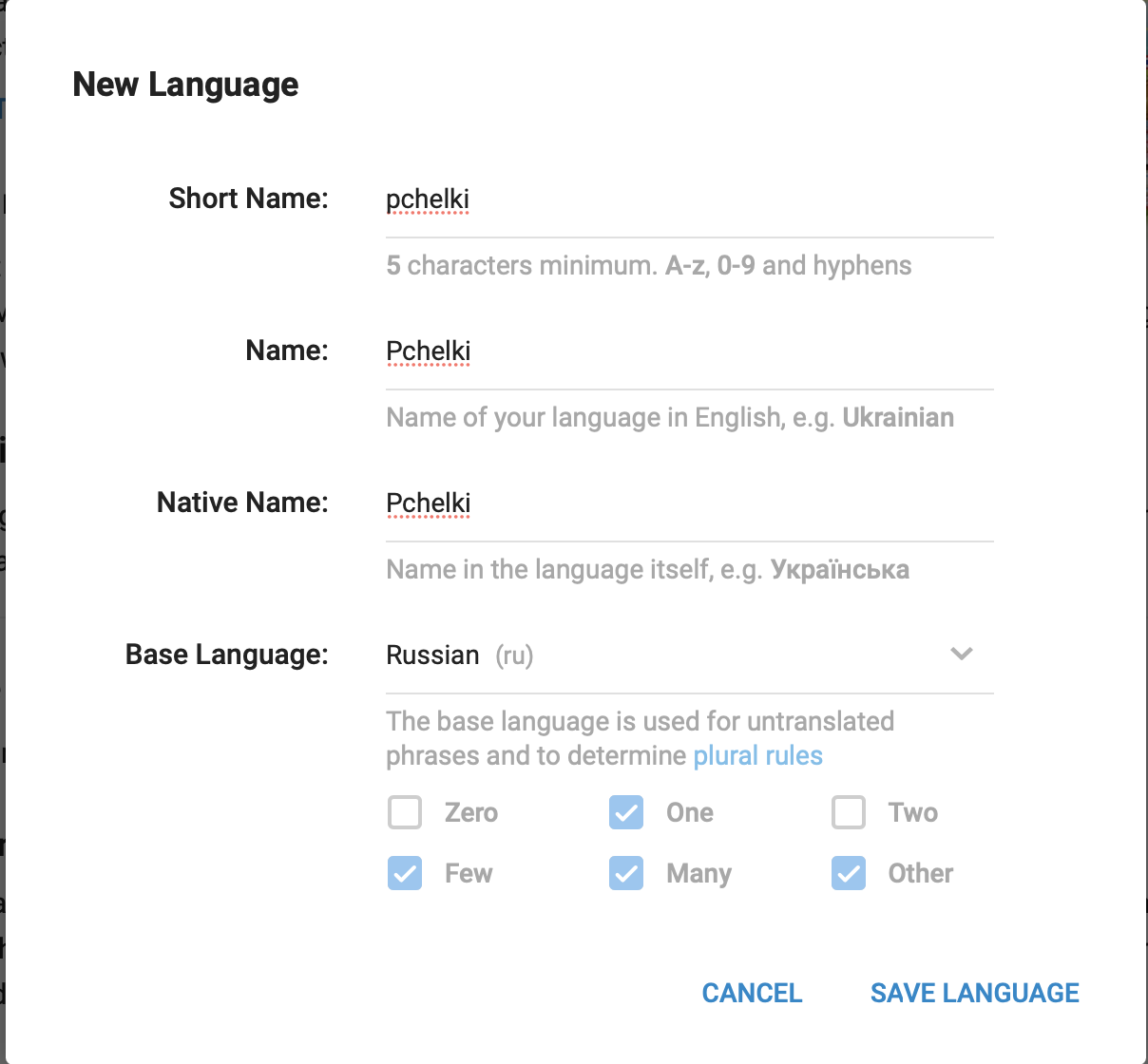
Маленькое примечание: под Base Language имеется в виду язык, который будет использоваться Telegram’ом для не переведенных вами фраз и определения формообразования множественного числа.
2. После заполнения формы вам выдадут шеринговую ссылку, перейдя по которой любой сможет воспользоваться в своем Telegram’е языком пчелок.
3. Далее, нам предложат выбрать, для какой системы мы хотим начать. Разницы особой нет, так что в статье будет рассмотрен только вариант для IOS. 🙂

4. Главный и самый сложный этап: сделать 4663 переводов (и это только для IOS, bruh). НО! Старания нужны везде, даже для забавы! 🙂
Итак, все переводы разделены на одиннадцать категорий:
- авторизация
- список чатов
- диалоги
- группы и каналы
- профиль пользователя
- настройки
- камера и работа с медиатекой
- боты и переводы
- Telegram Passport
- базовое (фраза определения геолокации и т.п.)
- несортированное.
Маленький ликбез: с помощью Telegram Passport можно зарегистрироваться на сайтах и сервисах, где требуется идентификация личности. Ваша информация, персональные данные и документы защищены оконечным шифрованием (end-to-end). Никто, включая Telegram, не сможет получить к ним доступ без вашего согласия. 🙂 Подробнее можно почитать на https://telegram.org.ru/6171-telegram-passport.html.
5. Собственно, самое главное и интересное для вас расположено во вкладках Private Chats, Group & Channel, Profile.
Здесь примеры, как некоторые фразы были переведены на язык пчелок.
- Что вы найдете в разделе Private Chats:
- был(а) недавно — жужикало недавно
- печатает — тыкает (автору очень хотелось сделать версию тыкает лапками, но разрешено только 6 символов)
- был(а) — жужикало
- позвонить — на базар
- исходящий звонок — важные переговоры
- входящий звонок — приглашает на базар
- отправляет видео — загрузка пчелвидео
- отправляет фото — загрузка пчелфото
- исходящий видеозвонок — пчелиное видеосборище
- удалить фото — удалить пчелобафа
- выбрать фото — выбрать пчелобафа
- отправить мой номер телефона — поделиться моим номером пыльцы
- телефон — номер пыльцы
- о себе — о крутой пчелке
- в сети — на линии
- отправить сообщение — начать пчелиный базар
- добавить в контакты — подружиться с пчелкой
- сохранить в галерею — надежно сохранить
- присоединилась к каналу — присоединилась к рою
- покинул(а) канал — полетела дальше
- закрепленное сообщение — важное опыление
- удалить сообщения — лишить доступ к жужжанию
- вступил(а) в группу — залетела на базар
- Вы присоединились к этой группе — твоя новая стая
- админ — главная пчела
- группа — рой пыльцы
- %@ покинул(а) группу — %@ полетела к другим
6. После завершения перевода на ваш язык все, что остается сделать, это отправить друзьям шеринговую ссылочку и чилить 🙂 https://t.me/setlanguage/pchelki
Также вы можете поделиться ссылкой для присоединения к чату, где заинтересованные в вашем языке люди будут делиться своими идеями для улучшения и доработки нового сленга. Пример такой ссылки: https://t.me/translation_pchelki.Источник
P.S. Ссылочки на уже существующие языки, основанные на русском:
- Котики — https://t.me/setlanguage/forcatsandkitties
- Попугаи — https://t.me/setlanguage/popug
Локализация в Telegram. Меняем привычные надписи в мессенджере

Telegram совсем недавно стал неотъемлемой частью общения для многих людей не только в России, но и во всём мире. Однако большинство пользователей не знают о наиболее интересных функциях этого мессенджера. Одной из таких функций является настройка и установка собственной локализации.
Локализация в мессенджере — это язык, который используется для обозначения всех слов и выражений в приложении. Наличие кастомной (настраиваемой) локализации позволяет придумать собственный язык и сделать интерфейс мессенджера уникальным. Процесс не вызывает никаких трудностей и никаким образом не помешает дальнейшей нормальной работе мессенджера, поэтому не стоит беспокоиться насчёт этого и можно смело пробовать экспериментировать.
Способы локализации в Telegram
Существует два основных способа сделать локализацию в Telegram:
— Веб-площадка;
— Telegram X. Здесь мы уже рассказывали как сделать локализацию через веб-площадку: https://linkbaza.com/blog/articles/ukhodim-ot-skuchnykh-pechatayet-i-pishet-myavkal-v-seti-5-minut-nazad В этой статье подробнее поговорим о том, как сделать локализацию с помощью приложения Telegram X.Подробная инструкция по настройке локализации.
Первым делом необходимо установить клиент Telegram X. Это второе официальное, но альтернативное приложение. Он находится в открытом доступе и расположен в каталоге Google Play. После скачивания заходим в приложение и авторизуемся в своём telegram-аккаунте.
После того, как приложение было скачано и произведён вход в аккаунт, необходимо перейти к настройкам приложения. Далее открываем пункт «Язык». В верхнем правом углу будет расположен вопросительный знак, на который необходимо нажать. Появится кнопка «Создать», на неё тоже нажимаем. Далее вас попросят придумать уникальный локаль для вашей локализации. Для понимания, локалем русского языка является ru-RU, а для английского ENG. После этого необходимо будет провести полную настройку вашей локализации. Для этого каждую надпись необходимо отредактировать под ваш собственный вид. Для этого нужно зажать надпись пальцем. Предупреждаем, что все слова в этом меню представлены на английском языке и следует перевести каждое слово для точной настройки локализации. После того, как вы закончите настраивать локализацию, её необходимо установить.
Установка собственной локализации в Telegram.
Необходимо перейти в раздел настроек под названием «Язык». Далее выбрать созданную вами локализацию. Теперь все надписи в мессенджере Telegram отображаются на вашем собственном языке.
Вывод.
Настройка и установка собственной языковой темы в Telegram не вызывает никаких трудностей, если внимательно ознакомиться с теоретической частью вопроса. При этом следует обратить внимание на все предупреждения и важные моменты. В этом случае у вас гарантировано получится сделать всё отлично с первой попытки.
Интересный факт заключается в том, что вы можете создавать неограниченное количество ваших собственных локализаций. Помимо этого, вы всегда можете найти в интернете готовые локализации и установить их. После установки вас ждёт точно такой же процесс включения кастомной локализации.
Блог
Как локализовать (перевести на русский язык) Telegram?
- Автор записи: serg101
- Запись опубликована: 25.11.2020
- Рубрика записи: Настройки
- Комментарии к записи: 1 комментарий
- Запись изменена: 27.01.2022
Содержание
Изначально Telegram был «заточен» под англоязычных пользователей. Модернизированный вариант этого популярного мессенджера включает поддержку четырнадцати языков. В их числе и русский.
До того, как Телеграм был официально русифицирован, процесс перехода к родному языку для российских пользователей заключался в том, чтобы закачать файлы и добавить их «вручную». Сейчас локализация предельно упрощена. Данный материал предназначен для русскоязычных пользователей и содержит пошаговую инструкцию перевода приложения на родную речь.
Некоторые факты из истории Телеграм
Вот несколько интересных фактов (википедия), касающихся русификации Телеграм:
- Первые четыре года после начала функционирования Телеграм оставался доступным только на английском языке. Русскоязычные пользователи могут использовать в мессенджере родной язык с октября 2017 года.
- Введение русского интерфейса – результат коллективной деятельности на базе платформы translations.telegram.org. (Этой информацией создатель Telegram Павел Дуров поделился на своей странице «в соц сети Вконтакте»).
- Первоначальное равнодушие создателей Телеграм к введению русского языка объясняется тем, что мессенджер изначально был готов к перекрытию Роскомнадзором путей для выхода на российский рынок. Вот почему телеграмм на английском.
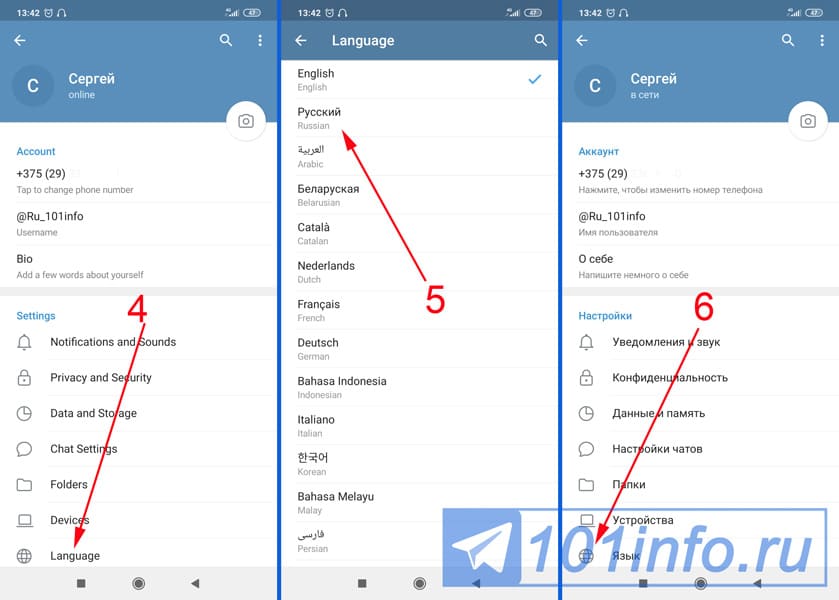
Замена языка в настройках
В телеграмме на телефоне поменять (перевести), поставить (переделать) язык легко и бесплатно.
- Открыть приложение Телеграм;
- Три полосы;
- Перейти к «Settings»;

- Выбрать раздел «Language»;
- Выбрать из предложенного списка позицию «Русский»;
- Результат.
Переход на русский с использованием бота
Для пользователей, установивших Телеграм на ПК (ноутбук) или Андроид, но не желающих его обновлять до новой версии, предлагается альтернативный вариант:
- Открыть Telegram;
- Через окошко поиска набрать имя бота – @RusLangBot;
- Начать работу с роботом, нажав «Старт»;
- Определиться с выбором нужного устройства (смартфон или десктоп);

- Загрузить русифицирующий файл (русификатор) для соответствующего устройства. Внимание! Если бот открыт с мобильника, нужно скачать файл для андроид-версии, если же бот задействовали с ПК – компьютерный вариант;
- По окончании скачивания файла перейти в меню;
- Выбрать пункт «Apply localization file»;
- Перейти на родную речь.

Такой способ локализации предусмотрен и для компьютерной версии, и для андроида.
Русификация на смартфоне
Исследуем в подробностях переход к русифицированному интерфейсу в зависимости от операционной системы.
Андроид
Обновленная пользовательская версия Телеграм для платформы Андроид не нуждается в поиске каких-то дополнительных файлов для настройки русифицированного интерфейса. Переход осуществляется прямо внутри приложения через меню «Settings». Повторим последовательность шагов:
- Открыть Telegram;
- Три полосы;
- Перейти в раздел настроек;
- Выбрать настройку на язык;
- Выбрать русский из предлагаемого перечня;
- Результат.
Айфон
Операционная система айфона предусматривает два варианта перехода на русский интерфейс. Рассмотрим их подробнее. Предположим, что начальные установки были на английском (это наиболее распространенный вариант).
Первая возможность осуществляется через меню настроек (Settings). Надо найти в списке строку «Язык» (Language) и нажать ее. Из выпавшего перечня возможностей нужно выбрать «Русский» (Russian).
Другой вариант: локализация с помощью бота. Эта возможность реализуется с главной страницы. Через поисковый сервис нужно набрать RusLangBot. После нажатия выпадает диалоговое окно, в котором надо выбрать «Старт». Когда сервис предоставит выбор операционной системы, нажать «iOS». Бот перейдет к активации. Далее откроется новое меню, где надо сделать выбор «Применить локализацию» (Apply Localization). Все готово, можно работать!
Как провести локализацию Telegram на ПК?
Для пользователей персональных компьютеров тоже существует два способа переключить Телеграм на русский.
Вариант, выбираемый большинством пользователей – изменение настроек. Вот алгоритм действий:
- Открыть основное меню Телеграм;
- Три полосы;
- Зайти в меню настроек;
- Открыть «Language»;

- В открывшемся окне выбрать «Русский»;
- Для смены языка приложение перезапустится;
- OK;
- Результат.

Другой способ связан с использованием бота. Этот запасной вариант пригодится пользователям, обладающим ранними версиями мессенджера и по каким-то причинам, не желающим его обновлять.
- Открыть Telegram;
- Выполнить поиск @telerobot;
- Начать чат с ботом, нажав на старт;
- Скачать.

Локализация для Веб Телеграм
Существуют версии web telegram с предустановленным (mute) русским языком. Инструкция по переключению онлайн стандартная:
- В меню выбрать «Settings»;
- Перейти к «Language»;
- Выбрать «Русский».
Если пользовательская версия Телеграм устарела, можно использовать помощника по имени Робот Антон. Его легко найти через меню поиска.
Так же в сети много слухов о том, что в мессенджере есть матный язык или возможность его установки под названием долбограм. Не советую верить в смешные языки и переходить по ссылкам для безопасности ваших данных.
Официальный сайт телеграм имеет перевод на русский.
Заключение
Один из базовых принципов, по которым построен мессенджер Телеграм – простота и внутренняя логика. Поэтому освоить приведенные инструкции под силу даже неопытному пользователю.
Вам также может понравиться

Использование архива в мессенджере Telegram

11.11.2020
Не работает в телеграм прокси, используйте VPN

18.04.2020
Настройка времени в Telegram

18.04.2021
Номер телефона в телеграмме: как скрыть, почему заблокирован.

27.06.2020
Как удалить аккаунт Telegram с компьютера

23.07.2021