
Копирование и вставка на компьютере Mac
Копируйте или вырезайте текст либо другие объекты в одном месте, а затем вставляйте их в другое место. Эти способы работают в большинстве приложений. Копирование или вырезание Вставка либо вставка и согласование стиля Если не получается вырезать, копировать или вставить Дополнительная информация
Копирование или вырезание
Сначала выберите текст или другой объект, который требуется скопировать или вырезать. Затем выполните одно из следующих действий, чтобы сохранить объект в буфере обмена и вставить его в другом месте.
Копирование
- Нажмите на клавиатуре сочетание клавиш Command–C, чтобы скопировать выбранный объект.
- Либо выберите в строке меню пункт «Правка», а затем «Копировать».
- Либо выберите необходимый объект, удерживая клавишу Control (или щелчком правой кнопкой мыши), а затем выберите «Копировать» в контекстном меню.
Вырезание

- Нажмите на клавиатуре сочетание клавиш Command–X, чтобы вырезать выбранный объект.
- Либо выберите в строке меню пункт «Правка», а затем «Вырезать».
- Либо выберите необходимый объект, удерживая клавишу Control (или щелчком правой кнопкой мыши), а затем выберите «Вырезать» в контекстном меню.
Вставка либо вставка и согласование стиля
Сначала щелкните мышью, чтобы разместить точку вставки, а затем выполните одно из следующих действий, чтобы вставить скопированный объект в это место.
Вставка

- Нажмите на клавиатуре сочетание клавиш Command–V, чтобы вставить вырезанный или скопированный объект.
- Либо выберите в строке меню пункт «Правка», а затем «Вставить».
- Либо выберите необходимый объект, удерживая клавишу Control (или щелчком правой кнопкой мыши), а затем выберите «Вставить» в контекстном меню.
Вставка и согласование стиля
При использовании функции «Вставить и согласовать стиль» шрифт, цвет, размер и другой стиль вставляемого объекта будут согласованы с окружающим его содержимым.

- Нажмите на клавиатуре сочетание клавиш Option–Shift–Command–V, чтобы вставить вырезанный или скопированный объект.
- Либо выберите в строке меню пункт «Правка», а затем «Вставить и согласовать стиль».
Если не получается вырезать, копировать или вставить
Разработчики каждого приложения сами определяют, какие объекты в нем можно вырезать, копировать или вставлять, а также где и когда эти действия возможны. Если вырезать, скопировать или вставить нельзя, соответствующий пункт меню неактивен, чтобы вы не могли выбрать его или использовать сочетание клавиш.
Для некоторых объектов, такие как файлы или папки, может быть доступна возможность удалить или переместить в корзину, но недоступна возможность вырезать. Для перемещения объектов также может быть доступна возможность перетягивания.
Дополнительная информация
- Если вы используете клавиатуру, созданную для ПК с Windows, где нет клавиши Command ⌘, попробуйте использовать клавишу Ctrl или клавишу с логотипом Windows.
- Если нажать и удерживать клавишу Control во время создания снимка экрана, он сохранится в буфере обмена для последующей вставки.
- Узнайте, как копировать и вставлять на iPhone или iPad. Вы также можете использовать Универсальный буфер обмена, чтобы выполнять операции копирования и вставки между компьютером Mac, устройствами iPhone и iPad.
Как копировать, вставить и вырезать на Mac?
Перемещение файлов и папок – одна из основных функций при работе с компьютером. Сталкиваются с этим и пользователи Mac. Но если вы только начали работать с этим компьютером, и macOS вам не знакома, то вам может понадобиться информация об организации файлов. Особенно это полезным будет при переходе с Windows.

Начать с правильного управления файлами стоит с обучения перемещению файлов и их хранения в различных папках. В Windows вы можете вырезать и вставлять файлы в другое место. Однако в macOS вырезание и вставка файла или папки работает немного иначе. Тем не менее, есть несколько других способов переместить файлы в определенное место по вашему выбору.
Хотя переместить файл или папку в macOS довольно просто, вам понадобится некоторое время, чтобы привыкнуть к этой процедуре, особенно, если вы до этого пользовались Windows и только начали изучать свой Mac. В этой статье мы обсудим три различных способа перемещения файлов и папок в Finder на Mac.
Как переместить файлы и папки на Mac с помощью Копировать/Вставить?
Это лишь один из трех способов простого перемещения файлов из одного места в другое. Просто следуйте этим инструкциям, чтобы научиться этому процессу:
1. Из Док-панели вашего Mac запустите Finder.

2. В приложении найдите файл или папку, которые вы хотите переместить. Теперь просто щелкните по этому элементу правой кнопкой мыши или щелкните, удерживая клавишу Control, и нажмите «Копировать».
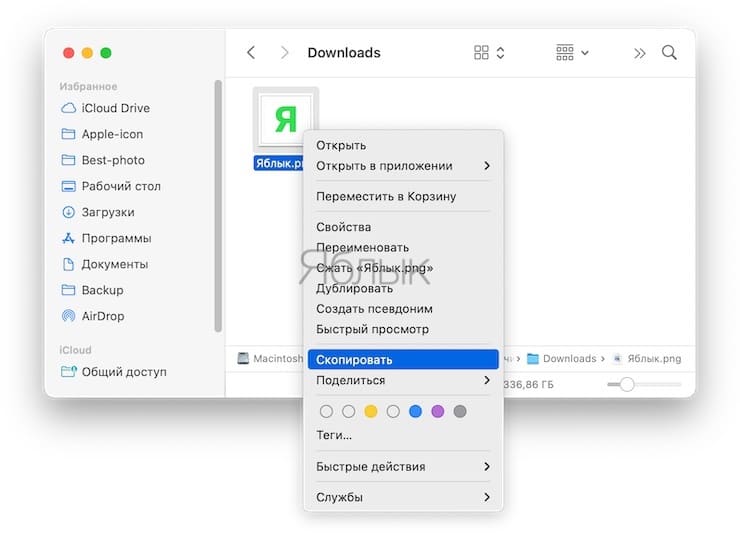
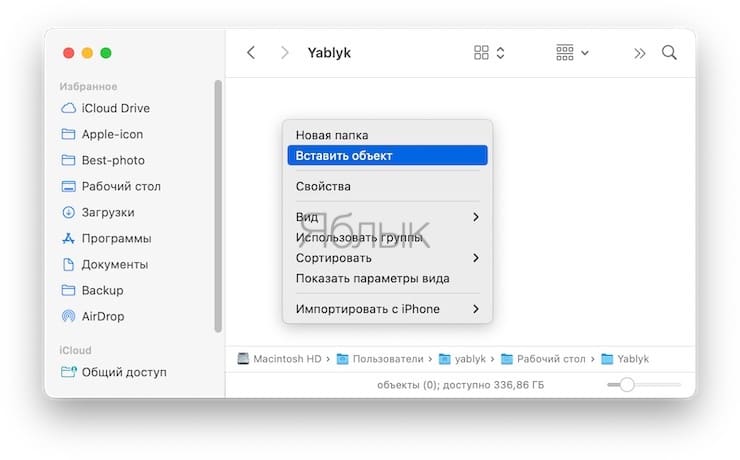
3. Затем с помощью Finder перейдите в то место, куда вы хотите переместить файл, и щелкните по пустой области, удерживая нажатой клавишу «Control» (или щелкните правой кнопкой мыши). Выберите «Вставить объект», и файл сразу же здесь появится.
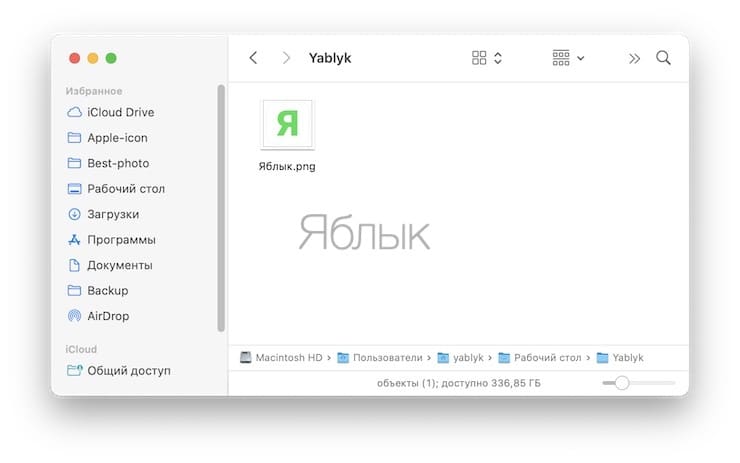
Вот и все. Вы успешно переместили файл в нужное место. Однако имейте в виду, что файл также все еще хранится в исходном месте, поскольку вы его скопировали и потом вставили. Вы можете вручную удалить файл из его исходного местоположения и переместить его в Корзину.
Перемещение файлов и папок на Mac с помощью перетаскивания
Этот способ может показаться самым простым для перемещения файлов на Mac, особенно, если вы уже опытный пользователь Windows. Действия очень похожи. Итак, давайте без лишних слов изучим эти действия.
1. Из Док-панели запустите Finder и найдите файл, который хотите переместить.
2. На левой панели Finder вы можете увидеть различные места на вашем Mac. Просто перетащите файл или папку в нужное место. Этот метод перетаскивания можно использовать для перемещения и сохранения файлов в нужных папках.
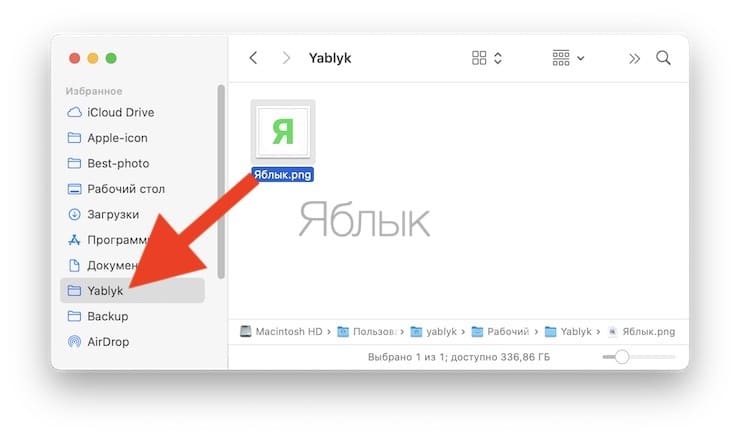
Как вы видите, способ работает так же, как и метод перетаскивания в современных версиях Windows.
Как перемещать файлы на Mac с помощью строки меню
Это уникальный способ перемещения файлов в macOS, он особенно будет полезен, если файл уже открыт на вашем экране. Просто следуйте нашим инструкциям, чтобы узнать, как переместить файл с помощью строки меню.
1. Вам нужно сначала открыть файл на вашем Mac. Теперь, если вы наведете курсор на имя файла в строке меню, вы заметите всплывающий значок шеврона (галка вниз).
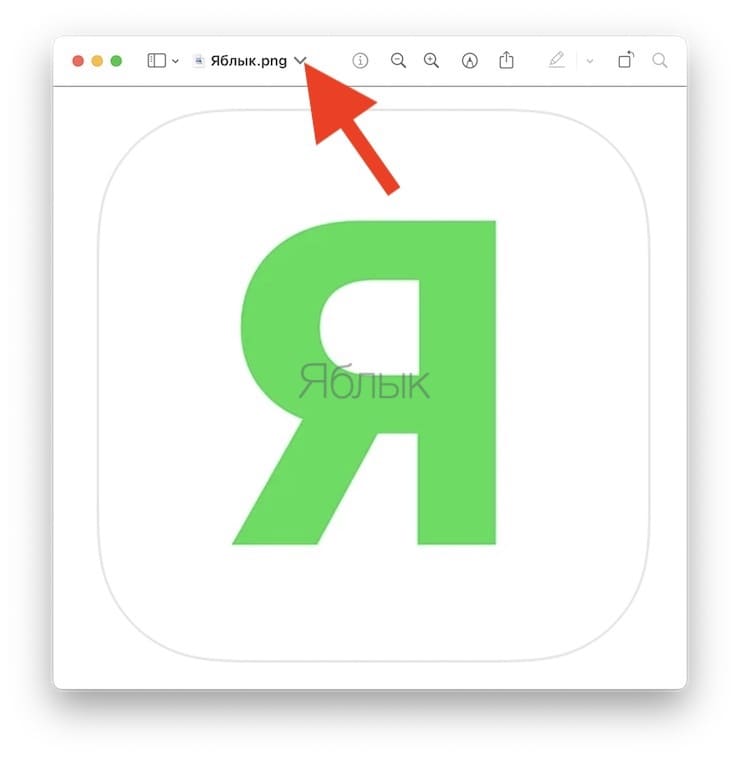
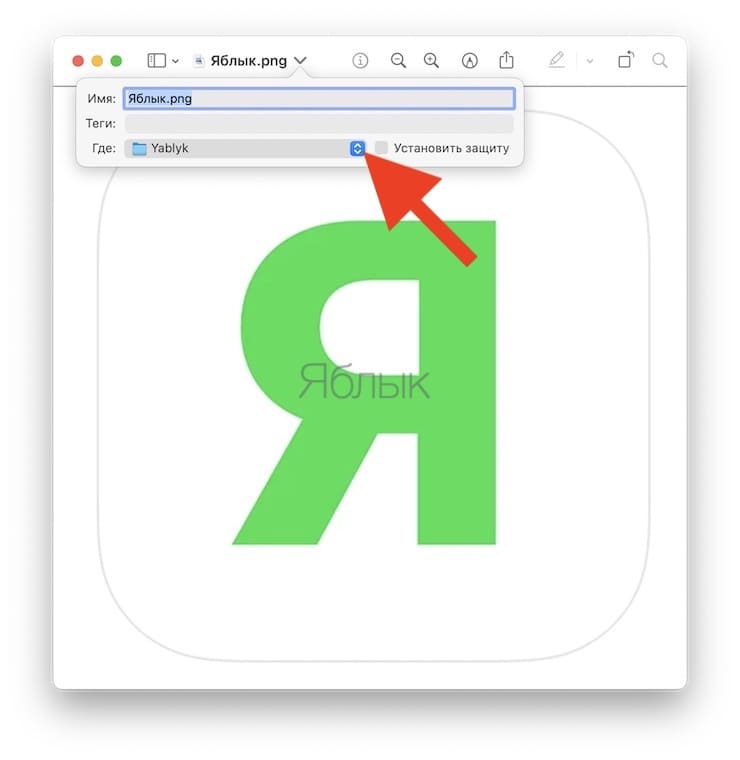
2. При нажатии на значок шеврона откроется всплывающее меню, в котором можно изменить имя и место хранения файла. Вы можете щелкнуть по текущему месту назначения чтобы переместить файл в другое место.
3. Теперь выберите желаемое место в раскрывающемся меню, и файл будет немедленно туда перемещен.
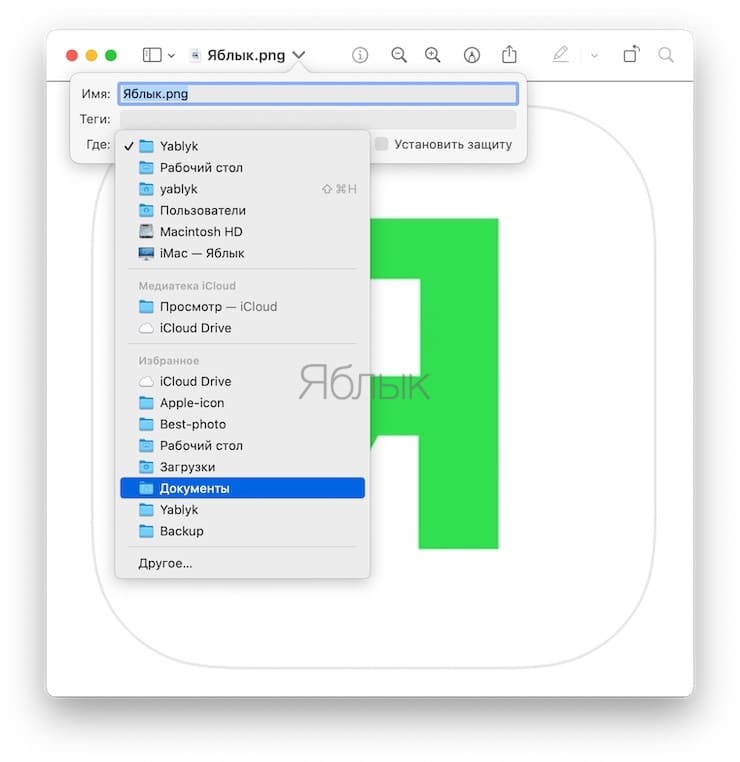
Вот и все. К сожалению, вы не сможете с помощью этого метода перемещать папки.
Как вы уже заметили, в macOS есть три уникальных способа перемещения файлов и папок. Перетаскивание может быть самым быстрым и простым способом перемещения файлов для новых пользователей Mac, пока они не выучат и не научатся пользоваться сочетаниями клавиш в macOS.
Как вырезать в macOS
Хотя macOS не предлагает прямого способа вырезать и вставлять файлы, вы можете воспользоваться сочетанием клавиш, которое в основном делает то же самое. Нажмите Command (⌘) + C после выбора файла, чтобы скопировать его в буфер обмена. Затем перейдите в то место, куда вы хотите переместить файл (вырезать), и нажмите Command (⌘) + ⌥Option (Alt) + V. Это вставит файл в указанное место и удалит его из исходного местоположения. Вы также можете вырезать и вставлять файлы и папки с помощью опций меню.
Кстати, описанные здесь методы работают практически во всех когда-либо выпущенных версиях macOS и Mac OS X, поэтому независимо от того, используете ли вы последнюю версию macOS или гораздо более старую версию, вы обнаружите, что управление файлами с помощью Finder везде одинаковое.
Мы надеемся, что вам поможет информация о различных способах перемещения файлов и папок, хранящихся на вашем Mac. А каким из этих методов вы будете пользоваться или уже пользуетесь чаще всего? Предпочитаете ли вы совершать действия с помощью мыши или же комбинацией клавиш? Расскажите нам о своем опыте в комментариях.
�� Смотрите также:
- Как использовать Калькулятор macOS в качестве конвертера валют, длин, масс и других величин.
- Группы вкладок в Safari на iPhone, iPad и Mac: что это и как пользоваться?
- Как управлять Mac с iPhone или iPad (блокировка, перезагрузка, выключение, звук, просмотр файлов, воспроизведение и т.д.)
�� Мы в Telegram и YouTube, подписывайтесь!
Удаление файлов и папок на Mac

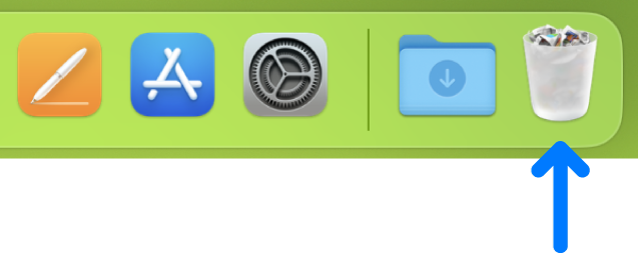
Файлы, папки и другие объекты, которые Вам больше не нужны, можно в любой момент удалить. Сначала Вы перетягиваете объекты в Корзину в Dock, но они не удаляются, пока Вы не очистите Корзину.
Примечание. Если Вы выключили Time Machine или не выполняли резервное копирование недавно, рекомендуется сохранить резервную копию на устройстве хранения данных на случай, если Вы передумаете и захотите восстановить объект.
Удаление объекта с компьютера Mac или из iCloud Drive
- На Mac перетяните объект в Корзину в Dock или выберите его и нажмите сочетание клавиш Command-Delete. Если объект защищен, нажмите «Продолжить», чтобы подтвердить перемещение защищенного объекта в Корзину.
О поиске файлов, которые нужно удалить, см. в разделе Сужение результатов поиска.

Если объект защищен, Вам нужно подтвердить, что Вы хотите переместить его в Корзину, или предварительно снять защиту. Чтобы снять защиту с объекта, выберите его, выберите меню «Файл» > «Свойства» (или нажмите Command-I), затем снимите флажок «Защита». Если Вы вошли в систему не как администратор, Вам нужно нажать значок с изображением замка , чтобы открыть замок, затем ввести имя и пароль администратора (или использовать Touch ID или Apple Watch).
Очистка Корзины
- На Mac нажмите значок Корзины в Dock.
- В появившемся окне выполните одно из указанных ниже действий.
- Удаление одного объекта из Корзины. Удерживая клавишу Control, нажмите объект, который хотите удалить, а затем выберите «Удалить немедленно». В появившемся окне с предупреждением нажмите «Удалить».
- Удаление всех объектов из Корзины. Нажмите кнопку «Очистить» в правом верхнем углу окна Finder. Можно также нажать значок Finder в Dock, затем выбрать «Finder» > «Очистить Корзину». В появившемся окне с предупреждением нажмите «Очистить Корзину».
Объекты, перемещенные в Корзину с компьютера Mac, не удаляются, пока Вы не очистите Корзину. В настройках Finder можно выбрать автоматическую очистку Корзины.
Объекты, перемещенные в Корзину из iCloud Drive, автоматически удаляются из Корзины через 30 дней независимо от настроек Finder. Можно очистить Корзину ранее, чем через 30 дней.
ПРЕДУПРЕЖДЕНИЕ. Любые объекты, удаленные при очистке Корзины, становятся недоступными.
Как избавиться от предупреждения, появляющегося при очистке корзины
Чтобы избавиться от предупреждения, появляющегося при очистке Корзины на Mac, выполните одно из указанных ниже действий.
- Один раз. Удерживайте клавишу Option, когда нажимаете «Очистить» или выбираете «Очистить Корзину».
- Всегда. Можно выключить предупреждение в панели «Дополнения» в настройках Finder. В Finder выберите «Finder» > «Настройки», нажмите «Дополнения», затем снимите флажок «Предупреждать при очистке Корзины».
Если Вы передумали перед очисткой Корзины
- На Mac нажмите значок Корзины в Dock.
- Перетяните объект из Корзины или выберите объект, а затем выберите «Файл» > «Возвратить».
Автоматическое удаление объектов из корзины через 30 дней
- В Finder на Mac выберите «Finder» > «Настройки», затем нажмите «Дополнения».
- Выберите «Удалять объекты из Корзины по истечении 30 дней».
Примечание. Объекты будут удаляться с компьютера Mac без возможности восстановления. Сведения о восстановлении удаленных объектов приведены в разделе Использование сайта iCloud.com для восстановления данных iCloud в Руководстве пользователя iCloud.
Как перемещать файлы на Mac

В закладки
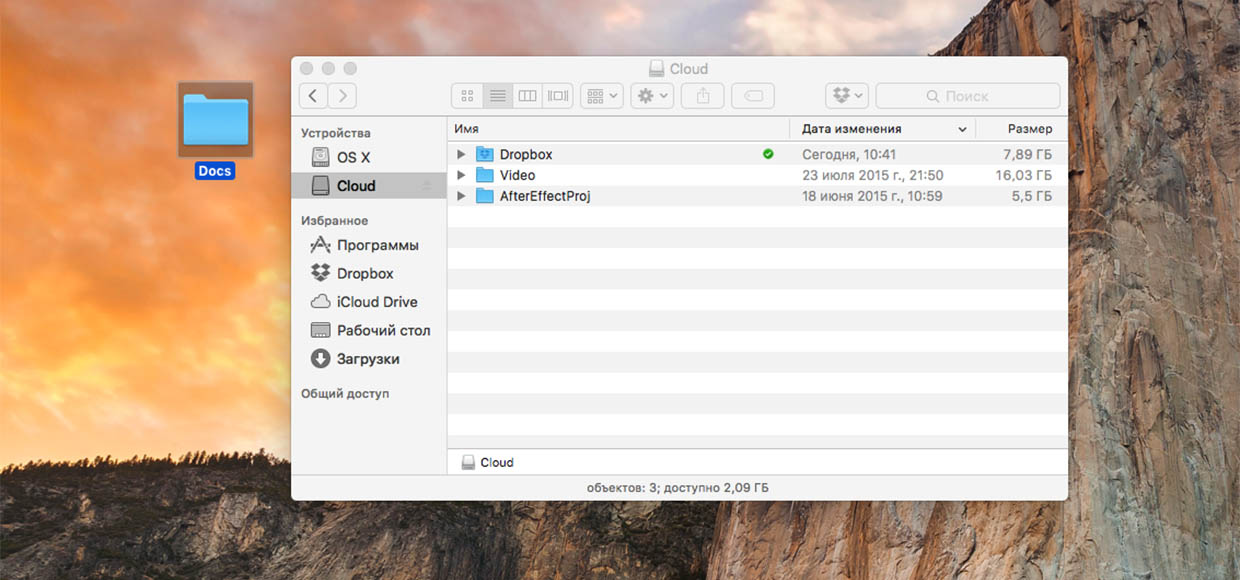
Всем любителям “Control + X” на заметку.
Пользователи Mac, особенно перешедшие с Windows, рано или поздно сталкиваются с необходимостью перемещения файлов. Многие, по незнанию, копируют файл, а потом удаляют оригинал. Клавиатурное сочетание ⌘ + X, по аналогии с Control + X из мира Windows, не работает. Давайте рассмотрим несколько способов решить данную проблему.
Если Вы используете любую достойную альтернативу Finder, то, скорее всего, в приложении добавлена функция вырезания файла. Так же эту опцию можно добавить при помощи расширений Total Finder и Extra Finder.
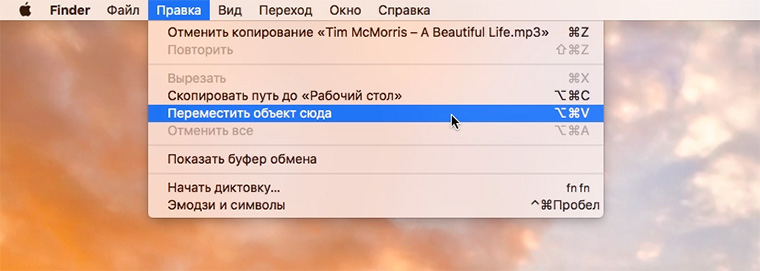
Если обходные пути не для Вас – разбираемся со стандартными возможностями OS X. Оказывается, функция перемещения файла на Mac есть, но работает она несколько иначе. Для начала копируем нужный для перемещения файл привычным клавиатурным сочетанием ⌘ + С или через контекстное меню. Открываем нужную папку и нажимаем ⌥ + ⌘ + V. Файл будет перемещен в указанное место. При использовании Drag & Drop следует удерживать клавишу ⌘.
Как видите, возможность перемещения файла в OS X есть, причем, реализована она даже удобнее, чем в Windows. Вы просто копируете файл, а уже потом решаете вставить его или переместить.
(29 голосов, общий рейтинг: 4.79 из 5)
�� Хочешь ещё? Читай больше в Telegram
�� Ищешь ответ на вопрос? Приходи на Форум
Всем любителям “Control + X” на заметку. Пользователи Mac, особенно перешедшие с Windows, рано или поздно сталкиваются с необходимостью перемещения файлов. Многие, по незнанию, копируют файл, а потом удаляют оригинал. Клавиатурное сочетание ⌘ + X, по аналогии с Control + X из мира Windows, не работает. Давайте рассмотрим несколько способов решить данную проблему. Если Вы.
Артём Суровцев
Люблю технологии и все, что с ними связано. Верю, что величайшие открытия человечества еще впереди!