
Как вырезать фон в PowerPoint Online
Работа многих пользователей по созданию и разработке презентаций связана с программой PowerPoint Online. Здесь возможно создание набора определенных слайдов, который будет упорядочен, а вы сможет графическим способом выразить свое выступление, лекцию или любую другую презентацию. Иногда в редакторе на изображении может сохраняться фон, который не нужен. Можно сделать его прозрачным или удалить, чтобы была возможность выбора другого варианта. Отсюда многие пользователи задаются вопросом, как решить данную задачу. Рассмотрим подробнее в данной статье, как можно выполнить удаление фона в редакторе Повер Поинт Онлайн.
Как вырезать фон в PowerPoint Online
Любой пользователь редактора Повер Поинт Онлайн может не только создавать здесь слайды, программу можно применить в качестве программного обеспечения, чтобы стереть фон. Чтобы вырезать фон в Повер Поинт Онлайн необходимо:
- Откройте редактор и добавьте изображение через раздел «Вставить»;
- Перейдите в появившийся пункт меню «Формат рисунка» для осуществления редактирования.
- Кликните по изображению правой кнопкой и нажмите «Формат фона».
- Для удаления лишних элементов кликните «Удалить фон». Программа корректнее всего справляется с картинками с однотонным фоном, когда фигура не сливается с ним на картинке.
- Редактор проведет анализ картинки и произведет выделение фигуры, при этом сам фон будет залит другим цветом. Программа предложит удалить ненужный фон.
- Область параметра «Удаление фона» может растягиваться по всему объему картинки или только на часть фрагмента, это достигается регулированием рамки.
- Рамка удалена. Сохраните внесенные изменения.

Как отредактировать изображение, если программа удалила лишнее
Поскольку программа работает автоматически, то может вырезать фон больше, чем необходимо. В таком случае необходимо отредактировать, обозначив редактору, что ему нужно удалять, а что оставить. Удаление лишнего происходит, когда изображение содержит много разных фигур и элементов или в случае сливания фигуры и фона. Для исправления ситуации можно воспользоваться двумя следующими параметрами:
- Нажмите пункт «Пометить область для сохранения». Поставьте появляющиеся метки в те места на изображении, которые будет оставлять и сохранять. Таким образом вы покажете программе, что нужно оставлять на картинке.
- Если выбрать пункт «Пометить область для удаления», редактор наоборот будет понимать, что вы хотите удалить с картинки и сохранять не нужно.
- Проверьте получившийся результат и сохраните его, если все выполнено правильно. Подправить работу можно в любое время через раздел «Формат рисунка».

Если при работе в Повер Поинт Онлайн вы видите ненужный фон, воспользуйтесь рекомендациями данной статьи. Удаление фона возможно, следуя определенному алгоритму. Существуют и другие способы удаления фона, однако редактор PowerPoint Online является оптимальным и простым вариантом для решения данного вопроса.
Частые вопросы:
- Как вырезать объект в презентации PowerPoint Online
- Как вырезать картинку в PowerPoint Online
- Как вырезать фигуру в PowerPoint Online
- Как поставить собственный фон в PowerPoint Online
Как удалить картинку с фона PowerPoint

PowerPoint — это одно из наиболее популярных программных средств для создания презентаций. Она позволяет пользователям добавлять графику, изображения и различные элементы дизайна, чтобы сделать презентацию более интересной и эффективной. Одной из возможностей PowerPoint является добавление фоновых картинок, которые создают атмосферу и поддерживают заданную тему.
Однако иногда может возникнуть необходимость удалить или заменить фоновую картинку в PowerPoint. Это может быть вызвано изменением темы презентации, обновлением компании или просто изменением вкусов. В этой статье будет рассмотрено, как без проблем удалить картинку с фона PowerPoint и заменить ее на другую.
Существует несколько способов удалить фоновую картинку в PowerPoint. Первый способ — выбрать слайд с фоновой картинкой, щелкнуть правой кнопкой мыши и выбрать Формат фона. Затем на вкладке Фон нужно выбрать опцию Без фона. Второй способ — выбрать слайд с фоновой картинкой, нажать на вкладку Главная в верхней части экрана, выбрать Разметка слайда и выбрать слайд без фона.
Как удалить картинку с фона PowerPoint
Удаление фона с изображения может быть полезным при работе с презентацией или слайдшоу в PowerPoint. Если вы хотите удалить картинку с фона слайда, следуйте этим шагам:
- Откройте PowerPoint и выберите слайд, на котором находится картинка с фона, которую вы хотите удалить.
- Выделите слайд, щелкнув на нем.
- На верхней панели инструментов выберите вкладку «Формат слайда».
- На вкладке «Формат слайда» найдите группу инструментов «Фон» и выберите пункт «Формат фона».
- В открывшемся окне «Формат фона» установите флажок напротив пункта «Картинка».
- Нажмите кнопку «Удалить фон».
- Выберите картинку, которую вы хотите удалить, и нажмите кнопку «Удалить».
- Нажмите кнопку «Применить фон» для сохранения изменений.
Теперь изображение с фона слайда будет удалено и заменено на однотонный фон. Если вы хотите вернуть картину на фон слайда, просто повторите те же шаги и выберите картинку для фона в окне «Формат фона».
Начало работы
Прежде чем начать процесс удаления, убедитесь, что вы имеете доступ к редактированию слайда и открыли презентацию в программе PowerPoint.
Для удаления картинки с фона слайда в PowerPoint выполните следующие шаги:
Выбор слайда с картинкой на фоне
Для удаления картинки с фона слайда в программе PowerPoint, необходимо сначала выбрать сам слайд, на котором расположена необходимая картинка. Для этого выполните следующие действия:
- Откройте презентацию в программе PowerPoint.
- Перейдите во вкладку «Слайды» на верхней панели инструментов.
- В левой части экрана отобразится список слайдов. Найдите нужный слайд и щелкните на нем один раз, чтобы выделить его.
После выделения слайда с картинкой на фоне, вы можете приступить к удалению самой картинки. Это можно сделать следующим образом:
- Во вкладке «Форматирование» на верхней панели инструментов найдите раздел «Фон слайда».
- Щелкните на кнопке «Удалить фон» в этом разделе.
- Появится диалоговое окно, где вы сможете выбрать способ удаления фона. Щелкните на кнопке «Удалить фон» справа, чтобы удалить картинку с фона слайда.
После выполнения этих действий, выбранная картинка будет удалена с фона слайда, и фоном слайда станет однородный цвет или другой фон по вашему выбору.
Редактирование слайда
Редактирование слайда в PowerPoint позволяет добавлять, изменять и удалять элементы на слайде, такие как текст, изображения, формы и другие объекты. Это позволяет пользователю создавать и настраивать презентацию в соответствии с его потребностями и предпочтениями.
Для редактирования слайда в PowerPoint необходимо выполнить следующие шаги:
- Открыть презентацию в программе PowerPoint.
- Выбрать слайд, который требуется редактировать, щелкнув на его миниатюре в области слайдов.
- Для добавления текста, изображений или других объектов на слайд, можно использовать соответствующие команды во вкладке «Вставка» на панели инструментов.
- Используйте команды во вкладке «Оформление», чтобы настроить внешний вид и форматирование текста, изображений и других элементов на слайде.
- Для удаления элементов на слайде можно выделить их и нажать кнопку «Delete» на клавиатуре или использовать соответствующие команды в контекстном меню.
При редактировании слайда в PowerPoint также можно изменять порядок слайдов, добавлять анимацию и переходы между слайдами, изменять фоновую картинку и другие параметры презентации. Это позволяет создавать слайды, которые эффективно передают информацию и привлекают внимание аудитории.
После завершения редактирования слайда в PowerPoint можно сохранить презентацию и экспортировать ее в различные форматы, чтобы поделиться ею с другими людьми или использовать в других проектах.
Выделение картинки
Для удаления картинки с фона презентации в PowerPoint, вам необходимо сначала выделить эту картинку. Вот несколько способов сделать это.
1. Выделение картинки с помощью мыши:
Положите курсор мыши на картинку, которую вы хотите удалить, и щелкните правой кнопкой мыши. Во всплывающем меню выберите пункт «Выделить объект». После этого выбранная картинка будет обведена сплошной рамкой, что означает ее выделение.
2. Выделение картинки с помощью клавиатуры:
Положите курсор мыши на картинку и нажмите клавишу Tab несколько раз, чтобы активировать ее выделение. Затем нажмите клавишу Enter, чтобы закрепить это выделение.
3. Выделение картинки с использованием слайдера:
Вкладка «Формат» на ленте инструментов PowerPoint содержит слайдер «Прозрачность», который позволяет вам изменить прозрачность выбранного объекта. Передвиньте слайдер влево или вправо, чтобы настроить прозрачность картинки. Когда картина станет полностью прозрачной, значит она выделена.
Когда картинка выделена, вы можете удалить ее, нажав клавишу «Delete» на клавиатуре или выбрав опцию «Удалить объект» во всплывающем меню.
Удаление картинки
Чтобы удалить картинку с фона слайда в PowerPoint, следуйте этим шагам:
- Откройте презентацию в PowerPoint.
- Выберите слайд, на котором находится картинка, которую вы хотите удалить.
- Щелкните правой кнопкой мыши на слайде и выберите «Формат фона».
- На вкладке «Заполнение» выберите «Без заполнения» или «Прозрачность».
- Нажмите «ОК», чтобы закрыть окно «Формат фона».
Теперь картинка будет удалена с фона слайда в PowerPoint.
Проверка результата
После удаления картинки с фона PowerPoint, необходимо проверить результат, чтобы убедиться, что изменения были внесены правильно и успешно.
Вот несколько шагов, которые помогут вам проверить результат удаления картинки:
- Просмотрите слайды презентации, чтобы увидеть, что картинка больше не отображается на фоне. Убедитесь, что слайды выглядят так, как вы задумывали.
- Проверьте, что никакие элементы на слайдах (текст, формы и т.д.) не были повреждены при удалении картинки с фона. Посмотрите внимательно на каждый слайд и убедитесь, что все элементы остались на своих местах и не изменились.
- Пройдитесь по всей презентации с помощью функции просмотра слайдов или слайд-шоу, чтобы убедиться, что все слайды выглядят одинаково и корректно после удаления картинки с фона. Обратите внимание на переходы между слайдами и убедитесь, что они работают без проблем.
- Если вы использовали специальные эффекты или анимацию в презентации, проверьте, что они не были нарушены или повреждены в результате удаления картинки с фона.
После тщательной проверки результата вы можете быть уверены, что удаление картинки с фона PowerPoint прошло успешно и презентация готова к использованию.
Сохранение изменений
После того, как вы успешно удалили картинку с фона PowerPoint, важно сохранить все внесенные изменения. Для этого выполните следующие шаги:
- Нажмите на кнопку «Файл» в верхней левой части программы.
- Выберите пункт «Сохранить» или «Сохранить как» из выпадающего меню.
- Укажите место, где вы хотите сохранить презентацию.
- Введите название файла и выберите формат, в котором вы хотите сохранить презентацию.
- Нажмите на кнопку «Сохранить».
После выполнения этих шагов ваши изменения будут сохранены, и презентация будет доступна для просмотра и редактирования в будущем.
Как удалить фото фон в PowerPoint
Вы когда-нибудь слышали об удалении фонового фото в PowerPoint? Если на вашей фотографии будет нежелательный фон, что вы будете делать?
Многие люди могут удалить фон с прозрачного фона, чтобы добавить другой любимый фон на эту фотографию. Тем не менее, эта идея приходит с проблемой, как удалить фон фото?

Собственно, вы можете сделать эту работу с помощью Adobe Photoshop. Но многие пользователи не знают, как именно использовать это профессиональное программное обеспечение, у некоторых из них даже нет этого программного обеспечения на своем компьютере. К счастью, PowerPoint может заменить Photoshop, чтобы помочь вам удалить фон фотографии, и в этой статье мы научим вас подробным шагам, как удалить фон в PowerPoint.
Более того, вы также можете узнать, как удалить фон в Photoshop в этой статье.
- Часть 1: Как удалить фото фон в PowerPoint
- Часть 2: Как убрать фото-фон в фотошопе
Часть 1 : Как удалить фоновый снимок в PowerPoint
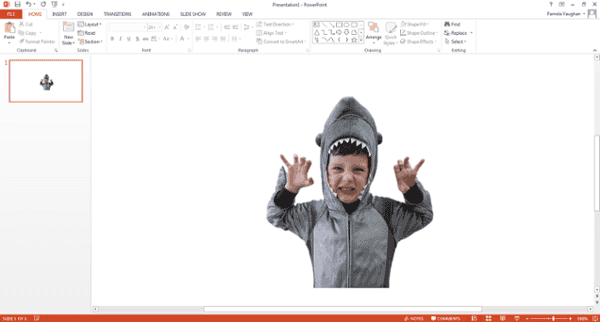
PowerPoint — это не только программа, которую вы можете использовать для создания слайд-шоу, вы также можете использовать это программное обеспечение для удаления фона из изображения PowerPoint.
Но рекомендуется удалить некоторые изображения с белым или сплошным фоном, поскольку те изображения, которые имеют высокую контрастность с передним планом, являются самыми легкими изображениями, удаляемыми фоном в PowerPoint. Или когда изображения большого размера в PowerPoint и вызывают медленное открытие. (Узнайте здесь, чтобы сжимать изображения в PowerPoint.)
Далее приведены подробные инструкции по удалению фона в PowerPoint, и вы можете воспользоваться этим в Microsoft PowerPoint 2010 или более поздней версии.
Шаг 1 , Вставьте изображение в PowerPoint
Сначала запустите PowerPoint на вашем компьютере, а затем вам нужно вставить изображение, с которым вы хотите удалить фон. Просто нажмите кнопку «Вставить», которая находится на верхней панели инструментов, а затем добавьте фотографию.
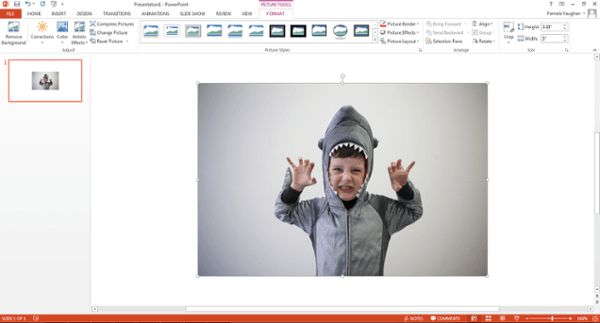
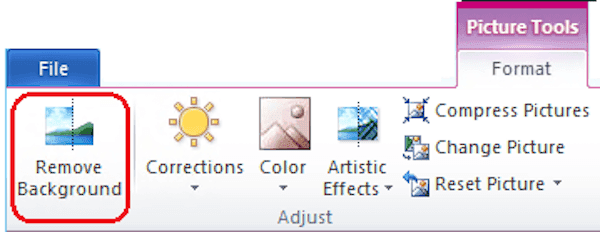
Шаг 2 , Выберите Удалить фон
Теперь вам нужно нажать на свое изображение. Затем вам нужно нажать кнопку «Файл» (на ПК) или кнопку «Настроить» (на Mac) на верхней панели инструментов, и в меню вы можете выбрать «Удалить фон».
Шаг 3 , Сохранить или удалить обрезанное изображение
Затем PowerPoint попытается автоматически удалить фон изображения. Тем не менее, это не поможет вам очень точно удалить фон с этого изображения, и теперь вы завершаете процесс удаления фона в PowerPoint. Просто нажмите, чтобы сохранить или удалить окончательное обрезанное изображение на панели инструментов.
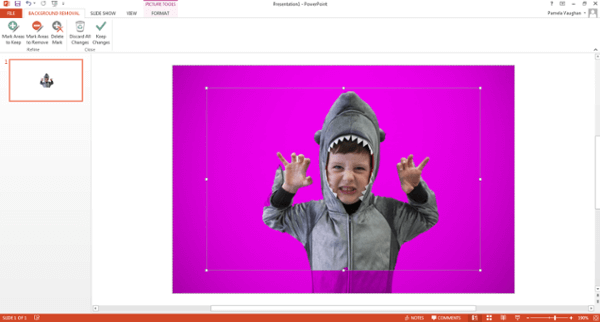
Шаг 4 , Отрегулируйте нужные и нежелательные области
Вам нужно перетащить рамку вокруг изображения и настроить ее так, чтобы она включала всю область изображения, которую вы хотите сохранить, и вы должны знать, что фиолетовая область в конечном итоге будет удалена.
Вы можете использовать опцию Пометить области как удаленные и щелкнуть по любым дополнительным областям, которые вы хотите удалить, тогда они будут показывать знак минус, а если вы хотите сохранить эти области, используйте опцию Пометить области как сохраняемые и щелкните по нужным областям. сохранить, тогда они покажут знак плюс.
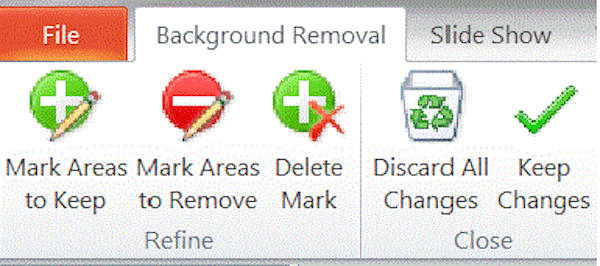
Вы можете увеличить свое изображение, чтобы щелкнуть по области, и если вы хотите отменить свой клик, просто нажмите на знак плюс или минус.

Шаг 5 , Удалить фон из изображения PowerPoint
Когда вы закончите, просто нажмите где-нибудь за пределами вашего изображения, и PowerPoint удалит фон. И последнее, но не менее важное: не забудьте сохранить изображение, с которого вы удалили фон, в виде файла PNG на своем компьютере. (Рекомендуется сохранить это отредактированное изображение в формате PNG, поскольку этот формат может сохранять прозрачный фон.)
Часть 2 : Как удалить фото фон в фотошопе
Если вы хотите удалить фон с изображения PowerPoint, но картинка настолько сложна, что ваша PowerPoint может сработать, вам, возможно, придется обратиться за помощью в Photoshop. Photoshop — это профессиональный редактор фотографий, который имеет мощные функции, которые помогут вам редактировать ваши изображения и фотографии. Чтобы узнать, как удалить фото фон в Photoshop, вы можете выполнить следующие шаги.
Шаг 1 , Добавить изображение в Фотошоп
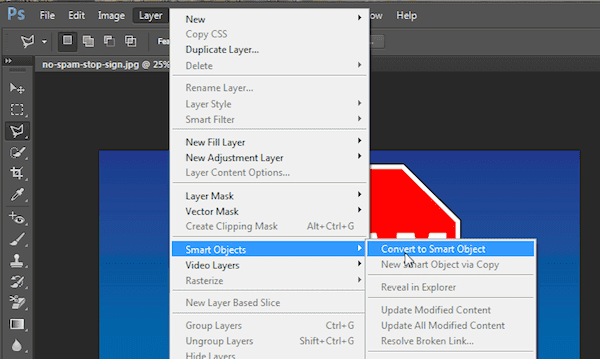
Запустите Photoshop на своем компьютере, а затем нажмите кнопку «Файл», которая находится на панели инструментов, чтобы открыть ваше изображение. Вы также можете просто перетащить фотографию в эту программу. Затем нажмите «Слой», который также находится на верхней панели инструментов, и вы увидите «Маленький объект» в меню, просто выделите его и нажмите «Преобразовать в маленький объект».
Шаг 2 , Подготовиться к удалению
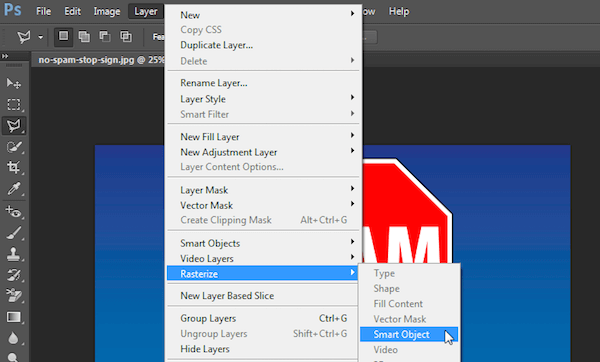
Теперь вам нужно снова щелкнуть опцию Layer и выбрать Rasterize. Далее вы можете нажать на смарт-объект в Rasterize. Вы также можете нажать на выпадающий список View и выбрать Zoom In или Zoom Out, чтобы увеличить изображение.
Шаг 3 , Выберите область
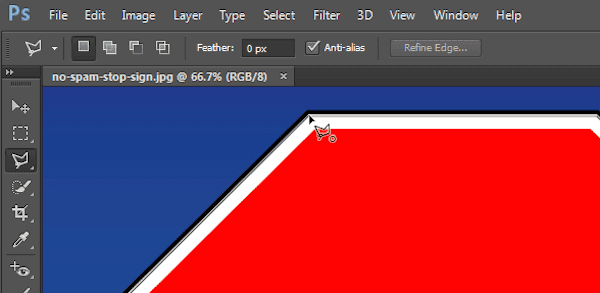
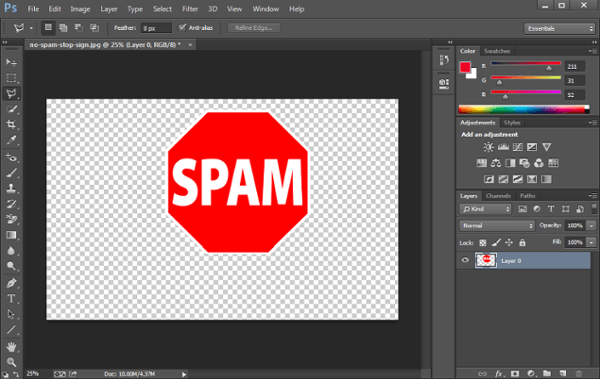
Затем выберите Polygonal Lasso Tool на левой панели инструментов. Нажмите на свое изображение, а затем проследите часть, которую вы хотите сохранить, с помощью серии кликов от точки к точке. Когда вы закончите, вам нужно подключить вашу линию к первой точке, с которой вы начали, и тогда она покажет вам мигающую пунктирную линию.
Шаг 4 , Удалить фоновое изображение
Теперь вам нужно нажать на опцию Select, которая находится в верхнем меню, и затем выбрать Inverse, и просто нажать Delete на клавиатуре. Фон, который был выделен ранее, превратится в клетчатую сетку, что означает, что ваш фон прозрачен. Теперь вы заканчиваете процесс удаления фонового изображения и просто сохраняете ваше изображение в виде файла PNG.
Заключение
Если вы находите руководство по удалению фона в PowerPoint, эта статья очень полезна для вас. Вы можете просто удалить фон из изображения PowerPoint, выполнив шаги, которые мы перечисляем вам, и мы также рекомендуем вам другой способ удаления фона изображения с помощью Photoshop. Вы можете выбрать подходящий способ в соответствии с вашими потребностями.
Если вы считаете, что эта статья полезна, просто поделитесь с друзьями, которые до сих пор не имеют представления об удалении фонового изображения. Конечно, вы можете сделать несколько комментариев, если у вас есть вопрос о том, как удалить фон в PowerPoint.
- Советы и решения
- Тест скорости диска Blackmagic [Тест скорости диска]
- Способы 4 объединить контакты iPhone, чтобы удалить дубликаты
- 3 Easy Ways для сохранения сообщений Facebook
- Обновленные решения 4 Quick для остановки эха на мобильном телефоне
- Как удалить (одно / несколько / все) сообщения Facebook (обе стороны)
- Краткий обзор Microsoft Visio с лучшей альтернативой
- Простые способы 3 для синхронизации сообщений iPhone с MacBook Air / Pro
- Окончательное решение о том, как отменить контроль Z
- Как легко перенести iBooks с iPad на другой iPad
- Обзор 5 лучших плееров M4A для ПК с Android и Windows 2023 года
- Лучшие способы обойти активацию в LG
- Самый простой способ удалить жестко закодированные субтитры из MKV MP4 Video
- Различные методы 4 для преобразования файла M4A голосовой заметки в MP3
- Самый простой способ ремонта внешнего жесткого диска Toshiba
- Как разблокировать украденный iPad — разблокировка украденного iPad

- Как удалить учетную запись Zoosk навсегда с iPhone / Android или компьютера

- Как управлять компьютером с iPhone
- Как управлять iPhone с компьютера
- Центр загрузок
- Апексофт Магазин
- Компания
- О Нас
- Свяжитесь с нами
- Пользовательское соглашение
- Персональные данные
- Лицензионное соглашение
- Продукт
- Восстановление данных iPhone
- Android Восстановление данных
- Передача iPhone
- iPhone Eraser
- Восстановление данных
- Поддержка
- Центр поддержки
- Решения
- Карта сайта
- FAQ
Как удалить фон картинки в Excel / Word / PowerPoint – Просто!

Если вдруг нужно вырезать фон картинки, а под рукой нет Photoshop-а – не беда! Ведь эту задачу можно легко решить и непосредственно в Excel, Word-е, или же в PowerPoint-е.
Возьмем в качестве примера вот эту картинку:

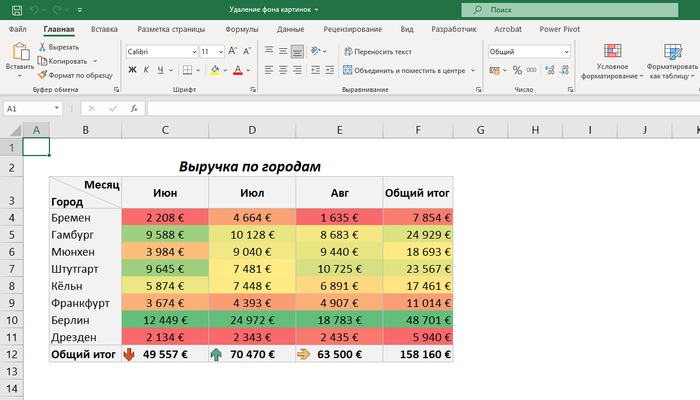
Вырежем ей фон в Excel, и укажем вырезанным символом руки на показатель выручки в Берлине за июль вот в этом небольшом отчете:
Итак, переходим по пути команд: ВСТАВКА -> Рисунки -> Это устройство
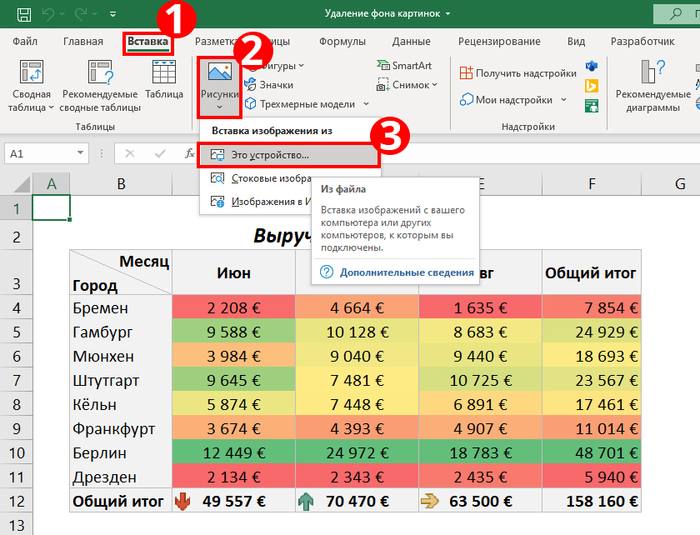
Выбираем на компьютере нужную картинку и вставляем её на рабочий лист:
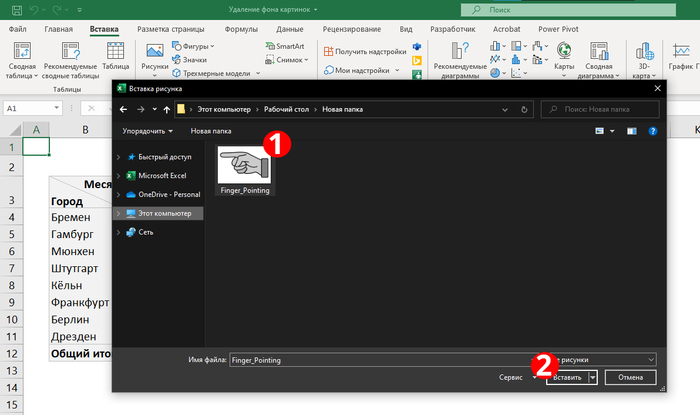
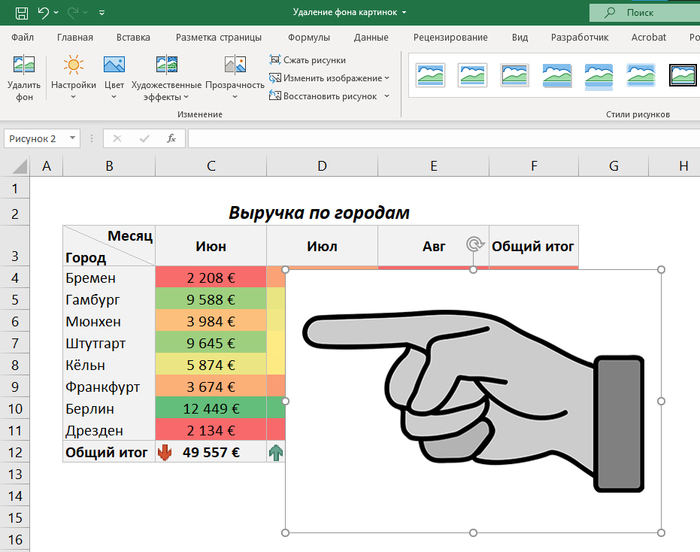
Вот и наша картинка:
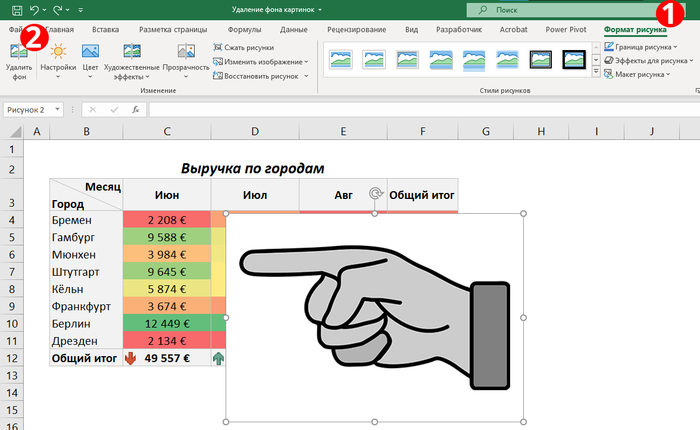
Теперь выбираем её и во вкладке «Формат рисунка» щелкаем по кнопке «Удалить фон»:
Excel сразу пытается угадать, что нужно вырезать, и помечает эти части фиолетовым цветом. Так что теперь просто с помощью карандаша добавления (А) добавляем требуемые области в выбор, а с помощью карандаша удаления (Б) удаляем ненужное:
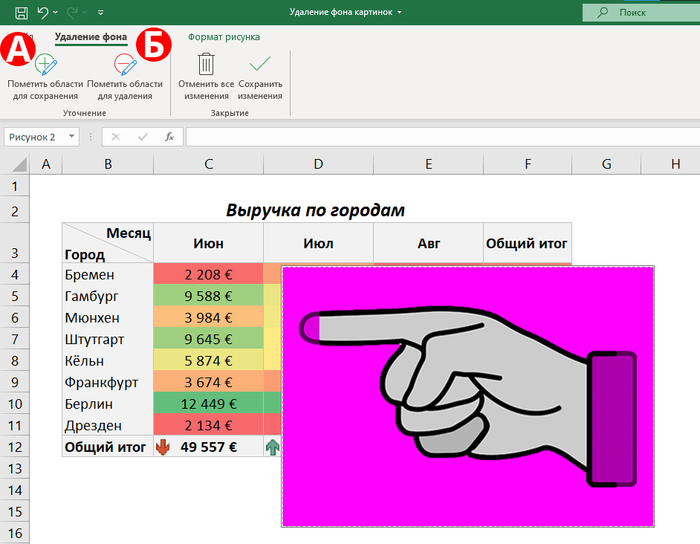
Оставив лишь требуемое, нажимаем на «Сохранить изменения» и получаем желаемый результат:

Ну и размещаем, как хотели, вырезанный указатель:
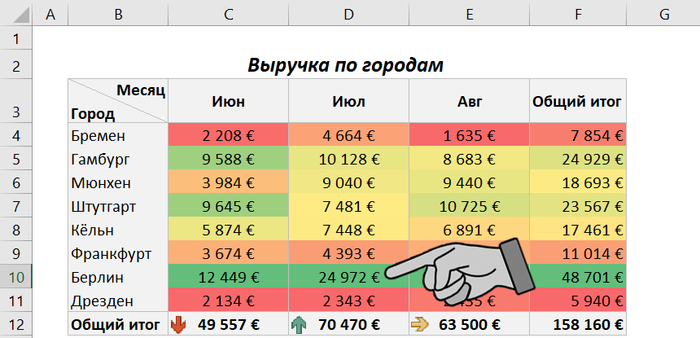
Вот и всё! Через правый щелчок вырезанную картинку можно легко сохранить в формате PNG (в этом формате прозрачные области картинки остаются таковыми и не заполняются белым цветом).
В этом посте пример приведен с простой картинкой. Тем не менее представленный инструмент вполне не плохо работает и с фотографиями, вот в этом видео я привел пример и советую его также посмотреть:

703 поста 15K подписчиков
Подписаться Добавить пост
Правила сообщества
2. Публиковать посты соответствующие тематике сообщества
3. Проявлять уважение к пользователям
4. Не допускается публикация постов с вопросами, ответы на которые легко найти с помощью любого поискового сайта.
По интересующим вопросам можно обратиться к автору поста схожей тематики, либо к пользователям в комментариях
Важно — сообщество призвано помочь, а не постебаться над постами авторов! Помните, не все обладают 100 процентными знаниями и навыками работы с Office. Хотя вы и можете написать, что вы знали об описываемом приёме раньше, пост неинтересный и т.п. и т.д., просьба воздержаться от подобных комментариев, вместо этого предложите способ лучше, либо дополните его своей полезной информацией и вам будут благодарны пользователи.
Утверждения вроде «пост — отстой», это оскорбление автора и будет наказываться баном.
2 года назад
«Если хорошо владеешь молотком, то все вокруг кажется гвоздями»
2 года назад
Опа, а я просто делал — установить фон прозрачным.
раскрыть ветку
2 года назад

2 года назад
осталось научить эксельку помещать картинку за текст
2 года назад
Я ваш подписчик в Ютуб!
Похожие посты
3 месяца назад

Ответ на пост «Зарабатывает на рыбов»
Однажды я участвовал в одном конкурсе и одним из заданий было составить баланс документ простенького кликера. Как человек пытливого ума, я решил упростить себе жизнь и использовать формулы встроенные в эксель.
Вначале всё было хорошо и складно, но после двадцатого уровня баланс не сходился и мне пришлось добавить другие формулы, после которых между двадцатым и сорок седьмым всё было прекрасно, но после расхождение возросло настолько, что выдавало ошибку. Я взял листочек сручкой (дело было рядом с туалетом и делал я примерно тоже), и начал пытаться реверс инженерингом разгадать тот кликер.
Однако чем больше формул я вставлял, тем сильнее усложняется баланс документ и тем сложнее становилось в нём разобрать кто за что отвечает. Пришлось попросить своего друга программиста помочь со скриптом сортирующим содержимое таблицы. Скрипт работал отлично, но почему-то сильно нагружал процессор и видеокарту, а некоторые изменения в таблице приводили к закрытию таблицы. В какой-то момент я пришёл к выводу, что проще начать с начала, чем исправить то что уже есть. В ночь перед удалением мне во сне снились какие-то геометрические формулы и на утро в голову пришла гениальная, как я тогда думал, мысль «Ведь тут есть тангенсы и синусы». Сказано, сделано.
После добавления нескольких геометрических формул, любое изменение в таблице приводило к необычным результатам. Вроде ничего особенного, какая-то белиберда. Но, чем дольше я игрался, тем более осмысленная картина из чисел складывалась. И вот я дошёл до того момента, что не заметил как не завтракавший, сижу в трусах и одном носке, при лунном свете из окна. Как начал замечать повторяющуюся последовательность из нулей и единиц. И сколько бы я не вносил изменений в таблицу, эта последовательность всегда повторялась.
Первым что пришло на ум это прочитать по словарю Морзе. Подставление единиц на место тире не дало вменяемого результата. Наоборот — тоже. Тут я вспомнил, что это же компьютер, а не семафор и здесь есть различные кодировки.
Осталось лишь подобрать из сотен нужную.
С этим вопросом я пришёл к ChatGPT. Через несколько запросов он смог выдать мне результат на неизвестном языке. За окном уже давно стемнело и нога без носка начала заметно мёрзнуть. Я вставил в переводчик фразу в графу “определить язык”. Пот прошиб каждую пору, а волоски на затылке зашевелились. Фраза переводилась как “пожалуйста прекрати”.
Пару минут я просидел недвижимым. Но подумал бред какой-то. Развернул таблицу, изменил значение и нажал ввод. В дверь громко постучали. От пяток к макушке прошла волна мурашек.
В дверь постучали ещё раз. По спине стекла ледяная струйка пота…
Подойдя на цыпочках и взглянув в глазок я увидел пустую лестничную площадку. Не успел я развернуться, как стук раздался вновь. Лестничная площадка всё ещё была пуста.
Я подошёл к компьютеру ввёл случайное число и нажал на Enter. Стук в дверь. Сердце забилось так, что в висках ощущалось. Нажал на Enter снова. Снова на мониторе таже комбинация и стук в дверь. Хоть моё детство и пришлось на лихие девяностые, но тут я ни на шутку испугался. Взяв в одну руку биту, а в другую Библию, решил выйти на лестницу. Открыв замок и дождавшись стука, с ноги распахиваю дверь.
Подъезд пронзил возмущённый “Ай!”. Оказалось это сосед напился до состояния нестояния и перепутал этажи.
Как по команде соседние двери открылись. А там я стою над соседом, с битой в одной руке и Библией в другой. Как ни странно, но в тот момент я даже слегка успокоился.
Оттащив того на его этаж я вернулся к своему компьютеру.
Ещё раз введя случайное число, нажал Enter. Стука… не было. На экране пропала привычная комбинация, но появилась новая. Сколько бы не повторял, теперь была только новая комбинация нулей и единиц.
Проделал с ней те же операции, что и с предыдущей. На этот раз кодировка и язык оказались другими. Переводчик вывел фразу “Пожалуйста прекрати. Мне больно.”
Сердце словно остановилось. Я положил Библию перед монитором и переведя фразу “Кто ты?” на тот язык и переведя в последнюю кодировку, в ввёл получившуюся комбинацию нулей и единиц. Нажал Enter. Весь документ окрасился стеной нулей и единиц.