Как подключить старые Apple Watch к новому iPhone
Если вы приобрели новый iPhone 14 или любую другую модель, поддерживающую iOS 16, вы можете быстро и просто подключить свои Apple Watch без потери данных.
Если вы настроили новый iPhone из резервной копии или перенесли на него данные со старого смартфона, после завершения настройки на часах отобразится уведомление «Создать пару с новым iPhone». Подтверждайте и ждите, когда все данные окажутся на новом устройстве.
Можно воспользоваться приложением Watch. После настройки смартфона зайдите в приложение и выберите подключение часов, введите код сопряжения и следуйте подсказкам. В появившемся окне «Восстановление Apple Watch из резервной копии» выберите самую актуальную копию.
Если копия не отображается, её необходимо сделать самостоятельно: откройте приложение Watch, нажмите «Все часы» и разорвите пару с существующими часами. В процессе удаления часов будет создана резервная копия. После этого подключите часы к новому смартфону и восстановите из только что созданной копии.
Ну а если у вас новые часы и новый iPhone, то процедура подключения ещё проще: при первом включении часов на экране смартфона отобразится окно с предложением настроить часы. Следуйте подсказкам — и через пару минут у вас готовый к работе девайс.
Как настроить время на Айфоне
Вспомните первую активацию Айфона. Никаких настроек даты и времени. Смартфон все сделал самостоятельно, а вам только оставалось удивиться, как здорово все работает. Вот только иногда в эти параметры все же необходимо вмешаться. Лично знаю несколько человек, которые специально перевели часы на Айфоне на десять минут вперед, чтобы никуда не опаздывать. А кому-то вообще не нравится стандартный 24-часовой формат отображения времени. Привык человек к 12-часовому и не хочет менять свои привычки.
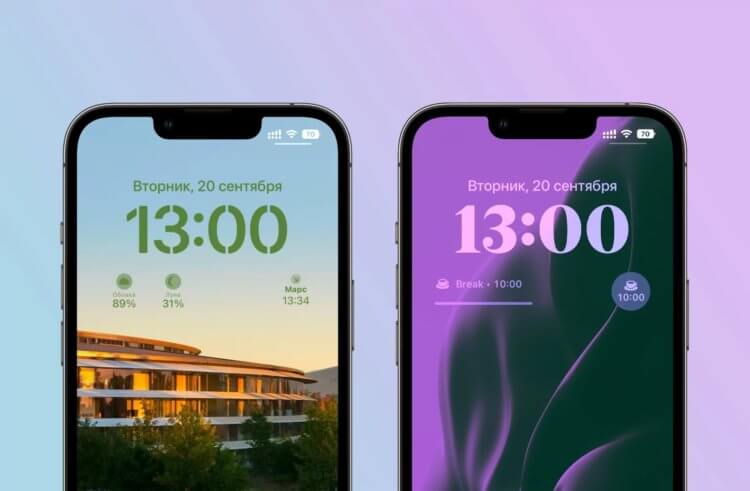
Благодаря настройкам экрана блокировки можно изменить шрифт часов на экране блокировки.
❗️ПЕРЕД ЧТЕНИЕМ СТАТЬИ РЕКОМЕНДУЕМ ПОДПИСАТЬСЯ НА НАШ ДЗЕН.
А кто-то много путешествует. И по непонятной причине автоматическая смена часовых поясов не работает. В такой ситуации приходится исправлять все вручную. В этом материале рассказываем как настроить время на Айфоне, как изменить часовой пояс и включить его автоматическую смену.
Как изменить время на Айфоне
По умолчанию время на Айфоне, как и часовой пояс, выставляется в автоматическом режиме. Смартфон синхронизирует его и поэтому на всех Айфонах в одном регионе, где этот параметр включен, независимо от используемого аккаунта, часы никогда не разойдутся. Но действительно, у людей бывает потребность изменить установленное время. Одни, как в истории выше, боятся опоздать, а другие просто считают за эталон другие часы. Установить свое время на Айфоне и Айпаде можно так:
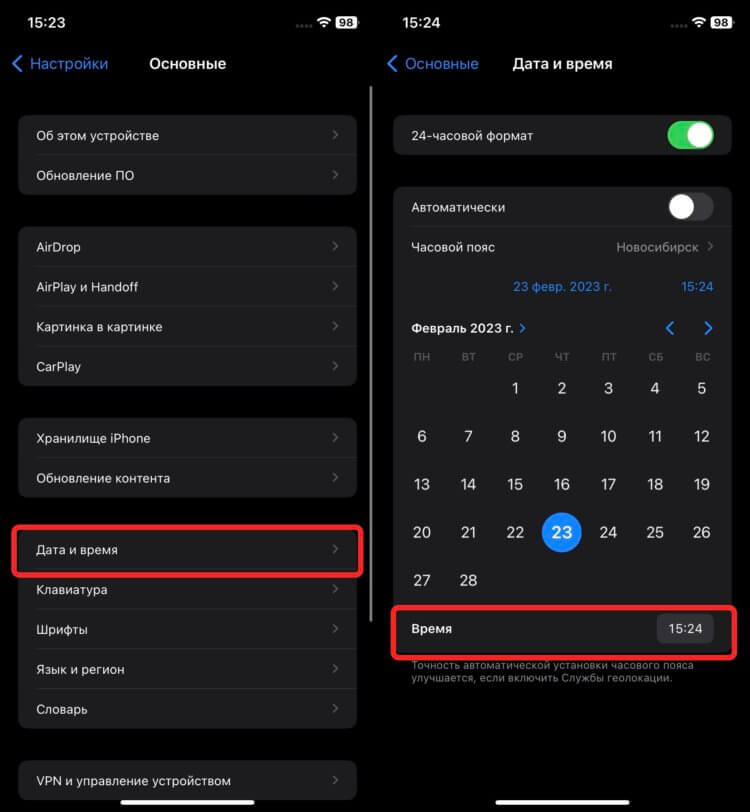
Время можно настроить так, как удобно.
- Откройте настройки.
- Перейдите в раздел “Основные”.
- Выберите “Дата и время”.
- Отключите переключатель “Автоматически”.
- В появившемся поле нажмите на синюю дату и в самом низу под календарем исправьте время на то, которое вам необходимо.
❗️ПОДПИСЫВАЙТЕСЬ НА НАШ ТЕЛЕГРАМ-КАНАЛ, ЧТОБЫ НЕ ПРОПУСТИТЬ САМЫЕ СВЕЖИЕ НОВОСТИ
Помните самое главное, что если будильники у вас раньше были настроены в соответствии с тем временем, которое Айфон выставил сам, то теперь они будут срабатывать в такое же время, но уже по установленным вами часам. Поэтому в случае необходимости не забудьте их подкорректировать.
Как поменять часовой пояс на Айфоне
Знаете, что мне больше всего нравилось в автоматической синхронизации времени? В случае если вы приезжаете в другой часовой пояс, и Айфон это определяет, то время меняется автоматически. К сожалению, этот параметр не всегда работает корректно. Поэтому в первую очередь при возникновении проблем необходимо сделать следующее:
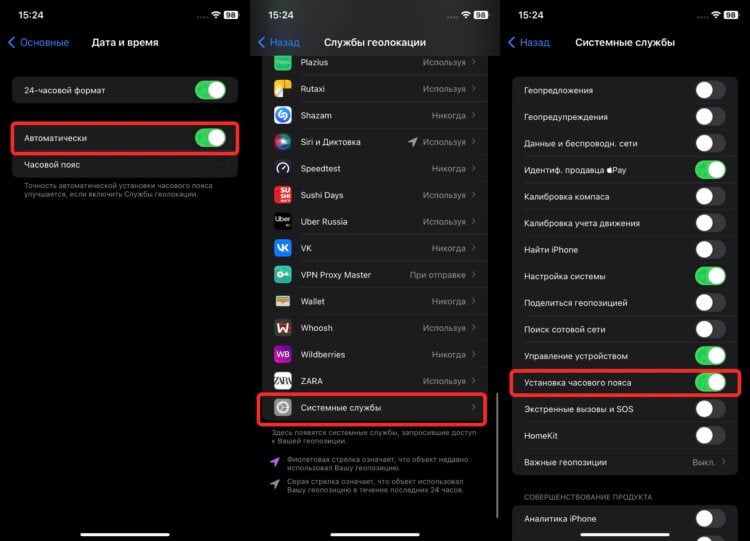
Если геолокация для часового пояса не включена, то придется менять его вручную.
- Откройте настройки и перейдите в раздел “Основные”.
- Выберите “Дата и время”.
- Убедитесь, что включена автоматическая синхронизация времени.
- Вернитесь на главную страницу настроек и выберите раздел “Конфиденциальность и безопасность”.
- Выберите самый первый пункт — “Службы геолокации”.
- Пролистайте в самый низ и откройте “Системные службы”.
- Активируйте переключатель “Установка часового пояса”.
- Перезагрузите Айфон любым удобным способом и убедитесь, что интернет работает корректно, открыв любой популярный ресурс через браузер.
После этих настроек часовой пояс при определении нового местоположения будет меняться автоматически, и вам не потребуется вмешиваться в этот процесс. Но даже при таком раскладе не всегда это срабатывает сразу же. Иногда для этого требуется время. Тогда можно изменить часовой пояс и вручную:
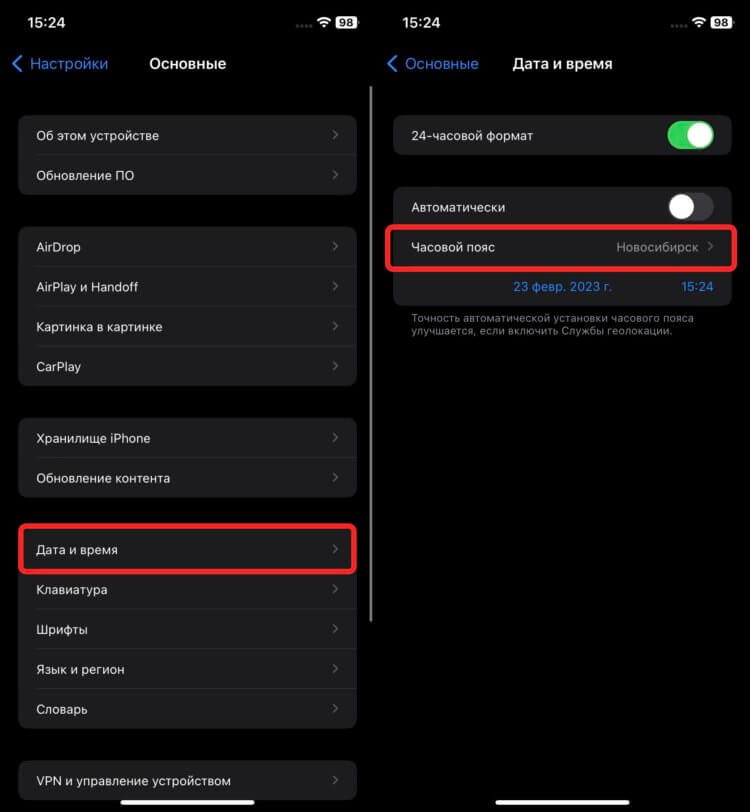
Ручная смена часового пояса удобнее, чем корректировка времени.
- Откройте настройки и перейдите в раздел “Основные”.
- Выберите “Дата и время”.
- Отключите автоматическую синхронизацию и откройте пункт “Часовой пояс”.
- Найдите в списке город, где вы сейчас находитесь, и часовой пояс изменится, что автоматически установит нужное время.
Многие вместо часового пояса начинают переводить часы, но я делать этого не советую. Лучше именно изменить часовой пояс. Это и быстрее, и проще. Да и возвращать все обратно тоже будет легче.
Как поменять формат времени на Айфоне
Но есть среди нас и те, кому сильно не нравится 24-часовой формат времени. Благо, что на Айфоне это тоже можно изменить. Причем делается это очень быстро и просто:
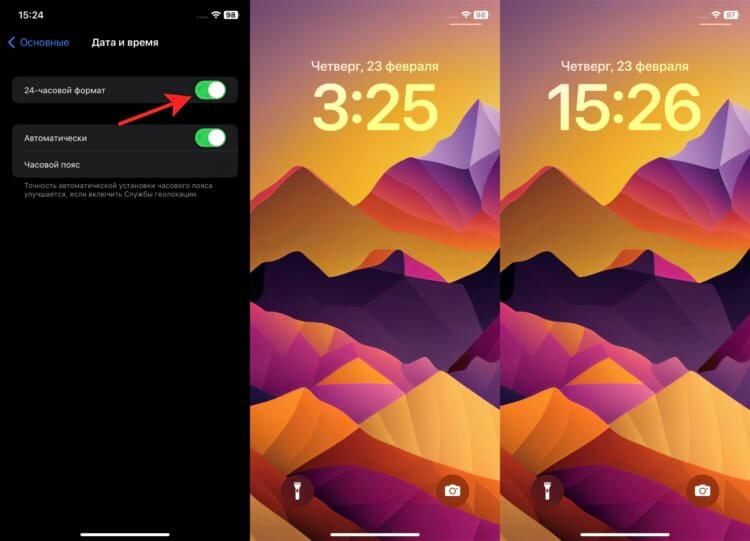
Вот так выглядит 24-часовой и 12-часовой формат времени.
- Откройте настройки и перейдите в раздел “Основные”.
- Выберите пункт “Дата и время”.
- Отключите переключатель “24-часовой формат”.
❗️ПОДПИСЫВАЙСЯ НА ТЕЛЕГРАМ-КАНАЛ СУНДУК АЛИБАБЫ. РЕБЯТА ЗНАЮТ ТОЛК В КРУТЫХ ТОВАРАХ С АЛИЭКСПРЕСС
Сразу после этого вы увидите, как везде, где отображаются часы, изменится внешний вид времени. Обратите внимание, что если вы регулярно спрашиваете у Сири, сколько сейчас времени, то голосовой помощник будет сообщать информацию именно в том формате, который является системным на момент ответа.
Виджет часов на Айфон
В iOS 16 появилась возможность настраивать экраны блокировки и выводить на них разные виджеты. Эту функцию уже оценили те, кому необходимо иметь на экране часы нескольких разных городов. Их как раз можно разместить в блоке с виджетами. Делается это так:
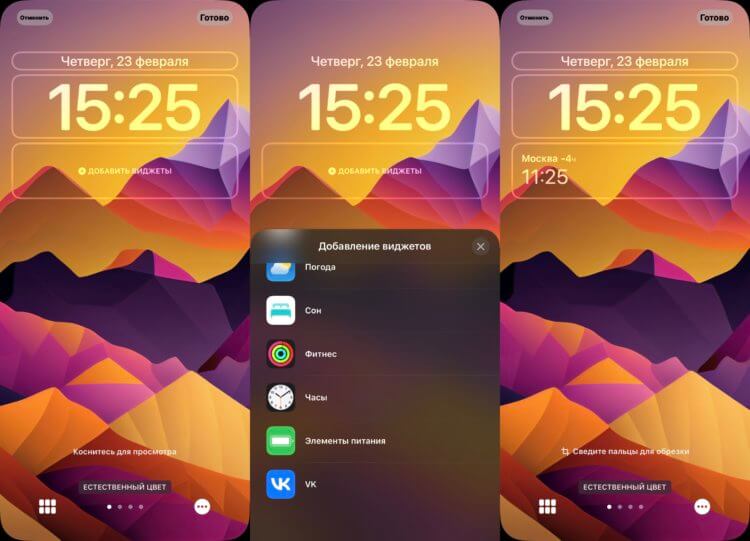
Чем-то напоминает Xiaomi, но выглядит все равно аккуратнее.
- Разблокируйте Айфон и не переходите на рабочий стол.
- Задержите палец на экране блокировки для перехода в режим редактирования.
- Пролистайте до нужного локскрина и нажмите “Настроить”.
- Нажмите на блок виджетов под большими часами.
- Пролистайте до пункта часы и выберете внешний вид виджета, который вам больше нравится.
- Коснитесь добавленного виджета и установите тот город, который вам необходим.
Таким образом, можно добавить на экран время еще в максимум в четырех разных городах, в зависимости от размера выбранного виджета. Если у вас работа или личная жизнь связана с разными часовыми поясами, то вы гарантированно оцените эту возможность.
Как на iPhone добавить часы с секундной стрелкой
Часто засекаю временны отрезки для готовки, зарядки или медитации. Каждый раз устанавливать таймер неудобно, а вот часы с секундной стрелкой были бы кстати.
Стандартное приложение Часы в iOS давно получило несколько полезных опций и фишек. Для многих пользователей таких возможностей хватит с головой, а для остальных всегда есть сторонние утилиты из App Store.
Как добавить виджет часов с секундной стрелкой
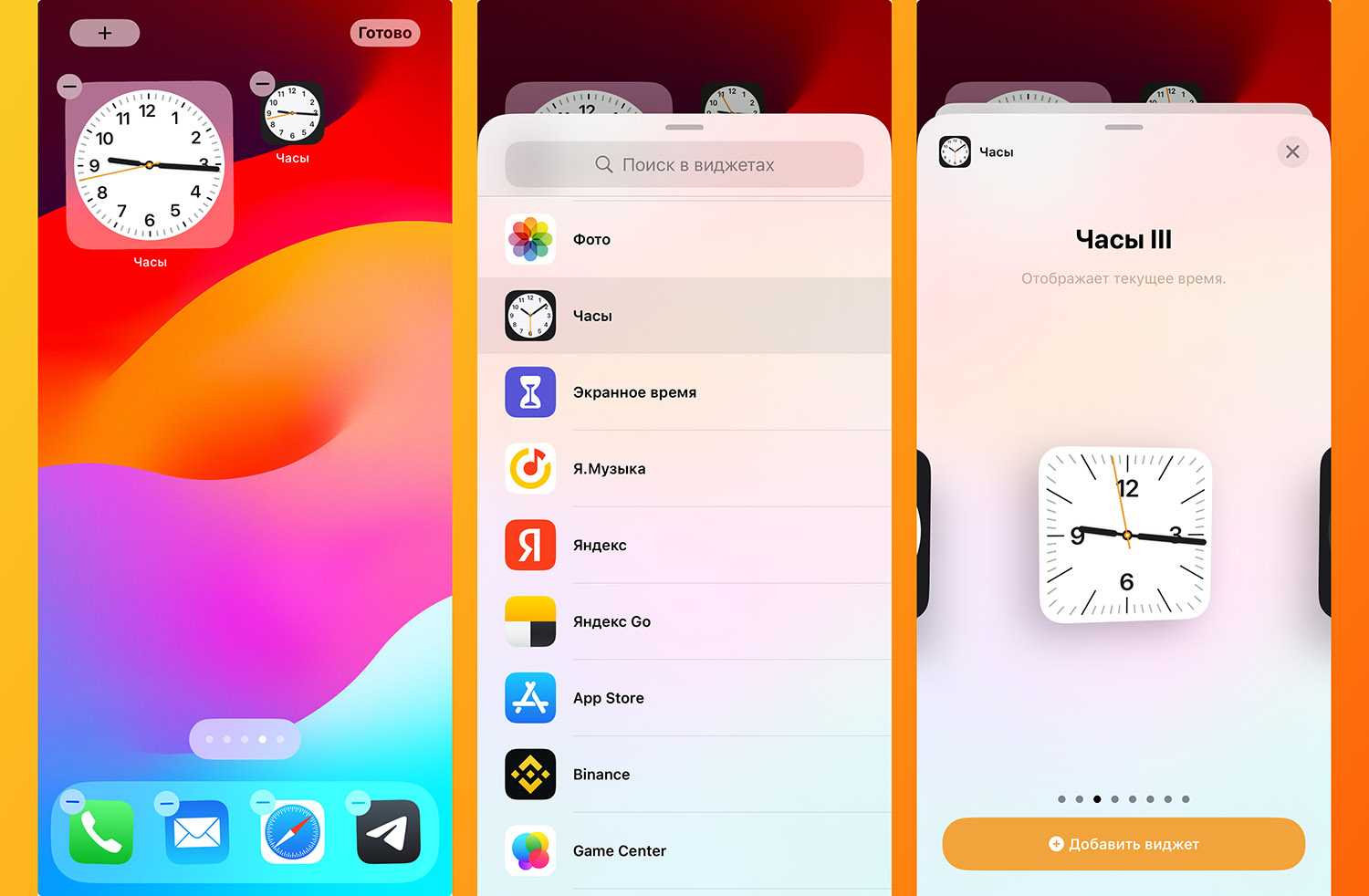
На иконке стандартного приложения Часы есть активная секундная стрелка, но она достаточно мелкая и отслеживать время с ее помощью будет неудобно. Зато это можно сделать при помощи виджета приложения.
▶ Задержите палец на рабочем столе для перехода к режиму редактирования.
▶ Нажмите + для добавления нового виджета.
▶ Добавьте панель для приложения Часы и выберите подходящий дизайн виджета с секундной стрелкой.
Как добавить приложение часов с отображением секунд
Указанный выше способ неудобен, автоблокировка устройства будет мешать отслеживанию времени. Можно увеличить интервал или вовсе отключить ее (Настройки — Экран и яркость — Автоблокировка), а можно — воспользоваться сторонним приложением с отсчетом секунд.
Рекомендуем для этого утилиты Desk Clock или Flip Clock.
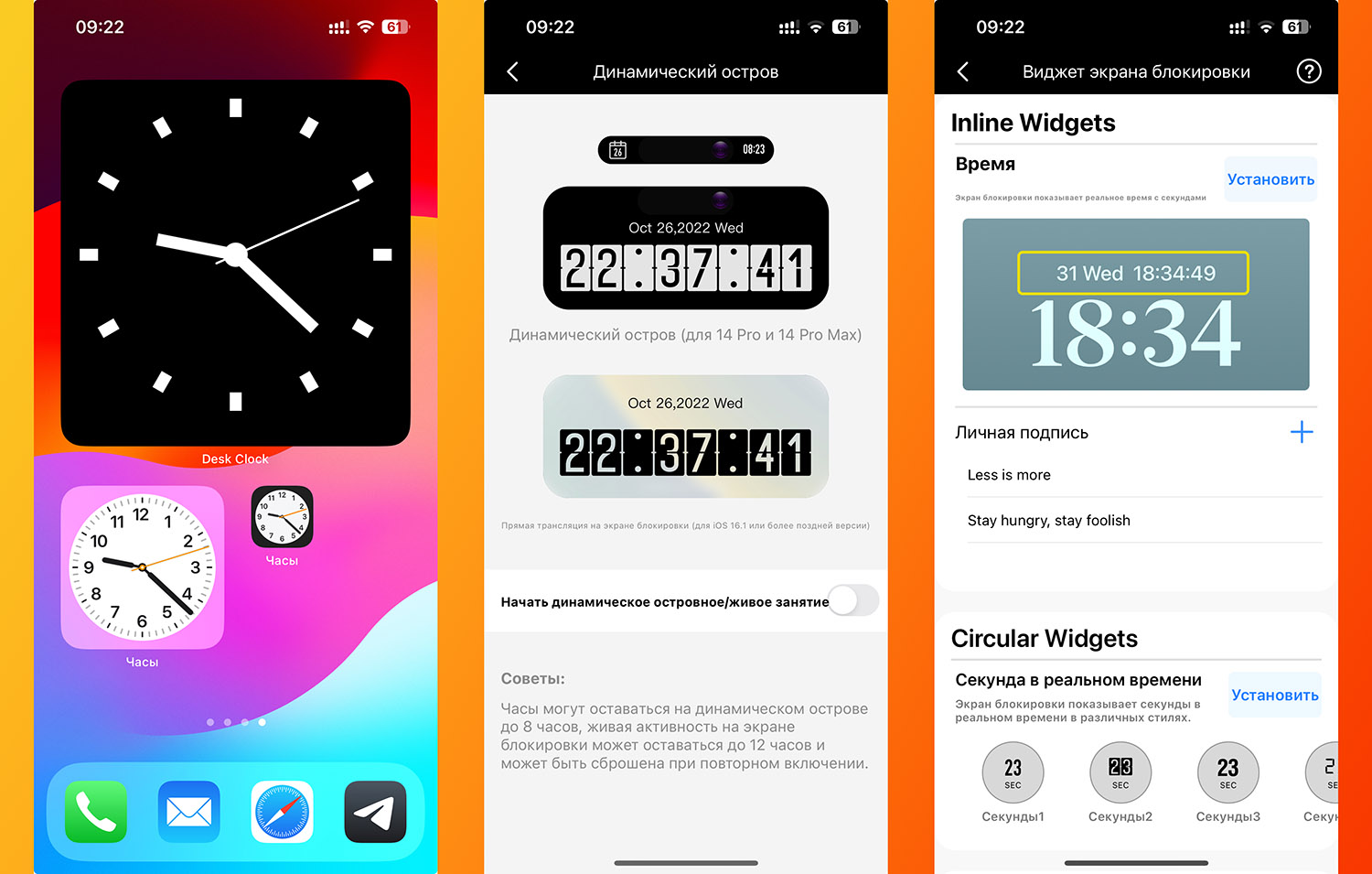
Первое приложение Desk Clock работает в цифровом или аналоговом виде (темы оформления приобретаются при помощи встроенной покупки), умеет добавлять часы в динамический остров iPhone 14 Pro, а еще можно вывести огромный виджет на рабочий стол или виджет с секундами на экран блокировки.
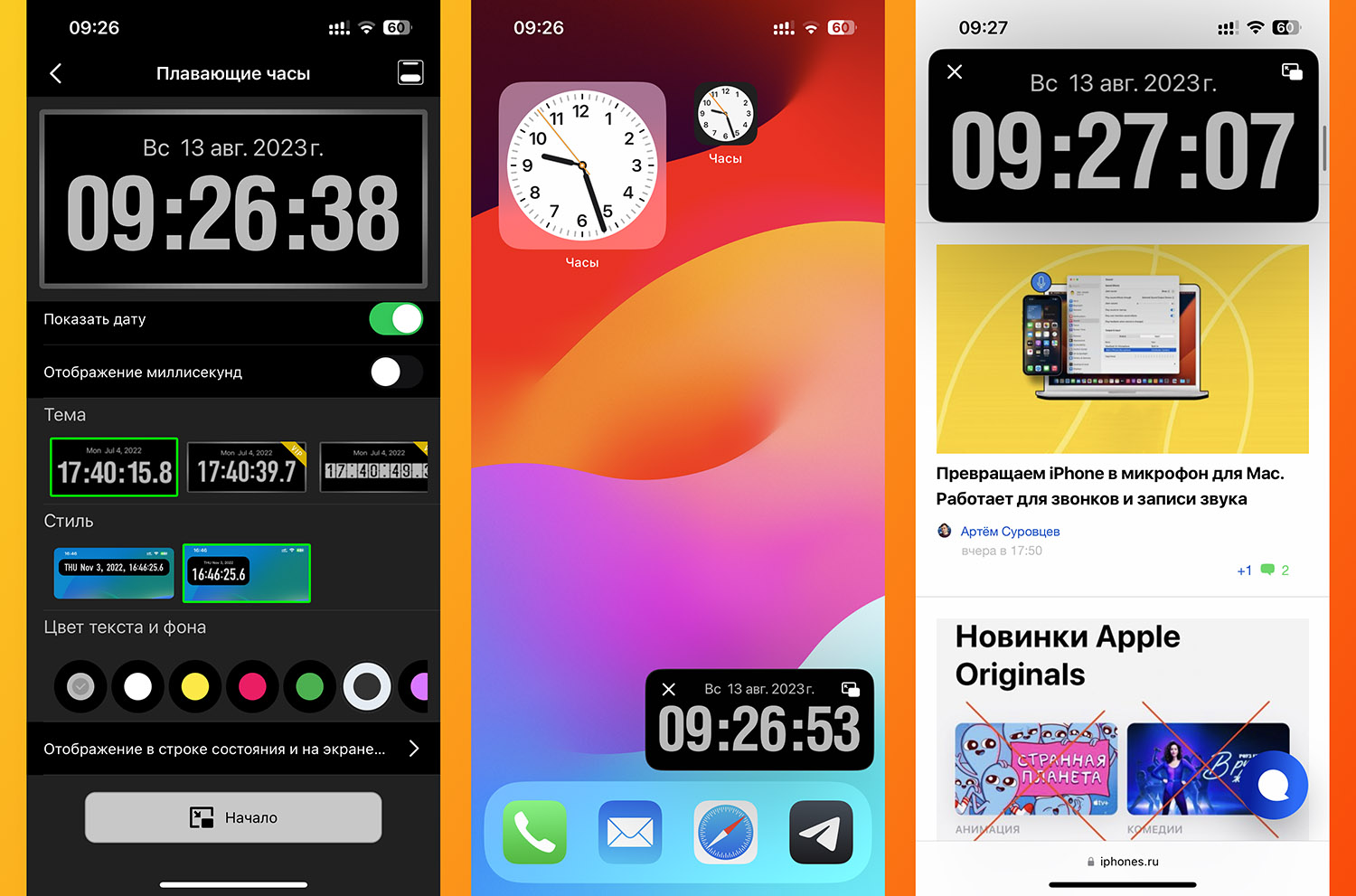
Утилита Flip Clock интересна тем, что часы с секундной стрелкой открепляются от программы и могут работать в режиме Картинка в картинке. Окно будет отображаться поверх других приложений и может быть скрыто за границу экрана.
Как подключить Xiaomi Mi Watch к iPhone
Рассказываем о том, как быстро и без проблем подключить смарт-часы Xiaomi Mi Watch к iPhone и частично перевести китайский язык их интерфейса на английский.


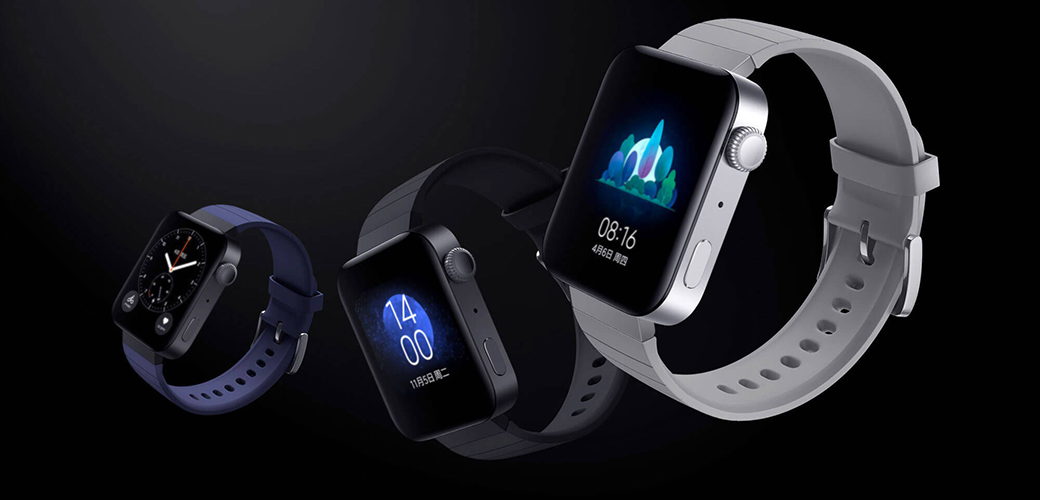
Если вы думаете о покупке новинки смарт-часов Xiaomi Mi Watch или уже стали обладателем этих китайских красавцев, о которых все говорили «убийцы Apple Watch», вам непременно будет интересно как подключить умные часики к своему смартфону.
Вся правда о подключении Xiaomi Mi Watch
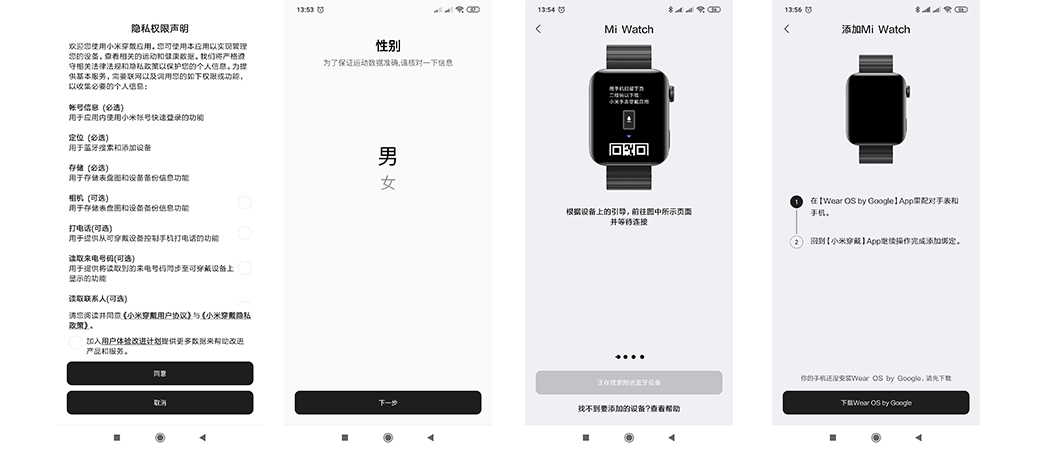
Часы, зарядка, красивая упаковка, бумажки – вот что вас ждет после распаковки. Ну, кажется – стандартный набор для комплектации смарт-часов, но не тут-то было. Потому что Xiaomi не только забыли положить в комплект английскую инструкцию, но и не указали то, что подключить часы к iPhone и Android нужно не через «влитое» приложение, а через прогу «WearOS» от Google. *Нам вообще не удалось подключить смарт-часы Xiaomi Mi Watch к родному андроид-устройству Xiaomi, так что, если сумеете это сделать – дайте знать. Если вы начинаете подключать смарт-часы Xiaomi Mi Watch через отсканированное по QR-коду приложение, то так и останетесь с иероглифами, убрать которые просто невозможно. Поэтому, лучше следуйте инструкции, чтобы сберечь себе нервы и время.
Как подключить Xiaomi Mi Watch к iPhone
Довольно непростая задачка, если честно. Для этого придется потратить довольно много нервов и смекалки, но конечный результат стоит того, чтобы помучиться из этой довольно заумной задачкой подключения iPhone к смарт-часам Xiaomi Mi Watch. Важно! Перед тем, как начать подключать Xiaomi Mi Watch к iPhone, вам нужно загрузить приложение «WearOS» от Google (загрузить в App Store можно по этой ссылке). Только после этого можно переходить к настройке самих часов. Чтобы подключить Xiaomi Mi Watch к iPhone вам нужно: 1. Взять часы в руки и зажать колесо включения. 2. Подождать включения часов. 3. Далее вам «выскочит» окно с кучей иероглифов. Просто нажимайте синие кнопки, переходя дальше. По сути – это пользовательское соглашение о конфиденциальности, но если вы не нажмете «Подтвердить» вас не перенаправят к следующему пункту. 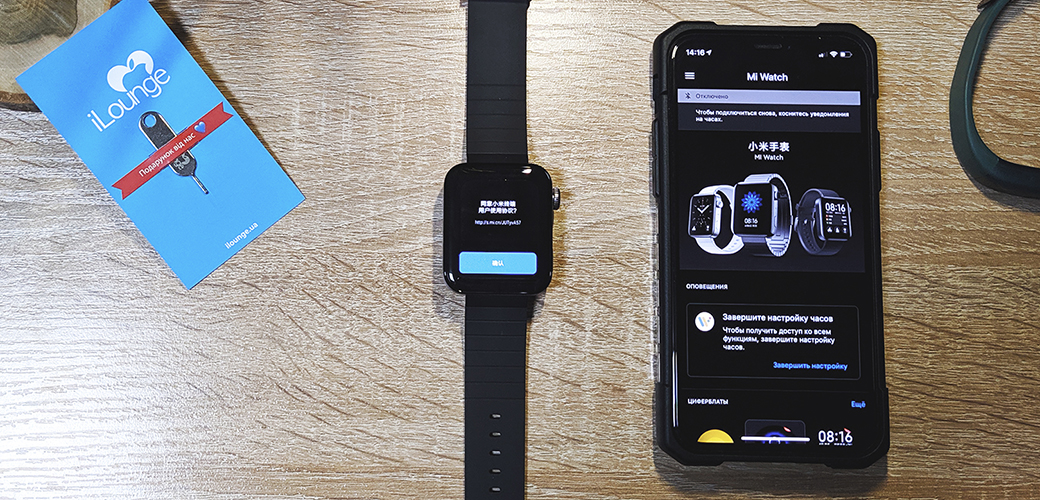 4. Далее на экране часов должен появится QR-код. Его можете не сканировать, потому что пользы от него мало. 5. На iPhone открываете приложение «WearOS», которое ранее скачали. 6. Свайпаете вправо и выбираете на вкладке «Подключить новые часы».
 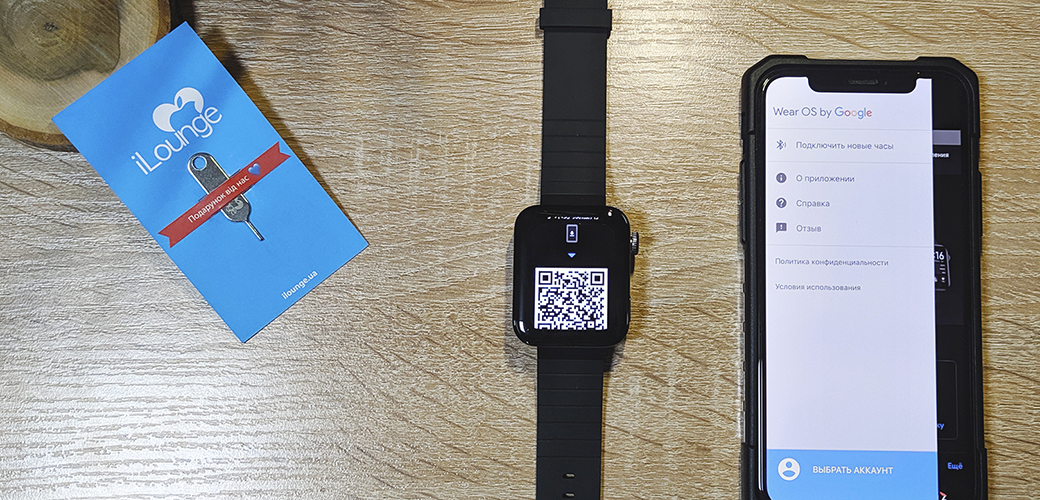 7. iPhone начнет поиск смарт-часов. У нас это заняло несколько секунд, но, если у вас не обнаруживает ваши Xiaomi Mi Watch попробуйте отключить Bluetooth, а затем включить его снова и повторить попытку. 8. На экране должно появится название ваших Mi Watch
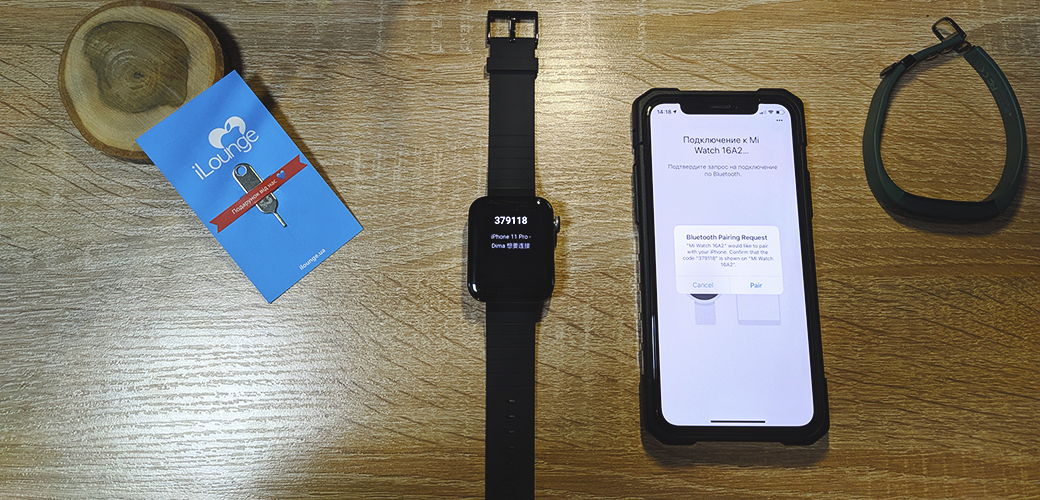
 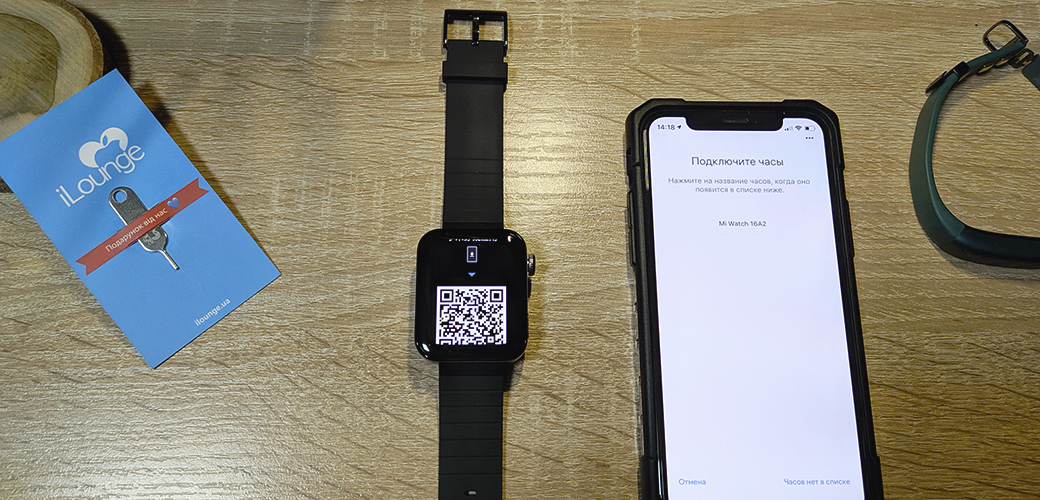 9. Тыкаем на него, если нашли. Если нет – повторяем поиск. 10. Подтверждаем запрос на создание пары с Mi Watch. 11. Еще раз подтверждаем свое действие, когда на экране айфона и Mi Watch появится код.
  12. Сейчас у вас должны запросить пароль на подключение к Wi-Fi. Вводим его, подключаемся.
 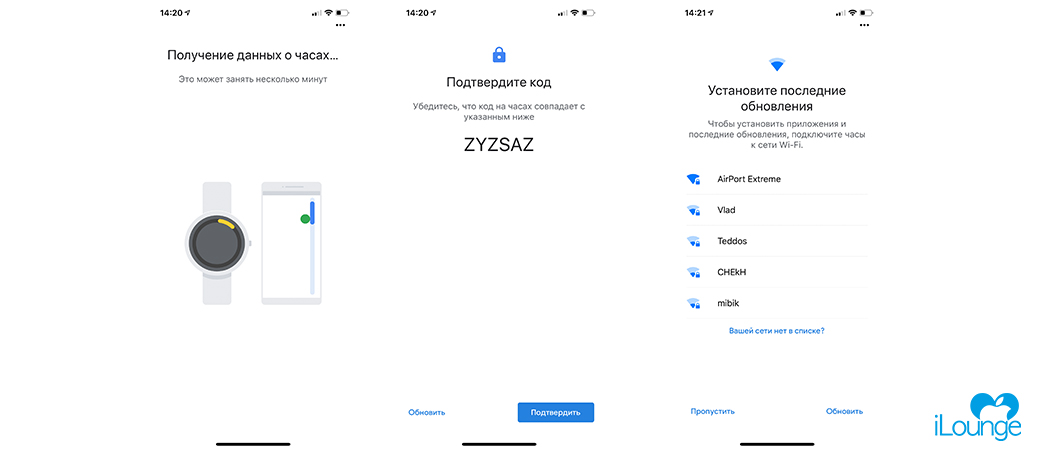 13. Если все сделано правильно – на экране часов должны гореть белые иероглифы «Загрузка», а айфон должен выдать заголовок «Почти готово» и прогружать часы.
 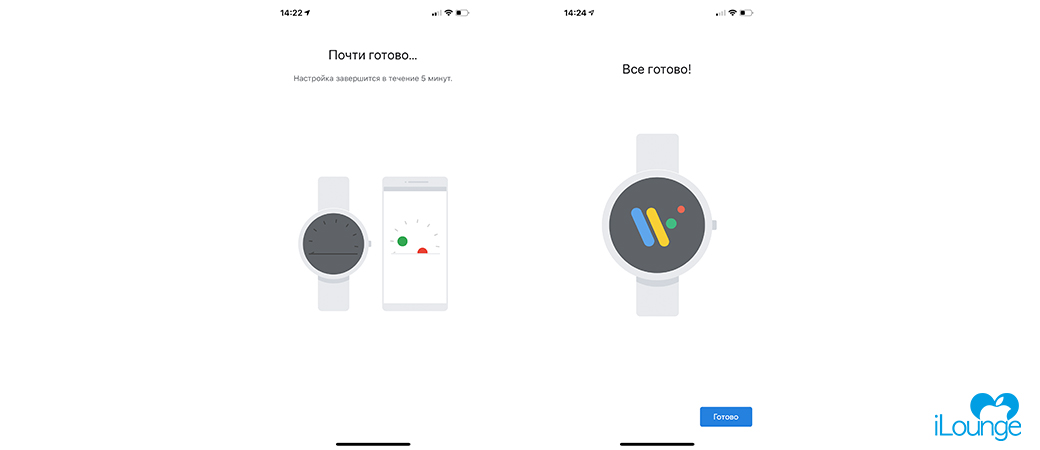 14. У нас загрузка смарт-часов заняла не больше двух минут, далее высветилось окно «Все готово», а на часах появился жест с рукой, которая по идее должна бы провести вам короткую инструкцию о том, как пользоваться часами.
 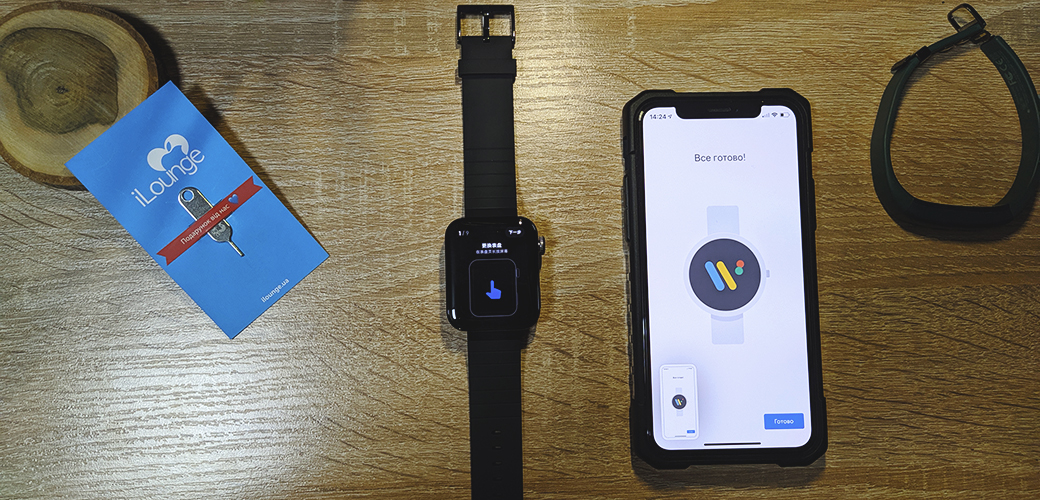 15. Можете не «тапать» по часам, особо ничего не произойдет. Просто нажмите на колесо, чтобы вернуться на главный экран. По сути – это все. Теперь часы подгружают циферблаты, работают, коннектятся с айфоном и ними можно пользоваться. Но, если вы хотите включить английский язык на смарт-часах Xiaomi Mi Watch, нужно еще немного времени и несколько шагов.
Как включить английский язык на Xiaomi Mi Watch
Все верно – стандартные смарт-часы Xiaomi Mi Watch с завода идут на китайском языке, который изменить почти невозможно. Но, а что, если немного обойти систему? Чтобы включить английский язык на Xiaomi Mi Watch вам нужно сделать следующее: 1. Открыть приложение «Настройки» на вашем айфоне 2. Далее пролистать вниз и открыть вкладку «Основные» 3. Перейти во вкладку «Язык и регион» 4. Далее нужно сменить «Язык iPhone» на английский. Для этого нужно просто выбрать «Язык iPhone» и выбрать «English» в меню.  5. Возвращаемся в наше приложение «WearOS» 6. Часы должны отключиться от айфона – это норма, им просто нужно время, чтобы понять, что с ними происходит и почему устройство, которое только что было русским/украинским вдруг стало английским. 7. Через несколько секунд вы увидите надпись «Connected» сверху – часы подключились.
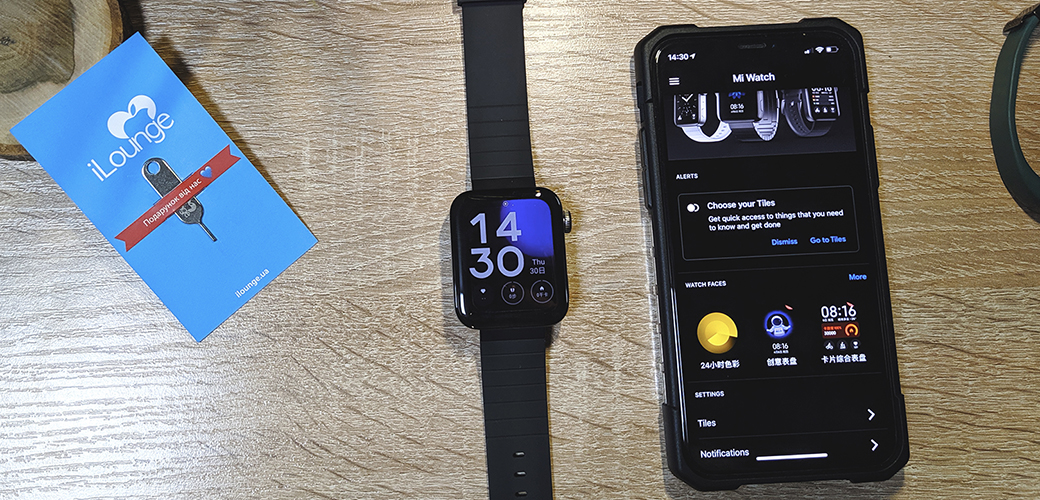
 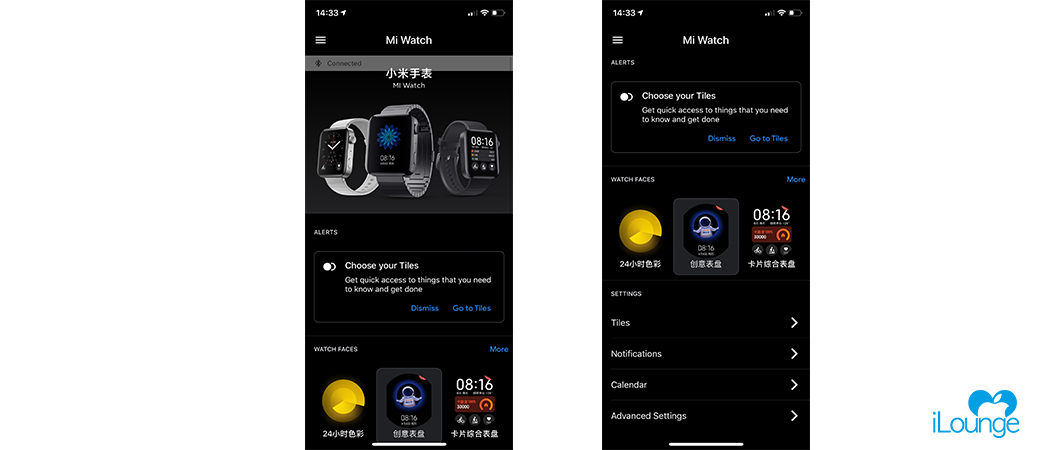 8. Теперь все управление в приложении «WearOS» на английском языке. 9. Часы тоже должны переключиться на английский. Важно! Ваши смарт-часы Xiaomi Mi Watch не станут полностью английскими даже после этого переключения. Сколько мы не пытались добиться «чистого» эффекта у нас это не вышло, потому что, то там — то тут в часах «проскакивали» иероглифы. Но теперь Xiaomi Mi Watch можно пользоваться, а когда прогрузятся циферблаты можно и видоизменять темы, настраивать под себя.
  В основном – это все, что вы можете сделать с вашими смарт-часами Xiaomi Mi Watch до выхода глобальной версии. Также не забывайте, что вы всегда можете обратиться за помощью в специализированный сервисный центр iLab .