
Инструкция по настройке аналога watch series 6 смарт часов м16+
Поздравляю вас с приобретением данной модели смарт-часов в магазине Konovalova store. Сейчас мы с вами разберём как настраивать этот чудесный девайс.
Включение
Для активации часов потребуется нажать и удерживать боковую кнопку в течение нескольких секунд. Если аппарат не включился, не паникуем, нужно просто его зарядить с помощью магнитной зарядки, которая идёт в комплекте. После включения, необходимо выставить русский язык, для комфортного использования. Заходим в меню, находим серую шестерёнку- она обозначает настройки, и находим пункт Language settings. В открывшемся списке выбираем русский, либо любой другой язык, который вам подходит.
Приложение Wearfit Pro, синхронизация со смартфоном
Для дальнейшей работы и синхронизации часов со смартфоном ищем одноимённое приложение в AppStore для iOS, в PlayMarket для Android, соответственно, качаем и устанавливаем его. Далее включаем на телефоне bluetooth, открываем Wearfit Pro и заполняем данные о себе. На этом этапе нужно дать необходимые разрешения для приложения. После этого добавляем наши смарт-часы через кнопку «добавить».
Если часы не подключились сразу
Если возникли некоторые проблемы с подключением, достаточно перезагрузить часы, закрыть и открыть приложение, а так же выключить и включить bluetooth, после чего следует подключиться заново.
Завершающий этап настройки
С помощью приложения далее вы сможете настроить все необходимые функции, которыми заряжены смарт-часы, настроить уведомления, проверить состояние здоровья, измерить пульс, концентрацию кислорода в крови (что особенно полезно для спортсменов, хотя пригодится всем), создать, добавить или удалить циферблат и так далее.
Если остались вопросы или возник форс-мажор.
В таком случае вы всегда можете задать вопрос нашей службе поддержки, связавшись через кнопку «вопросы» в карточке товара.
Спасибо, что выбрали Konovalova Store, мы всегда рад Вам!
Как подключить смарт-часы к телефону: способы для 2-х операционных систем смартфона
Смарт-часы сейчас на пике популярности: они – незаменимый атрибут в образе молодежи, авторитетный помощник заботливых родителей, аксессуар для правильного планирования времени и многое другое. Каждый 5-й украинец использует умные часы в профессиональной деятельности и повседневной жизни, но чтобы получить максимальную пользу от гаджета, необходимо объединить его в одну связку со смартфоном. О том, как подключить смарт-часы к телефону на базе Android и iOS – дальше по тексту.
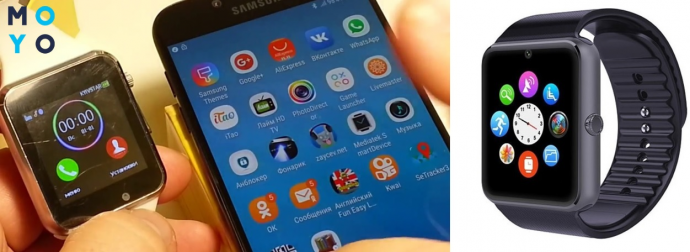
Smart Watch и Android-смартфон: мануал для синхронизации
Зачастую, в комплекте с умными часами идет инструкция на иностранном языке, как правило, на английском или китайском. Не каждому пользователю это удобно, приходится искать в интернете или спрашивать у знакомых, как подключить смарт-часы к телефону Андроид? Статья предлагает подробный мануал по этому вопросу. Чтобы запомнить инструкцию, необходимо повторять каждый пункт на практике сразу же после прочтения.
Приложение для синхронизации устройств
Умный гаджет соединяется с телефоном на Андроид при помощи утилит, которые можно загрузить из Play Market. Наиболее часто используемые: Wear OS by Google, BTNotification, Mediatek SmartService и другие. Все эти программы есть в свободном доступе и бесплатно. Интерфейс всех программ практически идентичен.
Нюанс: У некоторых брендовых часов есть уникальные приложения, предназначенные для конкретной линейки. Они более полно раскроют потенциал смарт-вотч.
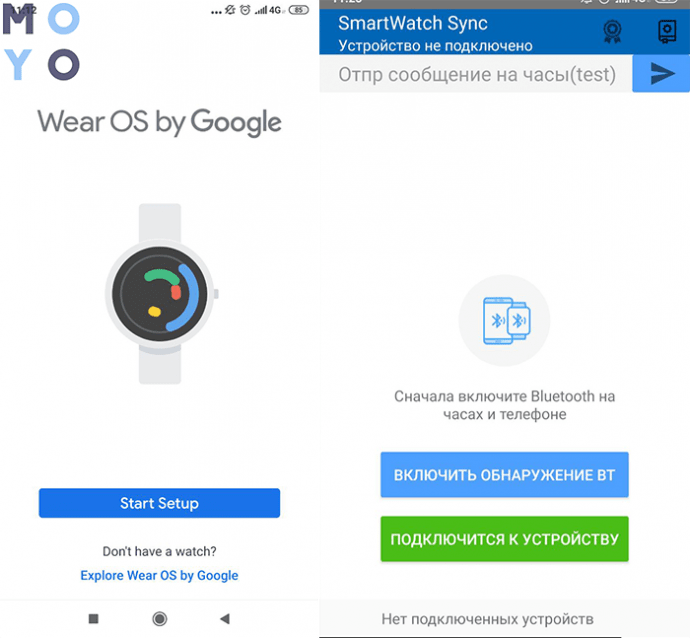
После того, как приложение выбрано и установлено на смартфон, необходимо открыть его, в это же время включив часы. Дальнейший гайд содержит 6 шагов:
- Зайти в меню приложения, кликнуть «Настроить».
- На дисплее часов появится перечень языков: нужно выбрать подходящий.
- Следовать указаниям гаджета до завершения настроек, пока на экране не появится имя вашего хронометра. Кликнуть по нему.
- На самих смарт-вотч будет написан код, эти цифры нужно ввести в соответствующее поле на экране телефона.
- Далее следует кликнуть кнопку «Подключить», выполнить все дальнейшие пункты для завершения синхронизации (система будет давать подсказки).
- После процесса соединения, которые может занимать несколько минут, все будет готово.
Важно: подключить одни и те же часы к разным мобильным телефонам не получится. Если пользователь решил соединить часы с новым телефоном, от системы старого его обязательно нужно отключить. Только после этого часы можно соединять с другой моделью, например, с Samsung Galaxy A21.
При синхронизации часов со смартфоном на устройствах появляются коды. Эту функцию добавили, чтобы сделать подключение более безопасным. Сначала нужно проверить, совпадают ли коды, а затем подтвердить. При несовпадении цифр необходимо перезагрузить умные часы и повторить попытку.
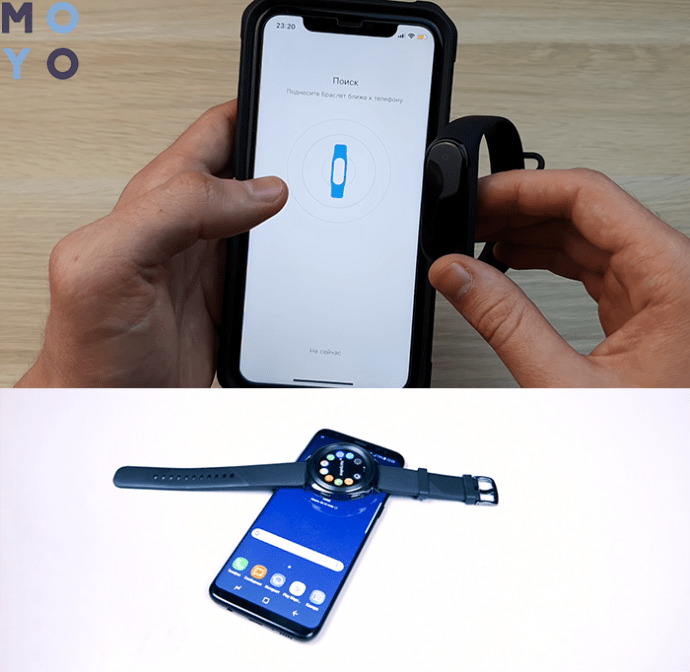
На заметку: прежде, чем проводить синхронизацию смарт-часов с телефоном, необходимо убедиться, что оба устройства заряжены. Если один из гаджетов разрядится в самый ответственный момент, соединение не произойдет. Второе условие – активированный Bluetooth.
Настройки Smartwatch после подключения
Как и мобильный телефон, наручный гаджет позволяет настроить его «под себя». Так, коррекции поддаются:
- Язык – настраивается сразу же при синхронизации. По умолчанию, на смарт-часах будет язык мобильного гаджета, чтобы его изменить, нужно заходить в настройки телефона.
- Циферблат – просто выбрать из предложенного в меню ассортимента.
- Звонки, смс, уведомления – пользователь может определить мелодию, которая будет сигнализировать о входящих звонках, а также сделать настройку некоторых уведомлений: подробнее – в следующем разделе.
- Спортивные опции, игры, карты.
Стоит учесть, что перечень настроек зависит от модели часов и телефона. Так, через некоторые смарт-часы можно блокировать или искать потерянный телефон, прослушивать разговоры детей, подключать камеру, управлять музыкальными треками и другое. Но все – сугубо индивидуально.
Настройка уведомлений
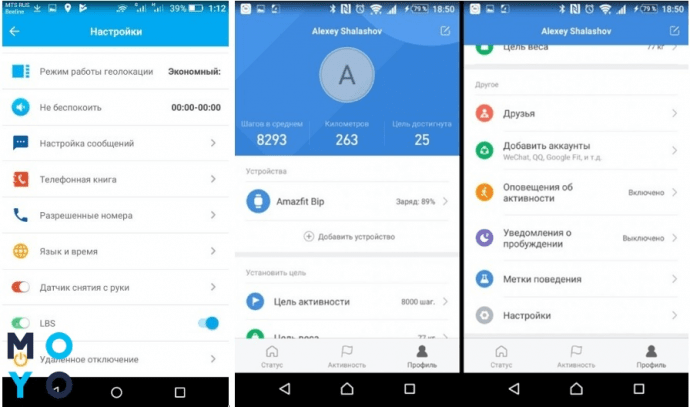
О всех полученных звонках или сообщениях на телефон смарт-часы (например, бренда Gogps Me) уведомят звуком, вибрацией или появлением надписи на экране. Уведомления настраиваются через тот же софт, что использовался для подключения умных часов. Сделать это просто, нужно лишь:
- зайти в приложение;
- нажать настройки;
- найти в списке подходящее уведомление;
- открыть его, выбрать нужное действие.
Таким образом можно выстроить гибкую политику оповещений, включив только самые нужные. Лишние и отвлекающие проги можно оставить без внимания.
Как подключить вторые смарт-часы к телефону с Андроид?
Это даст возможность управлять функционалом нескольких часов с одного мобильного телефона. Функция полезна, например, родителям – подключить два гаджета для контроля за детьми.
Делается это так:
- нужно зайти на смартфоне в установленное приложение;
- в списке уже подключенных smart watch найти плюсик, нажать на него;
- откроется меню «Новые часы», куда можно добавить еще одно устройство.
Синхронизация происходит аналогично с первым соединением. Действие повторяется для каждого следующего гаджета. Кстати, большинство утилит разрешают подключить к одному Андроид-телефону неограниченное количество часов (например, таких – Samsung Galaxy Watch Active).
Эппл Вотч и Андроид-устройство: соединяются ли между собой?
Как показывает практика, выход из экосистемы Apple возможен. В помощь тем, кто приобрел «яблочный» хронометр, но еще не насобирал на новенький iPhone, пригодится следующая инструкция, как подключить умные часы на iOS к Андроид-смартфону.
Решение задачи – использовать специальное программное обеспечение. Изначально, чтобы связать гаджеты между собой, нужно скачать на часы BLE Utility (своеобразный имитатор Эппл устройств), а на смартфон – Aerlink: Wear Connect for iOS, программу для доступа к устройствам Apple. Когда проги установлены, стоит:
- включить Aerlink, а в нем iOS Service, не убирая оповещения;
- открыть на часах скачанную утилиту, найти вкладку Peripheral;
- на телефоне сразу же будет сигнал про обнаруженные часы;
- нажать на него и дождаться соединения.
Если вдруг синхронизация не удалась, стоит перезапустить программы и попробовать вторично.
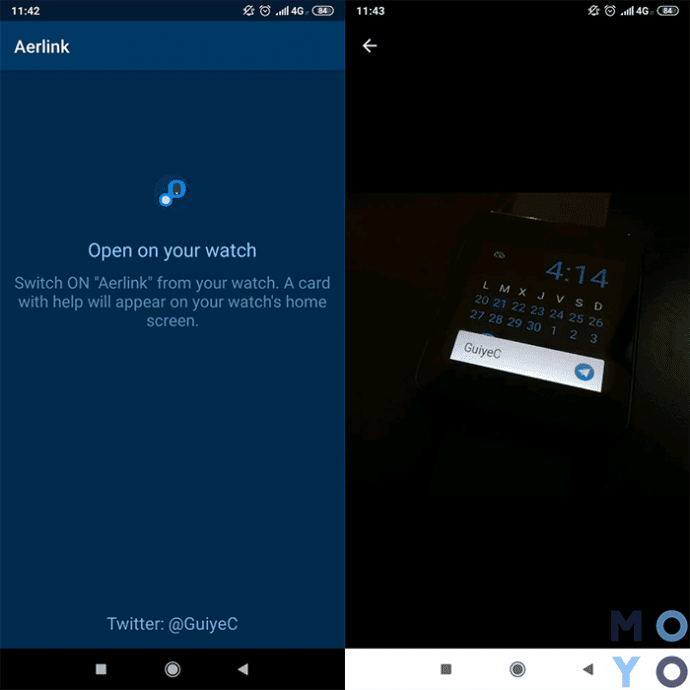
Немножко «дегтя»: Apple Watch работает на полную силу только с Айфоном, а в связке с Андроид-гаджетами часы имеют урезанный функционал. Но получать главные уведомления, видеть звонки (без возможности ответить), контролировать зарядку у пользователя возможность будет.
Смарт-часы и iOS-устройство: способы соединения
Раздел интересен тем, кто носит в кармане смартфон от Apple и мечтает при этом видеть на руке классические Хуавэй Вотч или другие часы известного бренда.
Часы на Android Wear и iPhone
Связка напрямую между умными часами на андроиде и айфоном пока невозможна, а потому первый шаг – выполнить сопряжение смарт-вотч и Андроид-телефона. Как это сделать, описано в предыдущих разделах. Когда соединение уже произошло, дальше нужно:
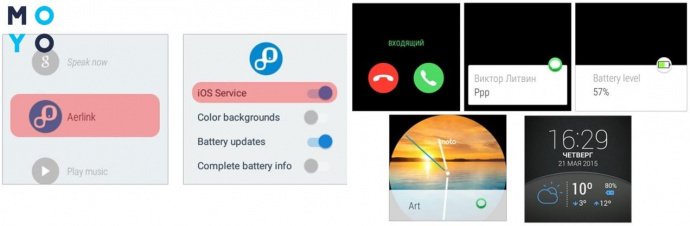
- загрузить на телефон с Андроид программу Aerlink: Wear Connect for iOS, она автоматически перенесется в часы;
- найти в виртуальном магазине Эппл софт BLE Utility, установить на Айфон;
- активировать Aerlink через часы, начать поиск устройства;
- включить скачанную на Айфон программу, зайти во вкладку Peripheral;
- на часах появится код для сопряжения, который нужно ввести в специальную строку на экране телефона.
После этого аксессуары соединятся. Андроид-часы в паре с iOS отображают все уведомления , позволяют настраивать музыку, принимать или отклонять звонки. Кстати, циферблат при входящих звонках оформлен в стиле iOS-устройств: просто и лаконично.
Apple Watch и iPhone: объединение в пару
Для этого дуэта не нужны дополнительные приложения. Подготовительные работы включают только активацию Wi-Fi и Bluetooth на Айфоне, как вариант, серии XR. Дальше поэтапно:
- Если часы новые, нужно надеть их на руку и включить, удерживая кнопку сбоку корпуса, до появления логотипа.
- Поднести часы к Айфон. На экране появится надпись о настройках через меню гаджета. Нажать «Дальше».
- Навести камеру на циферблат хронометра. Подождать сигнала, что связка произошла успешно.
- Зарегистрировать часы, придумав ID для входа.
Теперь нужно произвести настройки Эппл Вотч. Если вдруг во время настроек система потребует обновления ОС, нужно подтвердить действие, обновив ее до последней версии.
Нюансы настройки Apple Watch
Во время подключения часы сами покажут перечень доступных функций, которые будут работать совместно с Айфон. Это поиск потерянного телефона, геолокация, доступ к интернету и другие. Они появляются на Эппл Вотч автоматически.
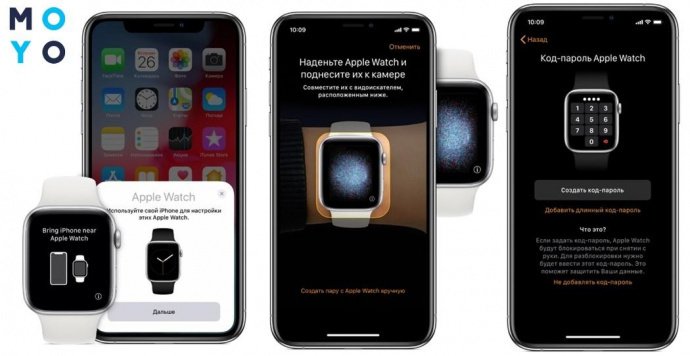
Кроме того, в настройках можно выбрать и другие возможности, например, голосовой помощник Siri. При активации его в часах функция автоматически станет доступна и на Айфоне, даже если до этого момента ни разу не использовалась. Во время соединения пользователь также устанавливает все нужные ему программы, создает пароль для Apple Pay и другое.
Сигнал о завершении синхронизации и всех настроек – легкий виброэффект в Эппл Вотч, в том числе в моделях Series 4. Как только это произойдет, следует нажать боковое колесико и все будет готово.
Если не удается соединить умные часы и телефон, какой выход?
Решений проблемы может быть несколько, все зависит от того, с каким устройством смарт-часы соединяются. Аксессуары могут не синхронизироваться, если:
На Android телефоне
На iOS телефоне
Приложение, выбранное для синхронизации, старой версии – нужно обновить.
В связке Эппл Вотч + Айфон – если синхронизация не произошла при помощи камеры, пробуют делать это вручную, нажимая соответствующую надпись на экране.
Возможно, на телефоне отключен Bluetooth – активировать функцию.
Возможно на Айфоне не обновлено ПО – если обновление доступно, установить его.
Сбои в системе – перезапустить часы и телефон.
Отключен Bluetooth – проверить соединение.
Если гаджеты соединились, но сигнал нестабильный – сбросить настройки часов. Для этого удалить часы из памяти Блютуз, из меню программы на телефоне и синхронизировать заново.
Сбои в системе – выключить и еще раз включить оба устройства.
Смарт-вотч для того и созданы, чтобы облегчить использование смартфона: экономить время на звонки и смс (не надо доставать телефон), свободно серфить по интернету, выполнять другие задачи. Только соединив оба устройства в единую систему, можно взять по максимуму от умных часов. Для этого достаточно знать модель хронометра с телефоном и использовать предложенные в статье мануалы. Все получится!
Обслуживание Клиентов
ЧАСТО ЗАДАВАЕМЫЕ ВОПРОСЫ (FAQ)
Что следует делать, если мне не удается подключить часы к телефону?
Если у Вас возникли проблемы с подключением часов к телефону, начните с проверки совместимости версии ОС Вашего телефона (Android 6.0+ и iOS 10.0+) с часами и актуальности приложения Wear OS by Google.
Затем проверьте, активировали ли Вы Bluetooth на телефоне, отключите и снова включите его.
Только для пользователей iOS: проверьте статус разрешения Bluetooth в приложении Wear OS by Google: На iPhone перейдите в Настройки > Wear OS by Google >, а затем включите Bluetooth.
После того, как Вы проверили вышеизложенное, попробуйте выполнить подключение Ваших часов к телефону еще раз. [Hyperlink to Q. that details pairing process]
Если подключение все еще невозможно:
Ваш телефон не может найти часы
1. Нажмите на кнопку на заводной головке и продержите ее в нажатом состоянии до тех пор, пока часы не завибрируют. Затем откройте меню настройки.
2. Нажми Перезапустить и выполните перезагрузку часов.
3. Закройте приложение Wear OS by Google.
4. Откройте приложение Wear OS by Google.
5. Попробуйте выполнить подключение еще раз.
Код подключения не совпадает или телефон/часы не могут получить к нему доступ
1. Нажмите на кнопку на заводной головке и продержите ее в нажатом состоянии до тех пор, пока часы не завибрируют. Затем откройте меню настройки.
2. Нажми на Перезапустить и выполните перезагрузку часов.
3. Закройте приложение Wear OS by Google.
Для пользователей iOS: Перейдите в Настройки > Bluetooth и нажмите на информационную кнопку, расположенную справа, рядом с названием часов. Затем нажмите Забыть устройство и подтвердите действие.
4. Откройте приложение Wear OS by Google.
5. Попробуйте выполнить подключение еще раз.
Аккаунт Google не смог синхронизироваться:
1. Проверьте подключение телефона к Интернету.
2. Если проблема не обнаружена, пропустите этот шаг и завершите процесс подключения. Выполните следующие шаги, чтобы добавить аккаунт позже.
3. Когда Вы доберетесь до устойчивого Wi-Fi-соединения, откройте приложение Wear OS by Google:
a. Убедитесь, что часы подключены:
b. Прокрутите вниз до нижней части экрана и перейдите в Расширенные настройки.
c. Нажмите Аккаунт на часах.
d. Затем нажмите Добавить аккаунт и следуйте инструкциям, держите приложение Wear OS by Google открытым на переднем плане во время копирования аккаунта в часы для более быстрого выполнения операции.
Возникшие проблемы
В случае если вышеперечисленные шаги не сработали или возникли другие сложности:
1. Сброс заводских настроек
Если Ваши часы еще не подключены (на часах еще не появился циферблат):
a. Нажмите на кнопку на заводной головке и продержите ее в нажатом состоянии до тех пор, пока часы не завибрируют. Затем откройте меню настроек.
b. Нажмите на кнопку Отсоединить и сбросить настройки.
c. Часы перезапустятся.
Если Ваши часы подключены:
a. Откройте экран Быстрых настроек, прокрутив вниз.
b. Нажмите на иконку настроек в верхней части экрана.
c. Нажмите Система > Отсоединить и сбросить настройки.
d. Часы перезапустятся.
2. Только для пользователей iOS
На телефоне перейдите в Настройки > Bluetooth и нажмите на информационную кнопку рядом с названием часов, расположенную справа. Затем нажмите Забыть устройство и подтвердите действие. Эта операция необходима для того, чтобы избежать возникновения проблем каждый раз, когда Вы начинаете процесс подключения.
3. Откройте приложение Wear OS by Google.
4. Нажмите на иконку меню в левом верхнем углу, а затем выберите пункт Настроить новые часы.
5. Снова выполните процесс подключения.
Если вышеуказанные действия по устранению неполадок не сработали, свяжитесь с нами https://www.tagheuer.com/int/ru/contact/
Android, Wear OS by Google, Google, Google Play and the Google Play logo являются торговыми марками Google Inc.
СТАТЬИ ПО ТЕМЕ
- Что следует делать, если не удается восстановить соединение через Bluetooth между часами TAG Heuer Connected и телефоном?
- Как подключить часы к телефону?
- Что следует делать, если часы не заряжаются?
- Что следует делать, если не удается обновить интерактивные счетчики?
- Что следует делать, если не работает сенсорный дисплей часов TAG Heuer Connected?
Как подключить смарт-часы к телефону: инструкция для Android и iOS
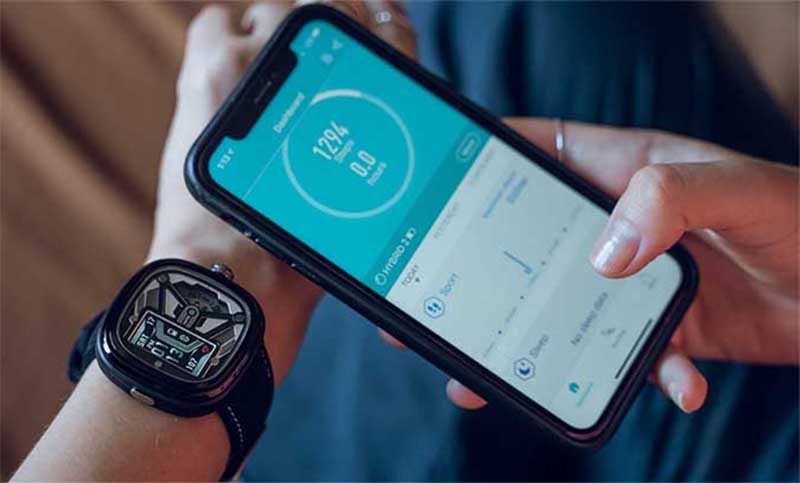
Раз вы уже начали читать данную статью, объяснять, что такое смарт-часы, для чего они нужны и как работают, наверное, не стоит. Скорее всего, вы уже стали счастливым обладателем умного гаджета и теперь хотите подключить его к телефону. Как это сделать? Мы постараемся подробно и пошагово объяснить, как подключить смарт-часы к телефону на базе Android и iOS.
Зачем подключать смарт-часы к телефону?
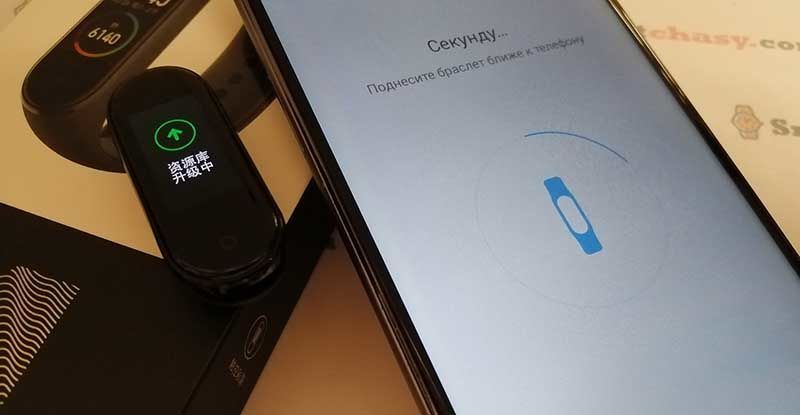
А зачем вообще подключать умные часы к телефону, они же и так “умные”? Большинство часов без подключения к смартфону являются, по сути, просто модным аксессуаром, не показывающим даже время. Есть, конечно, некоторые модели с СИМ-картой, которые можно использовать совершенно независимо от смартфона, но их значительно меньше, чем “классических” смарт-часов.
После соединения со смартфоном открывается множество полезных функций, например:
- Уведомления о звонках и сообщениях с телефона на часы.
- Отклонение или отключение громкости при звонке.
- Управление музыкальным проигрывателем телефона.
- Удаленное управление камерой.
- Поиск телефона.
- Подробная статистика о различных параметрах активности (продолжительность сна, количество пройденных шагов, израсходованных калорий и т.д.).
- Отслеживание местонахождения часов (особенно полезно, если часы носит ребенок или пожилой человек).
Приложение для подключения
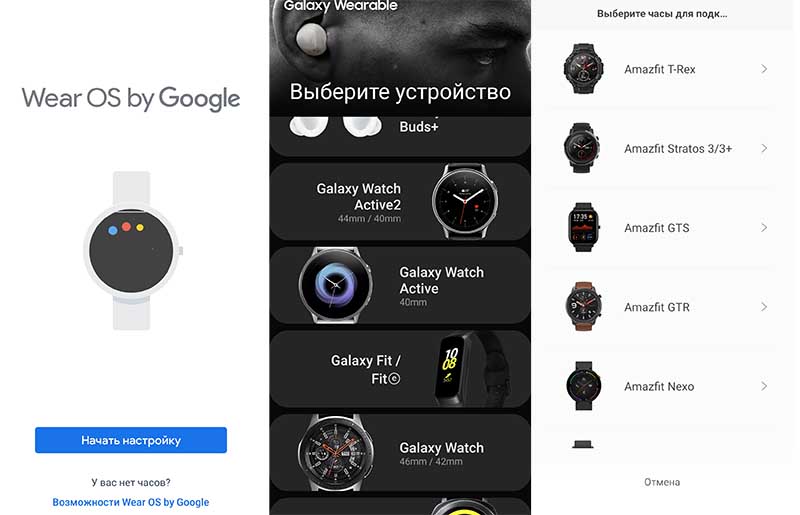
Независимо от модели часов или телефона, перед подключением нужно выполнить общие для всех устройств действия: прочитать инструкцию, прилагаемую к устройству, проверить уровень зарядки обоих устройств и, при необходимости, зарядить технику.
Далее следует скачать приложение на смартфон. Информацию о том, какое именно приложение используется, можно найти в инструкции. Также, обычно, в инструкции есть QR-код для скачивания необходимого приложения. В зависимости от операционной системы смартфона, приложение загружается из Play Market (для смартфонов под управлением ANDROID) или из App Store (для iPhone).
Наиболее часто используемые приложения по производителям можно увидеть в таблице:
| Производитель | Название приложения |
| Xiaomi | MiFit |
| Amazfit | Amazfit |
| Huawei | Huawei Health |
| Samsung | Galaxy Wearable (Samsung Galaxy Watch) |
| Garmin | Garmin Connect |
| Fitbit | Fitbit |
| Fossil, Mobvoi, Disel и т.д. | Wear OS by Google |
| Детские умные часы | SeTracker, SeTracker 2, SeTracker 3 |
Китайские производители смарт-часов используют для подключения ряд различных приложений: Fundo Pro, H Band, Da Fit, WearHeart, WearHealt, WearFit, Comfit, WiiWatch, H plus и т.д. Все они также доступны для загрузки в магазинах приложений Play Market и App Store. Скачать приложения можно отсканировав QR-код или выполнив поиск по названию.
Смарт-часы и ANDROID-смартфон: пошаговая инструкция
Поскольку Wear OS by Google является одним из наиболее популярных приложений, рассмотрим пошаговый процесс сопряжения именно на его примере. Интерфейс всех остальных программ практически идентичен, поэтому и все необходимые действия будут практически одинаковыми.
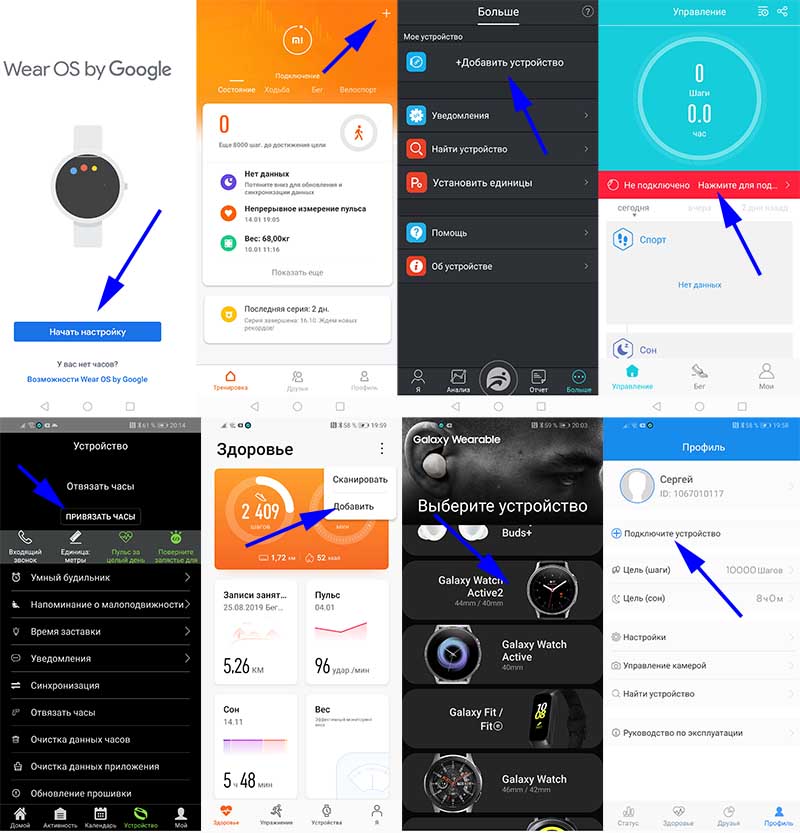
- Устанавливаем на смартфон подходящее приложение.
- Включаем часы. Включаем Bluetooth на обоих устройствах. Размещаем часы как можно ближе к телефону. Важно!Подключать наручный гаджет по Bluetooth через настройки телефона не нужно! Подключение происходит исключительно из приложения. Если сопрячь часы через настройки, скорее всего, приложение их просто не увидит.
- Открываем приложение на телефоне. Для входа в некоторые приложения потребуется регистрация аккаунта или авторизация.
- В разных приложениях кнопка подключения находится в разных местах приложения и называться может по-разному. Обычно это кнопка «Добавить устройство», просто «Добавить», «Начать настройку» или «+». На изображении ниже можно увидеть расположение кнопки в некоторых приложениях.
- Следуя инструкциям на экране часов, выбираем язык и принимаем “Условия использования”.
- Ждем, пока приложение обнаружит устройство.
- Нажимаем на название часов. Если вы не видите название, проверьте, включен ли Bluetooth, а затем повторить поиск. Также рекомендуем активировать GPS в телефоне.
- На телефоне и часах могут появиться PIN-коды. Если коды совпадают, нажимаем “Подключить” на телефоне.
- После завершения соединения, которое может занимать несколько минут, в приложении появится статус «Подключено». В некоторых случаях может потребоваться подтверждение сопряжения на часах, нажатием значка на их экране.
После сопряжения автоматически синхронизируется время и дата. Также интерфейс часов автоматически переведется на английский язык или язык телефона, если такой поддерживается.
Подключение к iPhone
Владельцы Apple Watch и iPhone обычно вообще не имеют проблем с сопряжением. Никаких приложений для их подключения скачивать не нужно. Apple позаботилась о своих покупателях и разместила на форуме техподдержки подробную иллюстрированную инструкцию по настройке и подключению носимого гаджета. Перейти к ней можно по этой ссылке.
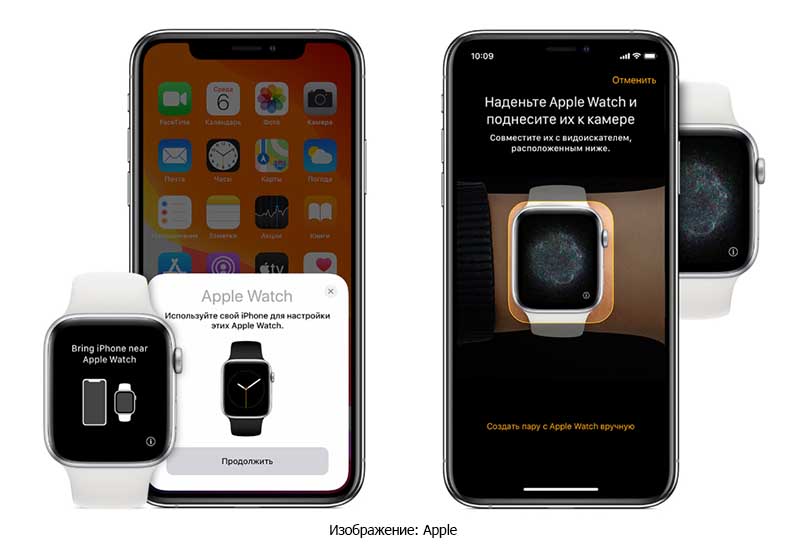
Процесс подключения к iPhone часов от другого производителя практически ничем не отличается от подключения к смартфонам на базе ANDROID, который мы описали выше. Разве что приложения скачиваются с App Store, а не из Play Маркет.
Этапы подключения следующие:
- Включаем Apple Watch и надеваем их на руку. Для включения нужно нажать и удерживать кнопку на правой грани корпуса пока на экране не появится фирменный логотип.
- Включаем на обоих устройствах Bluetooth и Wi-Fi.
- Подносим часы к телефону. На экране должно появится сообщение «Используйте свой iPhone для настройки этих Apple Watch». Нажимаем «Продолжить». Если такое сообщение не появилось нужно открыть программу Apple Watch и выбрать пункт «Создать пару».
- Наводим камеру телефона на экран часов и ждем сообщения об успешном подключении.
- Произвести регистрацию наручного девайса через идентификатор Apple ID.
- Если на часах установлена не последняя версия программного обеспечения на экране появится предложение обновить watchOS. Также будет предложение создать пароль для Apple Pay. Но, этот шаг не обязательный и его можно пропустить.
- Настраиваем Apple Watch, следуя подсказкам.
Как подключить к телефону детские смарт-часы
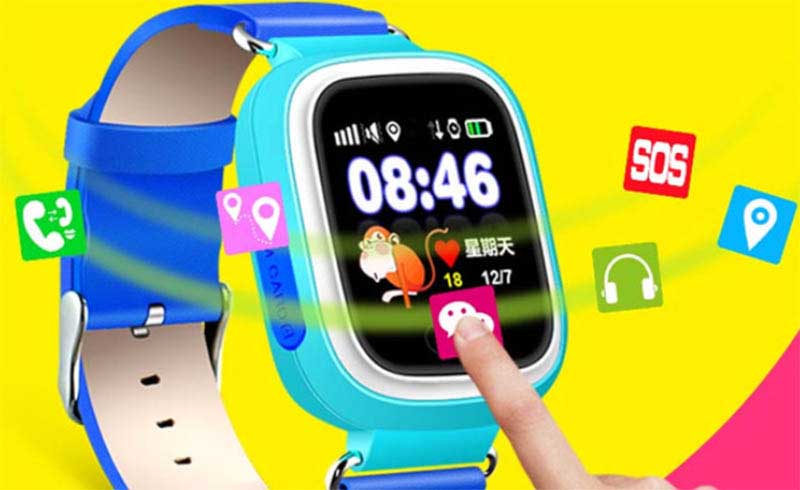
Большинство моделей детских часов имеют слот для СИМ-карты. Она нужна для контроля местоположения ребенка и для постоянной связи с ним. Поэтому ко всем стандартным действиям добавятся манипуляции с sim-картой.
В первую очередь стоит проверить работоспособность карты на телефоне, а только потом устанавливать ее в часы. Также рекомендуется отключить проверку ПИН-кода и убедиться, что на ней положительный баланс. Теперь переходим к подключению:
- Вставляем в часы sim-карту.
- Включаем часы.
- Включаем Bluetooth на обоих устройствах.
- Загружаем и устанавливаем на телефон нужное приложение. Большинство производителей рекомендуют SeTracker, SeTracker 2 или SeTracker 3. Первое подключение желательно производить именно через “родную” программу, а уже потом можно поставить любое другое, например “Где мои дети”, “KidsControl” и т.д.
- Запускаем приложение и проходим регистрацию. Для этого поэтапно указываем код лицензии (расположен на задней панели часов), логин, имя ребенка, номер телефона для восстановления пароля, пароль и подтверждение пароля.
- Настраиваем часы, следуя нашей инструкции.
Найти более подробные руководства по конкретным моделям часов можно в разделе “Инструкции”.
Реклама
Сергей Васильев
Интересуюсь всем, что касается умных часов, фитнес-браслетов и другой носимой электроники. С удовольствием поделюсь последними событиями в мире гаджетов, постараюсь помочь подобрать оптимальную модель и разобраться с основными настройками.