
Просмотр и изменение имени точки доступа (APN) на iPhone и iPad
Узнайте, как просмотреть или изменить имя точки доступа (APN) для передачи данных по сотовой сети на устройствах iPhone и iPad. Имя точки доступа (APN) определяет сетевой путь для всех подключений при передаче данных по сотовой сети. Некоторые операторы сотовой связи требуют ввода настроек APN при настройке обслуживания.
На iPhone и iPad также можно изменять или просматривать APN, если это разрешено оператором сотовой связи. Если изменить настройки APN не удается, обратитесь к своему оператору сотовой связи.
Автоматический ввод настроек APN
- Вставьте SIM-карту или используйте eSIM.
- На устройстве iPhone или iPad выберите «Настройки» > «Сотовая связь» > «Сотовая сеть передачи данных».
- Нажмите «Сотовая сеть передачи данных».
Если вы не видите варианта использования настройки оператора, выполните следующие действия, чтобы ввести настройки APN.
Просмотр и изменение настроек APN
Ввод неправильных настроек APN может привести к потере связи с сотовой сетью передачи данных и повлечь взимание дополнительной платы. Не изменяйте APN без прямого указания оператора связи или администратора мобильного устройства. Свяжитесь со своим оператором, чтобы уточнить правильные настройки APN.
Если это разрешено оператором, настройки APN можно просмотреть в одном из следующих расположений:
- «Настройки» > «Сотовая связь» > «Сотовая сеть передачи данных»
- «Настройки» > Mobile Data (Мобильные данные) > Mobile Data Options (Параметры мобильных данных) > Mobile Data Network (Мобильная сеть передачи данных)
Если на вашем устройстве нет ни одного из этих вариантов, обратитесь к своему оператору сотовой связи.
Чтобы изменить настройки, нажмите в каждом из полей и введите данные, предоставленные оператором. Настройки сохранятся автоматически. Возможность изменения настроек сотовых данных зависит от оператора. Если оператору нужна другая настройка APN, можно воспользоваться профилем конфигурации с правильной настройкой.
Если вы не используете профиль конфигурации, при обновлении iOS все внесенные в настройки APN изменения сбрасываются. Если вы изменили настройки APN до обновления iOS, для них будут восстановлены значения по умолчанию. После обновления iOS может потребоваться повторный ввод нужных настроек.
Сброс настроек APN
Чтобы восстановить стандартные данные APN оператора, перейдите в меню «Настройки» > «Сотовая связь» > «Сотовая сеть передачи данных» > «Сбросить настройки». Если установлен профиль конфигурации, будет использоваться информация по умолчанию для этого профиля.
При использовании iPhone или iPad в корпоративной среде может потребоваться обращение к администратору мобильного устройства для изменения APN. Если вы изменили настройки APN, заданные администратором мобильного устройства из профиля конфигурации, выполните следующие действия, чтобы отменить внесенные изменения:
- На iPhone: выберите «Настройки» > «Сотовая связь» > «Сотовая сеть передачи данных» и нажмите «Сбросить настройки».
- На iPad: удалите профиль конфигурации, а затем снова добавьте его.
Если вы являетесь администратором мобильного устройства, вы можете использовать Apple Configurator или другое решение по управлению мобильными устройствами для изменения APN и других дополнительных настроек.
Как управлять точкой доступа в интернет на iPhone. Держим трафик под контролем
В закладки
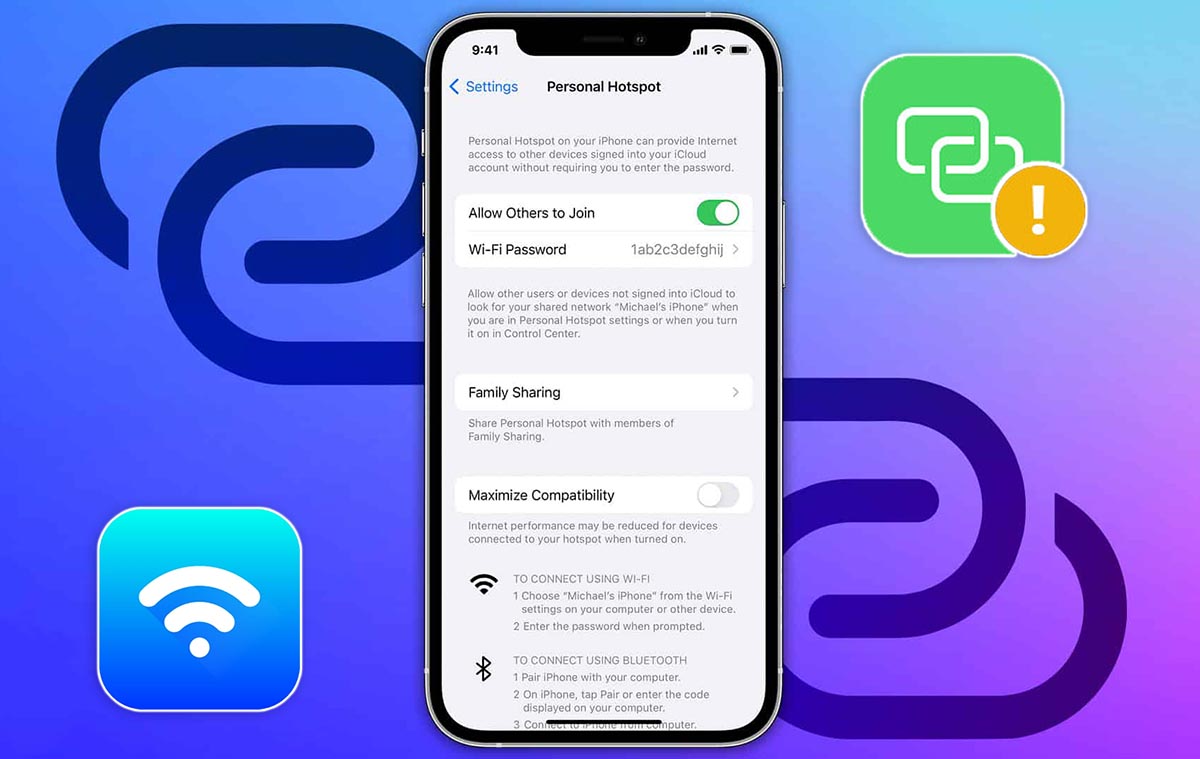
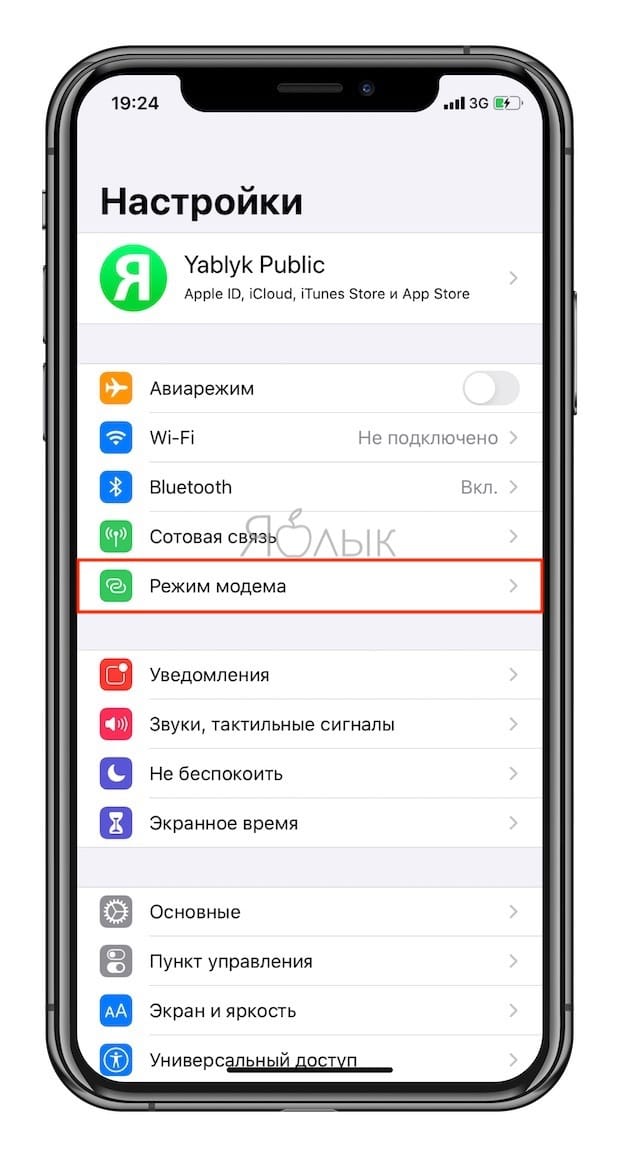
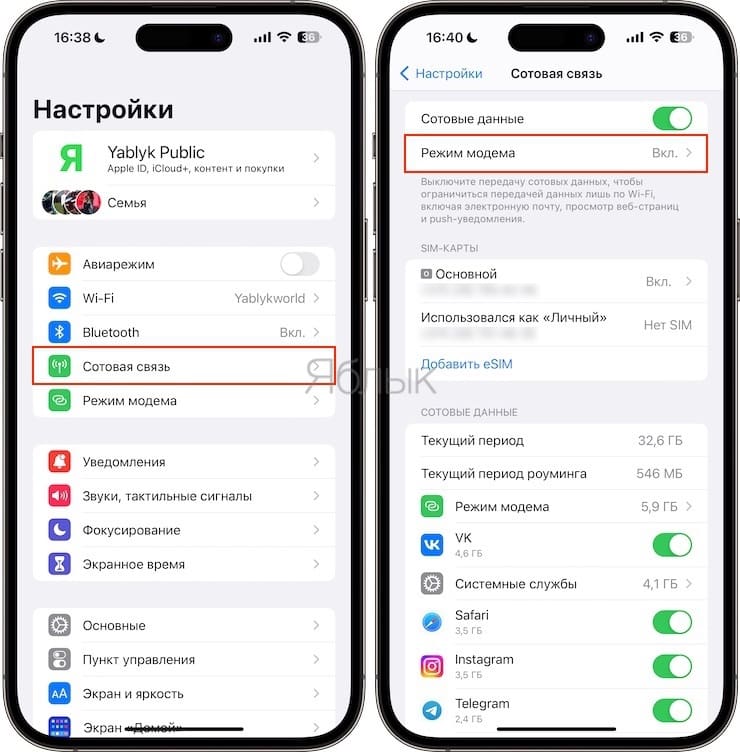
Режим модема появился на iPhone еще с релизом iOS 8.1. Опция включается по пути Настройки — Сотовая связь — Режим модема.
Не все пользователи знают о дополнительных возможностях и особенностях работы этого режима в iOS. Сейчас расскажем о самых важных и полезных фишках.
�� Спасибо re:Store за полезную информацию. ��
Как проверить активность точки доступа на iPhone
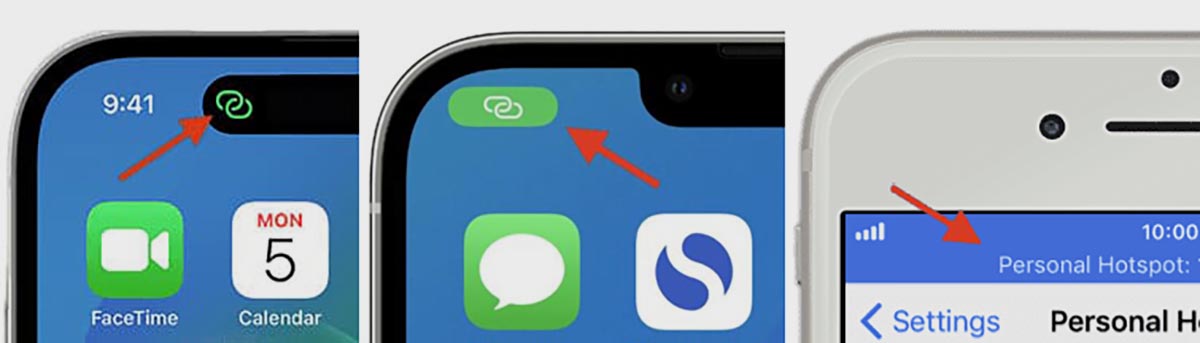
Понять, что на iPhone активен режим раздачи интернета можно по индикаторам в статусной строке.
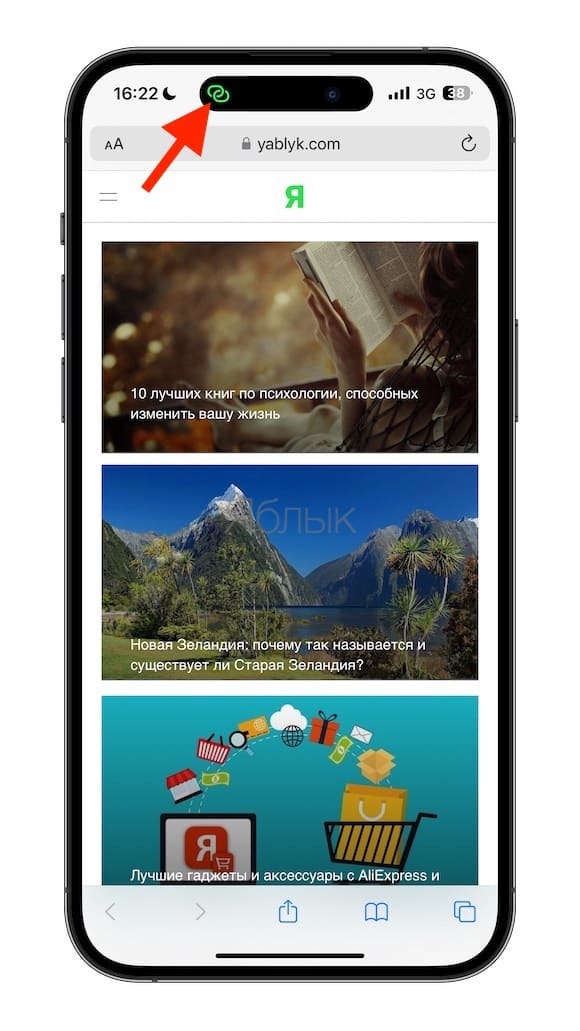
▶ На iPhone 14 Pro/14 Pro Max индикатор отображается в Dynamic Island.
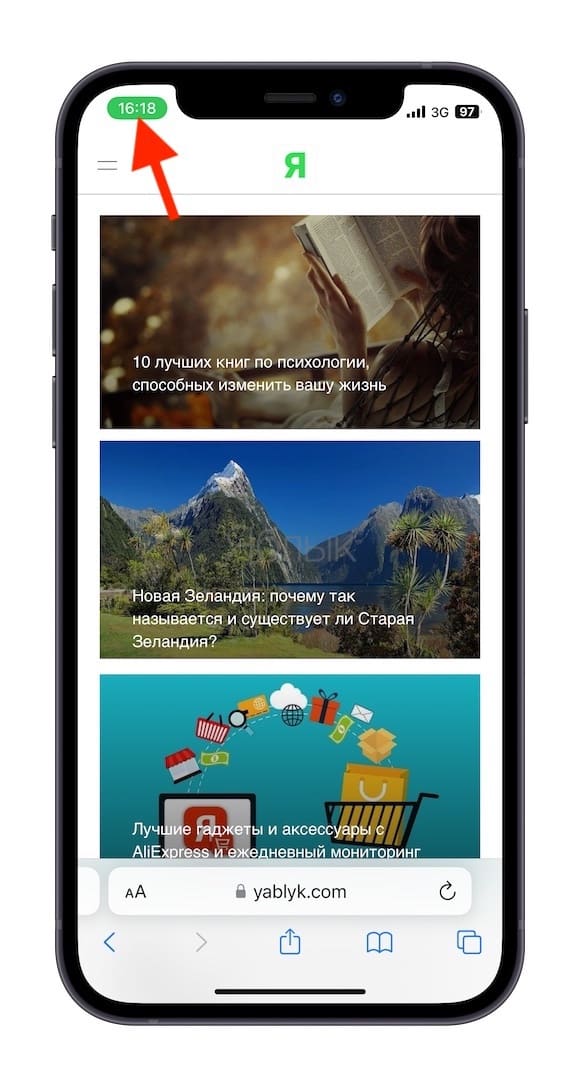
▶ На всех моделях iPhone с Face ID (кроме прошлогодних флагманов) индикатор будет отображаться в области часов, а через время подложка зеленого цвета будет отображаться под текущим временем.
▶ На моделях iPhone с Touch ID статусная строка увеличится и будет окрашена в голубой.
Так вы сможете сразу понять, что к смартфону подключился один или несколько гаджетов.
Как настроить автоподключение к iPhone на других гаджетах
Другие смартфоны, планшеты и компьютеры могут автоматически подключаться к точке доступа на iPhone. Это не только будет разряжать батарею гаджета, но и расходовать мобильный трафик.
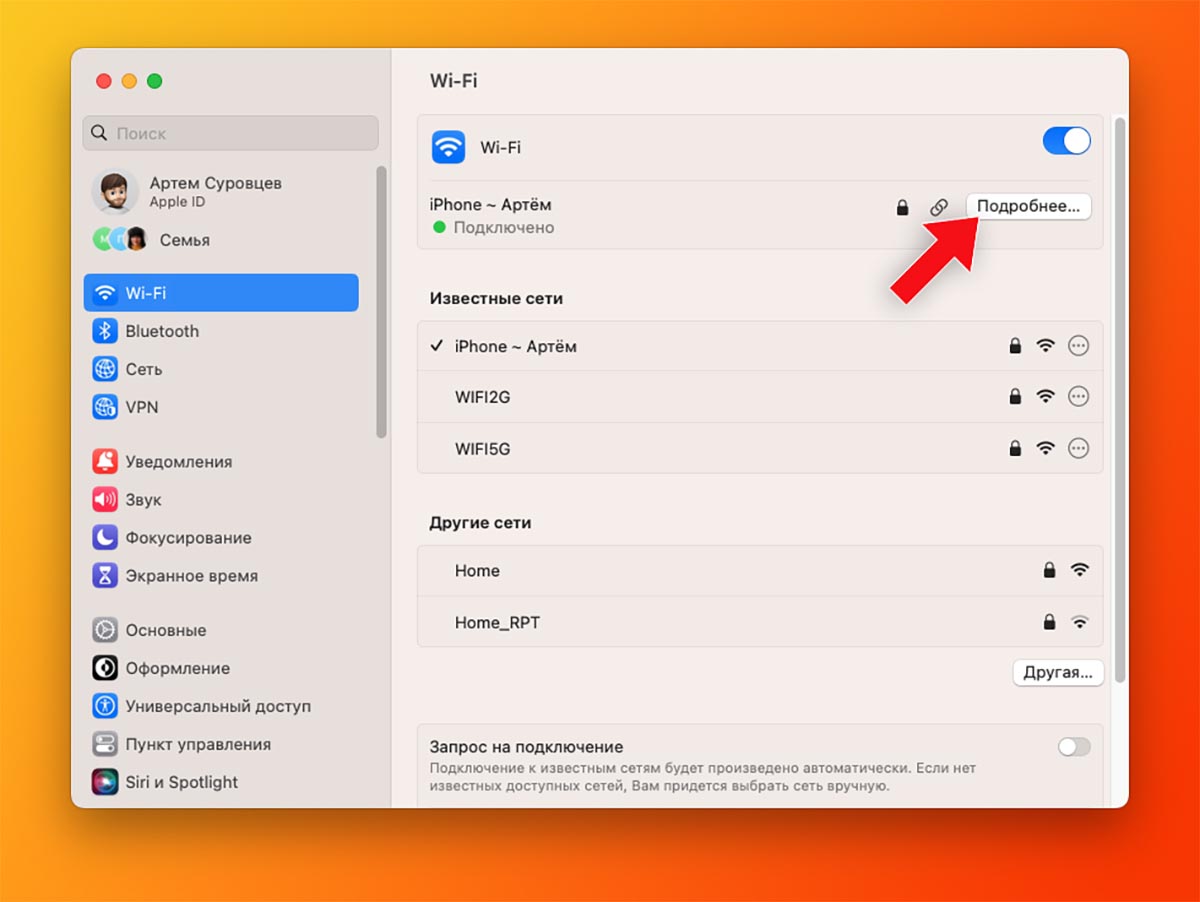
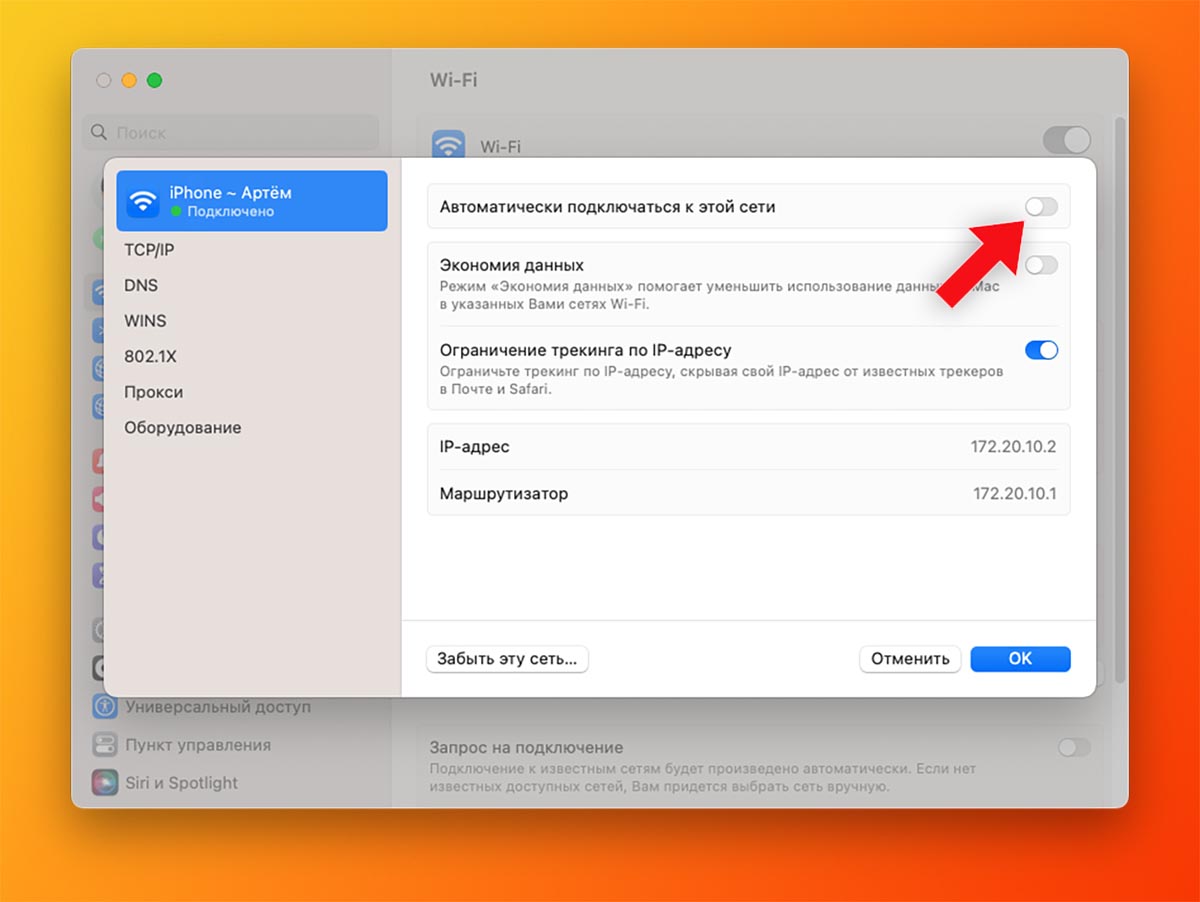
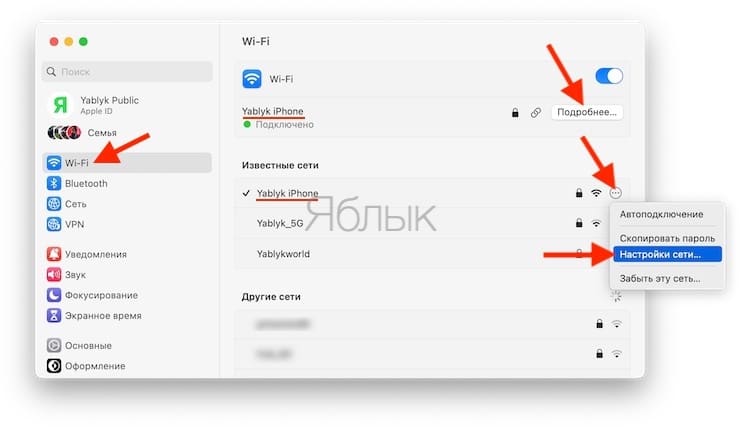
Изменить настройки автоподключения к iPhone на Mac можно следующим образом:
▶ Откройте Системные настройки – Wi-Fi и подключитесь к точке доступа iPhone.
▶ Нажмите кнопку Подробнее.
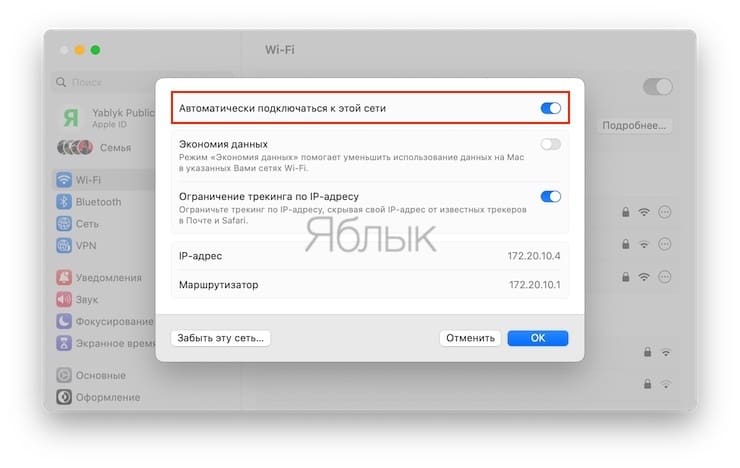
▶ Управляйте автоподключением к точке доступа при помощи первого тумблера.
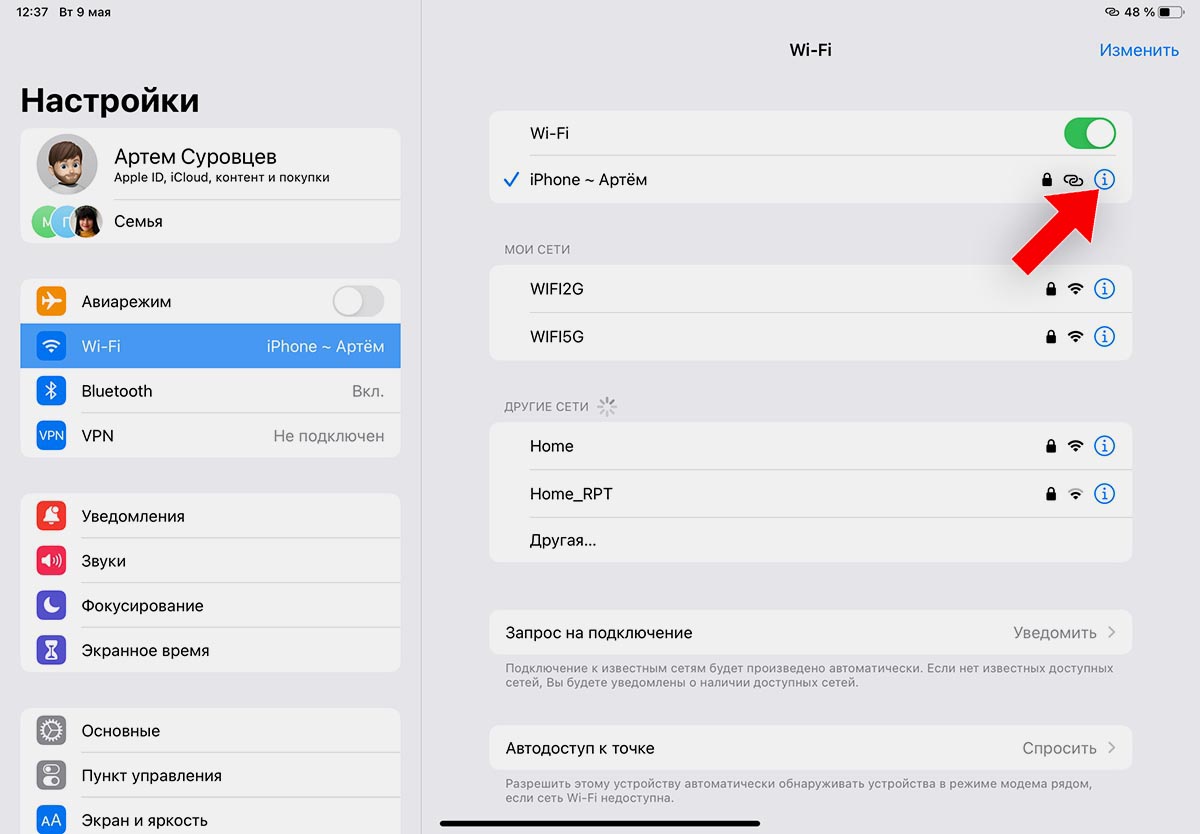
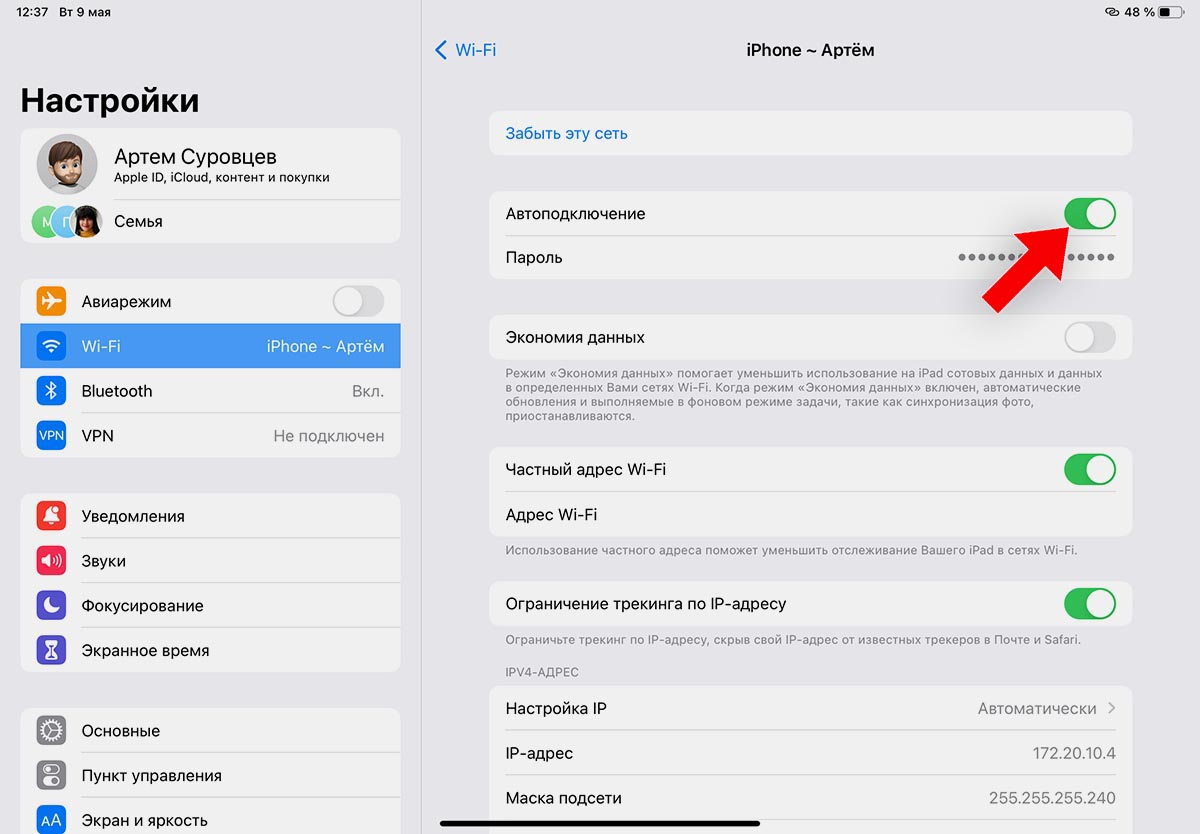
Чтобы изменить настройки автоподключения к точке доступа на другом iPhone или iPad, сделайте следующее:
▶ Откройте Настройки – Wi-Fi и подключитесь к точке доступа iPhone.
▶ Нажмите кнопку “i” возле активного подключения.
▶ Управляйте автоподключением к точке доступа при помощи основного переключателя.
Как изменить параметры автоподключения к iPhone для семьи
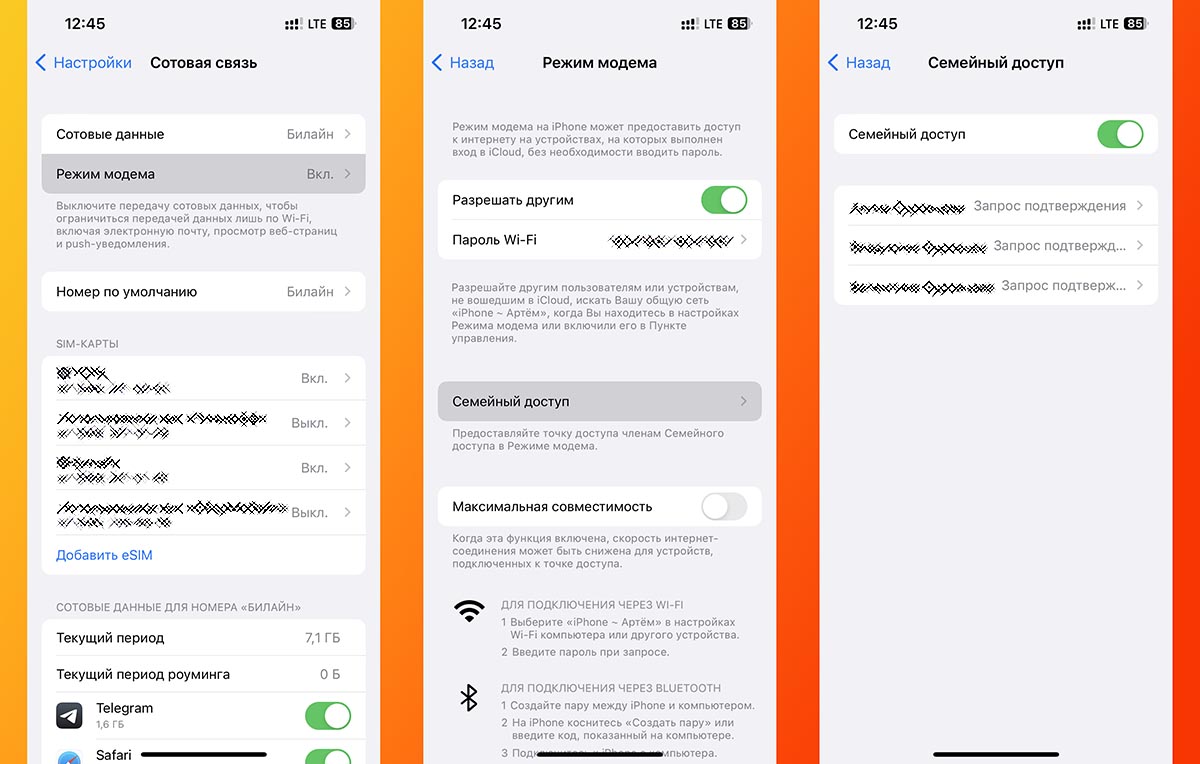
Если вы используете удобную опцию яблочной экосистемы Семейный доступ, то другие члены семьи могут автоматически подключаться к вашей точке доступа, когда находятся поблизости.
В параметрах вашего гаджета можно вовсе запретить такое подключение или ограничить его для некоторых родственников.
Для этого перейдите в Настройки — Сотовая связь — Режим модема — Семейный доступ и настройте фишку по своему усмотрению.
Если укажете правило для определенного члена семьи, то оно будут действовать для всех устройств с его учетной записью Apple ID.
Как просмотреть статистику потребления трафика другими гаджетами
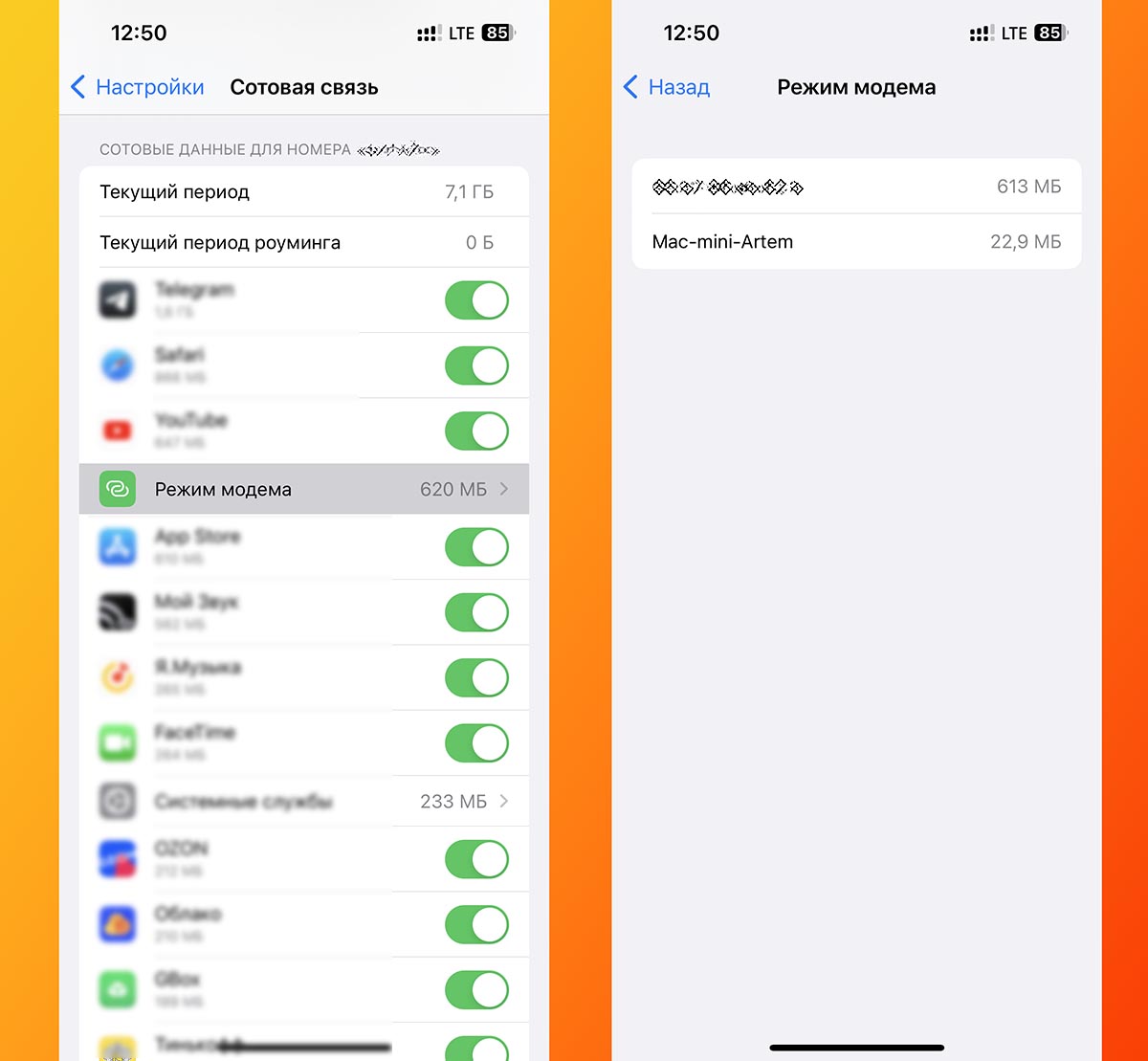
Чтобы разобраться, какое из подключенных устройств съедает много трафика, следует перейти в раздел со статистикой сетевого подключения.
Для этого перейдите в Настройки — Сотовая связь и найдите пункт Режим модема в списке ниже.
Здесь будет указано потребление трафика каждым из устройств, которое подключалось к iPhone в режиме модема. Если на другом устройстве включена опция Частный адрес Wi-Fi, то гаджет не будет идентифицирован в списке.
Узнать этот девайс можно заглянув в параметры его подключения к вашей точке доступа. Там будет отображаться подменный Mac-адрес, которые используется для данного подключения.
Как увидеть все подключенные гаджеты в режиме модема
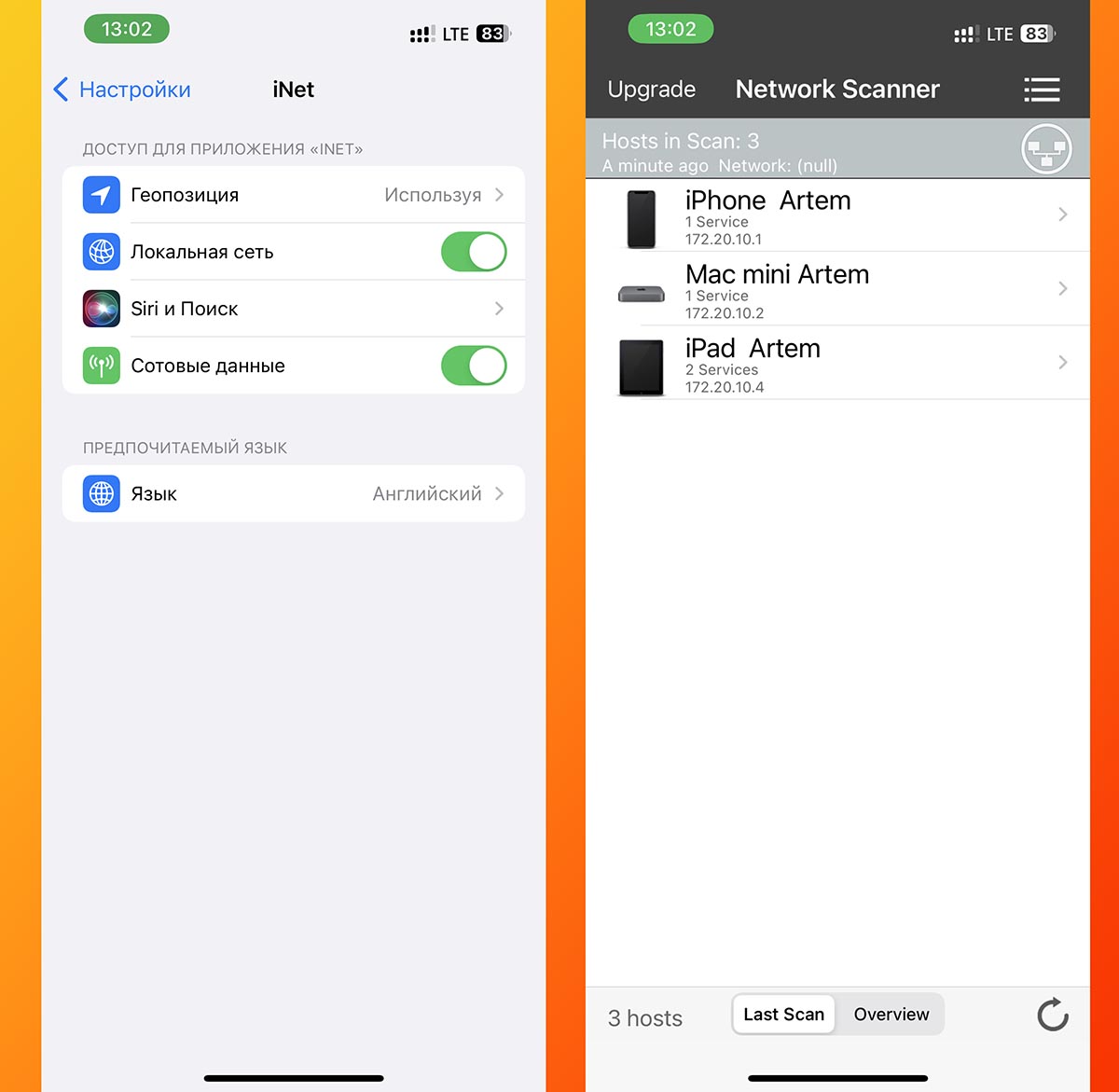
Чтобы следить за активными подключениями к вашему iPhone, придется использовать сторонне приложение из App Store.
Рекомендуем бесплатную утилиту iNet – Network Scanner.
▶ Установите приложение из App Store и запустите его.
▶ Выдайте необходимые разрешения для доступа к другим гаджетам в сети. Если пропустили этот шаг, перейдите в Настройки – iNet и активируйте тумблер Локальная сеть.
▶ Произведите сканирование сети в приложении iNet во время работы точки доступа.
▶ Увидите список подключенных к вашему iPhone устройств.
Теперь вы знаете, как менять настройки, отслеживать статистику и управлять некоторыми параметрами iPhone во время работы в режиме точки доступа.
Як настроїти точку доступу на iPhone
Маючи доступ до Інтернету через мобільні мережі 3G або 4G, можна зі свого iPhone «роздати» трафік на Mac, iPad або Windows пристрої. Про те, як перетворити iPhone на портативну точку доступу Wi-Fi, що дозволяє забезпечувати підключення до Інтернету для всіх, хто розташований неподалік і знає пароль, описано в цій статті.
Які переваги надає точка доступу Wi-Fi на iPhone?
Якщо під час подорожі вам необхідно попрацювати з онлайн-ресурсами на пристроях з великим екраном, які не можуть з якоїсь причини підключитися до мобільного Інтернету, можна використовувати свій iPhone, перетворивши його на повноцінну точку доступу Wi-Fi. При цьому інтернет-з’єднання телефону можна використовувати на ноутбуці, планшеті або стаціонарному комп’ютері, навіть під час руху.
Однак перш ніж використовувати цю можливість, перевірте умови тарифного плану свого мобільного оператора, на якому ви обслуговуєтеся: чи є якісь обмеження або чи не передбачена додаткова плата за перетворення мобільного телефону на точку доступу. Якщо є обмеження щодо трафіку, не вмикайте точку доступу надовго, адже Mac або ПК з великою швидкістю зможуть спустошити всі наявні ліміти.
Як увімкнути точку доступу на iPhone
Активація точки доступу перетворює iPhone на повноцінний Wi-Fi маршрутизатор, який майже не поступається за можливостями стаціонарного пристрою. IPhone, підключений до Інтернету через 3G/4G стільникову мережу, забезпечує з’єднання з мережею через Wi-Fi-підключення для інших пристроїв: iPad, Mac або Windows ПК. Також є можливість створення дротового з’єднання через USB-порт комп’ютера. Зверніть увагу, що поділитися Інтернетом, який отримується з Wi-Fi мереж, не вдасться.
Існує два способи створення власної точки доступу на iPhone.
Швидкий спосіб активації точки доступу на iPhone
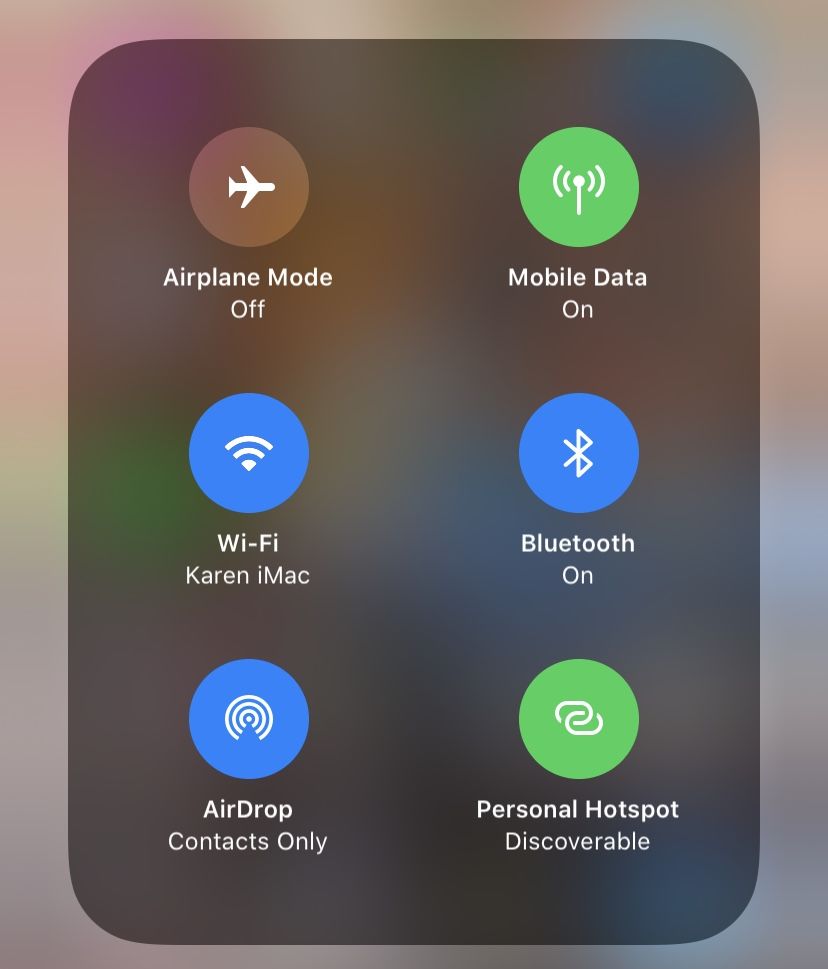
Якщо ваш iPhone працює під керуванням iOS 13 або новішої, для швидкого включення Hotspot необхідно зробити наступне:
- На iPhone моделей X, XS, XR або 11 відкрийте Центр керування, провівши пальцем униз із верхнього кута. У старіших версіях iPhone, для входу до Центру управління, необхідно провести екраном знизу вгору.
- Натисніть на екран усередині блоку, який складається з чотирьох значків, що включають режим польоту, Wi-Fi або Bluetooth.
- Після цього відкриється блок із великою кількістю значків, серед них AirDrop і Personal Hotspot. Натисніть на останній, активуючи особисту точку доступу, і вона стане доступною («Виявлена»).
Увімкнення точки доступу iPhone через меню установок
У старіших версіях iOS (до 13 версії) увімкнути точку доступу з Центру керування неможливо і активувати точку доступу можна лише з меню налаштувань. З налаштувань, як і раніше, можна включити точки доступу в смартфонах з iOS 13, але послідовність активації трохи інша, ніж була описана вище.
Для пристроїв під керуванням iOS 13
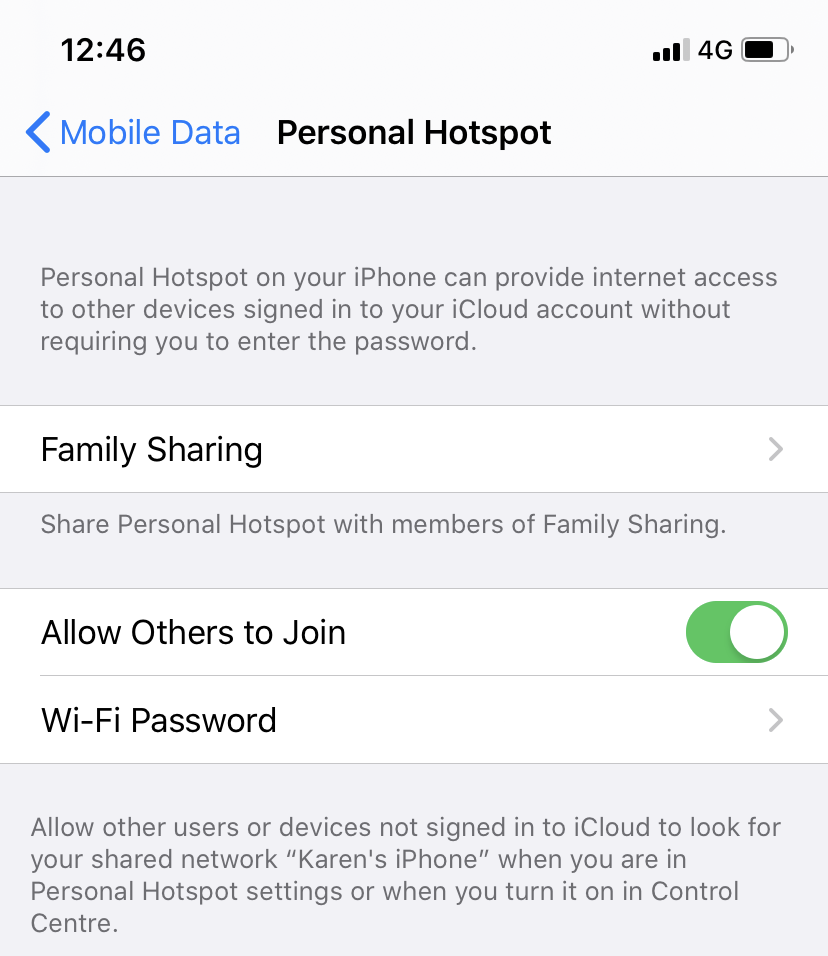
Порядок активації точки доступу на iPhone під керуванням iOS 13 наступний:
- Відкрийте меню налаштувань
- У розділі Мобільні дані виберіть «Personal Hotspot/Особиста точка доступу». Після цього точка доступу увімкнеться автоматично.
У iOS 13 з’явилися нові цікаві опції: «Поділитися особистою точкою доступу з членами Family Sharing» та «Дозволити приєднуватися іншим».
Якщо ви хочете створити повноцінну точку доступу, необхідно надати дозвіл приєднуватися іншим, навіть якщо ви не плануєте надавати доступ іншим користувачам. При виборі цього пункту меню, ваша Wi-Fi точка доступу стане видно всім користувачам, проте для підключення до Інтернету потрібно буде ввести пароль.
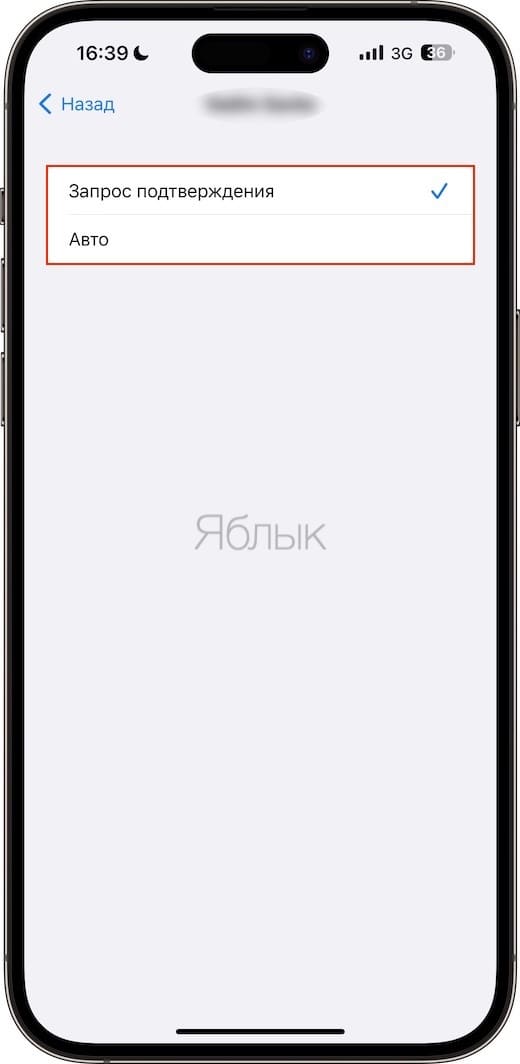
Функціонал «Сімейний доступ» передбачає можливість підключення до Мережі, створеної вашим iPhone без введення пароля. Вибравши цей пункт, ви можете приєднати до точки доступу членів сім’ї. Єдиною вимогою є необхідність ідентифікації цих користувачів iCloud. При цьому доступні два режими активації цього функціоналу: із «Запитом підтвердження» або «Автоматично».
Для пристроїв з версією операційної системи нижче iOS 13
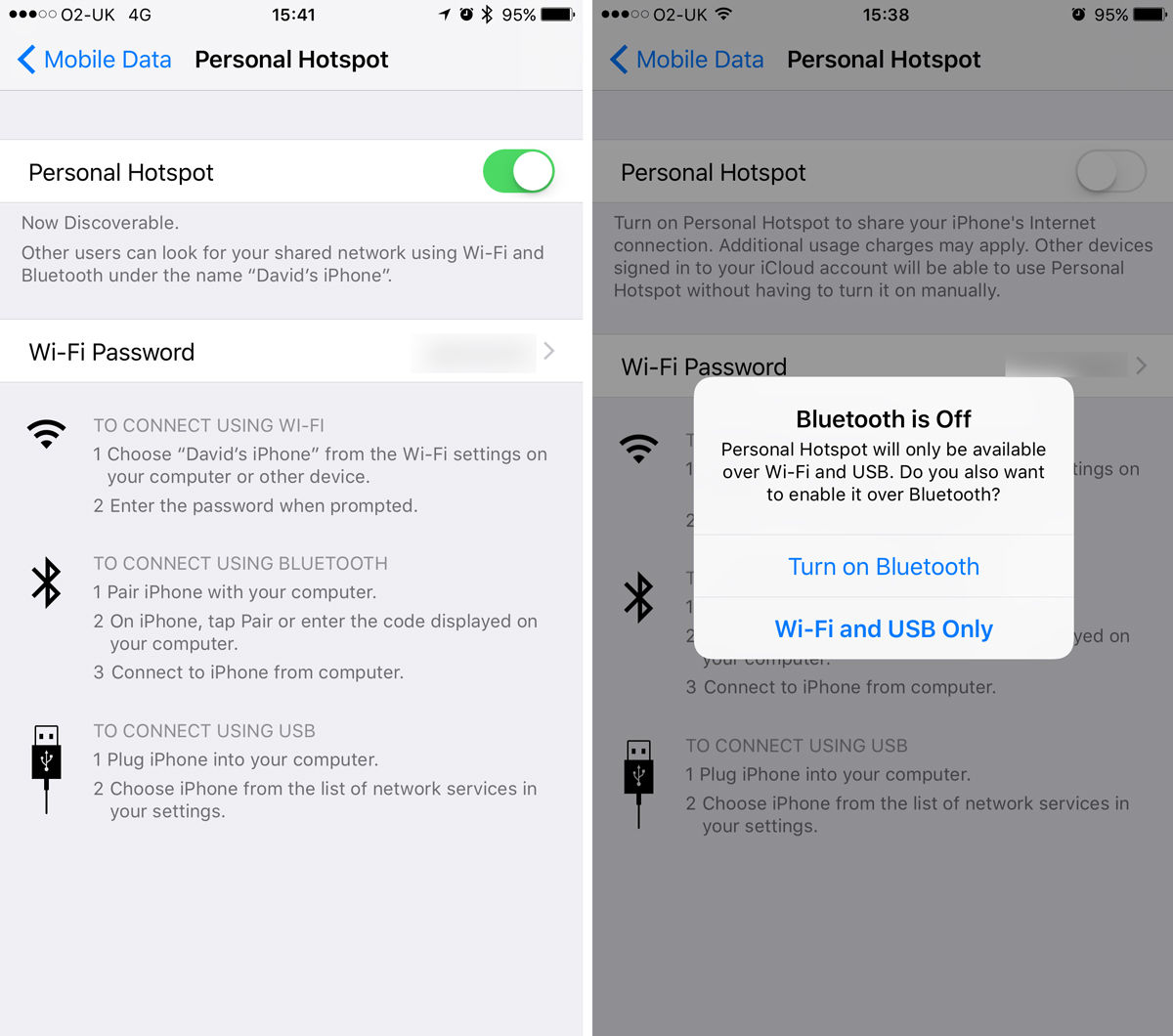
Щоб активувати точку доступу необхідно на iPhone:
- Відкрити меню «Налаштування» та вибрати в ньому пункт «Мобільні дані/Стільникові дані» або Mobile/Cellular у більш старих версіях операційної системи.
- У цьому розділі увійдіть до підменю «Особиста точка доступу» та переведіть повзунок параметра «Особиста точка доступу» у положення Увімк.
- Якщо до цього Wi-Fi та/або Bluetooth сервіси було вимкнено, iOS запропонує включити їх. Якщо це не зробити, то Інтернет можна буде користуватися тільки через USB.
- Після цього можна встановити «Пароль Wi-Fi», який обмежить доступ до вашої мобільної точки доступу сторонніх. Цей пароль не пов’язаний з вашим Apple ID або звичайним Wi-Fi-з’єднанням.
- Також у розділі «Підключення через Wi-Fi» можна ввести ім’я точки доступу.
Тепер ваша міні-мережа готова до роботи. Підключення до такої мережі нічим не відрізняється від входу до звичайної Wi-Fi.
Підключення до точки доступу iPhone через USB
Найбільш швидкісним та безпечним підключенням вважається «пряме» підключення Mac-пристрою до iPhone за допомогою USB-кабелю. Особливо це зручно у місцях, де працює багато інших мереж Wi-Fi. Для підключення до Мережі на вашому Mac-пристрої повинна бути встановлена остання версія iTunes (після запуску Catalina можна обійтися і без цієї програми, оскільки ваш iPhone керуватиметься за допомогою Finder):
- Підключіть iPhone до Mac-пристрою за допомогою кабелю USB.
- Після появи попередження з питанням, чи ви довіряєте цьому комп’ютеру. Натисніть на «Довіряю».
Тепер виберіть свій iPhone зі списку доступних мереж, який відображатиметься після натискання на логотип Wi-Fi у рядку меню.
При роботі в Інтернеті через точку доступу бажано уникати завантаження програм, оновлень та об’ємних файлів. Адже мобільний трафік рідко є справді безлімітним.
Как включить / настроить Режим модема и раздать интернет (Wi-Fi) с iPhone или iPad
О том, что iPhone является устройством многофункциональным, знает каждый. Однако не все в курсе, что гаджет может выступать в роли полноценной портативной точки доступа – роутера – для другой мобильной и десктопной техники. «Раздавать» интернет с «яблочного» коммуникатора или планшета на самом деле очень просто.
Видеоинструкция:
Для начала надо убедиться, что устройство подключено к мобильному интернету. Для дальнейшей работы желательно выбрать либо безлимитный тарифный план. В противном случае можно потерять значительную сумму со счета всего за десяток минут использования интернета. В этом материале мы подробно рассказываем как активировать и настроить точку доступа (Режим модема), рассматриваем его полезные возможности и распространенные проблемы.
Как включить Режим модема и раздать интернет (Wi-Fi) с iPhone или iPad
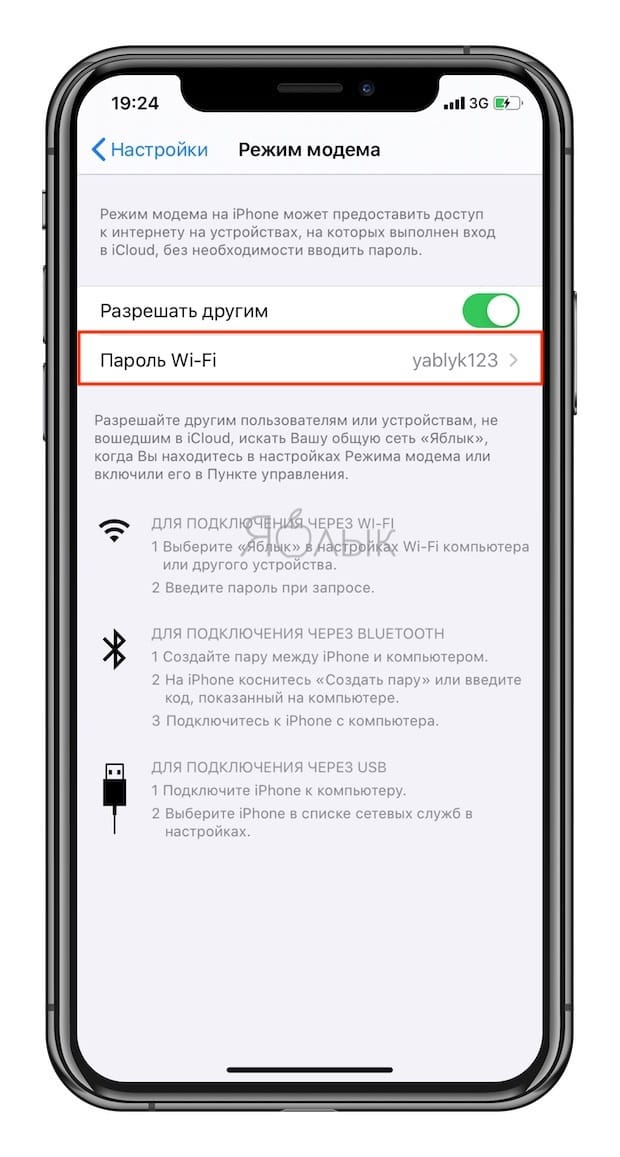
Начиная с iOS 13 интерфейс раздела Режим модема в приложении Настройки на iPhone и iPad был изменен.
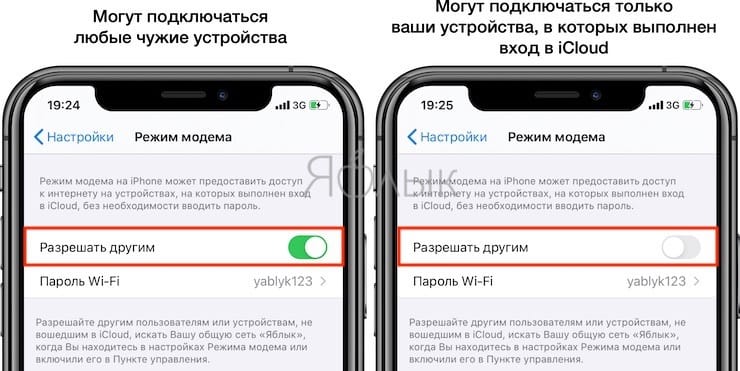
Кнопка включения Режима модема исчезла, вместо нее появился переключатель Разрешать другим.
При включенной опции Разрешать другим iPhone сможет раздавать Интернет не только устройствам, которые используют ту же учетную запись Apple ID в iCloud (без ввода пароля), но и любому чужому устройству (с вводом пароля).
При выключенной опции Разрешать другим iPhone сможет раздавать Интернет только устройствам, которые используют ту же учетную запись Apple ID в iCloud без необходимости ввода пароля.
На iPhone с iOS 12 и более старой версией ОС Режим модема включается соответствующим переключателем по пути: Настройки → Режим модема;
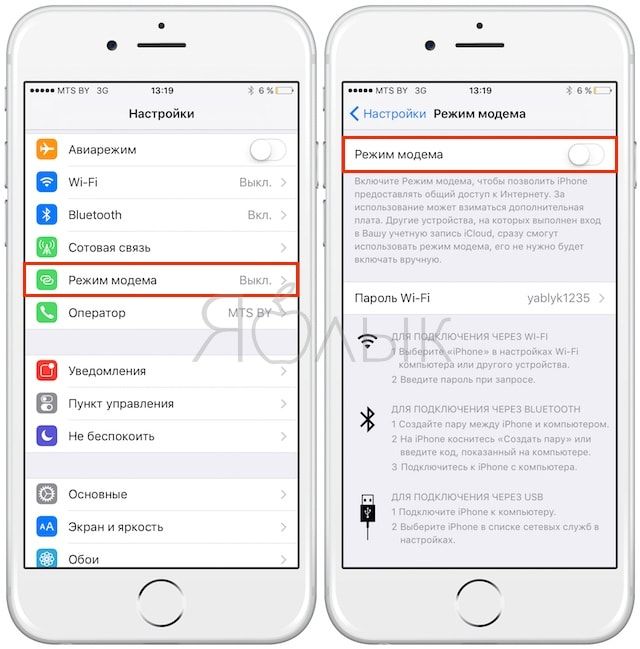
При включенной опции Разрешать другим настоятельно рекомендуется защитить доступ в сеть паролем.
Что делать, если пункта Режим модема нет в Настройках
Случается, однако, что Режим модема отсутствует в настройках. Тогда надо предпринять такие шаги:
1. Для начала, надо убедиться, работает ли на устройстве сеть передачи данных – мобильный интернет (инструкция). Если работает, но режим все равно не появляется, тогда переходим к следующему шагу;
2. Заходим в Настройки и идем по пути Сотовая связь → Сотовая сеть передачи данных → Сотовые данные (для прошлых версий iOS путь несколько иной: Сотовая связь → Параметры данных → Сотовая сеть передачи данных → Сотовые данные);
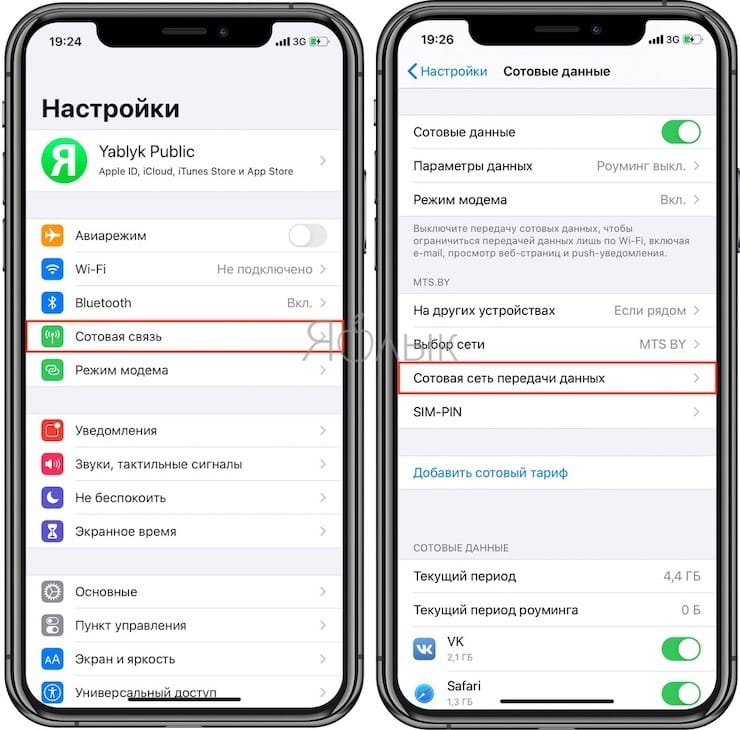
3. Здесь необходимо заполнить поля в разделах Сотовые данные и Режим модема. Там необходимо будет ввести APN, Имя пользователя и Пароль вашего мобильного оператора. Эти данные оператор обычно высылает автоматически при установке SIM-карты. Можно также уточнить их, перезвонив оператору, назвав свой тарифный план.
Например, для белорусского МТС, данные следующие:
APN: mts
Имя пользователя: mts
Пароль: mts
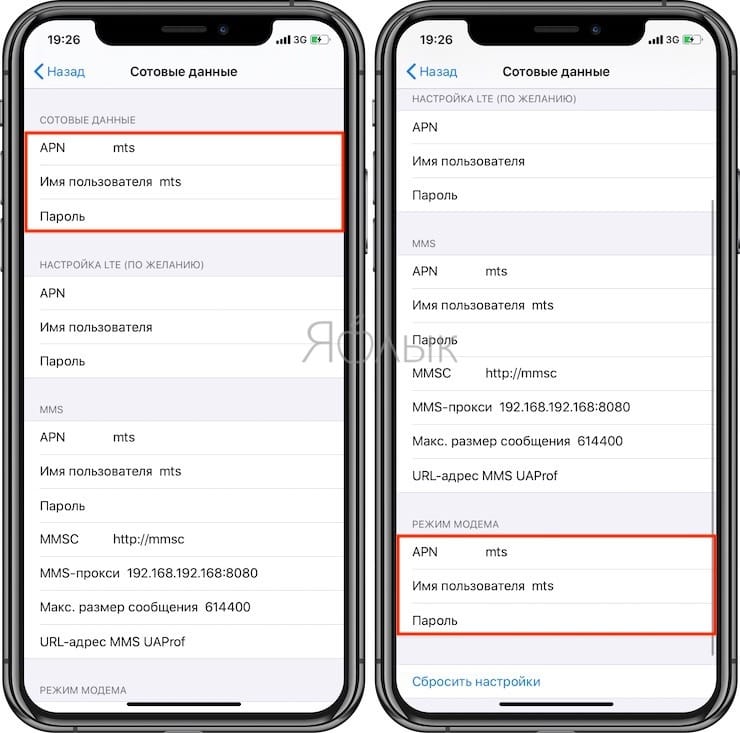
Данные APN, имени пользователя и пароль некоторых российских, белорусских и украинских операторов можно найти на этой странице.
4. Если режим не появился после ввода данных, то устройство необходимо перезагрузить. После перезагрузки включаем Режим модема, выбираем пункт Включить Wi-Fi и устанавливаем пароль. Об удачном подключении будет свидетельствовать синяя полоска вверху экрана.
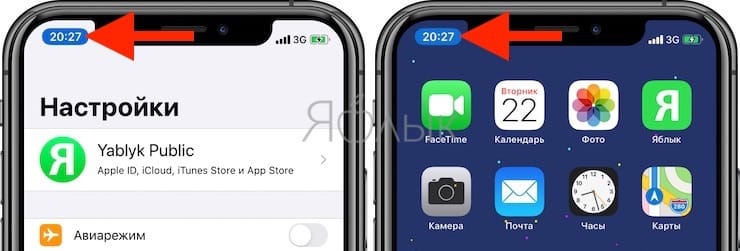
Как включить Режим модема через USB-кабель
О том, как раздать Интернет с iPhone на компьютер при помощи USB-кабеля, мы подробно рассказали в этой статье.
Как убедиться, что точка доступа активна на iPhone?
Работу iPhone в режиме точки доступа можно увидеть, благодаря специальному индикатору в статусной строке. Вот только он меняется в зависимости от моделей устройств:
iPhone с Face ID, имеющие вырез Dynamic Island (14 Pro /14 Pro Max и более новые), отображают индикатор Режима модема в Dynamic Island.
Модели iPhone с Face ID (без Dynamic Island) будут показывать этот индикатор в области часов, спустя некоторое время подложка зеленого цвета начнет отображаться под текущим временем.
Модели iPhone с Touch ID покажут работу режима модема путем увеличения статусной строки и окрашиванием ее в зеленый цвет.
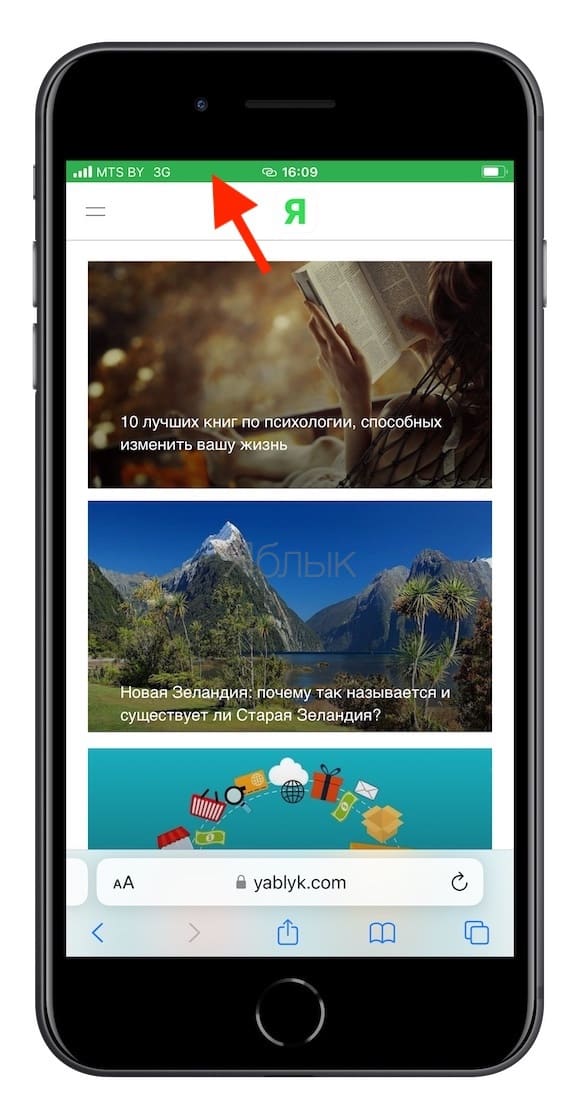
Благодаря этой индикации вы сможете быстро понять, что к вашему смартфону подключены другие устройства.
Что делать, если Режим модема от iPhone включается, но доступ к Интернету отсутствует
Если вдруг вы столкнулись с ситуацией, при которой Режим модема включается, но доступ к Интернету получить не удается, прочтите этот материал.
Как научить другие устройства автоматически подключаться к iPhone?
Вы можете научить другие ваши смартфоны, компьютеры и планшеты автоматически подключаться к точке доступа, созданной iPhone. Такая мера позволит экономить ваше время, заряд батареи и расход недешевого мобильного трафика.
Для изменения настроек автоподключения к вашему iPhone вот что нужно сделать на Mac:
1. Откройте приложение Системные настройки и перейдите в раздел Wi–Fi. Подключитесь к активированной ранее точке доступа на iPhone.
2. Рядом с ее названием в списке нажмите на кнопку «Подробнее» или выберите значок «Еще» (кружок с тремя точками) → Настройки сети.
3. Теперь вы можете научить свой компьютер автоматически подключаться к этой сети, просто активировав первый тумблер.
Если требуется настроить автоматические подключение к точке доступа на другом iPhone или на iPad, то вам надо сделать следующее:
- Перейдите в меню Настройки→Wi-Fi, подключитесь к активной точке доступа
- Теперь около имени активного подключения нажмите на кнопку «i».
- Аналогично с помощью переключателя активируйте автоматическое подключение к этой точке доступа.
Как поменять параметры автоподключения к Режиму модема iPhone для семьи?
В рамках своей экосистемы Apple предлагает довольно удобную опцию «Семейный доступ». Она позволяет членам вашей семьи автоматически подключаться к созданной вами точке доступа, если они располагаются в пределах ее досягаемости. А сам владелец раздающего устройства может в его настройках запретить вообще подобные подключения или ограничить их для некоторых родственников.
Для настройки надо перейти в меню Настройки → Сотовая связь → Режим модема → Семейный доступ.
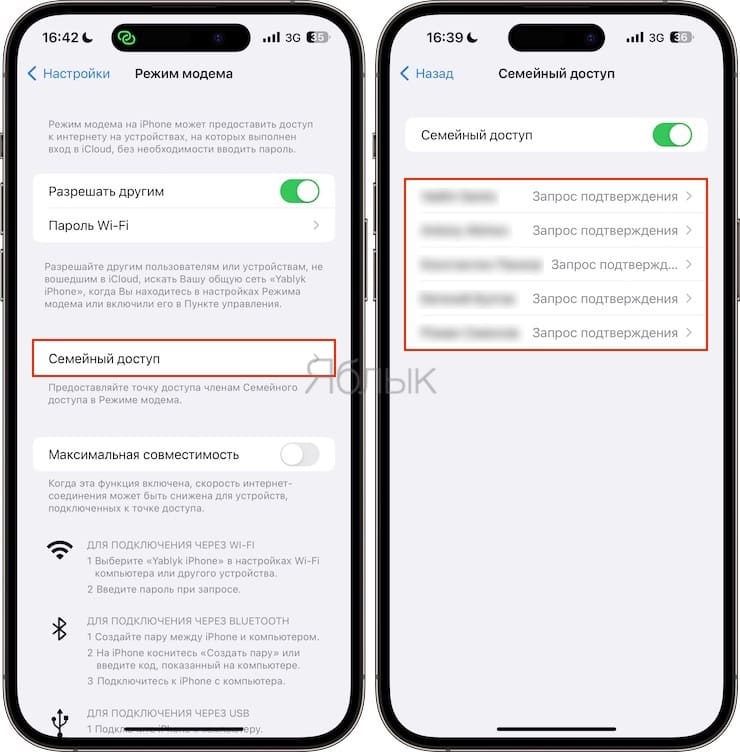
Там вы можете настроить параметры доступа согласно своим предпочтениям. Надо понимать, что созданное для конкретного члена семьи правило будет действовать для всех устройств, работающих с данной учетной записью Apple ID.
Как можно узнать, сколько трафика использовали подключенные к точке доступа устройства?
Эта статистика может быть важна, ведь она показывает, какое из подключенных устройств потребляет трафика больше остальных. Такая информация содержится в разделе статистики сетевого подключения.
Вам надо перейти в меню Настройки → Сотовая связь и там в списке найти пункт «Режим модема».
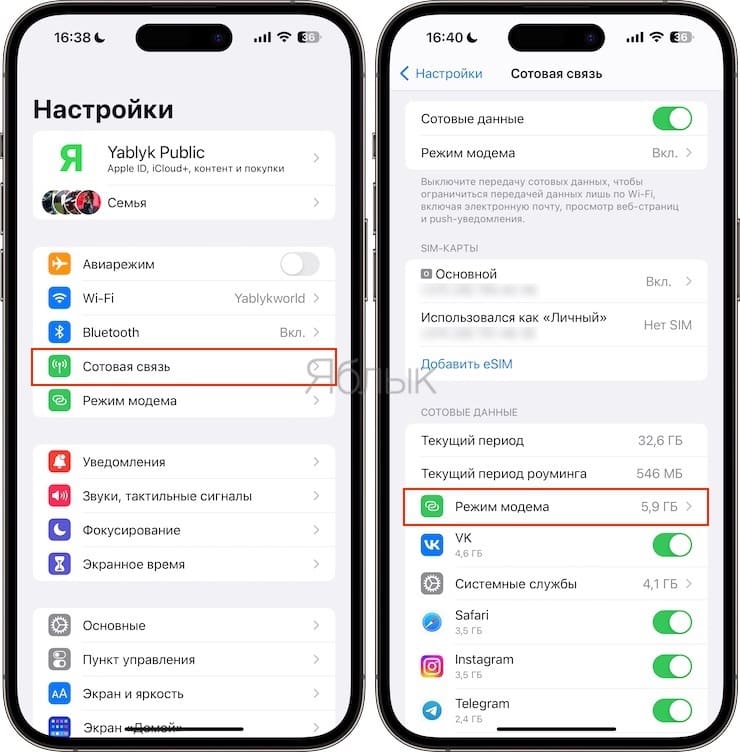
Тут вы и сможете увидеть потребление трафика каждым устройством, которое подключалось к вашему работающему в режиме модема (точки доступа) iPhone.
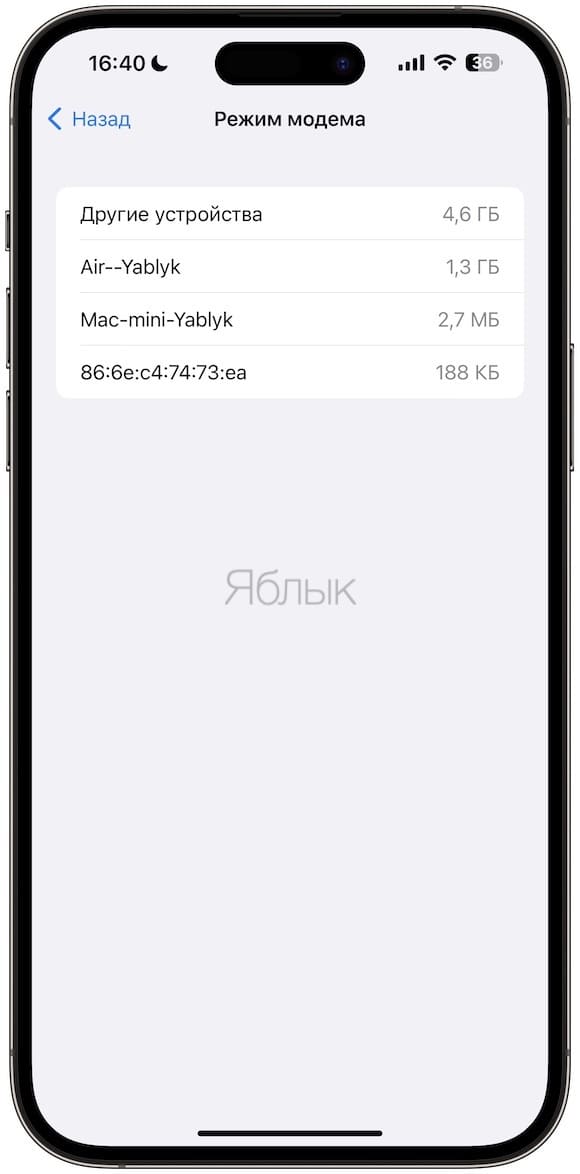
Вот только если устройство-клиент имело активную опцию «Частный адрес Wi-Fi», то этот не даст возможности идентифицировать гаджет в списке.
А понять, кем же является загадочный потребитель, можно в его параметрах подключения к точке доступа. Там будет показан подменный MAC-адрес, который и используется для данного подключения.
Как увидеть все подключенные к iPhone в режиме модема устройства?
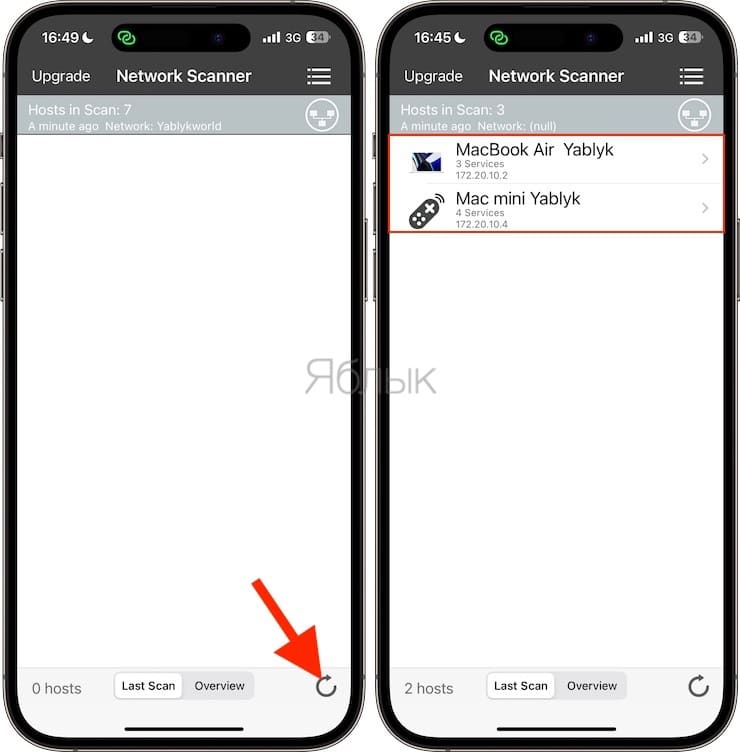
А чтобы постоянно мониторить активные подключения к вашему iPhone придется воспользоваться сторонним приложением из App Store. Для этой роли отлично подойдет бесплатная утилита iNet – Network Scanner.
1. Перейдите по ссылке и установите из App Store это приложение.
2. Вам надо будет настроить свой iPhone, предоставив все нужные для доступа другим устройствам разрешения. После этого перейдите в меню Настройки → iNet и активируйте там тумблер «Локальная сеть».
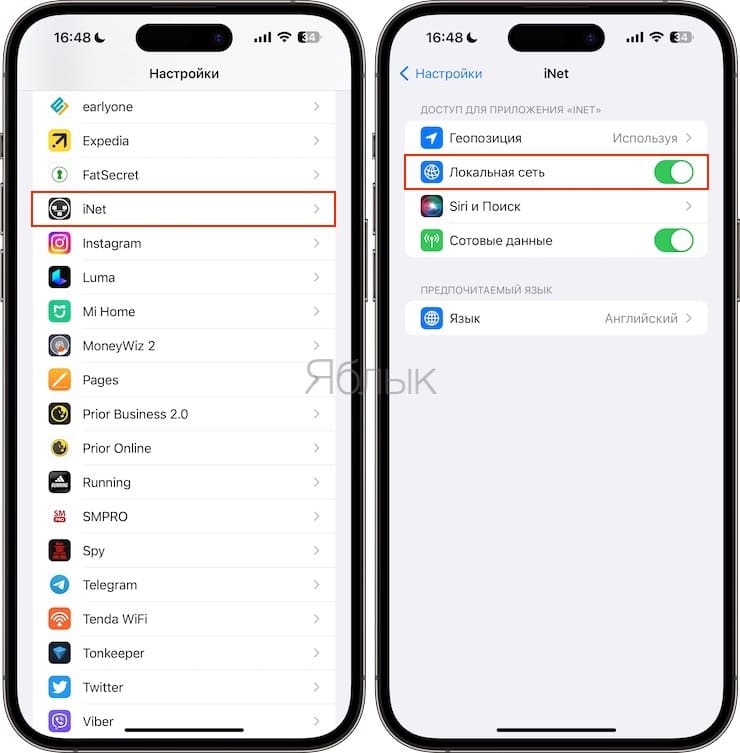
3. В приложении iNet в ходе работы iPhone в режиме точки доступа осуществите сканирование сети.
4. Приложение покажет вам список тех устройств, которые и подключены к вашему iPhone.
Благодаря этим советам вы теперь знаете, как настраивать точку доступа на вашем iPhone, следить за статистикой потребления трафика и подключенными устройствами.
�� Смотрите также:
- Как включить вспышку (фонарик) при звонках и уведомлениях на iPhone.
- Как настроить Буфер обмена (передача текста и фото) с Mac на iOS и наоборот.
- Как изменить мелодию вызова (рингтон) на Айфоне.
�� Мы в Telegram и YouTube, подписывайтесь!