
Создание новой базы данных
Для удобства пробного использования программы UniproRetail, при ее установке автоматически создаются две демонстрационные базы: для торговли и для сферы общественного питания.
В базах данных уже имеются справочники товаров, контрагентов, перечень созданных документов и они готовы для изучения и тестирования программы.
Создание новой пустой базы данных SQLite
Для создания новой базы в главном окне нажмите кнопку “Добавить”. Появится окно “Настройки базы данных”. В первую очередь нужно указать тип базы SQLite, ввести название рабочей базы, а потом нажать на кнопку “Создать новую”. Программа предложит указать место на диске, где будет размещена новая база, и автоматически создаст имя файла базы данных. Если все действия были успешными, программа выдаст сообщение: “База данных успешно создана”
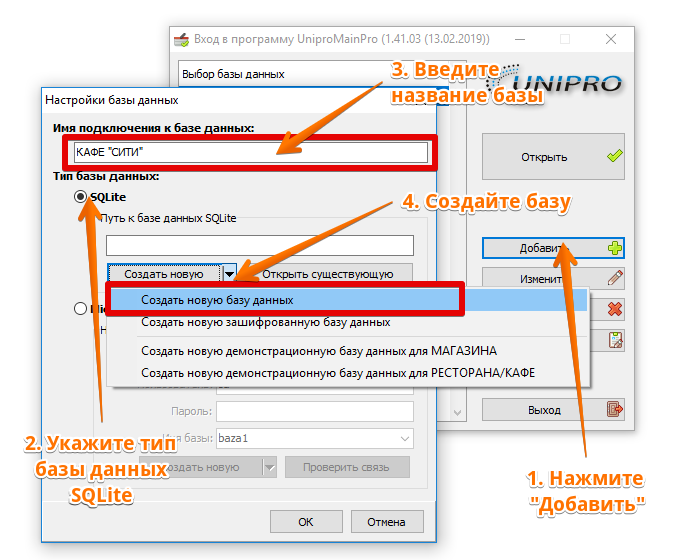
Примечание! Базу данных не рекомендуется размещать на системном диске C:/, поскольку, в случае переустановки Windows, она может быть утеряна.
Также в окне “Настройки базы данных”, нажав на стрелку справа на кнопке “Создать новую”, можно создать новые демонстацинные базы для тестирования или открыть файл существующей базы.
Создание новой пустой базы данных Microsoft SQL Server
Для создания новой базы, в главном окне нажмите кнопку “Добавить”. Появится окно “Настройки базы данных”. В первую очередь нужно указать тип базы Microsoft SQL Server, ввести название рабочей базы и ввести параметры подключения:
Сервер: ввести IP-адрес компьютера, где установлен MS SQL Server.
Пользователь: sa (такой пользователь используетсяя по умолчанию в MS SQL Server)
Пароль: Unipro123 (или, тот пароль, что был введен во время установки SQL Server)
Нажать «Создать новую» — будет создана новая пустая база данных или нажав на стрелку справа на кнопке “Создать новую” можно создать новые базу, скопировав данные с базы SQLite. Если все действия были успешными, программа выдаст сообщение: “База данных успешно создана”
Примечание! Если планируется подключения к SQL Server через Интернет, на роутере нужно настроить «проброс порта» = 1433.
Как создать новую базу данных
Откроется диалоговое окно Создать новую базу данных SQL Server Compact Edition (см. рис. 13).

Рис. 13. Диалоговое окно «Создать новую базу данных SQL Server Compact Edition»
- Выбрав нужный каталог, введите полный путь с именем файла базы данных NewDatabase.sdf. Например, чтобы создать файл базы данных в папке C:\MyProjects, введите имя файла базы данных как C:\MyProjects\NewDatabase.sdf. Примечание. SQL Server Compact Edition не требует указания в имени файла расширения SDF. Однако создавая файлы SQL Server Compact Edition, рекомендуется всегда добавлять расширение SDF, поскольку все инструменты предполагают, что файлы базы данных SQL Server Compact Edition имеют это расширение.
- Теперь должно открыться диалоговое окно Добавить соединение (см. рис. 14). Чтобы создать соединение с базой данных, нажмите кнопку ОК.
Visual Studio создает соединение с новой базой данных, которое теперь отображается на панели Обозреватель серверов.

Рис. 14. Добавление соединения с новой базой данных
Как создать таблицы в базе данных
- На панели Обозреватель серверов (ServerExplorer) разверните узел только что созданного соединения с данными NewDatabase.sdf.
- Щелкните правой кнопкой мыши пункт Таблицы и в контекстном меню выберите команду Создать таблицу. Откроется диалоговое окно Создать таблицу.
- Чтобы задать имя новой таблицы, введите в поле Имя слово Customer.
- Добавьте столбец: щелкните ячейку под заголовком Имя столбца и введите имя столбца. Назовите этот столбец Id (Идентификатор).
- Теперь введите остальные параметры столбца: для параметра Тип данных выберите значение int, для параметра Разрешить пустые значения — Нет, для параметра Уникальные значения — Да и для параметра Первичный ключ — Да (см. рис. 15).
Столбец Id будет использоваться как поле первичного ключа.
Примечание. Если таблица имеет составной первичный ключ, то в каждом из столбцов, составляющих первичный ключ, выберите для параметра Первичный ключ значение Да.
- Добавьте столбец Name (Имя) и оставьте для него значения параметров по умолчанию, показанные на рис. 15.

Рис. 15. Добавление столбцов к новой таблице
- Чтобы создать таблицу, нажмите кнопку ОК.
Visual Studio создаст таблицу Customer. Таблица Customer теперь видна на панели Обозреватель серверов.
- Щелкните правой кнопкой мыши таблицу Customer и в контекстном меню выберите Открыть.
Откроется пустая таблица Customer.
- Добавьте к таблице Customer запись, которая содержит значение 101 в поле Id и значение Fred в поле Name.
- Добавьте к таблице Customer еще одну запись, которая содержит значение 102 в поле Id и значение Barney в поле Name.
На рис. 16 показана таблица Customer после добавления двух записей.

Рис. 16. Таблица Customer с новыми записями
- Закройте представление таблицы Customer, нажав кнопку X в правом верхнем углу представления. При перемещении курсора на следующую строку данные из предыдущей строки сохраняются в таблице Customer. Поэтому специально сохранять таблицу перед закрытием представления не требуется.
Создание базы данных 1С 8.3 на сервере SQL

Чтобы сделать новую базу 1С, которая будет хранить данные на SQL Server, надо сделать следующее:
- Запустить SQL Enterprise Manager. Создать новую базу. Размеры минимальные, но поставить автоматическое увеличение на 10% при необходимости.
- Создать новый пустой каталог на диске.
- Запустить 1С, зарегистрировать новую ИБ, указав путь в каталог из п.2.
- Открыть ИБ конфигуратором.
- Создать одного пользователя с произвольным именем.
- Закрыть конфигуратор.
- Открыть конфигуратор под именем только что созданного пользователя. При открытии указать формат хранения данных SQL.
- В верхнем меню найти пункт «Параметры базы данных SQL»
- Проставить там путь к серверу, название базы, имя пользователя «sa», пустой пароль. Сохранить эти данные.
- База готова, можно работать.
- Если необходимо восстановить существовавшую ранее базу данных, то необходимо в конфигураторе запустить «Загрузку данных».
- При необходимости скопировать в новый каталог папки с формами (ExtForms и подобные).
Примечания.
Для создания архивной копии базы в формате SQL необходимо делать «Выгрузку данных»! «Сохранение» тут не поможет!
Предполагается, что при установке SQL Server все параметры были оставлены в значениях по умолчанию. Иначе имя пользователя может быть отличным от sa. Или может потребоваться более тонкая настройка.
Если необходима помощь в создании базы данных 1С 8.3 на сервере SQL или в настройке, доработке, обновлении, обслуживании, сопровождении программ «1С» то обращайтесь к нашим специалистам!
- Транспортный налог в 1с 8.3 – расчет и начисление в 2021 году
- Способы учета НДС в 1С Бухгалтерия 8.3
- Правильный учёт излишков товара в 1С Бухгалтерия 8.3
- Как в 1С 8.3 оформить возврат товара поставщику?
- Создание номенклатуры в 1С 8.3
ТОП ПРОДАЖ
- 1С:Бухгалтерия 8
- 1С:Управление нашей фирмой 8
- 1С:Управление торговлей 8
- 1С:Управление предприятием 2
- 1С:ЗУП 8
- 1C:Учет путевых листов и ГСМ
- 1С:Учет в управляющих компаниях
- Электронные поставки 1С
Облачные сервисы
- 1С:Фреш
- 1С:Готовое рабочее место
- 1С:ЭДО
- Маркировка товаров
- 1С:Отчетность
- 1C:Товары
- 1C-Ритейл Чекер
Как создавать и выбирать базы данных MySQL в Linux

MySQL — одна из самых популярных систеа управления реляционными базами данных с открытым исходным кодом. В этом руководстве объясняется, как создавать базы данных MySQL или MariaDB с помощью командной строки Linux.

Подготовка
У вас в системе должен быть установлен сервер MySQL или MariaDB.
Все команды выполняются от имени администратора (минимальная привилегия, необходимая для создания новой базы данных — CREATE ) или с учетной записью root.
Чтобы получить доступ к оболочке MySQL, используйте команду:
mysql -u root -p
После чего чего появится запрос где нужно ввести пароль пользователя root MySQL. Если вы не установили пароль для своего рутового пользователя MySQL, вы можете пропустить опцию -p .
Создание базы данных MySQL
Создать новую базу данных MySQL так же просто, как запустить одну команду.
Чтобы создать новую базу данных MySQL или MariaDB, введите следующую команду, где database_name — это имя базы данных, которую вы хотите создать:
CREATE DATABASE database_name;
Мы должны получить следующий вывод:
Query OK, 1 row affected (0.00 sec)
Если вы попытаетесь создать базу данных, которая уже существует, вы увидите следующее сообщение об ошибке:
ERROR 1007 (HY000): Can't create database 'database_name'; database exists
Чтобы избежать ошибок, если база данных с тем же именем, которое вы пытаетесь создать, существует, используйте оператор IF NOT EXISTS :
CREATE DATABASE IF NOT EXISTS database_name;
Получим следующий вывод:
Query OK, 1 row affected, 1 warning (0.00 sec)
В приведенном выше выводе Query OK означает, что запрос был успешным, а 1 предупреждение говорит нам, что база данных уже существует, и новая база данных не была создана. Учитывайте что в Linux базы данных MySQL и имена таблиц чувствительны к регистру.
Просмотреть все базы данных MySQL
Чтобы просмотреть созданную вами базу данных из оболочки MySQL, выполните следующую команду:
SHOW DATABASES;
Команда выше выведет список всех баз данных на сервере. Вывод должен быть похож на это:
+--------------------+ | Database | +--------------------+ | information_schema | | database_name | | mysql | | test | +--------------------+ 4 rows in set (0.00 sec)
Выбрать базу данных MySQL
При создании базы данных, новая база данных не выбирается для использования.
Чтобы выбрать базу данных перед началом сеанса MySQL, используйте следующую команду:
USE database_name;
Получим такой вывод:
Database changed
После выбора базы данных все последующие операции, такие как создание таблиц, выполняются с выбранной базой данных.
Каждый раз, когда вы хотите работать с базой данных, вы должны выбрать ее с помощью оператора USE .
Вы также можете выбрать базу данных при подключении к серверу MySQL, добавив имя базы данных в конце команды:
mysql -u root -p database_name
Создание базы данных MySQL с помощью mysqladmin
Вы также можете использовать утилиту mysqladmin для создания новой базы данных MySQL из терминала Linux.
Например, чтобы создать базу данных с именем database_name , вы должны использовать следующую команду:
mysqladmin -u root -p create database_name