
Как переименовать проект c
БлогNot. Как переименовать решение и проект в Visual Studio 2019
Как переименовать решение и проект в Visual Studio 2019
По просьбам трудящихся. Обычная проблема в стиле «назвали решение WindowsFormsApp1 , а теперь что же, WindowsFormsApp2 создавать»?
Решение может включать в себя один или несколько проектов, при этом, в зависимости от выбора при создании проекта опции «Поместить решение и проект в одном каталоге», файлы единственного в решении проекта могут находиться в одноимённой с решением вложенной папке или же непосредственно в папке решения.
Во-первых, внешнюю папку решения можно спокойно переименовать «снаружи» средствами Windows, Visual Studio при этом должен быть выгружен, если решение отрывалось в текущем сеансе работы.
Во-вторых, есть штатные инструменты. Правая кнопка мыши на имени проекта в Обозревателе решений, команда Переименовать. Аналогично можно переименовать и само решение.
Также зайти в меню Проект — Свойства, вкладка Приложение, поменять «Имя сборки» и «Пространство имён по умолчанию». Наконец, можно нажать комбинацию клавиш Ctrl+Shift+H и заменить нужное слово во всём решении:
Найти и заменить имя во всём решении
У нас внутри переименованной папки решения всё равно осталась папка проекта WindowsFormsApp1 ? Так могло быть, если опция «Поместить решение и проект в одном каталоге» не выбиралась при создании решения. Если это смущает, закрываем Studio, переименовываем папку проекта и сам файл .sln средствами Windows, затем открываем в любом текстовом редакторе файл решения .sln и меняем в нём путь к файлу проекта.
Теперь замена сделана везде.

Изменить выделенное на новое имя папки проекта
21.01.2023, 21:46 [1078 просмотров]
Как переименовать проект c
Эта функциональность предусмотрена только в определенных модулях расширения. Информация / авторское право
Переименовать, удалить проект (Управление проектами)
В структуре дерева управления проектами находится считанный каталог с проектом.
Переименовать проект

Замечание:
Выгруженные и заархивированные проекты переименовывать нельзя.
- Выберите следующие пункты меню: Проект > Управление
- Выделите в структуре дерева проект.
- Выберите пункт всплывающего меню Переименовать .
- Введите новое имя проекта.
- Нажмите клавишу [Ввод] .

Если вводится имя уже имеющегося проекта, после запроса на подтверждение оно перезаписывается и перемещается в корзину, аналогичную корзине Windows.
Удалить проект
- Выберите следующие пункты меню: Проект > Управление
- Выделите в структуре дерева проект.
- Выберите пункт всплывающего меню Удалить .
Файл проекта и каталог проекта со всеми содержащимися данными удаляются и копируются в корзину, аналогичную корзине Windows. При необходимости из нее можно восстановить проект.
С вашей помощью мы можем улучшить работу системы. Мы документируем ваши действия в Google Analytics, чтобы постоянно совершенствовать справочную систему (Дополнительная информация и возможности подачи возражений).
Рефакторинг для переименования символов кода
Область применения: Visual Studio Visual Studio для Mac
  Visual Studio Code
Область применения этого рефакторинга:
Что? Вы можете переименовывать идентификаторы для символов кода, например для полей, локальных переменных, методов, пространств имен, свойств и типов.
Когда? Вам нужно безопасно переименовать элемент без необходимости выполнять поиск всех экземпляров с последующим копированием и вставкой нового имени.
Зачем? Копирование и вставка нового имени во всем проекте, скорее всего, приведет к ошибкам. Это средство рефакторинга выполнит переименование без ошибок.
Практические советы
- Выделите элемент, который требуется переименовать, или поместите в него текстовый курсор.
- C#:
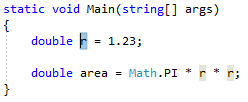
- Visual Basic:
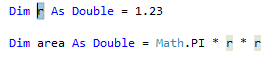
- C#:
- Затем воспользуйтесь клавиатурой или мышью, как описывается ниже.
- Клавиатура
- Нажмите клавиши CTRL+R, а затем — CTRL+R. (Обратите внимание, что сочетание клавиш может отличаться в зависимости от выбранного профиля.)
- Мышь
- Выберите Правка > Оптимизация кода > Переименовать.
- Щелкните код правой кнопкой мыши и выберите пункт Переименовать.
- Клавиатура
- Переименуйте элемент. Для этого просто введите новое имя.
- C#:
- Visual Basic:

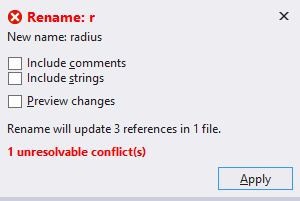
Вы также можете обновить комментарии и другие строки, чтобы в них использовалось это новое имя. Кроме того, вы можете просмотреть изменения, прежде чем сохранить их. Для этого установите флажки в диалоговом окне Переименование, которое отображается в верхней правой части редактора.
Замечания
- Начиная с Visual Studio 2019 версии 16.3, при переименовании типа, совпадающего с именем файла, в котором он находится, появляется флажок, позволяющий одновременно переименовать файл. Он появляется при переименовании класса, интерфейса или перечисления. Этот параметр не поддерживается для разделяемых типов с несколькими определениями.
- Если вы использовали уже существующее имя и это привело к конфликту, в диалоговом окне Переименование отобразится предупреждение.
- Другой способ переименования символа — изменение его имени в редакторе. Затем с курсором в имени символа нажмите клавиши CTRL + или просто разверните отображаемое меню значка лампочки и выберите «Переименовать >
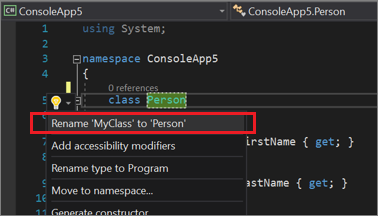
См. также
- Рефакторинг
- Просмотр изменений
Как в Visual Studio переименовать проект?
Всем привет. Я пишу код в консольном приложении (.NET Framework). На C Sharp.
Вот мне приспичило поменять название проекта вместо ConsoleApp1.sln на свое. Че-то долго гуглил, какой то Вася Пупкин посоветовал зайти в папку с проектом и его переименовать, но потом в визуал студио ничего не поменялось, и в добавок он написал путь не найден, удалить проект?
Благо у меня была копия. Но я все же нигде не нашел как поменять название.
- Вопрос задан более двух лет назад
- 12601 просмотр
Комментировать
Решения вопроса 3

.NET developer (open to job offers)
Для переименования проекта:
1. Переименовываете сам проект в Обозревателе решений;
2. В свойствах проекта меняете везде старое название на новое.
3. Закрываете проект, переименовываете папку с ним;
4. Переименовываете MyProjectName.sln ;
5. Открываете блокнотом MyProjectName.sln , меняете название папки на новое.
Всё
Ответ написан более двух лет назад
Комментировать
Нравится 2 Комментировать