
Как переименовать проект в Android Studio?
Для переименования проекта в этой среде разработки вам достаточно просто кликнуть один раз на проект и нажать правой кнопкой мышки. Выскочит меню в котором будет пункт переименовать. Дальше пишите это имя которое вы хотите дать вашему проекту и нажимаете OK. После этого проект будет полностью переименован. Тоже самое можно сделать с другими проектами имя которых вас не устраивает. Среда разработки Android Studio очень удобная в этом плане.
Другие вопросы посетителей из раздела «Утилиты и Сервисы Android Studio»:
Программное обеспечение
Оборудование
Служба поддержки
Размещение рекламы
info@sotoguide.ru
Копирование материалов допускается только при указании источника
Как переименовать проект в Android Studio
Чтобы переименовать название проекта в Android Studio открываем проект и нажимаем на Show Options Menu (шестеренка) и снимаем галочку с Compact Middle Packages. Таким образом разбиваем названия через точку на отдельные каталоги. Например, com.domain.application разбивается на каталог com в котором каталог domain и далее каталог application. По сути получается наименование сайта, только наоборот.
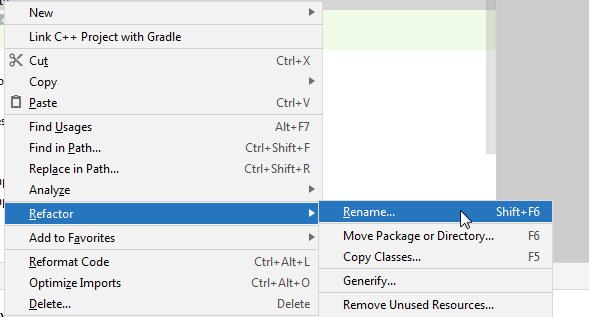
Затем выбираем каталог для переименования и правой клавишей мыши открываем Refactor->Rename
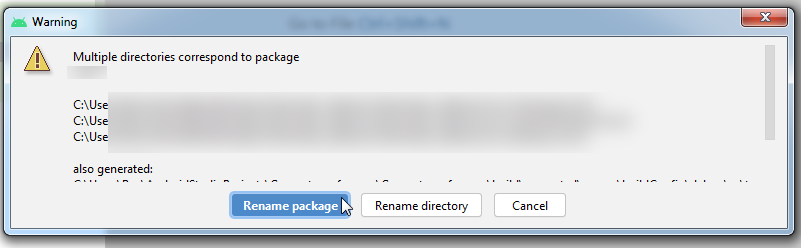
Появится окно предупреждения, жмем Rename Package
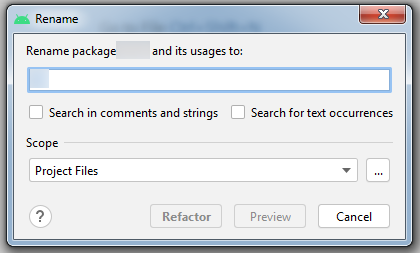
Указываем новое название каталога
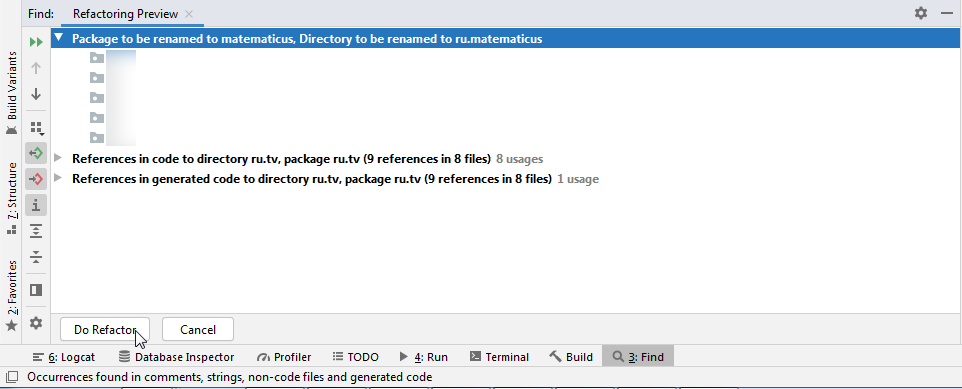
Далее снизу жмем Do Refactor
После того, как переименовали файлы, возможно где-то в файлах остались старые названия приложения, например, com.domain.application. В Android Studio нажимаем комбинаций клавиш для поиска ctrl+shift+F. Отобразятся файлы, например, BuildConfig.java, Activity.java, Build.Gradle и другие, в которых есть старые названия, заменяем их на новые.

3435
Как переименовать копию проекта в Android Studio?
На английском стэке задавали тот же вопрос, последовательность действий была примерно следующая:
1. Создать копию проекта используя файловый менеджер.
2. Refactor->Rename для проекта.
3. Изменить Gradle соответствующим образом.
Мои проблемы:
1. Как и что нужно сделать в Gradle?
2. На этапе переименования через Refactor выводит в EventLog следующее:
—
11:40:58 Unsupported Modules Detected: Compilation is not supported for following modules: H0001 Practise. Unfortunately you can't have non-Gradle Java modules and Android-Gradle modules in one project. 11:40:58 Gradle sync started 11:41:02 Gradle sync completed 11:41:02 Executing tasks: [:app:generateDebugSources, :app:generateDebugAndroidTestSources] 11:41:03 Gradle build finished in 1s 579ms 11:41:25 Throwable: Merged rootsChanged not allowed inside rootsChanged, rootsChanged level == 1- Вопрос задан более трёх лет назад
- 631 просмотр
Начало работы с проектом библиотеки в Android Studio
Итак, мы работаем над созданием Android Material Awesome, библиотеки, которая, как мы надеемся, будет включать в себя преимущества Material Design, Twitter Bootstrap и FontAwesome. Создадим проект, который другие люди могли бы легко включать в свои проекты, используя зависимости gradle.
Для этого нам нужно было создать отдельный проект библиотеки, чтобы мы могли сделать его как можно проще, для включения в качестве зависимости, и образец приложения, которое использовало бы его для тестирования. Это шаги, которые мы предприняли, чтобы начать работу в Android Studio(версия 1.1).
Создание проектов
Первое, что нам нужно было сделать, это создать два новых проекта со всеми настройками по умолчанию. Один для нашего примера приложения и один для нашей библиотеки. Мы добавили оба наших в один и тот же репозиторий GitHub, однако вы можете сохранить их где угодно.
Исправить проект библиотеки
1. Переименовать модуль
Сначала мы сосредоточимся на нашем библиотечном проекте. Досадно, что Android Studio автоматически создает модуль под названием app. Модули действительно должны иметь уникальные имена, поэтому вам нужно щелкнуть правой кнопкой мыши на имя модуля, щелкнуть рефакторинг и переименовать.
2. Переименовать папку
К сожалению, это не полностью переименует корневую папку. Поэтому с помощью Finder(OS X) или File Explorer(Windows) вам нужно будет перейти к папке модуля. Переименуйте его, чтобы он соответствовал тому, как вы назвали свой модуль.

3. Перетащите build.gradle в Android Studio.
Это сломает ваш проект! Чтобы исправить это, вам нужно вернуться в Android Studio и открыть build.gradle для модуля. Вверху будет небольшое предупреждение с просьбой добавить его в проект. Нажмите на это и подождите, пока Gradle снова синхронизируется! Все ваши файлы должны волшебным образом снова появиться.

Перетащите выделенный файл обратно в Android Studio.
4. Синхронизация
Вы должны увидеть желтый баннер в верхней части вашего файла, щелкните на него, чтобы добавить файл в свой проект, и подождите, пока Android Studio синхронизируется. Как только это будет сделано, вы должны увидеть, что все ваши файлы снова появились.

5. Создать библиотеку Android
Пока у вас открыт файл build.gradle, вам нужно изменить первую строку:
apply plugin: ‘com.android.application’
apply plugin: ‘com.android.library’
6. Удаляем идентификатор приложения
Вам также потребуется удалить applicationId в defaultConfig перед повторной синхронизацией.

Конечный файл библиотеки build.gradle
Добавьте проект библиотеки в приложение


Теперь вы можете создавать любые библиотечные проекты и использовать их при создании приложений для Android.
Средняя оценка 0 / 5. Количество голосов: 0
Спасибо, помогите другим — напишите комментарий, добавьте информации к статье.
Или поделись статьей
Видим, что вы не нашли ответ на свой вопрос.
Помогите улучшить статью.
Напишите комментарий, что можно добавить к статье, какой информации не хватает.