
Онлайн-сервисы
Первый популярный сервис это www.speedcheck.org/ru/. Компания Speedcheck предлагает свои услуги бесплатно, а её интерфейс функционирует на многих языках, в том числе и на русском.
Вот как выглядит верхняя часть главной страницы:
Все просто. Нажимаете на «Начать проверку», сервис начинает работу, и вы ждете окончательного результата. На экране появится круг, а внутри него скорость по трем параметрам:

Конечный результат высветится в таком виде:

Три важных параметра
Задержка измеряется в миллисекундах и подразумевает время, затрачиваемое на отправку информации с вашего компьютера на сервер и обратно. Чем ниже этот параметр, тем лучше и удобнее пользоваться интернетом.
Скачивание показывает скорость (исходящая) скачивания данных с ПК на сетевые сервера. Измерение выполняется в бит/сек. Но больше всего пользователей волнует третий параметр.
Загрузка показывает скорость (входящая) загрузки данных из интернета на ПК. Единица измерения — Мбит/сек. Обычно в провайдерских тарифных планах под скоростью интернета обозначается именно этот показатель.
Если пройти регистрацию (в меню «История») на сервисе, в дальнейшем можно просматривать историю проверок и делать сравнения.
Яндекс.Интернетометр
Второй популярный сервис от Яндекса. Главная страница выглядит так:

Для проверки нажимаете на «Измерить» и вы увидите такой экран:

Как видите, здесь скорость показывается как в мегабитах, так и в мегабайтах, чтобы не было путаницы.
2ip.ru
Это третий популярный сервис для проверки интернет соединения. Главная страница выводится в таком виде:

Нажимаете на «Тестировать» и ждете примерно вот такого результата:

Возможности ОС Windows 10
Текущую скорость соединения можно узнать и через саму операционную систему. Для этого надо перейти в «Диспетчер задач» и открыть вкладку «Производительность»:

Программы
Еще один способ проверки – использование различных программ. Их нужно закачать на компьютер. Вот некоторые из них:
- Networx. Бесплатная программа имеет простое управление, работает в фоновом режиме и тестирует скорость с рабочего стола ОС;
- BMWeter. Платная программа с отсутствием инструкции на русском языке позволяет удаленно контролировать трафик на компьютере.
Теперь вы знаете, как проверить скорость интернета в Windows 10. Какой способ выбрать из описанных выше, решать только Вам.
Как проверить скорость Интернета в Windows 10
При подключении, либо изменении тарифного плана интернет-соединения, у людей возникает вопрос, как проверить скорость интернета, дабы убедится, что тебя не обманывают провайдеры. Способов измерения скорости интернета существует большое множество, поэтому в данной статье мы рассмотрим самые популярные и проверенные.
Проверить скорость интернета можно как с помощью программ, так и с помощью онлайн-сервисов. Первый способ использовать не рекомендую, так как в большинстве своем данные программы не направлены на конкретную цель, а именно измерение скорости интернета, поэтому все-таки советую пользоваться именно онлайн-сервисами. Одним из самых популярных является сервис Speedcheck, который отлично зарекомендовал себя на просторах интернета.
Преимущества данного онлайн-тестера заключается в следующем:
- Серверы имеют пропускную способность в 40 Гбит/с, что позволит замерять высокоскоростное соединение на всем маршруте. В тоже время в других сервисах пользователь замеряет скорость только от своей точки доступа до сервера интернет-провайдера. Это неправильно, отсюда и показатели всегда высокие.
- Есть подробное руководство, которое поможет самостоятельно устранить проблемы с подключением.
- Так же имеется мобильное приложение, которое доступно в App Store и Google Play.
Как проверить скорость интернета в Windows 10 с помощью онлайн-сервисов
Для проверки скорости интернета, переходим по ссылке www.speedcheck.org/ru/ . На главной странице сервиса нажимаем на кнопку Начать проверку.

Проверка скорости интернета началась, ждем буквально 30 секунд.

В завершении видим результат, как на картинке ниже. Значение Скачивание показывает скорость загрузки данных на ваш компьютер, а значение Загрузка демонстрирует скорость, с которой информация (данные) с вашего компьютера закачиваются на сервера в сети интернет. Ну, и Задержка, в народе именуемая как ping, измеряется в миллисекундах и отображает время, за которое данные доходят до сервера в сети и возвращаются обратно.

Также можно воспользоваться еще одним онлайн-сервисом — 2ip . Чтобы начать проверку, необходимо просто нажать кнопку Тестировать. В конце вы так же получите результаты.

Как проверить скорость интернета в Windows 10 с помощью программ
В отличие от сервисов, программ для проверки скорости интернета в принципе нет. По крайней мере мне они не попадались.Но есть программы, скачивающие данные из интернета, которые позволяют весь трафик забирать себе. Одна из таких утилит называется utorrent. С ее помощью тоже можно проверить скорость интернета, а именно скорость скачивания данных, путем загрузки какого-либо файла с торрент сайта. Данная утилита показывает скорость загрузки файла при скачивании.

Конечно, такой способ проверить свою скорость использовать не стоит, но как вариант можно.
Как проверить скорость интернета в Windows 10 с помощью встроенной функции
Проверить скорость интернета в Windows 10 можно не переходя на онлайн-сервисы и без использования каких-либо программ. Для этого просто переходим в диспетчер задач,нажав одновременно сочетание клавишьctrl+shift+esc. Далее переходим во вкладку Производительность, где выбираем нашу сеть. Здесь мы видим скорость отправки и получения данных из сети интернет. Для того, чтобы увидеть примерную скорость интернета, нам все-таки понадобится поставить на скачивание данные из интернета.
В конце статьи хочу дать совет. Если вы хотите как можно точнее определить скорость вашего интернет-соединения, постарайтесь не использовать во время этого процесса программы, которые в своей работе используют интернет.
Оставляйте своё мнение о данной статье, ну и конечно же задавайте свои вопросы если у вас что-то вдруг пошло не так.
Спасибо за внимание!
Статьи рекомендуемые к прочтению:
- Не входит на rutracker.org что делать (29970)
- Как проверить скорость интернета на компьютере (5224)
- Как убрать рекламу в Яндекс браузере навсегда (10371)
- Ваше соединение не защищено firefox (5024)
- Как проверить скорость Интернета в Windows 10 (9092)
- Как скачать видео и музыку с Вконтакте, Одноклассников, Facebook, YouTube бесплатно (8874)
- Как смотреть любое видео, слушать музыку с торрент-трекеров не скачивая файлы (9029)
Лучшие методы определения скорости подключения Wi-Fi в Windows 10
Вас интересует скорость интернет-соединения вашего сетевого адаптера? Если да, то есть несколько способов сделать это с помощью Windows 10.
Сетевой адаптер – это компонент, который присутствует в вашей системе как средство для подключения к сети и Интернету с помощью проводного или беспроводного соединения.
Диагностика скорости интернета – необходимая вещь для бесперебойного рабочего процесса. Если вы думаете об обновлении подключения к Интернету, важно знать скорость текущего, чтобы оценить целесообразность перехода на новый. Скорость соединения Wi-Fi помогает понять, сможете ли вы использовать все преимущества новой пропускной способности.
Проверив скорость интернета, вы сможете проверить, нужно ли вам менять сетевую карту или нет, а также узнаете, какой набор микросхем вы используете. Но, чтобы проверить всё это, вы должны знать, как лучше всего проверить скорость Wi-Fi-соединения в Windows 10. Вы можете определить скорость вашего соединения, используя различные внутренние инструменты операционной системы.
Как определить скорость Wi-Fi или Интернет-соединения
Мы перечислили здесь лучшие способы проверки скорости интернет-соединения в вашей системе, независимо от того, какое проводное или беспроводное подключение вы используете. Скорость подключения к Интернету или Wi-Fi можно оценить с помощью системных инструментов, панели управления, командной строки и PowerShell.
Используйте настройки для проверки скорости сети
Выполните следующие действия, чтобы проверить скорость интернета в Windows 10:
- Перейти к параметрам, нажав одновременно клавиши Win и I .
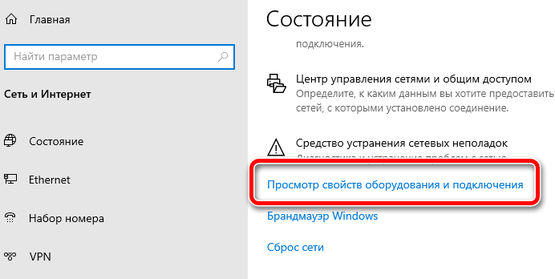
- Найдите Сеть и Интернет и щелкните по нему.
- Теперь перейдите на вкладку Состояние.
- Перейдите к «Просмотр свойств оборудования и подключения» в разделе «Дополнительные сетевые параметры».
- Затем в разделе свойств найдите Сетевой адаптер (Wi-Fi или Ethernet).
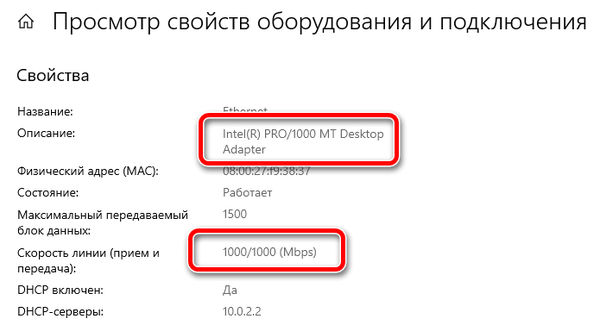
- Теперь найдите поле Скорость линии (прием и передача), чтобы проверить скорость вашего соединения.
Проверка скорости сети с помощью панели управления
Выполните следующие действия, чтобы проверить скорость Интернета с помощью панели управления в Windows 10:
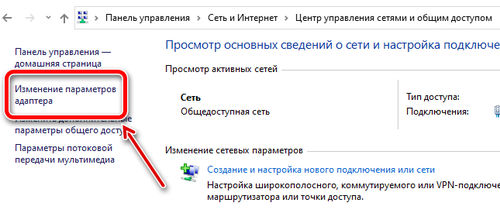
- Откройте Панель управления.
- Щелкните Сеть и Интернет.
- Перейдите в Центр управления сетями и общим доступом.
- В левой колонке нажмите «Изменение параметров адаптера».
- Дважды щелкните сетевой адаптер Ethernet или Wi-Fi.
- В поле Скорость вы можете проверить скорость вашей сети.
Проверьте скорость сетевого адаптера с помощью командной строки
Чтобы узнать скорость сетевого адаптера (Ethernet или Wi-Fi), выполните следующие действия:
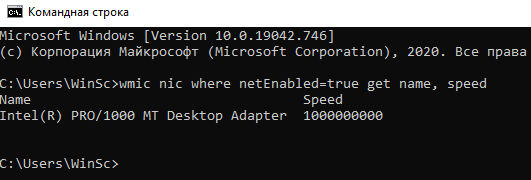
- Откройте командную строку.
- В открывшемся окне введите wmic nic where netEnabled=true get name, speed и нажмите Enter , чтобы проверить скорость сетевого адаптера вашей системы.
- В столбце Speed будет указана максимальная скорость для всех соединений Ethernet или Wi-Fi.
Проверьте скорость сетевого адаптера с помощью PowerShell
Вы также можете проверить скорость интернет-соединения с помощью PowerShell. Следуйте инструкциям ниже, чтобы узнать, как это сделать:
- Кликните правой кнопкой мыши по меню «Пуск».
- Найдите и нажмите PowerShell.
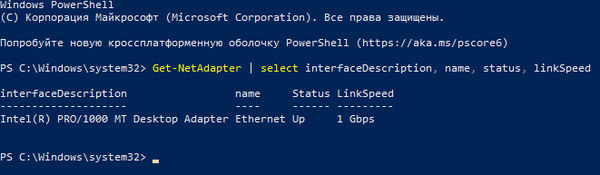
- Как и в командной строке, введите команду Get-NetAdapter | select interfaceDescription, name, status, linkSpeed , чтобы получить скорость соединения Ethernet или Wi-Fi.
- Теперь вы можете проверить скорость вашего сетевого адаптера.
Вот и всё!
Что ж, это всё, что мы должны были сказать, чтобы помочь вам проверить скорость вашего интернет-соединения с помощью встроенных системных инструментов в Windows 10.
После того, как вы выполните эти шаги, вы сможете определить скорость подключения для Ethernet или Wi-Fi или для обоих. Помимо этих основных методов, вы также можете проверить скорость своего интернет-соединения с помощью некоторых веб-сайтов.
Как узнать скорость интернета на компьютере
Сегодня большинство пользователей не задумывается о том, какая текущая скорость подключения домашнего интернета у них на ПК. Да и зачем? На работу, просмотр фильмов и игры хватает, не нужно часами ожидать загрузок. Но все же бывают ситуации, когда вопрос, как узнать скорость интернета , встает очень остро. Например, для более корректного общения с техподдержкой в случае возникновения проблем.
Способов определить текущую скорость соединения существует несколько, как с помощью специальных программ, так и силами возможностей Вашего компьютера. Но для каждого из них есть определенный порядок подготовки, перед тем, как проверить скорость интернета . Он поможет более точно провести тест и получить результаты.
- Подключите кабель напрямую к ПК, без маршрутизатора.
- Закройте и остановите все приложения и браузеры, использующие интернет.
- Отключите антивирус или просто поставьте его на паузу.
Чем можно проверить скорость интернета
Теперь расскажем более подробно о том, чем проверить скорость интернета самостоятельно и без вникания в сложные системы. Начать стоит с самого простого способа — онлайн сервисов. Их существует огромное количество от самых разных производителей. Выделим три самых популярных в Украине и мире:
- SpeedTest. Это самый известный и популярный сервис, который используют для подтверждения заявленных провайдерами скоростей. Интерфейс SpeedTest очень простой и понятный, время проверки занимает около минуты и в результате Вы получите: значение пинга, скорость загрузок, а также выгрузок данных с максимальной точностью.
- PR-CY. Сервис с аналогичным предыдущему функционалом. Но кроме проверки скорости он проводит и другие анализы, потому является крайне полезным инструментом для продвинутых пользователей.
- Fast.com – очень простой, очень легкий и очень минималистичный сервис. Скорость интернета проверить с ним очень легко и быстро. Но покажет он только информацию про загрузку данных. Впрочем, для общения с провайдером интернета этого будет вполне достаточно.
Последний сервис, кстати, успешно работает и для мобильных гаджетов. Таким образом онлайн-сервисы можно использовать для любых устройств с выходом в интернет.
Проверить скорость интернет соединения можно и с помощью командной строки ПК. Но здесь речь идет не о конкретных цифрах, а о пинге разных сайтов. Впрочем, этот способ поможет определить, если ли отклонения от нормы скорости передачи.
Саму скорость интернета определить точно не получится, но Вы будете знать о наличие проблемы. Открываем командную строку и пишем “cmd”. После в открывшемся окне нужно прописать следующую команду: ping адрес выбранного сайта и нажимаем Enter. В результате Вы получите несколько строк про обмен данными с сайтом и результаты обмена. Нужно смотреть на время, которое указано в миллисекундах. Именно оно указывает на наличие или отсутствие падения скоростей. От 40 до 80 — соединение работает идеально, 100-150 — все в норме, больше 150 — скорость очень низкая.
Где посмотреть скорость интернета на компьютере
Вопрос где посмотреть скорость интернета на компьютере является одним из частых, обращенных в техподдержку. Дело в том, что стандартные ОС не имеют встроенных тестеров для этого. Но зато Вы можете увидеть заявленную провайдером скорость, и, например, сравнить ее с результатом из онлайн сервиса.
Для этого откройте “Центр управления сетями и общим доступом” и нажмите на значок Ethernet. Вам откроется окно состояния подключения, где будет указана именно заявленная скорость.
Ну а для того, чтобы точно узнать свою скорость интернета в частном секторе или квартире, воспользуйтесь предложенными выше способами.
Абонентские отделы:
- ул. Ревуцкого 5
- ул. Энтузиастов 11
- пр-т. Голосеевский 17Б
- ул. Викентия Беретти, 4