
Использование функций «Автокоррекция» и предиктивного набора текста на iPhone, iPad или iPod touch
Узнайте, как пользоваться функциями «Автокоррекция» и «Предиктивный набор». Настройте текстовые сокращения, которые будут автоматически заменяться более длинными словами или словосочетаниями.
Использование функции «Автокоррекция» и редактирование предложенных исправлений
Функция «Автокоррекция» проверяет правописание при вводе с помощью словаря клавиатуры и автоматически исправляет ошибки. Чтобы использовать ее, просто вводите текст в поле. В iOS 17 и более поздних версиях функция «Автокоррекция» временно подчеркивает исправленные слова. Чтобы быстро отредактировать автоматическое исправление, нажмите на подчеркнутое слово и выберите вариант из всплывающего меню.
Включение и выключение автокоррекции
- Откройте приложение «Настройки».
- Выберите вариант «Основные» > «Клавиатура».
- Включите или выключите автокоррекцию.
По умолчанию параметр «Автокоррекция» включен.

Использование предиктивного набора текста
С функцией предиктивного набора текста можно вводить и дополнять целые предложения всего несколькими касаниями.
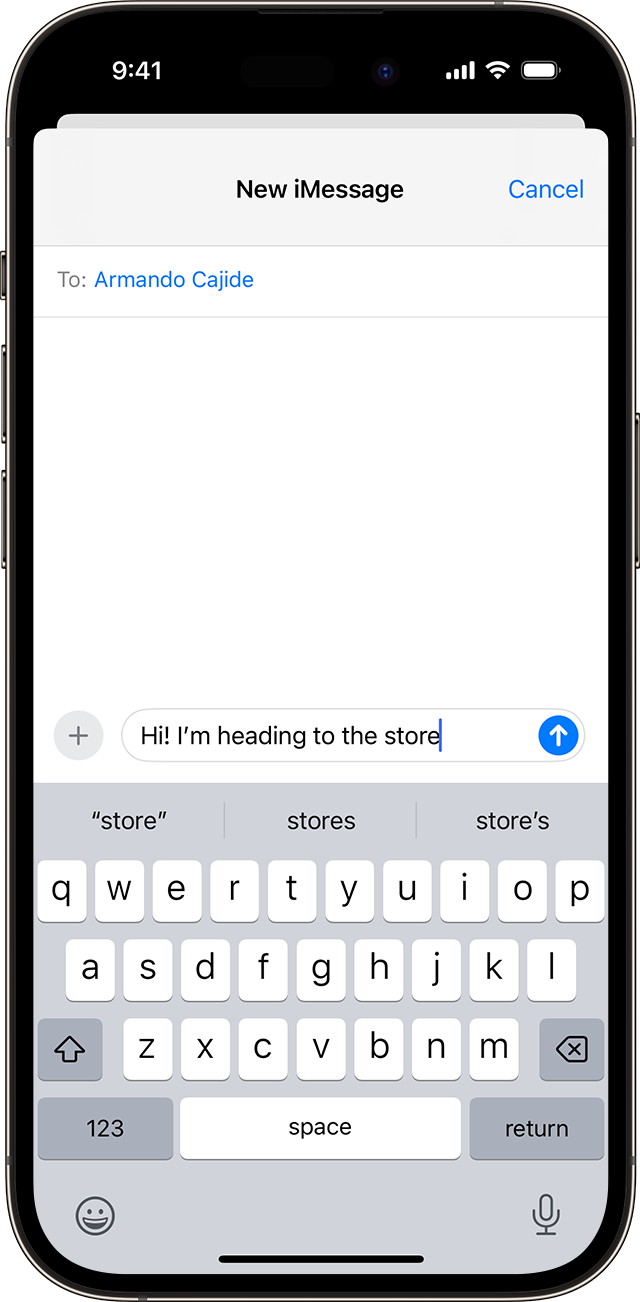
По мере ввода текста будут предлагаться слова и фразы на основе ваших предыдущих бесед, стиля изложения и даже веб-сайтов, которые вы просматриваете в Safari.
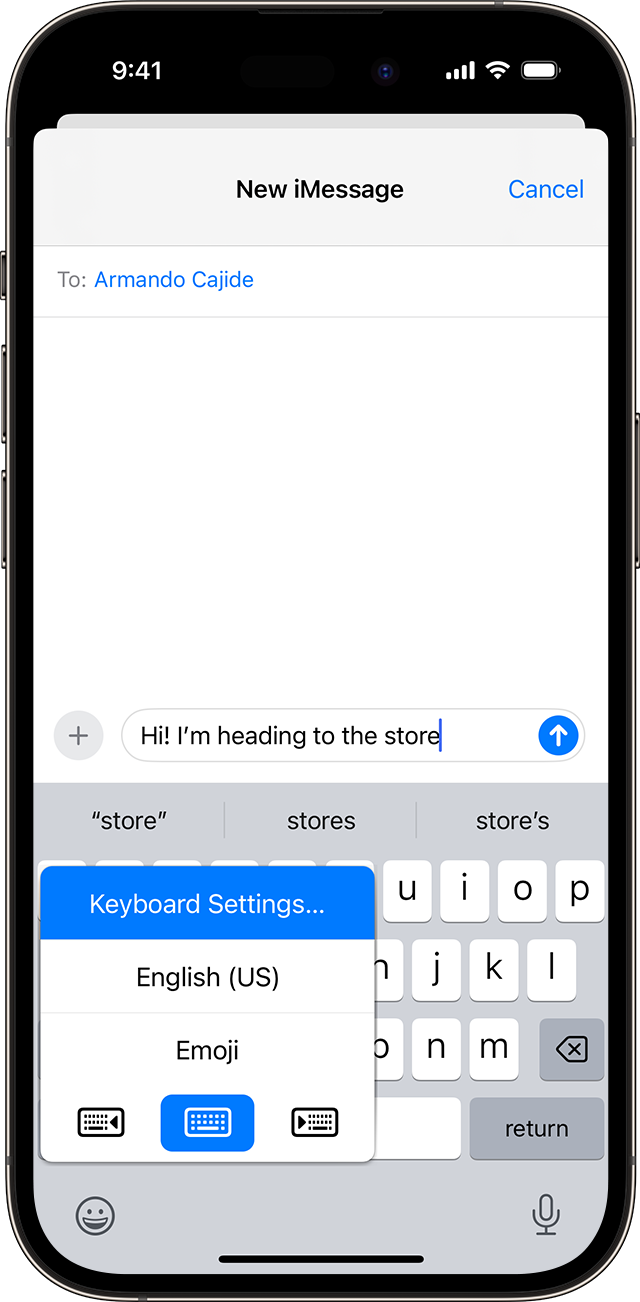
Чтобы отключить или включить функцию «Предиктивный набор»:

- Нажмите и удерживайте значок эмодзи или значок глобуса .
- Нажмите «Настройки клавиатуры», затем включите или выключите «Предиктивный набор».
Или перейдите в раздел «Настройки» > «Основные» > «Клавиатура» и включите или отключите параметр «Предиктивный набор».
Настройка сокращений для слов или фраз
Функция «Замена текста» позволяет задавать сокращения, которые будут автоматически заменяться более длинными словами или словосочетаниями. При вводе сокращения в текстовом поле вместо него автоматически подставляется выбранное слово или словосочетание. Например, при вводе «ДУ» может подставляться фраза «Доброе утро».
Чтобы настроить функцию замены текста, перейдите в раздел «Настройки» > «Основные» > «Клавиатура» > «Замена текста».
Добавление замен текста
- В приложении «Настройки» нажмите «Общие» > «Клавиатура» > «Замена текста».

- Нажмите кнопку «Добавить»
 .
. - Введите фразу и сокращение.
- Нажмите «Сохранить».
Удаление замен текста
- В приложении «Настройки» нажмите «Общие» > «Клавиатура» > «Замена текста».
- Нажмите «Правка».
- Нажмите кнопку «Удалить», затем нажмите «Удалить».
- Нажмите «Готово».
Как отключить Т9 (автозамену) и звук клавиатуры на iPhone и iPad

Один из самых частых вопросов новых владельцев устройств от Apple — как отключить Т9 на iPhone или iPad. Причина простая — автозамена в ВК, iMessage, Viber, WhatsApp, других мессенджерах и при отправке смс порой подменяет слова самым неожиданным образом, и они в таком виде отправляются адресату.
В этой простой инструкции показано, как именно отключить автозамену в iOS и некоторые другие вещи, связанные с вводом текста с экранной клавиатуры, которые могут быть полезны. Также в конце статьи о том, как отключить звук клавиатуры iPhone, о чем тоже нередко спрашивают.
Примечание: на самом деле, на iPhone нет T9, так как это — название технологии предикативного ввода, разработанной специально для простых кнопочных мобильных телефонов. Т.е. то, что вас иногда раздражает на айфоне называется автокоррекция, а не Т9, хотя многие люди называют это именно так.
Отключение автокоррекции ввода в настройках
Как уже было отмечено выше, то, что подменяет вводимые вами на айфоне слова на что-то достойное мемов, называется автокоррекция, а не Т9. Отключить её можно с помощью следующих простых шагов:
- Зайдите в Настройки вашего iPhone или iPad
- Откройте «Основные» — «Клавиатура»

- Отключите пункт «Автокоррекция»

Готово. При желании вы можете также отключить и «Правописание», хотя обычно с этой опцией серьезных проблем не возникает — она просто подчеркивает те слова, которые, с точки зрения вашего телефона или планшета, написаны неправильно.
Дополнительные возможности настройки ввода с клавиатуры
Помимо отключения Т9 на айфоне, вы можете:
- отключить автоматический ввод заглавной буквы (пункт «Автопрописные») в начале ввода (в некоторых случаях он может быть неудобен и, если вы с этим часто сталкиваетесь, возможно, имеет смысл это сделать).
- отключить подсказки слов (пункт «Предиктивный набор»)
- включить собственные шаблоны замены текста, которые будут работать даже если отключена автокоррекция. Сделать это можно в пункте меню «Замена текста» (например, вы часто пишете смс Лидие Ивановне, можно настроить замену так, чтобы, скажем, «Лиди» заменялось на «Лидия Ивановна»).
Думаю, разобрались с отключением Т9, пользование айфоном стало удобнее, а непонятные тексты в сообщениях станут отправляться реже.
Как отключить звук клавиатуры
Включенный по умолчанию звук клавиатуры на iPhone некоторым владельцам оказывается не по душе и они задаются вопросами о том, как отключить его или изменить этот звук.
Звуки при нажатии клавиш на экранной клавиатуре можно настроить там же, где и все остальные звуки:

- Зайдите в «Настройки»
- Откройте пункт «Звуки»
- Внизу списка настроек звуков отключите «Щелчки клавиатуры»
После этого они вас не побеспокоят, и вы не услышите нажатий при вводе.
Примечание: если вам требуется отключить звук клавиатуры лишь временно, вы можете просто включить режим «Без звука» с помощью переключателя на телефоне — это срабатывает и для щелчков клавиш.
Что касается возможности изменить звук клавиатуры на iPhone — нет, такая возможность на данный момент не предусмотрена в iOS, сделать этого не получится.
А вдруг и это будет интересно:
- Лучшие бесплатные программы для Windows
- Экран iPhone может быть слишком близко — как отключить?
- Контакты на случай ЧП на iPhone — как добавить и зачем?
- Действия при закрытии крышки MacBook — как настроить?
- Как принудительно закрыть программу на Mac
- Как изменить клавиши смены языка в Mac OS
- Windows 11
- Windows 10
- Android
- Загрузочная флешка
- Лечение вирусов
- Восстановление данных
- Установка с флешки
- Настройка роутера
- Всё про Windows
- В контакте
- Одноклассники
-
Дмитрий 17.08.2018 в 16:01
- Живые обои на рабочий стол Windows 11 и Windows 10
- Лучшие бесплатные программы на каждый день
- Как скачать Windows 10 64-бит и 32-бит оригинальный ISO
- Как смотреть ТВ онлайн бесплатно
- Бесплатные программы для восстановления данных
- Лучшие бесплатные антивирусы
- Средства удаления вредоносных программ (которых не видит ваш антивирус)
- Встроенные системные утилиты Windows 10, 8 и 7, о которых многие не знают
- Бесплатные программы удаленного управления компьютером
- Запуск Windows 10 с флешки без установки
- Лучший антивирус для Windows 10
- Бесплатные программы для ремонта флешек
- Что делать, если сильно греется и выключается ноутбук
- Программы для очистки компьютера от ненужных файлов
- Лучший браузер для Windows
- Бесплатный офис для Windows
- Запуск Android игр и программ в Windows (Эмуляторы Android)
- Что делать, если компьютер не видит флешку
- Управление Android с компьютера
- Как удалить пользователя Windows 11
- В манифесте указана неизвестная структура в Microsoft Store — варианты решения
- Как добавить комментарии, теги и рейтинги к папке Windows
- Не удается войти в учетную запись Windows — как исправить?
- Некоторые параметры задает системный администратор в параметрах электропитания — как исправить?
- Как удалить Галерею в Windows 11
- Диск разработки в Windows 11
- DISM Ошибка 50 — причины и варианты решения
- PhoneExperienceHost.exe — что это и как отключить?
- Как убрать страницу «Главная» в Параметрах Windows 11
- Как сделать, чтобы ноутбук не выключался при закрытии крышки в Windows 11
- HxTsr.exe — что это за процесс?
- Ноутбук не включается — варианты решения
- Пропали значки на панели задач Windows 11 — как исправить?
- Как переименовать Bluetooth устройство в Windows
- Windows
- Android
- iPhone, iPad и Mac
- Программы
- Загрузочная флешка
- Лечение вирусов
- Восстановление данных
- Ноутбуки
- Wi-Fi и настройка роутера
- Интернет и браузеры
- Для начинающих
- Безопасность
- Ремонт компьютеров
- Windows
- Android
- iPhone, iPad и Mac
- Программы
- Загрузочная флешка
- Лечение вирусов
- Восстановление данных
- Ноутбуки
- Wi-Fi и настройка роутера
- Интернет и браузеры
- Для начинающих
- Безопасность
- Ремонт компьютеров
Как отключить автозамену на iPhone
Некоторые из вас, возможно, помнят, что на заре iPhone было создано множество мемов, которые объясняли, как автозамена на iPhone забавным образом меняла слова. Некоторые из них были правдой, некоторые — подделкой, но, тем не менее, это подчеркивает, как эта функция иногда может немного раздражать, особенно если вы печатаете быстро и вам нужно вернуться, чтобы внести изменения.
Несмотря на то, что в наши дни автокоррекция на iPhone становится намного лучше и умнее, мы уверены, что, вероятно, найдутся люди, которые оценят возможность отключить эту функцию. Если вы один из них, вам повезло, потому что с помощью следующих шагов вы узнаете, как отключить автокоррекцию на своем iPhone.
Как отключить автозамену на вашем iPhone

- перейти к Настройки أو Настройки
- Затем перейдите в клавиатура أو клавиатура
- Нажмите, чтобы переключить Автокоррекция أو Авто-коррекция чтобы выключить его (он должен быть серым, если отключен)
- Если вы хотите снова включить его, просто повторите описанный выше процесс, чтобы перезапустить его.
Следует отметить, что отключение автокоррекции означает, что ваш iPhone больше не будет исправлять опечатки. Хотя это отлично подходит для людей, говорящих на сленге или другом языке, это может принести больше вреда, чем пользы. В качестве альтернативы, если вы используете много забавных слов, iOS со временем выучит ваши любимые слова и не будет их автоматически исправлять, так что об этом следует помнить.
Вам также может быть интересно увидеть: Как передавать файлы по Wi-Fi на высокой скорости
Кстати, пользователи Android могут сделать то же самое, следуя нашему следующему руководству по Как отключить автокоррекцию в Android
Вам также может быть интересно узнать о:
- Как сделать снимок экрана на iPhone без использования кнопок
- Лучшие приложения для рисования для iPhone и iPad
- Как использовать приложение Apple Translate на iPhone
- Как бесплатно записать звонок на iPhone или Android
Мы надеемся, что эта статья поможет вам узнать, как отключить автокоррекцию на iPhone.
Поделитесь с нами своим мнением в комментариях
Как отключить автозамену в iPhone?
Автоматическая подстановка слов призвана увеличить скорость набора текста на iPhone, а заодно, сделать процесс написания проще. Однако многим пользователям автокоррекция совершенно не подходит, в силу того, что они используют большое количество сленга, которое iOS понять не в состоянии. Если по этой или какой-либо другой причине, автокоррекция начала выводить вас из себя, то знайте, что отключить автоматическую замену слов на iPhone очень просто.
Как отключить автокоррекцию в iPhone?
Шаг 1. Перейдите в меню Настройки -> Основные
Шаг 2. Выберите пункт Клавиатура
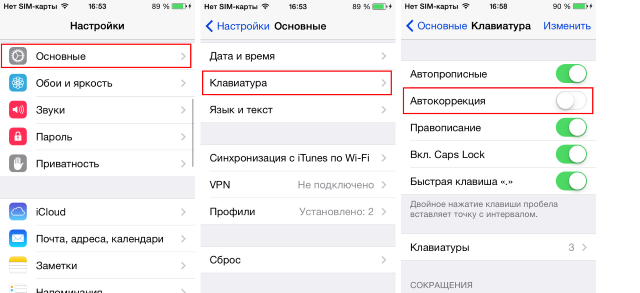
Шаг 3. Деактивируйте переключатель Автокоррекция
Готово! Проверить полученный эффект вы можете сразу же — просто перейдите в приложение Сообщения и напишите кому-нибудь SMS. Отключение автокоррекции будет действовать не только в стандартных приложениях, но и во всех прочих, например, в WhatsApp или Skype.
Рекомендуемые темы:
- Как включить iPhone
- Как обмениваться фотографиями с iPhone и iPad
- Как выключить Айфон
Теги: Новости Инструкции для iPhone и iPad