
Что такое DNS-сервер — объясняем простыми словами
Рассказываем, как работает технология и какие DNS-серверы бывают.
Из этой статьи вы узнаете ряд нюансов работы глобальной сети. Осветим, что такое Domain Name System, как работает технология, какие DNS-серверы бывают и другие важные вопросы.
Что такое DNS
Прежде чем начать говорить о DNS-серверах, расскажем о самой технологии DNS (Domain Name System). DNS — это технология, которая позволяет браузеру вроде Firefox, Chrome или Edge найти запрошенный пользователем сайт по его имени.
Как работает DNS
Принцип работы DNS похож на поиск и вызов контактов из телефонной книги смартфона. Ищем имя, нажимаем «позвонить», и телефон соединяет нас с нужным абонентом. Понятно, что смартфон в ходе звонка не использует само имя человека, вызов возможен только по номеру телефона. Если вы внесете имя без номера телефона, позвонить человеку не сможете.
Так и с сайтом. Каждому имени сайта соответствует набор цифр формата ХХХ.ХХХ.ХХХ.ХХХ. Каждый октет адреса занимает ровно один байт, поэтому цифры актуальны только на отрезке от 0 до 255. Этот набор называется IP-адресом, примером реального IP-адреса является 192.168.0.154 или 203.113.89.134. Когда пользователь вводит в адресной строке браузера имя сайта, например google.com, компьютер запрашивает IP-адрес этого сайта на специальном DNS-сервере и после получения корректного ответа открывает сам сайт.
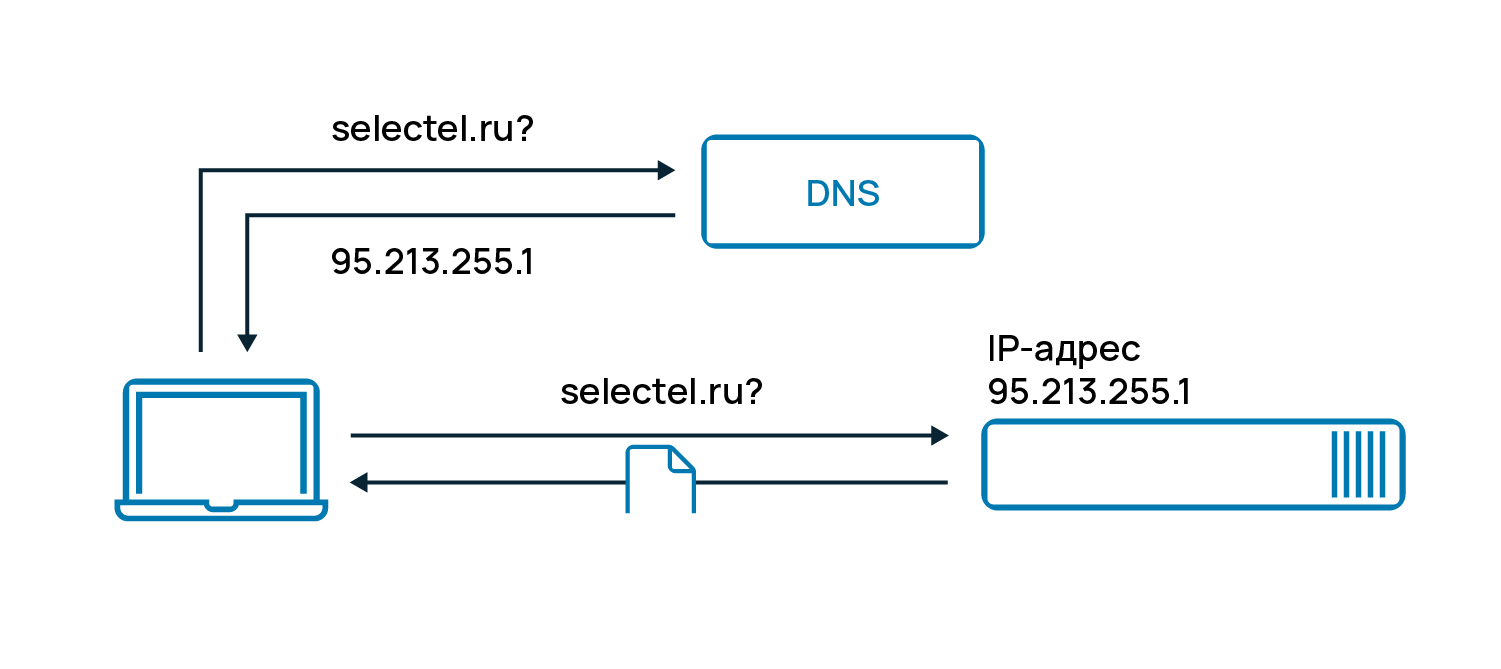
Что такое DNS-сервер
Это как раз и есть «книга контактов» интернета. DNS-сервер — это специализированный компьютер (или группа), который хранит IP-адреса сайтов. Последние, в свою очередь, привязаны к именам сайтов и обрабатывает запросы пользователя. В интернете много DNS-серверов, они есть у каждого провайдера и обслуживают их пользователей.
Зачем нужны DNS-серверы и какие они бывают
Основное предназначение DNS-серверов — хранение информации о доменах и ее предоставление по запросу пользователей, а также кэширование DNS-записей других серверов. Это как раз «книга контактов», о которой мы писали выше.
В случае кэширования все несколько сложнее. Дело в том, что отдельно взятый DNS-сервер не может хранить вообще всю информацию об адресах сайтов и связанных с ними IP-адресами. Есть исключения — корневые DNS-серверы, но о них позже. При обращении к сайту компьютера пользователя браузер первым делом проверяет локальный файл настроек DNS, файл hosts. Если там нет нужного адреса, запрос направляется дальше — на локальный DNS-сервер интернет-провайдера пользователя.
Локальный DNS-сервер в большинстве случаев взаимодействует с другими DNS-серверами из региона, в котором находится запрошенный сайт. После нескольких обращений к таким серверам локальный DNS-сервер получает искомое и отправляет эти данные в браузер — запрошенный сайт открывается. Полученные данные сохраняются на локальном сервере, что значительно ускоряет его работу. Поскольку единожды «узнав» IP-адрес сайта, запрошенного пользователем, локальный DNS сохраняет эту информацию. Процесс сохранения полученных ранее данных и называется кэшированием.
Если пользователь обратится к ранее запрошенному сайту еще раз, то сайт откроется быстрее, поскольку используется сохраненная информация. Правда, хранится кэш не вечно, время хранения зависит от настроек самого сервера.
IP-адрес сайта может измениться — например, при переезде на другой хостинг или сервер в рамках прежнего хостинга. Что происходит в этом случае? В этом случае обращения пользователей к сайту, чей IP-адрес поменялся, некоторое время обрабатываются по-старому, то есть перенаправление идет на прежний «айпишник». И лишь через определенное время (например, сутки) кэш локальных серверов обновляется, после чего обращение к сайту идет уже по новому IP-адресу.
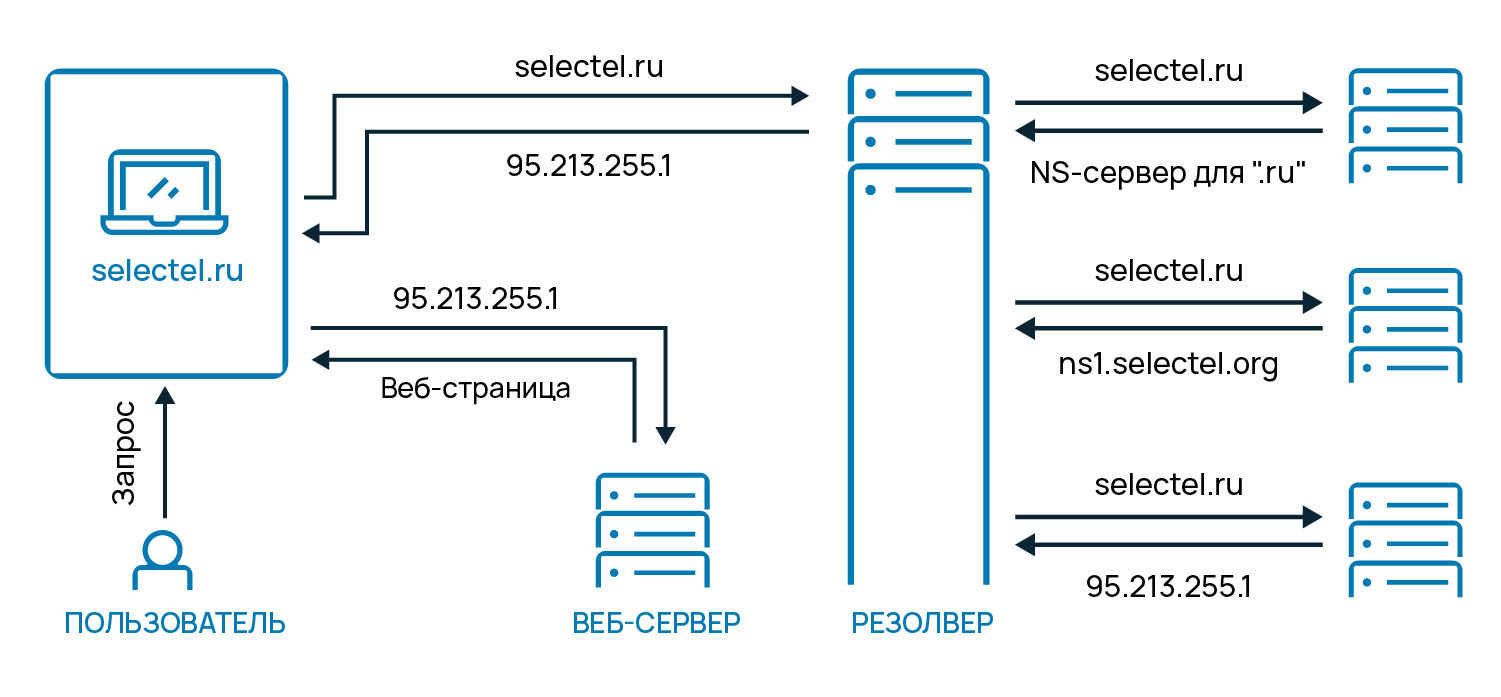
Где находятся главные DNS-серверы
DNS-серверы верхнего уровня, которые содержат информацию о корневой DNS-зоне, называются корневыми. Этими серверами управляют разные операторы. Изначально корневые серверы находились в Северной Америке, но затем они появились и в других странах. Основных серверов — 13. Но, чтобы повысить устойчивость интернета в случае сбоев, были созданы запасные копии, реплики корневых серверов. Так, количество корневых серверов увеличилось с 13 до 123.
В Северной Америке находятся 40 серверов (32,5%), в Европе – 35 (28,5%), еще 6 серверов располагаются в Южной Америке (4,9%) и 3 – в Африке (2,4%). Если взглянуть на карту, то DNS-серверы расположены согласно интенсивности использования интернет-инфраструктуры. Есть серверы в Австралии, Китае, Бразилии, ОАЭ и других странах, включая Исландию.
В России тоже есть несколько реплик корневых серверов DNS, среди которых:
- F.root (Москва),
- I.root (Санкт-Петербург),
- J.root (Москва, Санкт-Петербург),
- K.root (Москва, Санкт-Петербург, Новосибирск),
- L.root (Москва, Ростов-на-Дону, Екатеринбург).
Один из узлов корневого DNS-сервера K-root размещен в Selectel.
Что такое DNS-зоны
В этой статье мы рассматриваем лишь вариант «один домен — один IP-адрес». На самом деле, ситуация может быть и сложнее. Так, с определенным доменным именем может быть связано несколько ресурсов — сайт и почтовый сервер. У этих ресурсов вполне могут быть разные IP-адреса, что дает возможность повысить надежность и эффективность работы сайта или почтовой системы. Есть у сайтов и поддомены, IP-адреса которых тоже могут быть разными.
Вся эта информация о связи сайта, поддоменов, почтовой системы хранится в специальном файле на DNS-сервере. Его содержимое называется DNS-зона. Файл содержит следующие типы записей:
- А — адрес веб-ресурса, который привязан к конкретному имени домена.
- MX — адрес почтового сервера.
- CNAME — чаще всего этот тип записи используется для подключения поддомена.
- NS — адрес DNS-сервера, который отвечает за содержимое других ресурсных записей.
- TXT — любая текстовая информация о доменном имени.
- SPF — данные с указанием списка серверов, которые входят в список доверенных для отправки писем от имени указанного домена.
- SOA — исходная запись зоны, в которой указаны сведения о сервере и которая содержит шаблонную информацию о доменном имени.
А что с новыми доменами?
После регистрации доменного имени нужно «рассказать» о нем DNS-серверам. Для этого нужно прописать ресурсные записи, что обычно делается в админке хостинг-провайдера или доменного провайдера. Примерно через сутки DNS-записи пропишутся в локальном сервере, также они попадут в реестры всех прочих DNS-серверов. Как только это произойдет, новый домен станет нормально открываться браузером. «DNS сайта», как иногда ошибочно называют доменное имя, активируется.
Еще немного о DNS
Инфраструктура DNS-серверов, вернее, ее основа, была заложена в начале 1980-х годов. С тех пор менялась она лишь незначительно — например, добавлялись новые доменные зоны. Так, в РФ в 2010 году появился кириллический домен .рф. До этого доменные имена могли быть лишь латинскими.
От DNS-инфраструктуры зависит нормальная работа всей глобальной сети, поэтому за работоспособностью серверов постоянно следят. В частности, предпринимаются меры по усилению безопасности системы. Кроме того, вводятся и меры на случай стихийных бедствий, проблем с электричеством и других экстренных ситуаций.
DNS-хостинг
В Selectel вы можете купить домен и сразу делегировать его на NS-серверы компании. Либо разместить уже зарегистрированный домен на наших NS-серверах — в Санкт-Петербурге, Москве, Екатеринбурге, Новосибирске, Киеве, Нью-Йорке, Пало-Альто, Лондоне, Амстердаме и Франкфурте. Услуга DNS-хостинга бесплатна при наличии активного аккаунта.
Технология Anycast, используемая в услугах, делает DNS-системы более надежными, безопасными, отказоустойчивыми. Есть два рекурсивных кэширующих DNS-сервера. Подробнее читайте в базе знаний Selectel.
DNS-хостинг
Бесплатно размещайте домены и записи на наших DNS-серверах.
Добавление домена и управление им
Зайдите в панель управления либо зарегистрируйтесь в ней.
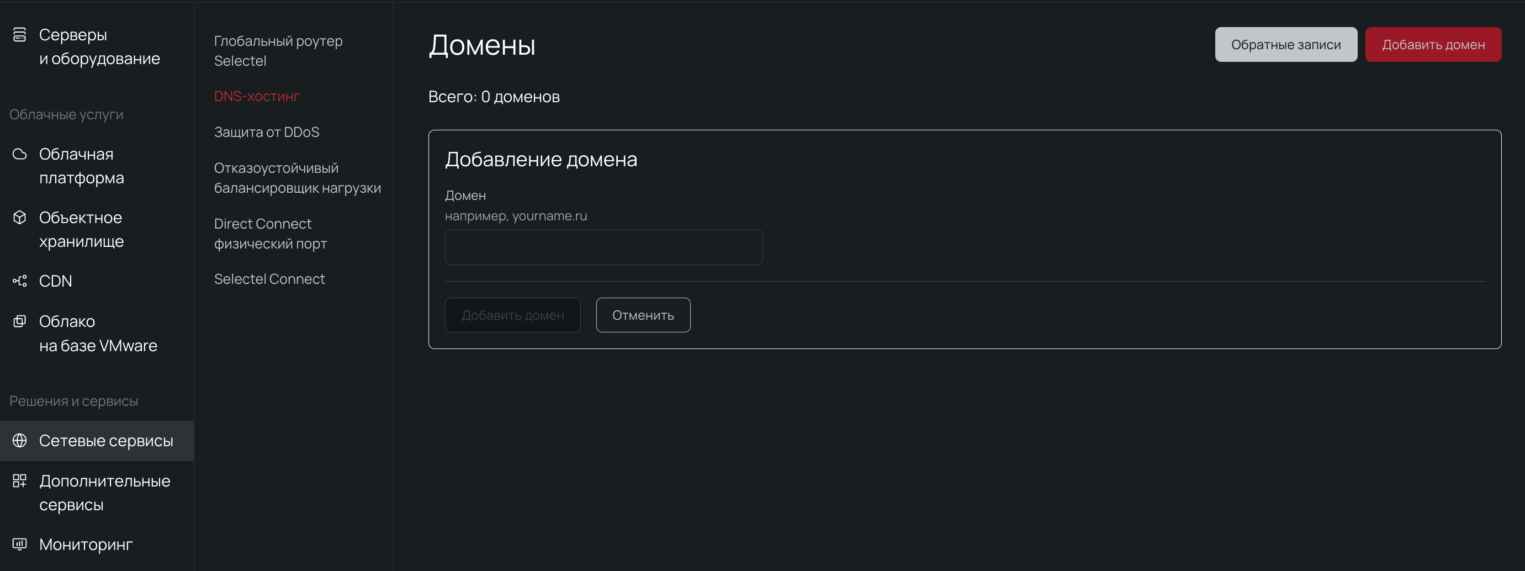
Для добавления домена нажмите кнопку Добавить домен. В открывшемся окне введите имя домена и завершите действие кнопкой Добавить домен.
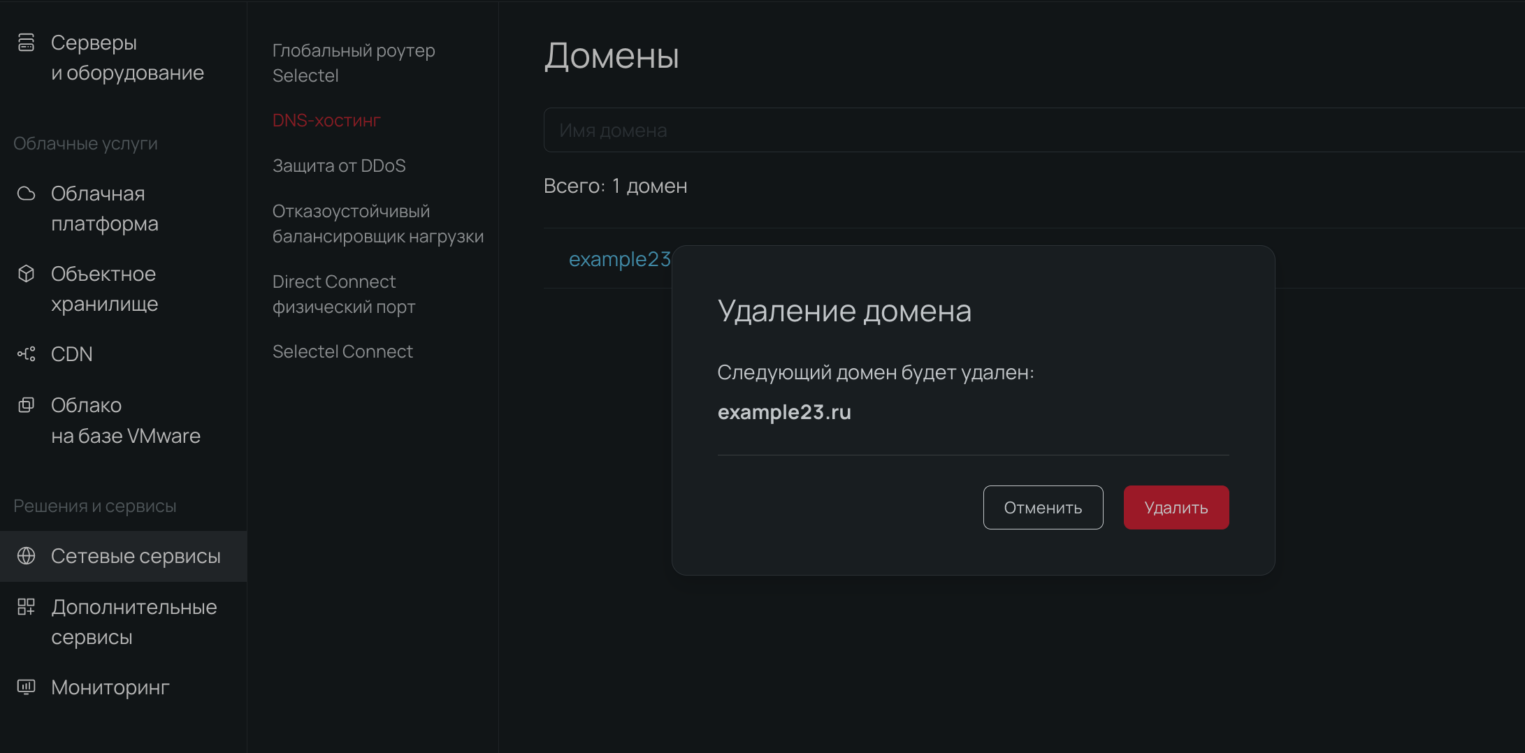
Для удаление домена выберите домен, отметьте его галочкой и нажмите Удалить. Можно выбрать и удалить несколько доменов одновременно.
Делегирование домена на NS-серверы Selectel происходит по умолчанию.
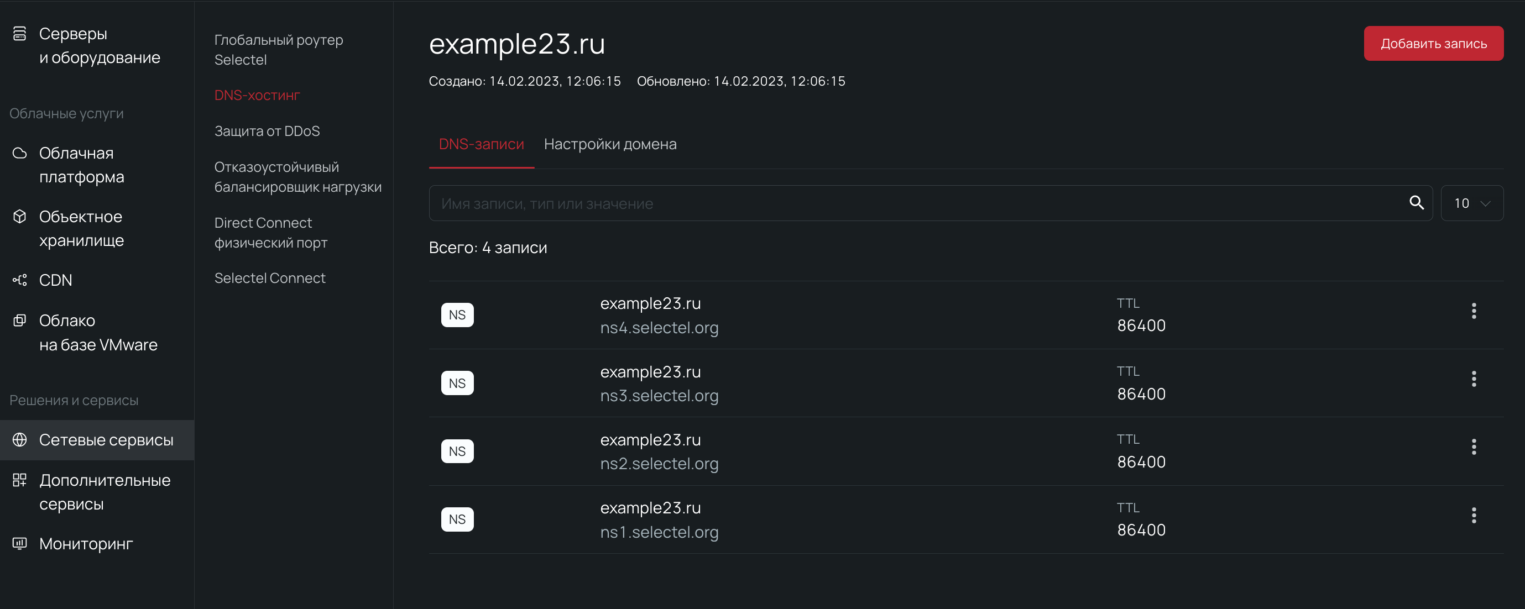
При необходимости добавьте новые DNS-записи к домену. Для этого выберите нужный домен из списка и нажмите кнопку Добавить запись.
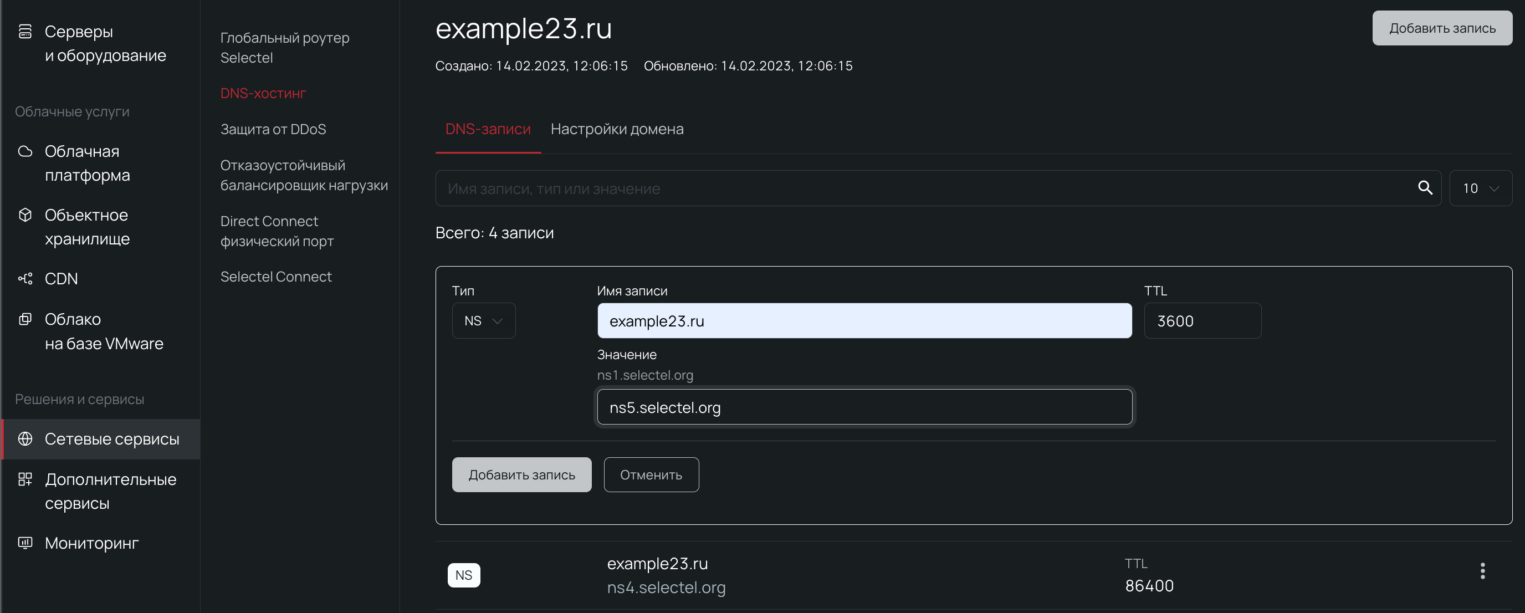
Заполните поля Тип, Имя записи, TTL и Значение. Нажмите Добавить запись.
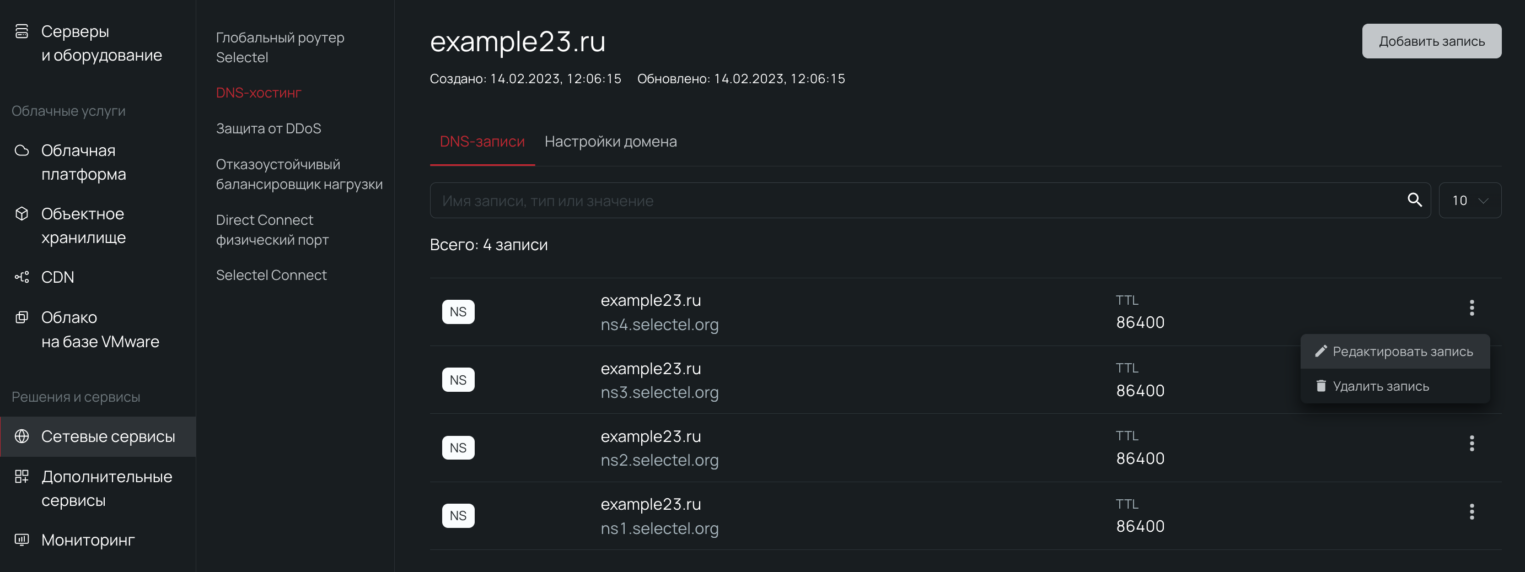
DNS-записи можно редактировать и удалять.
Для редактирования настроек домена откройте домен и перейдите на соответствующую вкладку. Внесите необходимые изменения и нажмите Сохранить.
Как изменить DNS-сервер на Android

На смартфонах Android в большинстве случаев автоматически используется DNS от Google или провайдера для Wi-Fi подключений и DNS оператора связи для мобильной сети. И то, и другое можно изменить при необходимости.
В этой инструкции подробно о способах настройки DNS-сервера на Android телефоне или планшете двумя способами.
Персональный DNS-сервер
Начиная с 9-й версии Android на мобильных устройствах с этой ОС появилась возможность настройки «Персонального DNS-севера», которая не только глобально меняет DNS сервер для всех подключений: как Wi-Fi, так и мобильных, но и задействует DNS-Over-HTTPS.
Путь к необходимой настройке может незначительно отличаться в зависимости от конкретного устройства, но найти его обычно не составит труда:
- Откройте приложение «Настройки» и перейдите в раздел «Сеть и Интернет», «Подключения» или аналогичный.
- Найдите пункт «Дополнительно», «Другие настройки» или похожий, откройте его.
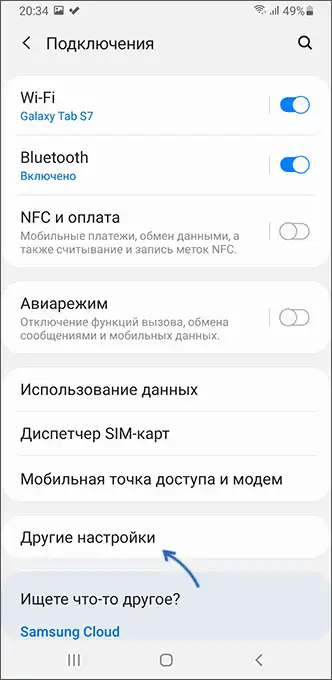
- Нажмите по пункту «Персональный DNS-сервер».

- Отметьте пункт «Имя хоста провайдера персонального DNS-сервера» и введите имя хоста. Это не то же самое, что IP-адрес DNS-сервера, имена хостов отличаются. Ниже — два примера популярных DNS-серверов: Google и Cloudflare соответственно:
dns.google 1dot1dot1dot1.cloudflare-dns.com

Готово, теперь для всех ваших подключений будет использован защищенный DNS, настроенный вами.
Примечание: есть информация, что некоторые операторы связи могут блокировать доступ к защищенным DNS-хостам. Если после применения настроек у вас возникают проблемы с открытием сайтов в браузере, проблема, помимо ошибок при настройке, может оказаться и в таких блокировках.
Ручная настройка DNS для Wi-Fi подключения на Android
Вторая возможность настройки DNS-сервера на Andrid подойдет только для Wi-Fi сетей, шаги будут следующими:
- Откройте Настройки — Подключения или Настройки — Сеть и интернет.
- Нажмите по пункту «Wi-Fi».
- Нажмите по значку «шестеренки» справа от активной сети.

- Нажмите кнопку «Дополнительно». На некоторых смартфонах на этом этапе потребуется нажать по кнопке редактирования параметров сети, а затем выбрать пункт «Расширенные настройки».

- В пункте «Настройки IP» измените DHCP на «Статический».
- После изменения на предыдущем шаге вам станет доступно изменение адресов DNS-серверов: вы можете ввести их вручную, например, 8.8.8.8 и 8.8.4.4

- Сохраните сделанные настройки.
После этого в этой беспроводной Wi-Fi сети будет использоваться установленный вами адрес DNS-сервера.
Учитывайте, что в некоторых случаях установка статического IP может приводить к проблемам с подключением к Wi-Fi: например, если этот адрес уже был выдан другому устройству, либо в настройках роутера был изменен диапазон DHCP адресов.
А вдруг и это будет интересно:
- Лучшие бесплатные программы для Windows
- Отправка конфиденциальных писем в Gmail
- Как убрать всплывающие окна «Войдите в приложение с аккаунтом Google» на сайтах
- Как сделать, чтобы уведомления не включали экран на Android
- ERR UNKNOWN URL SCHEME — что означает и как исправить?
- Устройство перестало отвечать или было отключено при копировании данных iPhone и Android — как исправить?
- Windows 11
- Windows 10
- Android
- Загрузочная флешка
- Лечение вирусов
- Восстановление данных
- Установка с флешки
- Настройка роутера
- Всё про Windows
- В контакте
- Одноклассники
-
Илья 28.05.2023 в 11:23
Россиянам посоветовали поменять важную настройку в Android
1000.jpg)
Малоизвестная настройка Android позволяет заметно повысить скорость загрузки сайтов, а также сделать веб-серфинг более безопасным для пользователя.
Лайфхаком поделилось издание Hi-tech Mail.ru. Речь идет о прописывании в системе стороннего DNS-сервера вместо установленного по умолчанию.
DNS-сервер — это «посредник», который превращает адрес сайта (доменное имя) в его IP-адрес. Когда пользователь вводит в строку браузера адрес, браузер сначала обращается к DNS-серверу, получает от него IP-адрес сайта и затем загружает страницу.
Использование стороннего DNS вместо сервера по умолчанию может уменьшить время отклика (то есть время между нажатием клавиши «Ввод» и началом загрузки сайта), а также повысить безопасность благодаря блокировке вредоносных доменных имен.
В качестве альтернативы DNS-серверу по умолчанию рекомендуется использовать серверы крупных компаний. Это Google (dns.google), Cloudflare (1dot1dot1dot1.cloudflare-dns.com), Quad 9 (dns.quad9.net), AdGuard DNS (dns.adguard.com).
Чтобы поменять DNS-сервер, нужно открыть «Настройки — Подключения — Другие настройки — Персональный DNS-сервер», после чего указать один из перечисленных выше адресов в графе «Имя хоста персонального DNS-сервера» и нажать кнопку «Сохранить». Вслед за этим понадобится включить и выключить режим полета, чтобы сбросить данные кеша.
Как включить безопасный приватный DNS на Android

Почти все, что вы делаете в Интернете, начинается с DNS-запроса, поэтому важно иметь безопасную связь с провайдером DNS. Именно здесь на помощь приходит функция Android Private DNS.
Что такое частный DNS на Android
DNS — это строительный блок современного Интернета. Он действует как каталог или телефонная книга и помогает вам добраться до любого места в Интернете.
Например, если вы хотите посетить android-example, вы просто набираете «android-example.ru» в адресной строке веб-браузера. Но, к сожалению, ваш веб-браузер не знает, как добраться до android-example. Поэтому ваш веб-браузер запрашивает DNS-сервер, обычно управляемый вашим интернет-провайдером или сотовой сетью, который преобразует доменное имя android-example.ru в IP-адрес. Имея на руках IP-адрес, ваш веб-браузер теперь может подключаться к вашему любимому ресурсу.
Но традиционно DNS-запросы и ответы на них отправлялись без какой-либо защиты или шифрования, что делало их уязвимыми для подслушивания или атак типа «человек посередине». Итак, был представлен новый протокол DNS — DNS поверх TLS. Он создает безопасный канал между вашим веб-браузером и DNS-сервером и защищает ваш DNS-трафик от посторонних глаз и злонамеренных третьих лиц. DNS через TLS — не единственный безопасный протокол DNS, DNS через HTTPS — еще один широко используемый протокол.
Google добавил поддержку DNS через TLS в Android, представив функцию Private DNS. Он доступен в Android 9 (Pie) и выше и шифрует весь DNS-трафик на телефоне, в том числе из приложений.
Эта функция включена по умолчанию и использует безопасный канал для подключения к DNS-серверу, если сервер его поддерживает. Но если DNS вашего интернет-провайдера или оператора сотовой связи не поддерживает шифрование DNS или вы просто не уверены в этом, вы можете использовать сторонний безопасный DNS-сервер с помощью функции Частный DNS. Вот как включить, отключить или использовать частного провайдера DNS в Android.
Читайте также Как услышать, кто звонит на Ваш телефон Android
Как управлять функцией частного DNS в Android
Имейте в виду, что в зависимости от модели Android точный путь может различаться. Однако основной процесс остается прежним.
Чтобы управлять параметрами частного DNS, проведите пальцем вниз от верхней части устройства, чтобы получить доступ к панели уведомлений, и коснитесь значка шестеренки. Это приведет вас к настройкам устройства. Вы также можете перейти на страницу настроек из панели приложений.

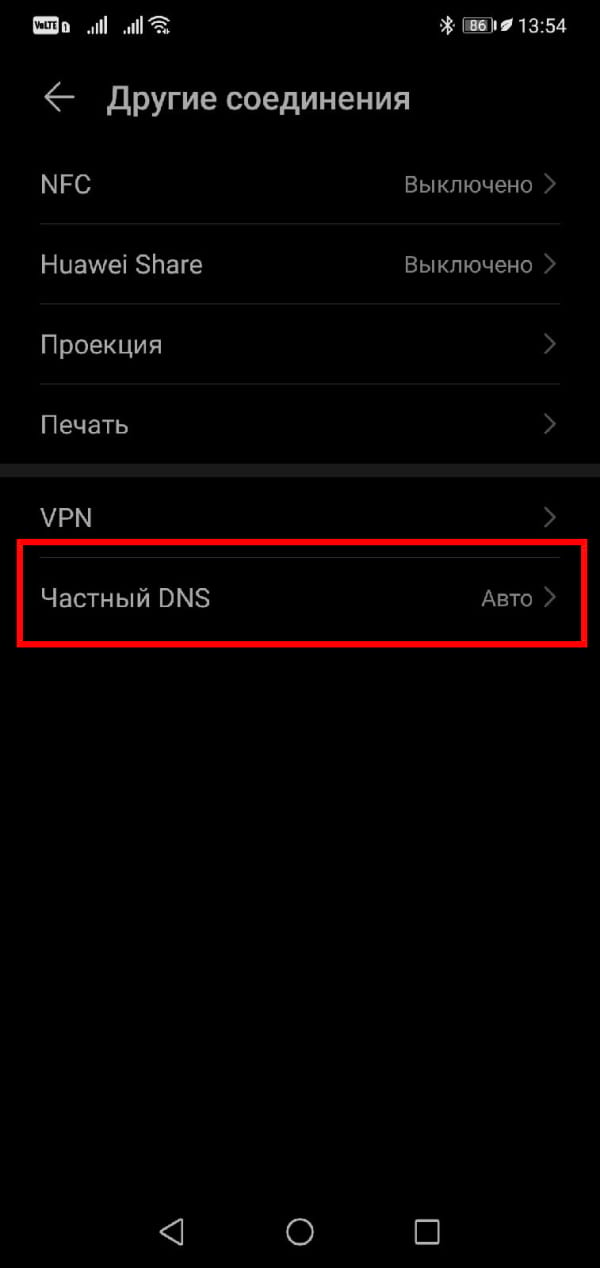
Перейдя в настройки, нажмите «Другие соединения». В зависимости от вашего устройства этот пункт может иметь несколько другое название, например «Подключения» или «Сеть и интернет».

Теперь нажмите «Частный DNS», чтобы управлять этой функцией. Если вы не сразу видите опцию «Частный DNS», возможно, вам придется нажать «Дополнительные настройки подключения» или «Дополнительно».
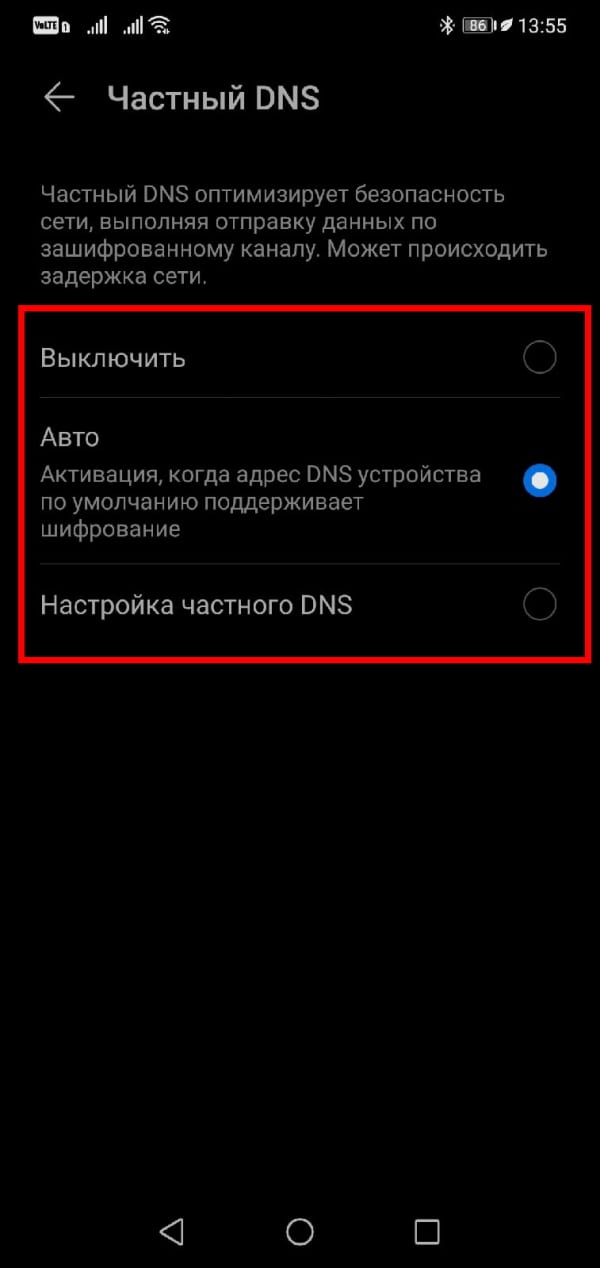
Вы увидите три варианта: «Выключить», «Авто» и «Настройка частного DNS». Вы можете выбрать «Выключить», чтобы прекратить использование DNS через TLS, «Авто», чтобы использовать зашифрованный DNS, если он доступен, или указать имя хоста частного провайдера DNS, чтобы использовать зашифрованный DNS от этого провайдера. Помните, что вместо IP-адресов DNS-серверов вам нужно имя хоста.
Зачем использовать частного провайдера DNS
Функция Private DNS в Android обеспечивает поддержку DNS через TLS на платформе. К сожалению, хотя его «Автоматический» вариант использует безопасный DNS, когда он доступен, вы зависите от своего интернет-провайдера или оператора сотовой связи, чтобы предложить поддержку зашифрованного DNS. Ваш интернет-провайдер может не захотеть этого делать.
Но есть простой способ проверить, поддерживает ли ваш интернет-провайдер протокол TLS для шифрования DNS, с помощью теста конфиденциальности браузера Tenta, принадлежащего Avast. Он показывает, включен ли DNS вашего провайдера TLS или нет.
Если вы хотите, чтобы DNS-запросы вашего телефона оставались безопасными и зашифрованными, мы рекомендуем использовать Google Public DNS или Cloudflare. Вы также можете просмотреть полный список общедоступных поставщиков DNS с поддержкой шифрования на веб-сайте проекта конфиденциальности DNS.