
Включение и выключение режима «Частный доступ» на iPhone
В режиме «Частный доступ» Safari не будет запоминать просматриваемые страницы, историю поиска и данные автозаполнения. Кроме того, в этом режиме блокируются известные трекеры, из адресов URL удаляются данные отслеживания для идентификации отдельных пользователей, а также добавляются средства защиты от современных технологий создания цифровых отпечатков.
Включение режима «Частный доступ»
Когда включен режим «Частный доступ», адресная строка Safari выглядит черной или темной, а не белой или серой.
В iOS 17
- Откройте Safari на iPhone.
- Нажмите кнопку «Вкладки» .

- Смахните до кнопки «Группа частных вкладок», затем нажмите вкладку, которую нужно открыть.
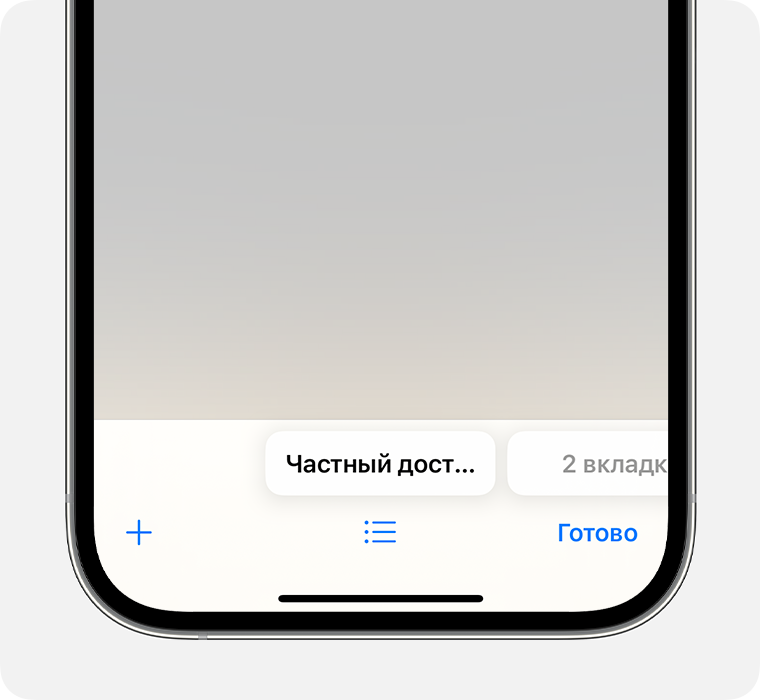
В целях повышения конфиденциальности вы можете заблокировать доступ к частным вкладкам, когда они не используются. При блокировке устройства частные вкладки в Safari также блокируются. После разблокирования устройства доступ к этим вкладкам можно получить с помощью функций Touch ID, Face ID или код-пароля устройства.
В iOS 16 или более ранней версии

- Откройте Safari на iPhone.
- Нажмите кнопку «Вкладки» .
- Нажмите кнопку «[Количество] вкладок» или «Начальная страница», чтобы отобразить список групп вкладок.
- Нажмите кнопку «Частный доступ», а затем — «Готово».
Выключение режима «Частный доступ»
Если режим «Частный доступ» отключен, адресная строка Safari отображается белой или серой.
В iOS 17
- Откройте Safari на iPhone.
- Нажмите кнопку «Вкладки» .

- Смахните до кнопки «[Количество] вкладок», затем нажмите вкладку, которую требуется открыть.

В iOS 16 или более ранней версии
- Откройте Safari на iPhone.
- Нажмите кнопку «Вкладки» .
- Выберите пункт «Частный доступ», чтобы отобразить список групп вкладок.
- Нажмите кнопку с указанием количества вкладок , а затем — «Готово».
Как правильно пользоваться Частным доступом на iPhone и iPad
Многие периодически пользуются функцией «Частный доступ» на iPhone, iPad или Mac. Ведь достаточного открыть новую вкладку, нажать одну кнопку — и вы в режиме инкогнито. Вы полностью защищены от всякого отслеживания, и никто не может сказать, что вы делали в интернете, когда включили «Частный доступ». Правда? А вот и нет. Этот режим действительно может помочь защитить вашу конфиденциальность при работе в интернете, но вы должны знать особенности его работы. И при необходимости самостоятельно предпринять дополнительные меры по повышению безопасности.
Многие по ошибке думают, что частного доступа достаточно
Режим приватного просмотра в самом деле помогает не дать кому-либо, имеющему физический доступ к вашему iPhone, iPad и Mac, узнать, чем вы занимались. Переведите браузер Safari в этот режим, и веб-страницы, которые вы посещаете, не сохранятся в истории вашего браузера. И ваши куки (временные данные) не сохраняются. Поле интеллектуального поиска не запоминает, что вы искали, это очень удобно.
Кроме того, Apple предусмотрела дополнительные меры безопасности. Например, открытые веб-страницы не хранятся в iCloud и не взаимодействуют с Handoff. Иначе тот, кто работает на вашем Mac, все равно узнал бы, что вы смотрите со своего iPhone или iPad в режиме частного доступа.
Но интернет все помнит. Режим приватного просмотра в iPhone не мешает веб-сайтам хранить информацию о вас, он просто ограничивает ее. При определенных условиях Google может запомнить, что вы искали, даже при включенном «Частном доступе». Не всегда, но нужно быть осторожным. Как предупреждает сам поисковик Google, если вы войдете в Gmail через браузер, а затем начнете искать что-то вроде «неотслеживаемых ядов», эти запросы войдут в вашу историю поиска.
Кроме того, интернет-провайдер также может отслеживать вас. И ваш работодатель тоже может, когда вы выходите в интернет с помощью его сети.
Как пользоваться «Частным доступом» на iPhone
На самом деле режим приватного просмотра Safari делает многое, чтобы другие люди не знали, чем вы занимаетесь в интернете. Однако эта функция не идеальна. Но есть несколько простых шагов, которые вы можете предпринять, чтобы улучшить режим «Частный доступ».
Используйте поисковик DuckDuckGo, если хотите максимальной конфиденциальности. Эта поисковая система не сохраняет ваши поисковые запросы и не пытается каким-либо образом отслеживать вас. Это одна из главных фишек данного поисковика. Чтобы выполнять все поисковые запросы в DuckDuckGo, зайдите в «Настройки» — Safari — «Поисковая машина» и выберите DuckDuckGo.
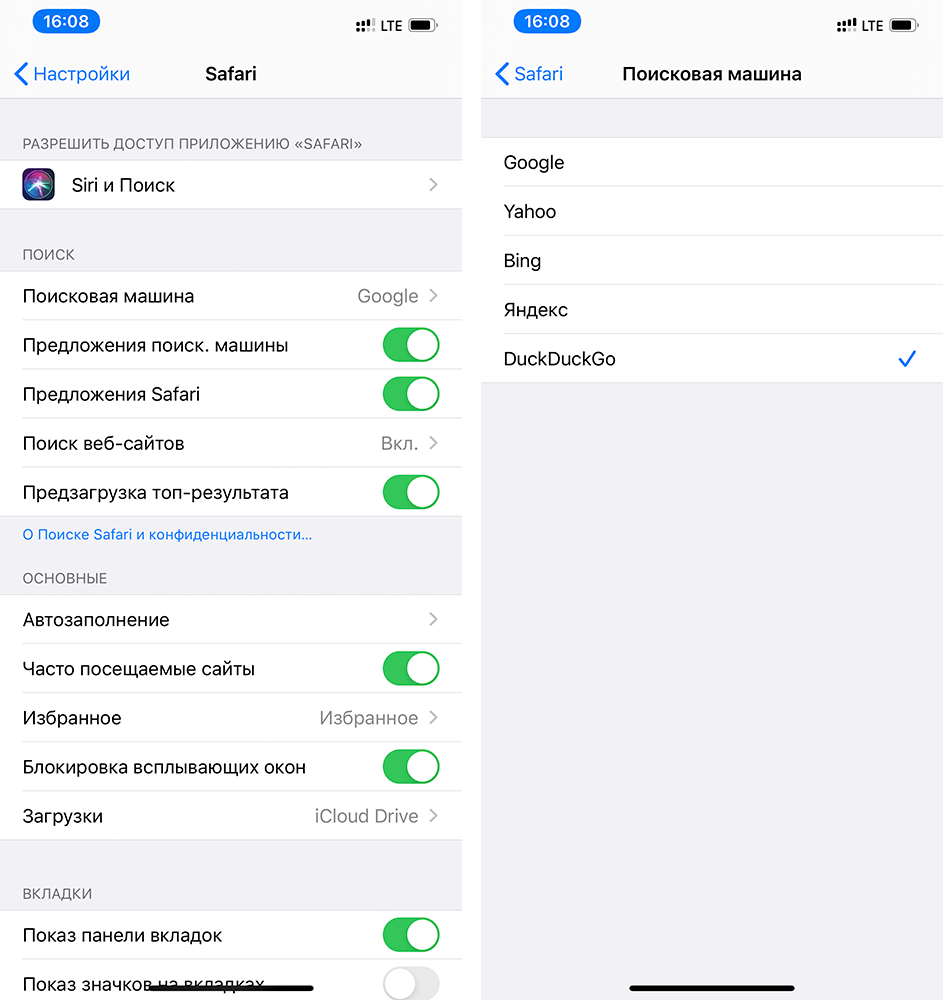
Пользуйтесь DuckDuckGo для максимальной безопасности
Чтобы ваш интернет-провайдер не отслеживал вас, используйте VPN. Мы уже рассказывали о некоторых таких сервисах — их сейчас очень много, и выбрать можно по своим предпочтениям. Есть как платные, так и бесплатные VPN.
Кроме того, и это может показаться очевидным, но… не забудьте закрыть вкладки приватного просмотра, когда закончите. Вы действительно не хотите объяснять другим, зачем искали костюм Бэтмена.
Вам также следует убрать перекрестное отслеживание. Это помешает Google, Facebook и другим узнать вашу активность в Сети. Сделать это можно также в настройках Safari. Если у вас есть свои лайфхаки по этой теме, поделитесь с другими в комментариях и в нашем Telegram-чате.
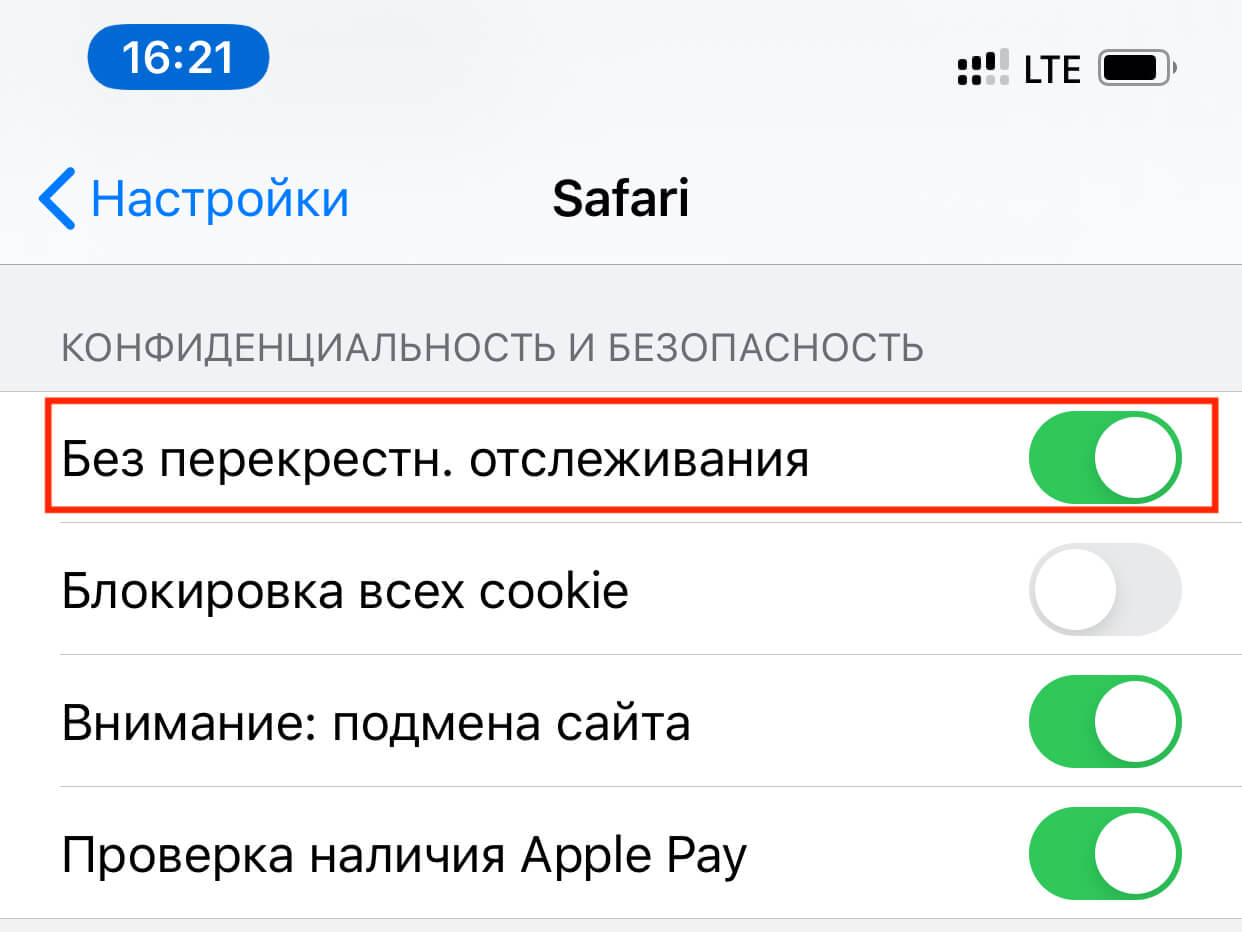
Отключите лишнее отслеживание
На всякий случай, не думайте, что режим инкогнито в Google Chrome так же безопасен, как режим частного просмотра в Safari. В иске, поданном в июне 2020 года, Google обвиняется в преднамеренном отслеживании людей, которые перешли в режим инкогнито. Так что будьте осторожным.
Лучшее, что вы можете сделать — не терять голову. Не ищите новую работу на корпоративном Mac. Не ищите новые знакомства на iPad, которым вы делитесь со своей супругой. И никаких проблем с конфиденциальностью у вас не будет.
Что такое «Частный доступ» в Safari
Чтобы там не говорили, а безопасность iOS, относительно других мобильных операционных систем, находится на достойном уровне. Тем не менее Apple продолжает работать над улучшением безопасности и конфиденциальностью данных пользователя.
Пользуетесь ли вы на стационарных браузерах режимом инкогнито? Каждый уважающий себя параноик должен знать об этой возможности, но мало кто знает, что и на iPhone и на iPad есть аналогичная функция и называется она «Частный доступ» (Private в английской версии).
Что такое «Частный доступ» в Safari и как его включить/отключить
«Частный доступ» – это дополнительная настройка конфиденциальности в iOS, включается она в штатном браузере Safari. После включения «Частный доступ» различные сайты и интернет-сервисы не смогут собирать информацию о вашем местоположении, используемом устройстве, а сам браузер не будет сохранять cookie, историю посещения, историю поиска и введённые вами логины и пароли.
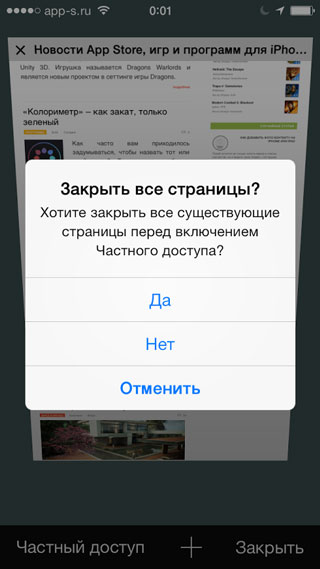
Начиная с iOS 7 включить функцию «Частный доступ» можно не в настройках телефона, а прямо в стандартном браузере, что бесконечно удобно. При этом, кнопка включения функции была объединена с возможностью закрыть все открытые страницы (вкладки) в Safari.
Как включить «Частный доступ» на iPhone
- В Safari необходимо нажать иконку с изображением двух окон (самая правая);
- нажать на кнопку «Частный доступ»;
- подтвердите или нет закрытие всех открытых страниц перед включением функции.

Как включить «Частный доступ» на iPad

- В Safari нажмите на иконку с изображением плюса (в верхнем правом углу);
- в открытой вкладке на нижней панели нажмите на кнопку «Частный доступ»;
- подтвердите или нет закрытие всех открытых страниц перед включении функции.
Обратите внимание, что и на iPhone и на iPad при активной функции «Частный доступ» интерфейс Safari приобретает черный цвет, в то время, как его стандартный интерфейс выполнен в светлых тонах. Это поможет вам определить, активированная ли функция в данный момент или нет.
iOs 7. Что такое частный доступ в Safari. Как сохранить свою личную жизнь.


Присоединяйтесь к нам в ВК, Instagram, Одноклассники, Twitter, чтобы быть в курсе последних новостей из мира Apple и нашей компании.
Всегда Ваш i-Сервис
Последние новости раздела Секреты Apple
30 июня 2019
Как ускорить процесс покупки через интернет iPhoneДля всех активных покупателей через интернет, по совместительству являющихся пол
30 июня 2019
Пользователи устройств Apple, что установили обновление iOS 11 на свои гаджеты, заметили, что в новой операционной системе был изменен Пункт управления.