
Проверка скорости интернета на компьютере с Windows 7
Существует огромное количество онлайн-сервисов, позволяющих измерить скорость интернета. Это будет полезно, если вам кажется, что реальная скорость не соответствует заявленной провайдером. Или если желаете узнать за сколько времени скачается фильм или игра.
Как проверить скорость интернета
С каждым днем появляется все больше возможностей для измерения скорости загрузки и отправки информации. Мы рассмотрим наиболее популярные среди них.
Способ 1: NetWorx
NetWorx — простенькая программа, позволяющая собирать статистику по использованию интернета. Кроме этого она обладает функцией измерения скорости сети. Бесплатное использование ограничивается сроком в 30 дней.
- После установки нужно выполнить простую настройку, состоящую из 3 шагов. На первом нужно выбрать язык и нажать «Вперед».
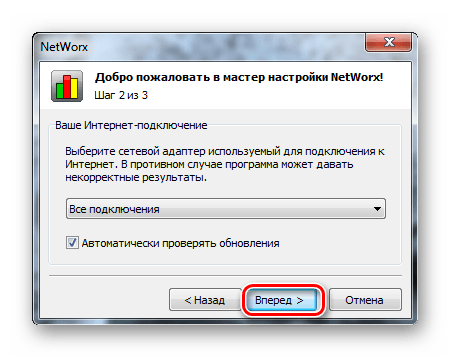
- На втором шаге необходимо выбрать подходящее подключение и нажать «Вперед».
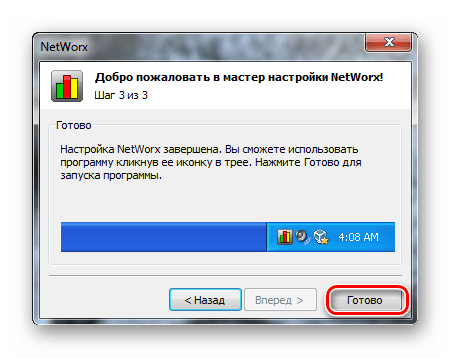
- На третьем настройка будет завершена, просто нажмите кнопку «Готово».
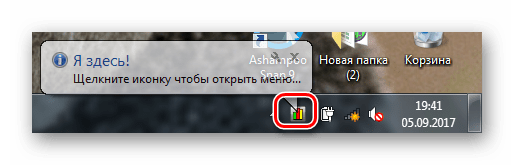
В системном трее появится иконка программы:

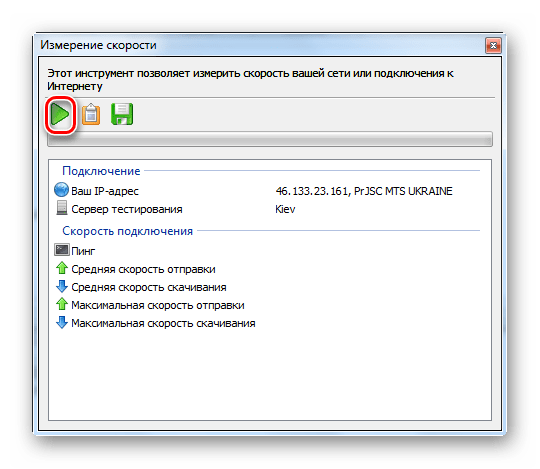

Все данные представлены в Мегабайтах, поэтому будьте внимательны.
Способ 2: Speedtest.net
Speedtest.net — наиболее известный онлайн-сервис, предоставляющий возможность проверки качества интернет соединения.
Пользоваться такими сервисами очень просто: нужно нажать кнопку для начала теста (как правило, она очень большого размера) и ждать результатов. В случае со Спидтестом, эта кнопка называется «Begin test» («Начать проверку»). Для получения наиболее достоверных данных выберите сервер, расположенный ближе всего.

Через несколько минут вы получите результаты: пинг, скорость загрузки и отправки.
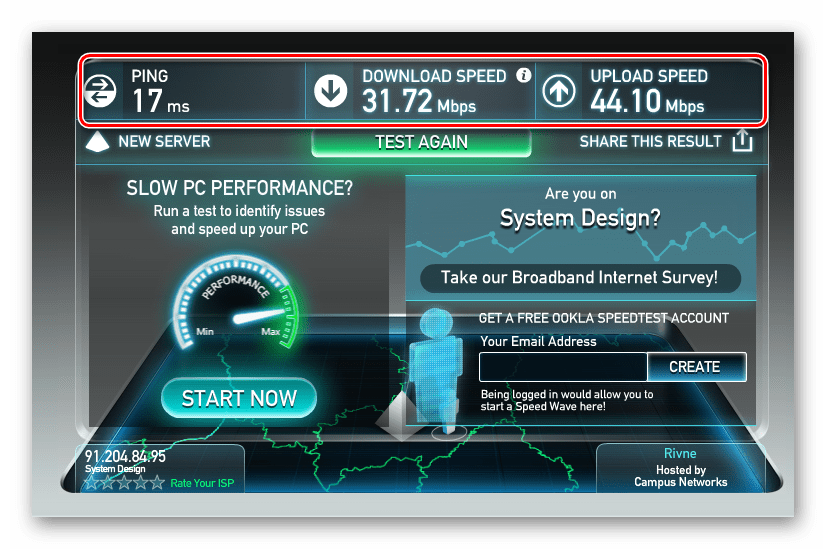
В своих тарифах провайдеры указывают скорость загрузки данных («Download speed»). Ее значение интересует нас больше всего, поскольку именно это влияет на возможность быстрого скачивания данных.
Способ 3: Voiptest.org
Еще один сервис. Обладает простым и красивым интерфейсом, удобен отсутствием рекламы.
Перейдите на сайт и нажмите «Start».

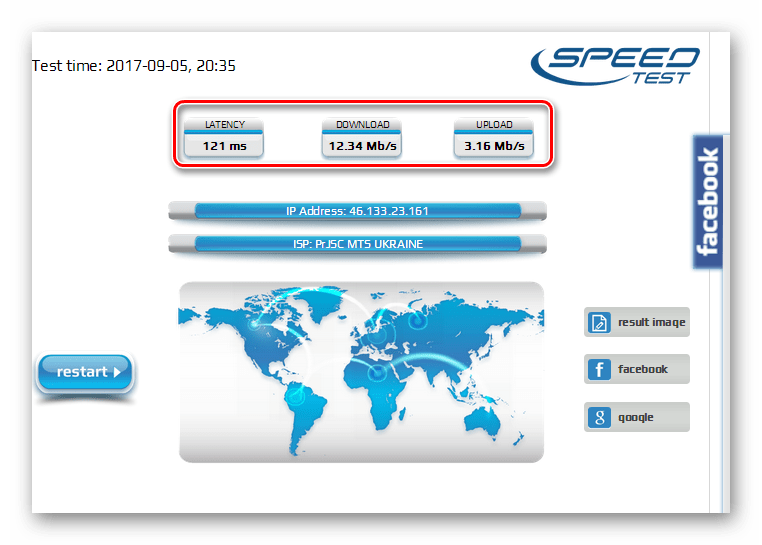
Вот так выглядят результаты:
Способ 4: Speedof.me
Сервис работает на HTML5 и не требует установленной Java или Flash. Удобен для использования на мобильных платформах.
Кликните «Start test» для запуска.

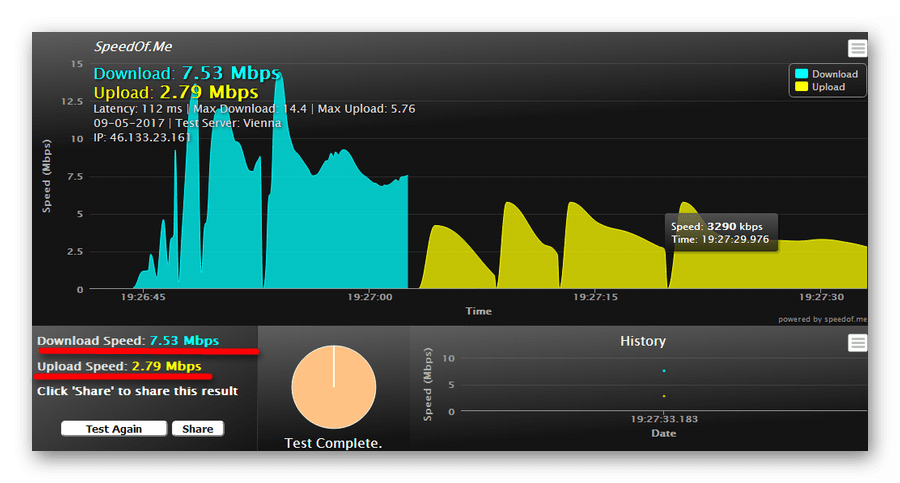
Результаты будут показаны в виде наглядного графика:
Способ 5: 2ip.ru
На сайте есть много разных услуг в сфере интернета, в том числе и проверка скорости соединения.
- Чтобы запустить проверку, перейдите в раздел «Тесты» на сайте и выберите пункт «Скорость интернет соединения».
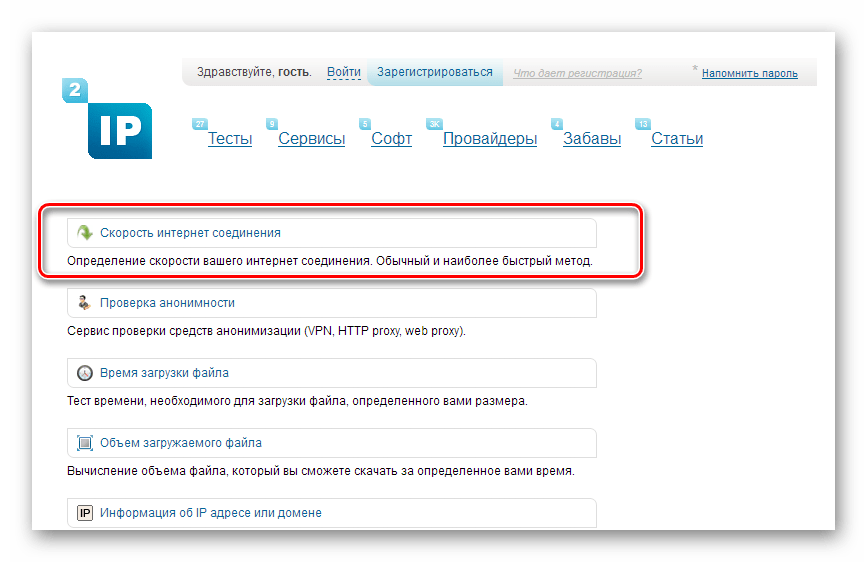
- Затем найдите наиболее близкую к вам площадку (сервер) и нажмите «Тестировать».

- Через минуту получите результаты.
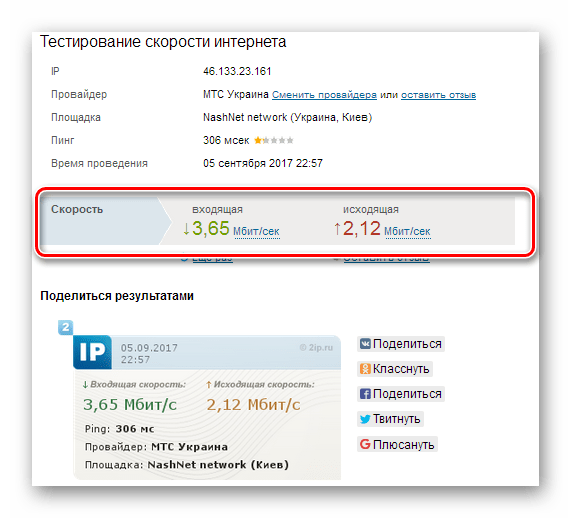
Все сервисы обладают интуитивно понятным дизайном и просты в использовании. Тестируйте свое сетевое соединение и делитесь результатами с друзьями через социальные сети. Можете даже устроить небольшое соревнование!
Как узнать скорость интернета на своём компьютере — инструкция

Прежде чем приступить к проверке, нужно выполнить несколько действий, чтобы результат был максимально достоверным.
- Закройте все программы и приложения. В браузере оставьте только вкладку с сайтом-тестировщиком.
- Подключите компьютер напрямую к сети с помощью провода (так как при подключении через Wi-Fi сигнал может быть гораздо хуже. О причинах вы можете узнать в статье).
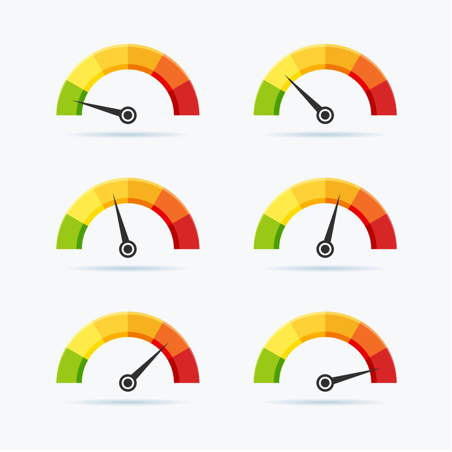
СЕРВИСЫ ДЛЯ ПРОВЕРКИ СКОРОСТИ ИНТЕРНЕТ-ПОДКЛЮЧЕНИЯ
Speed Test — www.speedtest.net
Сервис работает как на платформе Windows, так и на других ОС.
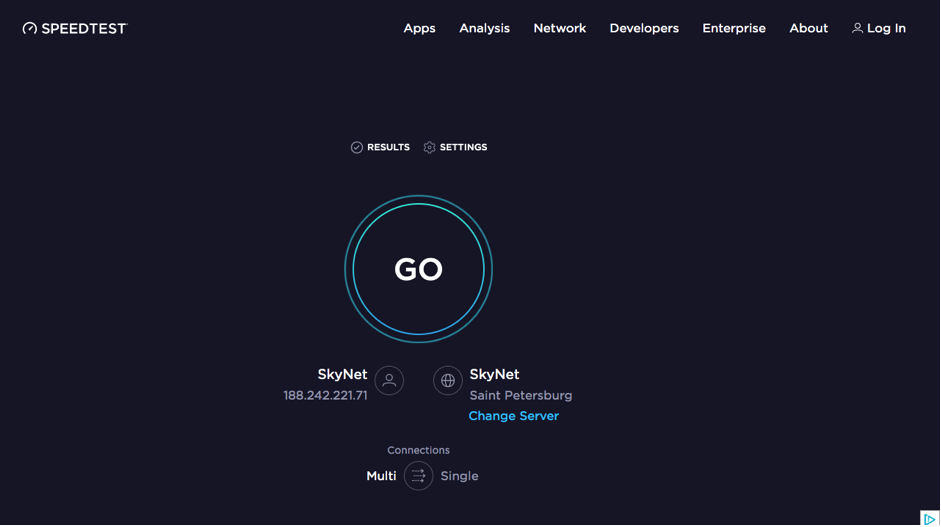
Программа Speed Test
После нажатия на клавишу «GO» программа проведёт анализ и покажет результат.

Показатели скорости интернета
PR-CY — pr-cy.ru
Сайт анализирует множество различных параметров, в том числе и нужные нам.

Программа PR-CY
Для того чтобы это сделать, заходим во вкладку «Инструменты» — «Инструменты вебмастера» — «Проверка скорости интернета».
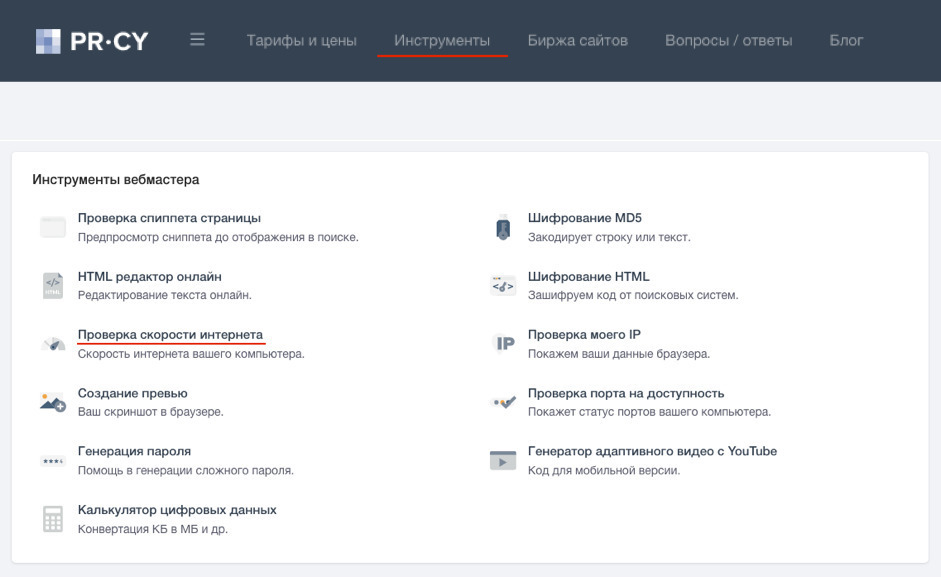
Проверка скорости с помощью программы PR-CY
После небольшого ожидания вы увидите результат.
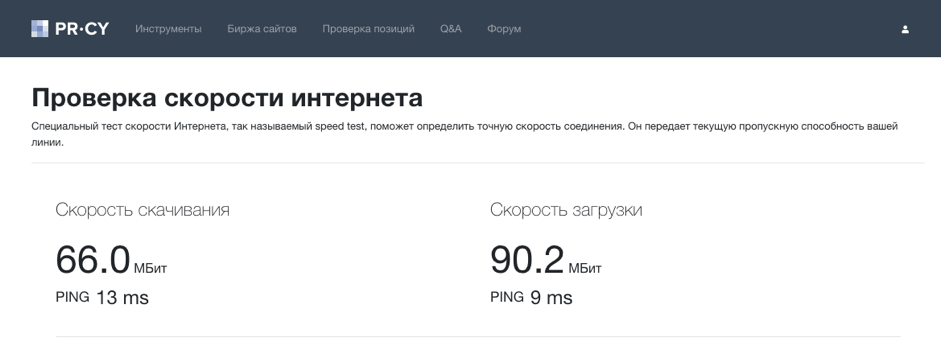
Результат проверки скорости
Яндекс.Интернетометр — yandex.ru/internet
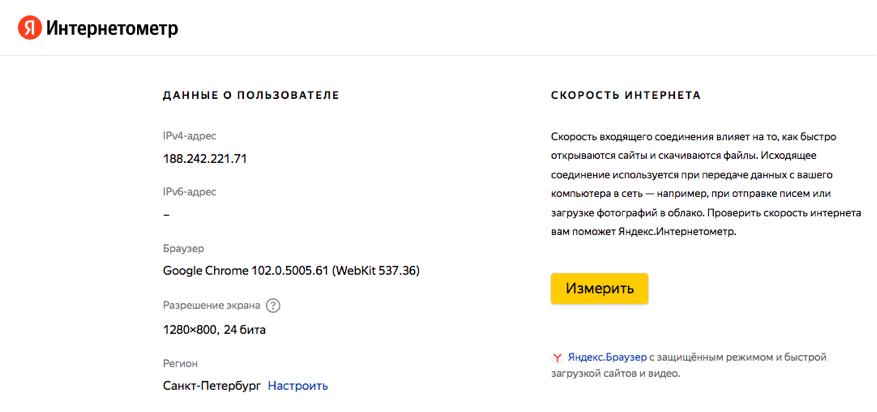
Программа Яндекс.Интернетометр
Программа также показывает ещё множество полезной технической информации.
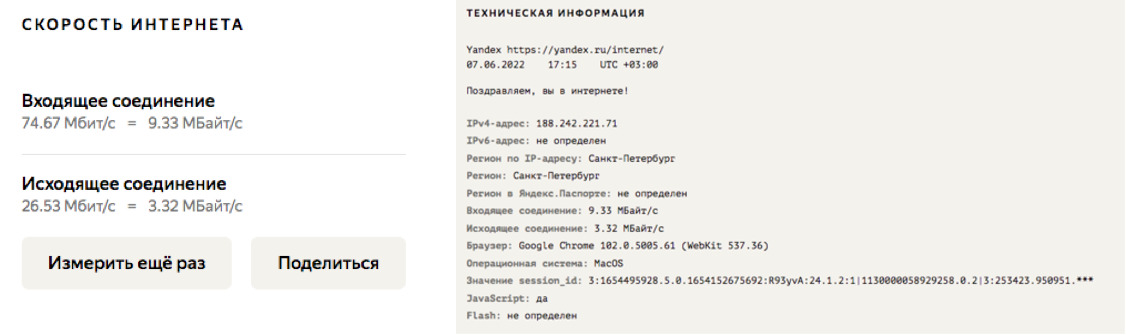
Результаты измерения скорости
ИЗМЕРЕНИЕ СКОРОСТИ ПОДКЛЮЧЕНИЯ ПО WI-FI
Как мы говорили выше, для максимально корректных данных лучше проводить измерения, подключившись напрямую к сетевому кабелю. Но, безусловно, никто не мешает вам проверить скорость вай фай.
Сделать это можно с помощью тех же сервисов. Но важно помнить, что зачастую роутер режет сигнал, и показатели могут оказаться ниже, чем вы ожидали.
Несколько причин, почему так происходит:
- дешёвая или устаревшая модель роутера. Со временем некоторые устройства начинают хуже раздавать сигнал и работать с перебоями. В этом случае вам поможет покупка нового оборудования;
- большая площадь квартиры. Средний радиус действия маршрутизатора — 10-15 метров. Если ваше рабочее место находится дальше, сигнал может не доходить до него;
- слишком много пользователей. Если ваш вай фай одновременно используют несколько человек с разных устройств, то сигнал будет снижаться. В этом случае также можно приобрести более мощный роутер.
КАК ПОНЯТЬ ИЗМЕРЕНИЯ
Итак, вы воспользовались одним из сервисов и узнали реальную скорость вашего подключения. Давайте выясним, что означают полученные вами данные.
DOWNLOAD или приём
Эта цифра означает, как быстро происходит загрузка данных из сети на ваш компьютер. Именно этот показатель влияет на то, как у вас будут открываться страницы, загружаться фильмы и скачиваться музыка.
Если вы используете интернет для работы, просмотра социальных сетей и онлайн-игр, то вам будет вполне достаточно 5 Мбит/с. Но при этом сайты с большим количеством видео и картинок могут грузиться дольше. Для скачивания игр и их обновлений также понадобится большая скорость, примерно 50-100 Мбит/с.
Для просмотра видео в хорошем качестве нужно от 10 Мбит/с. Чем выше будут показатели, тем лучше будет картинка на вашем экране.
UPLOAD или отдача
Данная цифра указывает на то, с какой скорость данные поступают от вас в Сеть. Этот показатель важен, если вам необходимо отправлять большие вложения по почте, загружать на сайты видео или выгружать файлы в облачные сервисы.
PING (Пинг)
Это время, за которое данные передаются из одной точки в другую. Измеряется в миллисекундах.
Если вы в основном заходите в сеть для онлайн-игр, то этот показатель для вас даже важнее, чем скорость. Именно от него зависит, сколько времени пройдёт между нажатием клавиши и действием на экране. Чем меньше пинг, тем комфортнее вам будет играть и работать.
Ориентироваться можно на следующие показатели:
- До 50 мс — идеальный пинг;
- 50-100 мс — средний показатель, при котором может быть небольшая задержка в некоторых играх;
- 100 мс и более — высокий пинг, при котором сайты будут работать медленнее.
ПРИЧИНЫ НИЗКОЙ СКОРОСТИ ПОДКЛЮЧЕНИЯ К ИНТЕРНЕТУ
Что можно сделать, если вы провели измерения и остались недовольны результатом:
- свяжитесь с вашим интернет-провайдером. Возможно, произошла авария либо проходят какие-то технические работы, из-за чего скорость подключения к сети упала;
- попробуйте использовать другой сервис для измерения. Иногда в работе ресурсов бывают сбои, и показанный вам результат может быть некорректен;
- проведите измерения несколько раз. Это поможет узнать настоящую скорость подключения.
ЗАЧЕМ ПРОВОДИТЬ ТЕСТ СКОРОСТИ ИНТЕРНЕТ-СОЕДИНЕНИЯ
Теперь вы понимаете, как узнать, какая скорость интернета на компьютере. Но зачем это делать?
Одна из причин — это проверка вашего домашнего провайдера. Скорость интернета должна соответствовать той, за которую вы платите. Кроме того, зная данные показатели и свои потребности, вам будет проще понять, устраивает ли вас текущий тариф или стоит перейти на какой-то другой.
Выбор выгодного интернет-тарифа
Мы все любим выгодные предложения и не хотим лишний раз переплачивать. Поэтому вопрос, как выбрать дешёвый домашний интернет, является одним из насущных.
На рынке существует множество различных частных компаний и операторов, предлагающих свои услуги по подключению интернет-соединения. К сожалению, не все они добросовестно выполняют свои обязанности. Поэтому так важно обращаться к хорошим и проверенным специалистам.
На нашем сайте представлены самые выгодные тарифы на домашний интернет и телевидение. Здесь вы увидите информацию по всем провайдерам по вашему адресу, сможете сравнить условия и скорости подключения и выбрать выгодный вариант. Наиболее удобным является подключение тарифа, который включает в себя сразу три услуги: мобильную связь, доступ к интернету и цифровому телевидению. Таким образом вы сможете сэкономить своё время и за один раз подключить всё необходимое.
Выбрать выгодный домашний тариф для интернета и ТВ, подключить безлимитную мобильную связь, просмотреть рейтинги компаний — всё это можно сделать в одном месте.
Проверяем скорость интернета: обзор способов
Я думаю что не все и не всегда довольны скоростью своего интернета. Да, когда файлы загружаются быстро, онлайн-видео грузится без «рывков» и задержек, странички открываются очень быстро — беспокоиться не о чем. Но в случае проблем — первое что рекомендуют сделать — это проверить скорость интернета. Возможно, что для доступа к сервису у вас просто недостаточно высокоскоростное подключение.
Как проверить скорость интернета на компьютере Windows
Причем, важно отметить, что несмотря на то, что многие провайдеры пишут достаточно высокие цифры при подключении: 100 Мбит/с, 50 Мбит/с — по факту, реальная скорость будет меньше (почти всегда в договоре указывается предлог До 50Мбит/с, поэтому к ним не подкопаетесь). Вот о том, какими способами можно это проверить, и поговорим далее.
Встроенные средства
Сделать это достаточно быстро. Покажу на примере ОС Windows 7 (в ОС Windows 8, 10 делается это аналогичным образом).
- На панели задач щелкаете по значку соединения с интернетом (обычно он выглядит так: ) правой кнопкой мыши и выбираете пункт «Центр управления сетями и общим доступом».
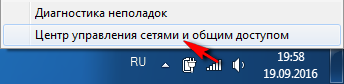
- Далее щелкаете по соединению с интернетом, среди активных соединений (см. скриншот ниже).
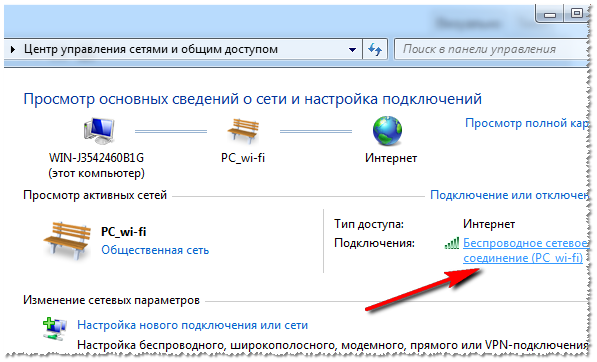
- Собственно, перед нами покажется окно свойств, в котором и указана скорость интернета (например, у меня скорость 72,2 Мбит/с, см. скрин ниже).
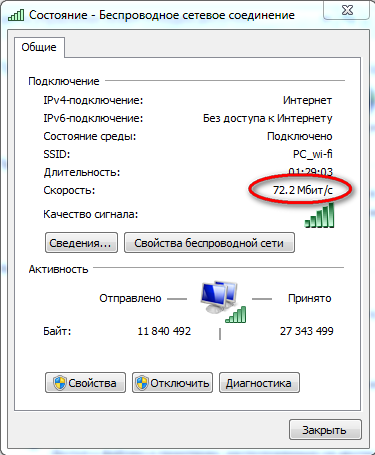
Примечание! Какую бы цифру не показывала Windows, — реальная цифра может отличаться на порядок! Показывает, например, 72,2 Мбит/с, а реальная скорость не поднимается выше 4 Мбайт/с при скачивании в различных программах-загрузчиках.
Онлайн-сервисы
Чтобы точно определить, какая скорость вашего интернет-соединения на самом деле, лучше воспользоваться специальными сайтами, которые могут выполнить такой тест (о них дальше в статье).
Speedtest.net
Один из самых популярных тестов.
Перед проверкой и тестированием рекомендуется отключить все программы, связанные с сетью, например: торренты, онлайн-видео, игры, чаты и пр.
Что касается speedtest.net — то это очень популярные сервис для измерения скорости соединения с интернетом (по версии многих независимых рейтингов). Пользоваться им проще простого. Сначала нужно перейти по ссылке выше, а затем нажать по кнопке «Begin Test».
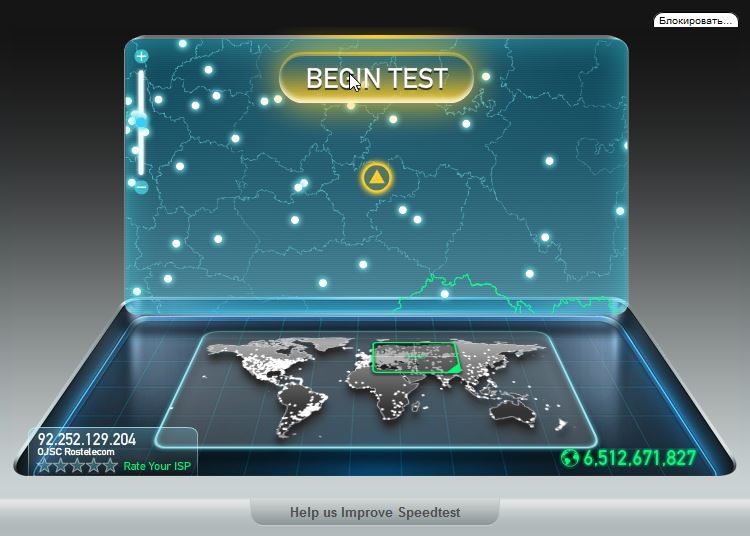
Далее, примерно через минуту, этот онлайн-сервис предоставит вам данные по проверке. Например, в моем случае значение составило около 40 Мбит/с (неплох, близко к реальным цифрам тарифа). Правда, несколько смущает цифра пинга (2 ms — это очень низкий пинг, практически, как в локальной сети).
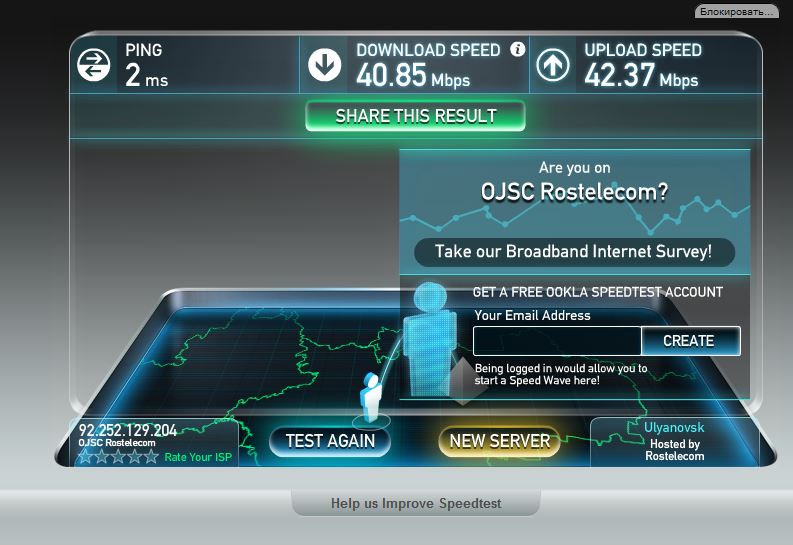
Примечание! Пинг — это очень важная характеристика интернет-соединения. Если у вас будет высокий пинг об онлайн-играх можно будет забыть, так как все будет тормозить и вы просто не будете успевать нажимать кнопки. Пинг зависит от множества параметров: удаленности сервера (того ПК, которому отправляет пакеты ваш компьютер), от загруженности вашего интернет-канала и пр. Если вы интересуетесь темой пинга, рекомендую вам ознакомиться с этой статьей: https://pcpro100.info/chto-takoe-ping/
SPEED.IO
Очень интересный сервис для тестирования подключения. Чем он подкупает? Наверное, несколькими вещами: простота проверки (нажать всего одну кнопку), реальными цифрами, процесс идет в режиме реального времени и вы наглядно видите как спидометр показывает скорость скачивания и отдачи файла.
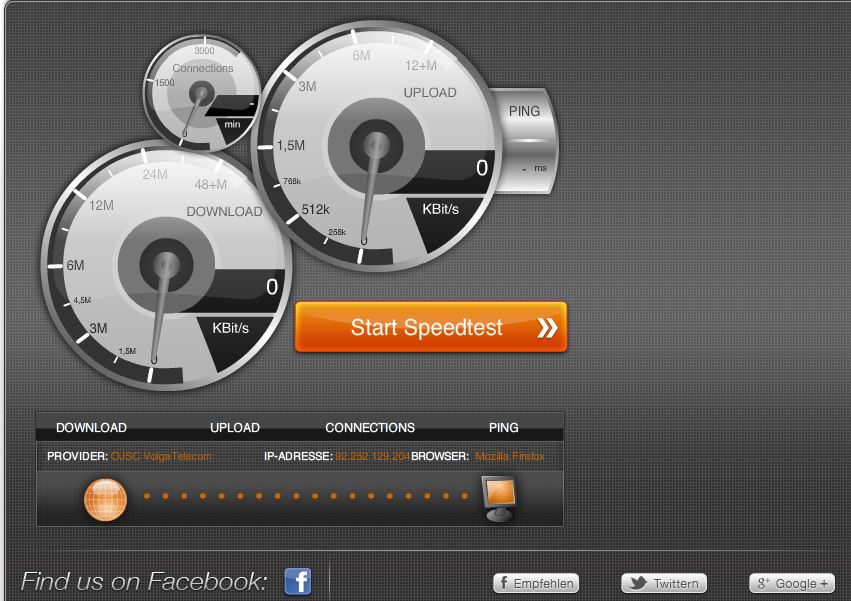
Результаты более скромные, чем в предыдущем сервисе. Здесь важно еще учитывать, нахождение самого сервера, с которым идет соединение для проверки. Т. к. в предыдущим сервисе сервер был российским, а в этом нет. Впрочем, это тоже довольно интересная информация.
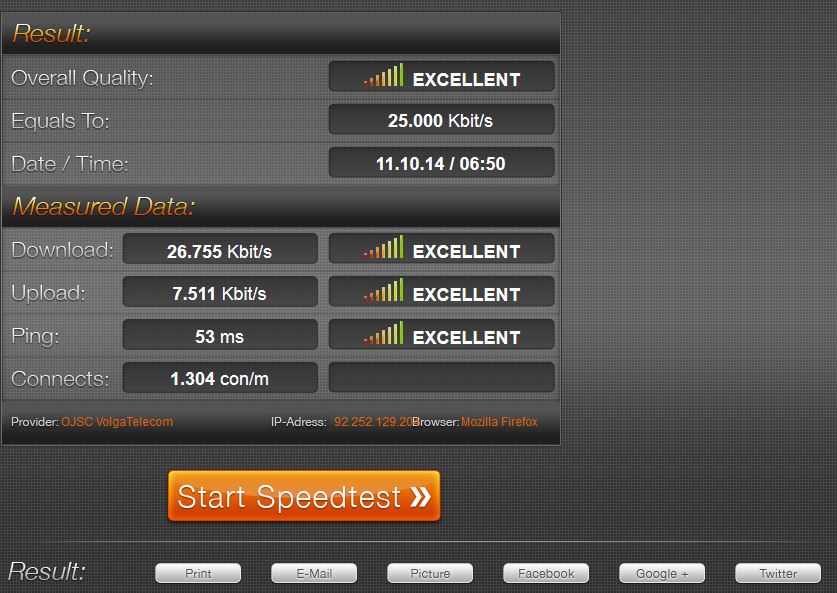
Speedmeter.de
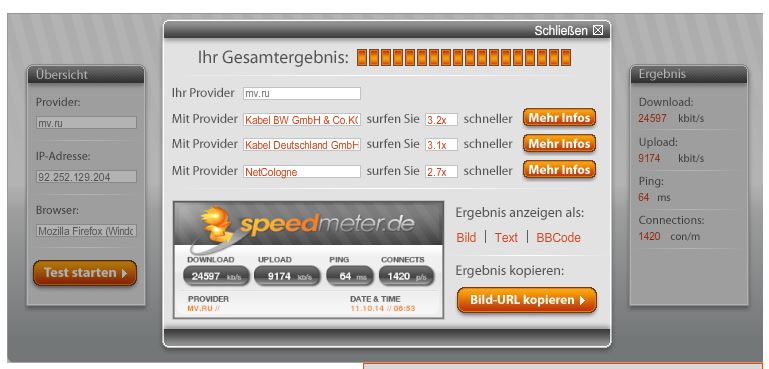
У многих людей, особенно в нашей стране, все немецкое ассоциируется с точностью, качеством, надежностью. Собственно, и их сервис speedmeter.de подтверждает это. Для тестирования достаточно перейти по ссылке выше и нажать одну кнопку «Speed test starten».
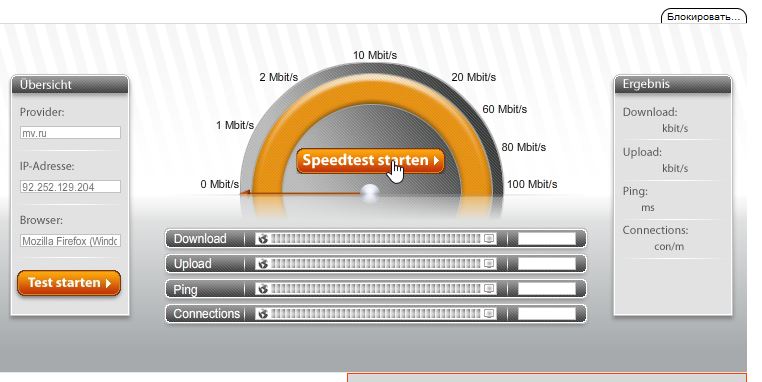
Кстати, радует то, что вам не придется видеть ничего лишнего: ни спидометров, ни разукрашенных картинок, ни обилия рекламы и пр. В общем, типичный «немецкий порядок».
Voiptest.org
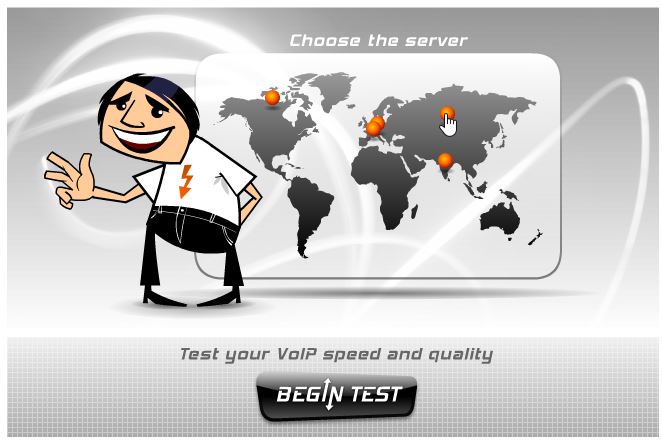
Неплохой сервис, в котором легко и просто выбрать сервер для проверки, а затем начать тестирование. Этим он и подкупает многих пользователей.
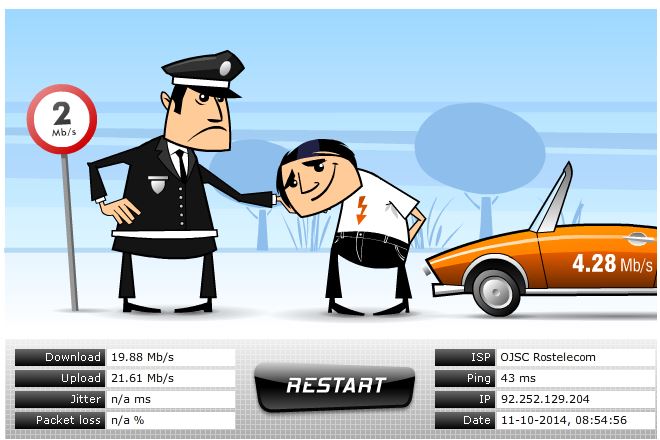
После теста вам предоставляется подробная информация: ваш IP-адрес, провайдер, пинг, скорость скачивания/отдачи, дата теста. Плюс к этому увидите несколько интересных флеш-роликов (забавно…).
Кстати, отличный способ проверить скорость интернета, на мой взгляд, это различные популярные торренты. Берете из топа любого трекера файл (который раздают несколько сотен человек) и скачиваете его. Правда, программа uTorrent (и подобные ей) скорость скачивания показывают в Мбайт/с (вместо Мбит/с, которую указывают все провайдеры при подключении) — но это не страшно. Если не вдаваться в теорию, то достаточно скорость скачивания файла, например 3 Мбайт/с* умножить на ~8. В результате получим примерно ~24 Мбит/с. Это и есть реальное значение.
* — важно дождаться пока программа наберет максимальный показатель. Обычно чрез 1-2 минут при скачивании файла из топа рейтинга популярного трекера.
На этом все, всем удачи!
Как посмотреть скорость интернета на компьютере windows 7
Оригинально, не правда ли?
Установим виджет
Как посмотреть скорость интернета на ОС Windows 7 каким-нибудь другим способом? Очень просто: нужно отыскать подходящую для Windows 7 программку-виджет и установить ее на свой компьютер.

Попробуйте обратиться на страницу http://7gadget.net/network/internet-speed/ — здесь вы обнаружите целый зоопарк таких утилиток, отличающихся друг от друга в основном оригинальными идеями авторов их интерфейсов.