
Подключение корпоративной почты на мобильном устройстве с ОС Apple
Данная инструкция составлена с использованием мобильного устройства iPhone SE с операционной системой Apple iOS 12.1. В более ранних и поздних версиях представленные снимки экранов могут не принципиально отличаться.
- Нажмите на иконку «Настройки».
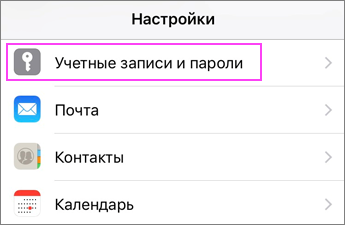
- В меню «Настройки» выберите пункт «Пароли и учетные записи».
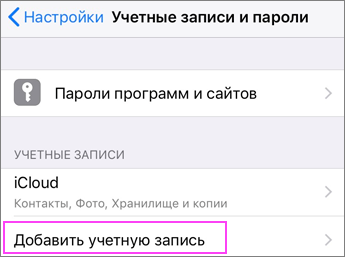
- Выберите пункт «Добавить учетную запись».
- Выберите «Exchange».

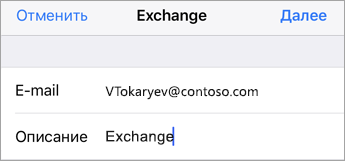
- Введите данные в предложенные поля: e-mail – адрес Вашего корпоративного почтового ящика; описание – отображаемое имя почтового ящика. Нажмите в верхнем, правом углу «Далее».
- На вопрос «Войти в учетную запись Exchange «etu.ru» используя Microsoft?» выберите ответ «Настроить вручную».

- В дополнительно появившемся поле «Пароль» введите Ваш пароль от корпоративной почты. Нажмите в верхнем, правом углу «Далее». В случае если Вы не знаете пароль от почты, свяжитесь со специалистами отдела технической поддержки.
- Введите данные в дополнительно появившиеся поля: сервер – укажите mail.etu.ru; домен – укажите etu; пользователь – укажите часть адреса эл. почты до @ (например для iiivanov@etu.ru значение будет равно iiivanov); пароль — ещё раз укажите Ваш пароль от корпоративной почты. Нажмите в верхнем, правом углу «Далее».

Если предшествующие пункты были выполнены верно, телефон попробует подключиться к серверу и в случае успеха вы сможете:
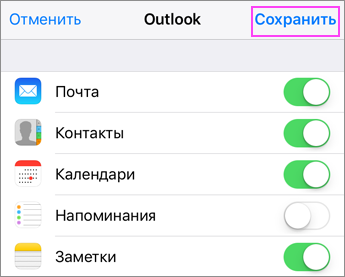
- Выбрать какие данные необходимо синхронизировать с корпоративной почтой. Если Вам нужна только почта, оставьте только переключатель «Почта» в зелёном положении. Нажмите в верхнем, правом углу «Сохранить».
- В стандартном для ОС Apple приложении «Почта» у Вас должен появиться пункт с названием, которое вы указали в поле «Описание» в пункте № 5, данной инструкции.
Настройка Outlook для iOS и Android
Outlook для iOS и Android предоставляет вам все необходимое для работы с Outlook в путь, чтобы хранить все в одном месте, организовывать свою порядок и безопасность, которые можно доверять. При переходе на Outlook из приложения Gmail или Приложения «Почта» на устройствах с iOS эти руководства помогут сделать переход плавным.
Для начала убедитесь, что на устройство загружено приложение Outlook. Независимо от того, используете ли вы устройство с iOS или Android, скачайте приложениездесь.
Примечание: Снимки экрана, показанные в этом руководстве, для Outlook для iOS и Android.
Добавление учетной записи электронной почты
В зависимости от используемого устройства выберите одну из ссылок ниже, чтобы найти справку по добавлению учетной записи:
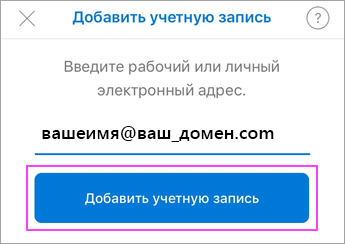
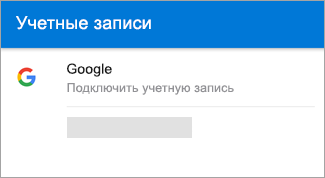
Добавление или переключение между несколькими учетными записями
- Чтобы добавить дополнительную учетную запись электронной почты, коснитесь меню своей учетной записи в левом верхнем углу приложения Outlook. Чтобы добавить еще одну учетную запись, выберите синий знак «плюс».
- После того как вы добавим несколько учетных записей, вы можете легко переключаться между ними.
Совет: Коснитесь значка учетной записи, чтобы быстро перейти в другую учетную запись. Удерживайте ее, чтобы оставить открытой, чтобы выбрать другую папку.
Настройка учетной записи Outlook в приложении iOS Mail
Если вы пытаетесь войти в Office с помощью учетной записи Майкрософт, может отобразиться сообщение с запросом родительского согласия для подтверждения вашего возраста.
Дополнительные сведения о том, почему вы видите это сообщение и как решить проблему, см. в статье Согласие родителей и детские учетные записи Майкрософт.
Настройка электронной почтыMicrosoft 365, Exchange или Outlook в почтовом приложении iOS


На iPhone или iPad перейдите в раздел Настройки, прокрутите его вниз и выберите пункты Учетные записи и пароли > Добавить учетную запись.
Примечание: В iOS 10 выберите пункты Почта > Учетные записи > Добавить учетную запись.

Выберите Exchange.
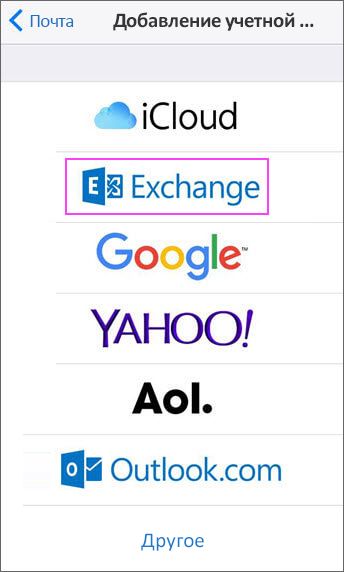

#x2
Введите адрес электронной почты Microsoft 365, Exchange или Outlook и описание учетной записи. Нажмите кнопку Далее.
Выберите пункт Вход.
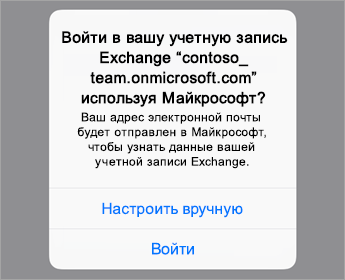
Примечание: Нажмите кнопку Настройка вручную, чтобы ввести настройки сервера.

Введите пароль, связанный с вашей учетной записью электронной почты. Нажмите кнопку Войти или Далее.
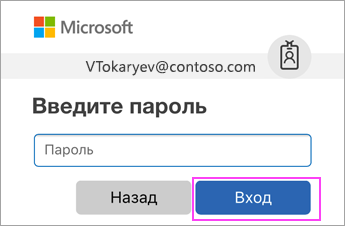

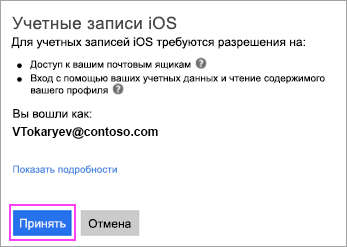
Приложение «Почта» может запросить определенные разрешения. Нажмите кнопку Принять.

Выберите службы, которые вы хотите синхронизировать с устройством iOS, и нажмите Сохранить. Все готово!
Возникают проблемы? Это поправимо.
Если вам нужна дополнительная помощь по настройке электронной почты на устройстве с iOS, подробно изложите свой вопрос в поле комментария ниже, чтобы мы могли решить проблему в будущем.
Вы также можете обратиться в службу поддержки.
- Если у вас возникли проблемы с почтовым приложением iOS, обратитесь в службу поддержки Apple.
- Если у вас естьРабочей или учебной учетной записи Microsoft 365, использующий учетные записи Microsoft 365 для бизнеса или Exchange, обратитесь к администратору Microsoft 365 или технической поддержке.
- Если у вас другая учетная запись, обратитесь в службу поддержки Microsoft.
Настройка приложений Office и Outlook на устройствах с iOS
Excel для Microsoft 365 Word для Microsoft 365 Outlook для Microsoft 365 PowerPoint для Microsoft 365 OneNote для Microsoft 365 Excel для Microsoft 365 для Mac Word для Microsoft 365 для Mac Outlook для Microsoft 365 для Mac PowerPoint для Microsoft 365 для Mac OneNote для Microsoft 365 для Mac Excel 2021 Word 2021 Outlook 2021 PowerPoint 2021 Office 2021 OneNote 2021 Excel 2021 для Mac Word 2021 для Mac Outlook 2021 для Mac PowerPoint 2021 для Mac OneNote 2021 для Mac Excel 2019 Word 2019 Outlook 2019 PowerPoint 2019 Office 2019 Excel 2019 для Mac Word 2019 для Mac Outlook 2019 для Mac PowerPoint 2019 для Mac OneNote 2019 для Mac Outlook 2016 OneNote 2016 Office 2016 Excel 2016 для Mac OneNote 2016 для Mac Microsoft 365 для дома Office для бизнеса Office 365 для малого бизнеса Администратор Microsoft 365 Outlook.com Outlook Web App Skype для бизнеса на iPhone Еще. Меньше
Office 365
- Выберите свой план Office 365
- Office 365
- Office 365, предоставляемый компанией 21 Vianet (Китай)
Чтобы получить пошаговые инструкции, выберите приложение, которое необходимо настроить на устройстве с iOS
Примечание: Используете iPad Pro? Приложение Office готово для iPad Pro. Теперь вы можете скачать единое мобильное приложение Office (в котором объединены Word, Excel и PowerPoint) из магазина App Store. См. также статью Возможности приложений Office при наличии подписки на Microsoft 365.
Настройка Microsoft 365, предоставляемого 21Vianet на устройстве iOS.
- Установка мобильных приложений Office на iPhone, iPad и iPod Touch
- Настройка электронной почты на устройствах с iOS.
Примечание: Если вы используете iPad Pro, вы можете скачать мобильные приложения Office из App Store.