
Как определить модель iPhone, включая и не включая устройство
Успешный криминалистический анализ iPhone требует точной информации о том, какое именно устройство исследуется, каким процессором оборудовано и под управлением какой версии iOS оно работает. Сегодня мы рассмотрим несколько вариантов, которые помогут узнать, какой iPhone вы держите в руках, начиная с внешних признаков и нанесённых на корпус идентификаторов и заканчивая информацией, доступной исключительно программным способом.
Какой способ самый надёжный?
С уверенностью определить номер модели устройства можно только программным способом. Информация о номере модели прошит в устройстве и не может быть изменена пользователем. В то же время внешние признаки (такие, как нанесённый на корпус номер) не являются стопроцентно надёжными: устройство могло побывать в ремонте с заменой корпуса; данные могут быть случайно или неслучайно затёрты; наконец, повреждения и следы использования могут сделать эту информацию нечитаемой. В некоторых ситуациях для доступа к нанесённому на корпус идентификатору модели необходимо извлечь лоток с SIM-картой, что может привести к нежелательным последствиям. Тем не менее, в ряде случаев приходится полагаться именно на те данные, которые нанесены на корпус устройства.
Идентификация модели по внешнему виду
Однозначно определить модель устройства только по его внешнему виду не всегда представляется возможным в силу сходства дизайна разных моделей. Тем не менее, многие модели обладают характерными признаками, наличие которых помогает установить поколение устройства и его положение в линейке. На сайте Apple доступны инструкции с фотографиями устройств:
- Определение моделей iPhone
- Определение моделей iPad
- Определение моделей iPod
- Определение моделей Apple TV
- Определение модели часов Apple Watch
Определить номер модели устройства только по внешнему не всегда удастся, особенно при наличии повреждений или заметных следов использования. С большей (но не абсолютной) точностью модель устройства можно определить по нанесённой на него маркировке.
Поиск номера модели устройства по маркировке
С некоторой долей уверенности номер модели устройства можно определить по маркировке, нанесённой на корпус устройства. О том, как это сделать, на сайте Apple есть соответствующая статья:
Инструкция на сайте Apple содержит информацию о том, что номер модели устройства наносится на обратную сторону устройства, если речь идёт об устройствах iPhone 7 и более ранних версиях, а также всех моделях iPad и iPod touch. В то же время на более новых моделях iPhone, начиная с линейки iPhone 8, 8 Plus и iPhone X, задняя крышка устройства лишена идентифицирующих надписей. Номер модели таких устройств можно определить после извлечения лотка для SIM-карты; соответствующий номер будет доступен в следующем виде:
Обратите внимание: извлечение из телефона SIM-карты из работающего телефона может привести к нежелательным последствиям! В современных версиях iOS извлечение SIM-карты приводит к эффекту, сравнимому с активацией режима S.O.S., в котором, в частности, блокируется передача данных через порт USB и отключаются биометрические датчики (для их повторной активации потребуется разблокировать телефон при помощи кода блокировки).
Номер модели указывается в формате Axxxx, где «xxxx» — это четыре цифры. По этому номеру можно в точности определить как саму модель телефона (например, iPhone 8 Plus), так и поколение процессора (SoC). В то же время номер модели не включает в себя информации о регионе, для которого предназначено устройство, о его цвете или объёме встроенной памяти. Вся эта информация закодирована в другом, более длинном идентификаторе, который доступен программным способом.
Помимо идентификатора модели, который нанесён на корпус устройства, на самом лотке для SIM-карты может присутствовать идентификатор IMEI. Рекомендуем отнестись к этой информации с осторожностью, т.к. оригинальный лоток для SIM-карты может быть заменён пользователем.
Информация о модели: программный способ
Сразу отметим, что некоторые модели iPhone и iPod могут иметь одинаковый внешний вид, а иногда во время ремонта в неавторизованных сервисах задняя крышка заменяется на крышку от другой модели или неоригинальную. Единственный надёжный способ узнать модель устройства — открыть [Настройки] | [Об устройстве], где и будет указан номер модели.
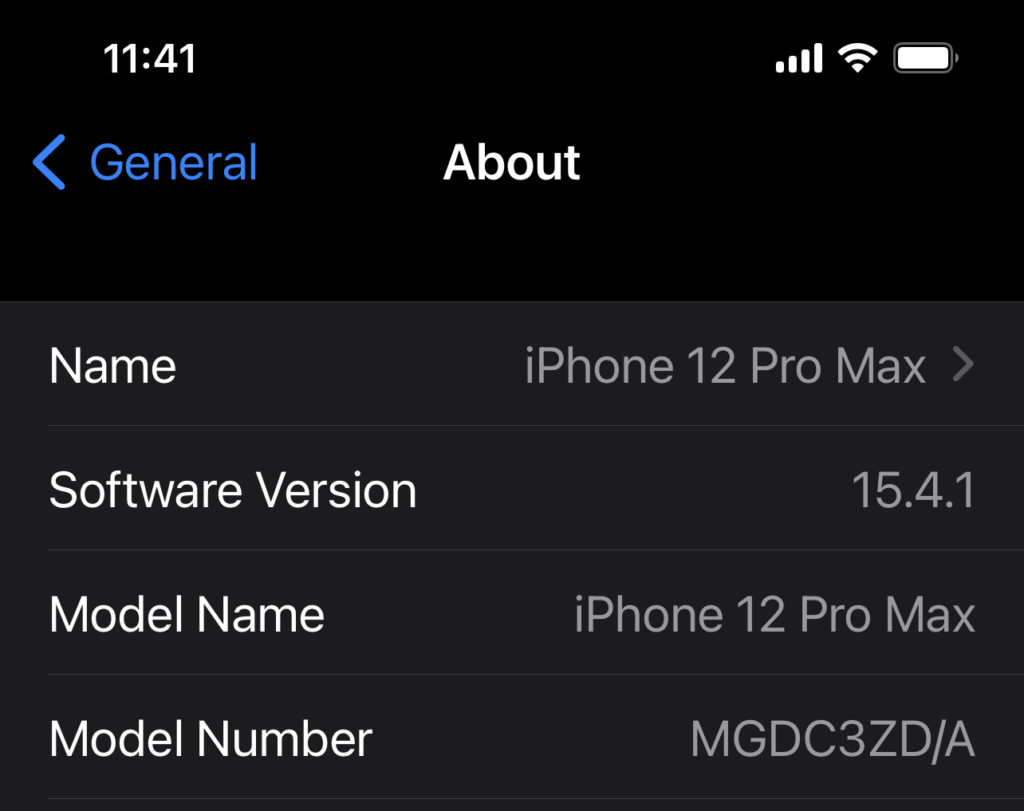
В поле Model Number приводится полный идентификатор модели, позволяющий определить регион, для которого предназначено устройство (в показанном выше скриншоте — EMEA), объём встроенной памяти (256ГБ) и цвет (графит). Для получения этой информации попробуйте запустить поиск по идентификатору: MGDC3ZD/A.
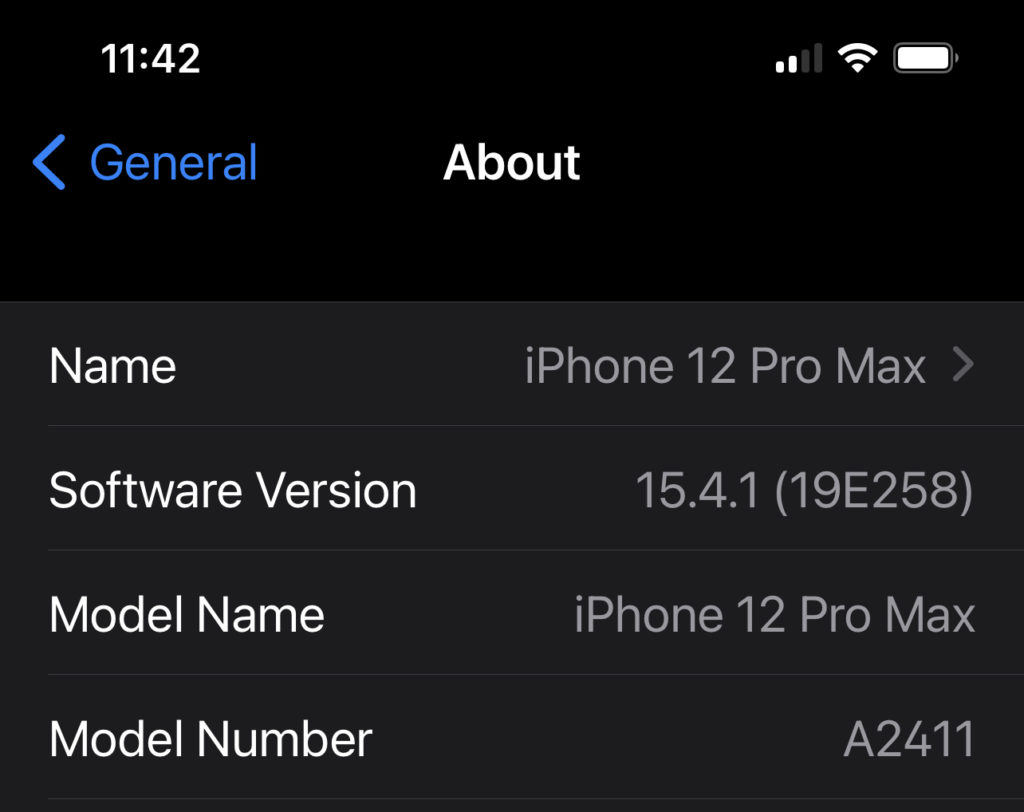
Чтобы узнать простой идентификатор модели в формате Axxxx, достаточно коснуться строки Model Number. Кроме того, вы можете узнать подробную информацию о номере сборки iOS, коснувшись строки Software Version.
Специальные режимы: recovery и DFU
В статье Роль специальных режимов iOS в мобильной криминалистике: DFU, Recovery и SOS описан способ, помогающий определить модель устройства из специальных режимов recovery и DFU. Этот способ имеет смысл использовать, если определить модель устройства по внешним признакам не удаётся, а само устройство находится в выключенном состоянии. Код блокировки экрана для проверки идентификатора модели в режимах recovery и DFU не требуется.
Проще всего устройство переводится в режим recovery, для чего необходимо выполнить шаги, описанные в статье Не удается выполнить обновление или восстановление iPhone или iPod touch (раздел Перевод устройства в режим восстановления и повторная настройка).
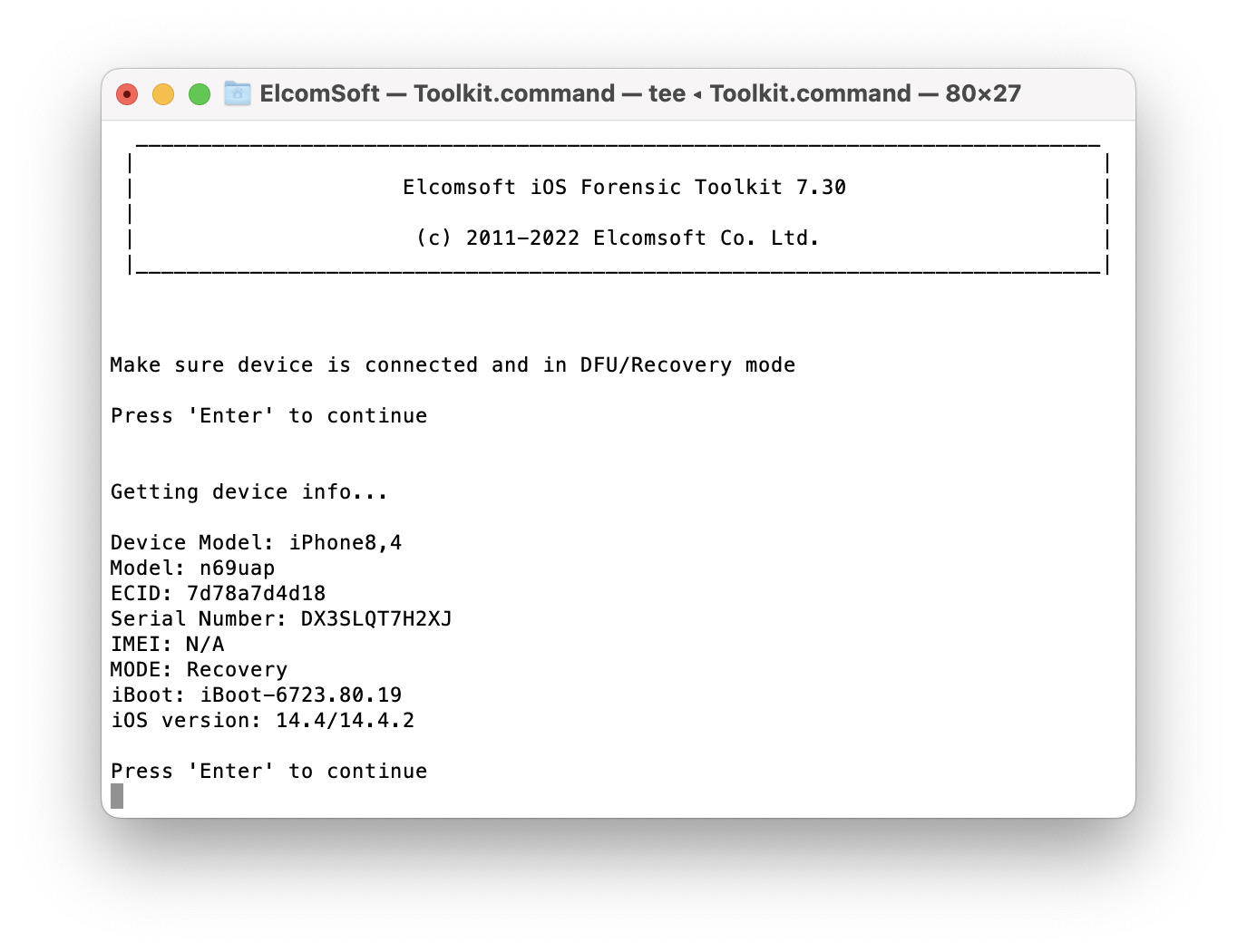
Режим восстановления позволяет извлечь информацию об устройстве. Для доступа к данным рекомендуем воспользоваться инструментарием Elcomsoft iOS Forensic Toolkit. Доступны следующие данные:
Device Model: iPhone8,1 Model: n71map ECID: XXXXXXXXXXXXXXXX Serial Number: XXXXXXXXXXX IMEI: XXXXXXXXXXXXXXX MODE: Recovery
- Device model и Model: идентификация модели устройства в двух разных представлениях. К примеру, iPhone7,2 (n61ap), iPhone10,6 (d221ap) и т.п. Определить модель устройства по этому идентификатору можно на сайтах The iPhone Wiki и List of Apple’s mobile device codes types — GitHub.
- ECID (UCID): XXXXXXXXXXXXXXXX. Идентификатор ECID (Exclusive Chip Identification) или Unique Chip ID (UCID) уникален для каждого конкретного устройства (а точнее, установленного в нём процессора).
- Serial number: серийный номер устройства в формате XXXXXXXXXXX (или N/A)
- IMEI: XXXXXXXXXXXXXXX (или N/A). Обратите внимание: как правило, информация об IMEI устройства системой не выдаётся даже тогда, когда в него вставлена SIM-карта.
- Mode: индикация режима, в данном случае – Recovery, режим восстановления.
Существуют сервисы, позволяющие по серийному номеру устройства узнать дополнительную информацию о нём.
Помимо идентификатора модели, iOS Forensic Toolkit выводит и версию загрузчика (iBoot), по которой программа пытается определить установленную на устройство версию iOS (или список возможных версий iOS, если данной версии загрузчика нет прямого соответствия какой-либо одной версии ОС):
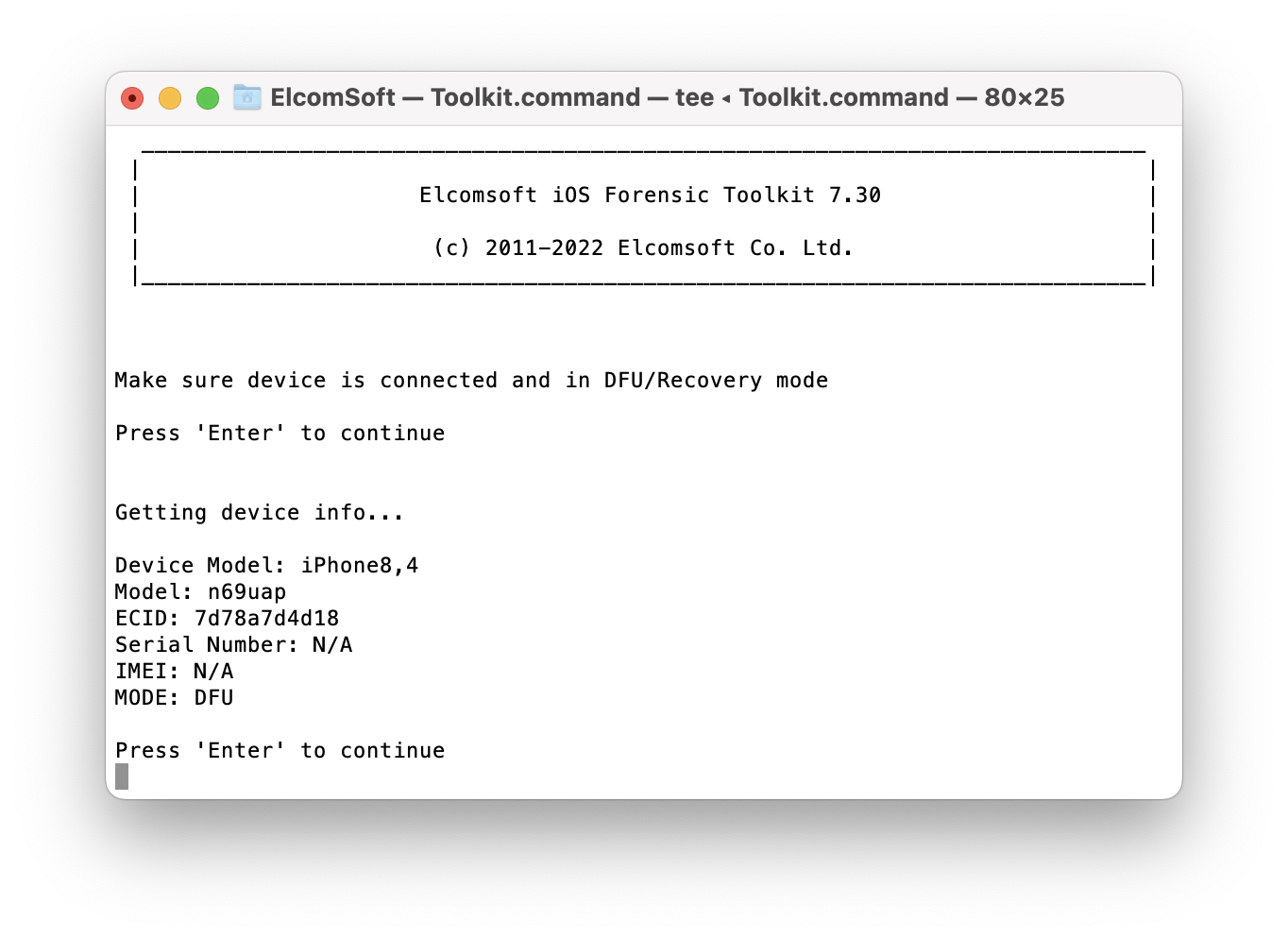
Режим DFU заметно сложнее в использовании, а официальной документации к нему нет. В этом режиме доступно меньше данных в сравнении с режимом Recovery. Использовать DFU имеет смысл в процессе извлечения через checkm8.
На что влияет поколение процессора
Поколение процессора (SoC), на котором основано устройство, влияет в первую очередь на то, какие именно версии iOS для него доступны и какие именно способы извлечения применимы. Мы собрали информацию о поколениях процессоров и доступных для разных устройств методов извлечения в следующей таблице:
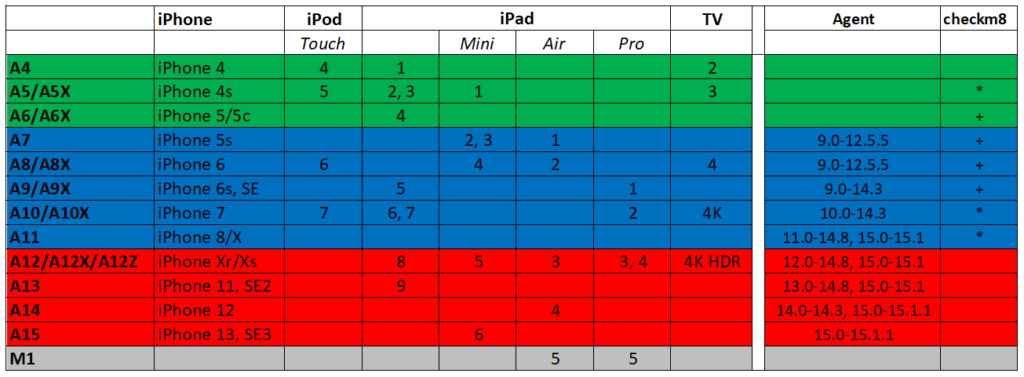
Обратите внимание: модель iPhone SE 3, вышедшая в 2022 году, работает под управлением iOS 15.4, что называется, «из коробки». То есть, телефон из поддерживаемой группы, но в данный момент агент-экстрактор с ним работать не будет.
НОВЫЕ СТАТЬИ  checkm8: Особенности использования, проблемы и решения
 iOS Forensic Toolkit 8: теперь и для Windows
 Агент-экстрактор iOS Forensic Toolkit: типичные проблемы и решения НАШИ НОВОСТИ
- Поддержка актуальных продуктов линейки Sage 50 Accounting 2024 23 November, 2023
- Elcomsoft iOS Forensic Toolkit 8.41: редакция для Windows с новым пользовательским интерфейсом 5 October, 2023
- Полноценное низкоуровневое извлечение из iOS 16.5 2 August, 2023
- Elcomsoft iOS Forensic Toolkit 8.32 получил минорное обновление 18 July, 2023
- Elcomsoft System Recovery 8.31: ускоренный сбор и анализ цифровых улик 14 July, 2023
ПРЕСС РЕЛИЗЫ
- Elcomsoft System Recovery 8.31 ускорит сбор и анализ цифровых улик 14 July, 2023
- Elcomsoft iOS Forensic Toolkit 8.30: низкоуровневое извлечение файловой системы из iOS 16.0-16.3.1 30 June, 2023
- Elcomsoft iOS Forensic Toolkit 8.20: частичное низкоуровневое извлечение iOS 15.6-16.1.2 30 March, 2023
- Выпущен Elcomsoft iOS Forensic Toolkit 8.0: криминалистически чистое извлечение через эксплойт загрузчика 22 September, 2022
- Elcomsoft iOS Forensic Toolkit: низкоуровневый анализ iPhone 13 29 April, 2022
Как узнать свой UDID и не навредить себе (особенно если у вас iPhone XS или iPhone XS Max)
Подошёл очередной релиз, надо высылать, но нет UDID тестовых iPhone заказчика и сам клиент не знает, как их найти. Стандартная ситуация, мы пишем письмо и прикладываем ссылки на разные варианты или звоним и делаем аналогичные действия по Skype.
127K открытий
UDID — Unique Device Identifier. Если перевести на русский язык — «Уникальный идентификатор устройства». UDID уникальный для каждого iPhone / iPad / iPod. Предназначение у UDID одно. Уникальный номер для регистрации в портале разработчиков Apple Developer.
Хочу написать как это сделать просто и понятно.
Простой способ, если у вас iPhone до 10
Подключите ваш iPhone к компьютеру ( и не очень важно Mac или Windows это будет, запустите iTunes. Внутри щелкните значок iPhone вверху и перейдите на вкладку «Обзор».
Нажмите на метку «Серийный номер» до тех пор, пока она не изменится на UDID, там будут отображаться поля «Идентификатор модели», «ECID» и UDID из 40 шестнадцатеричных символов. Нажмите на правую клавишу мышки и «Скопировать» (пользователи Windows — Ctrl + C), чтобы скопировать UDID в буфер обмена.
Обязательно помним, что этот способ будет простым до сентября 2019 года, так как Apple отказывается от дальнейшего развития и сопровождения iTunes, что было анонсировано в июне 2019 года. Скачать последнюю версию и воспользоваться удастся, но как мы знаем, Apple быстро закручивает гайки.
Простой способ если у вас iPhone X и выше
Простой, но не очень безопасный по мнению многих людей, а особенно заказчиков, так как надо давать разрешение в настройках телефона.
Вы можете использовать один из многих сервисов, которые позволяют узнать ваш UDID:
1. IFunBox для Windows и Mac, чтобы получить UDID для iPhone XS или iPhone XS Max;
2. UDID.io входим только через телефон (можно через код)
На страничке нажимаем на зеленую кнопку «Tap to find UDID», устанавливаем сертификат в настройках — и готово, UDID вашего iOS- устройства у вас перед глазами;
3. SuperUDID, тут вообще просто: введите почту и переходите по ссылке, которая вам придет, конечно делать нужно это все с устройства, далее откроются настройки и будет предложено установить The Beta Family и вы видите в сафари свой UDID.
Безопасный способ если у вас iPhone X и выше
Может быть это ошибка или окно для особо внимательных, но пока оно есть, можно пользоваться. Подключаем ваш iPhone к Mac. Перейдите к -> «Об этом Mac». Нажмите на отчет о системе.
Далее выбираем слева раздел «USB». Нажимаем на iPhone и скопируем значение рядом с меткой серийного номера. Это UDID для iPhone XS и iPhone XS Max.
Вообще не простой способ
Ставим на свой Mac XCode и подключаем ваш iPhone. в Xcode откройте «Окно» -> «Устройства и симуляторы» и выберите ваше устройство.
Там вы увидите «идентификатор». Обратите внимание, что это другой формат, чем предыдущие iPhone (xxxxxxxx-xxxxxxxxxxxxxxxx)
Надеюсь, это статья была для вас полезна и немного помогла в работе.
Пишите свои мысли в комментариях.
[FAQ] Как получить ECID вашего iPad в Windows и Mac OS и для чего это нужно

С релизом iPhone 3GS и iPod touch 3G Apple представила новую систему защиты под названием ECID, которая распространилась и на iPad. Система ECID предотвращает возможность понижения прошивки на наших iДевайсах. Когда iTunes начинает процесс восстановления прошивки, сервер запрашивает у Apple создание сертификата для вашего устройства. Так как процесс происходит онлайн, Apple в состоянии отказать в перепрошивке устройства на более ранние версии прошивок.
По этому все пользователи, которые хотят сохранить возможность джейлбрейка, должны сделать бекап этого файла, что бы в последствии иметь возможность обойти ограничение и сделать джейл.
Ниже инструкции, в которые помогут вам «добыть» ECID вашего iPad, что бы потом сделать бекап файлов SHSH.
Как получить ECID в ОС Windows
Скачиваем утилиту usbview отсюда
Шаг 1. Введите ваш iPad в Recovery Mode:
- Выключите девайс и отключите от компьютера.
- Зажмите кнопку Home.
- Не отпуская кнопку Home, подключите iPad шнуром к компьютеру.
- Держите кнопку Home до тех пор, пока не увидите сообщение о соединении с iTunes. Поздравляем, вы ввели аппарат в recovery mode.
Шаг 2. Откройте программу usbview, которую вы скачали ранее.
Шаг3. В разделе “options”, выберите “config descriptors” (включено)
Шаг 4. Нажмите F5 на клавиатуре вашего компьютера.
Шаг5. Пролистайте вниз до строчки “Apple Recovery (iBoot) USB drive, и нажмите на нее.

Шаг 6. Перепишите 16 значный код ECID.
Step 7. Что бы выйти из Recovery Mode зажмите кнопки power и home на 10 секунд.
Как получить ECID в Mac OS
Шаг 1. Введите ваш iPad в Recovery Mode:
- Выключите девайс и отключите от компьютера.
- Зажмите кнопку Home.
- Не отпуская кнопку Home, подключите iPad шнуром к компьютеру.
- Держите кнопку Home до тех пор, пока не увидите сообщение о соединении с iTunes. Поздравляем, вы ввели аппарат в recovery mode.
Шаг 2. Перейдите в Applications> Utilities> и запустите “System Profiler”
Шаг 3. В появившемся окне выбирите “USB” из левого блока. Потом кликните на “Apple Mobile Device (Recovery Mode)” и немного ниже вы увидите:
Шаг 6. Перепишите 16 значный код ECID.
Step 7. Что бы выйти из Recovery Mode зажмите кнопки power и home на 10 секунд.
Оригиналы мануалов тут (английский). Обсуждение на форуме.
Основатель и идейный вдохновитель проекта UiP.me (ex-UkrainianiPhone.com)
Инструкция: Сохранение сертификата ECID с помощью AutoSHSH
AutoSHSH – это достаточно полезная программа от iH8sn0w, с помощью которой вы сможете сохранить сертификат ECID своего iPhone и благодаря чему, при необходимости, сможете понизить прошивку. Для начала отмечу что сертификат ECID это файл, который необходим для того чтобы установить с помощью iTunes более старую версию прошивки и в последствие сделать ее джейлбрейк.
Сохранить сертификат ECID можно разными методами, самый простой это автоматически сохранить на сервере Saurik через Cydia, но если вы все же хотите быть уверенными в его сохранности и хранить его на своем ПК, тогда приложение AutoSHSH вам в этом поможет.

После того как вы скачали программу, запустите ее и подключите ваш iPhone к ПК, введите его в режим восстановления, для этого зажмите кнопку «Home» и кнопку питания и не отпускайте пока на дисплее не появятся изображения значка iTunes и кабеля питания. Кроме всего прочего на вашем ПК должна стоять Java Virtual Machine ( качаем ).

Далее AutoSHSH обнаружит ваш iPhone в режиме восстановления и вам останется только нажать большую кнопку Grab My ECID. Через несколько секунд серийный номер ECID будет обнаружен и отправлен в Apple чтобы получить сертификат.
Программа спросит вас куда сохранить сертификат. После того как вы его сохраните вы сможете в будущем понизится на эту версию прошивки.

Сохранять сертификаты нужно всех версий прошивок на которые вы хотели бы в будущем вернутся, то есть если у вас сохранен сертификат прошивки 3.1.3 то в итоге вы только на нее и сможете откатиться. Если у вас есть сертификат OS 3.0 тогда вы сможет и на нее откатится и так далее, в общем понятно.

Сохранять сертификат ECID особенно рекомендуется перед тем как вы собираетесь перейти на новую версию прошивки выпущенную Apple, чтобы потом при любых казусах вы всегда смогли откатиться.