
Создание копий на обычной бумаге
Положите оригинал на стекло рабочей поверхности , чтобы скопировать его на обычную бумагу формата A4.
- Для бумаги, загружаемой в передний лоток , можно выбрать размер A4 или Letter. Выбор размера страницы между A4 и Letter
- Порядок создания нескольких копий: Несколько раз нажмите кнопку Цветной (Color) или Черный (Black) в соответствии с необходимым количеством копий. Нажмите такую же кнопку ( Цветной (Color) или Черный (Black) ), которая была нажата ранее.
- Порядок отмены копирования: Нажмите кнопку Стоп (Stop) .
- Не открывайте крышку сканера и не убирайте оригинал со стекла рабочей поверхности до завершения сканирования. При сканировании устройством оригинала документа индикатор ВКЛ (ON) продолжает мигать.
- Установка качества печати «Черновик» (приоритет скорости) Можно установить качество печати «Черновик» (приоритет скорости), выполнив приведенную ниже процедуру.
- Нажмите и удерживайте кнопку Цветной (Color) или Черный (Black) не менее 2 секунд в действии 5. Индикатор ВКЛ (ON) мигнет один раз.
- Отпустите кнопку. Устройство начинает копирование.
Если выбрано качество печати «Черновик», скорость печати имеет приоритет перед качеством. Чтобы установить приоритет качества, нажмите кнопку Цветной (Color) или Черный (Black) и удерживайте менее 2 секунд, чтобы выполнить копирование в режиме стандартного качества.
- MG3600 series
- Копирование
- Создание копий на обычной бумаге
Создание копий на обычной бумаге
Положите оригинал на рабочую поверхность , чтобы выполнить копирование на обычной бумаге формата A4, Letter, B5 или A5.
- Убедитесь, что принтер включен.
- Загрузите бумагу. Загрузите обычную бумагу формата A4, Letter, B5 или A5. Выберите значение A4 , LTR , B5 или A5 для размера бумаги на ЖК-дисплее .
- Загрузите оригинал на рабочую поверхность .
- Нажмите кнопку Черный (Black) или Цвет (Color) . Сегментный индикатор на ЖК-дисплее мигает.

- Порядок создания нескольких копий Пока сегментный индикатор мигает, нажмите кнопку Цвет (Color) или Черный (Black) столько раз, сколько хотите сделать копий. Нажмите такую же кнопку ( Цвет (Color) или Черный (Black) ), которая была нажата ранее.
- Порядок отмены копирования Нажмите кнопку Стоп (Stop) .
- Не открывайте крышку сканера и не убирайте оригинал с рабочей поверхности до завершения сканирования. При сканировании принтером оригинала документа индикатор ВКЛ (ON) продолжает мигать.
- Если в качестве размера бумаги на ЖК-дисплее не отображается значение A4, LTR, B5 или A5, принтер выполняет копирование фотографий.
- Копирование на фотобумагу
- В случае возникновения ошибки
- Оригинал копируется с тем же увеличением на обычной бумаге. Оригинал копируется на обычной бумаге с полями.
Качество печати
Для качества печати при копирования можно выбрать «Стандартный» режим или «Черновик» (приоритет скорости).
Качество имеет приоритет над скоростью печати.
В действии 4 нажмите кнопку Цвет (Color) или Черный (Black) и удерживайте ее в течение 2 секунд.
Скорость печати имеет приоритет над качеством.
Нажмите и удерживайте кнопку Цвет (Color) или Черный (Black) не менее 2 секунд в шаге 4.
- TS3300 series
- Копирование
- Создание копий на обычной бумаге
Инструкция как сделать ксерокопию на принтере
Решение множества офисных задач предусматривает наличие соответствующей оргтехники, в частности, принтера, который позволяет делать ксерокопии. Копированию подвергается документация или фотографии, при этом действия, выполняемые на устройствах различных марок, практически не имеют отличий. Если в точности придерживаться инструкции, удастся получить желаемый результат.
О чём пойдет речь:
- Последовательность действий
- Особенности копирования на моделях фирмы Canon
- Выполнение задачи с помощью девайса HP
- Работа с устройством Epson
Последовательность действий
Если возникает необходимость скопировать, например, страницу из паспорта, понадобится принтер или МФУ. Также нужно знать, как сделать ксерокопию, чтобы аппарат выдал требуемый результат. В большинстве случаев работа с устройствами разных производителей (Canon, Epson, HP, Samsung) имеет сходство, поэтому ничего сложного в создании ксерокопии на принтере нет.
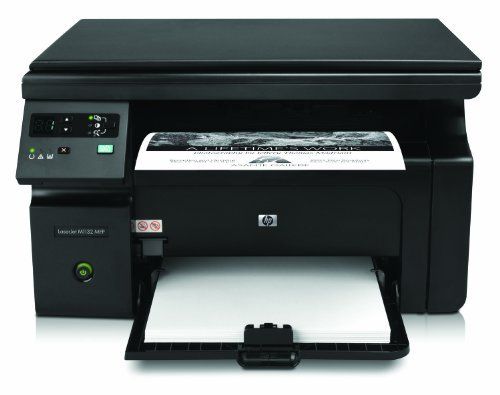
Необходимо поступать следующим образом:
- Устройство Canon Mg2440 подключается к электропитанию.
- В лоток загружается достаточное количество обычных листов.
- На копируемом документе не должно быть помятостей, мусора, потертостей и всего прочего, что помешает сделать ксерокопию хорошего качества.
- Открывается верхняя крышка используемого девайса (Canon, HP Deskjet, Samsung SCX-3400) и документ располагается на стекле сканера вниз лицевой стороной, при этом его следует максимально выровнять относительно присутствующих на приборе отметок.
- Закрыв крышку, нужно нажать на кнопку, предварительно определив, какая требуется ксерокопия – черно-белая или цветная.
- Количество копий можно увеличивать. Для этого на принтере имеется кнопка, на которую понадобится быстро нажать несколько раз (по количеству копий). У некоторых моделей число копий варьируется от 1 до 20.
- Допускается изменение формата листов, за что отвечает определенная клавиша.
- По окончании процесса готовые копии забираются из лотка-приемника принтера.
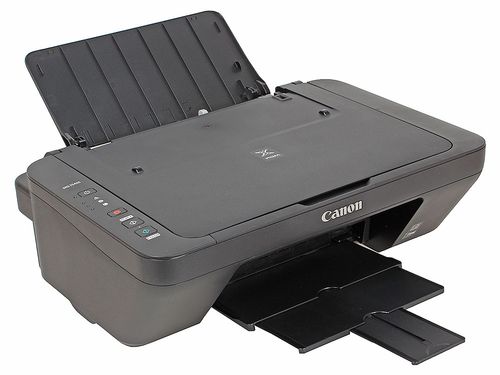
Canon pixma mg2540s
Если выполняется ксерокопия на принтере Canon Pixma или каком-нибудь другом устройстве, крышку в процессе работы открывать нельзя. В противном случае информация получится искаженной.
Принтеры могут обладать специальными функциями, которые используются в процессе копирования. К примеру, Samsung SCX-3400 может делать с одной стороны листа 2 копии, а также копировать плакаты.
Особенности копирования на моделях фирмы Canon
В наше время достаточно часто пользуются бумажными версиями документов, хотя намного проще при помощи компьютера создавать электронные файлы, которые в любой момент могут копироваться и передаваться на другой компьютер.
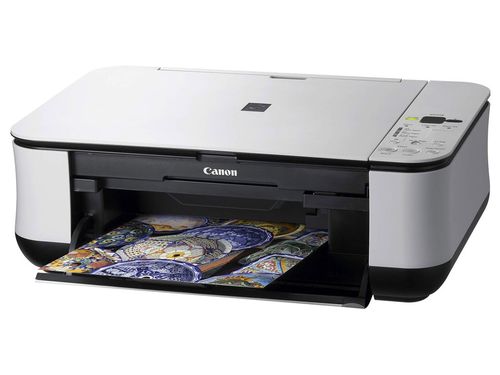
HP принтер Кэнон
Устройства фирмы Кэнон способны справляться со многими функциями одновременно. Они делают ксерокопию, сканируют, печатают без особых сложностей. Вот как при помощи девайса Canon можно сделать копию отличного качества:
- Предварительно понадобится проверить наличие бумаги в лотке устройства.
- Оригинал для копирования правильно располагается на стекле.
- Закрыв крышку устройства Canon Mg2440, следует определиться с числом копий.
- Для изменения формата стоит воспользоваться клавишей PAPER, после чего девайс Кэнон выдаст доступные для печати варианты.
- Принтер Canon позволяет выбирать режимы – монохромный/цветной.
- После установки требуемых параметров можно сделать ксерокопию на принтере Canon.
Кнопка, позволяющая задавать количество копий, может обознаться по-разному. Например, Canon Pixma имеет клавишу, на которой изображается «+». При каждом нажатии на нее число, появляющееся на светодиодном индикаторе, увеличивается на 1. Максимальное количество, которое выдает Canon Pixma, – 20 листов.
Выполнение задачи с помощью девайса HP
Благодаря наличию принтеров и МФУ марки HP с документацией работать намного удобнее, быстрее и проще. Подобную технику, к примеру, HP Deskjet, устанавливают, как в офисах, так и в домашних условиях. Устройства HP отличаются отличным функционалом, надежностью и простотой в использовании.
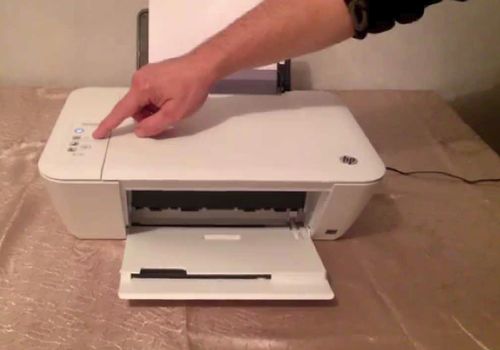
Обычно для больших организаций приобретается МФУ – девайс с сочетанием функций сканера, принтера, копировального модуля и факсимильного устройства. Как сделать ксерокопию на МФУ HP:
- Некоторые модели принтеров оснащены АПД (автоматической подачей документов), поэтому оригинал располагается в лотке данного устройства напечатанной стороной вверх. Если АПД отсутствует, документ помещается на стекле сканера. АПД рассчитано на загрузку 35 листов и может копировать лишь одну сторону. Для получения 2-сторонней ксерокопии понадобится воспользоваться стеклом сканера.
- После нажатия «Копировать» необходимо установить требуемое количество копий. Далее производится настройка параметров.
- Определившись с тем, какой должна получиться ксерокопия на принтере HP, можно ожидать результатов.
Работа с устройством Epson
Чтобы сделать ксерокопию на принтере Epson, подключать девайс к компьютеру не обязательно. Для выполнения задачи желательно использовать качественный оригинал. Если при создании ксерокопии принтер Epson сигнализирует о том, что заканчиваются чернила, процесс можно продолжать до полного израсходования материала либо остановиться и произвести замену картриджа.
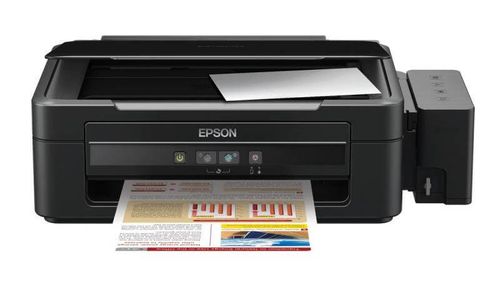
В целом, ксерокопия на устройстве Epson создается так же, как и на моделях, о которых упоминалось выше. Когда приходится работать с документами, имеющими большую толщину, допускается снятие крышки сканера, а после завершения процедуры она ставится на место.
Для получения ксерокопий на устройстве Epson подходит обычная или фотобумага. Чтобы текст был четким, а цвета более насыщенными, понадобятся специальные листы.
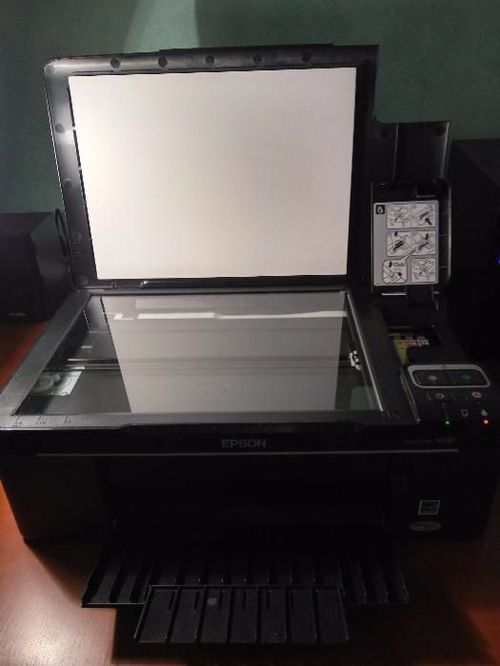
С созданием качественных ксерокопий не возникнет проблем, если знать последовательность действий и ориентироваться в функциях используемого аппарата.
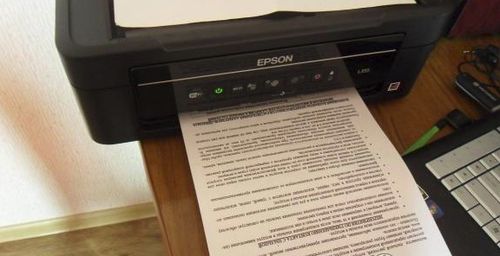
Ксерокопия на принтере Epson
Копирование на принтерах со встроенным ксероксом.
Принтеры выполняют такие задачи: сканирование, копирование, печать. Они работают быстро, непринуждённо. Иногда нам требуются копии семейных бумаг в разные органы. Сразу возникает проблема — как сделать ксерокопию паспорта? Но это легко решается после покупки МФУ. Вы перестанете думать над вопросом, как сделать скан на документы. Вы, наконец, узнаете, как ксерокопировать на принтере Canon.

Копирование на принтерах со встроенным ксероксом
Коротко о принтере Canon
Как сделать копию на принтере Canon — несколько раз надавишь на нужные кнопки — хорошая копия уже у тебя. Вот как запросто можно сделать копию паспорта на принтере Canon pixma mg3640, отксерить документ!

Это оборудование заметно экономит время, ваши средства. Ведь тогда вам не надо бегать по городу, искать, как делать ксерокопию на документы. Заметьте: ваша копия будет быстрой, бесплатной. Вы сами сделаете её для себя. Многофункциональное устройство (МФУ) заменяет собой сразу три аппарата!

Последовательность действий
Как правильно сделать ксерокопию? Как использовать документ на принтере? Надо проделать следующие действия:

- Подключите принтер к сети.
- Лоток — это место для расположения чистой бумаги.
- Полотно — здесь ложится ваш материал.
- Фото, удостоверение, что-то ещё — положите вниз той стороной, которую нужно отксерокопировать, осторожно подравняйте предмет по меткам.
- Закройте крышку сканера.

- Клавишей PAPER заказываем формат (обычный А4, фотобумага А4 или 10×15), чтобы сделать копию на одном листе.
- Цветной или монохромный режим кнопки: «Цветной» (Color) или «Черный» (Black). Ими же заказывается их количество (либо нажатием на «+»).
- Качество изображения: текст, фото, текст/фото. Если только письменный материал, то функция «Текст», тогда буквы будут более четкие, яркие. Когда есть изображение, эффективнее можно использовать комбинированную функцию «Текст/фото». Только картинка – примените «Фото». Оно передаст визуальное качество оригинала.
- Теперь жмёте «ОК», получаете свой заказ. Не открывайте крышку во время ксерокопирования, иначе будет всё испорчено.

Ксерокопируем, используя сканер и принтер
До сих пор не поняли, как сделать ксерокопию на принтере Canon? Если сканер подключен к компьютеру, значит, на рабочем стол уже высветился его ярлык. Коснитесь мышкой, увидите, как появится три иконки. Нажмите среднюю, тогда откроется вход в программу.

Надо вначале отправить файл компьютеру, посмотрите иконку «OCR», а если хотите сразу распечатать — ваш знак «Копия». Если нажали «OCR» — появляется новое окно. Задайте имя файла, выберите его тип, место сохранения. Всё, теперь понадобится нажать следующую кнопку — «Сканер». Тогда откроется очередное окно.

Здесь вам надо выбрать палитру: цветное, оттенки серого или чёрно-белое. Проверьте dpi. Хорошее качество обычно при dpi 300-400. Убедитесь, что у вас получилось, кликните на «Просмотр». Если всё сделано правильно, переходите к «Сканировать (2)».

Закройте открывшийся блокнот, найдите свой материал там, куда его отправили минуту назад в настройках. Готово. Более короткий путь для такой работы — иконка «Копировать». Укажите размер исходника, определите принтер, если у вас их несколько, нажмите «Копия». Это ваша ксерокопия. Вы справились!

Настройка скорости печати
Если у вас нет задачи получить высокое качество печати, но надо распечатать много листов, то вновь примените кнопки «Цветной» (Color) или «Черный» (Black).

Надо прижимать пальцем кнопку не менее двух секунд, потом убрать руку. Копир начнёт работу со своей максимальной скоростью. Качество готового материала при этом будет, естественно, похуже, чем при обычной скорости.
Чтобы вернуть принтеру режим стандартной печати, просто нажмите эту же кнопку.

Действуйте уверенно, успех гарантирован. Найдите на панели задач ПК значок принтера, нажмите его правой кнопкой мыши. Вы увидите короткое меню:

- открыть все активные принтеры;
- открыть «Устройства и принтеры»;
- Canon LBP.

Третья строчка указывает модель вашего принтера. Нажмите её левой кнопкой мыши, и вы увидите очередное окно. Вверху слева нужна вам отметка «Принтер». Нажимаем, открывается меню. Теперь команда «Очистить очередь печати», жмём левой кнопкой. Всё исчезает. Ваш принтер опять готов к работе.

Если значок принтера не удаётся обнаружить, то на панели задач есть кнопка «Устройства и принтеры».
Перед вами откроется новая панель. Найдите свой принтер, нажмите на иконку, выберите «Просмотр очереди печати». Как ранее уже описывалось, повторите предыдущую операцию — очистите очередь печати и продолжайте своё дело. Когда знаешь куда посмотреть, на что нажать всё выполняется очень быстро.

Советы
Определите место установки
Поставьте свой новый сканер в удобное для него место:

- отсутствие попадания прямых солнечных лучей;
- пусть площадка для него будет ровной;
- поблизости нет источников воды;
- подальше от отопительных батарей;
- рядом розетка на 220В.
Отсутствие в комплекте программного диска
Говорят, бывает, что по неизвестной причине в комплекте с принтером нет программного диска. У вас нет нужных драйверов, значит, нет копира, тогда вы не знаете, как копировать на принтере.
Не стоит скачивать в интернете первую попавшуюся программу и сразу устанавливать на свой ПК. Это может даже навредить вашему компьютеру (вирусы, например).

Необходимо найти сайт разработчика или производителя и зайти на него. Зарегистрироваться и скачать драйверы, а также выбрать и загрузить программное обеспечение, с которым вы и будете работать.

Отсутствие такой программы тоже не позволит вам полноценно работать, поскольку по-прежнему нельзя будет сканировать документы. Вот такие проблемы могут ожидать доверчивого покупателя. Как знает сделать ксерокс в этом случае? Надо проверить комплектацию, убедиться, что установочный диск в наличии.

- не кладите на её поверхность грязных предметов;
- периодически протирайте её мягкой салфеткой;
- не оставляйте там отпечатков пальцев рук.

Обслуживание струйного принтера
Всякий принтер требует периодического обслуживания. Даже если вы используете его от случая к случаю, не каждый месяц, тогда все равно необходимо время от времени прочищать его печатающие головки:

- откройте любой файл;
- нажмите «Печать»;
- выберите «Свойства принтера».

Вам откроется сервисное окно программы. Теперь нажмите «Сервис», следом «Прочистка печатающей головки». Тут появится два предложения к действию: кнопки «Прочистить», «Усиленная прочистка». Ваше решение зависит от того, сколько времени он не использовался.

Не подходили к нему более недели — можно попробовать использовать более быстрый вариант – «Прочистить». Всего несколько минут потребуется для прочистки головок.
Распечатайте проверочный лист. Надо убедиться, что все краски на образце видны и не затёрты.
Иногда этого бывает достаточно. Всё хорошо, можно приступать к печати документов или фото.

Однако даже если цвета видны можно подстраховаться и ещё раз нажать «Прочистить». При плохом качестве распечатки — метка «Усиленная прочистка». Если прошло уже много времени после вашей работы, то, возможно, ее надо будет ещё один раз прочистить. Эта чистка длится значительно дольше, и расход чернил при этом будет заметно больше.

Обслуживание лазерного принтера
Проще всё обстоит с лазерным принтером. Бывает, что сканер вдруг стал выдавать текст с белой полосой посреди или сбоку листа. Для вас это явный сигнал — краска заканчивается. Однако положение не критично. Пользователи просто вынимают картридж, трясут его в горизонтальном положении около минуты. После такой операции остатки красящего порошка равномерно распределяется по всей внутренней поверхности.

А теперь аккуратно возвращаете картридж назад. Всё, по крайней мере, несколько дней у вас не будет неприятностей с ним. Хотя даже в офисах, где принтером пользуются ежедневно и без всяких ограничений, он легко и чисто работает целый месяц. Потом повторяют эту нехитрую операцию, ровно до тех пор, пока она уже не принесёт никаких результатов.

Одноразовый картридж сдаёте в утиль, покупаете себе новый.
Многоразовый картридж необходимо передать сервисной мастерской для перезарядки. У нас такую зарядку делают почти за 500 рублей.
Если очередь небольшая, то в ожидании можно потерять 30-40 минут. Таким картриджем можно пользоваться много лет – он будет работать как новый.

Принтер не отображается в Windows
Иногда новое оборудование не распознаётся системой. Способов добавления принтера в систему достаточно. Делается это вручную:

- войдите в «Панель управления»;
- теперь — в раздел «Устройства и принтеры»;
- следующий шаг «Добавление устройства»;
- делайте все действия, в появившейся инструкции.
Вот теперь пропишите потерянный принтер. Проще
всего, возможно, такое выполняется на программе Microsoft Word:- откройте файл Word;
- «Меню»;
- «печать»;
- «найти принтер»;
- имя вашего принтера;
- его место в системе;
- теперь он добавлен в список.
Как видите, вся операция проходит быстро, она не сложная. Всё получится.

Безопасность
Сканер работает от сети 220В, поэтому при работе с ним надо соблюдать элементарные правила безопасности.
Перед подключением принтера каждый раз убедитесь:
- электрический шнур не имеет повреждений;
- кабель USB подключен верно;
- свободный доступ к принтеру;
- рабочее место хорошо освещено;
- бумагу аккуратно кладите в лоток;
- не кладите на аппарат посторонних предметов;
- если надо отлучиться, выключите;
- при возникшем шуме — выключите;
- при возгорании отключите из розетки, потом тушите огонь;
- если бумага застряла, отключите ксерокс, потом вытащите её;
- не пользуйтесь неисправным копиром;
- изучите заводскую инструкцию;
- выполняйте все требования этой инструкции.
Читайте также
- Как разработать сайт на WordPress: практические советы и рекомендации
- Как восстановить языковую панель в Windows 10
- Лучшие 4G модемы для ноутбука, интернет тарифы для модема