
Создание копий на обычной бумаге
Положите оригинал на рабочую поверхность , чтобы выполнить копирование на обычной бумаге формата A4, Letter, B5 или A5.
- Убедитесь, что принтер включен.
- Загрузите бумагу. Загрузите обычную бумагу формата A4, Letter, B5 или A5. Выберите значение A4 , LTR , B5 или A5 для размера бумаги на ЖК-дисплее .
- Загрузите оригинал на рабочую поверхность .
- Нажмите кнопку Черный (Black) или Цвет (Color) . Сегментный индикатор на ЖК-дисплее мигает.
- Порядок создания нескольких копий Пока сегментный индикатор мигает, нажмите кнопку Цвет (Color) или Черный (Black) столько раз, сколько хотите сделать копий. Нажмите такую же кнопку ( Цвет (Color) или Черный (Black) ), которая была нажата ранее.
- Порядок отмены копирования Нажмите кнопку Стоп (Stop) .
- Не открывайте крышку сканера и не убирайте оригинал с рабочей поверхности до завершения сканирования. При сканировании принтером оригинала документа индикатор ВКЛ (ON) продолжает мигать.
- Если в качестве размера бумаги на ЖК-дисплее не отображается значение A4, LTR, B5 или A5, принтер выполняет копирование фотографий.
- Копирование на фотобумагу
- В случае возникновения ошибки
- Оригинал копируется с тем же увеличением на обычной бумаге. Оригинал копируется на обычной бумаге с полями.
Качество печати
Для качества печати при копирования можно выбрать «Стандартный» режим или «Черновик» (приоритет скорости).
Качество имеет приоритет над скоростью печати.
В действии 4 нажмите кнопку Цвет (Color) или Черный (Black) и удерживайте ее в течение 2 секунд.
Скорость печати имеет приоритет над качеством.
Нажмите и удерживайте кнопку Цвет (Color) или Черный (Black) не менее 2 секунд в шаге 4.
- TS3300 series
- Копирование
- Создание копий на обычной бумаге
Инструкция как сделать ксерокопию на принтере
Решение множества офисных задач предусматривает наличие соответствующей оргтехники, в частности, принтера, который позволяет делать ксерокопии. Копированию подвергается документация или фотографии, при этом действия, выполняемые на устройствах различных марок, практически не имеют отличий. Если в точности придерживаться инструкции, удастся получить желаемый результат.
О чём пойдет речь:
- Последовательность действий
- Особенности копирования на моделях фирмы Canon
- Выполнение задачи с помощью девайса HP
- Работа с устройством Epson
Последовательность действий
Если возникает необходимость скопировать, например, страницу из паспорта, понадобится принтер или МФУ. Также нужно знать, как сделать ксерокопию, чтобы аппарат выдал требуемый результат. В большинстве случаев работа с устройствами разных производителей (Canon, Epson, HP, Samsung) имеет сходство, поэтому ничего сложного в создании ксерокопии на принтере нет.
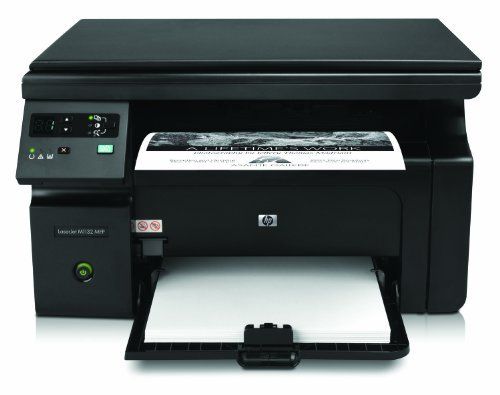
Необходимо поступать следующим образом:
- Устройство Canon Mg2440 подключается к электропитанию.
- В лоток загружается достаточное количество обычных листов.
- На копируемом документе не должно быть помятостей, мусора, потертостей и всего прочего, что помешает сделать ксерокопию хорошего качества.
- Открывается верхняя крышка используемого девайса (Canon, HP Deskjet, Samsung SCX-3400) и документ располагается на стекле сканера вниз лицевой стороной, при этом его следует максимально выровнять относительно присутствующих на приборе отметок.
- Закрыв крышку, нужно нажать на кнопку, предварительно определив, какая требуется ксерокопия – черно-белая или цветная.
- Количество копий можно увеличивать. Для этого на принтере имеется кнопка, на которую понадобится быстро нажать несколько раз (по количеству копий). У некоторых моделей число копий варьируется от 1 до 20.
- Допускается изменение формата листов, за что отвечает определенная клавиша.
- По окончании процесса готовые копии забираются из лотка-приемника принтера.
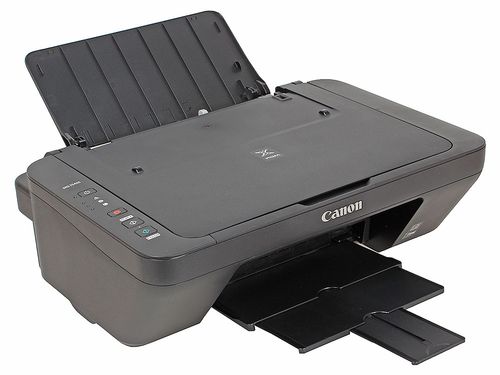
Canon pixma mg2540s
Если выполняется ксерокопия на принтере Canon Pixma или каком-нибудь другом устройстве, крышку в процессе работы открывать нельзя. В противном случае информация получится искаженной.
Принтеры могут обладать специальными функциями, которые используются в процессе копирования. К примеру, Samsung SCX-3400 может делать с одной стороны листа 2 копии, а также копировать плакаты.
Особенности копирования на моделях фирмы Canon
В наше время достаточно часто пользуются бумажными версиями документов, хотя намного проще при помощи компьютера создавать электронные файлы, которые в любой момент могут копироваться и передаваться на другой компьютер.
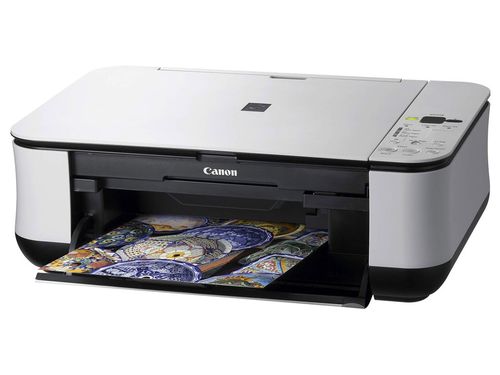
HP принтер Кэнон
Устройства фирмы Кэнон способны справляться со многими функциями одновременно. Они делают ксерокопию, сканируют, печатают без особых сложностей. Вот как при помощи девайса Canon можно сделать копию отличного качества:
- Предварительно понадобится проверить наличие бумаги в лотке устройства.
- Оригинал для копирования правильно располагается на стекле.
- Закрыв крышку устройства Canon Mg2440, следует определиться с числом копий.
- Для изменения формата стоит воспользоваться клавишей PAPER, после чего девайс Кэнон выдаст доступные для печати варианты.
- Принтер Canon позволяет выбирать режимы – монохромный/цветной.
- После установки требуемых параметров можно сделать ксерокопию на принтере Canon.
Кнопка, позволяющая задавать количество копий, может обознаться по-разному. Например, Canon Pixma имеет клавишу, на которой изображается «+». При каждом нажатии на нее число, появляющееся на светодиодном индикаторе, увеличивается на 1. Максимальное количество, которое выдает Canon Pixma, – 20 листов.
Выполнение задачи с помощью девайса HP
Благодаря наличию принтеров и МФУ марки HP с документацией работать намного удобнее, быстрее и проще. Подобную технику, к примеру, HP Deskjet, устанавливают, как в офисах, так и в домашних условиях. Устройства HP отличаются отличным функционалом, надежностью и простотой в использовании.
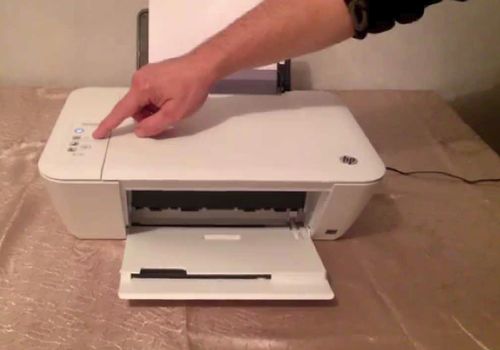
Обычно для больших организаций приобретается МФУ – девайс с сочетанием функций сканера, принтера, копировального модуля и факсимильного устройства. Как сделать ксерокопию на МФУ HP:
- Некоторые модели принтеров оснащены АПД (автоматической подачей документов), поэтому оригинал располагается в лотке данного устройства напечатанной стороной вверх. Если АПД отсутствует, документ помещается на стекле сканера. АПД рассчитано на загрузку 35 листов и может копировать лишь одну сторону. Для получения 2-сторонней ксерокопии понадобится воспользоваться стеклом сканера.
- После нажатия «Копировать» необходимо установить требуемое количество копий. Далее производится настройка параметров.
- Определившись с тем, какой должна получиться ксерокопия на принтере HP, можно ожидать результатов.
Работа с устройством Epson
Чтобы сделать ксерокопию на принтере Epson, подключать девайс к компьютеру не обязательно. Для выполнения задачи желательно использовать качественный оригинал. Если при создании ксерокопии принтер Epson сигнализирует о том, что заканчиваются чернила, процесс можно продолжать до полного израсходования материала либо остановиться и произвести замену картриджа.
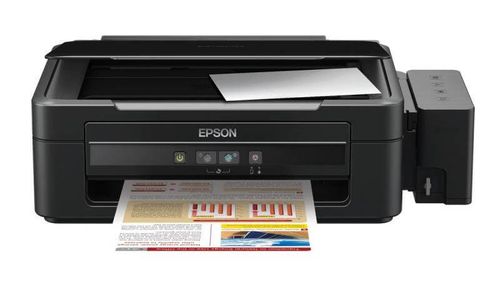
В целом, ксерокопия на устройстве Epson создается так же, как и на моделях, о которых упоминалось выше. Когда приходится работать с документами, имеющими большую толщину, допускается снятие крышки сканера, а после завершения процедуры она ставится на место.
Для получения ксерокопий на устройстве Epson подходит обычная или фотобумага. Чтобы текст был четким, а цвета более насыщенными, понадобятся специальные листы.
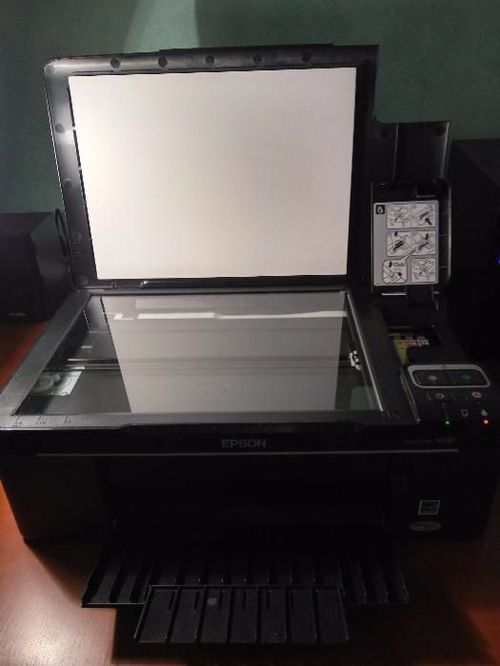
С созданием качественных ксерокопий не возникнет проблем, если знать последовательность действий и ориентироваться в функциях используемого аппарата.
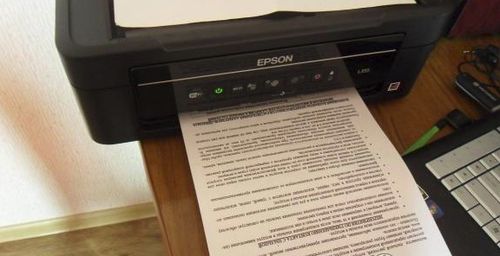
Ксерокопия на принтере Epson
Как сделать ксерокопию на принтере: инструкция, рекомендации
Наличие печатной техники крайне необходимо для различных офисных нужд. Даже у малых организаций оборот электронных и бумажных документов достаточно велик. Сегодня в компаниях можно встретить принтер, сканер, ксерокс. Каждое устройство создано для выполнения своих функций. В статье будет рассмотрен как основной их функционал, так и дополнительный.
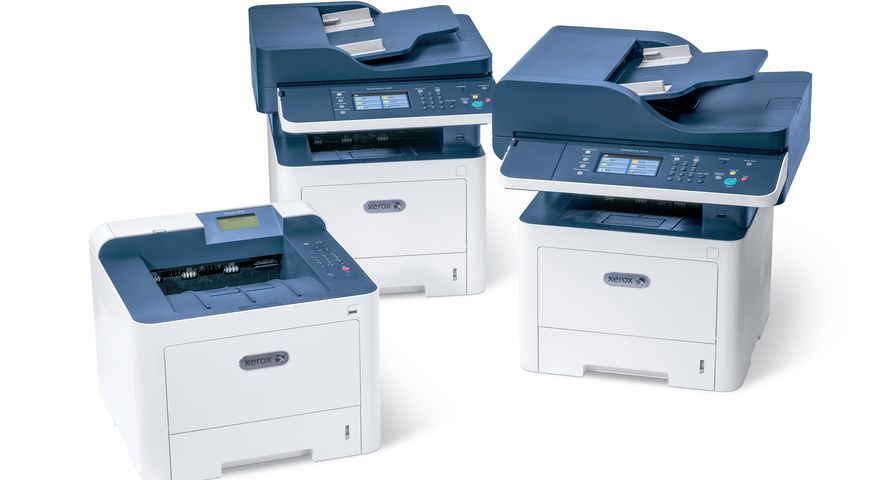
Как понять, что устройство может сканировать или копировать?
Вам будет интересно: Как убрать эхо в микрофоне ? Полезные советы
Большинство современных принтеров являются так называемыми МФУ — многофункциональными устройствами, сочетающими в себе еще и возможности сканера и копира. Конечно, каждый производитель выпускает продукцию разных ценовых сегментов, что влияет в первую очередь на функционал. Но найти в наше время устройство для печати, не способное сканировать и делать копии изображений, достаточно сложно.
Для того чтобы понять, можно ли сделать ксерокопию на принтере, и является ли ваше устройство МФУ, необходимо ознакомиться с его документацией. Если же такой возможности нет, то достаточно будет простого внешнего осмотра. На МФУ, оснащенных сканером и ксероксом, сверху присутствует крышка. Под ней находится стеклянная панель. В простом же устройстве сверху располагается выход для отпечатанного документа.
Вам будет интересно: Почему шипят колонки ? Разбираемся в причинах

Как сделать ксерокопию с помощью принтера?
Пожалуй, самая частая задача, выполняемая офисными МФУ, — это снятие копий с документов. Это могут быть накладные, паспорта, водительские удостоверения, военные билеты и прочее. Сам по себе процесс копирования с помощью цветного или черно-белого принтера достаточно прост. Достаточно следовать нескольким простым правилам. Для начала необходимо подключить устройство к источнику питания и включить его. Установить на компьютер драйверы, либо же убедиться в их наличии, и что ПК «видит» подключенный к нему принтер. По возможности очистить документ от возможных загрязнений и максимально выровнять заломы, если таковые имеются, так как наличие данных дефектов снизит качество получившейся копии. Далее исходную бумагу необходимо поместить в отсек сканера, лицевой стороной положить на стеклянную панель. Нужно внимательно следить за тем, чтобы на ней не оставались отпечатки пальцев, которые могут испортить копии. После необходимо выбрать режим копирования и нажать кнопку «Старт».
На панели управления устройством можно менять количество дубликатов. Также некоторые модели оснащены функцией копирования нескольких исходников на один лист. Это может пригодиться, если вы не знаете, как правильно делать ксерокопию паспорта на принтере.
Возможные неполадки при копировании и сканировании документов
Цифровые устройства подвержены не только механическим, но и программным сбоям. И даже самые дорогие модели не застрахованы от этого. Благо, большинство подобных неполадок легко устранить.
- Программный сбой устройства. При нем МФУ может зависнуть, и функции принтера, сканера, ксерокса будут недоступны. Для решения проблемы необходимо перезапустить аппарат.
- Ошибка в работе. В процессе использования может произойти что-то, что вызвало внутреннюю ошибку устройства. Обычно ее код отображается на дисплее принтера или в сообщении на компьютере. Дальнейшие действия зависят от того, чем была вызвана ошибка. Устранить проблему можно с помощью возврата к заводским настройкам.
- Невозможность копирования или сканирования может быть обусловлена тем, что МФУ занят выполнением другой задачи. Стоит дождаться ее заверения и возобновить процесс.
- Если принтер управляется с ПК, то возможно, что некорректно работает или «слетел» драйвер. Устранить проблему поможет его переустановка или обновление. Программа должна находиться на диске, который был в комплекте с оборудованием. Если таковой утерян, то загрузить ПО можно на сайте производителя.
- Сброс настроек. Это самая последняя мера перед обращением в сервис. Как уже писалось выше, устройство за время работы могло накопить немало системных ошибок. Сброс приведет к их стиранию.
Прежде чем обращаться к мастерам для решения вышеописанных проблем, стоит подключить принтер к другому компьютеру и попробовать произвести на нем печать, сканирование или копирование. В случае если устройство не реагирует, стоит задуматься об обращении в сервисный центр.
Обслуживание
Сейчас имеется немало подробных статей по профилактическому обслуживанию разных видов цветных и черно-белых принтеров, а более детальные инструкции по каждой модели можно найти на сайте производителя. Если говорить обобщенно, то, чтобы избежать проблем при эксплуатации, устройство должно содержаться в чистоте, на нем вовремя следует менять расходные материалы, а ежегодное обслуживание важно производить регулярно.
Правила использования МФУ
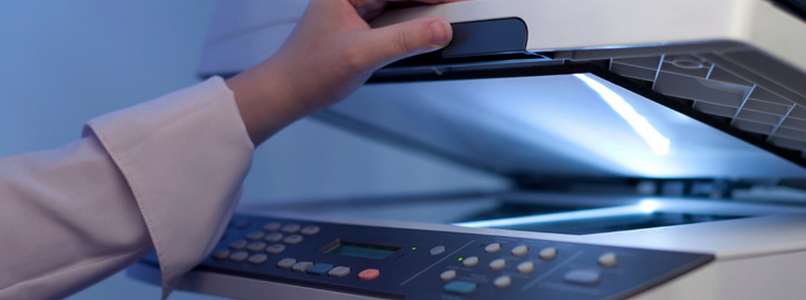
Стоит отметить, что стеклянная панель сканера является самым чувствительным к внешним воздействиям элементом устройства. Потому обращение с ней должно быть максимально осторожным. Нельзя допускать появления на панели царапин, грязи, отпечатков пальцев и потертостей, так как все эти дефекты проявятся на скане или копии документа. Пыль со стекла необходимо удалять при помощи мягкой безворсовой салфетки. Также недопустимо копирование загрязненных или пыльных документов и предметов, категорически запрещено использование абразивов.
В случае возникновения каких-либо проблем с работоспособностью устройства не стоит торопиться и лезть в механизм самостоятельно, лучше доверить это квалифицированным мастерам. Категорически запрещается любое механическое воздействие на стекло сканера. Также недопустимо использование порошковых очистителей, так как они могут оставить царапины на поверхности, и большого количества жидкости: она может попасть внутрь и повредить электрические компоненты устройства либо привести к короткому замыканию.
Подготовка документа
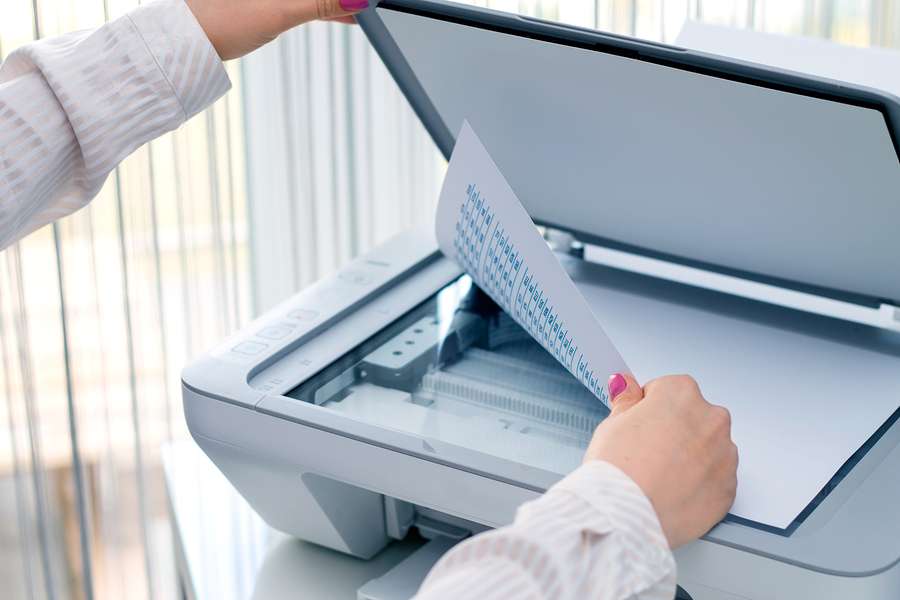
Перед тем как сделать ксерокопию на принтере, стоит предварительно подготовить документ и выбрать правильные настройки. Например, если нужно получить дубликат достаточно изношенной и потертой бумаги, при выборе высокого разрешения все дефекты будут отчетливо видны. Перед тем как сделать ксерокопию на принтере, стоит отдельно заострить внимание на возможных следах клея или скотча, наличии скрепок, скоб и прочего, так как это может оставить следы на стекле или повредить его. Если лист пыльный или грязный, то лучше перед копированием очистить его при помощи сухой салфетки.
Заключение
Как видно из данной статьи, в пользовании оргтехникой нет ничего сложного. Даже если вы совсем новичок и не знаете, как сделать ксерокопию на принтере, то можно пользоваться вышеприведенными инструкциями. Главное, соблюдать внимательность и осторожность при обращении с данными устройствами, и они прослужат вам долгие годы.
Инструкция, как отксерокопировать документ на принтере на компьютер
Современная оргтехника (расшифровка значения) выполняет разные операции с изображениями, текстами. Преобразовывает их, корректирует, а затем распечатывает. Цель этой статьи – помочь читателю разобраться с тем, как сделать ксерокопию на принтере. А также будут рассмотрены особенности таких известных моделей как Canon, HP, Epson. Еще будет дан лайфхак – как отксерокопить документы на компьютер, если устройство не имеет функции ксерокса, но может сканировать или имеется отдельный сканер.
Вы полузуетесь обычным ксероксом или хотите сделать копию на сканере?
Есть компьютер, сканер и принтер, а нужно сделать ксерокопию. 29%, 965 голосов
965 голосов 29%
965 голосов — 29% из всех голосов
У меня принтер Canon и компьютер * 18%, 598 голосов
598 голосов 18%
598 голосов — 18% из всех голосов
У меня принтер Canon * 18%, 587 голосов
587 голосов 18%
587 голосов — 18% из всех голосов
принтер НР и компьютер * 11%, 361 голос
361 голос 11%
361 голос — 11% из всех голосов
Epson * 9%, 292 голоса
292 голоса 9%
292 голоса — 9% из всех голосов
У меня МФУ. 8%, 253 голоса
253 голоса 8%
253 голоса — 8% из всех голосов
Жопой сканирую * 3%, 90 голосов
90 голосов 3%
90 голосов — 3% из всех голосов
хуета * 2%, 69 голосов
69 голосов 2%
69 голосов — 2% из всех голосов
У меня принтер pantum * 1%, 38 голосов
38 голосов 1%
38 голосов — 1% из всех голосов
brother * 1%, 27 голосов
27 голосов 1%
27 голосов — 1% из всех голосов
Samsung * 0%, 16 голосов
16 голосов
16 голосов — 0% из всех голосов
ХОХЛЫ ПИДОРАСЫ * 0%, 14 голосов
14 голосов
14 голосов — 0% из всех голосов
У меня хуй * 0%, 10 голосов
10 голосов
10 голосов — 0% из всех голосов
Так як відсканувати? * 0%, 5 голосов
5 голосов — 0% из всех голосов
У меня принтер самсунг * 0%, 5 голосов
5 голосов — 0% из всех голосов
Lexmark и компьютер * 0%, 5 голосов
5 голосов — 0% из всех голосов
Аа, ну создатель сайта хуесос * 0%, 4 голоса
4 голоса — 0% из всех голосов
блядота * 0%, 3 голоса
3 голоса — 0% из всех голосов
Я сканирую глазами и потом пенисом выссываю в точь — в точь * 0%, 3 голоса
3 голоса — 0% из всех голосов
Хуй соси * 0%, 3 голоса
3 голоса — 0% из всех голосов
Kyocera * 0%, 2 голоса
2 голоса — 0% из всех голосов
������ * 0%, 2 голоса
2 голоса — 0% из всех голосов
Я би������ * 0%, 2 голоса
2 голоса — 0% из всех голосов
Всего голосов: 3354
* — добавлен посетителем
Вы или с вашего IP уже голосовали.Выполнение копирования на принтерах со встроенным ксероксом
Если печатное устройство имеет функцию ксерокса, то для того, чтобы снять копию, нужно выполнить несколько простых действий:
- Подключить принтер к сети.
- Положить бумагу в специальный лоток для нее.
- Поднять верхнюю крышку, положить на рабочую стеклянную поверхность нужный документ или фотографию.
Обратите внимание. Документ ложится той стороной, которую нужно отксерокопировать. Его стоит выровнять, ориентируясь по меткам, нанесенным вокруг поверхности.
- Закрыть крышку.
- Нажать кнопку на панели принтера, предназначенную для цветной либо черно-белой ксерокопии.
- Задать требуемое количество копий. Это можно сделать при помощи кнопки, указанной в пункте 5 (нажав столько раз, сколько нужно сделать дубликатов файла), либо кнопки со значком «+» (если она есть), установив количество страниц.
Количество ксерокопий документа, которые можно сделать за 1 раз, зависит от модели печатающего устройства или его функциональности. Например, некоторые принтеры не печатают за 1 раз более 20 копий.
-
Чтобы поменять формат листа, пользователь может найти кнопку «Paper» либо другую кнопку, отвечающую за изменение формата бумаги. Затем на экране выбрать формат печати (обычный А4, фотобумага А4, фотобумага 10×15).
Во время ксерокопирования нельзя открывать крышку, поскольку изображение с текстом будут искажены, а на самой бумаге появятся затемненные пятна.
Как из принтера и сканера сделать ксерокс?
Если печатное устройство не имеет встроенной функции ксерокса, но есть возможность сканирования документа, то можно сканер переделать в копир. Для этого, выбранный документ размещается на рабочей поверхности оборудования, сканируется, обрабатывается на компьютере, отправляется обратно на принтер для печати.
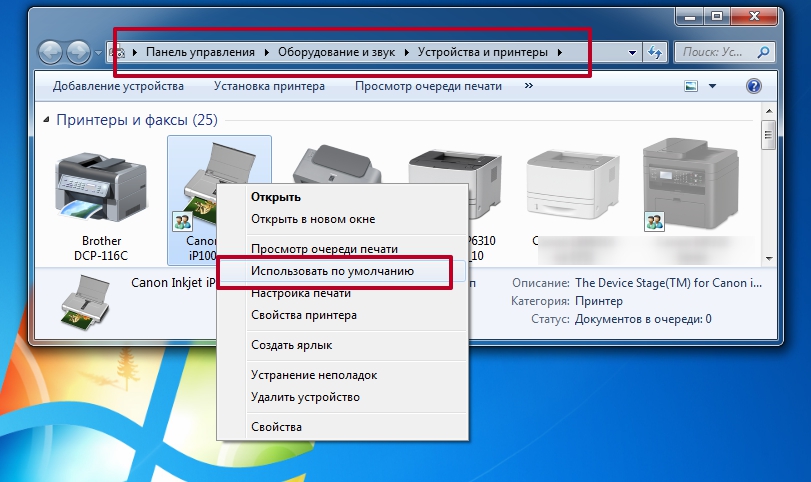
Чтобы упростить процесс снятия копии, можно скачать бесплатную программу KseroLite в интернете, установив ее на компьютер. Далее программа запускается. В меню настроек нажимается кнопка «Выбрать сканер». В появившемся окне пользователь указывает источник документа. Затем выбирается печатающее устройство пользователя. Устройство заранее должно быть выбрано «По умолчанию», через меню «Пуск» и «Устройства и принтеры», кликнуть на свой принтер и в его свойствах отметить «использовать по умолчанию».
После выбора печатающего оборудования, с помощью программы KseroLite, задаются параметры печати – качество, цвет документа. Лучше установить среднее качество, а в пункте цвет выбрать «Оттенки серого». Далее пользователь в пункте «Ксерокопия документов» отмечает количество копируемых страниц и нажимает «ОК». Процесс завершен.
Особенности ксерокопирования в моделях разных производителей
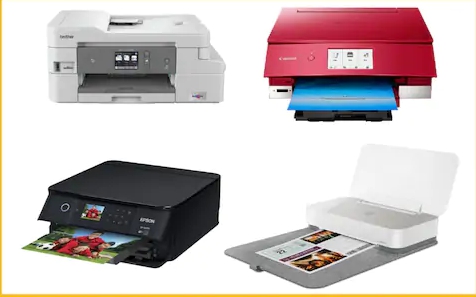
Принцип работы большинства моделей принтеров ничем не отличается друг от друга. Поэтому особых проблем с ксероксом у пользователя не должно возникать. Но в некоторых устройствах есть свои особенности, которые стоит учитывать при работе с оборудованием. Ниже читатель познакомится с наиболее известными моделями печатающей техники и их нюансами.
HP
Техника марки HP отличается надежностью, многофункциональностью и простотой в работе. Она подходит как для офисов, так и для дома. Во многие модели встроена функция автоматической подачи бумаги, поэтому документ располагают не на рабочей поверхности сверху, а в лотке для листов. Причем документ размещают вверх той стороной, с которой нужно снять копию.
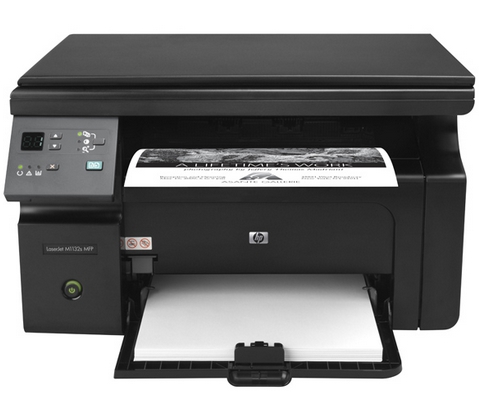
Максимальное количество листов, которые можно положить в лоток – около 35 штук. Но устройство может копировать документ только с одной стороны. Для ксерокопирования второй стороны нужно переворачивать листы в лотке. Если функции автоматической подачи бумаги в оборудовании нет, то оригинал кладут на стеклянную поверхность и ксерокопия проходит по стандартному принципу. На оригинале не должно быть мусора, грязных пятен, помятостей, потёртостей или царапин. Иначе копии получатся низкого качества.
Epson
Чтобы снять копию с оригинала на принтере модели Epson, необязательно подсоединять устройство к компьютеру. Оно может работать самостоятельно в автономном режиме. Для ксерокса должен применяться качественный оригинал. Подходят как обычные листы, так и фотобумага. Если документ имеет большую толщину в результате чего крышка не закрывается, то ее можно снять, а по окончании процесса копирования, установить на место.
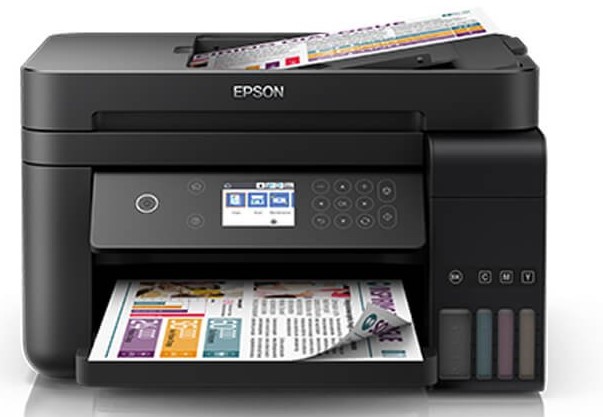
Если во время ксерокопирования, принтер оповещает об истощении запаса чернил, то работу можно продолжать вплоть до окончательного израсходования красящего вещества. Текст по-прежнему будет четким и ярким.
Canon
Работа на оборудовании модели Canon схожа с предыдущими марками. Техника многофункциональна и способна выполнять несколько задач одновременно. Canon имеет долгий срок службы и качественные детали оборудования. Одной заправки картриджа хватает на то, чтобы сделать около 5 тыс. копий. Аппарат может передавать не только основные цвета, но и полутона.
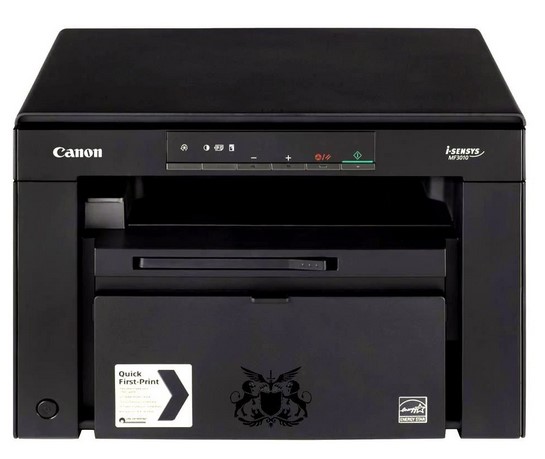
Пользователь может воспользоваться режимом AutoOff, если техника долгое время не работает – в целях экономии энергоресурсов, а также режимом двусторонней печати – для быстрой и экономной работы.
Вывод
Пользоваться современными принтерами для ксерокопирования документов не так уж и сложно. Даже если у техники нет функции ксерокса, читатель из статьи узнал, как легко это можно исправить.