
Два способа превратить голосовые заметки в рингтон на iPhone
Это очень крутая вещь, чтобы настроить рингтон вашего iPhone для различных контактов или уведомлений о текстах, или оповещений. Но смущение возникает, когда вы слышите мелодию звонка, а другие принимают трубку. Почему? Потому что вы получаете ту же мелодию звонка, что и другие, поэтому для вас необходима специальная мелодия звонка. И один из самых специальных рингтонов из вашей собственной записи. Вы можете записать свой собственный голос или любимый голос, чтобы превратить его в мелодию звонка. Но возникает еще один вопрос: как превратить звуковую заметку в мелодию звонка на iPhone? Продолжайте читать, чтобы найти ответы.
- Часть 1. Превращение звуковой заметки в мелодию звонка на iPhone (рекомендуется пользователями)
- Часть 2. Преобразование голосовой заметки в рингтон с помощью iTunes
- Часть 3. Бонусные советы — Как сделать голосовые заметки на iPhone
Часть 1. Превращение звуковой заметки в мелодию звонка на iPhone (рекомендуется пользователями)
Если вы ищете эффективный способ конвертировать голосовую заметку в мелодию звонка, то вам следует следовать этой части. В этой части FoneTrans продемонстрирует вам наибольшее удобство для превращения голосовой заметки в мелодию звонка.
- FoneTrans — конвертер рингтонов для iPhone, позволяющий легко и быстро превратить голосовые заметки в рингтон на iPhone.
- Преобразование в рингтоны для iPhone 15/14/13/12/11/XS/XR/X/8/7/6/5/4S, iPad Pro и т. д.
- Добавить мелодии для iPhone.
- Резервное копирование мелодий с iPhone на компьютер / iTunes.
- Конвертировать аудио форматы других форматов в рингтоны напрямую.
- Управляйте фотографиями, видео, книгами, сообщениями, контактами и многим другим.
Шаги превращения голосовой заметки в мелодию звонка
Шаг 1 Подключите iPhone к компьютеру
Скачайте бесплатно Aiseesoft FoneTrans на свой компьютер и установите его. Затем откройте программу и подключите ваш iPhone к компьютеру с помощью USB-кабеля. Вы увидите интерфейс, показанный ниже.
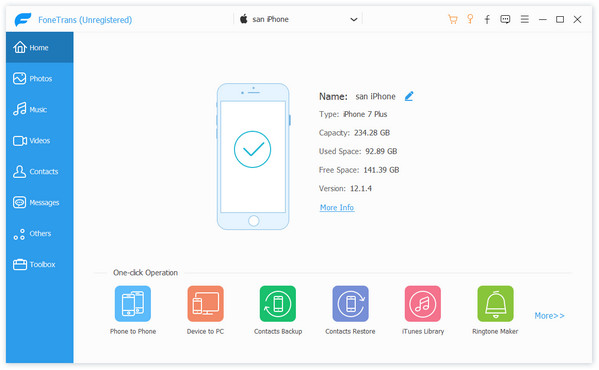
Примечание: Для использования этого программного обеспечения не следует запускать iTunes, чтобы избежать конфликта удаления рингтонов.
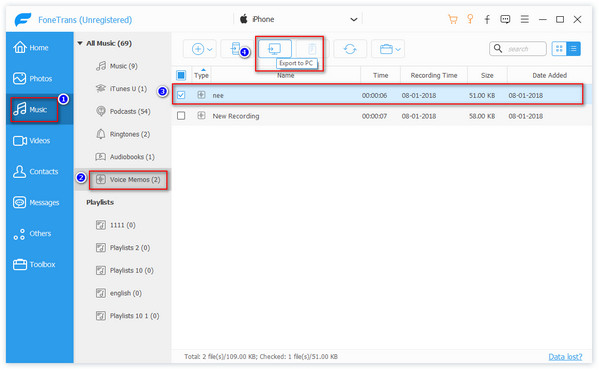
Шаг 2 Экспорт голосовых заметок на ПК
После обнаружения вашего iPhone вы увидите все свои файлы на левой боковой панели. Нажмите «Музыка», затем найдите «Голосовые заметки» в разделе «Вся музыка». Выберите голосовые заметки, которые вы хотите преобразовать, и щелкните значок компьютера над файлами, чтобы сохранить ваши голосовые заметки с iPhone на ПК.
Шаг 3 Включите звуковую заметку в рингтон на iPhone
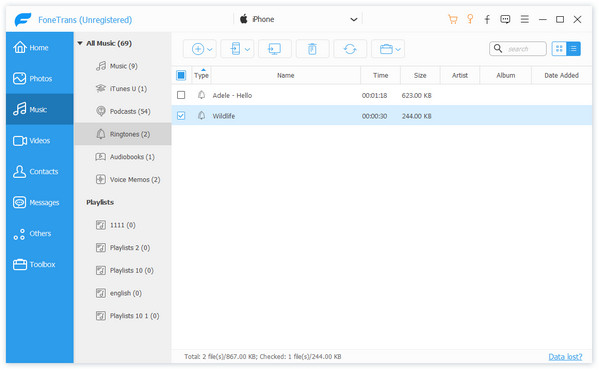
После этого нажмите «Рингтоны» над «Голосовыми заметками». Отметьте знак плюс, чтобы добавить голосовые заметки, которые вы только что сохранили на ПК.
Там будет всплывающее окно для вас. «Прямое преобразование с настройками по умолчанию» является рекомендуемой опцией. Нажмите «ОК», чтобы начать процесс.
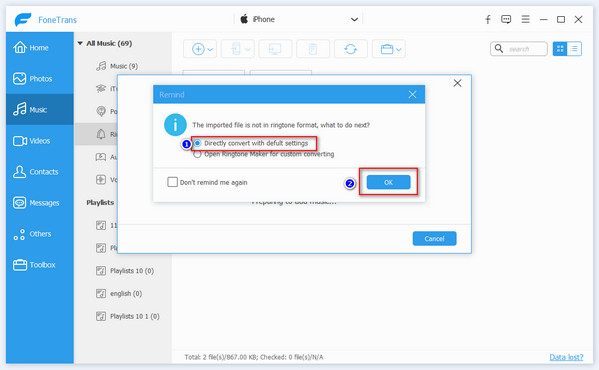
Примечание: Вы также можете выбрать «Открыть Ringtone Maker для пользовательского преобразования», чтобы сделать некоторые личные настройки. Затем нажмите «Создать», чтобы начать процесс. Это будет сделано через несколько секунд.
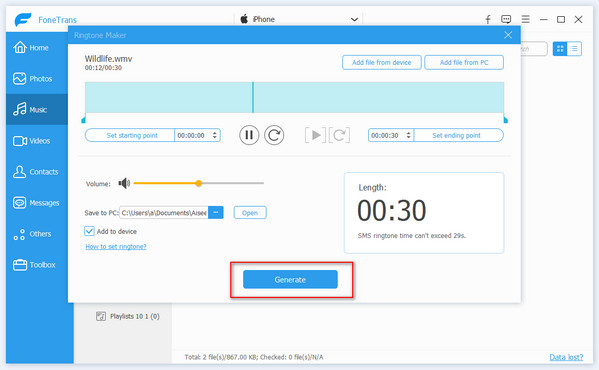
Шаг 4 Проверьте преобразованные мелодии на iPhone
После преобразования рингтонов вы можете проверить, синхронизированы ли рингтоны на вашем iPhone.
На вашем iPhone перейдите в «Настройки»> «Звуки и тактильные ощущения»> «Рингтон», чтобы проверить, есть ли они там.
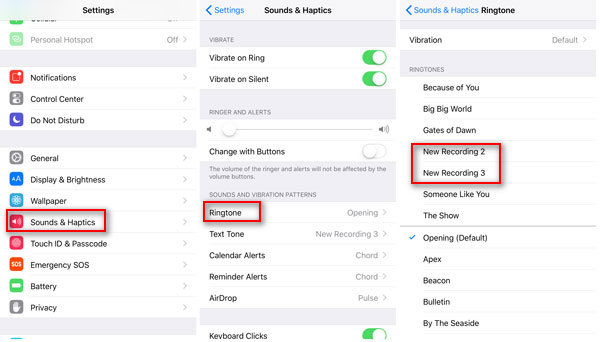
Очень просто, правда? Всего четыре шага позволят вам превратить звуковую заметку в мелодию звонка и вставить преобразованную мелодию звонка на ваш iPhone.
Часть 2. Преобразование голосовой заметки в рингтон с помощью iTunes
Кроме того, iTunes — это инструмент, который дает вам возможность превратить голосовые заметки в мелодию звонка. Но процесс займет немного сложнее. Вам нужно перенести звуковую заметку на компьютер, а затем импортировать ее в iTunes, чтобы синхронизировать мелодию звонка с iPhone. Проверьте процесс, как показано ниже:
Примечание: Прежде чем использовать iTunes для преобразования звуковой заметки в мелодию звонка, необходимо обновить iTunes до последней версии на вашем компьютере.
Шаг 1 Отправить голосовое сообщение по почте
Перейдите в приложение «Голосовые заметки» на вашем iPhone, найдите голосовую заметку и нажмите на нее, чтобы найти кнопку «Поделиться». Нажмите его и выберите «Mail» в следующем варианте, чтобы отправить голосовую заметку на почту.
После этого загрузите голосовую заметку на свой компьютер со своей почты.
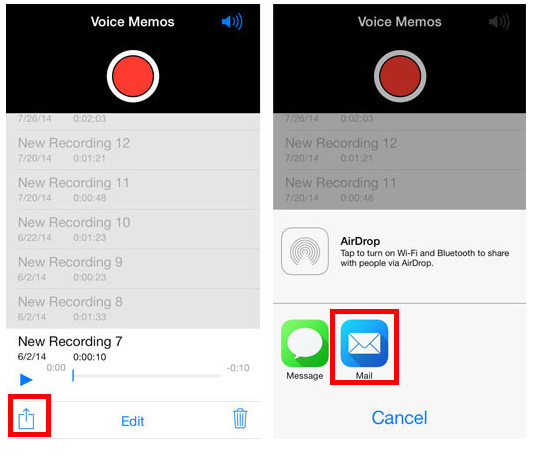
Шаг 2 Конвертировать голосовые заметки в рингтон
Вы можете заметить, что голосовая заметка получает суффикс «.m4a». Так что вам просто нужно изменить расширение файла M4R на M4R на вашем компьютере.
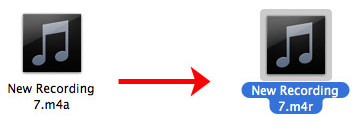
Шаг 3 Импортировать рингтон в iTunes
После того как вы переименуете все имена расширений голосовых заметок, вы сможете запустить iTunes. Подключите ваш iPhone к компьютеру. Нажмите «Тоны» в разделе «Устройства»> Перетащите преобразованные рингтоны со своего компьютера в библиотеку «Тоны» в iTunes. Между тем, вы заметите, что мелодии вашего iPhone будут синхронизированы с тонами iTunes.
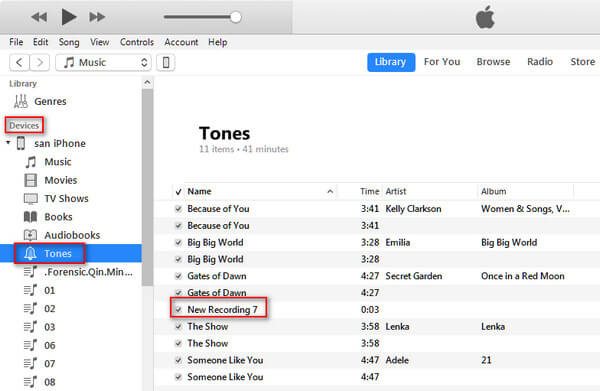
Шаг 4 Проверьте мелодии на iPhone
Выполните шаг 4 части 1, чтобы проверить, есть ли мелодии на вашем iPhone.
Бонусные советы — Как сделать голосовые заметки на iPhone
Делая голосовую заметку на рингтон, нужно обратить внимание, чтобы сделать запись в течение 40 секунд.
Здесь вы можете выполнить шаги, чтобы сделать аудиозапись на вашем iPhone.
Шаг 1 Перейдите в приложение «Голосовые заметки» на вашем iPhone.
Шаг 2 Нажмите красную кнопку записи, чтобы начать запись голоса.
Шаг 3 Нажмите кнопку остановки, чтобы остановить запись, и нажмите «Готово», чтобы назвать звуковую заметку, и «Сохранить», чтобы сохранить звуковую заметку.
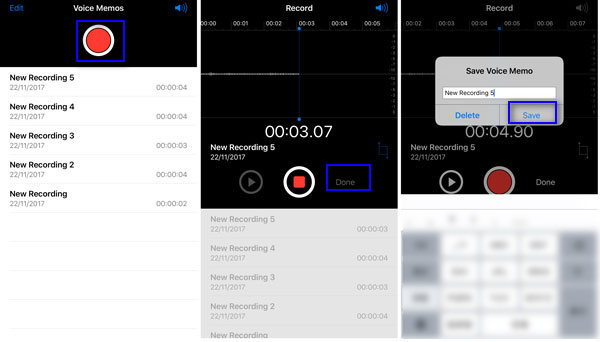
Вы можете найти все свои голосовые заметки в списке. Для тех, кто вам не нравится, вы просто перемещаетесь по имени голосовой заметки, перемещаете его справа налево и нажимаете «Удалить», чтобы удалить голосовую заметку.
Заключение
Вышеупомянутые способы превращения голосовой заметки в мелодии звонка широко используются в настоящее время. Вообще говоря, использовать FoneTrans для преобразования голосовой заметки в мелодию звонка будет проще, поскольку вы можете выполнить процесс конвертации и поместить мелодию для iPhone за один шаг. Однако если вы включите iTunes, чтобы включить голосовую заметку, вам нужно будет выполнить больше действий как на iPhone, так и на iTunes. Как бы то ни было, вы можете выбрать лучший способ создать свою собственную специальную мелодию звонка с помощью голосовых заметок.
Что вы думаете об этом посте.
Рейтинг: 4.8 / 5 (на основе голосов 112)
10 мая 2018 г. 12:44 / Обновлено Луиза Уайт в Конвертировать аудио
Более Чтение

Оставьте свой комментарий и присоединяйтесь к нашему обсуждению
Главная Конвертировать аудио Включите голосовые заметки в рингтон

Авторские права © 2023 Aiseesoft Studio. Все права защищены.
Как сделать рингтон из любого аудиофайла
Сегодня на каждом современном смартфоне имеется несколько десятков предустановленных рингтонов, но мы, как правило, не обращаем на них никакого внимания и используем мелодии, установленные по-дефолту. Однако рингтоны — это отличный вариант персонализации вашего устройства и возможность установить такие мелодии, которых больше ни у кого не будет, дабы не путать звуки звонков и входящих сообщений, когда вы находитесь в людном месте. Итак, давайте разбираться в том, как же сделать рингтон из любого аудиофайла.
В этой статье, мы покажем вам, как создавать собственные рингтоны для смартфона, как штатными средствами Android, так и используя специализированные приложения.
Как создать рингтон с помощью встроенных инструментов Android
Android 9.0 Pie имеет возможность создавать пользовательские рингтоны и сохранять их в памяти системы. Хоть вам и не нужно загружать особых программ для создания рингтонов, найти в интернете аудиодорожку все-таки придется (если вы, конечно, не хотите поставить на звонок собственный свист или что похуже, записав это на диктофон).
-
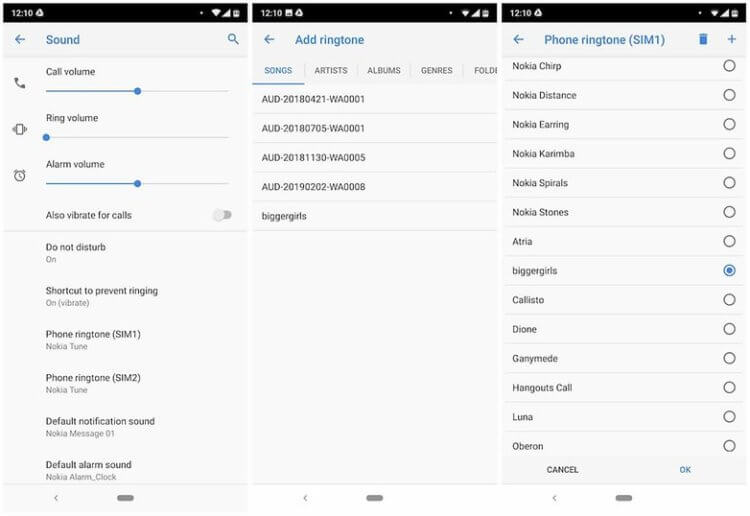
Итак, у вас есть исходный файл. Перейдите к настройкам устройства, а затем к настройкам звука. Тут вы можете выбрать мелодию для звонка и даже задать громкость для каждой SIM-карты отдельно (если ваш телефон поддерживает работу с двумя «симками»).
Как создать рингтон при помощи стороннего приложения
На просторах Google Play Store есть несколько приложений, которые могут это сделать и все они работают примерно одинаково. Мы предлагаем использовать программу Ringdroid. Да, у нее довольно старомодный дизайн, но зато это приложение с открытым исходным кодом и оно работает весьма шустро и не перегружено рекламой. Приложение позволяет использовать любой звук или песню у вас на смартфоне в качестве мелодии звонка. Поддерживаются форматы файлов MP3, WAV, AAC и AMR.
- Для начала установите Ringdroid на свой смартфон.
- После запуска приложения, вы увидите список всех аудиофайлов, доступных на вашем устройстве. Теперь выбирайте из списка песню или файл, который вы хотите использовать в качестве рингтона.
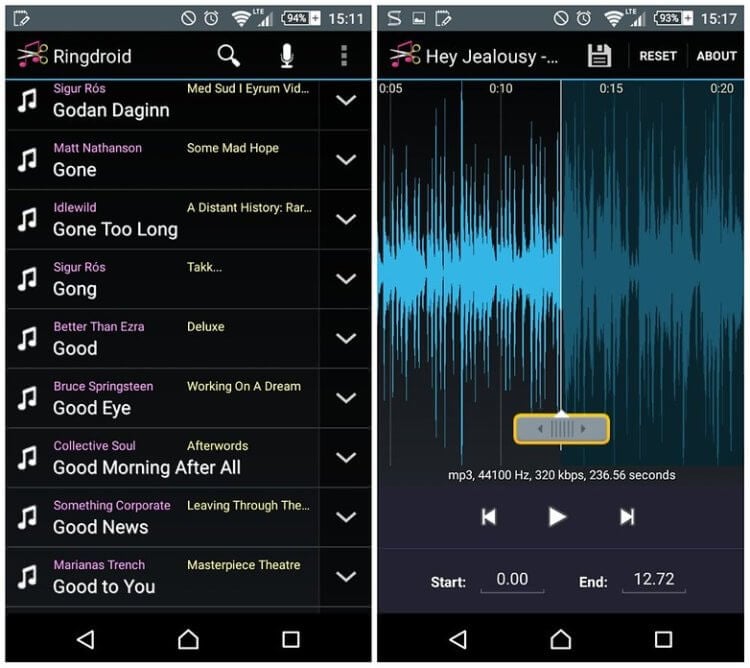
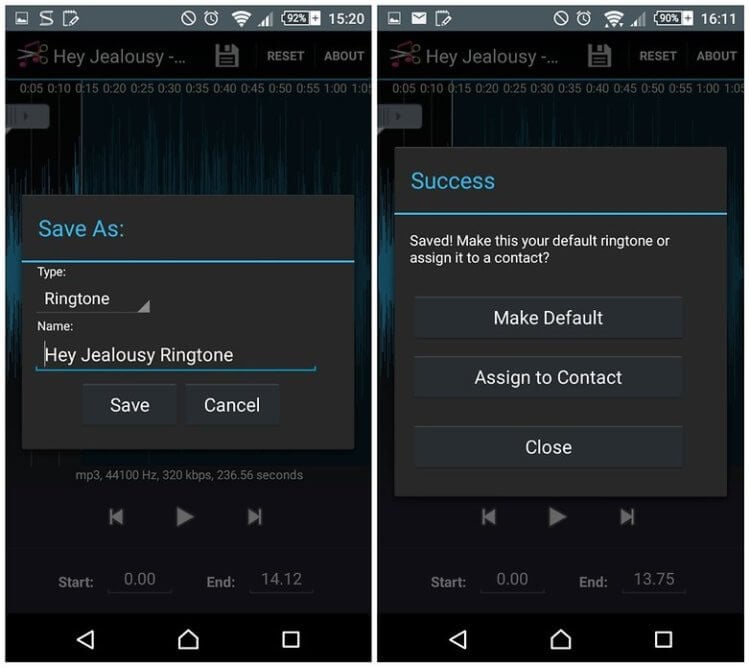
А какую песню вы используете в качестве рингтона? Дайте знать об этом в комментариях и в нашем официальном чате в Телеграм.

Теги
- Новичкам в Android
- Операционная система Android
Как записать и установить голосовое приветствие
Запись голосового приветствия звучит при входящем звонке у большинства компаний. Это — парадная дверь, первый показатель отношения к клиенту и в солидных корпорациях, и в малом бизнесе. Заказчик звонит — и вместо банального гудка слышит приветливый голос! Он сразу же настраивается на позитивное общение. Первый звонок — как новое знакомство, удобный способ наладить контакт, создать благоприятное впечатление. Доброжелательный ответ станет звуковой презентацией компании с полезной информацией.
Что такое голосовое приветствие и зачем оно нужно
Информацию о товарах потенциальный клиент получит в любое время из других источников. Он это знает и не любит ждать. Поэтому обратится к конкурентам, если не дозвонится до вас.
Здесь выполнит свою полезную функцию автоответчик: вежливо поздоровается с клиентом. Затем расскажет, куда тот позвонил, чем занимается компания. Клиент узнает о новых акциях, скидках, условиях заказа, о том, сколько ждать ответа оператора. В отличие от человека, у робота не портится настроение, он не раздражается.
Аудиоприветствие используется не только как визитка. Профессионально созданный текст аудиоролика способен удержать потенциального клиента до соединения с оператором. Большинство компаний работает в определенном режиме с перерывами на обед, а телефон включен круглосуточно. Бывает так, что отсутствует нужный специалист. Человек может позвонить в нерабочее время. Чтобы не упустить клиента, робот расскажет о графике работы, товарах, услугах, акциях, предоставит другую полезную информацию.
В сценарий добавляют голосовое меню. При входящем звонке проигрывается аудиоролик с приветствием и перечислением возможных действий. Нажав добавочный номер, звонящий попадет в нужный отдел или к профильному специалисту. Если на вопрос клиента в меню предусмотрен ответ, оператор становится не нужен.
Однако перечисление одного за другим пунктов меню людей часто раздражает, поэтому сократите их объем до минимума. Ведь позвонить могут как клиенты, так и партнеры или инвесторы.
В итоге аудиоприветствие решает следующие задачи:
Как установить собственную мелодию на звонок и уведомление на Samsung Galaxy
По умолчанию на многих моделях смартфонов и планшетов Samsung Galaxy на уведомления о звонке или сообщении установлен один и тот же звук.
Если вокруг вас много людей, то, услышав похожий звук, вы можете решить проверить входящие вызовы или сообщения. Или наоборот пропустить что-то срочное, решив, что звук был не от вашего устройства. Чтобы избежать таких ситуаций, вы можете настроить уникальный звук на входящие сообщения и вызовы.