
Как сделать резервную копию сайта WordPress
Здравствуйте, друзья! Сегодня мы с Вами поговорим о том, как создать резервную копию сайта WordPress. Как Вы уже знаете, вся информация (настройки, категории, метки, страницы, записи и т.д.) которая размещена на сайте хранится в базе данных.
В связи с этим создавать резервные копии (бекапы) базы данных нужно обязательно, предохраняясь таким образом от полной потери информации на сайте в случае форс-мажорных обстоятельств.
Периодичность с которой нужно делать резервные копии базы данных пропорционально зависит от частоты изменений на сайте. Если Вы добавляете что-то новое на сайт раз или два в месяц — нет смысла часто делать копии базы данных. В случае, если информацию на сайте Вы обновляете очень часто, делать беэкапы нужно также чаще.
Логика тут простая: в случае любых форс-мажорных обстоятельств, которые привели к потере данных на сайте или сайта целиком — база данных должна быть максимально новой, дабы восстановить как можно больше потерянной информации.
Создание резервной копии базы данных WordPress
1. Если Ваш сайт находится еще на локальном сервере Денвер — перейдите в браузере по адресу localhost/Tools/phpMyAdmin.
В случае если сайт на хостинге — найдите на панели инструментов настройки Базы данных, в которых нужно найти и открыть приложение php MyAdmin .
На хостинге где размещен мой сайт кнопка перехода в php MyAdmin выглядит так:

Если на хостинге у вас несколько сайтов и соответственно несколько баз данных, то сперва выберите базу данных которую использует Ваш сайт, а потом уже зайдите в php MyAdmin .
2. Нажмите по названию базы данных, резервную копию которой Вы хотите сделать.

3. Далее на верхней панели инструментов перейдите на вкладку «Экспорт» и нажмите кнопку «ОК».

4. Сохраните копию базы данных.
Рекомендую как-то обозначать дату создания резервной копии, к примеру в названии базы данных добавлять цифрами дату создания. В случае необходимости восстановить базу данных, нумерация упростит поиск последнего бэкапа, ну и конечно ориентироваться в хронологии созданий резервных копий будет намного проще.
Как видите, создать резервную копию базы сайта WordPress очень просто. Данная процедура займет у Вас всего несколько минут, не поленитесь сделать резервную копию базы данных (бэкап) прямо сейчас!
Внимание! Восстановить страницы, записи, настройки, опции, виджеты и всю остальную информацию можно с помощью базы данных, но если ваш сайт был удален полностью — изображения, плагины и темы восстановить с помощью базы данных нельзя!
Рекомендую делать хоть изредка и резервное копирование всех файлов вашего сайта. Это даст возможность восстановить сайт полностью с нуля, со 100% восстановлением информации, шаблонов, плагинов и изображений.
Читайте далее:
Здравствуйте, друзья! Сегодня мы с Вами поговорим о том, как создать резервную копию сайта WordPress. Как Вы уже знаете, вся информация (настройки, категории, метки, страницы, записи и т.д.) которая размещена на сайте хранится в базе данных. В связи с этим создавать резервные копии (бекапы) базы данных нужно обязательно, предохраняясь таким образом от полной потери информации на сайте в случае форс-мажорных обстоятельств. Периодичность с которой нужно делать резервные копии базы данных пропорционально зависит от частоты изменений на сайте. Если Вы добавляете что-то новое на сайт раз или два в месяц — нет смысла часто делать копии базы данных. В случае, если информацию на сайте Вы обновляете очень часто, делать беэкапы…
Как сделать резервную копию сайта на WordPress
В WordPress бэкап сайта можно сделать двумя способами: при помощи плагина и при помощи панели управления хостингом. В этой статье рассмотрим нюансы обоих способов, сделаем обзор нескольких популярных плагинов и дадим ссылки на инструкции по работе с некоторыми из них.
Какой способ создания бэкапа лучше
При помощи плагинов сделать копию сайта на WordPress быстрее и проще. Плюс в некоторых из них бывают полезные дополнительные возможности вроде создания копий по расписанию и их автоматической выгрузки в облачное хранилище. А ещё плагин — это единственный способ сделать бэкап, если у вас нет доступа в панель управления хостингом.
При помощи панели управления хостингом резервная копия сайта на WordPress делается чуть дольше, но если плагин сделан некачественно, могут некорректно скопироваться добавленные вручную функции PHP или стили CSS. Либо из-за уязвимости в коде к бэкапам получат доступ злоумышленники и прочитают конфиденциальные данные.
Если вы ищете простой и практичный способ делать бэкапы WordPress, используйте плагины. А если привыкли во всём полагаться только на себя и не против тратить время на создание копий вручную, используйте панель управления хостингом.
Единственное — используйте только такие плагины, у которых хороший рейтинг и много активных установок. Это показатель того, что проект развивается, а значит выше вероятность, что разработчики своевременно исправляют плохо работающий функционал или устраняют уязвимости.
Плагины для создания бэкапа сайта на WordPress
Все подобные плагины устроены примерно одинаково: после установки в консоли WordPress появляется дополнительный раздел с интерфейсом для создания бэкапа сайта и его восстановления из резервной копии. Отличаются плагины обычно только простотой интерфейса и набором функций.
Интерфейс не всегда простой и понятный. В некоторых плагинах базовые функции выведены на главный экран и выделены визуально, а в других нет, из-за чего сначала может даже быть непонятно, как сделать бэкап WordPress, а потом откатить сайт назад.
Функционал в плагинах бывает платный и бесплатный. Такие базовые функции как сделать резервную копию WordPress и восстановить сайт из бэкапа всегда бесплатны. В платные версии обычно включают дополнительные возможности вроде создания бэкапов по расписанию, а также их выгрузки в облачные хранилища.
Чтобы вы не тратили время на поиск подходящего варианта, мы протестировали несколько десятков популярных бесплатных плагинов для создания бэкапов и выбрали из них три, которые соответствуют таким критериям:
- у плагина понятный интерфейс;
- просто создавать и восстановать бэкапы;
- можно делать бэкапы отдельных частей сайта;
- можно автоматизировать создание бэкапов;
- можно выгружать бэкапы в облачное хранилище;
- все эти функции доступны бесплатно.
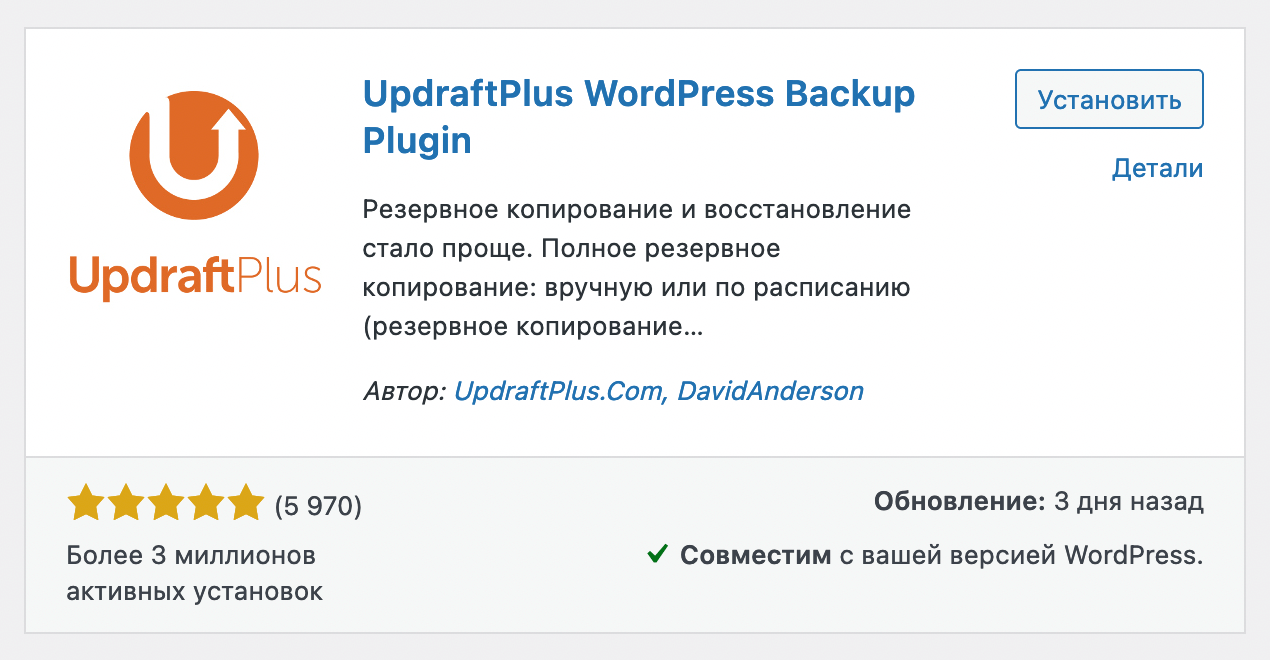
1. UpdraftPlus
Это один из самых мощных плагинов для резервного копирования сайта в WordPress. У него есть бесплатный тариф и несколько платных. Из всех рассмотренных плагинов у этого самый богатый бесплатный функционал.
Частичные бэкапы. Во всех тарифах можно сделать бэкап как всего сайта на Вордпресс, так и её базы данных, отдельных папок и даже файлов с конкретными символами в названии.
Также можна указать папки и файлы, которые не должны попадать в бэкапы. Это можно сделать при помощи полных названий папок и файлов или при помощи отдельных символов, которые содержатся в их названиях.
Автоматизация бэкапов. В бесплатном тарифе можно выбрать фиксированный промежуток времени — от нескольких часов до месяца — и плагин будет создавать бэкап вашего сайта на WordPress автоматически.
В платных тарифах появится возможность указать точное время запуска резервного копирования, настроить инкрементные копии и сложные расписания для копирования разных компонентов сайта.
Выгрузка бэкапов. В бесплатном тарифе можно можно настроить выгрузку копий в популярные облачные хранилища вроде Dropbox, Google Drive, OneDrive, на почту или даже на другой сервер по FTP.
В платном тарифе появится возможность настроить выгрузку сразу в несколько внешних источников.
Подробнее о работе с плагином читайте в отдельной нашей статье:
2. Backup Guard
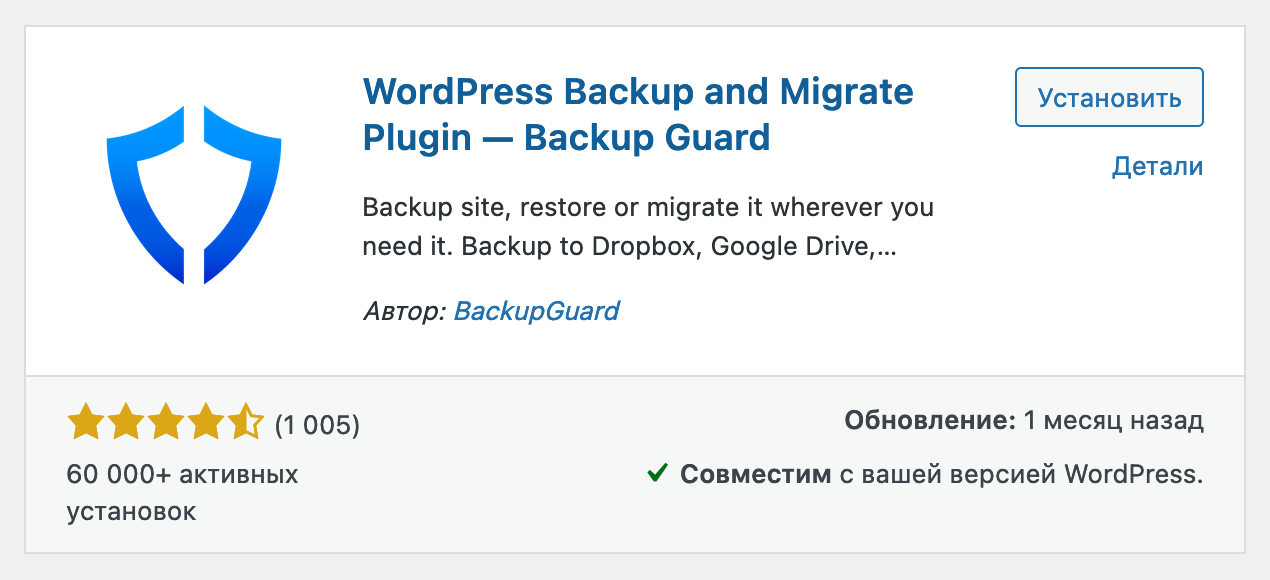
У этого плагина тоже есть бесплатный тариф и несколько платных. В бесплатном тарифе доступно немного меньше функций, чем у UpdraftPlus, но настроить автоматизацию и выгрузку тоже возможно.
Частичные бэкапы. Во всех тарифах вы можете сделать как резервную копию всей установки Вордпресс, так и отдельно базы данных, папки wp-content или одной из трёх вложенных в неё папок: plugins , themes , uploads .
Автоматизация бэкапов. В бесплатном тарифе можно настроить одно расписание для автоматического копирования: раз в час, день, неделю или месяц. Можно автоматизировать резервное копирование для всего сайта на WordPress, а можно только для базы данных или отдельных папок.
В самом дорогом платном тарифе открывается возможность создавать сколько угодно расписаний для разных папок и компонентов сайта.
Выгрузка бэкапов. В бесплатном тарифе можно выгружать копии только в Dropbox. В платных тарифах добавляется выгрузка на Google Drive, Amazon S3, OneDrive, а также на другой сервер или собственный компьютер по FTP.
3. Total Upkeep
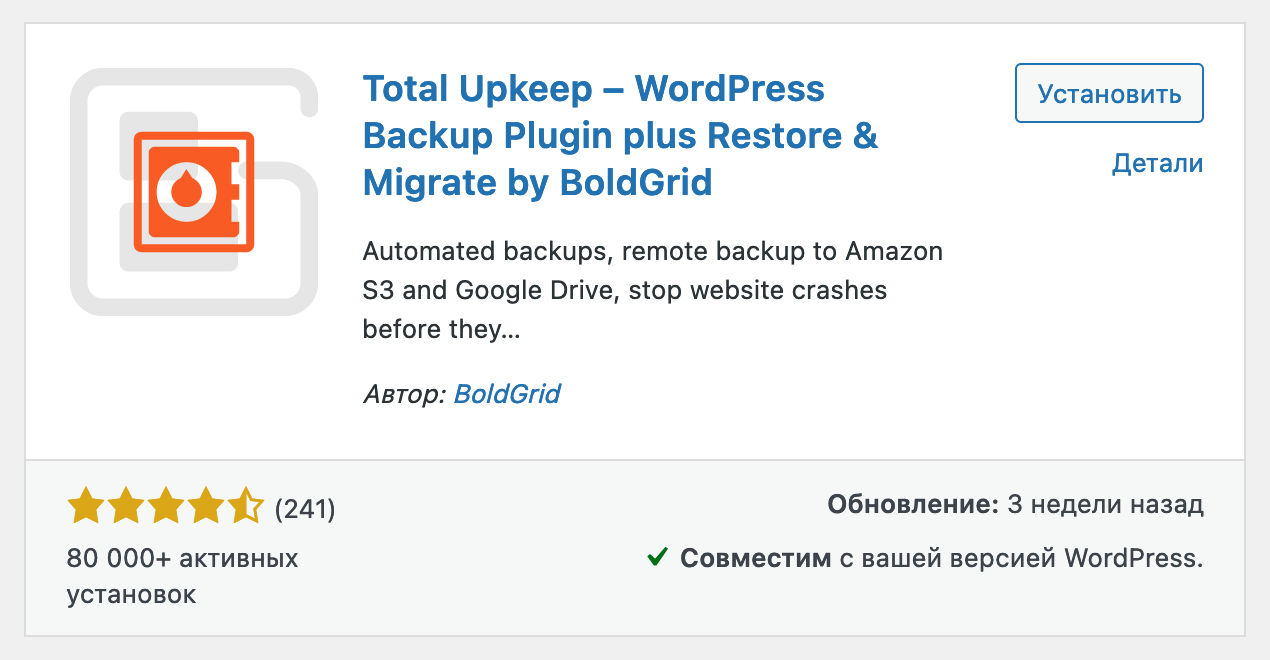
У этого плагина всего две версии: бесплатная и премиум. Опций по выгрузке в бесплатной версии меньше, чем в двух других плагинах, но зато можно тщательнее настроить файлы, которые нужно копировать, а также установить точное время, когда должна создаваться резервная копия WordPress.
Частичные бэкапы. В обоих версиях плагина в настройках можно подробно указать, какие именно папки/файлы и таблицы в базе данных должны входить в бэкап. Можно просто перечислить названия папок или файлов, а также использовать регулярные выражения, чтобы охватить файлы и папки с конкретными символами в названиях.
Автоматизация бэкапов. В обоих версиях плагина можно настроить ежедневное резервное копирование и даже выбрать конкретное время, когда должны создаваться копии. Например, вы можете специально выбрать ночное время, чтобы не нагружать сервер в рабочие часы.
Выгрузка бэкапов. В бесплатной версии плагина будет доступна выгрузка только по FTP на какой-то другой сервер. В платной версии появится возможность выгружать бэкапы на Google Drive, Amazon S3 или в хранилище DreamObjects.
Как сделать бекап сайта на WordPress в панели управления хостингом
Чтобы сделать копию сайта на WordPress в панели управления хостингом, нужно вручную скачать файлы в корневой папке сайта и содержимое его базы данных себе на компьютер. А чтобы потом восстановить сайт из резервной копии, нужно заменить текущие файлы и таблицы в базе данных на содержимое бэкапа.
У разных провайдеров будут разные панели управления хостингом, инструкции для каждой из них будут отличаться. Но общий принцип во всех панелях как правило один и тот же: есть приложение для работы с файлами и отдельное приложение для работы с базами данных, а в каждом из них есть возможность скачать/загрузить содержимое.
На нашем виртуальном хостинге мы используем cPanel. Это одна из самых известных панелей управления в мире, многие другие провайдеры тоже её используют. Для неё у нас есть подробная инструкция:
Также на нашем виртуальном хостинге резервные копии создаются автоматически раз в три дня. В любой момент времени вам будут доступны семь последних трёхдневных и два ежемесячных бэкапа. Вот инструкция по работе с этими бэкапами в cPanel:
Переезжайте к нам на хостинг
Сотрудники нашей службы поддержки возьмут всю работу на себя: проанализируют сайт у текущего провайдера, подберут подходящий тариф и обсудят с вами условия переноса. А когда договоритесь о деталях, бесплатно перенесут ваш сайт на HOSTiQ и проверят, чтобы он исправно работал.
Как сделать резервную копию сайта WordPress

Если вы являетесь пользователем WordPress, то вы бы подумали о создании резервной копии вашего сайта WordPress.
Многие пользователи не чувствуют необходимости делать резервные копии своего сайта WordPress, по крайней мере, до тех пор, пока что-то не случится с сайтом.
Это может быть потеря вашего сайта WordPress или попадание в жертву злоумышленнику. В таких ситуациях помогает создать резервную копию существующего веб-сайта. Это всего лишь несколько сценариев, но в реальном мире их может быть больше.
Хотя взлом является одним из возможных способов потери вашего веб-сайта, существуют и другие способы.
Например, вы установили неправильный плагин или хостинг сделан неправильно.
Ну, в любом случае, потеря вашего сайта — это большой кошмар.
К счастью, WordPress предлагает несколько надежных решений для резервного копирования.
Taking a backup of your WordPress website is extremely simple and can be done in multiple ways. In case you are an avid WordPress user then definitely you should be aware of these backup techniques.
В этом посте я расскажу о 3 методах резервного копирования вашего сайта WordPress.
- Метод 1. Вручную используя cPanel хостинг-провайдера
- Метод 2. Через FileZilla
- Метод 3. Использование плагинов
Помимо этого, вы также можете использовать стороннюю службу, доступную в Интернете. Попробуйте использовать службы резервного копирования WordPress из WP Buffs.
Позвольте мне начать с первого метода.
Способ 1 — вручную с помощью cPanel хостинг-провайдера:
Это простой способ создать резервную копию вашего сайта.
Так что именно вы должны сделать здесь,
Чтобы проиллюстрировать вас, я бы использовал BlueHost’s cPanel как демо.
First login to your web host and navigate to cPanel. cPanel is the most obvious option you would find in most хостинговые платформы, after login
Отсюда перейдите в диспетчер файлов, который приведет к вашему public_html или домашнему каталогу.

Файловый менеджер, как и public_html в большинстве cPanels, легко доступен.

Итак, теперь, когда вы здесь, все, что вам нужно сделать, это найти каталог WordPress, так как это именно то, что вам нужно восстановить.
Чтобы скачать это, сначала вам нужно сжать эту папку. Снова сжатие папки с помощью диспетчера файлов — это вопрос нескольких щелчков мыши.

Как показано выше, это простое сжатие, которое легко доступно в cPanel. Вы также можете выбрать тип сжатия, например, zip, tar, gzip.
Как только вы нажмете кнопку сжатия файла, это займет некоторое время, чтобы закончить сжатие.
После завершения сжатия вы можете скачать сжатую папку WordPress.

И это все — это завершает вашу резервную копию.
Если ваш веб-хост использует другую панель управления, такую как Plesk, все, что вам нужно сделать, — это сначала найти диспетчер файлов и выполнить оставшиеся шаги.
Как я уже говорил ранее, существует несколько способов создания резервной копии вашего веб-сайта WordPress, давайте рассмотрим подробнее метод 2.
Способ 2 — через FileZilla:
Резервное копирование через FileZilla также является простой техникой и является еще одним способом создания резервной копии вашего сайта.
Технически, как мы видели в предыдущем методе, все, что нам нужно сделать, это сделать резервную копию папки WordPress, доступной на сервере.
Для этого вы можете использовать FTP-клиент, такой как FileZilla.
Прежде чем начать, на вашем локальном компьютере вам нужно будет создать папку, в которую можно загрузить резервную копию WordPress.
Затем откройте FileZilla и предоставьте свои учетные данные.

После подключения к серверу перейдите к установке WordPress.

Ваша установка WordPress может содержать несколько скрытых файлов.
Поэтому убедитесь, что ваша FileZilla также показывает скрытые файлы.
В FileZilla вы можете использовать опцию Server Force, показывающую скрытые файлы

Как только это будет сделано, выберите все файлы, которые вы хотите загрузить, и нажмите опцию загрузки.
Это займет некоторое время.
После этого я расскажу больше о создании резервной копии вашей базы данных.
База данных является одной из важнейших частей вашего сайта. Он содержит все ваше содержимое.
Если по какой-либо причине ваша база данных повреждена или вы теряете данные, восстановить ваш сайт практически невозможно.
Для резервного копирования базы данных вам необходимо войти в панель управления базой данных на вашем веб-хосте. В большинстве случаев это будет phpAdmin.


Нажмите на левую сторону и выберите базу данных, которую вы хотите сделать резервную копию. Вы также можете проверить имя базы данных из файла wp-config.php.
Вы можете нажать на базу данных, которая покажет вам список доступных таблиц.
После того, как вы увидите таблицы, нажмите кнопку «Экспорт».
Это имеет два варианта.
- Быстрый — опция по умолчанию
- На заказ
Опция по умолчанию предоставит загружаемый файл вашей базы данных. Это подходящий вариант для небольшой базы данных. Это не сжато, и при импорте вам понадобится база данных без таблиц.
Пользовательский параметр является подходящим выбором для больших баз данных и обеспечивает сжатие. Это резервное копирование быстро. Вы можете выбрать формат как SQL и выбрать таблицы базы данных, которые требуют резервного копирования.
В пользовательском варианте вы можете выбрать сжатие zip или gzip.
Наконец, вы можете нажать кнопку «Перейти», которая даст вам сжатую резервную копию загружаемой базы данных.
Далее давайте поговорим о третьем способе создания резервных копий сайта WordPress через плагины.
Метод 3 — Использование плагинов:
WordPress имеет несколько вариантов создания резервной копии, один из которых использует свои плагины. Позвольте мне рассказать о нескольких популярных плагинах для резервного копирования WordPress.
Здесь я буду обсуждать более подробно о
- UpDraftPlus (Мой любимый)
- BackupBuddy
- BackWPup
1. UpDraftPlus
UpDraftPlus является одним из ведущих плагинов резервного копирования, доступных на рынке. С официального сайта вы можете скачать Бесплатная версия а также выбрать премиум-версию.
Эта резервная копия очень популярна из-за различных опций, которые она предоставляет. Он не только имеет функцию резервного копирования, но также поддерживает автоматическое резервное копирование на основе интервалов, полное или частичное резервное копирование и простое восстановление.
Создание резервной копии с помощью этого плагина почти самоочевидно. Вы можете выполнить резервное копирование, нажав кнопку «Резервное копирование» и следуя инструкциям.
Watch a video to look at how to back up your WordPress website through UpdraftPlus.
Плагин также имеет возможность перенести сайт обратно в любое место или разместить их на вашем сервере.
Плагин также ведет журнал существующих резервных копий. Важный список для справки, в случае, если в какой-то момент вам необходимо восстановить резервную копию.
Резервное копирование с помощью этого плагина хорошо разделено на различные категории. Это делается отдельно для базы данных и других файлов. Таким образом, у вас может быть другое расписание резервного копирования для каждого из них.
Если вам нужно больше возможностей и более подробное планирование резервного копирования, вам потребуется использовать их премиум-версию. Премиум-версия также включает в себя несколько других инструментов миграции.
С премиальной версией вы получаете бесплатную поддержку, бесплатные обновления и бесплатное хранилище для UpdraftVault. Другие функции включены
- Несколько мест хранения
- Автоматическое резервное копирование
- Мигратор
- Импорт
- Улучшенная отчетность
- Резервное копирование большего количества файлов разрешено
- Расширенная поддержка для Microsoft OneDrive, SFTP, FTPS, SCP и других
Премиум-версия поддерживает 4 типа лицензий
| Типы лицензий | Сайтов | Цена |
|---|---|---|
| Личное | 2 | $70 |
| Бизнес | 10 | $95 |
| Агентство | 35 | $145 |
| Предприятие | Безлимитный | $195 |
2. BackupBuddy
BackupBuddy — еще один популярный плагин для резервного копирования, доступный для WordPress. Впервые он был запущен в 2010 году.
Создать резервную копию с BackupBuddy просто и делается за несколько кликов.
Он может создавать резервные копии всего, что существует на ваших сайтах, таких как страницы, виджеты, медиа-файлы, темы и настройки плагинов и многое другое.
Посмотрите руководство по использованию плагина BackupBuddy для резервного копирования:
Он может предоставить вам полную резервную копию сайта WordPress. Наряду с этим он может также запланировать автоматическое резервное копирование, хранить резервные копии WordPress вне и восстанавливать резервную копию WordPress.
Некоторые из его особенностей
- Настройка содержимого резервной копии
- Храните резервные копии файлов удаленно
- Предоставить загружаемый резервный zip-файл
- Расписание автоматического резервного копирования
- Предоставлять мгновенные уведомления о завершении резервного копирования
- Восстановить сайт с помощью ImportBuddy
- Откат базы данных
- Восстановление отдельных файлов, таких как .php, .html
- Поддерживает миграцию WordPress
- Клон WordPress
BackupBuddy имеет 4 различных плана:
| Типы лицензий | Сайтов | Цена |
|---|---|---|
| Blogger | 1 | $80 |
| Свободный художник | 10 | $100 |
| Застройщик | 50 | $150 |
| Золото | Безлимитный | $197 |
3. BackWPup
BackWPup — это плагин для резервного копирования, который можно использовать для сохранения полной установки, включая / wp-content /, и сохранения их во внешней резервной копии. Это может сделать полное резервное копирование, восстановление и запланированное резервное копирование.
BackWPup более прост для продвинутых пользователей по сравнению с новичками. Он имеет несколько конфигураций, а также предоставляет интерфейс командной строки WordPress.

Чтобы создать резервную копию своего сайта, сначала нужно создать работу.
Вы также можете запланировать и определить, когда работа должна быть выполнена.
- Полное резервное копирование базы данных
- Полное резервное копирование
- Полное автоматическое восстановление
- Шифровать и сжимать резервную копию
- Войти отчет по электронной почте
- Список установленных плагинов
- Администрирование лог файлов
Это имеет 5 разных планов.
| План | Сайтов | Цена |
|---|---|---|
| Стандарт | 1 | $69 |
| Бизнес | 5 | $119 |
| Застройщик | 10 | $199 |
| высший | 25 | $279 |
| Агентство | 100 | $349 |
Продления по более низкой цене. Обновление цены
- Стандарт — $ 39
- Бизнес — $ 59
- Разработчик — $ 99
- Верховный — $ 149
- Агентство — $ 199
Заключение
Безусловно, создание резервной копии вашего сайта чрезвычайно важно. Вы определенно не хотите оказаться в ситуации, когда весь ваш тяжелый труд теряется в считанные минуты.
В этом посте я предоставил вам подробную информацию о различных методах создания резервной копии вашего веб-сайта WordPress.
Все эти методы одинаково хороши. Какой из них вы выберете, зависит от того, какой из них вы считаете простым в использовании.
Если резервная копия — единственная вещь, которую вы ищете, то вы можете попробовать метод 1 (вручную, используя cPanel веб-хостинга) или метод 2 (через FileZilla).
Однако требуется автоматическое резервное копирование, резервное копирование по расписанию, восстановление, частичное и полное резервное копирование, а затем вы можете выберите один из плагинов.
Как сделать бэкап сайта на WordPress
В статье вы узнаете, что такое бэкап сайта, зачем он нужен и как сделать его в WordPress с помощью трех разных плагинов. Эта инструкция подойдет вам, если вы хотите самостоятельно сделать резервные копии и восстановить нужную версию сайта.
Закажите услугу Рег.сайт
Попробуйте комплексное решение для создания сайта прямо сейчас!

Зачем нужны бэкапы
Бэкап — резервная копия всех файлов сайта (контента и базы данных). При создании бэкапа вы получаете архив с данными, который можно хранить на локальном диске, сервере или в облачном хранилище. Бэкапы применяются для решения следующих задач:
- для бесшовного переноса сайта на другой домен или хостинг,
- в качестве перестраховки, если владелец забыл продлить домен или хостинг,
- для быстрого восстановления веб-сайта при ошибке,
- при масштабных изменениях сайта (архитектуры, дизайна), чтобы откатиться до предыдущей версии, если что-то пойдёт не так.
Абсолютное большинство провайдеров автоматически делают бэкапы сайтов, размещенных на их серверах. От конкретного поставщика зависит время создания копии, ограничения и срок хранения. Например, бэкапы в Рег.ру создаются ночью в 24:00 по московскому времени и хранятся 30 дней. Файлы больше 300 Мб не попадают в резервную копию.
Во многих случаях автоматических бэкапов будет достаточно. Но если они нужны срочно или требуется конкретная версия (например, сайт часто обновляется) — лучше позаботиться о резервных копиях самостоятельно. Есть два способа сделать бэкап: «по старинке» (вручную скопировать файлы и импортировать БД через phpmyadmin) и с помощью плагинов. В этой статье рассмотрим, как сделать копию сайта на WordPress вторым способом. Подробнее о первом мы рассказывали в статьях:
- Бэкапы
- Импорт и экспорт базы данных MySQL.
Резервное копирование WordPress
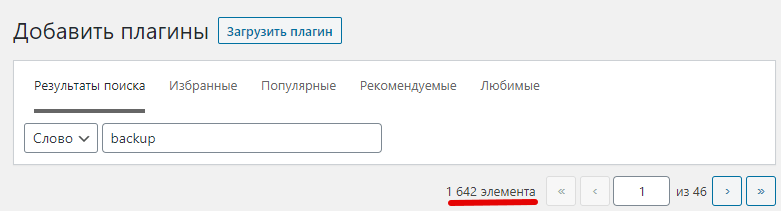
В WordPress есть более 1,5 тыс. плагинов, предназначенных для создания бэкапов: WordPress backup plugin
Функционал и удобство использования в них разнятся. Одни много весят и грузят админку. Другие не позволяют восстанавливать сайт из скачанного бэкапа на бесплатном тарифе.
Мы выбрали золотую середину. Три плагина для резервного копирования, которые достаточно популярны, просты в использовании и в которых достаточно функционала бесплатной версии.
Плагины для создания backup WordPress
All-in-One WP Migration
All-in-One WP Migration — простой плагин, переведенный на русский, который позволяет сделать резервную копию всего сайта в WordPress, включая не только медиа и базу данных, но и тему и используемые плагины. Для того чтобы им воспользоваться не нужно технических знаний, достаточно создать бэкап, затем скачать его на компьютер и загрузить в административной панели (импортировать копию).
Особенности бесплатной версии
- При восстановлении сайта из бэкапа есть лимит — 512 Мб (на хостинге Рег.ру лимит — 128 Мб). Если копия вашего сайта будет весить больше, система не сможет его корректно импортировать. Воспользуйтесь помощью технической поддержки, если что-то пойдет не так, или почитайте советы разработчиков.
- Можно хранить неограниченное число резервных копий.
- Есть инструмент для поиска и замены данных в базах данных. Например, если сайт переносится на другой домен.
Особенности платной версии
- Максимальный размер загружаемых резервных копий не ограничен.
- Хранить бэкапы можно не только на ПК, но и по FTP, в облачных хранилищах (Dropbox, Amazon, OneDrive и т. п.).
Таким образом, плагин подойдет для небольших сайтов, которые редко обновляются (например: портфолио, лендингов, визиток).
BackWPup
BackWPup — более гибкий плагин для создания бэкапов и планирования заданий. Отметим, что для восстановления резервных копий придется воспользоваться phpMyAdmin.
Особенности бесплатной версии
- Можно создавать повторяющиеся задания и обновлять бэкапы. Эта функция будет полезна сайтам, у которых много обновляющейся информации (форум, интернет-магазин).
- Сохранять бэкапы можно не только на компьютер, но и на облачные хранилища или на FTP.
- Подробный отчет об ошибках, если они возникнут при создании бэкапа.
Особенности платной версии
- Полное автоматическое восстановление из бэкапа.
- Больше облачных систем, куда можно сохранить копию (Google Диск, OneDrive и др.).
- Шифрование резервных копий для большей безопасности. Полное сравнение с бесплатной версией можно посмотреть на странице.
Таким образом, плагин подойдет более технически подкованным владельцам сайтов. А также в том случае, если вы хотите, чтобы резервные копии создавались периодически без вашего участия.
UpdraftPlus — Backup/Restore
UpdraftPlus WordPress Backup Plugin — популярный плагин для создания бэкапов и восстановления из них.
Особенности бесплатной версии
- Можно создать бэкап и в пару кликов восстановить сайт из него.
- Можно передать бэкапы в Dropbox, Google Диск, FTP, по email.
- Можно запланировать резервное копирование.
Особенности платной версии
- Есть добавочные резервные копии.
- Возможность восстанавливать резервные копии, сделанные другими плагинами.
- Перенос и клонирование сайтов.
Этот плагин универсален и достаточно прост в использовании.
Как сделать резервную копию сайта на WordPress
Авторизуйтесь в административной панели управления WordPress по инструкции.
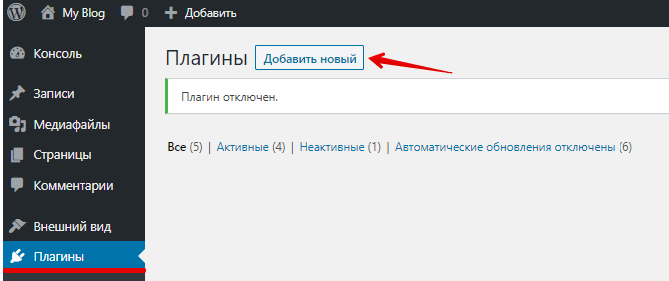
Перейдите в раздел «Плагины» и нажмите Добавить новый:
Введите название нужного плагина в строке поиска справа и нажмите Enter. Дальше следуйте одной из предложенных инструкций в зависимости от выбранного плагина.
UpdraftPlus
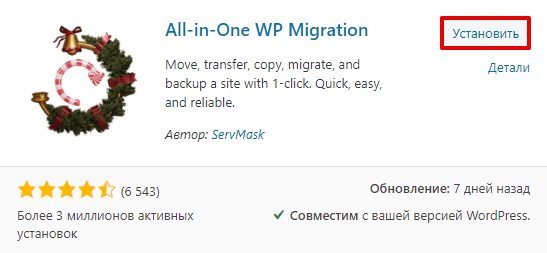
Нажмите Установить, а затем Активировать:
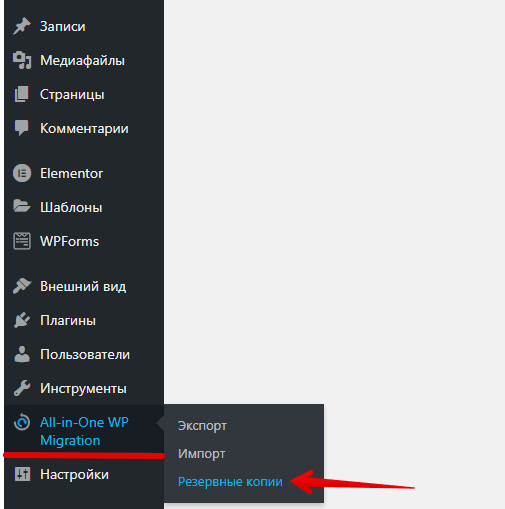
Наведите курсор на название плагина в левом меню, в раскрывающемся списке выберите «Резервные копии»:
Нажмите Создать резервную копию:  Как сделать бэкап сайта WordPress Бэкап создается достаточно быстро. На нашей тестовой услуге эта операция заняла около 10 секунд. После этого вы можете сразу скачать копию на компьютер:
 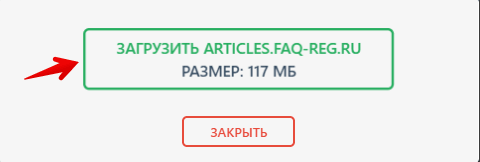 Файл в формате .wpress скачается за несколько минут в зависимости от размера копии. Также создавать резервные копии можно в разделе «Экспорт».
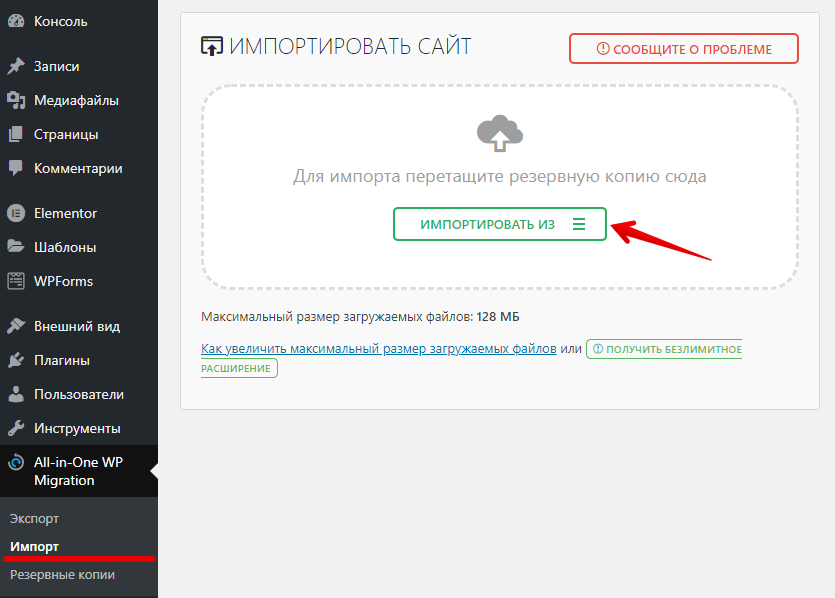
Чтобы восстановить сайт из бэкапа, перейдите во вкладку «Импорт», нажмите Импортировать из и выберите скачанный файл:
Готово, сайт будет восстановлен из бэкапа.
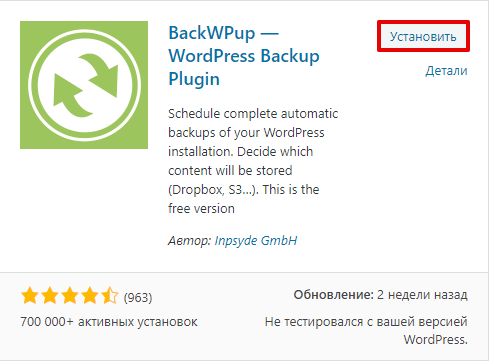
Нажмите Установить, а затем Активировать:
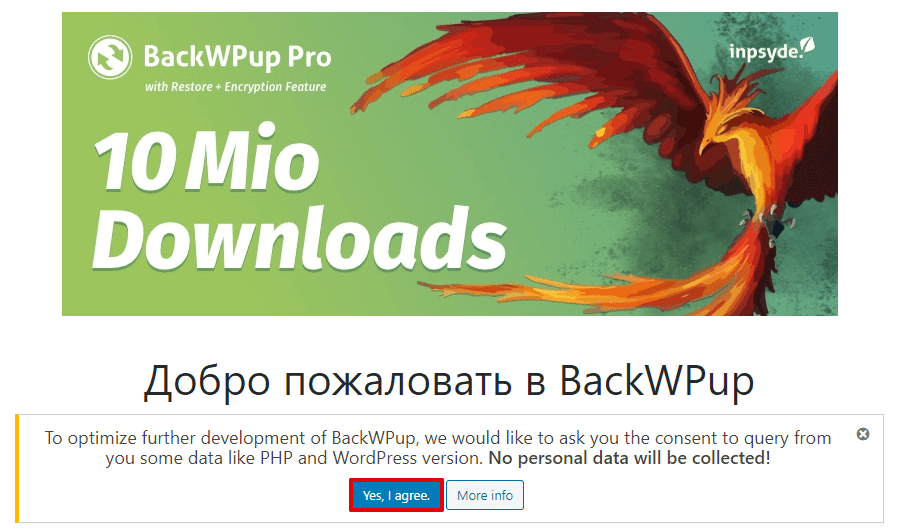
После активации плагин предлагает сообщить вашу версию PHP и WordPress. Нажмите Yes, I agree, если согласны:
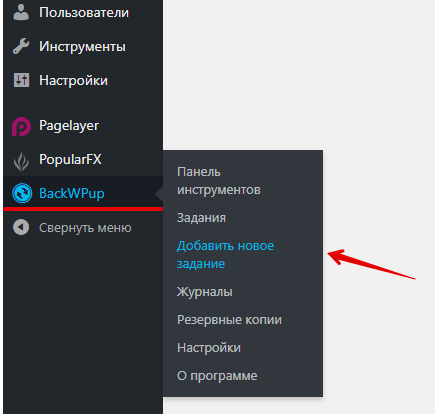
Чтобы создать бэкап, наведите курсор на «BackWPup» и выберите Добавить новое задание:
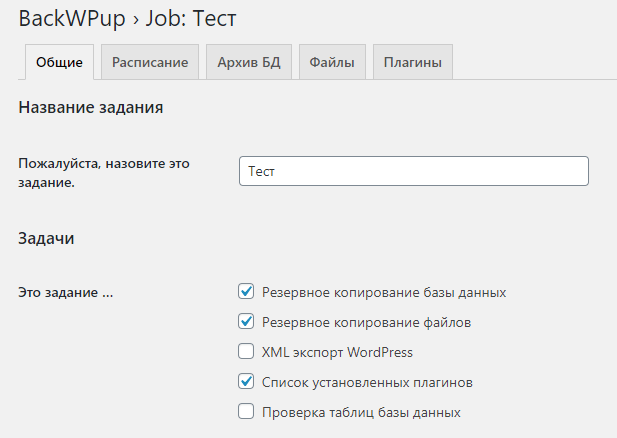
Введите название задания и отметьте в чекбоксах, что именно будет включаться в ваш бэкап (база данных, файлы, XML экспорт, список установленных плагинов и проверка таблиц БД):
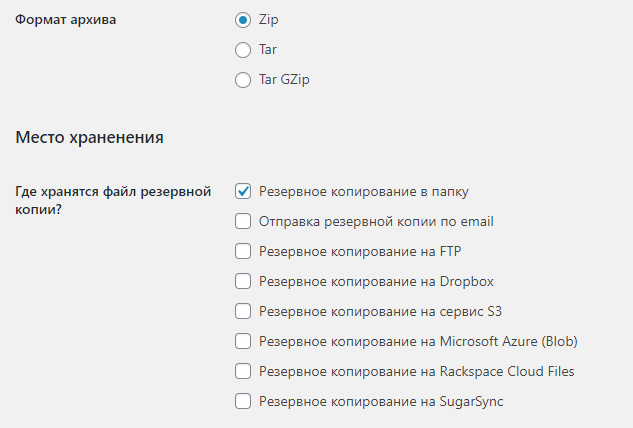
Чуть ниже выберите формат архива (zip, tar или tar gzip), место хранения (ПК, отправка по email, копирование на FTP или облачное хранилище), установите остальные настройки и нажмите Сохранить изменения:
Если хотите настроить повторяющееся задание, перейдите во вкладку «Расписание» и выберите в списке «используя WordPress Cron»: 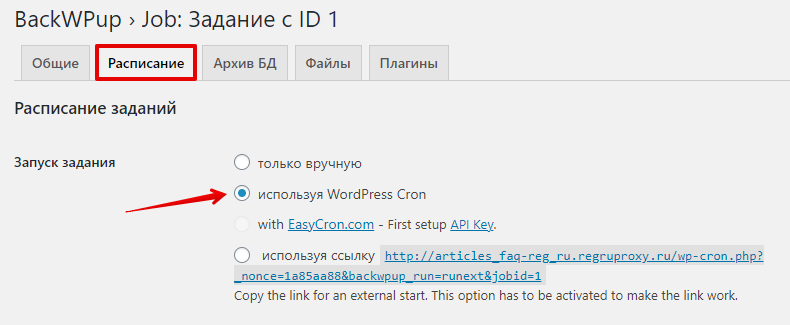 Затем установите в планировщике удобное время (ежемесячно, еженедельно, ежедневно или каждый час) и нажмите сохранить изменения: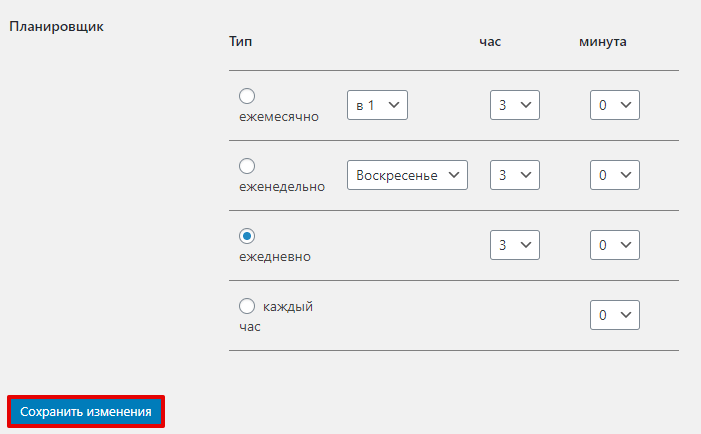
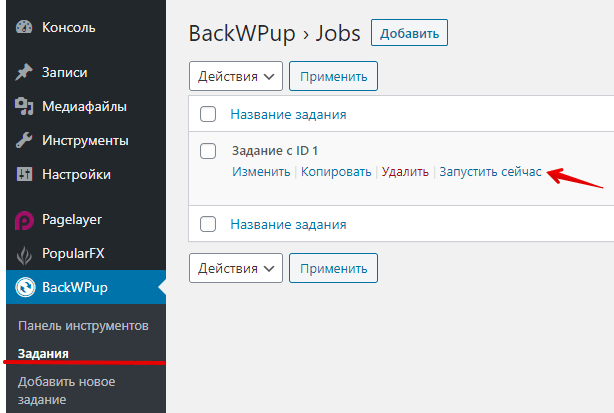
Чтобы запустить создание резервных копий, перейдите во вкладку «задания», наведите курсор на строку и нажмите запустить сейчас: Как сделать резервную копию WordPress через админку
Готово, архив с резервной копией будет сохранён в месте, которое вы указали в шаге 8.
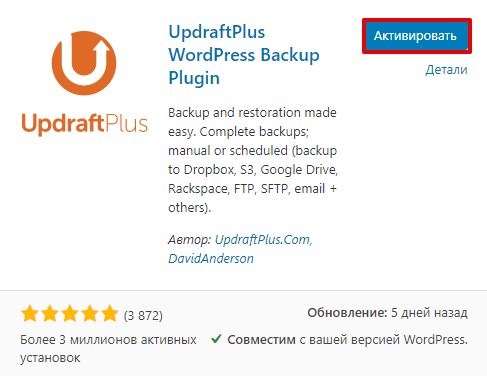
Нажмите Установить, а затем Активировать:
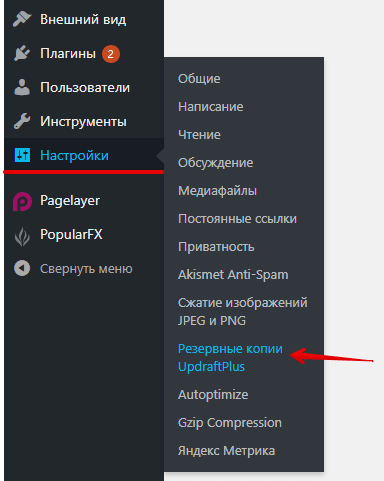
Наведите курсор на раздел «Настройки» в главном меню и выберите Резервные копии UpdraftPlus:
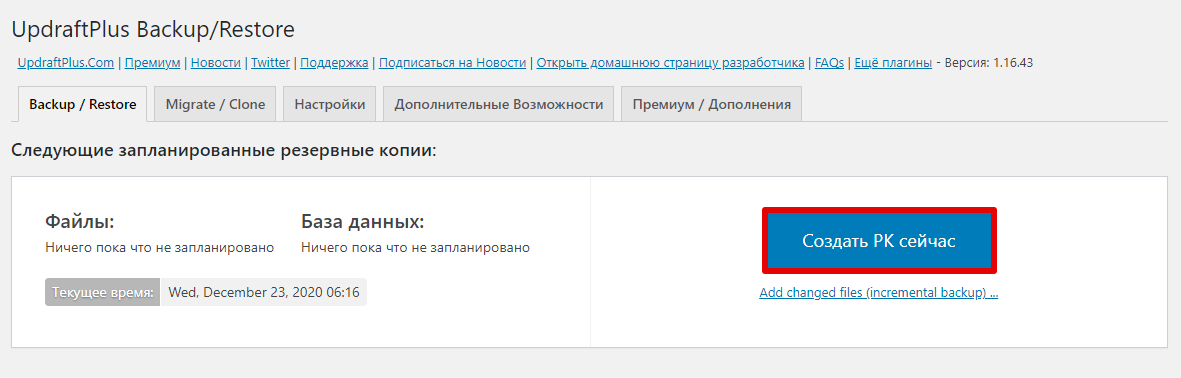
Нажмите Создать РК сейчас, чтобы создать резервную копию:
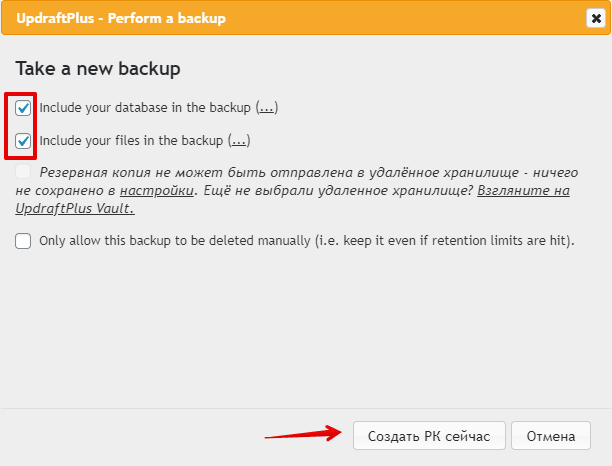
Выберите, что будет включаться в бэкап, и ещё раз нажмите Создать РК сейчас:
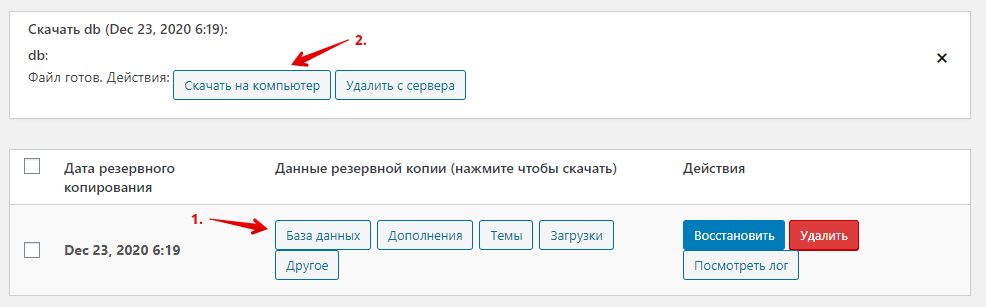
Чтобы скачать составляющие бэкапа, перезагрузите страницу и нажмите на интересующий вас элемент. Вверху появится строка, в которой нужно нажать Скачать на компьютер:
Чтобы восстановить сайт, нажмите в строке бэкапа Восстановить: 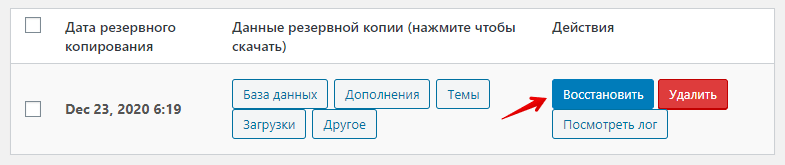 Отметьте галочками компоненты, которые будут загружены, и нажмите Next:
 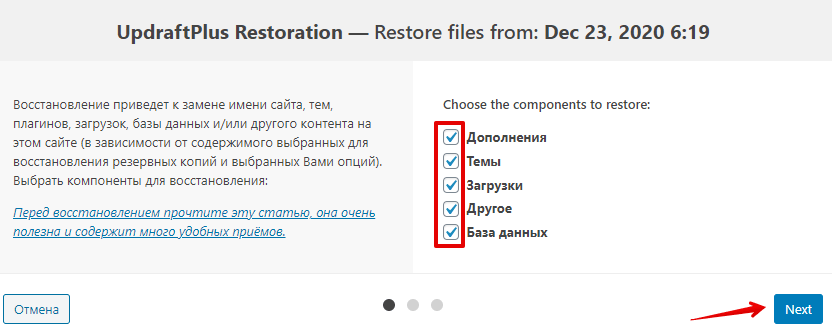 Затем снова кликните Восстановить и дождитесь завершения процесса: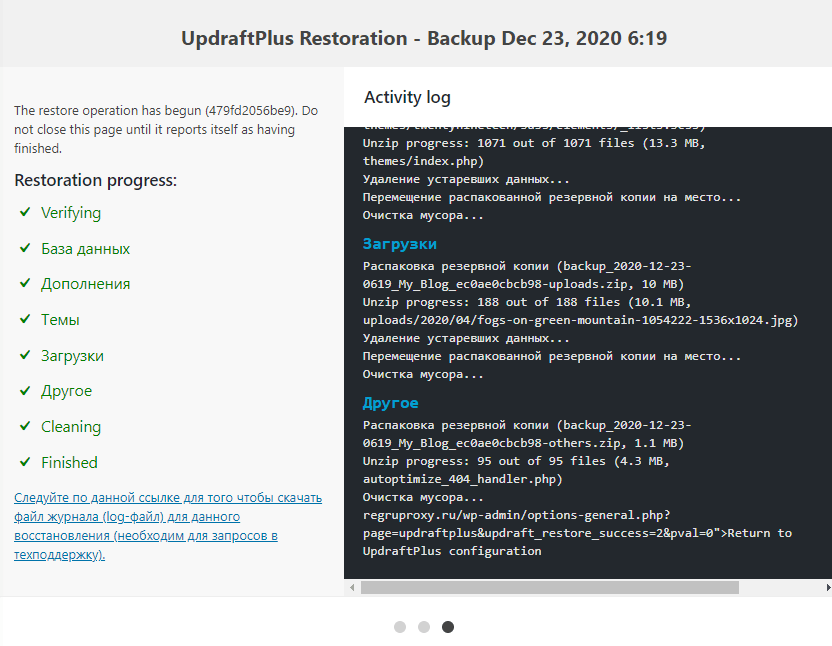
Готово, сайт будет полностью восстановлен из резервной копии.
Мы рассмотрели, как создать резервную копию сайта WordPress. Указанные выше плагины подойдут для этого. С помощью All-in-One и UpdraftPlus вы также сможете восстановить сайт из созданной резервной копии.
Если создание бэкапов интересует вас, потому что вы собираетесь перенести сайт между доменами или на другой хостинг, бесплатных функций плагинов будет недостаточно. Мы рекомендуем обратиться к специалистам техподдержки.
Помогла ли вам статья?
Спасибо за оценку. Рады помочь ��