
Бэкап сайта на WordPress
Бэкап (backup) – это резервная копия данных, эти копии не используют ежедневно. Обычно делают запасное копирование данных компьютера, сервера, сайта целиком или отдельных его страниц и баз данных, приложений, личной информации.
В этой статье мы расскажем про бэкап сайтов и как создать резервную копию сайта wordpress.
Бэкапы делают для того, чтобы сохранить информацию. Неважно по какой причине могут быть утеряны данные, главное, позаботиться о своевременном резервировании проделанной вами работы.
В каких случаях вам может потребоваться backup:
- при переносе сайта на другой хостинг, сервер или домен
- для восстановления сайта в случае ошибки администратора
- при внесении масштабных изменений на сайте могут произойти непредвиденные сбои, в этом случае можно вернуть сайт к предыдущей версии
- для восстановления сайта в случае взлома злоумышленниками
- для сохранения сайта в случае перебоев в работе хостинга или отключения за неуплату
Где хранить резервные копии? Это можно делать в облачном сервисе (например, яндекс.диск), на другом сервере, на обычном жестком диске (в этом качестве может выступать даже флешка) или у себя на компьютере. Важно, чтобы основная версия сайта и ее копия хранились в разных местах. Также рекомендуется делать не менее двух копий, например, одну хранить у себя на жестком диске, другую на серверах хостинг-провайдера.
Резервное копирование WordPress позволяет настроить автоматический бэкап. Как это сделать поговорим ниже.
Частота обновления бэкапа зависит от того, с какой регулярностью происходят обновления на вашем сайте. Вы можете делать копии после каждого обновления или, например, раз в неделю. После создания резервного сайта убедитесь, что его можно восстановить из копии.
Виды бэкапа
Это копия всех страниц сайта и баз данных (при их наличии). Такой способ резервирования позволяет восстановить сайт полностью, экономит время на восстановление. Минусы такого метода – данные занимают большой объем памяти и требуется много времени на создание копии.
Сделав полный бэкап сайта в первый раз, в дальнейшем можно использовать инкрементный вид резервирования. В этом случае сохраняются только новые или измененные данные на сайте, файлы не заменяются, а дополняются. Такой способ помогает сократить объем ресурсов, который тратится на хранение информации, а также время на создание копий.
- Дифференциальный
При таком способе резервирования информации при каждом новом бэкапе сохраняются те данные, которые были изменены по сравнению с последней копией. По сравнению с инкрементным способом восстановление данных можно сделать быстрее, но процесс сохранения информации занимает больше времени.
Как сделать резервную копию сайта на WordPress
Рассмотрим, как сделать бэкап сайта WordPress тремя способами: вручную, средствами хостинг-провайдера, с помощью WordPress backup plugin.
Как сделать бэкап сайта WordPress с помощью хостинг–провайдера
Практически все хостинг-провайдеры делают резервирование данных клиентов, размещенных на серверах хостера. Каждая компания устанавливает свой график копирования (время, частоту) и сроки хранения бэкапов. Восстановление из бэкапа, как правило, происходит автоматически в панели управления хостингом.
Например, в RU-CENTER бэкапы делаются ежедневно и хранятся в течение 14 дней. Вы можете изменить стандартные условия с помощью дополнительной опции «Расширенное резервное копирование».
Восстановить файлы сайта и базы данных можно в автоматическом режиме в разделе «Резервное копирование» панели управления хостингом. Подробнее о восстановлении сайта можно найти в статье Восстановление сайта из резервной копии.
Как сделать бэкап сайта WordPress вручную
Самый простой способ создать копию сайта – скопировать все его файлы и сохранить на флешку, жесткий диск компьютера или в облачном хранилище.
Также это можно сделать с помощью подключения по FTP (File Transfer Protocol – протокол передачи данных по сети).
- Создайте на вашем локальном компьютере папку, куда будут загружаться файлы сайта.
- Далее с помощью логина и пароля зайдите в ваш FTP-клиент (например, FileZilla, FAR, Total Commander). Данные для авторизации по FTP обычно приходят от хостинг-провайдера на вашу электронную почту.
- Вы попали на сервер с файлами вашего сайта. Каталог сайта содержит подпапки, например, wp-includes, wp-content, wp-admin и файлы вида index.php, wp-login.php, wp-config.php.
- В окне FTP-клиента укажите папку, в которую будут сохраняться данные.
- Выделите все файлы, который вы хотите сохранить и нажмите Скачать.
Крупные сайты включают в себя Базы Данных. Их резервирование производится отдельными действиями.
Для бэкапа Базы Данных сайта потребуется попасть в phpMyAdmin.
- Зайдите в панель управления вашего хостинга и перейдите в раздел MySQL или СУБД.
- В этом разделе выберите вкладку PHPMyAdmin.
- Перейдите в раздел Экспорт
- Здесь вы можете выбрать настройки экспорта и, например, выбрать сжатие Базы Данных, чтобы уменьшить время экспорта информации.
- После установки нужных параметров приступаем непосредственно к скачиванию данных.
Как сделать бэкап сайта с помощью плагина
Рассмотрим как создать бэкап с помощью плагина BackWPup. Данный плагин удобный и простой в настройке, является одним из самых часто используемых. Обновив его до премиум-версии, вы получите больше функций и поддержки.
Обращаем внимание, что для нормальной работы плагина рекомендовано использовать только одно расширение, так как работа одного может мешать работе другого.
После установки плагина BackWPup он появится в панели администрирования WordPress. Вы можете создать несколько заданий для бэкапа: например, по одному заданию резервная копия будет загружаться в облачное хранилище каждый день, а по второму — передаваться по ftp каждую неделю.
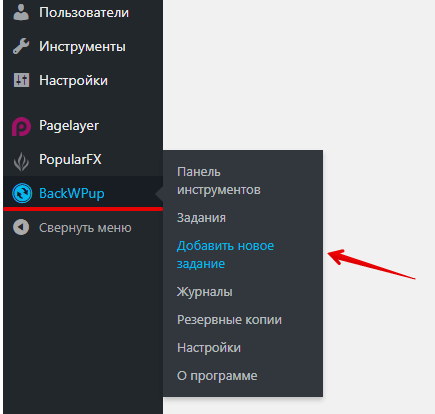
- Чтобы настроить автоматическое резервное копирование, перейдите в раздел Задания (Jobs) и нажмите Добавить новое задание (Add new).
- Далее вам открывается раздел настройки задач. Там вы можете указать следующие параметры:
- Название задачи.
- Данные для копирования Базы данных (можно сохранять только выбранные таблицы)
- Данные для экспортирования Файлов (указываются папки и подкаталоги для сохранения).
- Куда сохранять бэкап (электронная почта, FTP сервер или облачное хранилище).
- Тип задач (WP XML , База Данных, Файлы).
- Когда выполнять резервирование.
- Каким образом производить сжатие сохраняемых файлов.
- Адрес электронной почты куда, будет отправлен лога по задаче.
.png)
- После указания всех параметров нажмите кнопку Сохранить изменения.
Начать создание резервной копии можно сразу после выполнения настроек автоматического бэкапа.
Как восстановить сайт на WordPress с помощью плагина BackWPup
Для этого зайдите во вкладку Восстановление бэкапа (Backup & Restore) и выберите нужную копию из вашего списка, после нажмите Восстановить (Restore).
Популярные плагины WordPress для создания backup
BackWPup
С помощью плагина можно создавать бэкапы в популярных облачных сервисах (например, Dropbox, Amazon S3, Rackspace). BackWPup предоставляет возможность отправлять резервные копии электронной почтой или через протокол FTP.
Плагин позволяет создавать резервные копии без ограничений, даже в автоматическом режиме.
Платная версия плагина дает возможность использовать в качестве хранилища диски Google Drive, OneDrive, Amazon Gracier и HiDrive), предоставляет инструмент, который быстро восстанавливает копии через приложение,позволяет шифровать данные бэкапов.
UpdraftPlus
Расширение пользуется популярность благодаря большому количеству функций в бесплатной версии. С помощью плагина сохраняется полная копия, которая затем выгружается на локальный диск или в облачное хранилище (поддерживаются: Dropbox, Google Drive, Amazon S3, Rackspace).
Бэкап можно отправить по почте или с помощью FTP и SFTP.
В UpdraftPlus можно настроить график создания бэкапов, тогда копии сайта будут автоматически генерироваться и сохраняться в выбранное хранилище или передаваться по FTP.
VaultPress
Платный сервис резервного копирования, разработанный компанией Automattic. VaultPress предлагает непрерывную защиту, восстановление после сбоев, помощь в перемещении сайта на новый хостинг. Сервис производит резервирование всей необходимой информации: файлы, страницы, посты, комментарии, база данных. В базовой версии тарифного плана можно создавать бэкап в режиме реального времени.
Данный сервис позволяет сохранить копию сайта и сделать его восстановление из консоли в один клик.
BackupBuddy
Плагин премиум-класса, очень популярный у пользователей. Позволяет хранить бэкапы в Dropbox, Amazon S3, Rackspace Cloud, облачном сервисе Stash, отправлять их себе по электронной почте или с помощью FTP. Служба Stash позволяет делать резервные копии в режиме реального времени.
При покупке лицензии (тарифные планы различаются количеством сайтов) оплата производится единоразово, а пользователь навсегда получает доступ к форумам поддержки, регулярным обновлениям, 1 ГБ хранилища BackupBuddy Stash. В плагине есть инструмент, позволяющий управлять сайтами с одной панели (до 10 штук).
BackupBuddy позволяет осуществлять перенос, копирование и восстановление сайтов, резервироваться может весь сайт целиком или только его база данных и автоматически отправляться в указанное хранилище.
Преимуществом плагина является возможность восстановления отдельных файлов, отправка уведомлений по электронной почте и сканирование данных на наличие вредоносных программ.
Заключение
Хотя современные технологии минимизируют риски потери данных на сервере, от них никто не застрахован. Чтобы быть готовым к такой ситуации необходимо делать бэкап всего содержимого сайта.
Для создания бэкапов на сайте, созданном с помощью WordPress используют различные методы:
- вручную через ftp и phpMyAdmin
- автоматически через панель хостинга
- с помощью плагинов для WordPress
Рекомендуется делать не менее двух копий и выполнять резервирование ежедневно или после внесения обновлений на сайте.
Как сделать бэкап сайта на WordPress
Научитесь делать бэкап сайта в WordPress. Рассмотрим, зачем это нужно и с помощью каких бесплатных плагинов можно скачать «запасную версию» и восстановить её.
Для чего используются бэкапы
Бэкап (или резервная копия) — это архив, который содержит все файлы сайта и базы данных. Его можно загрузить на компьютер, в облако или передать по FTP.
Бэкапы — план «Б», на случай, если что-то идёт не так. Они необходимы, чтобы:
- бесшовно (то есть без потерь и незаметно для пользователей) перенести сайт на другой домен или хостинг,
- не потерять сайт, если домен или хостинг не продлили вовремя и ресурс перестал отображаться в интернете,
- быстро восстановить сайт,
- откатиться до предыдущей версии, если при внедрении масштабных изменений (архитектуры, дизайна) возникли проблемы.
Обычно на серверах хостинг-провайдеров настроены автоматические бэкапы. Это значит, что для всех клиентских сайтов регулярно создаются копии, которые хранятся в системе в течение какого-то времени.
Базовых бэкапов, предоставляемых провайдерами, достаточно для сайтов, которые редко обновляются. А для интернет-магазинов или новостных порталов, которые часто меняются, лучше иметь возможность сделать бэкап самостоятельно.
Создать резервную копию можно двумя разными способами:
2) с помощью плагинов.
Мы не будем рассматривать первый вариант, а сосредоточимся на втором, потому что он более простой и подходит новичкам.
Как сделать резервную копию сайта на WordPress
В каталоге WordPress доступно более полутора тысяч бэкап-плагинов. Многие из них нацелены на фрилансеров и веб-студии, которые администрируют сайты нескольких клиентов. Такие плагины содержат продвинутые платные опции, которые ни к чему владельцу одного сайта.
Мы подобрали 3 популярных плагина с понятным интерфейсом и бесплатным базовым функционалом, которого будет достаточно, чтобы скачать бэкап и восстановить из него сайт:
All-in-One WP Migration
All-in-One WP Migration — WordPress backup-plugin с 3+ млн установок. В бесплатной версии можно делать неограниченное количество бэкапов, но есть лимит по импорту. Восстановить резервную копию размером больше, чем 512 Мб, не получится. Воспользуйтесь помощью технической поддержки, если что-то пойдёт не так, или почитайте советы разработчиков.
Отличия платной версии:
- Нет ограничений по размерам бэкапов при восстановлении сайта.
- Бэкапы можно передать по FTP, загрузить в облачное хранилище (а в бесплатной версии доступно только скачивание на ПК).
BackWPup — 700+ тыс установок. В отличие от предыдущего плагина здесь есть дополнительная полезная функция: автоматическое планирование бэкапов. Она пригодится для того, чтобы создавать резервные копии по расписанию, без вашего прямого участия. Но есть и весомый минус: в бесплатной версии нельзя восстановить сайт из резервной копии.
Отличия платной версии:
- Можно восстановить сайт из резервной копии.
- Больше облачных хранилищ для хранения копий (Amazon, Google Диск и др.)
UpdraftPlus
UpdraftPlus WordPress Backup Plugin — 3+ млн установок. Один из наиболее простых и функциональных плагинов для того, чтобы осуществить резервное копирование WordPress.
Отличия платной версии:
- Умеет восстанавливать резервные копии, которые сделали с помощью других плагинов.
- Подходит для миграции сайта между доменами/хостингами.
Как сделать бэкап сайта WordPress
1. Войдите в админку WordPress по инструкции.
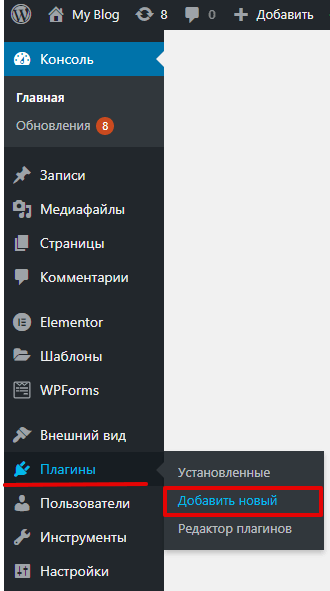
2. Наведите курсор на раздел «Плагины» в главном меню и выберите Добавить новый:
3. Введите название плагина (All-in-One, BackWPup или UpdraftPlus) в строке поиска справа и нажмите Enter.
Следуйте нужной инструкции
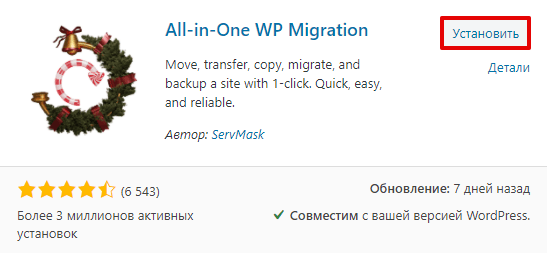
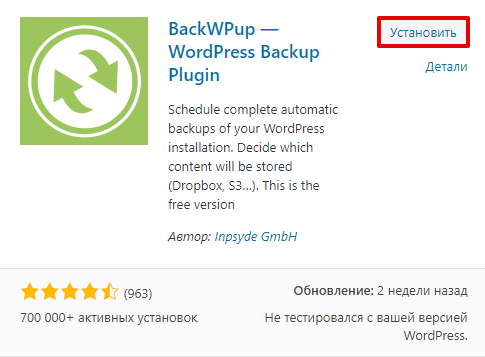
4. Нажмите Установить → Активировать:
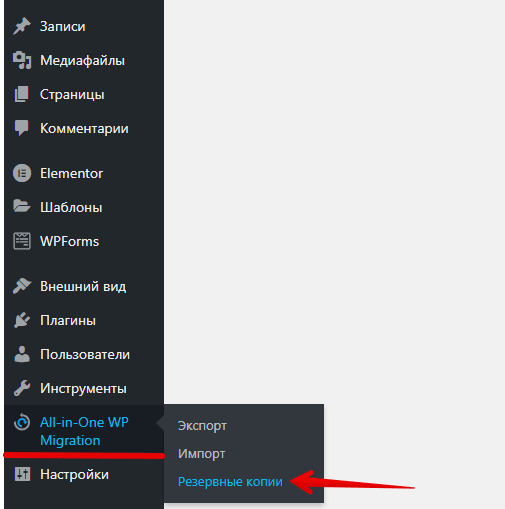
5. В главном меню наведите курсор на All-in-One WP Migration и выберите «Резервные копии»:
6. Нажмите Создать резервную копию:
Также создание бэкапа доступно в разделе «Экспорт».
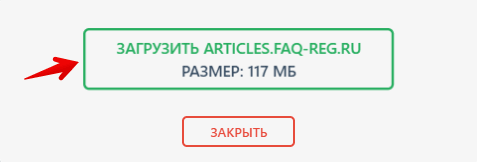
7.Скачайте резервную копию на ПК:
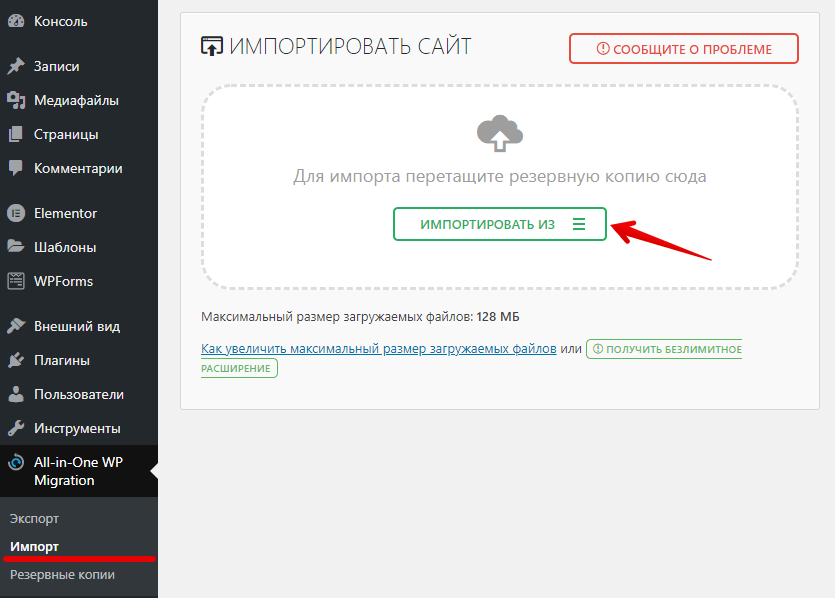
8.Перейдите в раздел «Импорт», нажмите Импортировать из и выберите скачанный файл, чтобы восстановить сайт из бэкапа:
4. Нажмите Установить → Активировать:
5. Наведите курсор на «BackWPup» и кликните Добавить новое задание:
6. В разделе «Общие» задайте название задания и отметьте галочками, что будет содержат бэкап:
7. Ниже выберите формат архива (zip, tar или tar gzip), а также место, куда будет сохраняться бэкап. Внизу нажмите Сохранить изменения.
8. Как мы писали выше, в этом плагине можно запланировать регулярные бэкапы. Для этого перейдите в раздел «Расписание» и отметьте пункт используя WordPress Cron:
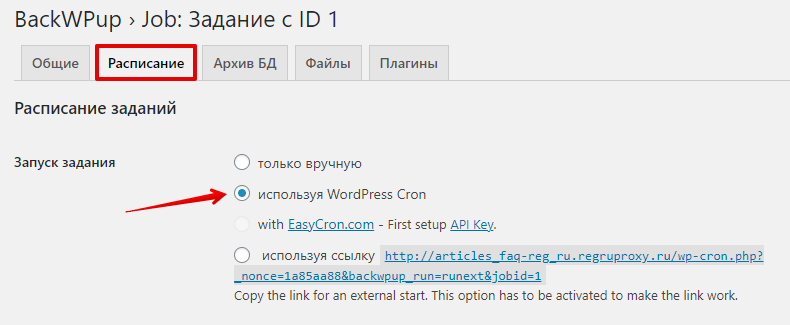
9. Установите время, когда будут создаваться резервные копии и нажмите Сохранить изменения.
10. Осталось запустить создание копий. Для этого перейдите в раздел «Задания» и нажмите Запустить сейчас:
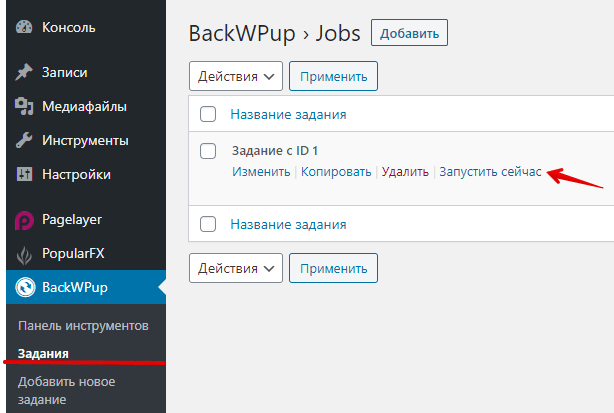
Как сделать резервную копию WordPress через админку
Готово. Архив будет сохранён там, где вы назначили в 7-м шаге.
UpdraftPlus
4. Нажмите Установить → Активировать:
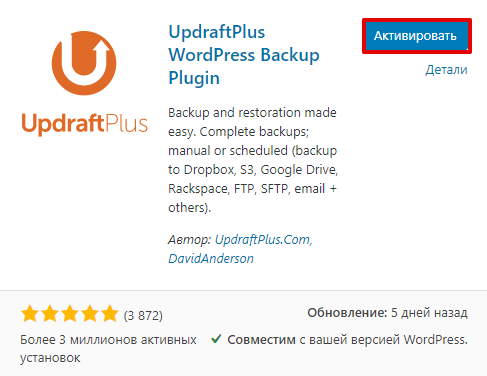
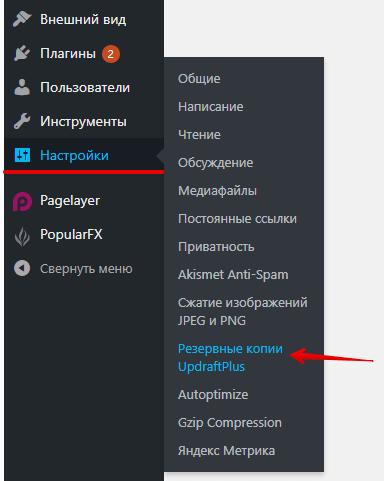
5. Наведите курсор на раздел «Настройки» в главном меню и выберите Резервные копии UpdraftPlus:
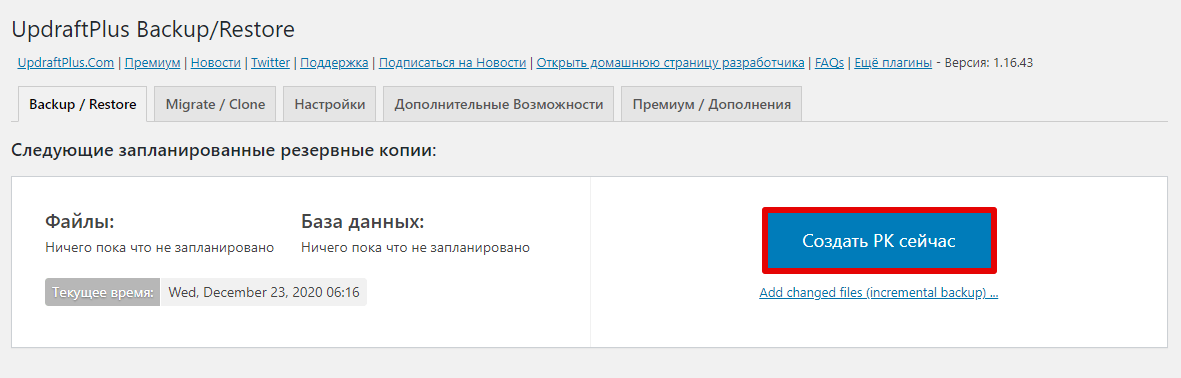
6. Нажмите Создать РК сейчас в разделе «Backup / Restore»:
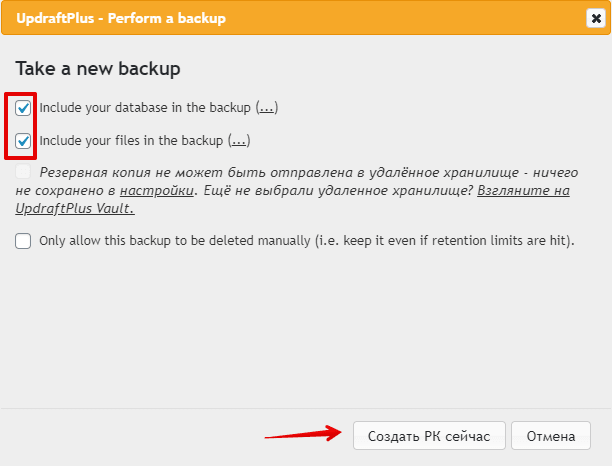
7. Поставьте галочки напротив компонентов, которые будут в бэкапе (база данных, файлы) и нажмите Создать РК сейчас:
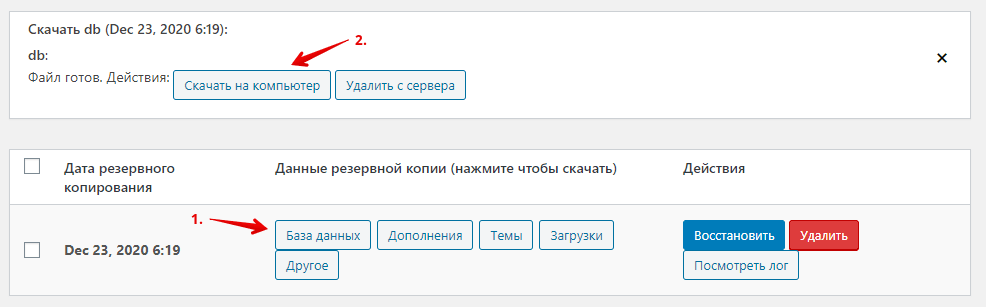
8. Кликните по файлу, который хотите загрузить на ПК, и нажмите в появившейся строке Скачать на компьютер:
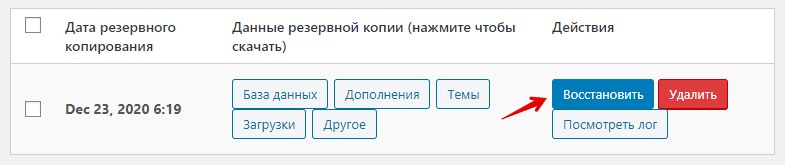
9. Нажмите справа Восстановить, чтобы загрузить версию из бэкапа:
10. Поставьте галочки напротив пунктов, которые будут восстановлены и нажмите Next.
11. Нажмите Восстановить.
Через некоторое время сайт будет восстановлен из резервной копии.
Популярные статьи
- Как указать (изменить) DNS-серверы для домена
- Я зарегистрировал домен, что дальше
- Как добавить запись типа A, AAAA, CNAME, MX, TXT, SRV для своего домена
- Что такое редирект: виды и возможности настройки
- Как создать почту со своим доменом
Как клонировать сайт на WordPress за 7 шагов
Вообще, клонирование – это неэтичная практика. Однако, иногда возникает необходимость дублировать сайт на WordPress, и такие задания можно встретить на биржах фриланса (кстати, с вполне законными целями).
В этой статье мы покажем вам, как легко клонировать сайт на базе WordPress за 7 простых шагов.
Что такое клонирование и зачем его использовать?
Идея клонирования сайта WordPress проста: вы делаете точную копию или дубликат одного сайта WordPress и располагаете его на другом домене.
Возможно, вам интересно, есть ли веские причины для этого? Есть!
Одним из реальных сценариев является перемещение сайта WordPress на новый хостинг или новый домен. Клонирование сайта позволит сэкономить вам часы работы.
Другое возможное использование — это когда вы разрабатываете сайт для клиента на локальном сервере. Как только проект будет выполнен, вы можете дублировать сайт WordPress и перенести его на сервер своего клиента.
Наконец, вы можете клонировать живой сайт WordPress на ваш локальный сервер для тестирования и разработки.
Клонирование сайта WordPress – не сложная процедура. Вы можете создать дубликат сайта за считанные минуты.
Шаг 1. Клонирование WordPress с использованием Duplicator Plugin
Для этой статьи мы будем использовать плагин Duplicator. Это мощный плагин для резервного копирования и переноса WordPress, который подойдет как для новичков, так и для профессионалов.
Первое, что вам нужно сделать, это установить и активировать плагин Duplicator.
Он работает из коробки, и вы можете начать использовать его без дополнительных настроек.
Шаг 2. Создание резервной копии WordPress с помощью Duplicator
Duplicator позволяет клонировать ваш сайт WordPress, создавая резервную копию, а затем распаковывая ее на новом месте.
Давайте продолжим и создадим резервную копию WordPress.
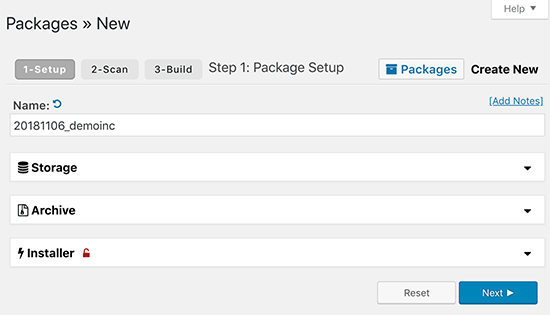
Во-первых, вам нужно открыть страницу Duplicator — Packages и нажать кнопку «Создать новый» вверху.
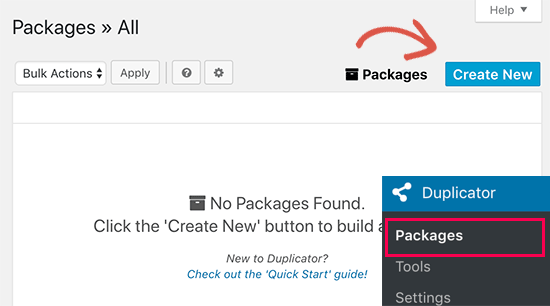
Это запустит мастер Duplicator, где вам нужно нажать следующую кнопку, чтобы продолжить.
Плагин отсканирует ваш сайт, чтобы проверить, все ли в порядке для начала работы. Если плагин обнаружит проблему, вы увидите предупреждение здесь.
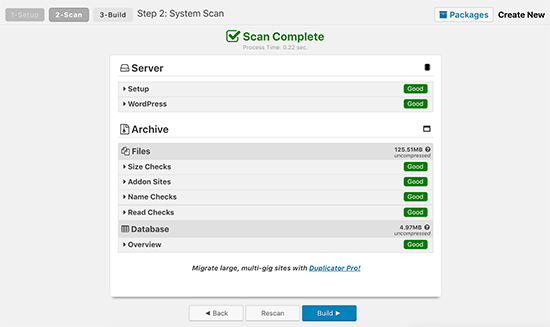
Если все отмечено как «хорошо», нажмите кнопку «Создать», чтобы продолжить. Duplicator теперь будет создавать резервные копии базы данных WordPress, изображений, шаблонов, плагинов и всех других файлов.
Шаг 3. Подготовка к клонированию вашего сайта WordPress
Когда Duplicator завершит процесс резервного копирования, вы увидите ссылку для загрузки архива, который содержит файлы резервных копий и сценарий установщика.
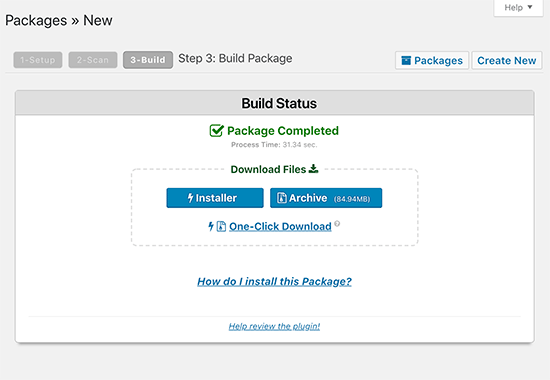
Чтобы загрузить оба файла на компьютер, вам нужно нажать ссылку «Загрузить в один клик».
Оба файла чрезвычайно важны для правильного клонирования вашего сайта и его разворачивания в новом месте.
Шаг 4. Загрузите архив и установщик в новое место
Теперь, когда у вас есть полная резервная копия вашего сайта вместе с файлом установки Duplicator, следующий шаг — загрузить их в новое место.
Это новое местоположение может быть живым веб-сайтом или сайтом на вашем локальном сервере. Если это сайт на вашем локальном сервере, вам просто нужно скопировать и вставить файлы в подпапку внутри вашей папки, например:
C:\wamp\www\mynewsite\
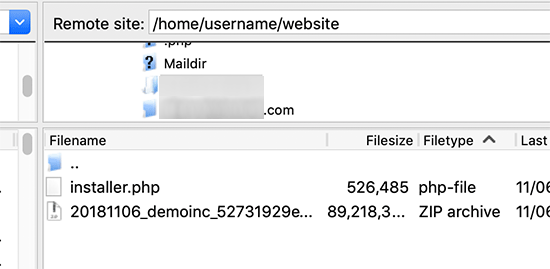
Если это живой сайт на другом хосте WordPress, вам необходимо загрузить эти файлы в корневой каталог с помощью FTP-клиента.
Независимо от того, куда вы копируете файлы, вам необходимо убедиться, что папка полностью пуста и в ней нет других файлов или папок, кроме файла installer.php и вашего резервного файла zip.
Шаг 5. Импортирование
Теперь, когда все ваши файлы находятся на своем месте, вам нужно запустить сценарий установки Duplicator.
Просто посетите новый веб-сайт в веб-браузере и добавьте installer.php в конце URL-адреса.
Не забудьте заменить example.com своим собственным доменным именем или адресом localhost вашего нового сайта.
Теперь вы увидите сценарий установки Duplicator на экране. Он автоматически ищет резервные файлы и основные параметры конфигурации. Если все хорошо, перейдите по ссылке и отметьте флажками условия и уведомления. После этого вы можете нажать следующую кнопку, чтобы продолжить.
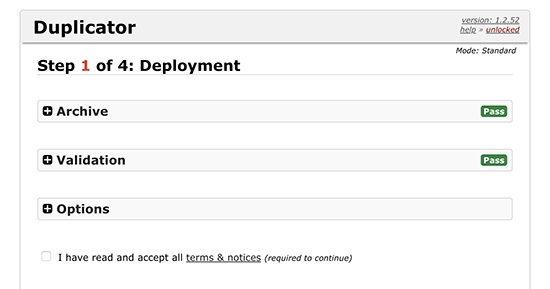
На следующем экране Duplicator попросит вас ввести информацию о базе данных. Это база данных, которую вы хотите использовать для вашего нового клонированного сайта WordPress.
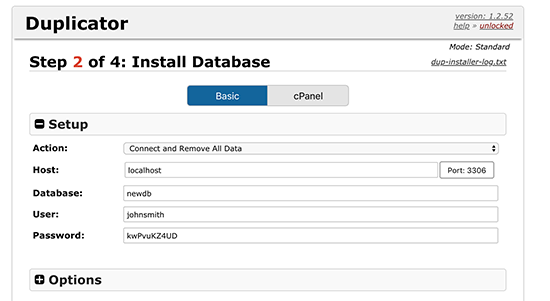
Не забудьте нажать кнопку «Test Database», чтобы убедиться, что введенная вами информация о базе данных верна.
После этого нажмите кнопку «Далее», чтобы продолжить.
Теперь Duplicator импортирует вашу базу данных и файлы. Затем он попросит вас обновить настройки для нового сайта.
Он автоматически обнаружит изменения и заполнит поля URL, Path и Title. Вы можете просто нажать кнопку «Далее», чтобы продолжить.
Теперь Duplicator завершит установку, и вы увидите кнопку входа в панель администратора. Нажав на нее, вы попадете в область администрирования нового клонированного сайта WordPress.
Шаг 6. Проверьте клонированный сайт
Теперь вы можете протестировать клонированный сайт. Мы рекомендуем тестировать как административную область, так и интерфейс вашего веб-сайта, чтобы убедиться, что все ваши данные на месте, и веб-сайт работает нормально.
Шаг 7. Удаление временных файлов
Как только вы убедитесь, что все импортировано правильно, вы удалите установочные файлы, созданные плагином Duplicator.
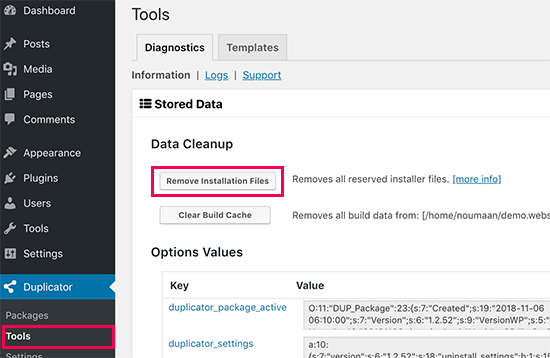
На клонированном сайте WordPress перейдите на страницу «Duplicator» и нажмите кнопку «Удалить установочные файлы».
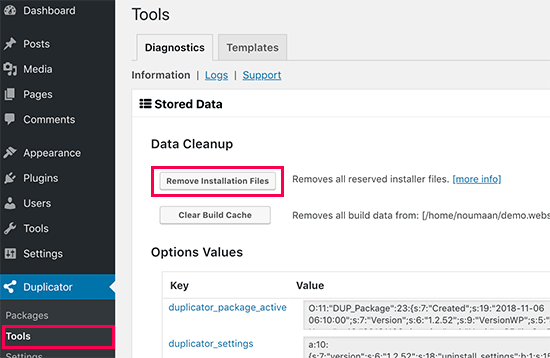
Вот и все, вы успешно клонировали сайт WordPress.
Послесловие
Как видите, клонирование сайта на WordPress не очень сложная задача, если вы дублируете свой собственный сайт. Если вы хотите скопировать другой сайт WordPress, то это незаконно, если у вас нет явного письменного разрешения.
Есть и другие способы клонирования сайта WordPress, например, вручную, что даже не требует доступа в панель администратора. Но с большим сайтом вы просто замучаетесь это делать.
Для большинства случаев мы рекомендуем использовать вышеуказанный метод, потому что он самый простой и надежный.
Надеемся, что эта статья поможет вам легко клонировать ваш сайт на WordPress.
2 комментария
- MihailKompyuterschik
- 22 августа 2022, 18:00
- Нравится (0)
- Пожаловаться
а как затем изменять скопированный сайт в вордпрессе?
- harmonya
- 8 апреля 2023, 12:40
- Нравится (0)
- Пожаловаться
Здравствуйте, я новичок в интернете. Скажите пожалуйста, а копирование не обрушит уже готовый сайт, который клонируется? И на подарочный домен для тестирования можно загрузить скопированное чисто для работы по тестированию новых плагинов, а не для опубликования его в интернете? И будут ли какие-то различия при подобной занрузке копии сайта?
Создание резервной копии сайта на WordPress: вручную, на хостинге и с помощью плагинов
Резервная копия сайта (ее еще называют бэкапом) защищает владельца сайта от многих неприятностей. Бэкапы помогают быстро вернуть сайт или базу данных к его предыдущей версии: например, если при обновлении плагина разработчики убрали важную для вас функцию, в течение 5-10 минут вы сможете откатить изменения и вернуть сайт в работоспособное состояние.
Бэкап пригодится в случае атаки злоумышленников, перед обновлением WordPress, тем и плагинов, и просто защитит от случайного удаления важных файлов или частей кода.
Рассказываем, как сделать резервную копию сайта на WordPress — вручную, через панель управления хостингом и с помощью специальных плагинов.
Ручное копирование файлов
Самый очевидный способ создать копию сайта — скопировать файлы вручную и сохранить их на компьютере, в облачном хранилище или на самом хостинге в форме архива с файлами. Это можно сделать и в панели управления хостингом, и через FTP.
Панель управления хостингом
Мы покажем копирование файлов сайта на примере хостинга SpaceWeb.
Чтобы скачать копию файлов, зайдите в файловый менеджер (Хостинг → Файловый менеджер), правой кнопкой мыши нажмите на папку, в которую установлен WordPress, а затем нажмите кнопку «Скачать».
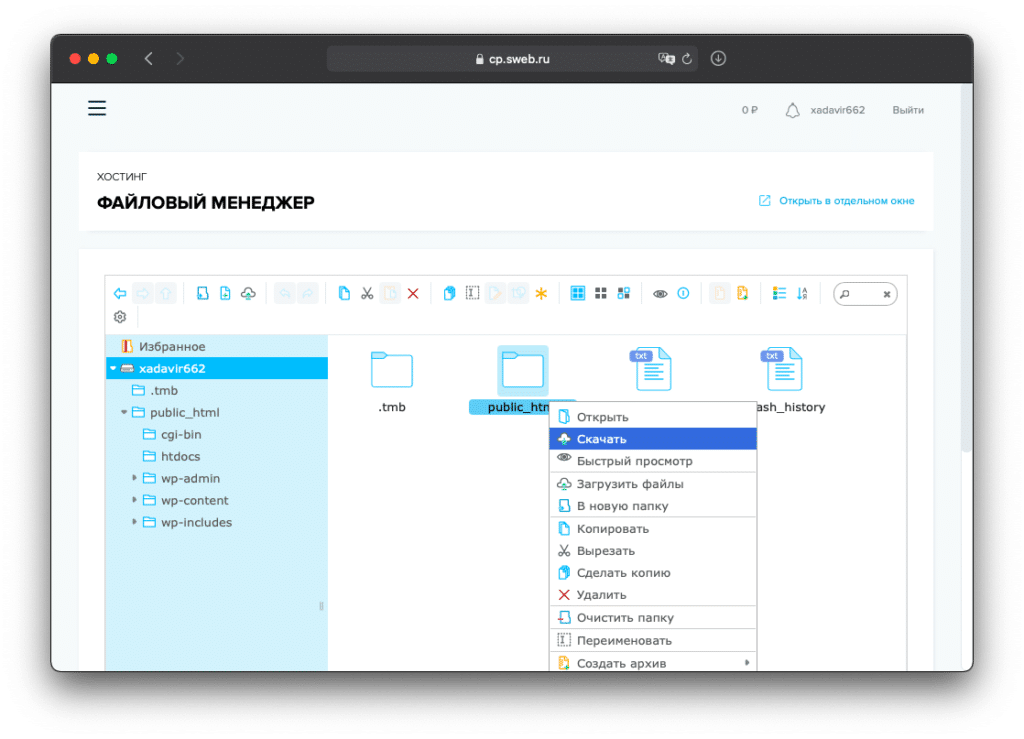
Это загрузит на ваш компьютер папку с файлами сайта на WordPress.
Для удобства вы можете предварительно запаковать файлы в архив — точно так же нажмите на папку с WordPress правой кнопкой мыши, нажмите «Создать архив» и выберите удобный формат, например, ZIP.
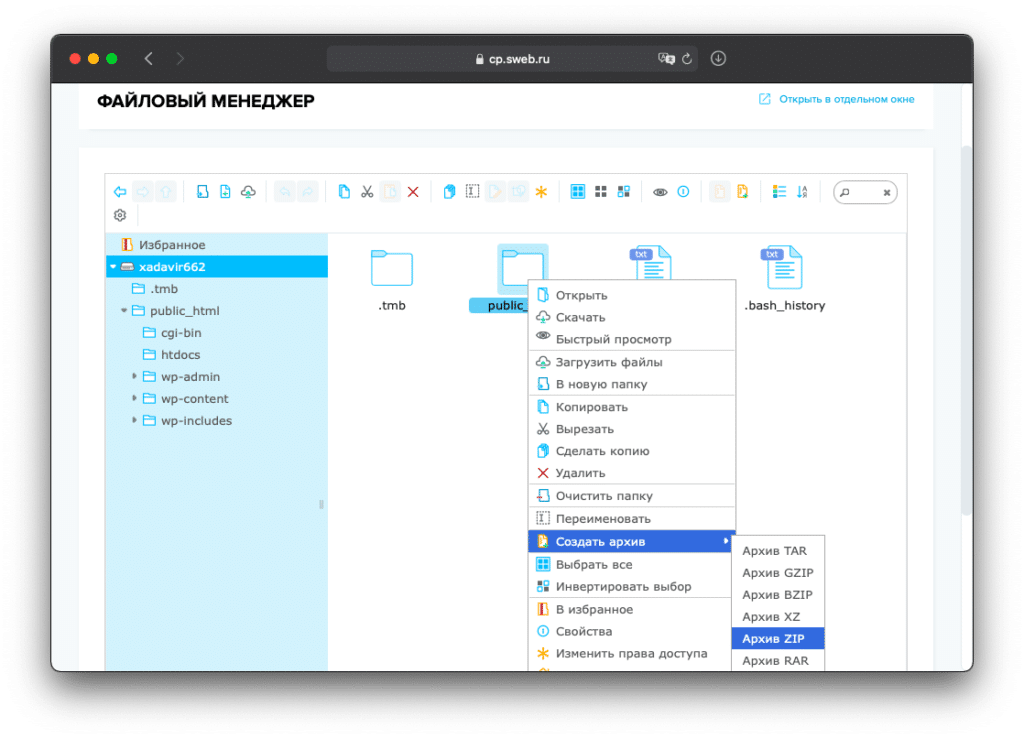
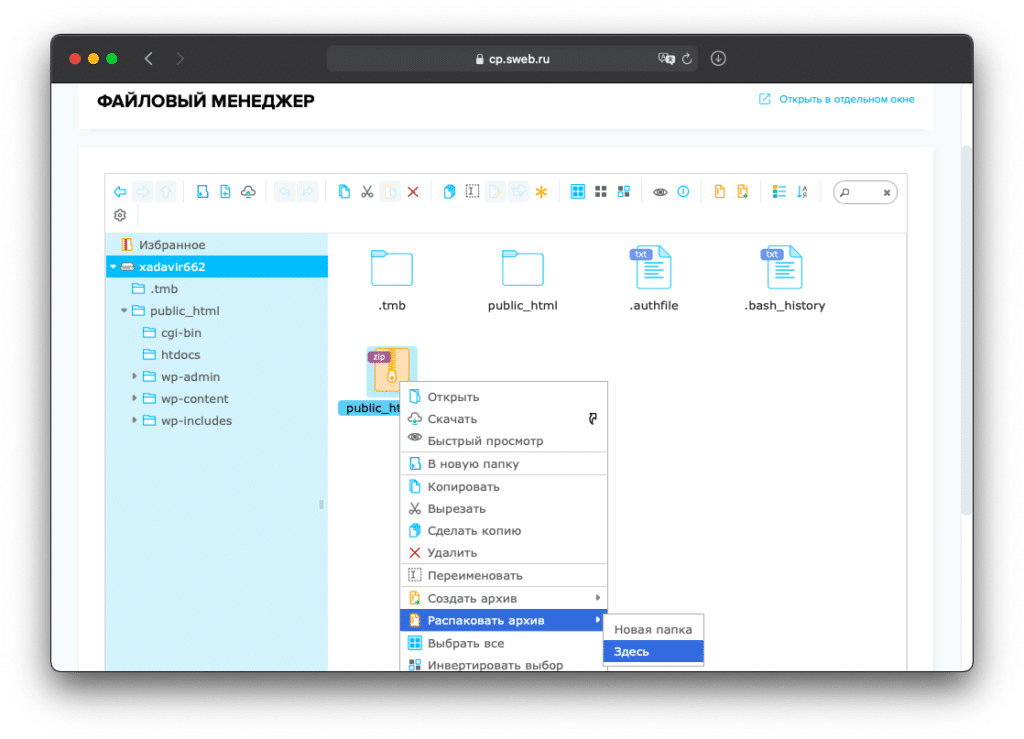
Архив с файлами можно оставить и на хостинге, если позволяет место — если сайт понадобится восстановить из резервной копии, вы сможете просто распаковать его с полной заменой файлов.
FTP
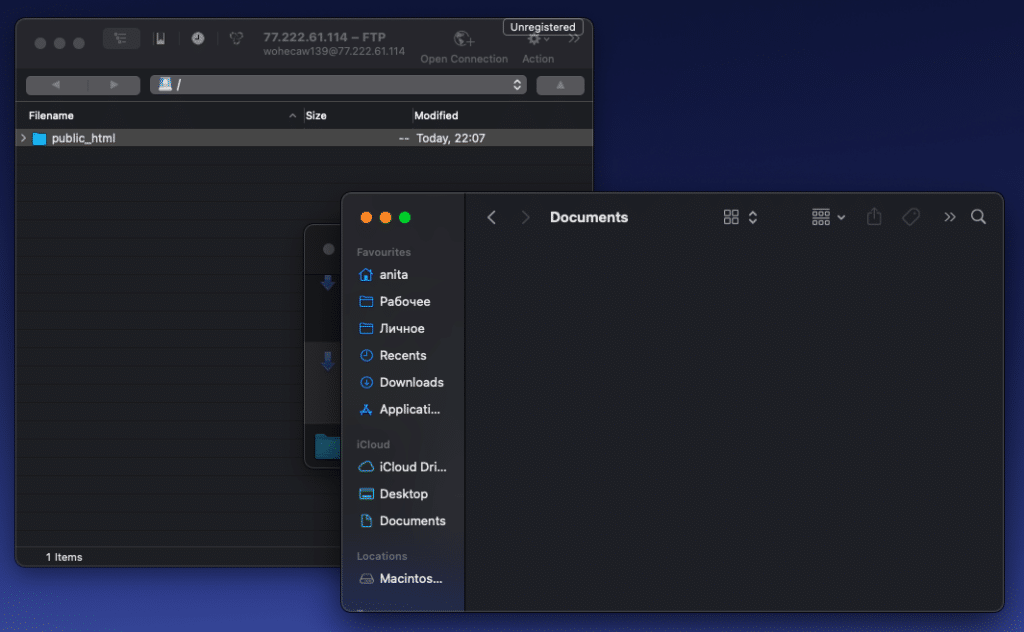
Подключитесь к серверу по FTP (настройки можно найти в панели управления хостингом) и перетащите папку с WordPress в ту папку, в которой будете хранить резервную копию сайта.
Ручной экспорт базы данных
Кроме бэкапа сайта, вы можете сохранить резервную копию базы данных — в ней хранятся ваши посты, страницы, пользователи сайта. Для этого понадобится зайти в специальный инструмент управления базами данных — чаще всего это phpMyAdmin. Доступ к веб-интерфейсу управления БД находится в панели управления хостингом.
Покажем, как сделать резервную копию базы данных, на примере хостинга SpaceWeb и phpMyAdmin.
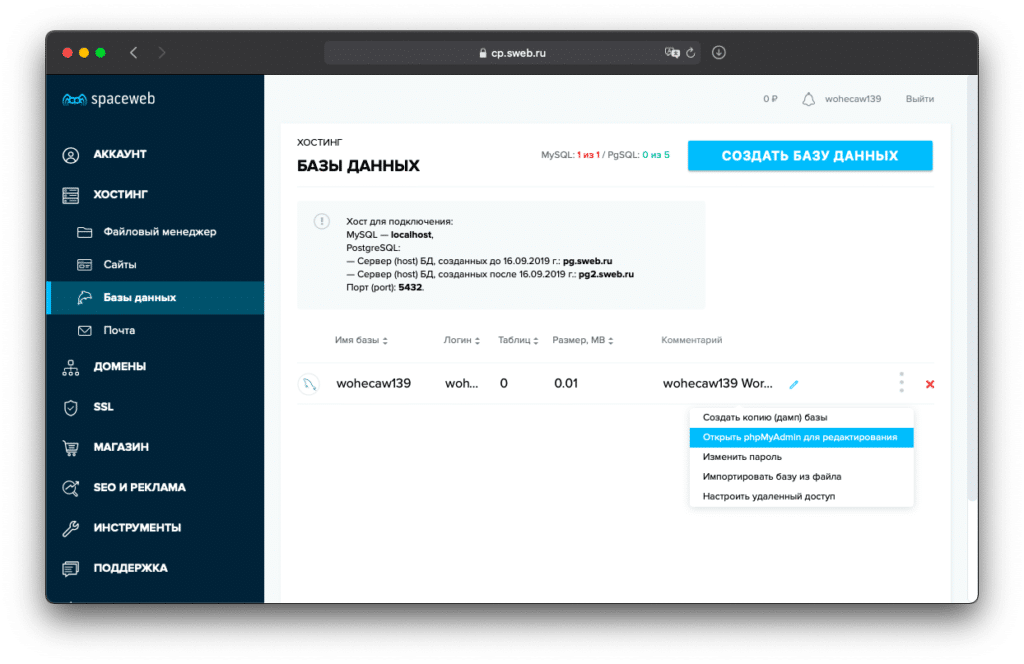
Перейдите в раздел Хостинг → Базы данных. Справа от нужной базы данных нажмите на три точки и выберите «Открыть phpMyAdmin для редактирования».
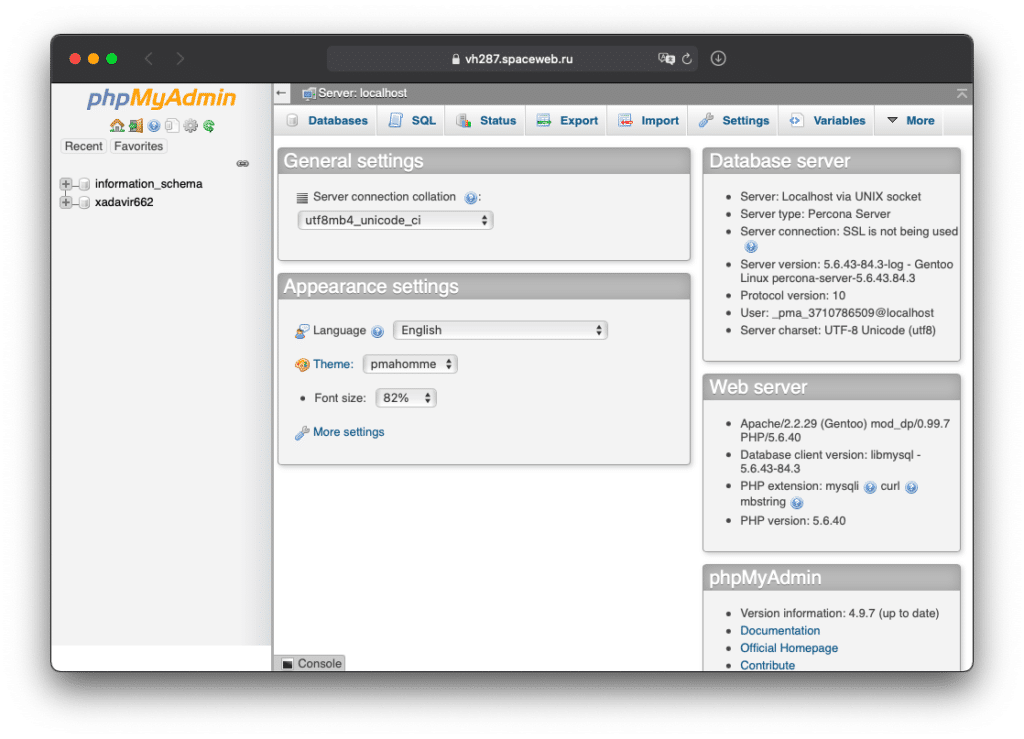
В верхней панели нажмите на кнопку Export.
После этого выберите нужный формат (рекомендуем оставить по умолчанию) и нажмите на кнопку Go.
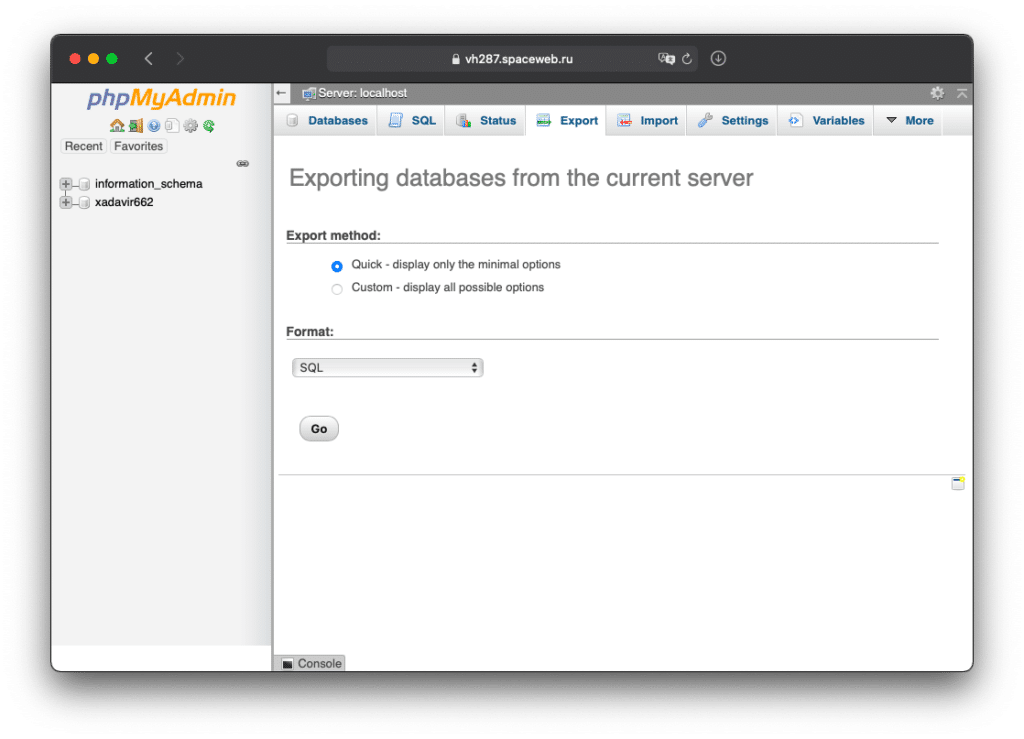
Резервная копия базы данных скачается на ваш компьютер. В дальнейшем вы сможете загрузить ее через меню импорта.
Резервное копирование через хостинг
Более простой способ создания копий сайта — настроить бэкапы на хостинге. Этот инструмент создает резервные копии сразу и для файлов, и для базы данных, а восстановить данные из бэкапа можно за несколько секунд.
Вот как это делается на хостинге SpaceWeb:
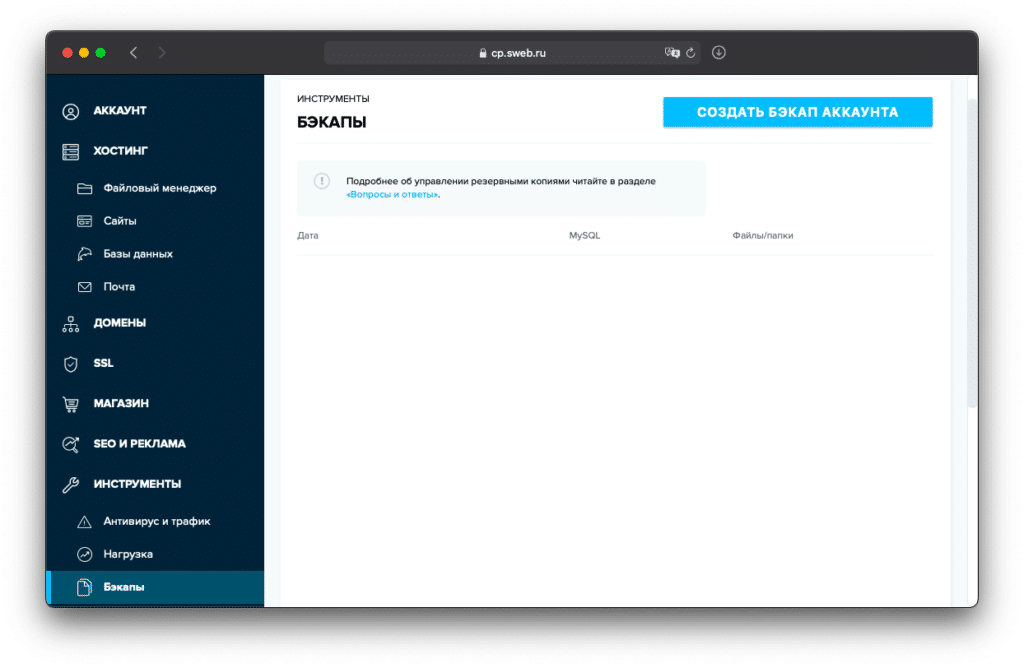
- Зайдите в раздел Инструменты → Бэкапы в панели управления хостингом.
- Нажмите кнопку «Создать бэкап аккаунта« в верхнем правом углу.
- Нажмите »Подтвердить».
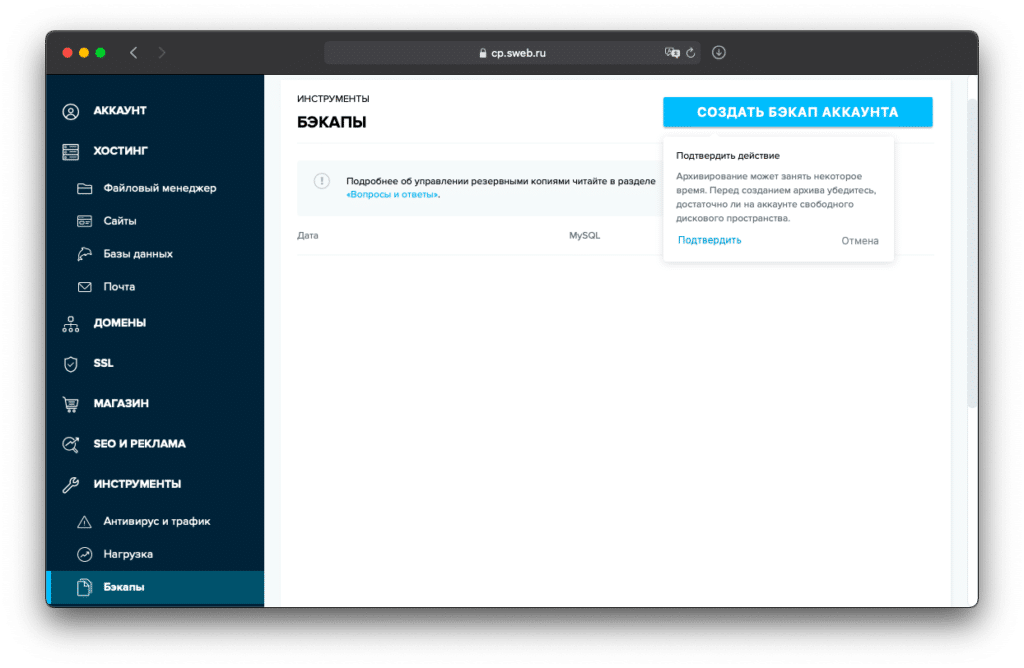
Архивы с базой данных и файлами вы найдете в корневой папке на хостинге.
Плагины для создания резервной копии
Резервное копирование можно проводить не только вручную — для этого существуют специальные плагины WordPress. Рассказываем о платных и бесплатных способах сохранить данные в безопасности.
UpdraftPlus
Один из самых популярных плагинов для резервного копирования сайта — Updraft Plus. У него есть бесплатная версия, которая умеет создавать бэкапы по расписанию и загружать их в облачное хранилище, и платная премиум-версия. PRO-аккаунт позволяет создавать инкрементальные бэкапы, — это значит, что резервные копии будут создаваться только для новых и измененных файлов, — и автоматически сохранять бэкап перед любыми обновлениями.
Чтобы настроить резервное копирование через Updraft Plus:
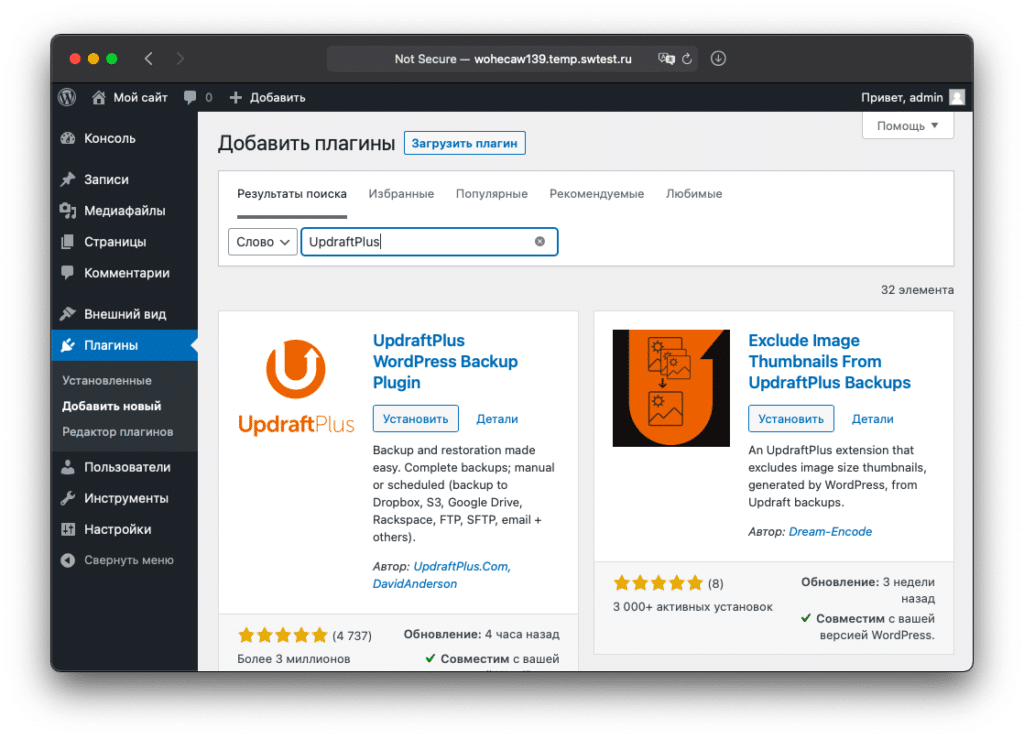
- Перейдите в раздел Плагины → Добавить новый в консоли WordPress.
- Введите в поиск слово UpdraftPlus и нажмите кнопку «Установить»на плагине от разработчика UpdraftPlus.com.
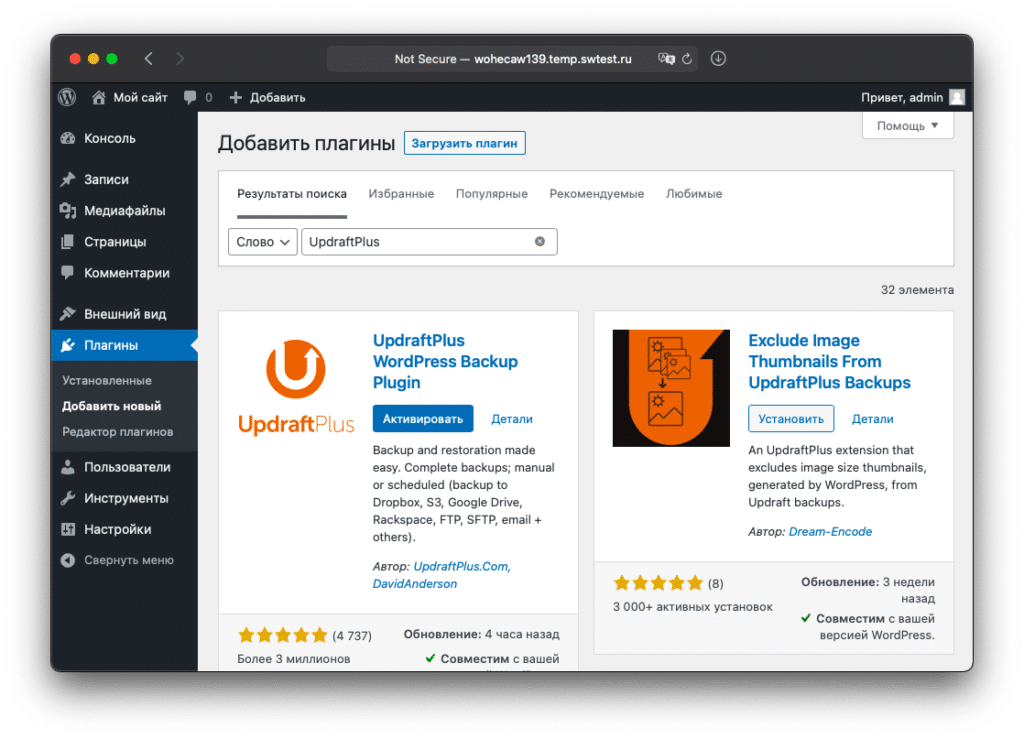
- После завершения установки нажмите на кнопку «Активировать».
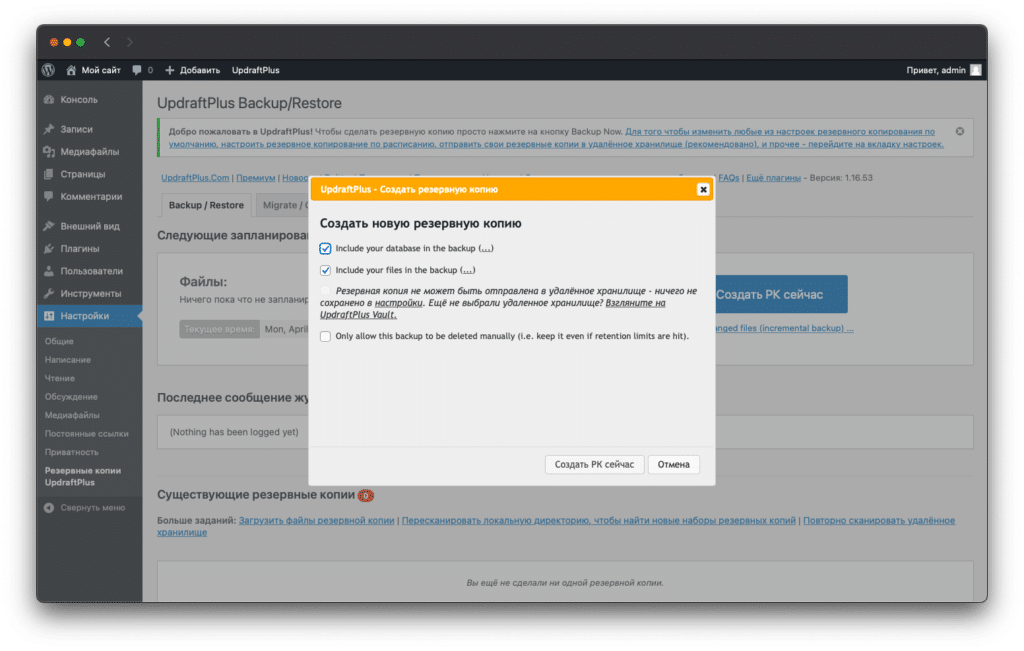
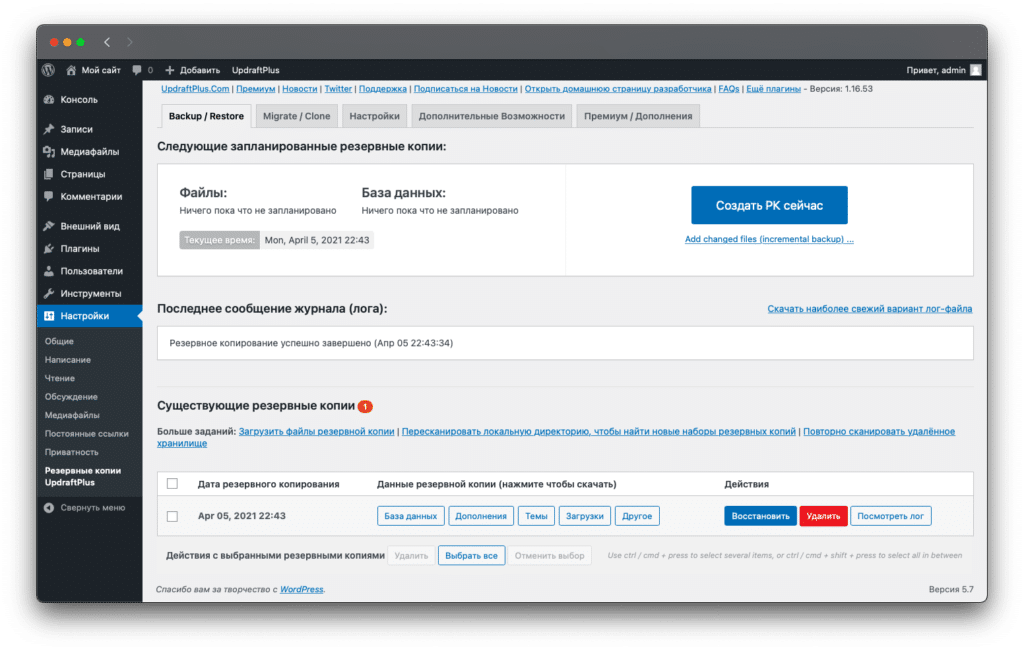
- Перейдите в раздел Настройки → Резервные копии Updraft Plus в админке WordPress. Нажмите на кнопку «Создать РК сейчас», а затем во всплывающем окне выберите, какие копии нужны (базы данных/файлов) и нажмите «Создать РК сейчас».
- После того, как плагин закончит создание копии, вы увидите сообщение об успешном бэкапе данных.
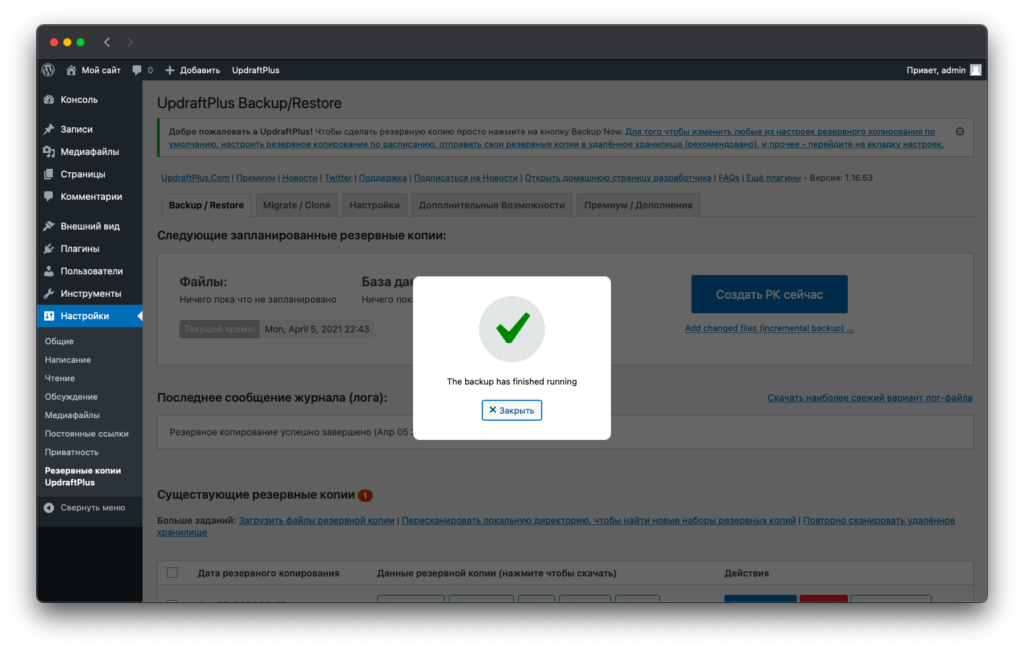
Восстановить сайт или базу данных из резервной копии и скачать файлы можно на той же странице.
Backup Buddy
Backup Buddy — платный плагин для создания резервных копий с простым интерфейсом и стандартным набором функций: бэкапы по расписанию, облачное хранение резервных копий (плагин предоставляет 1 Гб места в собственном облачном хранилище), простое восстановление из копии и помощь с переездом на другой сервер или сменой адреса сайта.
Цены стартуют от $80 долларов в год за 2 сайта.
BlogVault
Еще один плагин для создания резервных копий. Управление бэкапами происходит в отдельной панели, не внутри сайта WordPress. Плагин умеет создавать бэкапы, восстанавливать сайт из резервных копий, а на PRO-пакете — вести инкрементальные бэкапы (сохранять только новые и измененные файлы) и улучшать производительность сайта.
Чтобы начать создавать резервные копии с BlogVault, понадобится:
- Установить и активировать плагин по аналогии с Updraft Plus.
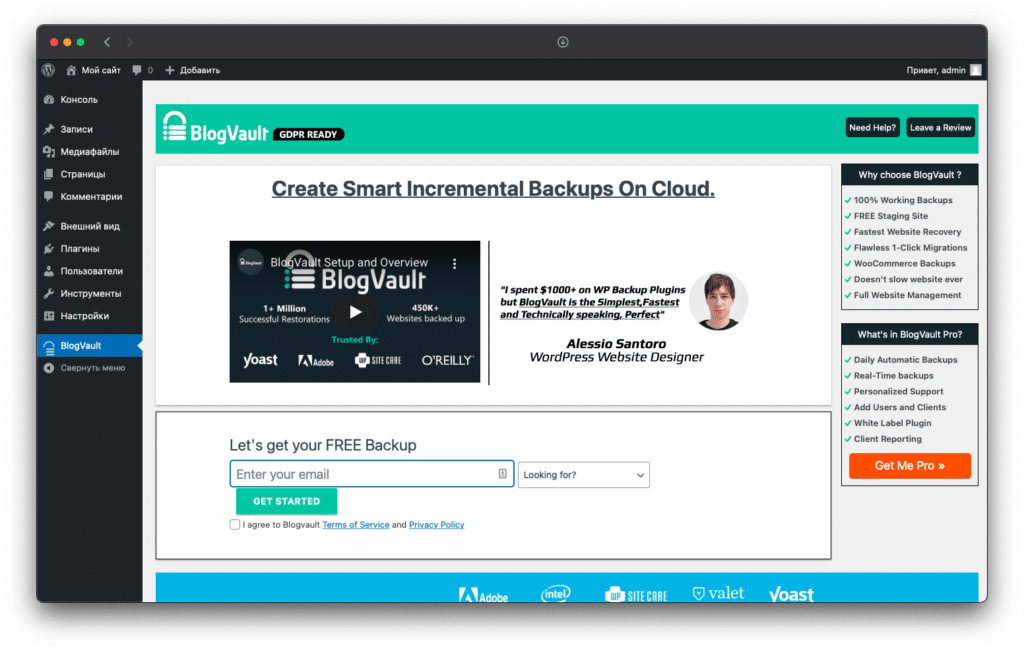
- Перейти в раздел BlogVault в панели управления WordPress.
- Плагин попросит зарегистрироваться, чтобы создавать и хранить бэкапы. Введите свой email и выберите в выпадающем списке Looking for? значение Backup.
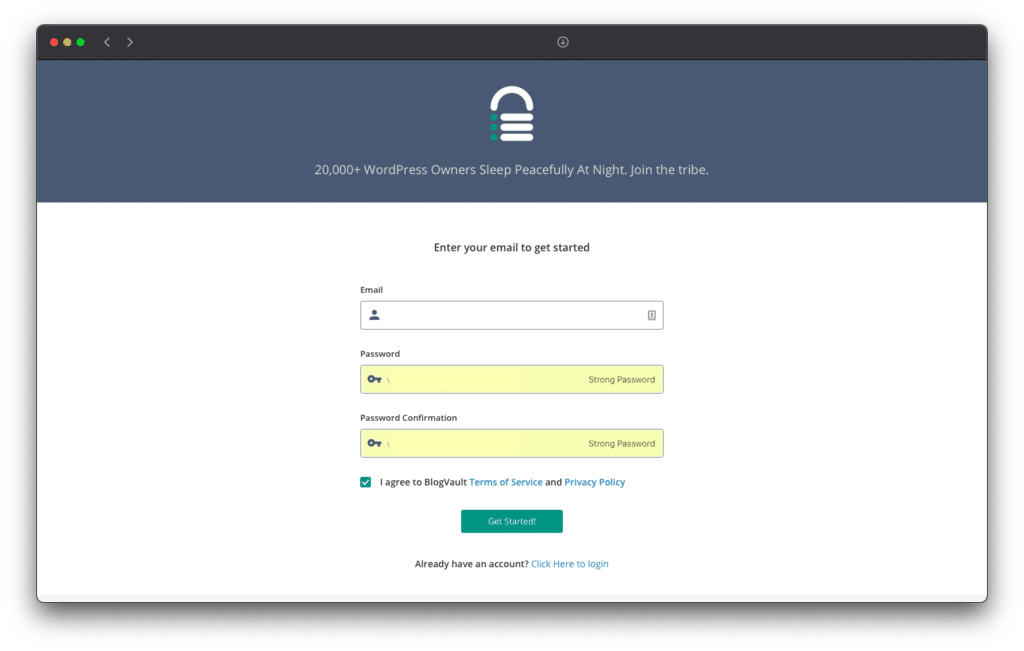
- Плагин переадресует вас на страницу BlogVault, где нужно будет завершить регистрацию. Придумайте пароль и нажмите кнопку «Get Started!»
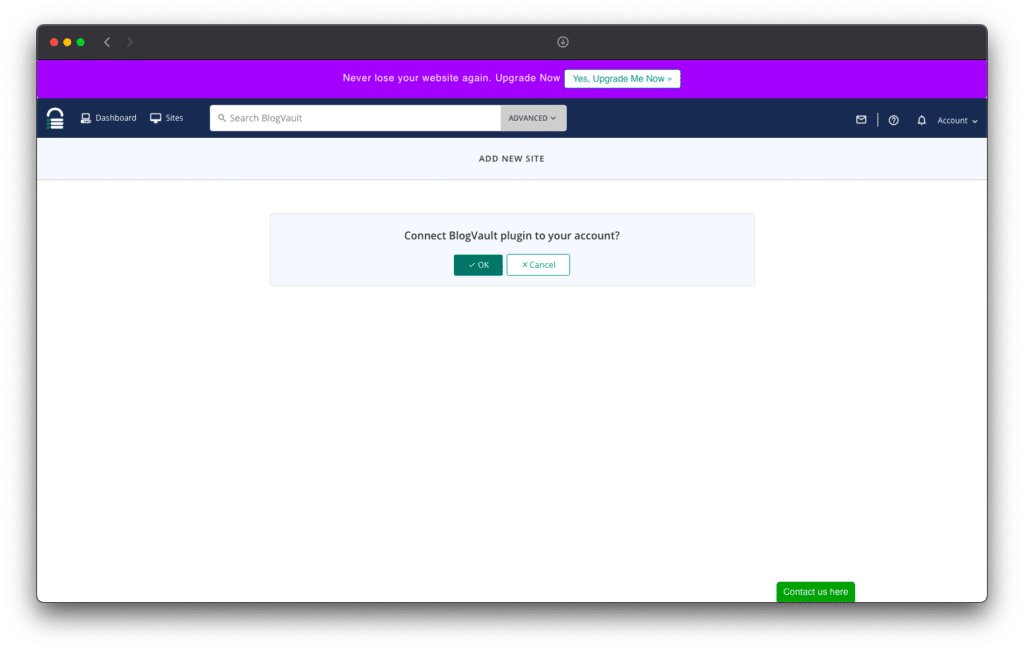
- Сайт предложит привязать плагин к аккаунту BlogVault. Нажмите на кнопку ОК.
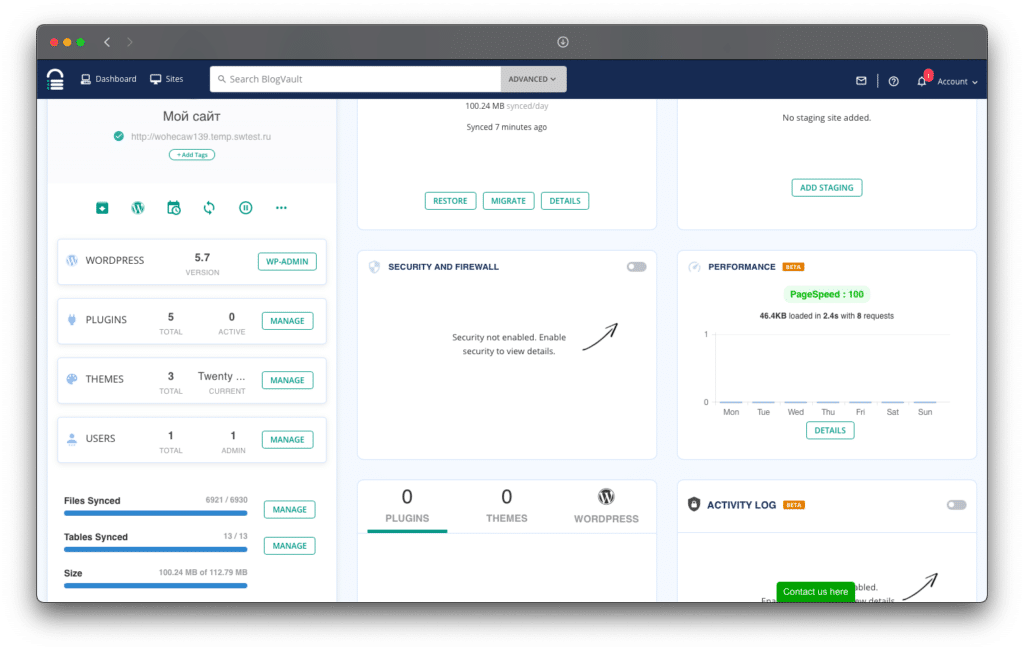
- После этого начнется создание резервной копии. Наблюдать за ее ходом можно в разделе «Мой сайт».
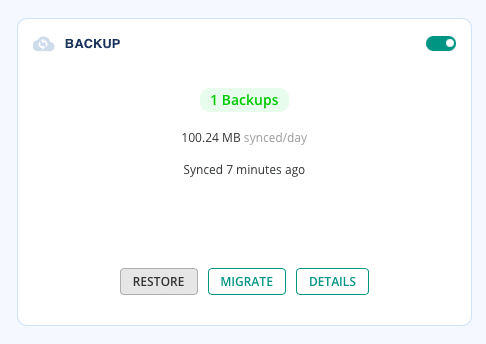
- После успешного завершения копирования в разделе бэкап вы увидите информацию о том, что для восстановления доступен один бэкап.
Jetpack Backup
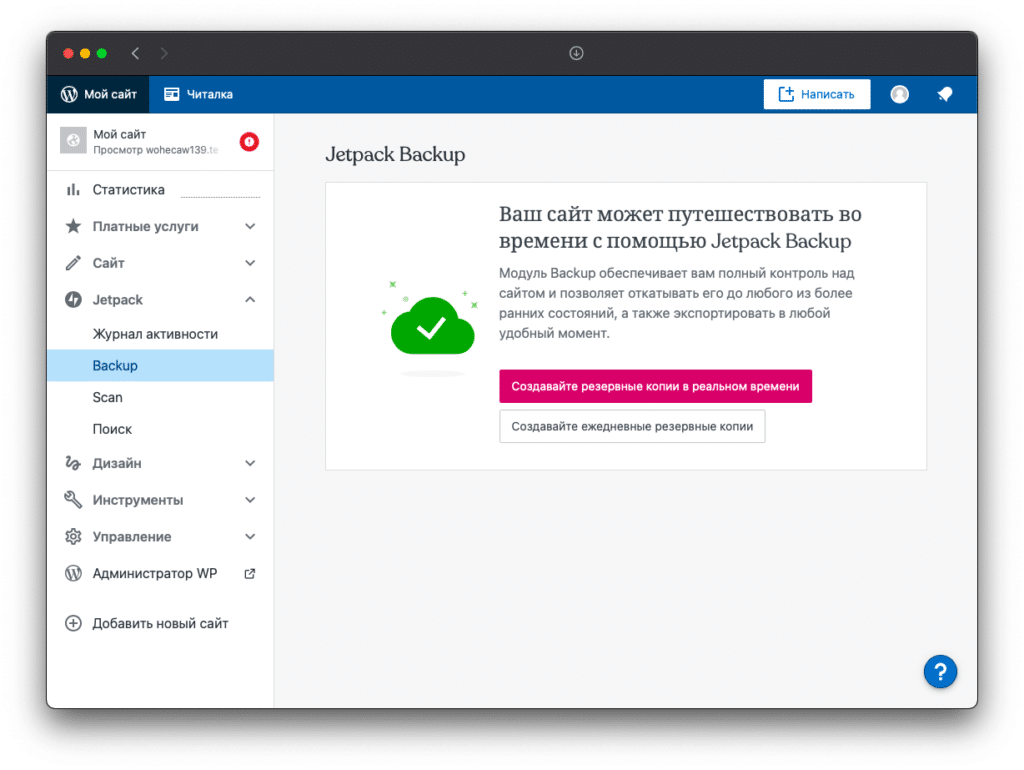
Jetpack — это плагин от создателей WordPress, который включает в себя функции для безопасности и ускорения сайта. В Jetpack включен и инструмент резервного копирования: он создает бэкапы автоматически, а восстановить предыдущую версию можно нажатием одной кнопки.
Цены стартуют от $5.97 в месяц — за эту сумму Jetpack автоматически будет создавать ежедневные бэкапы и хранить их в облаке.
BackWPup
Простой и функциональный плагин для резервного копирования WordPress: он умеет создавать бэкапы файлов и баз данных и запускать копирование по заданному расписанию. При этом плагины можно исключить из бэкапа для экономии времени и места — BackWPup может сохранить их названия в отдельном файле, чтобы вы установили их самостоятельно.
Вот что нужно сделать, чтобы настроить создание бэкапов в BackWPup:
- Установить и активировать плагин по аналогии с Updraft Plus.
- Перейти в раздел BackWPup → Добавить новое задание в консоли WordPress.
- Установить настройки: название задания, например, «Ежедневный бэкап», какие копии понадобятся — файлов WordPress, базы данных…
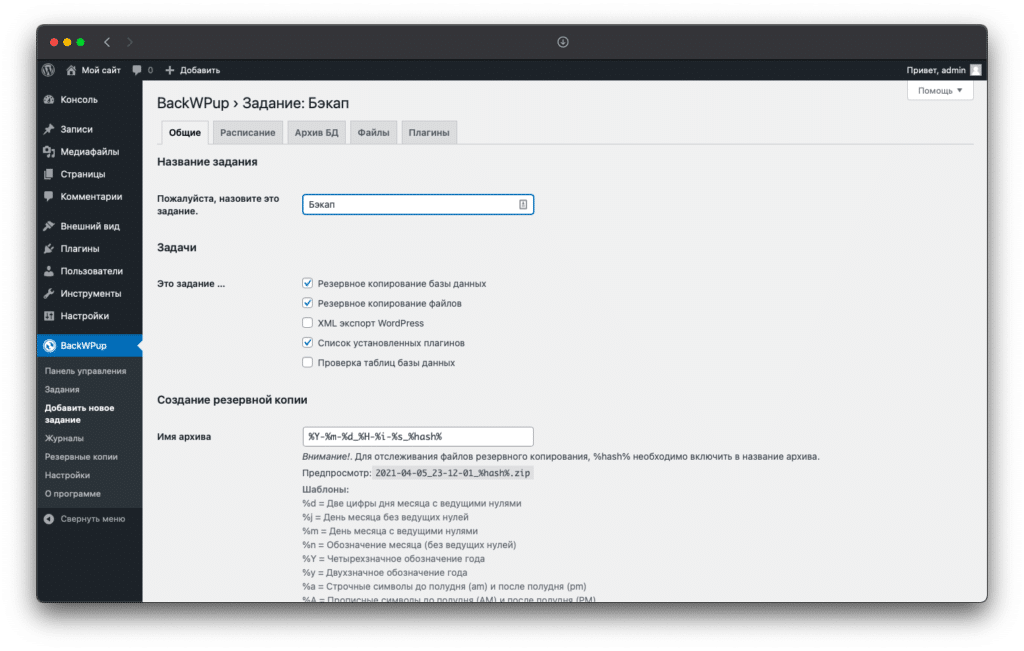
- …и место хранения бэкапов: BackWPup может сохранять их в папке на сервере, отправлять на электронную почту или загружать в облачные хранилища.
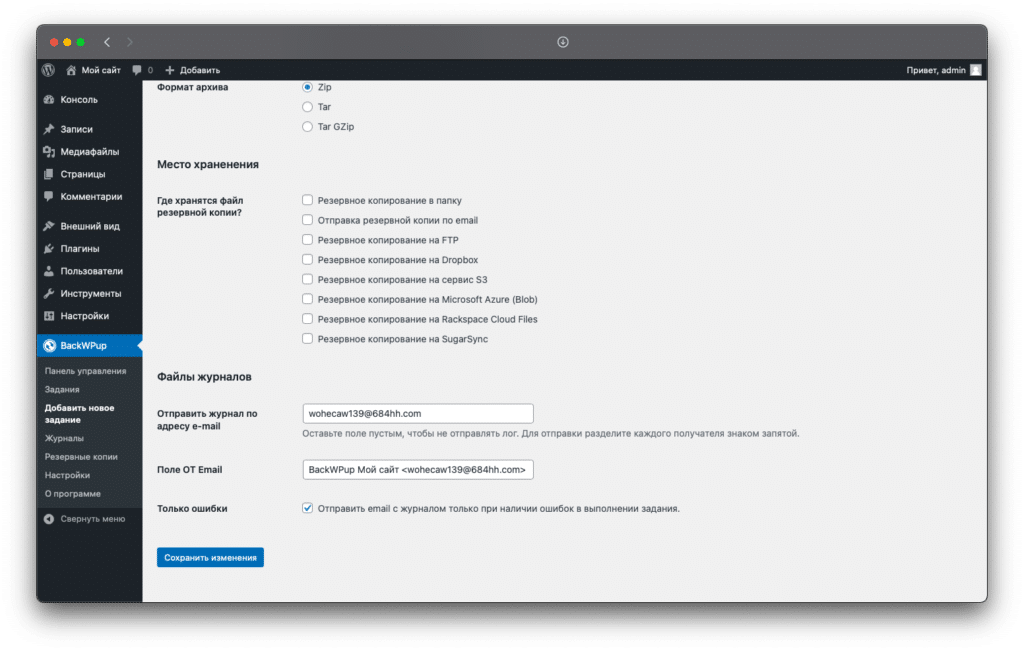
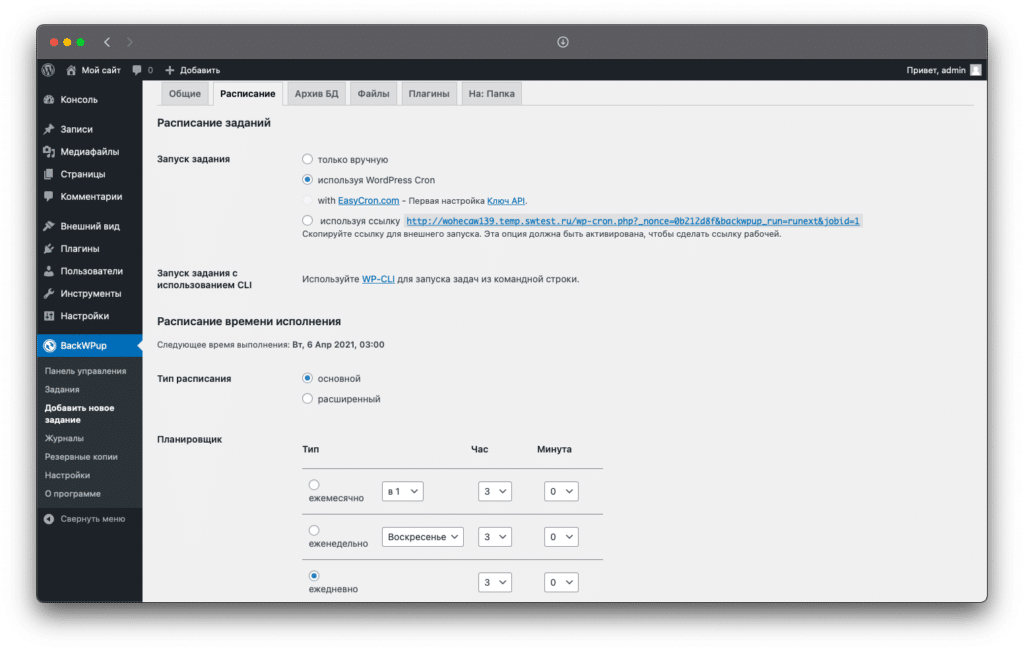
- Кроме этого, можно настроить частоту автоматического запуска бэкапов — например, для этого можно использовать встроенный инструмент WordPress Cron.
После того, как вы внесете все настройки, нажмите кнопку «Сохранить изменения».
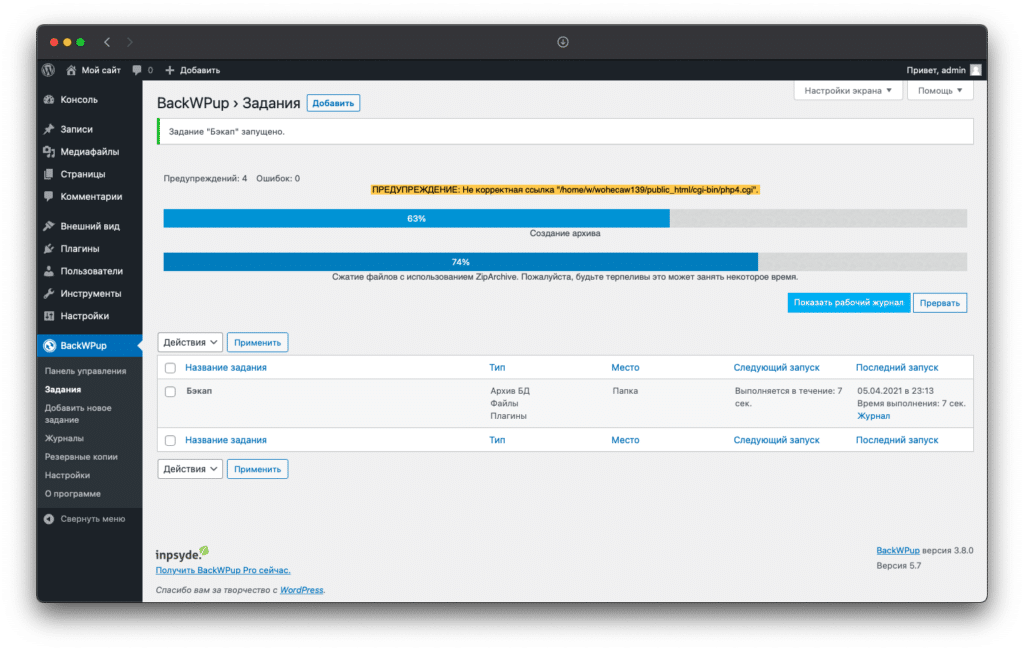
- Запустить создание резервной копии можно сразу после настройки: BackWPup покажет ход выполнения задачи со всеми предупреждениями.
Duplicator
Этот плагин помогает создать копию сайта для переноса или создания дубликата, но его можно рассматривать и как плагин для создания бэкапов.
Чтобы создать резервную копию сайта через Duplicator:
- Установите и активируйте плагин (как это сделать, смотрите выше — Updraft Plus).
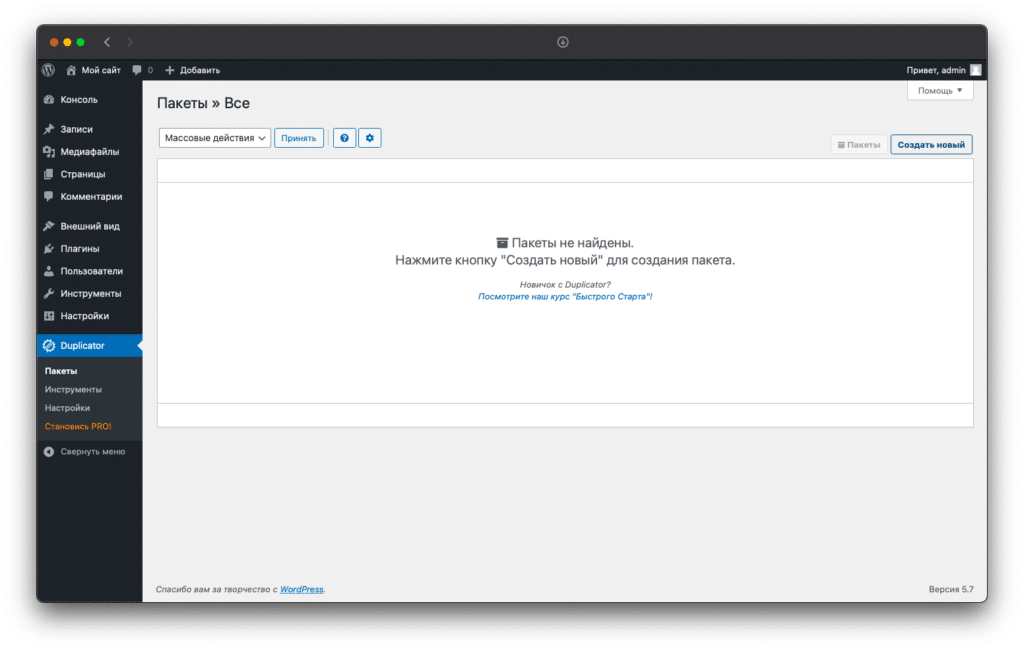
- Перейдите в раздел Duplicator → Пакеты в консоли WordPress.
- Нажмите на кнопку «Создать новый» в правом верхнем углу страницы.
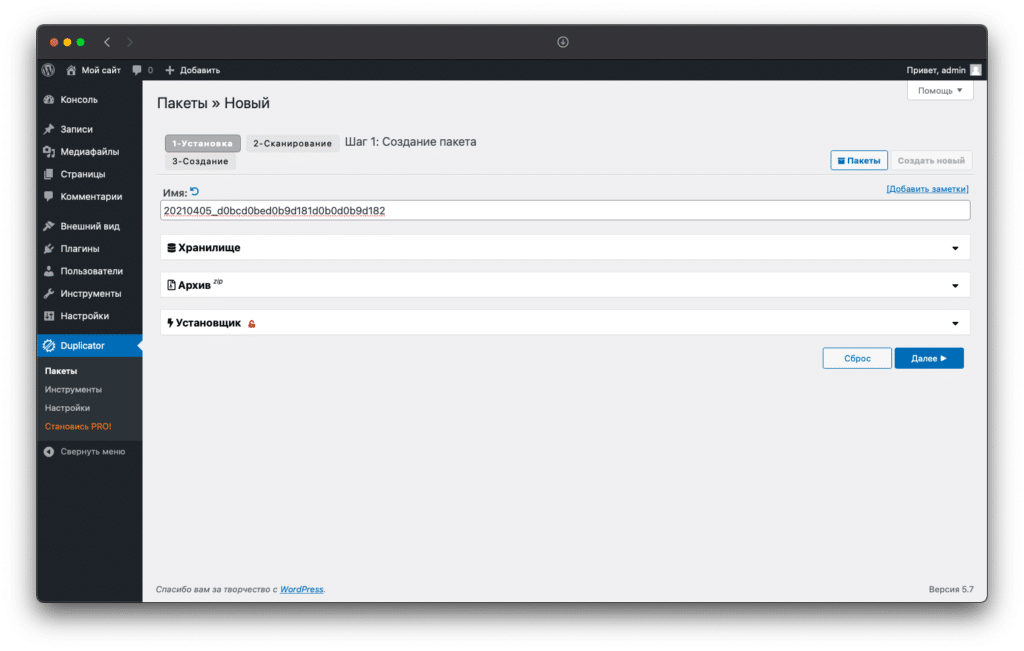
- Если вы пользуетесь бесплатной версией плагина, настройки хранилища можно оставить без изменений и нажать «Далее». PRO-пользователи могут создать резервную копию в «облаке» и создать брендированный установщик WordPress.
В разделе Архив можно исключить из бэкапа определенные файлы или создать резервную копию только для базы данных.
После установки настроек нажмите кнопку «Далее».
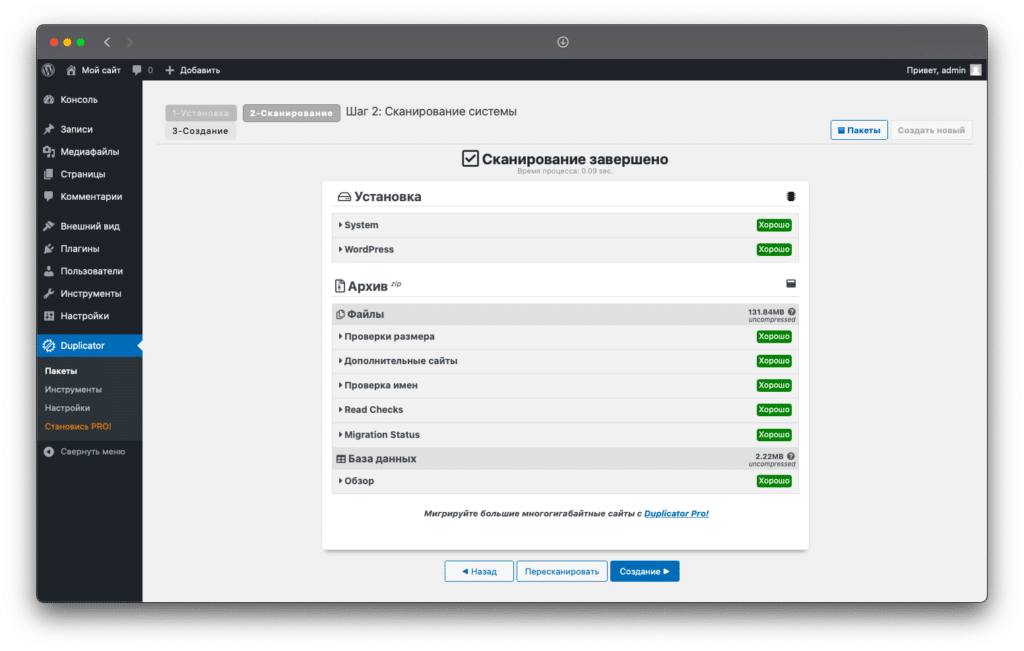
- Duplicator просканирует файлы и базы данных, после чего вы сможете создать копию сайта — нажмите на кнопку «Создание».
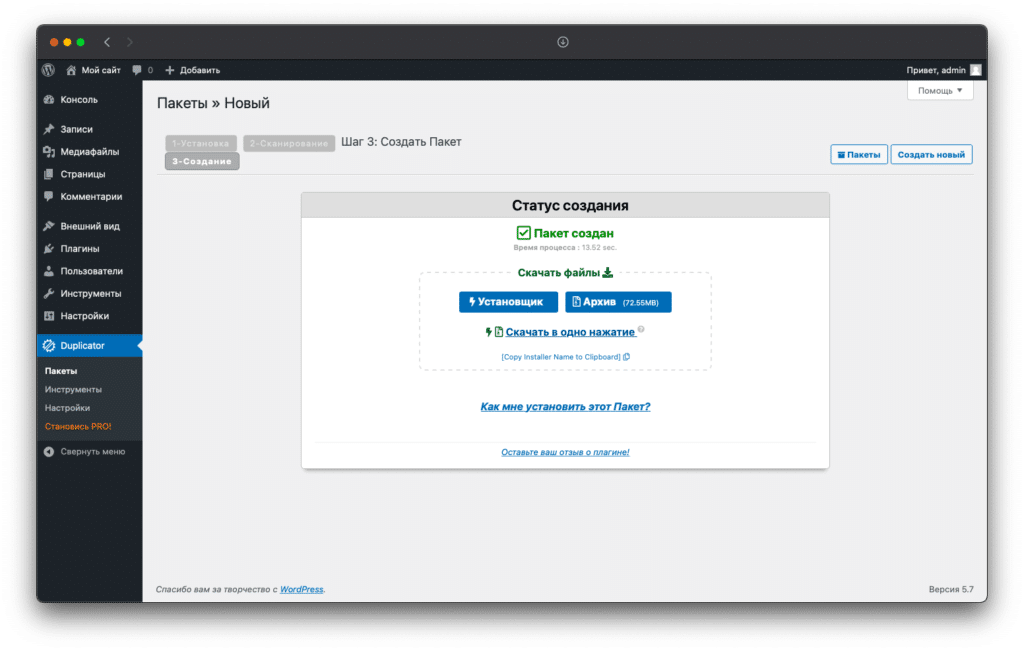
- После того, как плагин создаст копию, вы сможете скачать архив и установщик сайта.
Резюме
- Бэкапы помогают защитить сайт от злоумышленников, случайного удаления файлов и неудачных обновлений.
- Откатить сайт к предыдущей версии быстрее и дешевле, чем восстанавливать данные вручную.
- Создать резервную копию сайта и БД можно вручную, с помощью панели управления хостингом или с помощью специальных плагинов, например, Updraft Plus, Backup Buddy, BackWPup, Jetpack Backup.