
Настройка режима модема на устройстве iPhone или iPad
Режим модема позволяет раздавать мобильный интернет с iPhone или iPad (Wi-Fi + Cellular) при отсутствии доступа к сети Wi-Fi.
Настройка режима модема
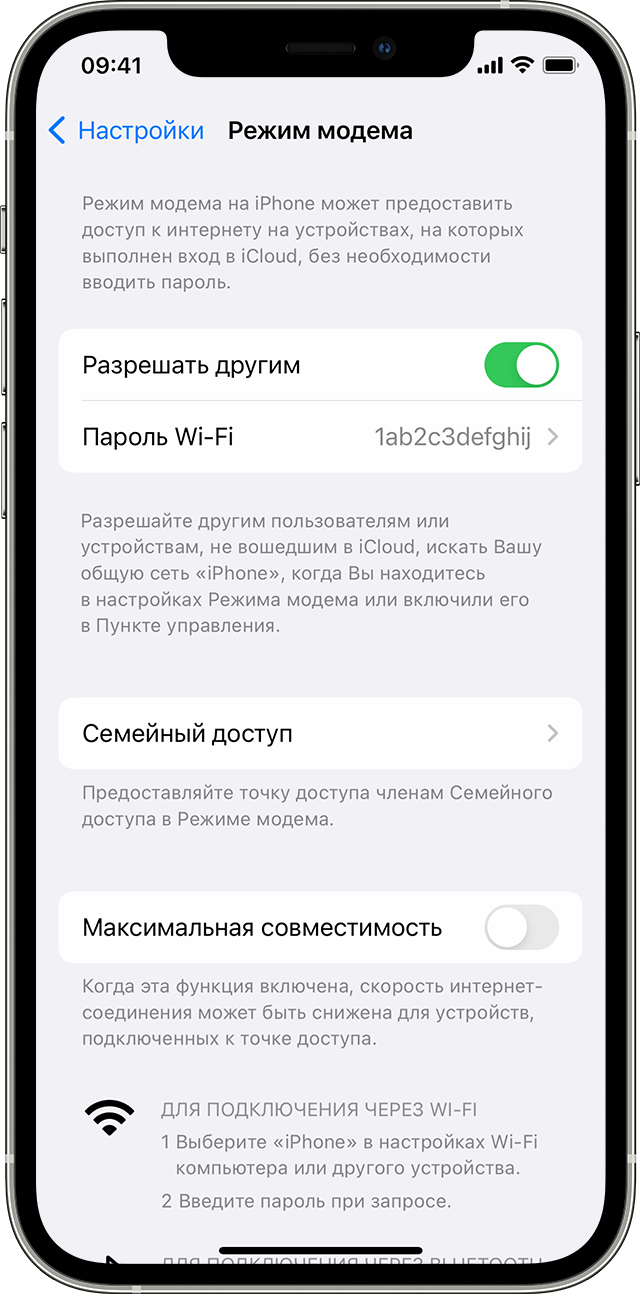
- Перейдите в меню «Настройки» > «Сотовые данные» > «Режим модема» или «Настройки» > «Режим модема».
- Нажмите ползунок рядом с функцией «Разрешать другим».
Если параметр «Режим модема» не отображается, обратитесь к своему оператору и узнайте, доступно ли использование режима модема в вашем тарифе.
Подключение с использованием режима модема через Wi-Fi, Bluetooth или USB
Можно подключиться к устройству в режиме модема через Wi-Fi, Bluetooth или USB. А устройства с iOS 13 или более поздней версии, подключенные с помощью режима модема, сохраняют подключение, даже если экран заблокирован, что позволяет получать на них уведомления и сообщения.
При подключении устройства к точке доступа в режиме модема строка состояния становится голубой и показывает количество подключенных устройств. Количество устройств, которые можно одновременно подключить к точке доступа в режиме модема, зависит от оператора и модели iPhone. Если другие устройства подключились к точке доступа в режиме модема через Wi-Fi, можно использовать только сотовую сеть передачи данных для подключения к Интернету через хост-устройство.
Для подключения выполните следующие действия.
Wi-Fi
На устройстве, к которому требуется подключиться, перейдите в раздел «Настройки» > «Сотовая связь» > «Режим модема» или «Настройки» > «Режим модема» и убедитесь, что этот режим включен. Затем проверьте пароль Wi-Fi и имя телефона. Оставайтесь на этом экране, пока не будет установлено подключение к другому устройству в сети Wi-Fi.
На устройстве, которое требуется подключить, выберите «Настройки» > Wi-Fi и найдите в списке iPhone или iPad. Затем нажмите сеть Wi-Fi, к которой требуется подключиться. При необходимости введите пароль для режима модема.
Bluetooth
Чтобы проверить, обнаруживается ли iPhone или iPad, перейдите на экран «Настройки» > Bluetooth и не закрывайте его. Затем на компьютере Mac следуйте указаниям производителя, чтобы настроить подключение Bluetooth. Подробнее об использовании режима модема с Bluetooth.
Режим модема поддерживает подключения по Bluetooth компьютеров Mac и других устройств сторонних производителей. Чтобы подключить другое устройство iOS, используйте Bluetooth.
USB
Убедитесь, что на компьютере Mac установлена последняя версия iTunes и Finder. Затем подключите iPhone или iPad к компьютеру с помощью кабеля USB из комплекта поставки. Если появится запрос Доверять этому компьютеру? , нажмите кнопку «Доверять».

Настройка автоматического подключения для членов семьи
Вы можете настроить функцию «Семейный доступ», чтобы члены семьи могли автоматически подключаться к вашему устройству в режиме модема без необходимости вводить пароль. Вот что нужно сделать:
- На вашем устройстве, находящемся в режиме модема, перейдите в «Настройки» > «Режим модема» > «Семейный доступ».
- Включите функцию «Семейный доступ». Если эта функция не отображается, узнайте, как настроить функцию «Семейный доступ».
- Нажмите имя каждого из членов семьи и укажите, нужно ли им запрашивать подтверждение или можно автоматически подключаться к вашему устройству в режиме модема.
Отключение устройств
Чтобы отключить устройство, выключите режим модема, отключите Bluetooth или отсоедините кабель USB от устройства.
Установка или смена пароля Wi-Fi
Необходимо установить пароль Wi-Fi, чтобы настроить режим модема. Чтобы сменить пароль Wi-Fi, перейдите в меню «Настройки» > «Сотовая связь» > «Режим модема» или «Настройки» > «Режим модема», затем нажмите «Пароль Wi-Fi»*.
Выберите пароль Wi-Fi не менее чем из восьми символов ASCII. При использовании символов не из таблицы ASCII другие устройства не смогут подключаться к точке доступа в режиме модема. В таблицу ASCII не входят символы китайского, русского, японского и других языков. К символам ASCII относятся следующие:
- Все буквы латинского алфавита в верхнем и нижнем регистрах
- Цифры от 0 до 9
- Некоторые знаки пунктуации
* После изменения пароля любые подключенные устройства будут отключены.
Дополнительные сведения
- Определенные приложения и функции, для которых требуется подключение Wi-Fi, могут не работать при использовании режима модема. Например, могут быть недоступны резервное копирование iCloud или отправка фотографий в Медиатеку iCloud или «Фотопоток».
- Узнайте, как пользоваться функцией Instant Hotspot на Mac, iPhone, iPad или iPod touch.
- Получите помощь по функции «Режим модема» на устройствах iOS и iPadOS.
Как включить в iPhone и iPad режим точки доступа

Наверное, каждый пользователь хоть раз сталкивался с ситуацией, когда позарез нужно раздать интернет. Например, с iPhone или iPad на ноутбук или с одного гаджета с 3G-карточкой от Utel или Интертелеком на другой гаджет с неспешным или вовсе не грузящимся EDGE. Такая возможность предусмотрена во всех актуальных устройствах и включается элементарно, да и настраивается просто — стоит прописать APN.
Cтатьи этого цикла пишутся для новичков и рассказывают простым языком про полезные приемы и возможности iOS/OS X.
Советы на UiP выходят по вторникам и четвергам.
Для работы режима модема и раздачи интернета по Wi-Fi необходимо прописать точку доступа вашего оператора. Для этого открываем системный настройки, меню «Сотовая связь» и заходим в раздел «Сотовая сеть передачи данных». Вкладка содержит три блока заполняемых полей: «Сотовые данные», «MMS» и «Режим модема».


В поле APN последнего блока вводим следующие данные (поля «Имя пользователя» и «Пароль» оставляем пустыми):
- Оператор Life:): internet
- Оператор Kievstar, контракт: www.kyivstar.net
- Оператор Kievstar, припейд: www.ab.kyivstar.net
- Оператор Djuice: www.djuice.com.ua
- Оператор MTS: www.umc.ua
- Оператор Beeline: internet.beeline.ua
- Оператор 3mob: 3g.utel.ua
(Абонентам Интертелеком вручную прописывать настройки не нужно)
Нажимаем «Назад», для верности перезагружаем устройство.
Чтобы включить режим модема, идем в «Сотовая связь» > «Режим модема» и перемещаем ползунок в активное состояние. Из дополнительных параметров только выбор пароля доступа. Его непременно нужно задать, но нет нужды придумывать что-то сложное — едва ли у кого-то будет время и желание взламывать ваш пароль путем подбора символов.


Теперь раздел «Режим модема» продублировался в главном меню настроек, сразу под «Сотовой связью». Когда модем включен, статусная строка iOS 7 окрашивается в синий цвет, тапом по ней можно перейти в настройки. Кроме того, система пишет, сколько к вашему девайсу подключено устройств.


Если есть идеи, о чем бы стоило рассказать (возможно, ситуация из практики), пишите в комментариях или на почту [email protected]
Как включить режим модема на iphone?
Для большинства пользователей техники Apple не секрет, что в мобильном телефоне iphone xr, 12 (или 13, 14 — не имеет значения) имеется крайне полезная функция — «режим модема». Данная функция превращает ваш гаджет в мобильную wi-fi точку доступа в интернет. Используя режим модема в iphone, вы сможете с легкостью раздавать интернет с айфона на компьютер, ноутбук, планшет или другой телефон (например телефон друга).
Как включить режим модема на iphone?
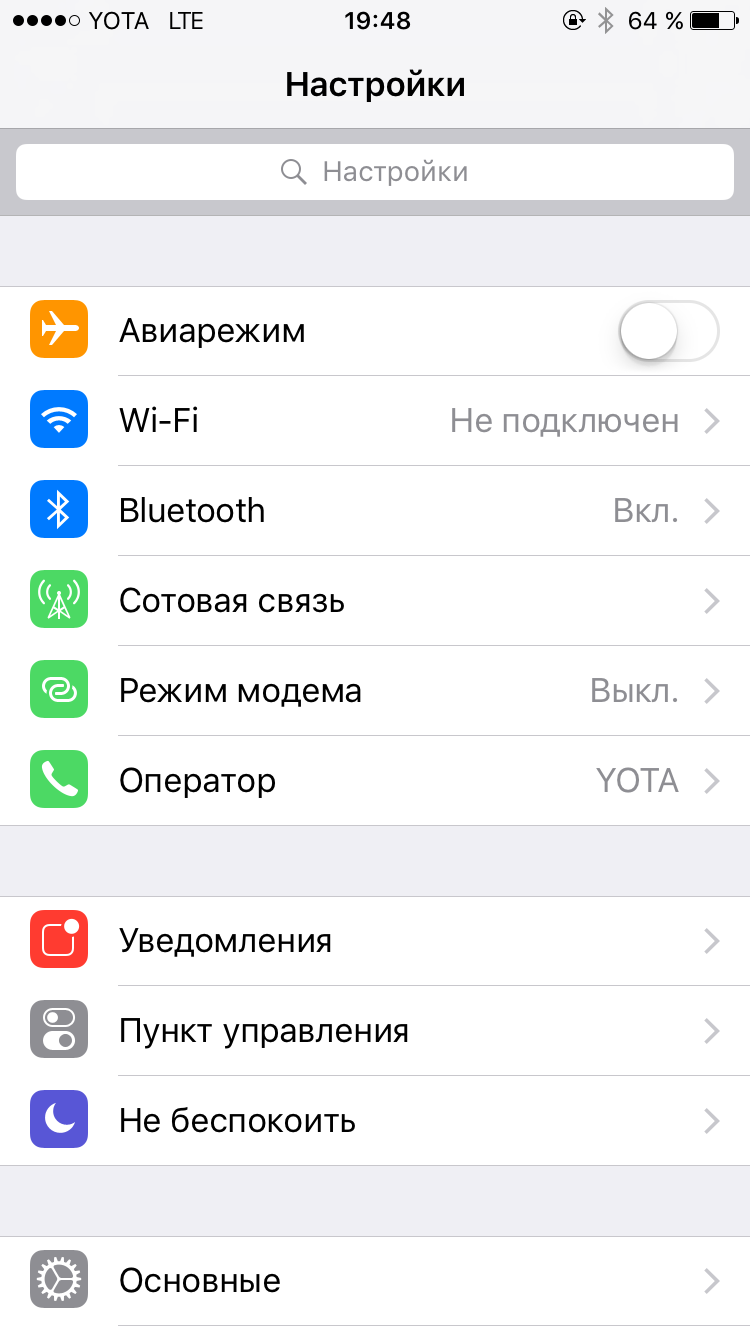
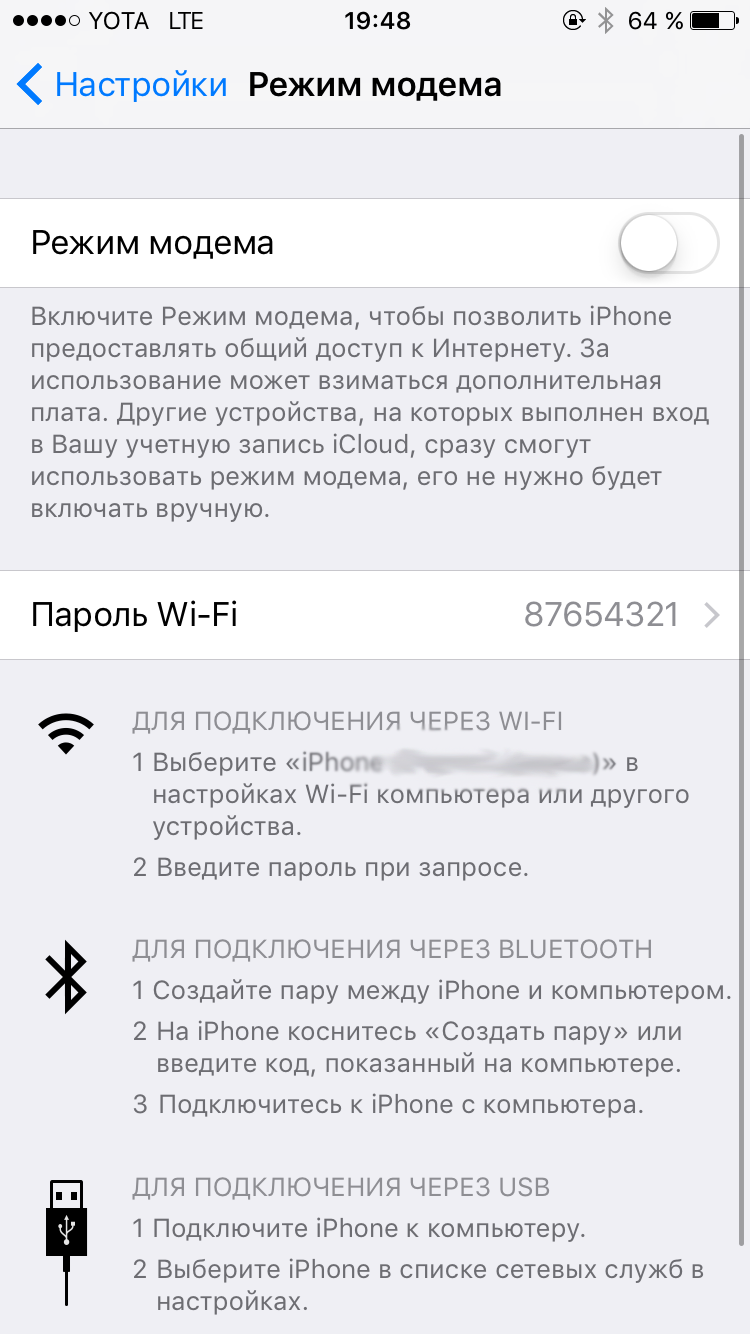
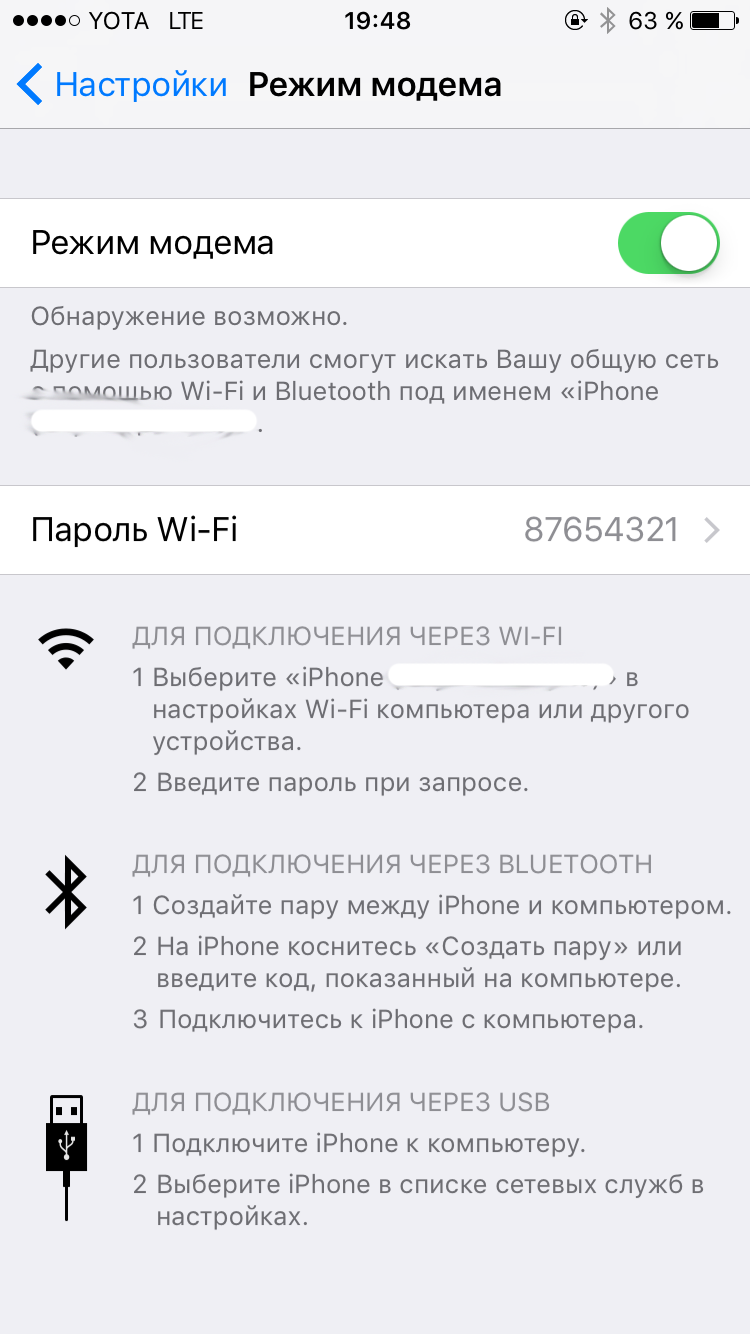
Для того, чтобы включить режим модема на айфон, необходимо зайти в пункты меню: НАСТРОЙКИ -> РЕЖИМ МОДЕМА и активировать ползунок. Далее ваш айфон начнёт раздавать интернет и каждый, кому будет известен пароль вашей wi-fi сети, сможет к нему подключиться.
Что делать если пропал режим модема на iPhone
Иногда случается так, что зайдя в настройки своего айфона вы не обнаруживаете пункт меню РЕЖИМ МОДЕМА, это очень популярная проблема, с ней сталкиваются пользователи c операционной системой iOS 8 и выше. Корпорация Apple удалила эту функцию сознательно, сославшись на то, что по внутреннему исследованию компании, функция режим модема на iphone, пользуется крайне низкой популярностью у пользователей.
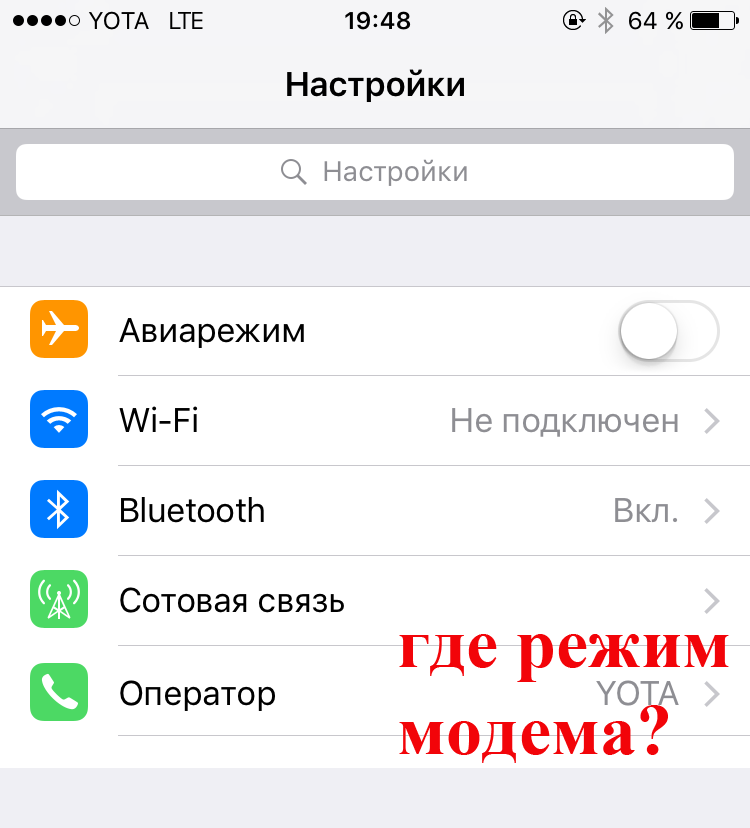
Спорное решение, не правда ли? Давайте разберёмся — как же сделать так, чтобы появился режим модема на нашем айфоне?
Как включить режим модема на своём айфоне?
Для того, чтобы включить режим модема переходим в пункты меню: НАСТРОЙКИ -> СОТОВАЯ СВЯЗЬ -> РЕЖИМ МОДЕМА и активировать ползунок, но это ещё не всё. Далее необходимо будет ввести настройки вашего оператора вручную, пролистав ниже до поля «режим модема» в пункте НАСТРОЙКИ -> СОТОВАЯ СВЯЗЬ -> ПАРАМЕТРЫ ДАННЫХ -> СОТОВАЯ СЕТЬ ПЕРЕДАЧИ ДАННЫХ.
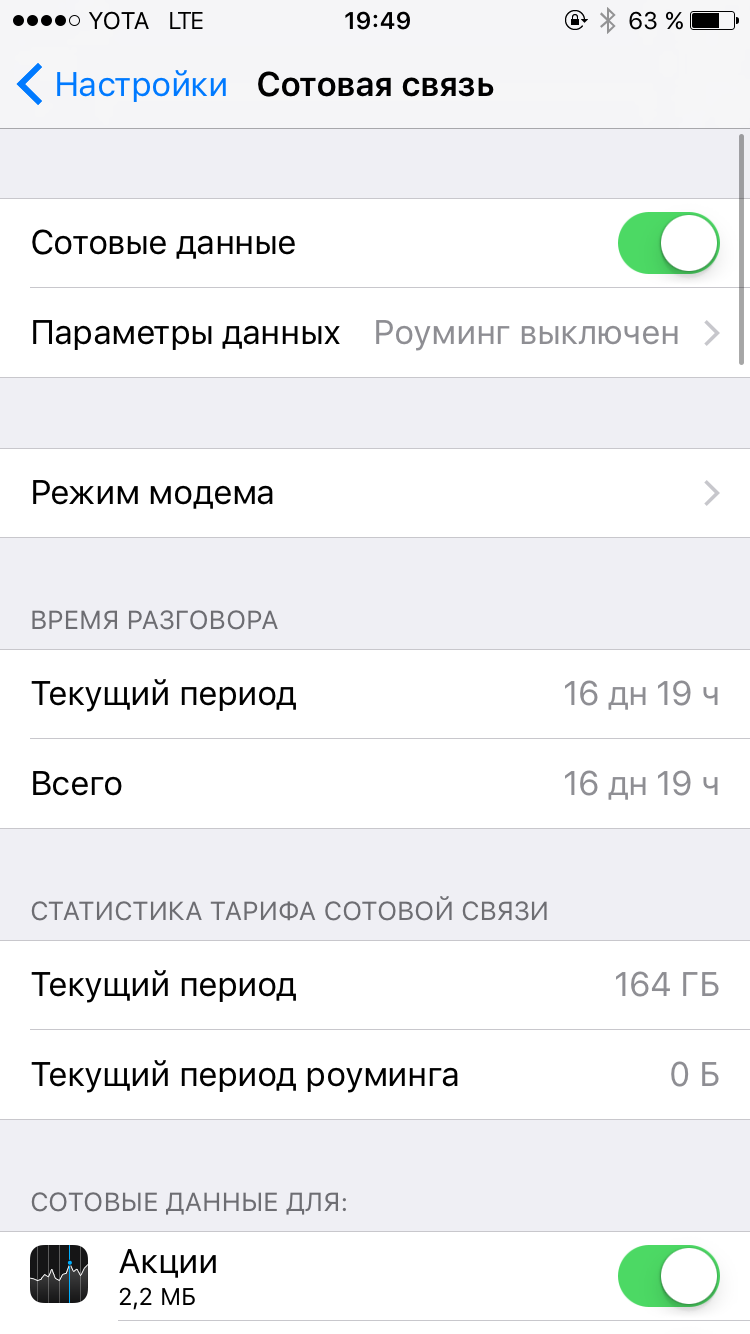
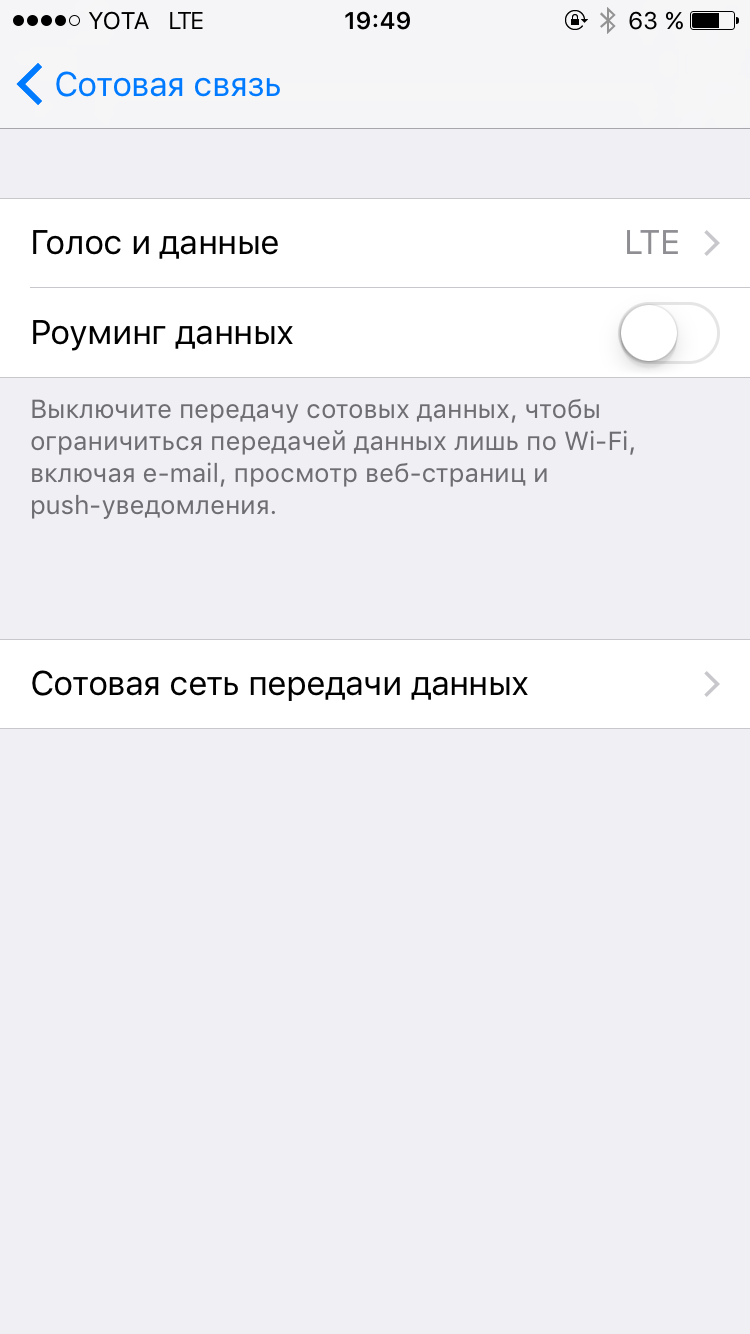
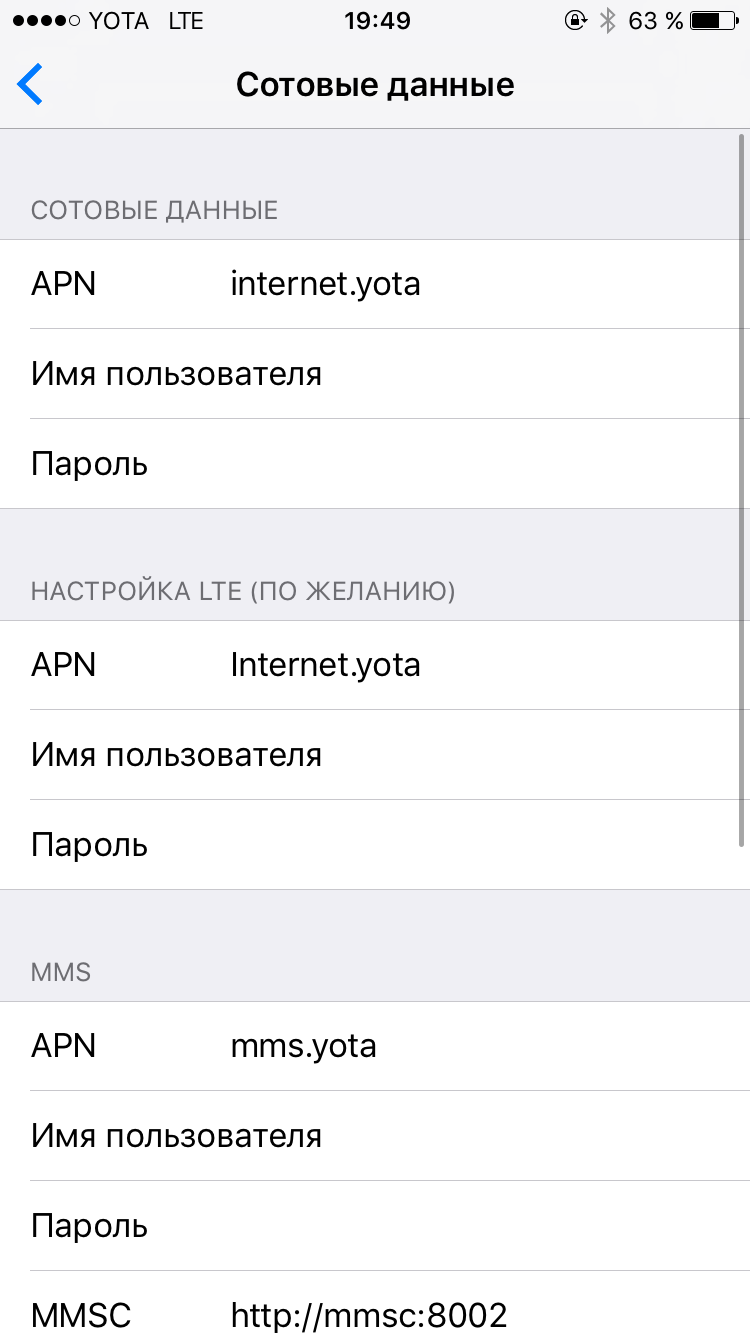
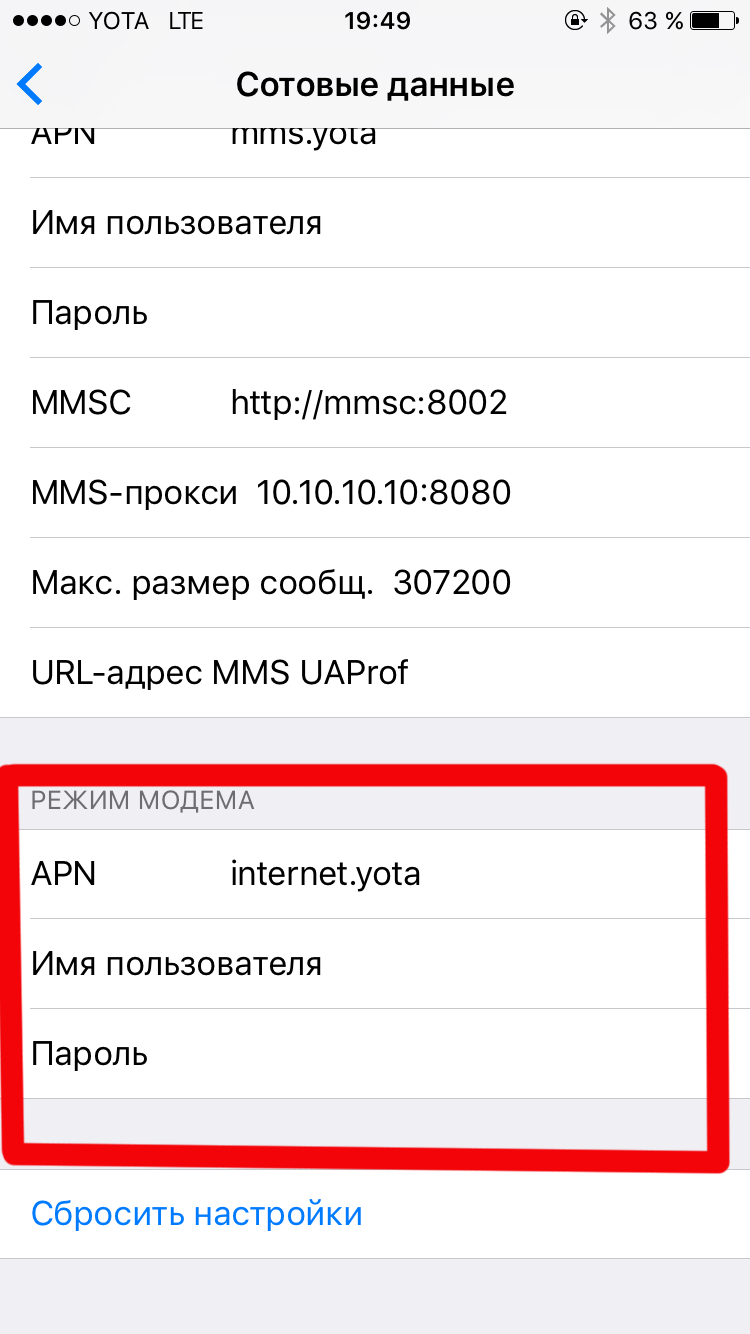
Настройки, которые нужно вводить (все операторы)
Режим модема TELE2
Тут всё просто: в поле APN вводим tele2.ru, поля с именем и паролем заполнять не нужно!
Режим модема Билайн
APN: beeline.ru
Имя пользователя: beeline
Пароль: beeline
Режим модема Yota
APN: yota
Имя пользователя: не заполнять
Пароль: не заполнять
Режим модема МТС
APN: internet.mts.ru
Имя пользователя: mts
Пароль: mts
Режим модема Мегафон
APN: internet
Имя пользователя: gdata
Пароль: gdata

После обновления IOS пропал режим модема iPhone?
Не беда — прочитайте нашу подробную статью, с пошаговыми инструкциями и всё появится! В результате несложных манипуляций режим модема на айфон должен заработать. Если по каким-либо причинам у вас не появляется «режим модема», то опишите свою проблему в комментариях — постараемся вам помочь!
Вам может быть интересно:
Если нужны качественные сантехнические работы в Санкт-Петербурге без дополнительной наценки
Как вызвать мастера на подключение посудомоечной машины и не стать обманутым?
Включение личной точки доступа на iPhone 4
Оказывается, не все знают, что iPhone может превратиться в элегантный Wi-Fi роутер. На языке Apple это называется «Личная точка доступа» .
Ситуаций ее использования много, но смысл один – помочь другим устройствам выйти в мировую паутину.
Итак, заходим в Настройки — Сотовая связь — Режим модема. Включаем бегунок, в ответ нам предлагается пароль . У каждого айфона он свой.
С этого момента телефон поднимает вокруг себя Wi-Fi сеть, к которой могут подключаться другие гаджеты – например, iPad WiFi.
Вызовите список доступных Wi-Fi сетей, найдите ту, которая с двумя «бубликами» возле имени вашего айфона, введите пароль – и вот вы наслаждаетесь просторами интернета, читаете новостные ленты и прочее.