
Apple Pay на MacBook — как настроить сервис на Mac OS?
В октябре 2016 года пользователи из России узнали, что поддержку Apple Pay получит и Mac OS. Тут же посыпались вопросы, как же настроить систему, чтобы осуществлять платежи и, вообще, возможно ли это. Сегодня мы подробно расскажем про установку Apple Pay на Mac OS.
Можно ли использовать Apple Pay на Mac OS
Официально поддержку платежного сервиса получили компьютеры Mac, представленные компанией в 2012 году и позже. К сожалению, более старые системы не могут работать с Apple Pay, так как не имеют требуемых функций.
Установка Apple Pay на Mac OS
Убедитесь, что ваш компьютер или ноутбук имеет датчик Touch ID, также для доступа к дополнительным возможностям потребуется iPhone, работающий в сочетании с Apple Watch. Для начала работы с платежной системой достаточно установить актуальное обновление, которое и будет содержать в себе Apple Pay. Проверьте наличие обновлений и для браузера Safari, который необходим для совершения покупок.
Как настроить Apple Pay на Mac OS
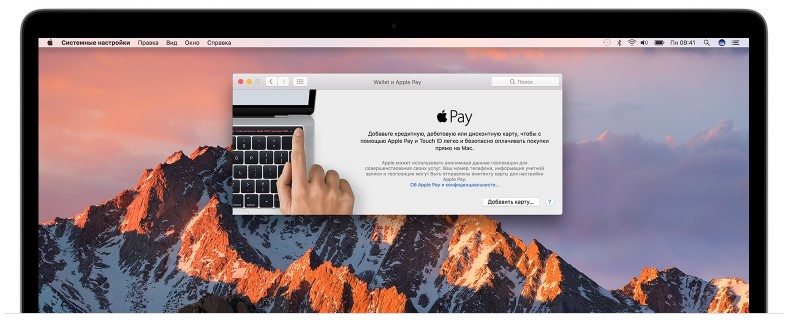
Итак, удостоверившись, что Apple Pay работает на MacBook или компьютере, переходим к настройкам сервиса и добавлению банковских карт. Кстати, не забудьте проверить, поддерживает ли ваш банк бесконтактные платежи, предоставляемые «яблочной» компанией. Сделать это можно в соответствующих разделах нашего сайта.
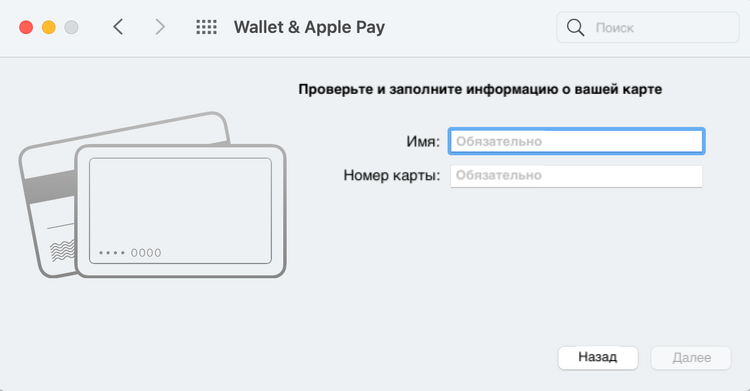
Шаг 1. Идем в меню «Системных настроек» (найти можно в левом верхнем углу рабочего стола). Здесь находим пункт «Wallet и Apple Pay». В случае если не сделан скан отпечатков пальцев, система предложит его сделать.
Шаг 2. Теперь жмем «Добавить новую карту». Если вы хотите добавить карту, данные которой уже есть в iTunes, достаточно ввести код безопасности. Следуйте подсказкам системы, чтобы указать информации о новой карте. После этого нажмите «Далее».
Шаг 3. Придется немного подождать, пока банк проверит вашу карту. В случае проблем с настройкой Apple Pay на Mac OS в первую очередь нужно убедиться, что карта работает с системой. Для этого можно обратиться в службу поддержки банка.
На этом настройка Apple Pay заканчивается, а вы можете отправляться за покупками в интернет-магазины.
Как покупать и оплачивать
После настройки Apple Pay на Mac OS у многих владельцев возникает еще ряд вопросов: где покупать, как покупать, как расплачиваться. На самом деле, сложного ничего нет. Учтите, что работает функция только в браузере Safari. Если у вас MacBook Pro с датчиком Touch ID:
- Отправляемся в интернет-магазины, которые поддерживают платежи Apple Pay (ищите во время оплаты соответствующий значок яблока).
- Нажмите кнопку «Apple Pay» или «Купить с использованием Apple Pay».
- Заполните все необходимые данные и убедитесь, что они указаны верно. Вы можете оплатить покупку картой, настроенной по умолчанию, или выбрать другую Вашу карту.
- После заполнения всех необходимых полей, поступит сообщение, которое предложит приложить палец к датчику Touch ID.
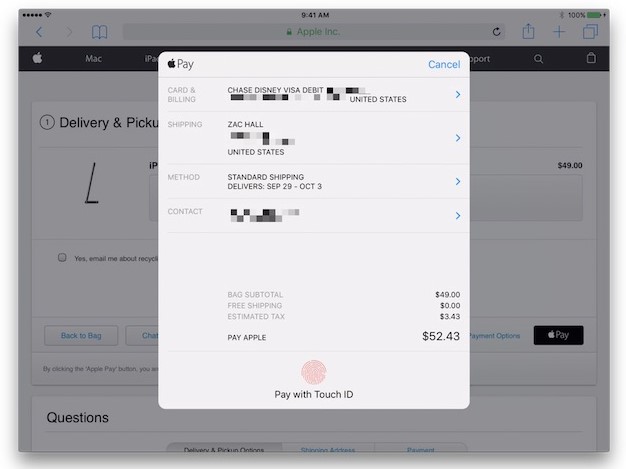
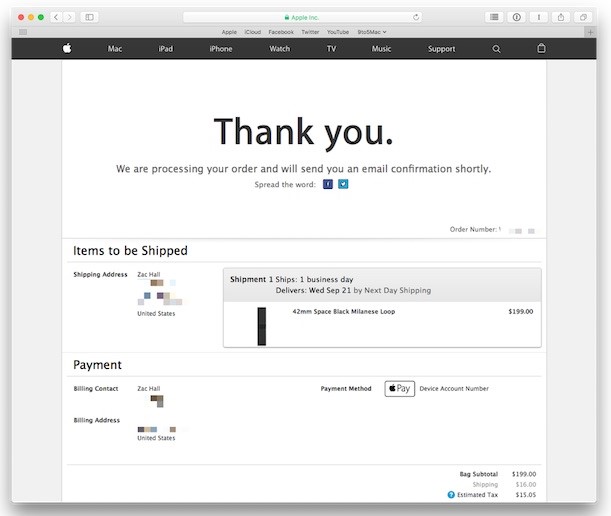
- Нужны считанные секунды, чтобы ваш заказ был оплачен.
Что делать, если на компьютере нет датчика Touch ID?
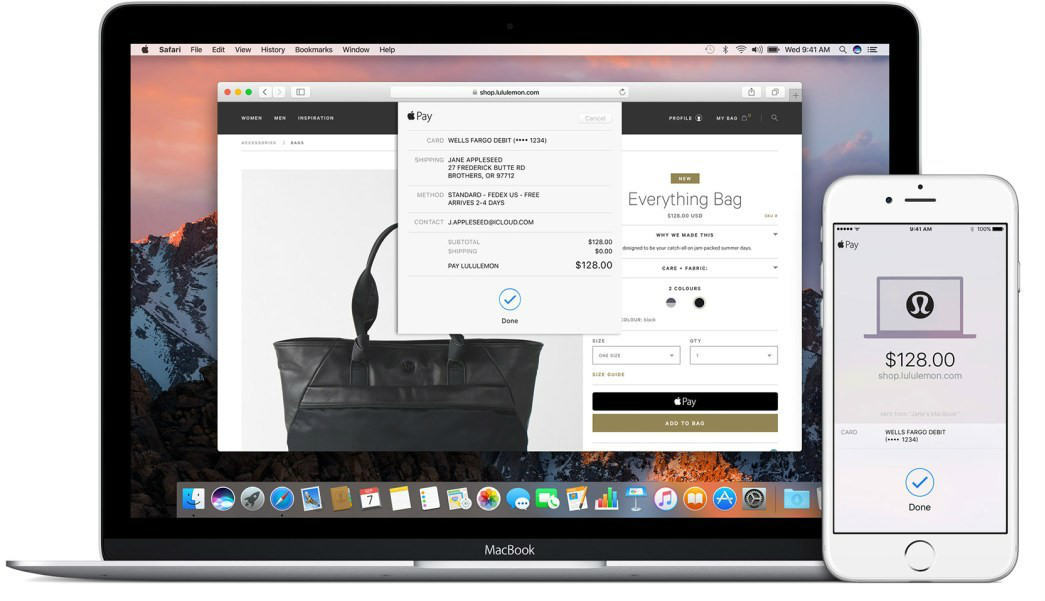
В этом случае потребуется любое устройство Apple (iPhone, iPad, Apple Watch), которое поддерживает Apple Pay. Помимо этого, необходимо совершить вход в один аккаунт iCloud. Выбирайте товар с помощью Mac OS и Safari, а затем подтвердите оплату посредством одного из устройств, расположенного поблизости.
Не стоит волноваться о конфиденциальности данных банковской карты – Apple сделал все, чтобы максимально обезопасить своих пользователей. «Яблочная» компания сотрудничает с проверенными интернет-магазинами, к тому же обязывает использовать фирменный браузер, который защищает данные владельца.
MacBook : Один комментарий
- Дмитрий10.12.2020 в 12:41 При нажатии оплаты сразу выдает ошибку платеж не выполнен, что может быть? на айфоне на этих же сайтах с оплатой ок Ответить ↓
Как настроить эпл пей на макбуке
Будь в курсе последних новостей из мира гаджетов и технологий
iGuides для смартфонов Apple

Как настроить и пользоваться Apple Pay на Mac. Полная инструкция

Олег Воронин — 12 апреля 2021, 11:15
Согласно статистике, Россия идет в первых рядах по использованию смартфонов в качестве средства оплаты в магазине. Apple Pay на iPhone — действительно очень удобная вещь. В нём можно собрать все свои банковские карты и удобно выбирать нужную при оплате. А сама оплата максимально проста: сканирование лица или отпечатка пальца — готово! Причём даже в поддерживаемых онлайн-магазинах теперь не требуется вводить данные карты, и потом переживать — а не воспользуется ли магазин моей личной информацией в своих целях? О регулярных утечках мы уже и не говорим.
К слову, Mac тоже поддерживает Apple Pay. Нет, прикладывать свой MacBook к терминалу в McDonald’s не получится. А вот расплачиваться в интернете — вполне! Причём это касается всех компьютеров Mac, которые обновились до macOS Catalina — то есть, 2012 модельный год или новее. В этом материале мы расскажем, как настроить Apple Pay на Mac, и как им воспользоваться.
1 — Mac с Touch ID
В основном, это модели 2016 года или новее. Если ваш компьютер Apple оснащен сканером отпечатка пальца, сделайте следующее:
- Пройдите в «Настройки» Mac;
- Выберите «Wallet и Apple Pay»;
- Нажмите «Добавить карту».
Далее возможны два варианта: показать карту в камеру FaceTime, или ввести её данные самостоятельно. Выбирайте, как больше нравится. А потом следуйте подсказкам системы — необходимо будет принять условия соглашения банка, а также ввести проверочный код из СМС. К слову, если на вашем iPhone или iPad уже сохранены карты в Apple Pay, то они автоматически «подтянутся» на Mac — при условии, что Apple ID защищен двухфакторной аутентификацией.
- На вашем мобильном устройстве пройдите в «Настройки» → «Wallet и Apple Pay» → прокрутите экран в самый низ и включите тумблер «Оплата на Mac».
3 — Как платить с Mac?
Всё просто. Расскажем три нюанса.
- Во-первых, сайт или онлайн-магазин должен поддерживать оплату Apple Pay. На экране оплаты товара ищите кнопку «Pay» — это значит, что сайт поддерживает его.
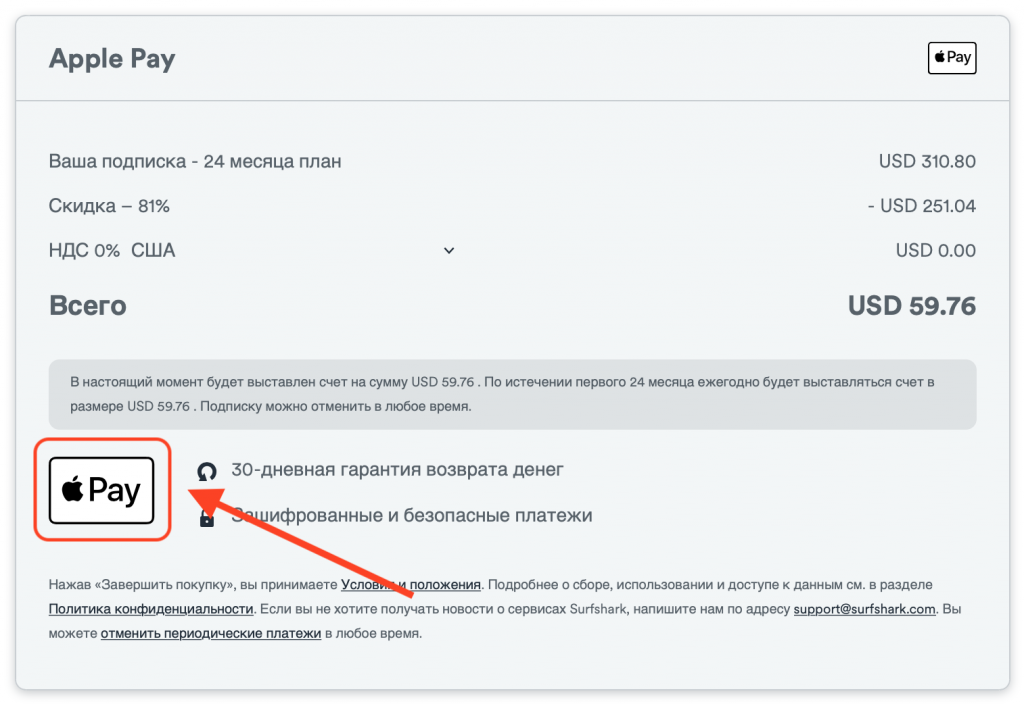
- Во-вторых, чтобы оплатить на Mac с Touch ID, достаточно нажать на кнопку «Pay» и приложить палец к сканеру. Платеж совершится моментально. Если необходимо выбрать другую карту — это можно сделать во всплывающем окне после нажатия кнопки.
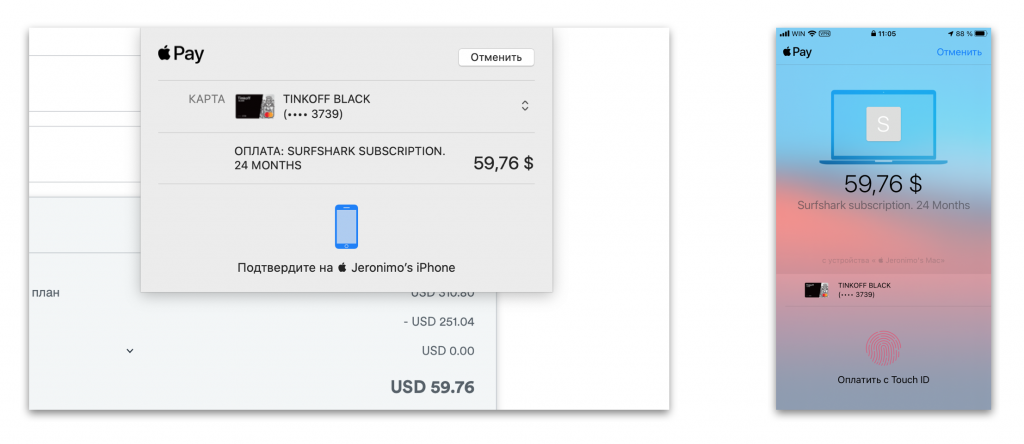
- В-третьих, для оплаты на Mac 2012-2015 модельного года вам потребуется iPhone или Apple Watch. Нажмите на сайте кнопку «Pay» — вы увидите диалоговое окно оплаты. Теперь возьмите ваш iPhone и подтвердите вход с помощью Face ID или Touch ID. Покупка на Mac тут же совершится. После нажатия кнопки оплаты можно сначала выбрать нужную карту, а уже потом подтвердить покупку. Если есть Apple Watch — отлично, iPhone не понадобится. Просто подтвердите покупку прямо на часах.
Как настроить Apple Pay на всех устройствах
Россия находится на первом месте в мире по числу транзакций с помощью платежной системы Apple Pay. Если вы еще не настроили эту опцию, самое время это сделать. Тем более оплачивать покупки можно не только с iPhone, но и с Apple Watch или MacBook Pro. Рассмотрим процесс настройки подробнее.
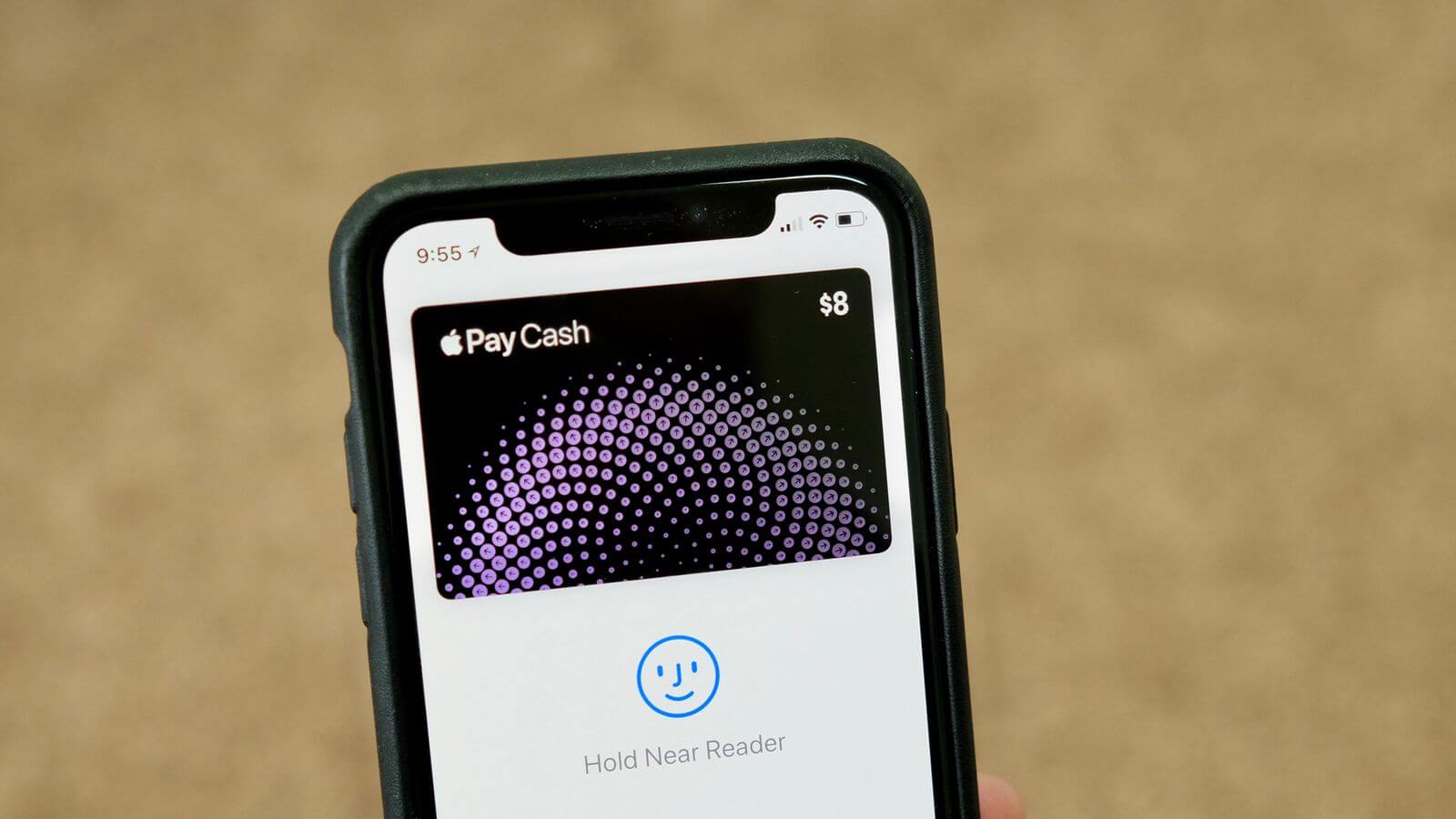
Что необходимо, для того чтобы начать процесс покупок через Apple Pay
- iPhone c NFC-модулем (iPhone SE, 6 и новее)
- Любые Apple Watch
- MacBook Pro с Touch Bar (только в программах, Интернете или Safari)
- iPad Mini 3 и новее (только в программах, Интернете или Safari)
- Любой компьютер Mac 2012 года и новее (в сочетании с поддерживаемым iPhone или Apple Watch)
Как узнать, какие банки поддерживаются системой Apple Pay
Полный список поддерживаемых банков находится здесь. Если вашего банка в списке нет, остается только ждать, когда будет заявлена поддержка платежной системы от Apple.
Настраиваем на iPhone или iPad
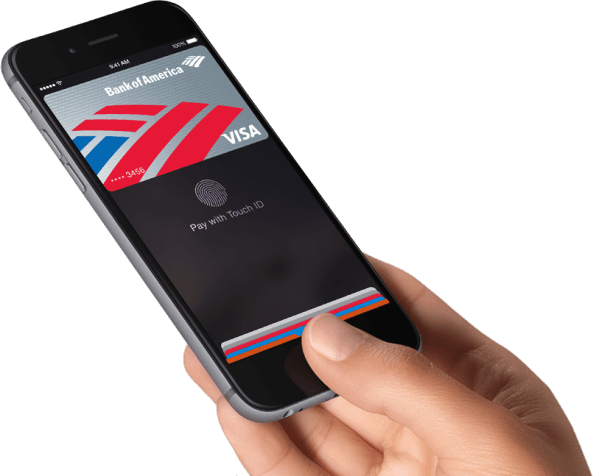
- На рабочем столе находим программу «Wallet».
- Нажимаем на «+» в верхней части экрана.
- Здесь мы можем настроить дебетовую, кредитную или дисконтную карту. Если для оплаты покупок в iTunes Store или App Store уже подключена карта, то система предложить выбрать её.
- Добавляем карту посредством фото или внесении данных вручную. В дальнейшем потребуется верификация карты. В зависимости от банка это может быть как SMS, так и сообщение электронной почты. В некоторых случаях придется позвонить в банк.
- После этого Apple Pay можно будет свободно использовать.
Настраиваем на Apple Watch
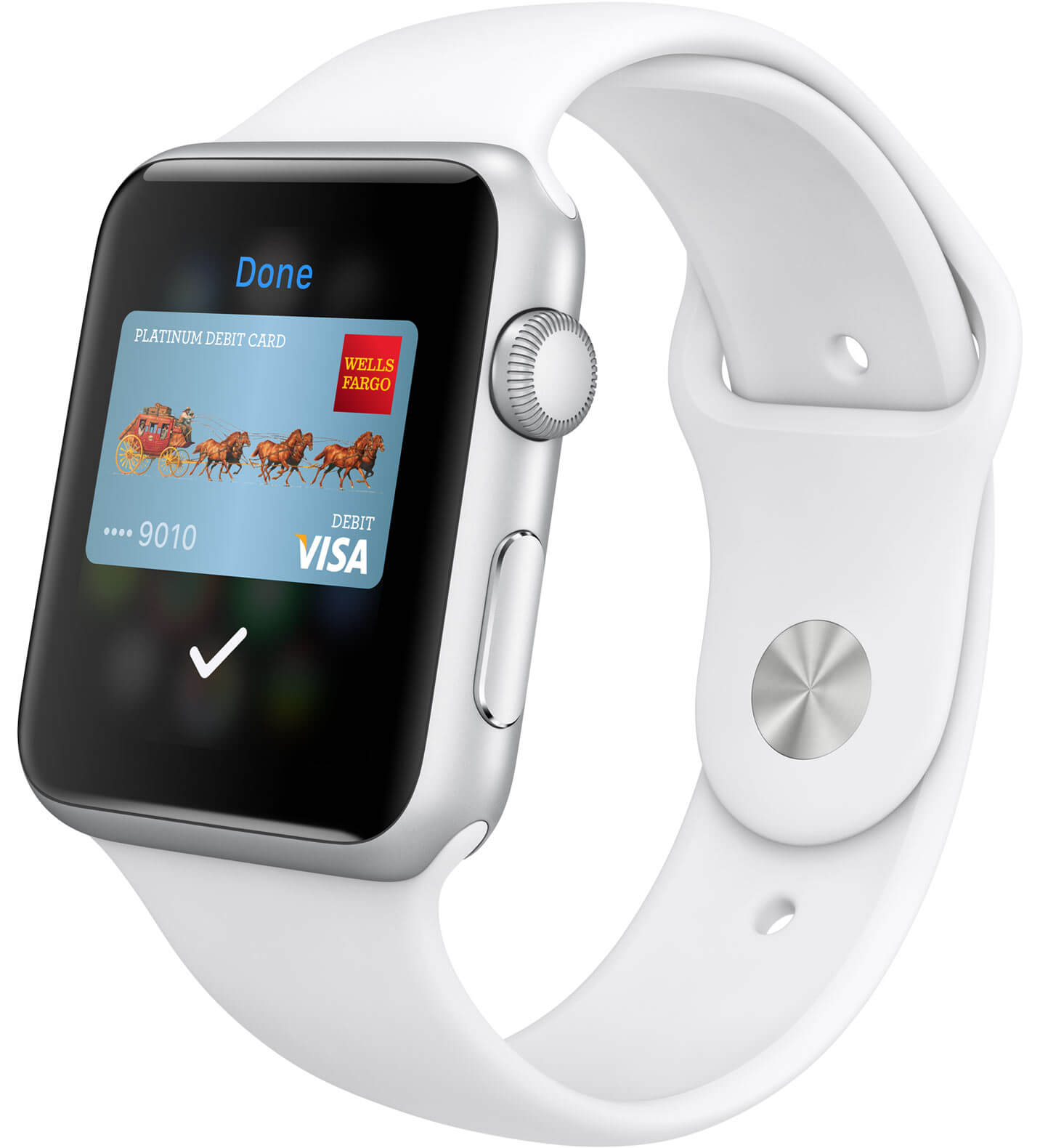
- Запускаем приложение Watch на iOS.
- Переходим в «Wallet & Apple Pay».
- Выбираем «Добавить кредитную или дебетовую карту». Если вы хотите использовать ту же карту, что и в iPhone, то в таком случае повторный ввод данных не потребуется (кроме CVV), система просто перенесет всю информацию на Apple Watch.
- Получаем разрешение на использование карты в платежной системе Apple Pay. Процесс такой же, как и на iPhone.
- Теперь можно свободно пользоваться Apple Pay.
Настраиваем на MacBook Pro с Touch Bar
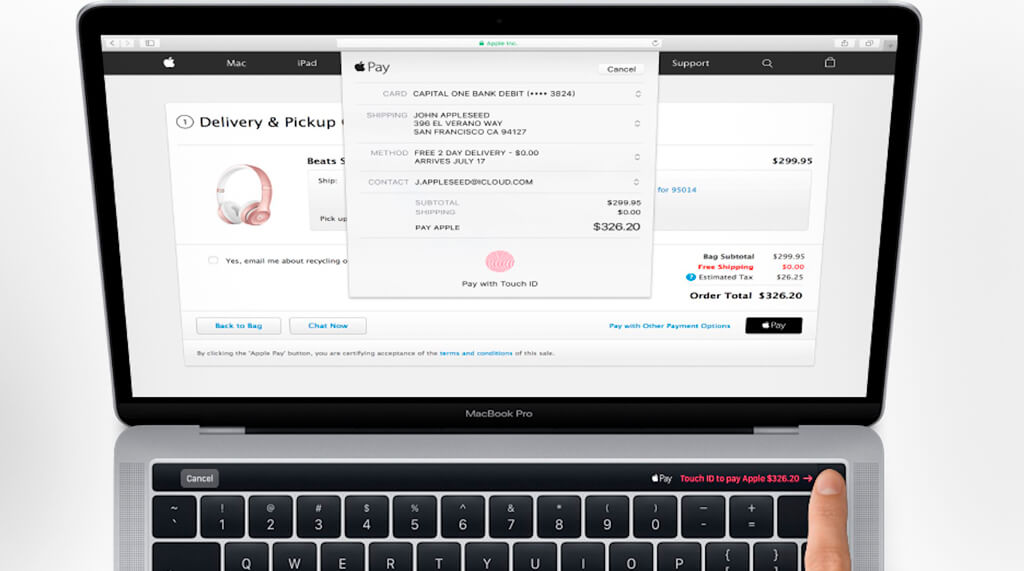
- Запускаем «Системные настройки».
- Выбираем «Wallet & Apple Pay». Нажимаем на «+».
- Вводим данные карты вручную или посредством фото.
- Проходим процесс верификации карты банком.
Все готово. Теперь с помощью Safari можно свободно совершать покупки через Apple Pay, используя датчик Touch ID.
Настраиваем на компьютере Mac при помощи iPhone или Apple Watch
В случае с iPhone — заходим в «Настройки» находим опцию «Разрешить платежи на Mac» и включаем ее. В случае с Apple Watch надстройка находится в приложении «Watch» –> «Wallet & Apple Pay». Заходим на любой сайт, который поддерживает Apple Pay в Safari. Выбираем «Оплатить с помощью Apple Pay». Подтверждаем покупку, используя iPhone или Apple Watch.
Наши соцсети
Новости, статьи и анонсы публикаций
Свободное общение и обсуждение материалов
Лонгриды для вас

Apple разрешила российским разработчикам добавлять сторонние методы оплаты в свои приложения в обход App Store. То есть, оплатить подписку или купить приложение можно будет как и раньше — с помощью банковской карты! Уж не значит ли это, что и Apple Pay скоро вернется?

Копия MagSafe Wallet для iPhone может быть не менее надёжна, чем оригинал. Мы нашли на АлиЭкспресс надёжную версию кошелька, которая экранирована и имеет супер-мощные магниты, а стоит при этом всего 300 рублей

Вышел новый сервис, который поможет вам платить Айфоном, если забыли карту — Яндекс Пэй. Он прост в использовании, а за покупки в магазинах вам даже дадут кэшбэк баллами плюса. Несмотря на выгоду, это далеко не аналог Apple Pay, так как работает иначе
Как использовать Apple Pay с нашего Mac
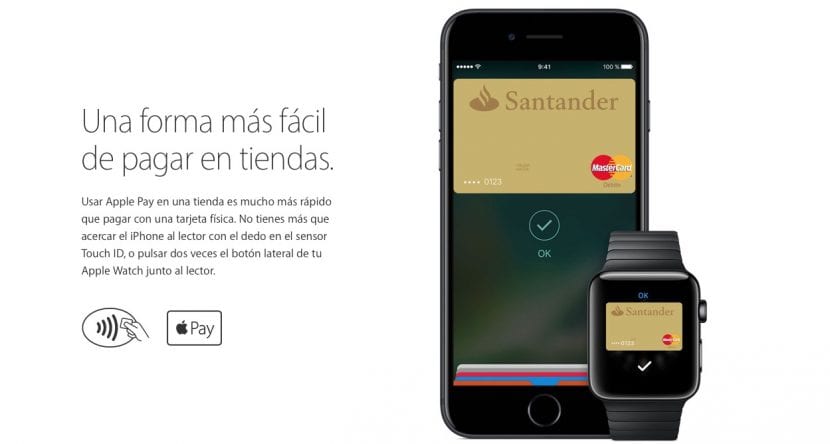
Момент, которого многие из нас ждали, уже наступил, и это то, что Apple Pay приземлилась в Испании, опережая крайний срок, о котором сама фирма сообщала в разных случаях. Теперь посмотрим как мы можем использовать Apple Pay с нашего Mac чтобы оплачивать наши покупки этим отличным способом оплаты.
Первое, что нужно иметь в виду, это то, что нам нужно iPhone с поддержкой Apple Pay, Mac с macOS Sierra и поддержкой Continuity. Но мы проходим шаги, чтобы в первую очередь увидеть, как нам нужно зарегистрировать наши карты в Apple Pay.
- 1 Добавить карты в Apple Pay
- 2 Используйте Apple Pay на Mac
- 3 Вам не нужно видеть наклейку Apple Pay в магазине для оплаты.
Добавить карты в Apple Pay
Первым делом нужно добавить карты, совместимые с Apple Pay в Испании, на наши iPhone и Apple Watch, поскольку Эти устройства необходимы для оплаты через Apple Pay с Mac.. В случае с iPhone мы уже отметили, что они совместимы с iPhone 6 и новее и на Apple Watch с момента выпуска первой модели в прошлом году — Series 0.
к добавить кредитную или дебетовую карту что нам нужно сделать, это нажать на приложение Wallet (если тот, что у нас внизу папки) или доступ из Настройки — Кошелек и Apple Pay. Оказавшись внутри, мы можем вставить нашу карту, совместимую с платежной системой, нажав на «Добавить кредитную или дебетовую карту» который появляется вверху. Затем появится меню, где нажмите далее и камера iPhone активируется непосредственно с рамкой для фотографирования карты и ее данных. Этот шаг также можно выполнить вручную, но это проще с помощью камеры и после завершения в случае Banco Santander (который у меня активен) пришлет нам код по SMS в момент входа на iPhone и вуаля, карта активна. Возможно, нам придется ввести дату истечения срока действия или код безопасности вручную, но его легко активировать, и наша карта уже будет добавлена в iPhone.
Для Apple Watch операция такая же, и мы должны доступ через приложение для iPhone, смотреть. Оказавшись внутри, мы открываем кошелек и Apple Pay и следуем инструкциям по дублированию карт, которые мы уже вставили в iPhone. Чтобы закончить процесс Они также пришлют нам новое подтверждающее SMS на iPhone. с кодом, который мы должны использовать для его активации. Готовы.

Используйте Apple Pay на Mac
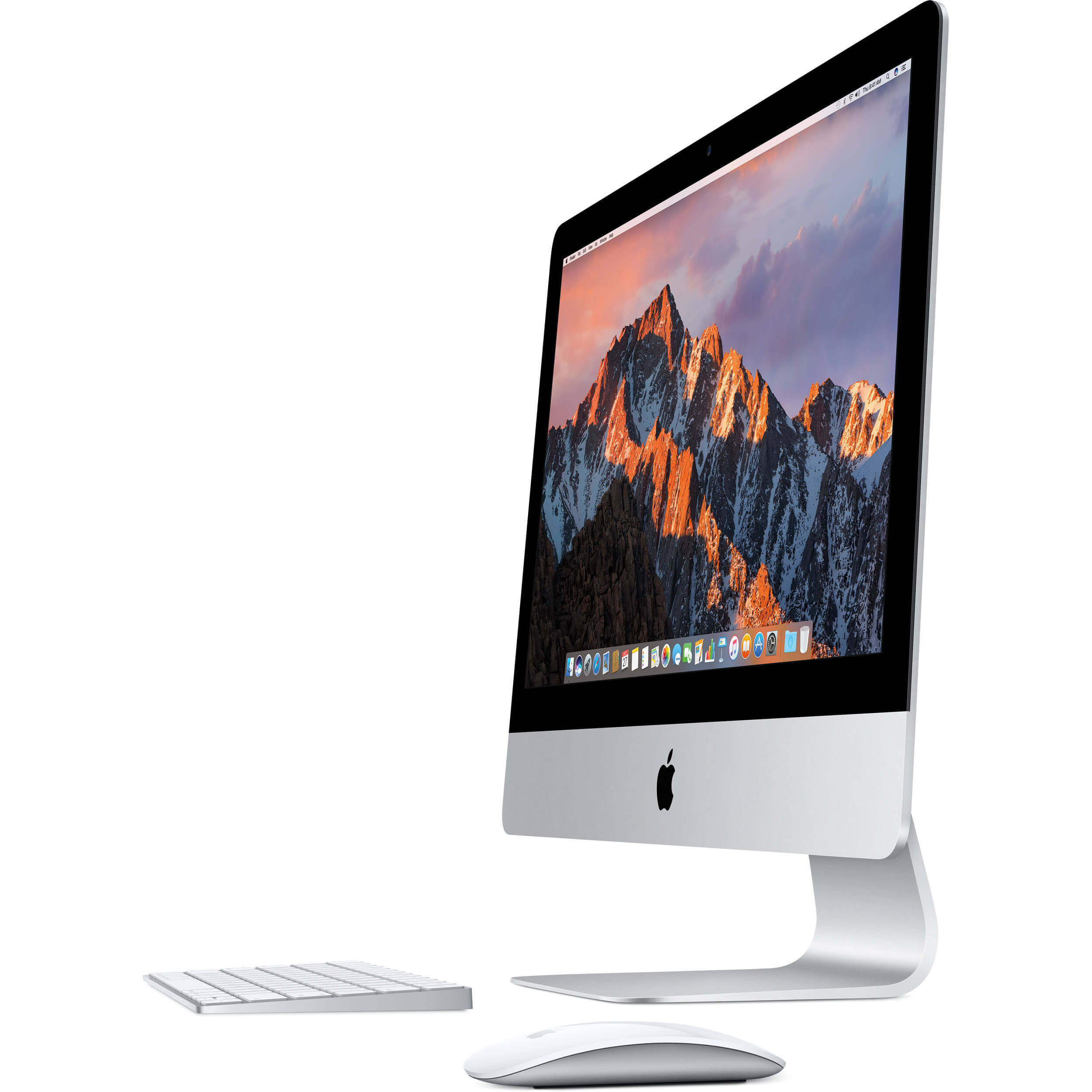
Теперь мы можем начать совершать платежи через наш Mac, и, в принципе, если у нас нет нового MacBook Pro с сенсором Touch ID, его использование более утомительно, чем несложно. Поддержка непрерывности является обязательной при использовании Apple Pay и это совместимые модели:
- iMac (конец 2012 г. и далее)
- MacBook Pro (середина 2012 г. и далее)
- MacBook Pro (середина 2012 г. и далее)
- MacBook Air (середина 2011 г. и далее)
- Mac Mini (с середины 2011 г.)
- Mac Pro (2013 г. или новее)
Теперь, когда наш Mac совместим с Continuity, мы должны получить доступ к веб-сайту, который также совместимость с платежной системой Apple из браузера Safari. CКогда мы производим оплату, нам просто нужно подтвердить покупку с помощью Touch ID нашего iPhone, который будет активен благодаря Continuity, и все.
Очевидно, что оплатить через Apple Pay на новом MacBook Pro стало проще. Чтобы совершить покупку в новом MacBook Pro с Touch Bar, нам просто нужно приложите палец к сенсору Touch ID и сразу же произведите оплату без необходимости использовать Apple Watch или iPhone в любое время. Этот новый MacBook Pro — первый, в котором добавлен датчик отпечатков пальцев, и, надеюсь, он не первый из многих, и компания включит его в остальную линейку Mac в будущем.
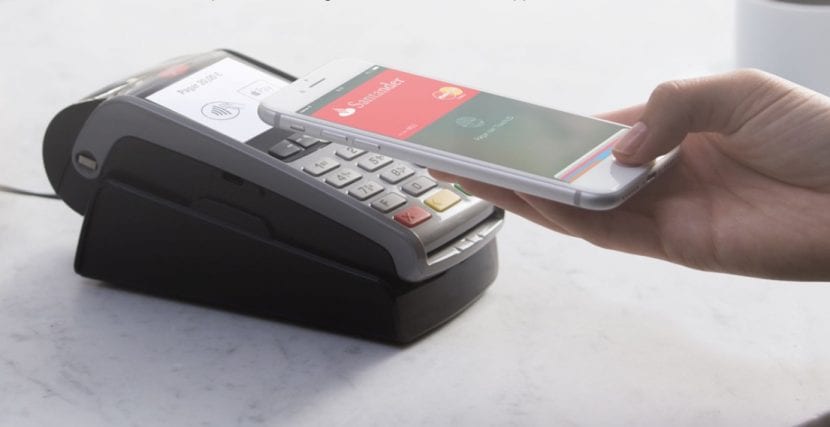
Вам не нужно видеть наклейку Apple Pay в магазине для оплаты.
Apple Pay не требует ничего, чего у нас давно не было в наличии у большинства продавцов в Испании. Для использования Apple Pay необходимо, чтобы телефон был «бесконтактным», и если поднести iPhone ближе, оплата будет производиться легко. В случае с Apple Watch необходимо дважды нажать кнопку под заводной головкой, поднести часы ближе к датафону и все.
Содержание статьи соответствует нашим принципам редакционная этика. Чтобы сообщить об ошибке, нажмите здесь.
Полный путь к статье: Я с Mac » Apple » Учебники » Как использовать Apple Pay с нашего Mac
Будьте первым, чтобы комментировать