
Частота обновления экрана в Windows не применить параметры пользователя на мониторы и телевизоры (которые отчетов определенные временные параметры совместимости, ТВ)
На компьютере под управлением Windows 7 и более поздние версии Windows, невозможно изменить частоту обновления экрана для некоторых мониторов. В частности, это происходит на мониторах, имеющих ТВ-совместимую частоту обновления 59,94 Гц, но не 60 Гц.
Причина
Некоторые мониторы о совместимости ТВ время 59.94 Гц. Таким образом Windows 7 и более поздние версии Windows предоставляют две частоты, 59 Гц и 60 Гц для каждого разрешения, поддерживаемого в это время. Параметр 59 Гц гарантирует ТВ совместимых времени всегда является доступным в приложении Windows Media Center. Параметр 60 Гц обеспечивает совместимость для приложений, которые ожидают 60 Гц.
В Windows 7 и более поздние версии Windows когда пользователь выбирает 60 Гц, ОС сохраняет значение 59.94 Гц. Тем не менее, показано 59 Гц частоту обновления экрана впанели управления, даже если пользователь выбрал 60 Гц.
Решение
Никаких действий не требуется.
Данное поведение является особенностью для мониторов и телевизоров, которые сообщают только 59,94 Гц, а не 60 Гц. 59 Гц и 60 Гц, преобразуются в 59,94 Гц до эти значения передаются в драйвер. Таким образом отображения идентична 59 Гц и 60 Гц.
Данная статья БАЗЫ знаний описывает случай, в котором монитор или Телевизор сообщает 59.94 Гц. Тем не менее эта проблема также возникает для мониторов и телевизоров, сообщающих следующие временные параметры ТВ совместимых:
- 23.976 Гц, но не 24 Гц
- 29.970 Гц, но не 30 Гц
- 47.952 Гц, но не 48 Гц
- 71.928 Гц, но не 72 Гц
- 119.880 Гц, но не 120 Гц
Дополнительная информация
Действия по воспроизведению проблемы
- Щелкните правой кнопкой мыши рабочий стол windows и выберите пункт Персонализация.
- Нажмите кнопку Экран.
- Нажмите кнопку Изменение параметров экрана.
- Нажмите кнопку Дополнительные параметры.
- Перейдите на вкладку монитор и переход из 59 Гцчастоту обновления экрана60 Гц.
- Нажмите кнопку ОК.
- Вернуться к дополнительным параметрам.
На вкладке монитор по-прежнему отображается 59 Гц.
Как включить 144 герц на мониторе?
По дисплей порту, который шел в комплекте моник идет в 120 герц(в панели управления Nvidia выставлял), может нужно что включить и настройках монитора?
Комментарии 2

Пришелец-NH16452
2 года назад
Изменено модератором
Все решил проблему, там разрешение которое на первом скрине дает выставить только 120 герц, а если пролистать ниже и выбрать как на втором скрине, то там уже можно включить 144 герц
Как настроить частоту и разрешение монитора?
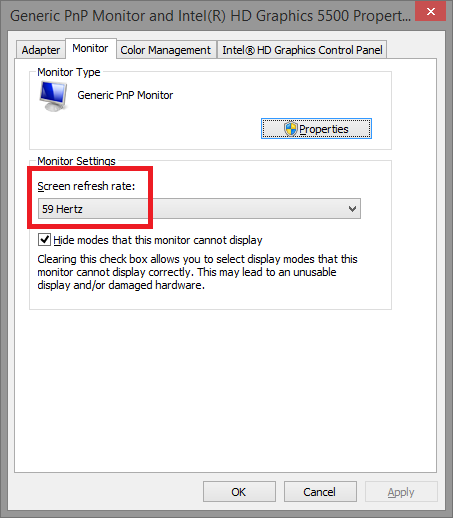
Как настроить частоту и разрешение монитора? Для получения дополнительной информации о настройке частоты и разрешения монитора, Вы можете перейти по ссылке на ASUS Youtube видео ниже. https://www.youtube.com/watch?v=zyySMlQgPmY Пожалуйста, следуйте инструкции: (Пример ниже — Win 7) 1. В Панели Управления> Оформление и Персонализация> Экран> Настройка разрешения экрана, здесь Вы можете настроить разрешение; затем выберите Дополнительные параметры, чтобы настроить частоту экрана. 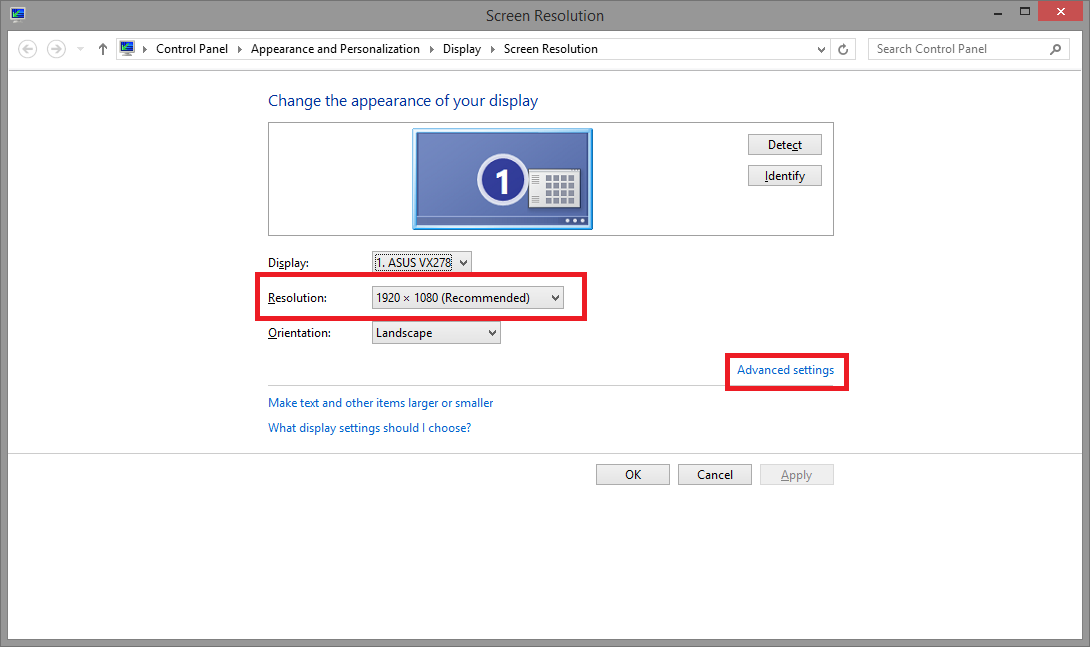 2. Перейдя на вкладку Монитор, Вы можете узнать Частоту обновления экрана.
  (Пример ниже — Win 10) 1. Щелкните правой кнопкой мыши по иконке Рабочий стол-> Параметры дисплея-> Дисплей-> Разрешение, здесь можно настроить разрешение; затем щелкните «Display Adapter Properties» (Свойства адаптера дисплея), чтобы подтвердить частоту экрана.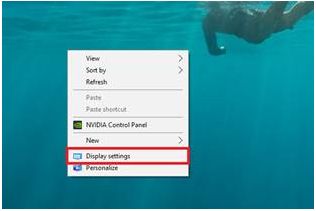
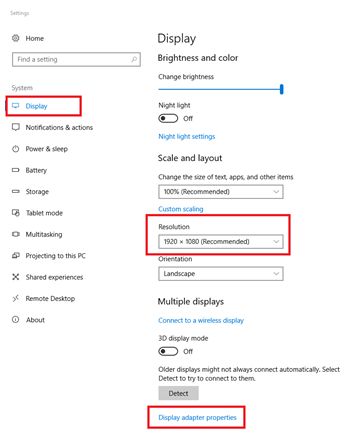 2. Перейдите на страницу Монитора; вы можете узнать о частоте обновления экрана.
 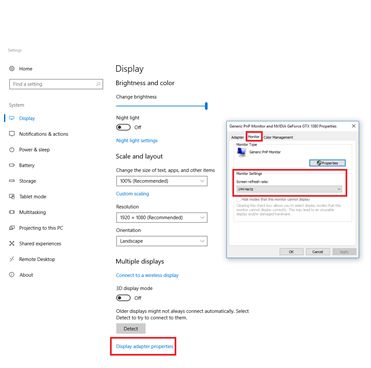 3. Если вы не можете отрегулировать разрешение и частоту обновления, пожалуйста, проверьте список поддерживаемого тайминга в руководстве пользователя этой модели. Если монитор не поддерживает характеристики тайминга из руководства, обратитесь в сервисный центр ASUS. Пример: VX278 Список поддерживаемых режимов
 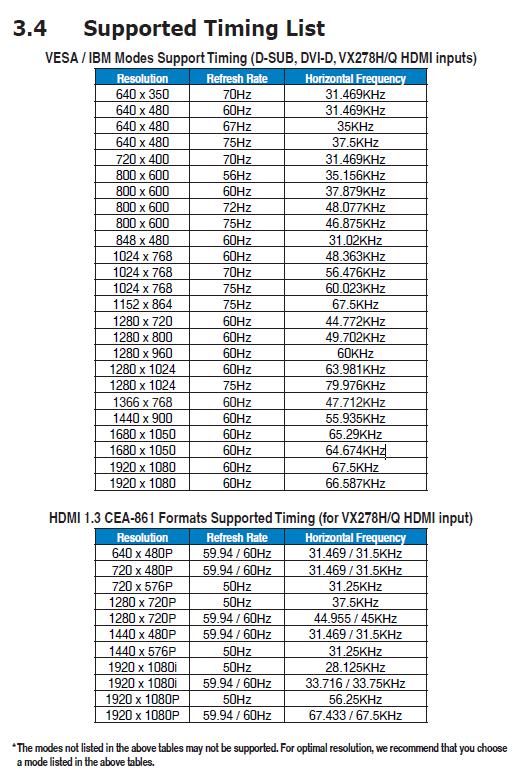 См. Руководство пользователя. Примечание: Разрешение экрана и частота обновления зависят от технических характеристик компьютера и вывода изображения.
Эта информация была полезной?
Что мы можем сделать, чтобы улучшить эту статью? Отправить Пропустить
Связаться со службой поддержки
Пожалуйста, свяжитесь со службой поддержки, если информация выше не помогла решить Ваш вопрос.
Получить поддержку
- Приведенная выше информация может быть частично или полностью процитирована с внешних веб-сайтов или источников. Пожалуйста, обратитесь к информации на основе источника, который мы отметили. Пожалуйста, свяжитесь напрямую или спросите у источников, если есть какие-либо дополнительные вопросы, и обратите внимание, что ASUS не имеет отношения к данному контенту / услуге и не несет ответственности за него.
- Эта информация может не подходить для всех продуктов из той же категории / серии. Некоторые снимки экрана и операции могут отличаться от версий программного обеспечения.
- ASUS предоставляет вышеуказанную информацию только для справки. Если у вас есть какие-либо вопросы о содержании, пожалуйста, свяжитесь напрямую с поставщиком вышеуказанного продукта. Обратите внимание, что ASUS не несет ответственности за контент или услуги, предоставляемые вышеуказанным поставщиком продукта.
Продукты и информация
- Ноутбуки
- Сетевое оборудование
- Материнские платы
- Видеокарты
- Смартфоны
- Мониторы
- Показать все продукты
-
Item_other —>
- Моноблоки (All-in-One)
- Планшеты
- Коммерческое сетевое оборудование
- Серия ROG
- AIoT и промышленные решения
- Блоки питания
- Проекторы
- VivoWatch
- Настольные ПК
- Компактные ПК
- Внешние накопители и оптические приводы
- Звуковые карты
- Игровое сетевое оборудование
- Одноплатный компьютер
- Корпуса
- Компьютер-брелок
- Наушники и гарнитуры
- Охлаждение
- Chrome-устройства
- Коммерческие
-
Commercial_list.Item —>
- Моноблоки (All-in-One)
- Информационные панели
- Ноутбуки
- Настольные ПК
- Мониторы
- Серверы и рабочие станции
- Проекторы
- Компактные ПК
- Сетевое оборудование
- Материнские платы
- Игровые станции
- Data Storage
Как выставить 144 гц на мониторе


Ваша оценка отправлена, спасибо. Сообщите нам, пожалуйста, как можно сделать ответ вам еще более полезным.
Я не смог найти информацию для решения моей проблемы
Я нашел информацию, но так и не смог решить свою проблему
Контент предоставляет неверную информацию
Контент устарел
Изображения не четкие
Шаги не ясны
Были технические трудности с сайтом, например битые ссылки
Ответ слишком длинный, чтобы читать
Другие предложения: :
Пожалуйста, не указывайте личную информацию в своем комментарии.
Если вам нужна дополнительная поддержка, обратитесь в MSI с.
Hot_Line Задайте вопрос None
Спасибо за то, что дали нам знать.
Пожалуйста, не указывайте личную информацию в своем комментарии.

Благодарим за ваше мнение.
Как настроить частоту обновления для монитора MSI.
December 20,2021
Время отклика монитора – это количество обновлений изображений на мониторе каждую секунду, и это значение называется «Частотой обновления». Чем выше частота обновления монитора, тем лучшую графику вы сможете получить, другими словами, при лучшей частоте вы сможете видеть более четко. На мониторах с низкой частотой обновления возможно мерцание экрана, что может привести к напряжению глаз.
- Как настроить частоту обновления на рабочем столе MSI
- Как настроить частоту обновления на панели управления Nvidia
Как настроить частоту обновления на рабочем столе MSI
1. Нажмите правой кнопкой на меню «Пуск» → нажмите иконку настроек («Шестеренку»)

2. Нажмите Control Panel («Панель управления») → нажмите System («Система»)

3. Нажмите Monitor («Дисплей») → нажмите Advanced display setting («Дополнительные параметры дисплея»)

4. Нажмите Display adapter properties for Display 1 («Свойства видеоадаптера для дисплея 1») → Выберите вкладку Monitor («Монитор») в верхней части для настройки частоты обновления экрана.

Как настроить частоту обновления на панели управления Nvidia
1. Щелкните правой кнопкой на рабочем столе и нажмите Nvidia control panel («Панель управления Nvidia»)
2. Нажмите Display («Дисплей»)→ Нажмите Refresh rate («Частота обновления») для настройки.