
Как перезагрузить Samsung, если не работает экран?
Самсунг – один из самых популярных производителей смартфонов в мире. Но что делать, если ваш устройство неожиданно перестало реагировать на касания и экран стал черным? В таком случае, вам потребуется перезагрузить устройство специальным образом, чтобы вернуть его к работе.
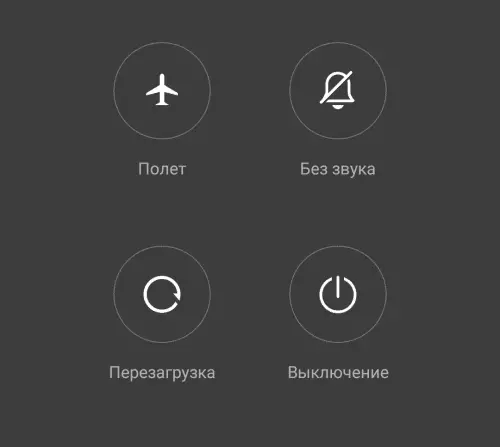
Когда экран замер или перестал реагировать на касания, первым шагом, который стоит попробовать, является простая перезагрузка. Чтобы это сделать, удерживайте кнопку включения на вашем смартфоне в течение нескольких секунд, пока не появится меню с опциями перезагрузки или выключения. Затем выберите опцию «Перезагрузить» и подождите, пока устройство перезагрузится. Это может занять несколько минут, поэтому будьте терпеливы.
Если перезагрузка не помогла, можно попробовать выполнить «мягкую» перезагрузку. Для этого вы должны удерживать кнопку питания и кнопку снижения громкости одновременно в течение нескольких секунд, пока на экране не появится логотип самсунг. Затем отпустите кнопки и дайте устройству немного времени для перезагрузки. Этот метод может помочь исправить некоторые проблемы с экраном, вызванные техническими сбоями.
Перезагрузка через кнопки управления
Если экран на вашем устройстве Samsung не работает, вы можете перезагрузить его, используя кнопки управления. Это может быть полезно в случае, когда экран замерз или не реагирует на прикосновения.
Для перезагрузки устройства через кнопки управления следуйте этим простым шагам:
- Нажмите и удерживайте кнопку включения на вашем устройстве. Обычно она находится справа или на верхней стороне устройства.
- Удерживайте кнопку включения нажатой и одновременно нажмите и удерживайте кнопку громкости. Кнопка громкости обычно находится на левой или правой стороне устройства.
- Продолжайте удерживать обе кнопки, пока экран не погаснет и не появится знак Samsung.
- Отпустите обе кнопки после появления логотипа Samsung.
- Подождите несколько секунд, пока устройство не перезагрузится.
Теперь ваше устройство Samsung должно перезагрузиться. Если проблема с экраном остается, рекомендуется обратиться в сервисный центр для дополнительной помощи и диагностики.
Перезагрузка через снятие и установку батареи
Когда экран устройства Samsung перестает работать и не реагирует на нажатия кнопок, одним из способов перезагрузки может быть снятие и установка батареи. Этот метод может помочь в случаях, когда классическое нажатие кнопки включения не дает результатов. Однако, не все модели Samsung имеют съемную батарею, поэтому этот способ может не подойти для некоторых устройств.
Чтобы перезагрузить устройство Samsung через снятие и установку батареи, следуйте этим шагам:
- Убедитесь, что устройство выключено.
- Снимите заднюю крышку телефона, чтобы получить доступ к батарее. Если задняя крышка закреплена на винтиках, вам может потребоваться отвертка для снятия крышки.
- Осторожно вытащите батарею из устройства.
- Подождите несколько секунд, затем установите батарею обратно в устройство, убедившись, что она надежно фиксируется внутри.
- Убедитесь, что задняя крышка плотно закреплена на месте.
- Включите устройство, нажав кнопку включения на боковой или верхней панели устройства (в зависимости от модели).
Смотрите также: Мышка не работает, но светится: проблемы и их решение
После выполнения этих шагов устройство Samsung должно начать перезагрузку и снова оживет. Если после выполнения всех указанных действий проблема с экраном не исчезает, рекомендуется обратиться к специалисту для дальнейшей диагностики и ремонта.
Перезагрузка через сочетание кнопок
Сочетание кнопок предоставляет возможность выполнить «мягкую» перезагрузку, при которой происходит выключение и включение устройства без использования экрана. Для этого необходимо следовать определенной последовательности действий:
- Удерживайте одновременно кнопки «включение/выключение» и «уменьшение громкости» в течение нескольких секунд.
- Когда появится вибрация или появится логотип Samsung на экране, отпустите обе кнопки.
- Дождитесь, пока устройство полностью выключится и затем включится снова.
Таким образом, сочетание кнопок позволяет выполнить перезагрузку смартфона Samsung, даже если экран не работает. Однако, если проблема все еще не решена, рекомендуется обратиться к профессионалам или сервисному центру для более глубокой диагностики и ремонта устройства.
Перезагрузка через компьютер
Если экран на вашем устройстве Samsung перестал работать и вам необходимо перезагрузить его, можно воспользоваться подключением к компьютеру. Этот способ может быть полезен в том случае, если у вас нет возможности увидеть различные интерфейсы и настройки на экране устройства.
Для начала перезагрузки через компьютер вам потребуется кабель USB для соединения между компьютером и вашим Samsung-устройством. После подключения устройства к компьютеру с помощью кабеля USB, вам следует найти его в диспетчере устройств компьютера.
Один из способов найти ваше устройство в диспетчере устройств — установить драйверы для Samsung на компьютере. После установки драйверов откройте диспетчер устройств и найдите ваше устройство в списке подключенных устройств.
Далее вам следует выбрать ваше устройство и нажать правой кнопкой мыши на него. В контекстном меню выберите пункт «Перезагрузить». Ваше устройство перезагрузится, и возможно, экран начнет работать снова.
Если перезагрузка через компьютер не помогла восстановить работу экрана, возможно, у вас есть другие варианты. Вы можете попробовать подключить ваше устройство к другому компьютеру или попробовать другие способы перезагрузки, описанные в других источниках.
Перезагрузка через меню восстановления
Для перезагрузки Samsung, если не работает экран, есть специальное меню восстановления, которое позволяет выполнить различные действия с устройством. Это полезно, если экран не реагирует на касания или не отображает картинку.
Смотрите также: Проблемы с автозапуском аудио в HTML
Для доступа к меню восстановления нужно сначала выключить телефон. Затем, нажав и удерживая определенную комбинацию кнопок, можно войти в этот режим. Один из самых распространенных способов — это удержание одновременно кнопок уменьшения громкости, включения и домашней кнопки.
Когда устройство войдет в меню восстановления, на экране появится список доступных опций. Они могут варьироваться в зависимости от модели Samsung, но обычно включают такие возможности, как полная перезагрузка системы, удаление кэша, сброс настроек и другие. Используйте клавиши управления громкостью для перемещения по списку и кнопку включения для подтверждения выбора.
Важно помнить, что перезагрузка через меню восстановления может потребовать времени и усилий для выполнения. Кроме того, некоторые опции могут повлиять на данные и настройки устройства, поэтому перед выполнением каких-либо действий рекомендуется создать резервную копию данных.
Перезагрузка через сервисный центр
Если перезагрузка девайса через известные методы не дает результатов, есть возможность обратиться в сервисный центр. Квалифицированные специалисты в сервисе Samsung смогут предложить решение проблемы и провести необходимые диагностику и восстановительные работы.
Обращение в сервисный центр может быть полезным в случае, когда экран перестал работать из-за аппаратного повреждения или других сложных причин, которые требуют специализированного оборудования и опыта. Сервисный центр Samsung будет проводить детальный анализ ситуации и попытается устранить проблему с вашим устройством.
- Сервисные центры Samsung предлагают гарантию на свою работу и используют только оригинальные запчасти для ремонта
- Обращение в сервисный центр также дает возможность получить консультацию от опытных специалистов и задать вопросы, связанные с другими аспектами использования устройства
Важно учесть, что обращение в сервисный центр может занять некоторое время и может потребовать предварительной записи. Однако, в случае если экран вашего устройства перестал работать и вы не смогли добиться результата самостоятельно, это может быть единственным действенным решением. Сервисные центры Samsung будут стремиться помочь вам в решении проблемы и вернуть ваше устройство в рабочее состояние.
Вопрос-ответ:
Можно ли перезагрузить устройство через сервисный центр?
Да, в сервисных центрах обычно есть возможность перезагружать устройства, особенно если они не отвечают на команды или зависли.
Сколько времени занимает перезагрузка через сервисный центр?
Время, затрачиваемое на перезагрузку через сервисный центр, зависит от конкретной ситуации и загруженности сервисного центра. Обычно это занимает несколько минут до нескольких часов.
Если устройство перезагружено через сервисный центр, сохранятся ли данные на нем?
Перезагрузка устройства через сервисный центр, как правило, не влияет на сохранение данных на нем. Однако, в некоторых случаях, если проблема связана с программными ошибками или другими поломками, есть риск потери данных или их повреждения, поэтому рекомендуется регулярное резервное копирование важных данных.
Что делать, если Самсунг завис и не реагирует не на какие действия, нагревается, экран и кнопки не работают
В этой статье вы узнаете что делать если Samsung завис и не реагирует не на какие действия? Если ваш телефон Самсунг завис, сильно нагрелся, экран и кнопки не работают, то выполните принудительную перезагрузку одним из указанных ниже способом.
Не смотря на то, что смартфоны Самсунг с каждым днем становятся мощнее они не перестают зависать. Зависают не только Samsung, но и смартфоны других производителей, рано или поздно все сталкиваются с проблемой зависания. Однозначного ответа, почему зависает Samsung нет так как причин может быть много и у каждой модели своя. Некоторые зависают во время запушенной игры или приложения, во время приема входящего звонка или сообщения, во время выполнения любой другой задачи, например просмотра интернет страниц. Так же иногда бывает, что телефон Самсунг завис после полной зарядки или разрядки батареи, а может зависнуть и без видимой причины, когда телефон просто лежал на столе или в кармане.
Есть несколько простых способов как вывести из зависания Самсунг и другие смартфоны, планшеты. Поэтому прежде чем нести телефон в ремонт и тратить свои деньги и время попробуйте самостоятельно выполнить принудительную перезагрузку. Если зависший смартфон со съемной батареей, то для перезагрузки достаточно вытащить и снова вставить батарею.
1) Первый способ как перезагрузить зависший Самсунг и Андроид телефоны и планшеты.
Нужно нажать и удерживать кнопку «Питания/Включения» около 15 — 20 секунд, после чего устройство должно перезагрузиться.
Возможно придется выполнить несколько попыток и пробовать держать кнопку дольше до 1 минуты.
2) Второй способ подходит к Самсунг и подобным смартфонам и планшетам.
Чтоб вывести из зависания смартфон Самсунг нужно нажать и удерживать одновременно следующие кнопки — кнопку «Питания/Включения» и обе кнопки «Регулировка громкости с обеих сторон», держим нажатыми все три кнопки около 15 — 20 секунд после чего устройство должно перезагрузиться.
Возможно придется выполнить несколько попыток и пробовать держать кнопки дольше до 1 минуты.
Если указанные выше способы не помогли, то можете посмотреть и другие, для этого перейдите по этой ссылке на другую статью где будут еще способы.
Надеюсь один из способов помог вам оживить зависший Самсунг. Не забудьте оставить отзыв и указать модель устройства и способ, который помог вам вывести Самсунг из зависания, чтоб и другим осталась от вас полезная информация. Спасибо за отзывчивость!
Отзывы о зависании телефонов Самсунг
Добавить отзыв или поделиться полезной информацией по теме страницы.
ОБНОВИТЬ СТРАНИЦУ С ОТЗЫВАМИ
Автор:Владислав
23-08-2023
01 час. 30 мин.
Сообщение:
Благодарю, «Второй способ» помог.
Автор:марина
27-02-2023
20 час. 28 мин.
Сообщение:
спасибо!
Автор:марина
27-02-2023
20 час. 19 мин.
Сообщение:
спасибо!
Автор:Мария
23-02-2023
08 час. 21 мин.
Сообщение:
Samsung Galaxy A035 зажать одновременно три кнопки на 15 сек
Автор:Артур
06-01-2023
21 час. 03 мин.
Сообщение:
Samsung Galaxy A30. Завис намертво, не реагировал ни на что. Помогло зажатие кнопки включения и кнопок увеличения/уменьшения громкости на ~10 секунд. Спасибо за совет.
Автор:Андрей
24-10-2022
20 час. 06 мин.
Сообщение:
Спасибо большое, 2-й способ помог, так не когда невис,телефон лежал с открытой игрой мортал комбат 11 и был звонок,я взял телефон, а там темно синий экран.Причем при долгом нажатии кнопки питания, появляется меню, перезагрузить или выключить. Но при нажатии не чего не происходит.Samsung galaxy A-022G
Автор:Юлия
28-11-2021
23 час. 37 мин.
Сообщение:
Второй способ помог. Проблема началась после замены экрана. По какой причине это происходит?
Автор:Ольга
02-08-2021
10 час. 12 мин.
Сообщение:
Забыла написать про модель. Самсунг А3
Автор:Ольга
02-08-2021
10 час. 08 мин.
Сообщение:
Удерживание одновременно кнопку «Питание»и две кнопки Громкости почти минуту. Спасибо большое, очень помогли!
Автор:Сергей Шаманаев
02-07-2021
17 час. 23 мин.
Сообщение:
Самсунг А52 удержание 3х кнопок
Автор:Шумилина Елена Владимировна
22-06-2021
13 час. 42 мин.
Сообщение:
Здравствуйте. Самсунг а5 завис намертво. Час лежал зависшим и ни на что не реагировал. Первый способ не помог, второй помог супер, реально 10секунд и он перезагрузился. Спасибо вам большое
Автор:Люция
10-03-2021
11 час. 27 мин.
Сообщение:
Помог второй способ,удерживать всё три кнопки 25сек ,перезвгрузился.Спасибо большое.
Автор:Эльнур
07-03-2021
23 час. 14 мин.
Сообщение:
Забыл написать телефон Самсунг Галакси А 12.
Автор:Эльнур
07-03-2021
23 час. 12 мин.
Сообщение:
Самсунг завис на заставке при включении, 10 секунд и проблема решена! Супер решение.
Автор:Ярик дракон
15-05-2020
11 час. 06 мин.
Сообщение:
Samsung Galaxy A30 завис на экране будильника и ни на что не откликался, а будильник орёт. Я давай в панике тыкать все кнопки, кое как заткнул этот проклятый будильник. Первый способ не помог, зато вторым вывел телефон из комы за 10 секунд (зажать кнопку питания и обе кнопки регулировки громкости). Спасибо огромное!
Автор:Родин
11-05-2020
15 час. 47 мин.
Сообщение:
Я в шоке, новенький Samsung Galaxy S20 завис экран не откликался на нажатия как и кнопки телефона, второй способ за 8 секунд вытащил телефон из комы. Огромнейшее спасибо автору.
Автор:Маша
27-03-2019
11 час. 09 мин.
Сообщение:
На а5 помог второй способ 10 секунд с нажатием питания и обе стороны звуковой кнопки. Вы супер, спасибо.
Смартфоны с самой лучшей камерой 2023. В рейтинге предоставлены телефоны с самой лучшей камерой на сегодняшний день.

Бесплатно телефон по акции. Бесплатные телефоны, смартфоны сенсорные и кнопочные как брендовых производителей Samsung, iPhone так и малоизвестных.
Оставляя отзывы, Вы помогаете
другим сделать правильный выбор.
ВАШЕ МНЕНИЕ ИМЕЕТ ЗНАЧЕНИЕ.
- Копирование материалов и иной информации с сайта для дальнейшего размещения на других ресурсах разрешена только при наличии прямой (активной) и индексируемой ссылки на сайт www.telefoniy.ru или ссылки на страницу где взята информация!
Спасибо за понимание и удачи вам в ваших делах! - Связаться с администратором сайта
- Владелец сайта telefoniy.ru
- Правила пользования сайтом
- Сайт работает с 2011 по 2023 г.
Как перезагрузить телефон Samsung Galaxy A70, если он завис

Еще несколько лет назад практически все Android-смартфоны оснащались разборными корпусами. При возникновении системных сбоев владельцы устройств могли выполнить быструю перезагрузку, сняв на пару секунд аккумулятор. Сегодня же решать столь кардинально проблемы невозможно – конструкция гаджетов не позволит получить доступ к батарее. Разобраться с тем, как перезагрузить телефон Samsung Galaxy A70, если он завис, получится без особых трудностей – разработчики популярной операционки предусмотрели несколько способов.
Если устройство перестает отзываться на привычные действия, то причина, вероятно, кроется в программных сбоях. Без использования оборудования, доступного мастерам СЦ узнать, из-за чего произошло зависание – невозможно. Однако в основе чаще всего такие факторы:
- ошибки в работе графической оболочки или при обновлении ОС;
- чрезмерное заполнение внутренней памяти устройства;
- сбои при обновлении программ или прошивки;
- резкие перепады окружающей температуры;
- механические повреждения.
Во многих ситуациях перезагрузка помогает смартфону прийти в себя. Если же зависания носят постоянный характер, то прибегнуть придется к более серьезным мерам.
Перезагрузка Samsung Galaxy A70 кнопками
В Android предусмотрена возможность экстренной принудительной перезагрузки, выполняется которая одинаково практически на всех существующих смартфонах. Активировать опцию можно при помощи следующей комбинации горячих клавиш:

- Зажать кнопки включения (разблокировки) и увеличения громкости.
- После того, как дисплей погаснет, и телефон издаст вибрацию – отпустить.
Если вариант с кнопкой увеличения громкости результата не дал, то следует выполнить перезагрузку, используя уменьшение. Разумеется, такой подход актуален, если механические клавиши исправны.
Вспомогательные решения
Гораздо серьезнее обстоят дела, когда любимый гаджет полностью не реагирует на кнопку включения. Универсальной рекомендации на такой случай не существует. Представители производителей и сервисных центров советуют попробовать один из перечисленных далее способов спасения зависшего телефона:
- Входящий звонок – стоит попросить кого-нибудь позвонить на проблемный смартфон. Если на дисплее отобразится входящий вызов, то необходимо быстро вызвать меню перезагрузки, зажав кнопку включения.
- Если кнопка питания не работает, то дождаться, пока гаджет разрядится. Полное отключение питания в таком случае прервет процессы, из-за которых возникли сбои. Проверить, решена ли проблема можно, если немного зарядить телефон и включить его.
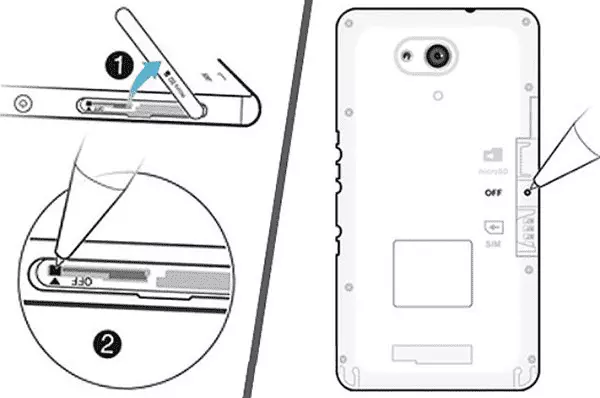
- Некоторые смартфоны оснащаются сервисной кнопкой Ресет, которая активирует моментальную перезагрузку сразу после нажатия. Присутствует она, в частности, на некоторых моделях от Sony и HTC, а располагается рядом с USB-разъемом (не путать с отверстием для микрофона) или в месте для установки слота под sim-карты. Нажимать ее следует аккуратно, при помощи тонкой иголки или зубочистки.
Если получится привести устройство в чувства, то рекомендуется вручную проверить список недавно установленного ПО и удалить сомнительное. Также стоит запустить штатный антивирус и следовать рекомендациям операционки. При постоянных зависаниях можно попробовать восстановление к заводским настройкам или обращение в сервисный центр.
Проблемы при запуске
Следующий способ актуален для такой проблемы – смартфон завис при включении. Проявляется это в виде загрузочного экрана, который никуда не пропадает слишком долго. Обычно устройство получается выключить, просто зажав соответствующую кнопку. Разрешить ситуацию можно так:
- Поставить смартфон на зарядку для того, чтобы исключить проблему внезапного отключения из-за севшего аккумулятора.
- Вызвать меню Recovery следующим путем: на выключенном устройстве зажать кнопки включения и “громкость вверх” до вибрации.
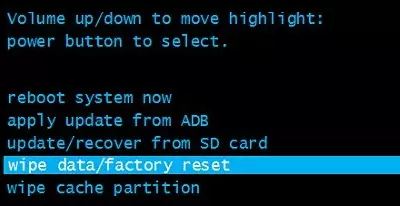
- Через пару секунд на дисплее появится необходимое для перезагрузки меню. Выбрать необходимо пункт “Reboot system now”. В течение пары минут смартфон должен полностью загрузиться в штатном режиме.
Если в системе не произошло серьезных сбоев, то перезагрузка с использованием Рекавери пройдет быстро и безопасно. Однако столкнуться можно и с полным выходом из строя операционки. Проблему разрешить можно, но пожертвовать придется файлами, расположенными во внутренней памяти (все, что сохранено на MicroSD останется на своих местах).
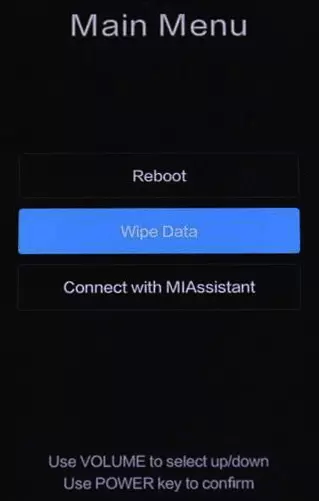
Итак, если телефон завис на заставке при включении, то разобраться с ситуацией позволит восстановление к заводским настройкам. Выполнить это можно руководствуясь инструкцией для доступа к Recovery, отмеченной выше, однако в меню выбирать следует пункт “Wipe data/factory reset”. Поскольку у разных производителей Рекавери может отличаться, восстановление может скрываться за пунктами “Wipe data” или “Advanced wipe”. Спустя пару минут гаджет включится и предложит настройку системы, которую обычно выполняют пользователи после покупки. Если столь кардинальные способы не сработают, что единственный выход – посещение сервисного центра.
Видео как перезагрузить телефон Samsung Galaxy A70
Поделитесь страницей с друзьями:
Как перезагрузить телефон, даже если не работает кнопка включения (Samsung, Redmi, Honor и др.)

Доброго времени суток!
При появлении на телефоне разного рода ошибок, его сбоях, зависаниях — одной из первых рекомендаций явл. перезагрузка . Всё бы ничего, но обычным способом далеко не всегда удается это сделать. ��
Причем, характер проблемы может быть весьма различным (от простого притормаживания, до «потухшего» экрана. ), и зависеть от многих факторов: текущих приложений, модели устройства, его прошивки, и пр.
Разумеется, в этой заметке (ниже) я рассмотрю несколько альтернативных способов, как можно «заставить» телефон уйти на перезагрузку.
Отмечу, что эта «небольшая инструкция» будет универсальной, и актуальна для телефонов разных марок: Samsung, Redmi, Honor и пр.
Теперь, после предисловия, ближе к теме. ��
Способы перезагрузки устройства на Android
Вариант 1
Не многие знают, что кнопка включения не только позволяет вызвать сервисное меню на Android (с возможностью выключения или перезагрузки аппарата) — но и отправить телефон на принудительную перезагрузку. Т.е. аппарат выключится и включится снова без всяких доп. вопросов и меню!
Разумеется, чтобы эта опция сработала — кнопку включения нужно держать не менее 10-20 сек. (в редких случаях до 40 сек.). Причем, держать ее нужно даже в том случае, если у вас появилось меню (как у меня на фото ниже ��).
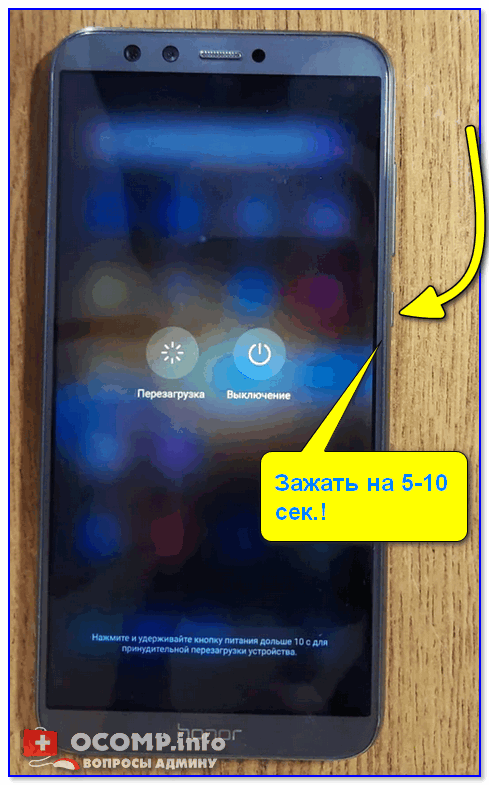
Зажать кнопку питания на 10-20 сек. (Телефон Honor)
Вариант 2
На некоторых аппаратах первый вариант (��) может не сработать. В этом случае стоит попробовать зажать кнопку включения одновременно с кнопкой уменьшения громкости, и подождать 20-30 сек.!
Примечание! Также на ряде аппаратов от Samsung может работать сочетание: кнопка вкл. + кнопка увел. громкости.
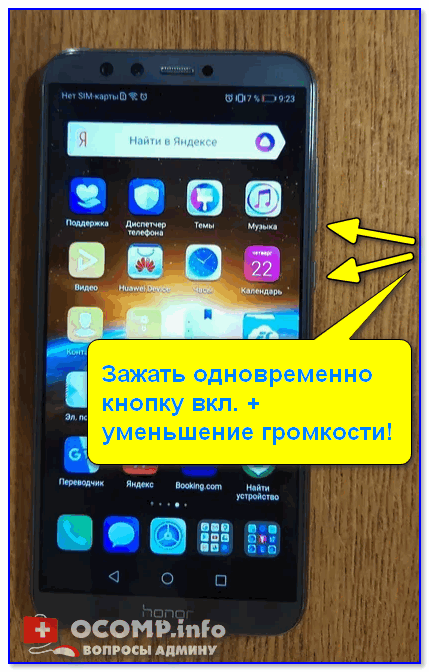
Зажать одновременно кнопку вкл. + уменьшение громкости
Вариант 3
Обратите внимание, что на определенных прошивках телефонов в меню «Общих настроек» («Обслуживания устройства») — есть спец. опции для перезагрузки устройства (��). Например, можно установить таймер и телефон без всяких «кнопок» выключится и включится вновь.
Примечание : разумеется, данный способ актуален, если у вас телефон хоть как-то работает (а не «мертво» висит).
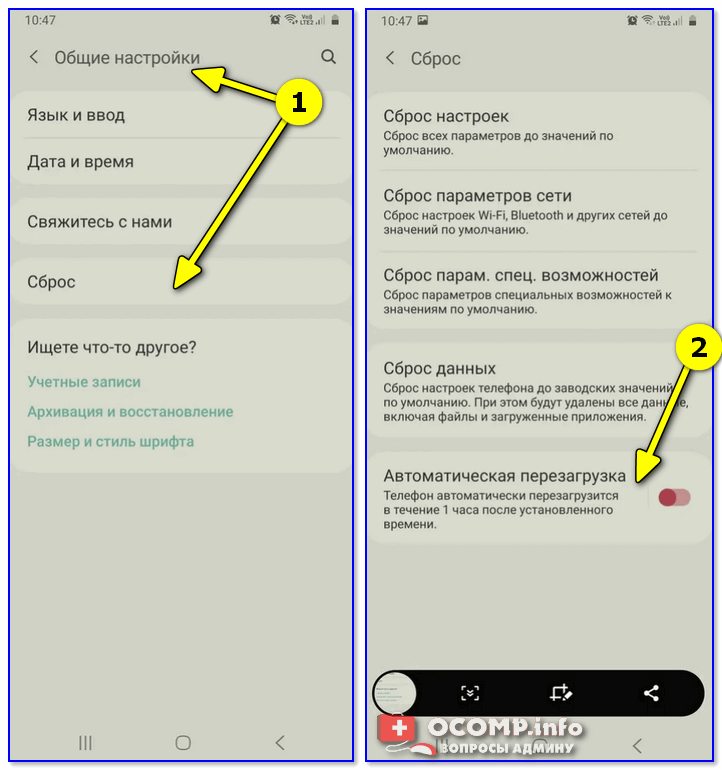
Автоматическая перезагрузка / раздел «Сброс» на Андроид / Samsung Galaxy / (Redmi)
Вариант 4
На некоторых аппаратах (например, Sony) вынесена отдельная кнопка «Reset» (иногда ее маркируют как «Power»).
Если ее нажать однократно булавкой/карандашом — телефон/планшет уйдет на перезагрузку* (если зажать на неск. секунд — произойдёт не только перезагрузка, но и сброс настроек).
Чаще всего эту кнопку можно найти рядом с портом MicroUSB, слотом под SIM-карту.
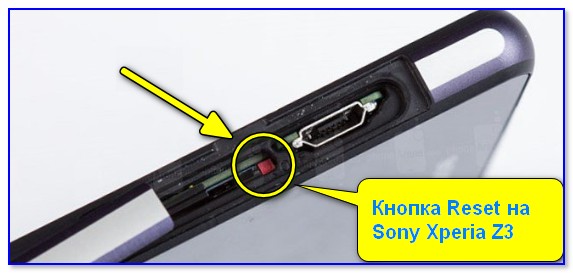
Кнопка Reset (аппарат Sony Xperia Z3)
Вариант 5
Если у вашего аппарата съемная батарея — то, как вариант, для выключения телефона можно просто вынуть ее на несколько секунд.
Правда, это не совсем перезагрузка, т.к. аппарат просто выключится. А если у вас кнопка вкл. не работает (от слова совсем) — то включить аппарат может и не получиться. ��
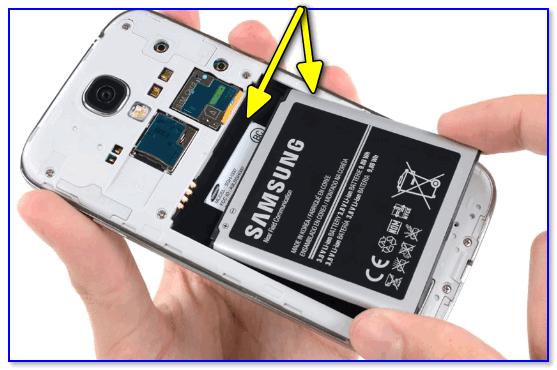
Вынуть батарею из устройства
Кстати, для телефонов с несъемным аккумулятором есть тоже выход: аккуратно поддеть и приподнять заднюю крышку.
Далее отключить аккумулятор от системной платы (на время). Важно : этот способ для неподготовленного пользователя — крайне опасный, телефон легко можно убить окончательно!
Вариант 6
В Play Market можно найти спец. приложения, позволяющие перезагружать смартфон одним кликом по экрану. Например, можно порекомендовать следующее ПО: Fast Reboot, Power Menu, Smart Menu и пр.
В общем-то, все эти приложения достаточно легко найти, вбив нужный запрос в Play Market.
Примечание : для большинства из них требуются Root-права.
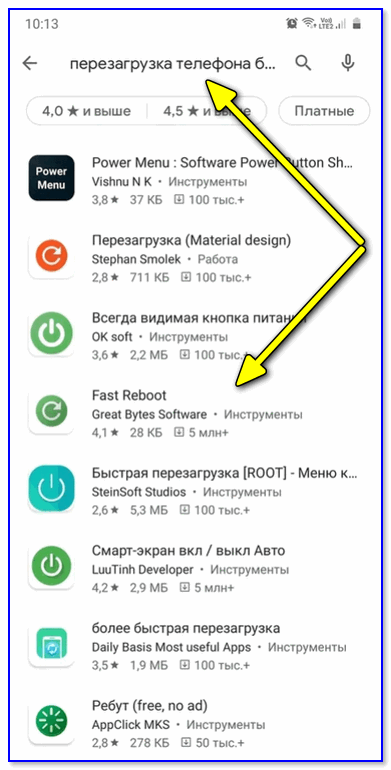
Play Market — поиск приложения для перезагрузки
Кстати, у ряда подобного ПО меню на англ. языке. Для нашей текущей задачи требуется простая перезагрузка (без сброса параметров) — обычно это пункт «Reboot» (��).
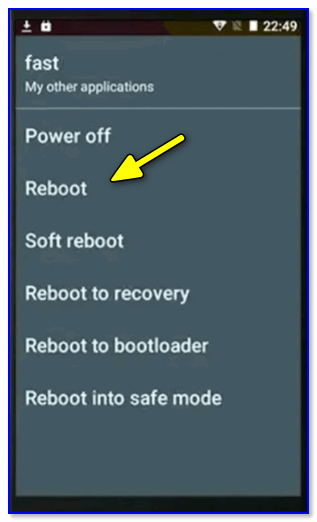
Вариант 7
Перезагрузить аппарат можно также через меню «Recovery» . Правда, этот вариант большинству пользователей (я предполагаю) не так будет полезен в рамках этой заметки, т.к. для вызова «Recovery» — аппарат нужно выключить (ссылочка на всякий случай ниже) .
�� В помощь!
Как открыть меню Recovery для перезагрузки смартфона — инструкция
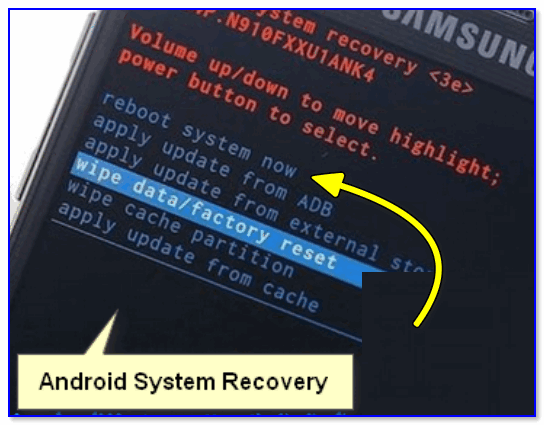
Recovery Menu на аппарате от Samsung
Вариант 8
Самый банальный вариант (думал, стоит ли его включать вообще в заметку?) — просто посадить батарею , запустив на телефоне какую-нибудь «прожорливую» игру (или просто оставив его без подзарядки на некоторое время).