
Как перезагрузить Samsung Galaxy A70 / A71 / A72
Перезапуск Samsung Galaxy A72 это лучший способ исправить некоторые ошибки на телефоне. Вам также необходимо перезагрузить устройство, если у вас возникли такие проблемы, как непрерывный сброс / перезагрузка, сбой, зависание приложений или если сенсорный экран не отвечает, или даже если устройство не включается.
Еще одна причина для перезагрузки устройства — это когда вы только что обновили операционную систему Android до последней версии. Да, перезагрузка телефона исправит ситуацию и вернет ваш телефон Android в нормальное состояние.
Читайте также Как исправить зависание iPhone 11 Pro на белом экране Apple
Однако вы также должны учитывать, что перезагрузка вашего устройства Android или телефона Samsung ничего не удалит из памяти вашего устройства. Поэтому, если вы боитесь перезагружать телефон, потому что считаете, что он удалит ваши фотографии, видео или другие файлы на вашем телефоне, то ответ — нет. При перезапуске на вашем устройстве ничего не будет удалено.
Без лишних слов, вот как перезагрузить устройство Samsung с помощью кнопки питания.
Как перезагрузить Samsung Galaxy A70 / A71 / A72
Шаг 1: Нажмите и удерживайте Боковая кнопка и Кнопка уменьшения громкости до появится приглашение «Выключить», затем отпустите.
Шаг 2: Затем нажмите Restart .
Читайте также Как совершать видеозвонки на Samsung Galaxy S20 / S20 Ultra / S20 Plus 5G
Шаг 3: Подтвердить нажмите Перезапуск.
Теперь подождите хотя бы 30 секунд для завершения перезапуска.
Если ваш Samsung Galaxy не отвечает, используйте второй метод.
Перезапустите Samsung A70 / A71 / A72 альтернативным методом.
Шаг 1: Одновременно нажмите и удерживайте Боковая кнопка и Кнопка уменьшения громкости до Экран Samsung Galaxy появится через 15 секунд, затем отпустите.
Шаг 2: Теперь подождите несколько секунд для завершения процесса перезагрузки.
После этого ваше устройство все еще не может включиться, тогда вы должны зарядить его и попробовать еще раз.
Читайте также Как активировать и отключить Bixby на Samsung Galaxy S23
О Samsung Galaxy A72
Это Samsung Galaxy A72 5G — это смартфон среднего ценового сегмента с диагональю экрана 6.7 дюйма с разрешением 1080 x 2400 пикселей. Телефон оснащен чипсетом Qualcomm SM7225 Snapdragon 750G 5G и имеет встроенную память 128 ГБ 6 ГБ ОЗУ, 256 ГБ 8 ГБ ОЗУ. Он оснащен четырьмя задними камерами на 64 МП и фронтальной камерой на 32 МП.
опубликовано Опубликовано: октябрь 6, 2021 — Последнее обновление: 23 августа 2023
Самые частые причины, почему не включается телефон Samsung
У Samsung есть несколько передовых функций, которые помогают бренду соответствовать своему званию лидера отрасли. Но частые незначительные или серьезные проблемы все портят. Например, когда телефон вообще не включается, а ведь бывает и такое. Ваш телефон Samsung Galaxy может не включаться из-за программных или аппаратных проблем, которые преследуют модели любого производителя. Но часто именно у Samsung они бывают уникальными и решаются каким-то своим способом. К счастью, есть несколько простых приемов, чтобы диагностировать и устранить проблему.
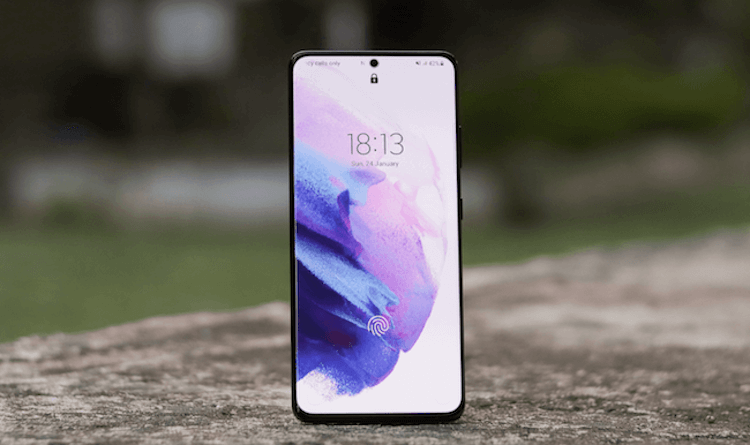
Телефоны на включаются по разным причинам, но есть несколько основных.
Телефон не включается даже во время зарядки
Первой и самой главной причиной того, что телефон не работает, является то, что его аккумулятор разряжен, как бы банально это не прозвучало. Можете ли вы вспомнить, сколько времени прошло с тех пор, как вы в последний раз заряжали его? У большинства телефонов еще есть заряд, чтобы включиться хотя бы на несколько секунд. Но если с момента последнего сеанса зарядки прошло слишком много времени, ваш телефон может перейти в состояние глубокой разрядки.
В результате ваш телефон даже не включится, чтобы отобразить логотип Samsung. В этом случае проблема может не решиться сразу после подключения к источнику питания Даже если вы уже сколько-то заряжаете его, для включения может потребоваться более значительное время. Поэтому подключите его к зарядному устройству минимум на 10-15 минут.
При этом лучше не заряжать его, подключив USB-кабель к ПК или ноутбуку. Так же не рекомендуется использование беспроводного зарядного устройства. Вместо этого выберите оригинальный USB-кабель и фирменный адаптер Samsung для подключения к розетке. Естественно, надо быть уверенным, что зарядное устройство работает. Впрочем, вместо оригинальной зарядки можно использовать адаптер для быстрой зарядки, но точно не более слабый. И в любом случае подождите указанные 10-15 минут. Если проблема не решится, идем дальше.
Почему телефон не заряжается
Если вы оставили телефон на зарядке, а он по-прежнему не включается, возможно, он не зарядился из-за неисправного кабеля или порта для зарядки. Сначала проверьте, нет ли повреждений на кабеле. Внимательно осмотрите, не порвалась ли внешняя резиновая оболочка и не торчат ли провода. На разъеме также могли скопиться частицы грязи, и это тоже надо проверить.
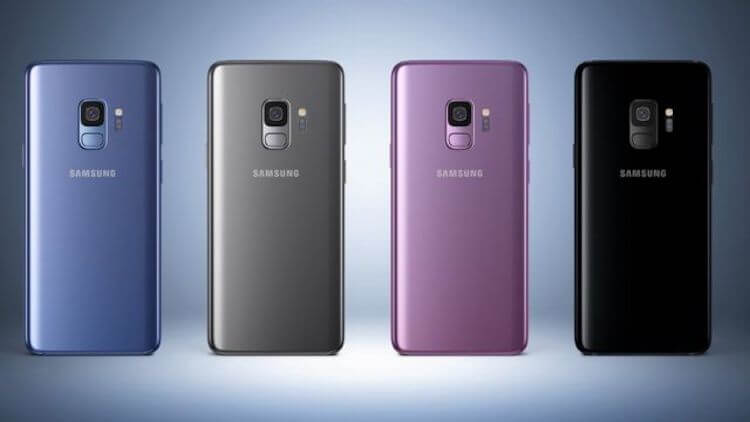
Большинство советов подходит даже к старым моделям.
Чтобы проверить, не поврежден ли порт зарядки, попробуйте использовать другой USB-кабель. Если другой кабель не работает, проблема локализована — у вас проблема с портом зарядки.
Как перезагрузить Samsung, если он завис
Операционная система телефона может выйти из строя из-за программных сбоев или ошибок. Эта неисправность может привести к выключению телефона и невозможности его включения. Вы можете попытаться исправить это, принудительно перезагрузив телефон Samsung.
Этот метод не эквивалентен аппаратному сбросу и, следовательно, не сотрет ваши данные. Чтобы сделать это, удерживайте кнопку питания или кнопку питания вместе с кнопкой уменьшения громкости в течение двадцати-тридцати секунд или пока не увидите логотип Samsung. Дальше дождитесь загрузки телефона и проверьте, работает ли он. Этот способ тоже решет многие проблемы.
Как узнать, не сломан ли телефон
Если метод принудительного перезапуска не работает или ваш телефон полностью заряжен, но все еще не включается, возможно, причиной является повреждение самого телефона. Если каким-то образом произойдет физическое повреждение внутренних компонентов или неисправность материнской платы, ваш телефон перестанет работать. Если это так, не стоит самостоятельно устранять какие-либо повреждения. Лучше отнести свой телефон специалистам. Если вы попробуете отремонтировать или просто вскрыть телефон без навыков, примерно со стопроцентной вероятностью вы его сломаете.
Не заражен ли телефон вирусами
Ваш телефон также может внезапно выключиться и не включиться из-за серьезного заражения мобильным вирусом. Вирус может внести несколько несанкционированных изменений в ваш телефон и даже вызвать сбой программного обеспечения. Такие вирусы обычно исходят из подозрительных сторонних приложений.
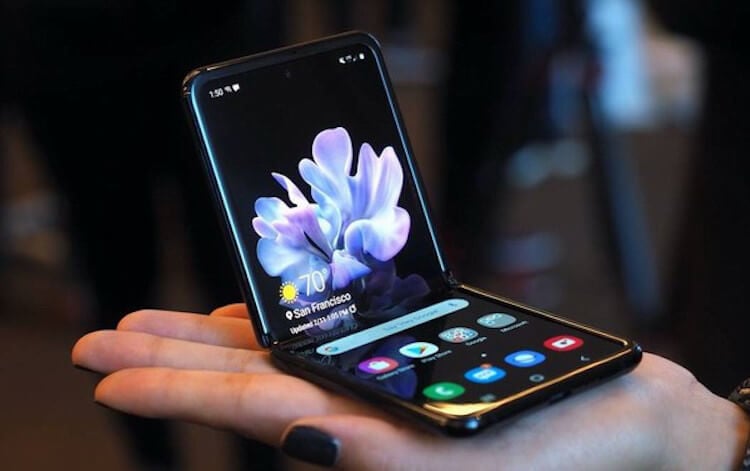
Среди таких телефонов могут возникать дополнительные проблемы, но они довольно редкие.
Один из способов избавиться от любых вирусов на вашем телефоне Samsung — перезагрузить его в безопасном режиме. При использовании этого режима все ваши измененные и предпочтительные настройки будут сброшены до значений по умолчанию, но не навсегда, а до обратной перезагрузки. Зато в этом режиме все сторонние приложения будут отключены. Так вирусы, если они есть, не будут влиять на работу устройства.
Как перевести телефон Samsung в безопасный режим
Чтобы перевести телефон в этот режим, нажмите и удерживайте кнопку питания и кнопку уменьшения громкости. Как только вы заметите логотип Samsung, отпустите кнопку питания, продолжая нажимать кнопку уменьшения громкости. После включения телефона отпустите кнопку уменьшения громкости. Теперь вы увидите опцию «Безопасный режим» в левом нижнем углу.
Если вы не выполнили шаги должным образом, перезагрузка телефона в безопасном режиме, скорее всего, не сработает. Если повторно у вас ничего не получилось, попробуйте поискать в Интернете способ перевода в безопасный режим для вашей модели. Что-то могло измениться с момента выхода этой статьи.
Обратитесь в службу поддержки Samsung
Наконец, если ваш телефон Samsung по-прежнему никак не включается, лучшим решением будет обратиться к специалистам. Найдите сервис, который является или являлся официальным, и там за небольшую плату, а иногда и бесплатно, специалисты подскажут вам, что случилось с вашим телефоном.

Теги
- Samsung Galaxy
- Операционная система Android
- Смартфоны Samsung
Аппаратный сброс SAMSUNG Galaxy A70
Как сбросить установки до заводских на SAMSUNG Galaxy A70? Как стереть все данные на SAMSUNG Galaxy A70? Как обойти блокировку экрана на SAMSUNG Galaxy A70? Как восстановить установки по умолчанию на SAMSUNG Galaxy A70?
В текущем туториале показаны все методы основного сброса SAMSUNG Galaxy A70. Узнайте как выполнить Жесткий Сброс с помощью аппаратных кнопок и настроек Android 9.0 Pie . Как результат ваш SAMSUNG Galaxy A70 будет как новый и ваш процессор Qualcomm Snapdragon 675 будет работать быстрее.
Как выполнить полный сброс SAMSUNG Galaxy A70
- На первом этапе начните нажимать кнопку питания в течение нескольких секунд и дважды нажмите « Restart .

- Если появляется логотип SAMSUNG, удерживайте клавиши увеличения громкости и питания несколько секунд.

- Отпустите все ключи, когда вы увидите информацию о режиме восстановления.
- Теперь используйте клавиши регулировки громкости, чтобы выбрать «wipe data/factory reset» и нажать кнопку питания.

- В меню выберите «Yes» и нажмите кнопку питания.

- Когда появится режим восстановления , выберите «reboot system now» с помощью кнопки питания.

- Отличная работа!
Как сделать аппаратный сброс на SAMSUNG Galaxy A70? — HardReset.info
Рейтинг: 4,3 — 29 отзывы
Если Вам помогло это решение, поделитесь им с другими чтобы помочь им, и подписывайтесь на наши страницы в Facebook, Twitter and Instagram
Как перезагрузить самсунг а70

Ой! У нас временно ограничен доступ на сайт.
Не получится зайти из некоторых стран. Проверьте, не подключен ли у вас VPN,
или возвращайтесь чуть позже.
А пока можете воспользоваться нашими быстрыми решениями
Быстрые решения
- Условия текущего тарифа *107#
- Проверка баланса *105#
- Узнать свой номер телефона *201#
- Проверка остатка пакетов *155*0#
- Подключенные платные услуги *153#
- Активация SIM-карты 610
- Проверка остатка интернета *155*00#
- Способы пополнения счета 692
- Автонастройка Интернет/MMS 679
- Обещанный платеж 637
Tele2 Гид *111#
Наберите единую команду *111# и получите моментальный доступ ко всем быстрым командам и справочной информации. Сервис доступен бесплатно как в домашней сети, так и в роуминге.
© Tele2 Россия, 2018
С 4 апреля 2013 года Tele2 Россия Интернешнл Селлулар БВ и ее аффилированные лица не принадлежат или не являются аффилированными с Tele2 АБ и любой ее дочерней компанией. Товарный знак Tele2 используется на основании лицензии от Tele2 АБ или ее дочерней компании.