
Как закрепить строку и столбец в Excel при прокрутке
Программа Microsoft Excel создана таким образом, чтобы было удобно не только вносить данные в таблицу, редактировать их в соответствии с заданным условием, но и просматривать большие по объему блоки информации.
Наименования столбцов и строк могут быть значительно удалены от ячеек, с которыми пользователь работает в этот момент. И все время прокручивать страницу, чтобы увидеть название, некомфортно. Поэтому в табличном процессоре имеется возможность закрепления областей.
Как закрепить строку в Excel при прокрутке
В таблице, как правило, шапка одна. А строк может быть от нескольких десятков до нескольких тысяч. Работать с многостраничными табличными блоками неудобно, когда названия столбцов не видны. Все время прокручивать к началу, потом возвращаться к нужной ячейке – нерационально.
Чтобы шапка была видна при прокрутке, закрепим верхнюю строку таблицы Excel:
- Создаем таблицу и заполняем данными.
- Делаем активной любую ячейку таблицы. Переходим на вкладку «Вид». Инструмент «Закрепить области».

- В выпадающем меню выбираем функцию «Закрепить верхнюю строку».

Под верхней строкой появляется отграничивающая линия. Теперь при вертикальной прокрутке листа шапка таблицы будет всегда видна:

Предположим, пользователю нужно зафиксировать не только шапку. Еще одна или пару строк должны быть неподвижны при прокрутке листа.
Как это сделать:
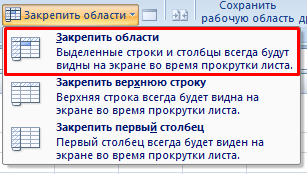
- Выделяем любую ячейку ПОД строкой, которую будем фиксировать. Это поможет Excel сориентироваться, какая именно область должна быть закреплена.
- Теперь выбираем инструмент «Закрепить области».
При горизонтальной и вертикальной прокрутке остаются неподвижными шапка и верхняя строка таблицы. Таким же образом можно зафиксировать две, три, четыре и т.д. строки.
Примечание. Данный способ закрепления строк актуален для Excel версий 2007 и 2010. В более ранних версиях (2003 и 2000) инструмент «Закрепить области» находится в меню «Окно» на главной странице. И там нужно ВСЕГДА активизировать ячейку ПОД фиксируемой строкой.
Как закрепить столбец в Excel
Допустим, информация в таблице имеет горизонтальное направление: сосредоточена не в столбцах, а в строках. Для удобства пользователю нужно при горизонтальной прокрутке зафиксировать первый столбец, в котором содержатся названия строк.
- Выделяем любую ячейку нужной таблицы, чтобы Excel понимал, с какими данными ему работать. В выпадающем меню инструмента выбираем значение «Закрепить первый столбец».

- Теперь при горизонтальной прокрутке листа вправо зафиксированный столбец будет неподвижен.
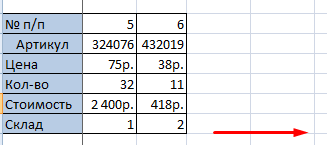
Чтобы зафиксировать несколько столбцов, необходимо выделить ячейку в САМОМ НИЗУ таблицы СПРАВА от фиксируемого столбца. И нажать кнопку «Закрепить области».

Как закрепить строку и столбец одновременно
Задача: при прокрутке зафиксировать выделенную область, которая содержит два столбца и две строки.
Делаем активной ячейку на пересечение фиксируемых строк и столбцов. Но не в самой закрепляемой области. Она должна быть сразу под нужными строками и справа от нужных столбцов.

В выпадающем меню инструмента «Закрепить области» выбираем первую опцию.

На рисунке видно, что при прокрутке выделенные области остаются на месте.
Как убрать закрепленную область в Excel
После фиксации строки или столбца таблицы в меню «Закрепить области» становится доступной кнопка «Снять закрепление областей».

После нажатия все зафиксированные области рабочего листа разблокируются.
Примечание. Кнопка «Снять закрепление областей» Excel 2003 и 2000 находится в меню «Окно». Если кнопки инструментов часто используются, можно добавить их на панель быстрого доступа. Для этого щелкаем правой кнопкой мыши и выбираем предложенный вариант.
- Excel Formula Examples
- Создать таблицу
- Форматирование
- Функции Excel
- Формулы и диапазоны
- Фильтр и сортировка
- Диаграммы и графики
- Сводные таблицы
- Печать документов
- Базы данных и XML
- Возможности Excel
- Настройки параметры
- Уроки Excel
- Макросы VBA
- Скачать примеры
Закрепление областей окна для блокировки строк и столбцов
Чтобы определенная область листа оставалась видимой при прокрутке к другой его области, перейдите на вкладку Вид и выберите команду Закрепить области, чтобы закрепить на месте определенные строки и столбцы, или команду Разделить области, чтобы создать отдельные окна в одном листе.

Закрепление строк и столбцов
Закрепление первого столбца
- На вкладке Вид нажмите кнопку Закрепить области и выберите пункт Закрепить первый столбец.
Неяркая линия между столбцами A и B указывает на то, что первый столбец закреплен.
Закрепление первых двух столбцов
- Выберите третий столбец.
- На вкладке Вид нажмите кнопку Закрепить области и выберите пункт Закрепить области.
Закрепление столбцов и строк
- Выберите ячейку, расположенную над строками и справа от столбцов, которые вы хотите закрепить.
- На вкладке Вид нажмите кнопку Закрепить области и выберите пункт Закрепить области.
Снятие закрепления строк и столбцов

- На вкладке Вид выберите пункты Окно >Снять закрепление областей.
Примечание: Если вкладка Вид не отображается, вероятно, вы используете Excel Starter. В Excel Starter поддерживаются не все функции.
Дополнительные сведения
Вы всегда можете задать вопрос эксперту в Excel Tech Community или получить поддержку в сообществах.
Как заблокировать строку в Excel [Пошаговая инструкция]
Excel — это основной инструмент для организации и анализа больших объемов данных. Однако, по мере роста наборов данных, становится сложно прокручивать их вниз. Пользователям часто нужно следить за тем, что представляют эти данные. Как решить эту проблему? С помощью закрепления строк в Excel.
В этой статье блога мы расскажем, как эффективно отслеживать ваши данные.
Почему выбрать WPS Office?
Упомянутые выше методы применимы как к Microsoft Excel, так и к электронным таблицам WPS Office. Однако мы рекомендуем вам загрузить и использовать WPS Office по нескольким причинам:
Цена
WPS Office — это экономичный офисный пакет, который позволяет пользователям бесплатно блокировать строки в таблицах. По сравнению с другими офисными пакетами, WPS Office предоставляет бюджетное решение, подходящее для личного и профессионального использования.
Совместимость
WPS Office способен открывать различные форматы файлов, такие как формат XLSX Microsoft Excel. Эта функция позволяет пользователям передавать свои данные между разными приложениями, сохраняя необходимое форматирование. Кроме того, WPS Office совместим с различными операционными системами, включая Windows, Mac и Linux, и может открывать файлы в различных форматах.
Функции
Если вы работаете с электронными таблицами, WPS Office предлагает разнообразные полезные инструменты для блокировки строк. Они включают замораживание областей, защиту ячеек и фильтры, которые помогут вам лучше организовать и анализировать ваши данные. Фактически, эти функции настолько полезны, что делают WPS Office незаменимым инструментом для всех, кто работает с электронными таблицами.
Удобный интерфейс
Удобный интерфейс WPS Office — одна из его лучших особенностей. Благодаря простому дизайну даже неопытные пользователи могут использовать его. Наличие всех необходимых инструментов под рукой позволяет вам эффективно работать.
Щелкните здесь и загрузите WPS Office, чтобы легко блокировать строки в файлах Excel!
Как заблокировать верхнюю строку в Excel
1. Откройте вкладку «Вид» в Excel, выбрав ленту меню вверху окна.
2. На вкладке «Вид» нажмите на выпадающее меню «Закрепить области».
3. Выберите «Закрепить верхнюю строку» из выпадающего меню.
Вуаля! Ваша верхняя строка теперь заблокирована и будет оставаться видимой при прокрутке вашего рабочего листа.
Управление огромными наборами данных в Excel может быть сложной задачей, но не паникуйте! Есть простой способ сделать эту задачу быстрее.
Как заблокировать несколько строк в Excel
1. Выберите строку, которая находится непосредственно под последней строкой, которую вы хотите закрепить. Если вы хотите закрепить первые три строки, выберите четвертую строку.
2. Нажмите на вкладку «Вид» в верхней части окна Excel.
3. В разделе «Вид» выберите выпадающее меню «Закрепить области».
4. Выберите «Закрепить области» из выпадающего меню.
Теперь ваши нижние строки заблокированы, и вы можете прокручивать данные, сохраняя нижние строки видимыми всегда.
Как заблокировать нижние строки в Excel
1. Нажмите на вкладку «Вид» в верхнем меню.
2. Найдите раздел «Окно» на ленте инструментов и нажмите на «Разделить».
3. Это разделит ваш лист на четыре секции, с выбранной строкой в качестве разделительной линии между верхней и нижней секциями.
4. Нажмите на ячейку под последней строкой, которую вы хотите зафиксировать.
5. Снова перейдите на вкладку «Вид» и найдите раздел «Окно». Нажмите на «Закрепить области» и выберите «Закрепить области» из выпадающего меню.
Ваши нижние строки теперь заблокированы, и вы можете прокручивать данные, сохраняя нижние строки видимыми во все время.
Как заблокировать строки и столбцы в Excel
- Выберите ячейку ниже строк(и) и справа от столбцов(а), которые вы хотите закрепить. Например, если вы хотите закрепить строки 1 и 2 и столбцы A и B, выберите ячейку C3.
- Нажмите на вкладку «Вид» в верхней части экрана.
- В группе «Окно» нажмите на выпадающее меню «Закрепить области».
- Выберите «Закрепить области» из выпадающего меню.
- Теперь будут закреплены и строки, и столбцы выше и слева от выбранной ячейки.
Преимущества закрепления строк и столбцов в Excel.
Преимущества закрепления строк и столбцов в Excel очень много. Это включает в себя:
- Обеспечение видимости важной информации: Заголовочные строки и столбцы можно закрепить, чтобы названия категорий были видны даже при прокрутке вниз. Это помогает сохранить понимание данных и их анализ.
- Облегчение сравнения данных: Закрепление соответствующих строк или столбцов позволяет легко сравнивать данные с другими, особенно когда имеем дело с большими объемами информации. Это помогает сосредоточиться и предотвращает потерю важной информации.
- Предотвращение случайных изменений: Закрепление строк и столбцов защищает целостность важных данных, предотвращая случайные изменения. Ячейки или диапазоны могут быть закрыты от редактирования или изменения.
- Улучшение организации таблиц: Закрепление строк и столбцов помогает сделать таблицы более организованными, сохраняя важную информацию в поле зрения и предотвращая непреднамеренные изменения. Это в конечном итоге экономит время и усилия.
Это простой способ использовать преимущества закрепления строк в Excel, который сделает работу с данными более эффективной и удобной для профессионалов и всех, кто использует таблицы для своих нужд.
Trustpilot
WPS Office- Free All-in-One Office Suite
- Use Word, Excel, and PPT for FREE, No Ads.
- Edit PDF files with the powerful PDF toolkit.
- Microsoft-like interface. Easy to learn. 100% Compatibility.
- Boost your productivity with WPS’s abundant free Word, Excel, PPT, and CV templates.
Free Download
5,820,008 User
Algirdas Jasaitis
Как разблокировать строки или столбцы в Excel
Чтобы разблокировать строки или столбцы, которые были заморожены в Excel, выполните следующие шаги:
1. Откройте таблицу Excel и перейдите на вкладку «Вид».
2. Нажмите на кнопку с выпадающим списком «Закрепить области» и выберите «Разморозить области».
Как организовать свои данные в таблицу с помощью ярлыков?
Организация данных в таблицу поможет вам более эффективно управлять и анализировать вашу информацию. Чтобы быстро создать таблицу с помощью ярлыков на разных устройствах, выполните следующие шаги:
На Windows:
- Выделите диапазон ячеек, которые вы хотите преобразовать в таблицу.
- Нажмите сочетание клавиш «Ctrl + T».
- В появившемся окне «Создание таблицы» убедитесь, что вы выбрали правильный диапазон ячеек, и поставьте галочку напротив «У таблицы есть заголовки», если у ваших данных есть названия столбцов.
- Нажмите «ОК», чтобы создать таблицу.
На Mac:
- Выделите диапазон ячеек, которые вы хотите преобразовать в таблицу.
- Нажмите сочетание клавиш «Cmd + T».
- В появившемся окне «Создание таблицы» убедитесь, что вы выбрали правильный диапазон ячеек, и поставьте галочку напротив «У таблицы есть заголовки», если у ваших данных есть названия столбцов.
- Нажмите «ОК», чтобы создать таблицу.
На iOS:
- Выделите диапазон ячеек, которые вы хотите преобразовать в таблицу.
- Нажмите на значок «Таблица» в панели инструментов в верхней части экрана.
- В появившемся окне «Создание таблицы» убедитесь, что вы выбрали правильный диапазон ячеек, и поставьте галочку напротив «У таблицы есть заголовки», если у ваших данных есть названия столбцов.
- Нажмите «Готово», чтобы создать таблицу.
Таким образом, вы можете быстро преобразовать свои данные в таблицу на любом устройстве, используя эти ярлыки, что упростит сортировку, фильтрацию и анализ данных.
Часто задаваемые вопросы о блокировке строк и столбцов в Excel
Вот некоторые часто задаваемые вопросы о том, как заблокировать строку в Excel:
1.Почему не работает функция «Закрепить область»?
Функция «Закрепить область» может не работать должным образом по разным причинам. Часто активная ячейка находится ниже или справа от строк или столбцов, которые вы хотите закрепить, и это типичная проблема.
Чтобы исправить это, выберите ячейку, которая находится выше строк или слева от столбцов, которые вы хотите закрепить, перед использованием функции «Закрепить область». Еще одно возможное решение — сохраните свою книгу и закройте Excel, затем снова откройте книгу и попробуйте функцию «Закрепить область» снова.
2. Как заблокировать ячейки в Excel от редактирования?
Чтобы заблокировать ячейки в Excel от редактирования, выберите ячейки, которые вы хотите заблокировать, затем щелкните правой кнопкой мыши и выберите «Формат ячеек». В диалоговом окне «Формат ячеек» выберите вкладку «Защита» и поставьте галочку напротив «Заблокирована». Нажмите «ОК», чтобы применить изменения.
Затем перейдите на вкладку «Обзор» на ленте Excel и выберите «Защитить лист». В диалоговом окне «Защитить лист» вы можете выбрать разрешенные или запрещенные параметры, такие как выбор или редактирование ячеек, затем нажмите «ОК», чтобы защитить лист.
3. Как заблокировать строки в Google Sheets?
Google Sheets предоставляет удобную функцию, с помощью которой можно заморозить определенные строки или столбцы, просто выбрав их и выбрав опцию «Заморозить» в разделе «Вид». «Заморозить X строк» или «Заморозить X столбцов», где «X» — желаемое число, позволяют заблокировать определенное количество строк или столбцов. Это делает выбранные строки или столбцы видимыми при перемещении по таблице, что упрощает анализ и манипуляции с данными.
Резюме
В этой статье предоставляется пошаговое руководство по тому, как заблокировать строки в Excel при прокрутке вниз. Преимущества блокировки строк и столбцов в Excel включают обеспечение видимости важной информации, упрощение сравнения данных, предотвращение случайных изменений и улучшение организации таблицы.
Хотя описанные методы применимы как в Microsoft Excel, так и в WPS Office Spreadsheet, мы рекомендуем использовать WPS Office, так как это экономически выгодное решение для организации и анализа больших объемов данных в таблицах.
Его обширные инструменты, включая замораживание областей, защиту ячеек и применение фильтров, помогают пользователям работать эффективно. Он поддерживает различные форматы файлов, включая файлы Microsoft Excel, и имеет простой в использовании интерфейс. Рассмотрите возможность использования WPS Office для ваших потребностей в таблицах.
Как закрепить столбец в excel при прокрутке на mac
Надо чтобы в таблице крайний справа столбец (AF) при горизонтальной прокрутке оставался на месте? Излазил весь форум, но ответа не нашел. Кнопка поиск тоже не помогла((( Как быть?
Пользователь
Сообщений: 950 Регистрация: 01.01.1970
17.06.2008 12:51:37
как вариант:
поставить курсор в ячейку AF1
тыкнуть окно/разделить
тогда можно будет раздельно шевелить по горизонту левую (до столбца AF) и правую (начиная со столбца AF) части.
годитсо?
17.06.2008 12:54:03
меню Окно — Закрепить области
P.S. только укажите сперва нужную ячейку. Область закрепиться слева и сверху от активной ячейки
Пользователь
Сообщений: 950 Регистрация: 01.01.1970
17.06.2008 13:01:13
P.S. только укажите сперва нужную ячейку. Область закрепиться слева и сверху от активной ячейки
вот именоо, что СЛЕВА. тогда прокручиваться будет то, что ПРАВЕЕ от границы. а надо (если я правильно понял) чтобы справа оставалось на месте, а левую часть можно было двигать вправь-влевь.
пардон, коллега, но для этого закрепление областей не очень подходит. разделение по-моему более предпочтительно