
Как перейти к ячейке а1
Argument ‘Topic id’ is null or empty
Сейчас на форуме
© Николай Павлов, Planetaexcel, 2006-2023
info@planetaexcel.ru
Использование любых материалов сайта допускается строго с указанием прямой ссылки на источник, упоминанием названия сайта, имени автора и неизменности исходного текста и иллюстраций.
| ООО «Планета Эксел» ИНН 7735603520 ОГРН 1147746834949 |
ИП Павлов Николай Владимирович ИНН 633015842586 ОГРНИП 310633031600071 |
Как перейти к ячейке А1 ?
Почему дата в ячейке Е2 отображена не так, как в строке формул?
Почему дата в ячейке Е2 отображена не так, как в строке формул?
Как часто обновляется значение в ячейке В1 при использовании функции ТДАТА() ?
Как часто обновляется значение в ячейке В1 при использовании функции СЕГОДНЯ() ?
Какая формула будет указана в ячейке D5 при копировании в нее формулы из ячейки D2 ?
Какая формула будет указана в ячейке D5 при копировании в нее формулы из ячейки D2 ?
Перемещение по ячейкам в Excel стрелками
Данный раздел уроков мы начинали с обучения перемещения курсора по пустому листу. Сейчас рассмотрим другие возможности Excel в области управления курсора стрелками для быстрого и удобного перемещения по большим объемам данных.
Первая ситуация напоминает движение по пустой дороге, а вторая – по переполненной. Выполним несколько простых но эффективных упражнений для быстрой работы при управлении данными рабочего листа.
Перемещение стрелками в Excel
Заполните строки данными, так как показано на этом рисунке:
Задания в данном уроке – не стандартные, но и не сложные, хотя очень полезные.
Примечание! При записи комбинаций горячих клавиш знак «+» означает, что клавиши следует нажимать одновременно, а слово «потом» – означает последовательное нажатие.
Перейдите на ячейку А1. Наилучший способ это сделать, нажать комбинацию горячих клавиш CTRL+HOME. Нажмите на клавишу END потом «стрелка вправо». В предыдущих уроках, когда листы были еще пустыми, данная комбинация просто смещала курсор на самый последний столбец листа. Если в данной строке есть запись, то эта комбинация позволяет нам моментально найти конец заполненного отрывка строки. Но строка может быть разбита на несколько отрезков записей. Тогда данная комбинация перемещает курсор по концам отрезков строки. Для более наглядного примера обратите внимание на рисунок:
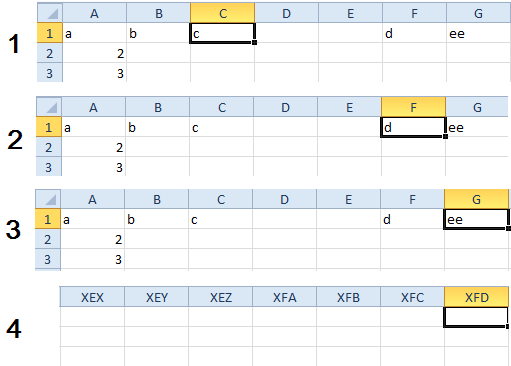
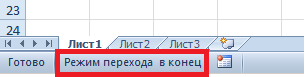
Клавиша END потом «стрелка влево» выполняет выше описанное перемещение курсора в обратном порядке – соответственно. Каждый раз, когда мы нажимаем на клавишу END, в строке состояния окна программы высвечивается сообщение: «Режим перехода в конец».
Все выше описанные действия для перемещения по ячейкам в Excel стрелками так же выполняет нажатие на клавиатуре компьютера CTRL + «стрелка вправо (стрелка влево, вверх и вниз)»
Выберите любую ячейку на листе и нажмите комбинацию клавиш CTRL+END. В результате курсор переместится на перекресток самой последней записи в строке и самой последней записи в столбце. Обратите внимание на рисунок.
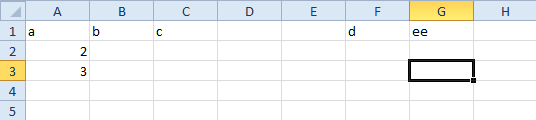
Примечание. Если удалить содержимое нескольких ячеек, чтобы изменить адрес перекрестка после нажатия CTRL+END. Но после удаления нужно обязательно сохранить файл. Иначе CTRL+END будет возвращать курсор по старому адресу.
Таблица действий для перемещения курсором Excel:
| Горячие клавиши | Действие |
| Enter | Стандартное смещение курсора на ячейку вниз. При необходимости в настройках можно изменить в любое направление. |
| Щелчок мышкой | Перемещение на любую ячейку. |
| Стрелки: вверх, вправо, вниз, влево. | Смещение на одну ячейку в соответствующем направлении к конкретной стрелки. |
| CTRL+G или просто F5 | Вызов диалогового окна «перейти до:» для ввода адреса ячейки на который нужно сместить курсор. |
| CTRL+HOME | Переход на первую ячейку А1 с любого места листа. |
| CTRL+END | Переход на перекресток между последней записью строки и последней записью столбца. |
| CTRL+ «любая стрелка» или END потом «любая стрелка» | До первой / последней отрезка записи в строке или столбце. Перемещение происходит в направлении соответствующей стрелки. |
| PageUp и PageDown | Прокрутка одного экрана вверх или вниз. |
| Alt+PageUp и Alt+PageDown | Прокрутка одного экрана вправо или влево. |
| CTRL+PageUp и CTRL+PageDown | Переход на следующий / предыдущий лист. |
- Excel Formula Examples
- Создать таблицу
- Форматирование
- Функции Excel
- Формулы и диапазоны
- Фильтр и сортировка
- Диаграммы и графики
- Сводные таблицы
- Печать документов
- Базы данных и XML
- Возможности Excel
- Настройки параметры
- Уроки Excel
- Макросы VBA
- Скачать примеры
3 способа быстрого перехода к ячейке A1 в MS Excel

Классный совет: Также ознакомьтесь с нашим постом о различных способах перехода с одного листа на другой. Есть намного больше, чем то, что вы используете.
1. Использование сочетаний клавиш
Для меня это самый простой и быстрый способ вернуться к A1 из любой точки рабочего листа. Все, что вам нужно сделать, это нажать эти две клавиши вместе: Ctrl + Главная
Исключение: Этот метод не приведет вас к A1, если у вас есть замерзшие оконные стекла активируется в строках и столбцах. В таком случае вы попадете в первую строку, первый столбец после стоп-кадра.
Взгляните на изображение ниже. Здесь строки с 1 по 4 и столбцы A и B находятся в режиме замораживания. Так настойчиво Ctrl + Главная приведет вас к C5.

2. Использование диалогового окна «Перейти к»
Этот метод имеет дополнительный шаг и занимает немного больше времени, чтобы добраться до A1. Однако, в отличие от метода 1, он обеспечивает переход к A1 независимо от того, где вы находитесь и что находится в режиме замораживания.
Шаг 1: Нажмите либо F5 или комбинация Ctrl + G. Это запустит Перейти к чат.

Шаг 2: В диалоговом окне под Справка текстовое поле, тип А1 и ударил Войти или нажмите на ХОРОШО кнопка.

Быстрая подсказка: Этот метод можно использовать для быстрого перехода к любой ячейке. Все, что вам нужно знать, это ссылка на ячейку, к которой вы хотите перейти.
3. Использование поля имени
Мы знаем, что в MS Excel есть поле имени, которое отображает ссылку на ячейку, в которой вы находитесь. Фактически вы можете использовать это поле, чтобы перейти к ячейке A1.
Связанный : 4 быстрых способа отключить оптимизацию доставки в Windows 11

Для этого введите A1 в поле имени и нажмите Войти. Сразу же ссылка сместится на A1.

Здесь есть вторая хитрость. На самом деле вы можете определить имя для ячейки A1, скажем, например, Дом. Затем вы можете щелкнуть раскрывающееся поле имени и выбрать Дом чтобы перейти к A1.
Заключение
Как часто вы уходите от референса A1? И как часто нужно возвращаться? Если ответ «очень часто», вам нужно запомнить эти приемы. Однако не все из них, вы можете выбрать те, которые вам больше всего нравятся или с которыми вам удобнее всего.
Знаете какой-нибудь другой подобный трюк? Делитесь.