
Все способы перезагрузки смартфона BlackBerry на базе Android
Часто пользователи, столкнувшиеся с проблемой со смартфоном BlackBerry на базе Android, пропускают самые простые шаги по ее решению, потому что это слишком просто — выполнить перезагрузку вашего устройства.
Помните об этом, если с вашим BlackBerry на базе Android, таком как BlackBerry KEYone или BlackBerry Motion, что-то случится, чтобы убедиться, что это не поможет, прежде чем делать что-либо еще или обращаться в сервисный центр. Вот все различные способы перезагрузки для вашего BlackBerry на базе Android:
Чтобы перезагрузить BlackBerry на базе Android:
Нажмите и удерживайте кнопку питания в течение 3 секунд.
Выберите «Перезагрузка» из представленного меню.
Чтобы выполнить мягкий сброс BlackBerry на базе Android:
Если BlackBerry на базе Android завис или приложение не может быть закрыто или не дает выйти в основное меню, выполните мягкий сброс.
Нажмите и удерживайте кнопку питания в течение 12 секунд.
Чтобы выполнить жесткий сброс BlackBerry на базе Android:
BlackBerry на базе Android не включается, выполните жесткий сброс. (Это эквивалентно отключению батареи)
Нажмите и удерживайте кнопку питания в течение 32 секунд.
Перезагрузка в безопасный режим:
Этот способ подойдет для более сложных проблем, например, если проблемы вызвало последнее установленное приложение.
Нажмите и удерживайте кнопку питания вашего телефона, пока Android не предложит вам отключить телефон
Затем удерживайте опцию «Выключить питание» в течение нескольких секунд, пока ваш телефон не предложит подтвердить, что вы хотите войти в безопасный режим.
Используйте эту функцию аккуратно, поскольку переход в безопасный режим может сбросить настройки домашнего экрана и иконок приложений.
Конечно, простая перезагрузка не может исправить все, что может пойти не так, но это отличный первый шаг в решении любых проблем.
Чтобы узнать больше о вашем BlackBerry на базе Android, следите за нашими публикациями в рубрике Советы.
Добавить комментарий Отменить ответ
Для отправки комментария вам необходимо авторизоваться.
Как включить отладку по USB на телефоне BlackBerry Leap
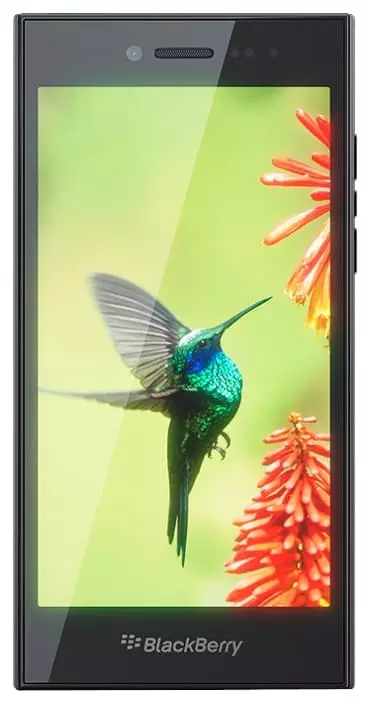
Подключая смартфон к ПК через USB-кабель, пользователь может заряжать гаджет или, например, передавать файлы. Чтобы расширить возможности сопряжения, нужно включить отладку по USB на BlackBerry Leap. Это позволит получить доступ к дополнительным операциям при взаимодействии телефона и компьютера.
Для чего нужна отладка по USB
Чаще всего отладка используется разработчиками мобильных приложений, так как она предоставляет доступ не только к файлам, сохраненным на смартфоне, но и к внутренностям мобильной платформы. Однако данный режим находит применение и среди обычных пользователей.
В частности, он позволяет перепрошить смартфон через компьютер, если не удается выполнить операцию стандартными средствами. Также отладка позволяет подключаться к ПК без предупреждения. То есть при сопряжении устройств в этом режиме на экране смартфона не будет появляться уведомление, предлагающее выбрать режим подключения («Только зарядка» или «Передача файлов»).
Стандартный способ активации
Каждый смартфон на Андроид, включая BlackBerry Leap, позволяет активировать режим отладки. Но по умолчанию эта опция скрыта, в связи с чем активация происходит в два этапа.
№1. Переход в режим для разработчиков
Включение отладки происходит через режим разработчика, который изначально скрыт. Следовательно, первым делом нам нужно активировать меню расширенных параметров:
- Откройте настройки телефона.
- Перейдите в раздел «О телефоне».
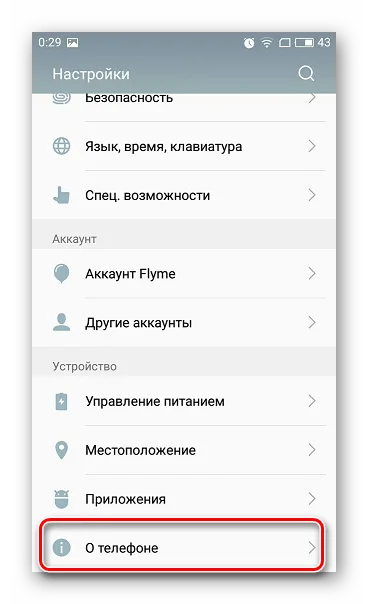
- Кликните 5 раз по пункту с номером сборки.
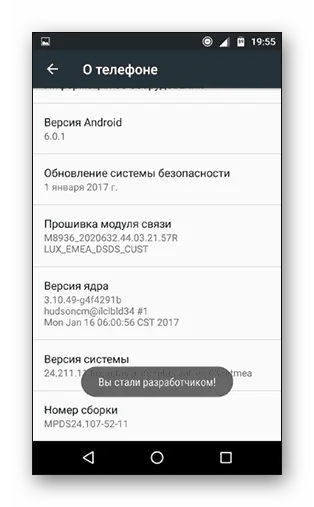
Свидетельством того, что вам удалось включить недостающую опцию станет появление сообщения «Вы стали разработчиком». Далее можно переходить к процессу непосредственной активации отладки.
№2. Включение отладки
Выполнив подготовительные действия, переходите к основной части инструкции, которая выглядит следующим образом:
- Откройте настройки BlackBerry Leap.
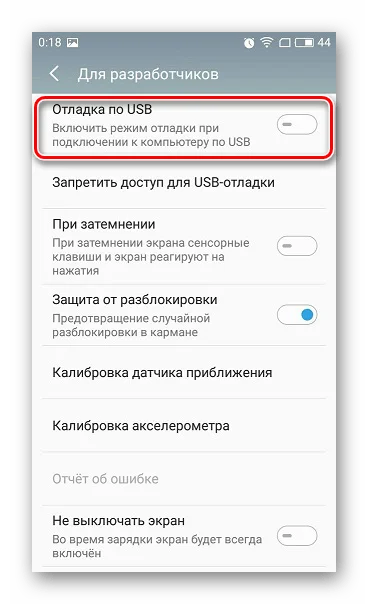
- Перейдите в раздел «Специальные возможности», а затем – «Для разработчиков».
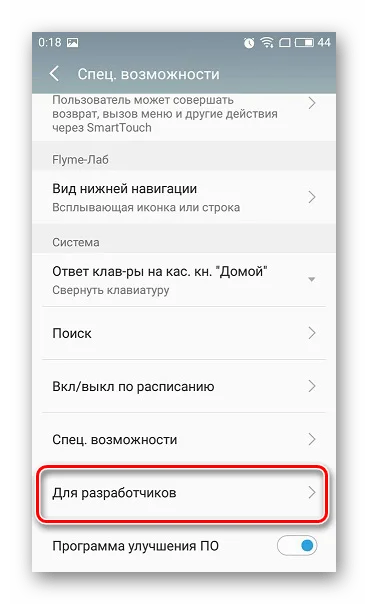
- Активируйте ползунок напротив пункта «Отладка по USB».
- Подтвердите выполнение операции.
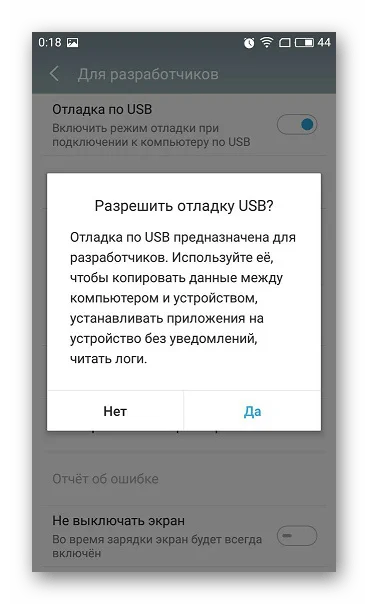
На этом включение опции завершается, и вы можете взаимодействовать со смартфоном через компьютер в режиме отладки.
Как включить отладку, если экран BlackBerry Leap разбит
Ранее уже отмечалось, что рассматриваемый режим позволяет подключать телефон к ПК без выдачи разрешения на передачу файла. Поэтому данную опцию нередко рассматривают в качестве средства обмена данными между компьютером и неисправным смартфоном. Однако здесь может возникнуть сложность в активации самого режима.
Включить отладку по USB на BlackBerry Leap, если разбит экран, можно при помощи дополнительных аксессуаров:
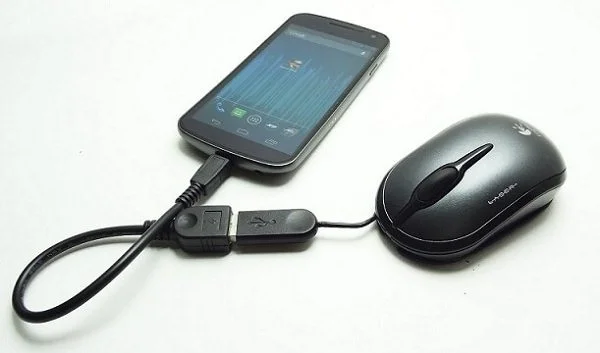
- Вставьте переходник OTG в свой телефон.
- Подключите к нему компьютерную мышь.
- Выполните действия, описанные в предыдущей инструкции, при помощи подключенного аксессуара.
Данный вариант поможет включить опцию в ситуации, когда не работает только сенсорный слой экрана, а информация на матрице остается читаемой. В противном случае придется действовать наугад.
Как включить отладку по USB, если BlackBerry Leap заблокирован
Немного иначе выглядит принцип активации режима на заблокированном телефоне. Ведь в данном случае вы не можете получить доступ к главному экрану и перейти в настройки. Обойти ограничения можно только путем предварительного сброса настроек через рекавери. Следовательно, чтобы включить отладку по USB на BlackBerry Leap, если телефон заблокирован, нужно:
- Выключить смартфон.
- Зажать кнопку питания и нижнюю качельку громкости (можно попробовать и другую комбинацию, например, «Volume Up» + «Power»).
- Перейти в раздел «Wipe data/factory reset» после появления меню Recovery (для перемещения используйте кнопки громкости, а для подтверждения перехода – клавишу питания).
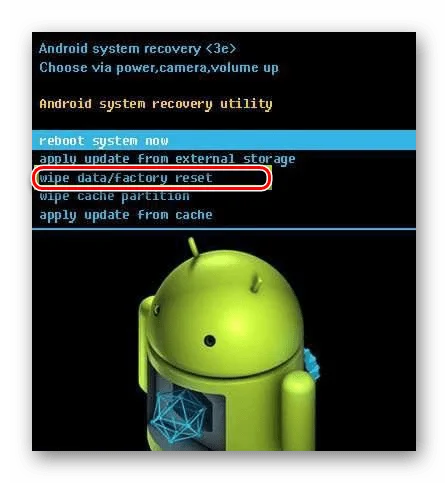
- Подтвердить очистку.
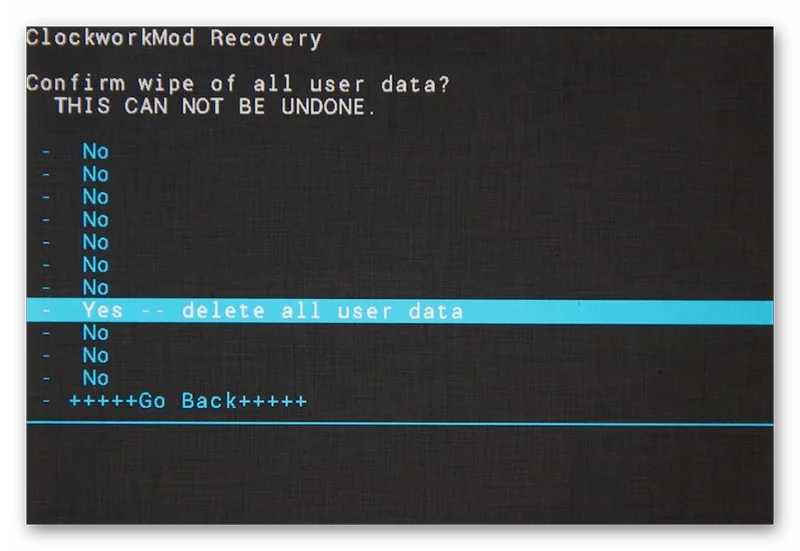
- Вернуться в главное меню и подтвердить выполнение операции «Reboot system now».
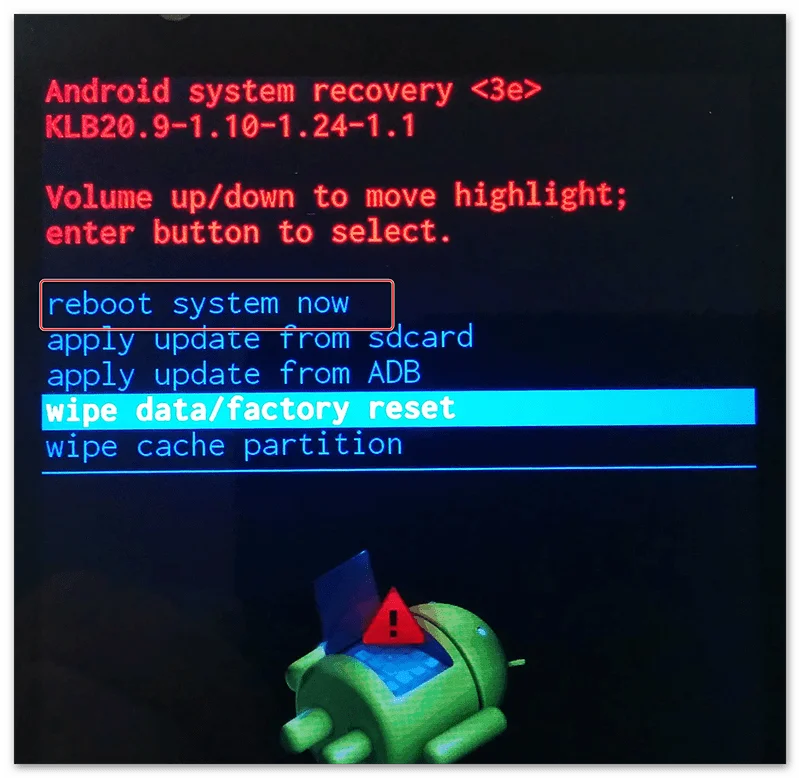
После перезагрузки BlackBerry Leap включится в разблокированном виде, и вы сможете активировать отладку через меню настроек. Правда, после сброса параметров через рекавери удалятся все файлы.
Поделитесь страницей с друзьями:
Подготовка смартфона на BlackBerry OS 10 к 4 января 2022 года
Всем привет. В конце прошлой статьи я упомянул о том, что компания BlackBerry прекращает поддержку устройств на базе собственной операционной системы. К слову, эта дата несколько раз откладывалась. Первоначальные замыслы компании по закрытию инфраструктуры в ходе процесса End of Life были запланированы на 2019 год. Однако в благодарность своим пользователям BlackBerry объявила, что будет поддерживать критически важную инфраструктуру и по окончании 19 года. И вот, весной 2020 года поступила конкретика на этот счёт — сервера отключат 4 января 2022 года. Т.е осталось буквально пол месяца и к этому моменту нужно подготовить свои устройства.
P.s. понимаю, что пользователей подобных девайсов очень мало, но вдруг для кого-то эта статья окажется полезной.
К слову, сама операционная система вышла в 2013 году. Получается, спустя почти 10 лет BlackBerry полностью отключает сервера своих сервисов и служб. Если кому интересена история поддержки OS 10, то можете ознакомиться с моей прошлой публикацией.
Вообще EOL затронит не только OS 10, но и софт для ПК, Tablet OS и более ранние BB OS. Однако последние два пункта нас мало интересуют. Гораздо важнее, что произойдёт с условным Passport или Q10 в 2022 году. И тут всё совсем неоднозначно.

Что нам известно?
1. После 04.01.22 компания отключит сервера таких служб, как BLackBerry Messenger, World, ID. Что это значит на практике? Начнём с Messenger. Владельцы устройств на OS 10 больше не смогут им пользоваться. Ну, честно говоря, тут не велика потеря. Популярность BBM давно уже утратил, несмотря на своё вполне себе качественное исполнение. Даже я в настоящее время ни с кем через него не общаюсь. С World ситуация интереснее. Пока нет актуальных способов извлекать bar файлы с устройств, поэтому после 4 января можно будет установить только те родные приложения, что есть в открытом доступе. Ссылка на архив:
BB ID, в свою очередь, нужен был лишь для пользования службами BlackBerry. С ним связан один подводный камень. Для удаления учетной записи с устройства необходим полный сброс до заводских настроек.

2. Отключение сервиса BlackBerry Protect. Вот это уже более серьёзная проблема. Хотя лично я считаю его максимально бесполезным, но тем не менее. Как известно, этот сервис очень глючный. И если вы хоть раз его активировали на вашем устройстве, то вам после сброса с большой долей вероятности придётся столкнуться с его появлением, даже если вы отключали ползунок в настройках. В некоторых ситуациях может помочь удаление учётной записи на сайте сервиса. Однако это не всегда работает. Т.е. после сброса мы не сможем подключиться к серверам для авторизации, поскольку они будут отключены. Получается на бумаге у нас выходит кирпич.
Конечно, есть инструкции по обходу с использованием Dev автозагрузчика, но и их применение после 4 января остаётся также под вопросом. Поэтому настоятельно рекомендую сбросить своё устройство до злополучной даты. В идеале будет, если BlackBerry выкатит специальный патч для своих устройств. Но, как мы все с вами понимаем, это маловероятно.

3. На работе Android приложений отключение серверов никак не скажется. Действительно, для их установки не нужны ни ID, ни World. Всякие WhatsApp, Telegram, VK и прочее продолжат работать. Рекомендую ознакомиться с архивом «адаптированных» apk приложений:
Вы в теории также можете установить Yalp и скачивать apk. Или сервисы от Кобальта. Но из-за них ваш смартфон будет быстрее разряжаться.

Теперь поговорим от том, в чём могут возникнуть некоторые вопросы
1) Работа звонков, СМС, Hub. На CrackBerry много об этом пишут, но там речь идёт в основном о США и ближайших регионах. Кто-то писал, что во всём мире перестанут работать сотовые сети для устройств BlackBerry. Лично я думаю, что Россию это не затронет и сотовая связь будет продолжать стабильно функционировать после 4 января, включая 3G и 4G. Вот насчёт настройки в Hub почты такой уверенности нет. Кстаи, оператор T-Mobile даже специальную брошюру по поводу всего этого выпустили: https://www.t-mobile.com/support/devices/blackberry-end-of-l.
2) Та самая настройка устройства после сброса до заводских настроек. Про Protect я вроде упомянул, но есть ещё один нюанс. Вот вы сбросили ваше устройство. Прошли начальные шаги настройки. Вас выкидывает на рабочий стол и в Hub будет постоянно выскакивать уведомление «Завершить настройку». Оно пордразумевает собой подключение через Wi-Fi или 3G/4G к сети. Но, как вы помните, сервера BB в России заблокированы, поэтому для этого нужен VPN. Можно подрубить его на роутер, например. Но это не главная проблема! Подключение к сети подразумеват связь с серверами BlackBerry, а они будут отключены, и устройству просто некуда будет стучаться. Конечно, можно игнорировать уведомление. Но у многих оно спустя время появляется в принудительном порядке. При этом в некоторых случаях могут помочь перезагрузки. У моего Z30 вроде как такого не было и он просто что-то обновил в региональных настройках и уведомление пропало. Важно отметить, что настройку я сам не завершал.
Что будет после отключения серверов — также не совсем понятно. Может сброшенные устройства и не будут так настойчиво требовать подключения к сети. Тут остаётся только ждать 22 года.
Из-за всего этого рекомендуется сбросить и подготовить ваше устройство уже сейчас.
Про софт на ПК
Для ОС 10 есть две программы: BlackBerry Link и Blend. В первом практически ничего не поменяется, за исключением ограничения функционала работы с резервными копиями, поскольку они могут быть привязаны к ID, а также нельзя будет зайти в саму учётную запись. Передача файлов всё также будет доступна. BlackBerry Blend продолжит работать как и раньше. Всякие дополнительные утилиты типа Sachesi, DDPB продолжат функционировать в штатном режиме.

Инструкция (что необходимо сделать до 4 января):
1) Сохраните по возможности все ваши данные. Контакты, к примеру, можно занести на Sim карту. Создайте резервную копию в WhatsApp. Для СМС, истории звонков и прочего можно использовать Ultimate Backup, например. Для сохранения фотографий, аудиозаписей, документов подойдёт BlackBerry Link. Если у вас вставлена в смартфон SD карта, то ваш BlackBerry можно использовать в режиме USB накопителя.
2) Очистите ваше устройство. Так мы убьём сразу двух зайцев: ID и Protect. Настоятельно рекомендую использовать автозагрузчик, поскольку простой wipe займёт значительно больше времени. Вот ссылка на последнюю версию ОС для различных моделей: https://mega.nz/folder/ERomDKaT#YYXwe5p2bUlm_4VW5VfTtw
Если вы никогда не включали Protect, то можете сразу использовать Autoloader. Чтобы убедиться, зайдите в соответствующий пункт в настройках. Ползунок должен быть неактивен. Ещё один один способ — зайдите в раздел сброс до заводских настроек. Если там нет упоминания Protect — значит всё нормально.
В ситуации, когда у вас включён или был включён когда-то Protect, то зайдите на сайт и удалите ваше устройство. Затем уже на самом смартфоне отключите ползунок в настройках. После этого можете использовать автозагрузчик. Если вдруг Protect выскочил на этапе первоначальной настройки (что маловероятно, но всё же), то удалите его наверняка: https://www.blackberrys.ru/forum/topic/29845/
3) Пройдите первоначальную настройку, при этом пропустив этап входа в BB ID.
4) Завершите настройку вашего смартфона. Для этого, как отмечалось выше, необходим VPN на роутере.
5) Спокойно пользуйтесь устройством без ID, World, Protect.
6) При необходимости установите родные bar приложения из архива при помощи Sachesi или DDPB, адаптированные apk и прочее.
7) Дальше остаётся только ждать 4 января 22 года.
Если вы всё сделали правильно, то сможете без последствий сбрасывать ваше устройство и после этой даты.
P.s. Также рекомендую скачать из облака весь архив bar приложений и автозагрузчиков, в особенности девелоперских.
Итог
Вот такая ситуация сложилась под конец жизни OS 10. После полного прекращения поддержки вы можете продолжать пользоваться вашими устройствами, но в таком случае сама BlackBerry ничего уже не гарантирует. Если вы не сбросите ваш смартфон до 4 января, то в таком случае ваш телефон рискует превратиться в кирпич в случае какого-нибудь сбоя и вунужденной перепрошивки. Но в тоже время не хочется терять многие bar приложения. В World ещё остались хорошие рабочие программы. Поэтому я скорее всего закачаю всё что смогу из магазина приложений и в началее 22 года положу свой Passport на полочку.
Большое всем спасибо за прочтение данной статьи!
- BlackBerry
- BlackBerry 10
- Операционная система
- Безопасность
- Смартфоны
- Гаджеты
BlackBerry Priv: FAQ по защите от сброса к заводским настройкам
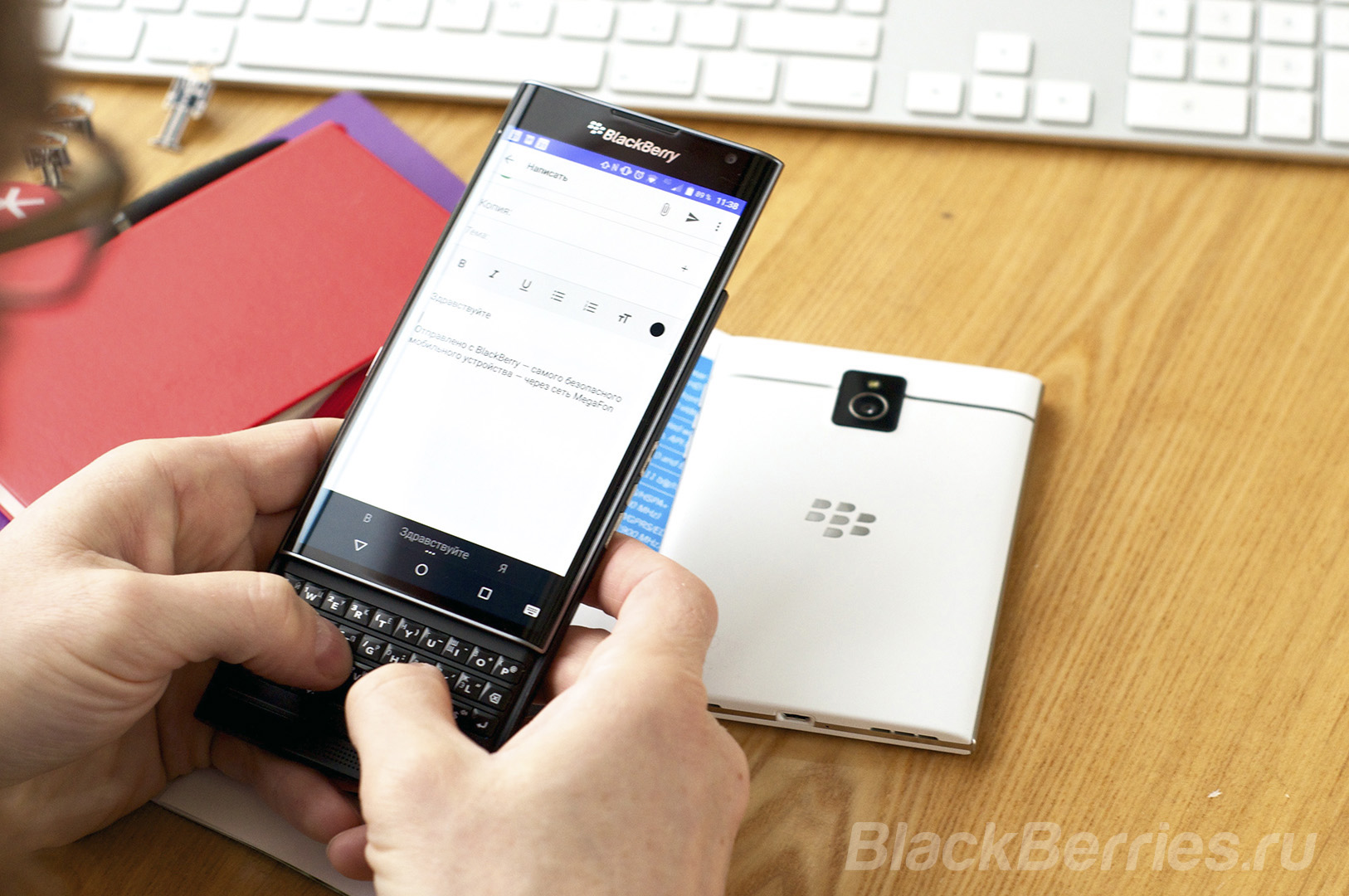
Знаете ли вы, что BlackBerry Priv имеет защиту от сброса к заводским настройкам?
При условии, что вы использовали учетную запись Google на вашем устройстве, если вы когда-нибудь потеряете свой PRIV, защита от сброса к заводским настройкам, предотвратит его использование кем либо еще.
Вот обзор того, как эта функция работает, и три важные вещи о защите от сброса к заводским настройкам, которые вы должны обязательно знать!
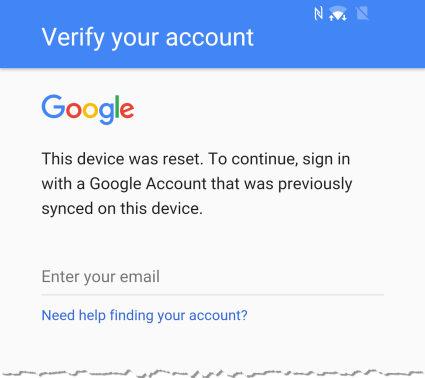
После завершения работы мастера настройки PRIV, если вы вошли в свой аккаунт Google, защита от сброса к заводским настройкам включается автоматически. Проще говоря, после перезагрузки устройства, единственный способ, начать использовать его снова, это указать использованную ранее учетную запись Google.
Однако необходимо иметь в виду — если вы не установите блокировку экрана, любой, кто найдет ваше устройство сможет выполнить сброс настроек на вашем устройстве, перейдя в Настройки> Восстановление и сброс и нажав Сброс настроек. По этой причине мы настоятельно рекомендуем использовать пароль блокировки экрана, который также может предотвратить доступ к вашей личной информации.
Чтобы добавить учетную запись Google и установить блокировку экрана, выполните указанные ниже действия:
Перейдите в раздел Настройки> Аккаунты
Нажмите Google (если отображается) и убедитесь, что ваша учетная запись уже добавлена
Если ваша учетная запись Google не отображается, нажмите Добавить аккаунт
Перейдите в раздел Настройки> Безопасность> Блокировка экрана
Выберите жест, графический ключ, изображение, PIN-код или пароль
Следуйте инструкциям, чтобы установить Блокировку экрана
После включения защиты от сброса к заводским настройкам, вот три важные вещи, которые вас обязательно нужно знать.
1 Доверенный сброс к заводским настройкам
Если включена защита от сброса к заводским настройкам, и если не будет сделан доверенный сброс настроек, в следующий раз при активации устройства потребуется ввести ранее использованный аккаунт Google. Поэтому, если вы планируете продавать свое устройство, или давать его кому-то временно необходимо выполнить доверенный сброс .
Чтобы сделать это, перейдите в меню Настройки> Восстановление и сброс и нажмите Сброс настроек.
Как упоминалось ранее, если вы не установите блокировку экрана, любой, кто находит устройство сможет выполнить сброс до заводских настроек и использовать устройство по своему усмотрению. Если у вас установлена блокировка экрана, потребуется ввести пароль, чтобы выполнить сброс до заводских настроек. По этой причине мы настоятельно рекомендуем использовать блокировку экрана.
2 Покупка бывшего в употреблении PRIV
Если вы планируете покупку бывшего в употреблении PRIV, вы должны убедиться, что устройство не имеет активированной защиты от сброса к заводским настройкам, поскольку иначе вы не сможете пользоваться устройством. Для того, чтобы убедиться в этом, спросите продавца, был ли выполнен на устройстве доверенный сброс. Чтобы проверить это, попробуйте завершить работу мастера установки и при условии, что следующее сообщение не будет отображаться, то устройство может быть использовано другим человеком:
«Это устройство было сброшено. Чтобы продолжить, войдите в систему с учетной записью Google, которая ранее использовалась на этом устройстве».
Если вы купили бывшее в употреблении устройство, которое отображает это сообщение, единственным вариантом остается связаться с продавцом и потребовать помощь или возврат. BlackBerry не может помочь в таких ситуациях, так что проявляйте должную осмотрительность при покупке бывших в употреблении устройств.
3 Изменение или восстановление пароля Google
Если вы изменили или сбросили пароль Google вы не сможете завершить процесс настройки PRIV, если ваше устройство было сброшено до заводских настроек в течение последних 72 часов. Независимо от того, был выполнен доверенный сброс или нет. В результате, если вам нужно выполнить сброс устройства по любой причине, не меняйте и не сбрасывайте пароль учетной записи Google, пока вы не завершите работу мастера установки.
Совет: Не хотите постоянно вводить пароль при разблокировке устройства, но хотите обеспечить защиту от сброса к заводским настройкам? Попробуйте Smart Lock для Android, который автоматически разблокирует устройство на основе вашего текущего местоположения, подключений, например Wi-Fi, подключенных устройств Bluetooth или систему распознавания лиц. Узнайте больше здесь!
Часто задаваемые вопросы
Как я могу проверить, включена ли защита от сброса к заводским настройкам на моем PRIV?
При условии, что вы добавили свой аккаунт Google, когда вы активировали PRIV изначально, или позже, перейдя в Настройки> Аккаунты, защита от сброса к заводским настройкам уже включена на вашем устройстве.
Как я могу отключить защиту от сброса к заводским настройкам?
Чтобы выключить защиту от сброса к заводским настройкам вам необходимо удалить свой аккаунт Google.
Имейте в виду, это не позволит вам использовать другие функции диспетчера Android-устройств, такие как поиск, или удаленная блокировка и сброс настроек PRIV.
Чем доверенный сброс отличается от ненадежного сброса и почему это имеет значение?
Доверенный сброс происходит, когда владелец устройства выполняет сброс настроек в разделе Настройки> Восстановление и сброс, нажав на Сброс данных.
Если у вас нет блокировки экрана, любой, кто находит устройство может выполнять сброс данных и использовать устройство, поэтому мы рекомендуем использовать блокировку экрана. Сброс считается доверенным, так как предполагается, что это владелец устройства выполнил сброс данных.
Ненадежный сброс происходит, когда устройство сбрасывается до заводских настроек в результате десятикратного неверного ввода пароля, устройство перепрошивается, данные удаляются с помощью диспетчера устройства Android, или администратор удаленно сбрасывает устройство. По сравнению с доверенным сбросом эти четыре метода возврата к заводским настройкам считаются ненадежным сбросом, поскольку владелец устройства не выполнял сброс настроек самостоятельно.
В результате, если выполняется ненадежный сброс, устройство не может быть использовано снова, если ранее использовавшийся аккаунт Google не будет введен в мастере установки.
После выполнения доверенного сброса, я не могу настроить свое устройство, несмотря на использование учетной записи Google, которая уже использовалась на устройстве. Почему это происходит?
Если сбросить, или изменить пароль учетной записи Google, то вы должны будете ждать 72 часа с момента сброса или изменения пароля, прежде чем вы сможете использовать эту учетную запись Google, чтобы настроить ваше устройство. Этот 72 часовой срок не может изменен, так что имейте это в виду, если вы планируете изменить пароль учетной записи Google в будущем.
Что я должен сделать, если я собираюсь передать свое устройство другому человеку?
В этом случае, выполните доверенный сброс настроек вашего устройства, который позволит другому пользователю настроить устройство самостоятельно.
Чтобы сделать это, перейдите в меню Настройки> Восстановление и сброс и нажмите Сброс данных.
Я администратор BlackBerry в моей компании и бывший сотрудник выполнил ненадежный сброс на предоставленном компанией PRIV. В результате, устройство зависло в мастере установки со следующим сообщением: «Это устройство было сброшено. Чтобы продолжить, войдите в систему с учетной записью Google, которая ранее использовалась на этом устройстве».
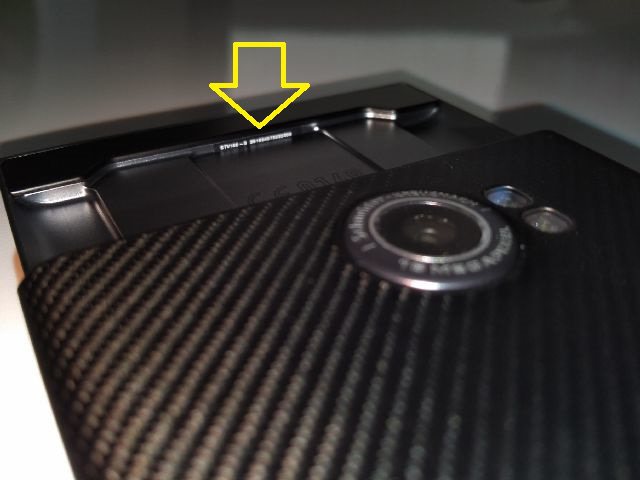
В этом случае, найдите IMEI, на внутренней стороне PRIV открыв слайдер, и, если вы являетесь администратором BlackBerry, пожалуйста, свяжитесь с Технической поддержкой BlackBerry для помощи.
Если вы являетесь конечным пользователем, пожалуйста, обращайтесь по месту покупки или к IT-администратору для помощи.
Я купил бывший в употреблении PRIV и вижу следующее сообщение в мастере установки: «Это устройство было сброшено. Чтобы продолжить, войдите в систему с учетной записью Google, которая ранее использовалась на этом устройстве». Как завершить работу мастера настройки?
Это сообщение означает, что доверенный сброс не был выполнен. В результате, ранее использовавшийся на устройстве аккаунт Google должен быть введен, чтобы продолжить настройку устройства. В этом случае, вам нужно будет обратиться к месту покупки, чтобы решить вопрос о возврате устройства.
BlackBerry не может помочь в таких ситуациях, поэтому проявляйте должную осмотрительность при покупке бывших в употреблении устройств.
Есть вопрос? Оставьте свой комментарий и дайте мне знать!
Больше подробностей о новом устройстве BlackBerry на базе Android вы можете найти на нашем сайте в рубрике BlackBerry Priv.
В России, вы можете оформить заказ на BlackBerry Priv в нашем интернет магазине Store.BlackBerries.ru.
Добавить комментарий Отменить ответ
Для отправки комментария вам необходимо авторизоваться.