
Заметки imap на айфоне что такое
После обновления iPhone на iOS14 пропали почти все заметки
Apple iPhone iPhone7
Джейлбрейк: Нет
Описание проблемы:
После обновления на iOS14 пропало подавляющее количество заметок. Остались только несколько древних заметок, как оказалось, привязанных к одной из почтовых учетных записей. На телефоне несколько почтовых учетных записей. Куда могли деться заметки?? Как обычно, они очень нужны! Заметки за несколько лет! Как найти?? Весь уже матом изошелся. Поиском по форуму ответа не нашел. Не так искал? Подскажите если, что.
Предпринимались действия:
1. В «недавно удаленных» заметках пропажи нет. Собственно и папки «недавно удаленные» в заметках нет, так как давно ничего не удалялось, а только дополнялось.
2. Настройки Заметок в «Настройках» проверил — во всех учетных записях почты движочки напротив «Заметок» включены.
3. Поиск что целиком в айфоне, что в Заметках ничего не дает.
4. iCloud отключен.
23.09.20, 22:07 | #2
●
Постоянный
Реп: ( 371 )
lbs72,
так вы, как понимаю, сделали все чтобы заметки не сохранялись
правильная настройка, это заметки по умолчанию хранятся в icloud и больше никаких синхронизаций для них.
где они сейчас — знают только сервисы с которыми вы их синхронизировали. Но я не знаю сторонних сервисов, которые умеют это делать корректно по imap
23.09.20, 22:33 | #3
●
Начинающий
Реп: ( 0 )
t.r.o.n. @ 23.09.20, 22:07
где они сейчас — знают только сервисы с которыми вы их синхронизировали. Но я не знаю сторонних сервисов, которые умеют это делать корректно по imap
Так я и не собирался ни с кем их (Заметки) синхронизировать, даже понятия не имел, что с какого-то бодуна может быть установлена зависимость между заметками и учетной записью почты. Мне нужно было, чтобы заметки жили только на телефоне. И вот с какого-то перепугу, заметки, после обновления оси, исчезают. Это фатально? Или можно как-то их восстановить-найти?
Я только предполагаю, что могла быть какая-нибудь синхронизация пропавших заметок почтовой учеткой. Самостоятельно и осознано, я никаких синхронизаций не делал.
Сообщение отредактировал lbs72 — 23.09.20, 23:05
24.09.20, 09:34 | #4
●
Постоянный
Реп: ( 371 )
lbs72 @ 23.09.20, 22:33
даже понятия не имел, что с какого-то
ну это никак не связан с реальностью. Есть операционка и есть инструкция к ней. В ней все описано.
lbs72 @ 23.09.20, 22:33
Мне нужно было, чтобы заметки жили только на телефоне.
Стандартное приложение это делать позволяет, хотя это безумно криво и не удобно, но тогда нужно синхронизировать девайс с компом хоятбы пару раз в неделю.
lbs72 @ 23.09.20, 22:33
И вот с какого-то перепугу, заметки, после обновления оси, исчезают.
Здесь все связано с идеологией мобильных систем. Ни ios ни ведро не являются самодостаточными. Для их работы (хранения/восстановления данных) нужна либо сетевая поддержка ли комп, который этим занимается.
Вы отказались от удобного и безопасного способа хранения, а воторйо вариант (с компом), как понимаю — проигнорировали.
Если заметки отсутствуют на iPhone, iPad или iPod touch
У вас могут отсутствовать заметки, если они были случайно удалены или если на устройстве заданы неверные настройки.
Сначала обновите все устройства до последней версии iOS, iPadOS или macOS, чтобы убедиться в том, что проблема не связана с предыдущей версией программного обеспечения. Затем попробуйте выполнить следующие действия.
«Почта» > «Учетные записи».» width=»350″ />
Проверьте настройки учетной записи
- Откройте приложение «Настройки» и нажмите «Почта».
- Нажмите «Учетные записи», а затем нажмите учетную запись электронной почты, которую необходимо проверить.
- Убедитесь, что приложение «Заметки» включено.
Если приложение «Заметки» используется с несколькими учетными записями электронной почты, выполните эти действия для каждой из них. Если учетная запись не отображается, узнайте, как добавить ее на устройстве.

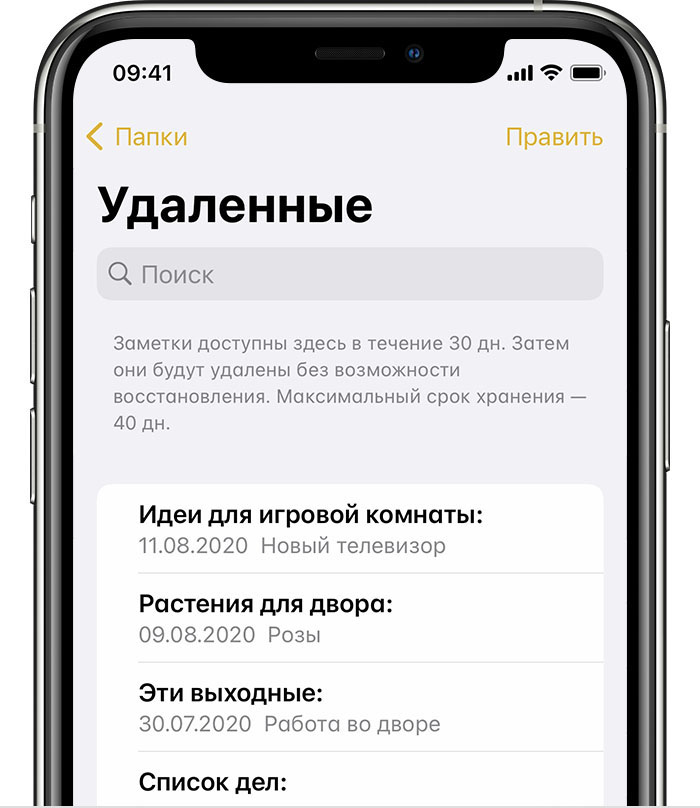
Проверьте папку «Недавно удаленные»
Если вы храните заметки в iCloud, проверьте папку «Удаленные».
- Откройте приложение «Заметки» и нажимайте стрелку назад до тех пор, пока не отобразится список папок.
- Откройте папку «Удаленные» и поищите в ней свою заметку.
Если заметка находится в папке «Удаленные» или в другой папке, ее можно переместить.
- В списке заметок нажмите «Править».
- Выберите заметку, которую необходимо переместить.
- Нажмите «Переместить» и укажите целевую папку.
Если для работы с заметками вы используете другую службу (например, Gmail или Yahoo), проверьте папку «Корзина» соответствующей учетной записи в приложении «Почта». Заметки, удаленные из приложения «Заметки», обычно хранятся в папке «Корзина» сторонней учетной записи. Чтобы восстановить заметку из папки «Корзина», необходимо скопировать и вставить ее в новую заметку в приложении «Заметки».
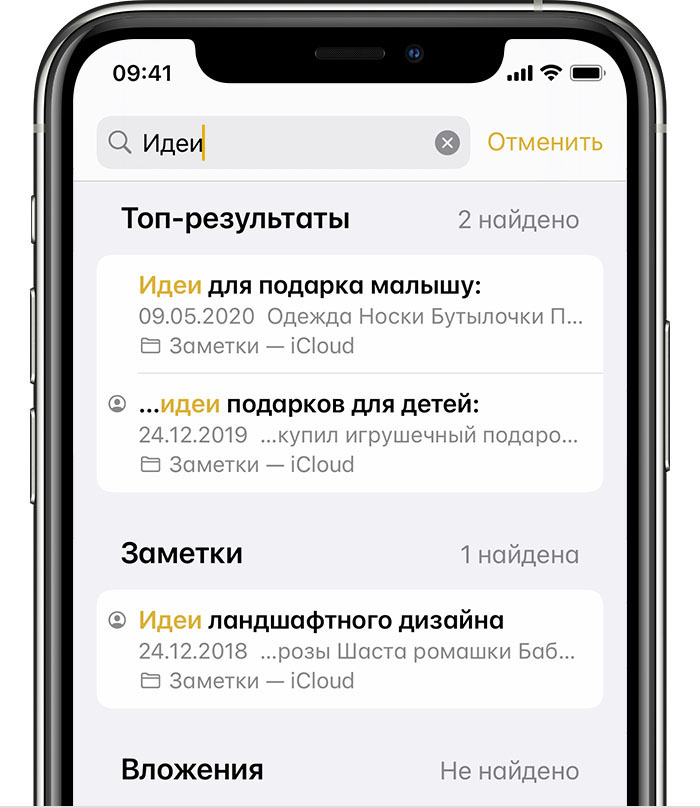
Используйте функцию поиска заметок
- Откройте приложение «Заметки» и нажимайте стрелку назад до тех пор, пока не отобразится список заметок.
- В строке поиска введите слово или фразу из нужной вам заметки либо ее название.
- Убедитесь, что выбран параметр «Все учетные записи». В процессе поиска будут проверяться все папки во всех ваших учетных записях (в частности, в учетной записи электронной почты).
Если строка поиска не отображается, возможно, необходимо прокрутить экран, чтобы найти ее. Если найти заметку все равно не удается, возможно, она заблокирована. В процессе поиска проверяются только названия заблокированных заметок, поэтому может потребоваться просмотреть все заблокированные заметки, чтобы найти нужную.
Выполните поиск заметок вручную
Если функция поиска не дала результатов, возможно, вам необходимо проверить другую папку и прокрутить список до конца.
- Откройте приложение «Заметки» и нажимайте стрелку назад до тех пор, пока не отобразится список папок.
- Если у вас несколько папок, поищите заметку в другой папке.
Если найти заметку все равно не удается, возможно, вы используете неверное слово или фразу из заметки либо неверное название.
Что такое IMAP и POP?
Outlook для Microsoft 365 Outlook для Microsoft 365 для Mac Outlook 2021 Outlook 2021 для Mac Outlook 2019 Outlook 2019 для Mac Outlook 2016 Outlook 2016 для Mac Outlook 2013 Office для бизнеса Администратор Microsoft 365 Outlook.com веб-приложение Outlook Web App для Office 365, предоставляемое 21Vianet Outlook 2010 Outlook 2007 Outlook для Mac 2011 Новое приложение Outlook для Windows Почта Outlook для Windows 10 Еще. Меньше
IMAP и POP — это два метода доступа к электронной почте. Рекомендуется использовать IMAP, если вам требуется проверять почту с нескольких разных устройств (например, телефона, ноутбука и планшета).
IMAP
IMAP обеспечивает вам доступ к электронной почте с любого устройства, где бы вы при этом ни находились. Когда вы читаете почтовое сообщение с помощью IMAP, оно не скачивается и не сохраняется на вашем компьютере — вы просто читаете его из службы электронной почты. В результате вы можете проверить свою электронную почту с разных устройств, в любой точке мира: ваш телефон, компьютер, компьютер друга.
IMAP скачивает сообщение, только когда вы его щелкаете, и вложения не скачиваются автоматически. Так вы сможете проверять сообщения гораздо быстрее, чем с помощью POP.
POP
POP связывается с вашей службой электронной почты и скачивает из нее все новые сообщения. После скачивания на компьютер с Windows или Mac OS сообщения удаляются из почтовой службы. Это значит, что после скачивания почтового сообщения к нему можно обращаться только с того же компьютера. Если вы попытаетесь обратиться к сообщению с другого устройства, ранее скачанные сообщения будут недоступны.
Отправленная почта хранится локально на компьютере с Windows или Mac OS, а не на почтовом сервере.
Многие поставщики услуг Интернета предоставляют учетные записи электронной почты, которые используют POP.
Учетные записи веб-почты или почтовые приложения
Gmail, Outlook.com, Hotmail.com и iCloud — это веб-почта. Вход в учетную запись веб-почты выполняется в Интернете.
Если у вас есть компьютер с Windows или Mac OS, то для управления электронной почтой вы, вероятно, используете программу типа Outlook, Apple Mail или Thunderbird. Outlook, Apple Mail и Thunderbird — это приложения для электронной почты: программы, устанавливаемые на компьютере для управления электронной почтой. Они взаимодействуют с почтовыми службами, такими как Gmail или Outlook.com, получая и отправляя почту.
В почтовое приложение вы можете добавить любую учетную запись электронной почты, чтобы управлять ею оттуда. Например, вы можете добавить в приложение Outlook или Apple Mail учетные записи веб-почты (Gmail, Outlook.com, Hotmail.com, AOL и Yahoo) и почтовые учетные записи, предоставленные вашей организацией.
Добавление учетных записей веб-почты в почтовые приложения, такие как Outlook, Apple Mail, Thunderbird
Когда вы добавляете учетную запись электронной почты в почтовое приложение, оно пытается настроить доступ методом IMAP без вашего участия.
Трудности, которые могут при этом возникать у почтового приложения, обычно связаны с тем, что учетная запись настроена для доступа методом POP. В этом случае необходимо перейти к поставщику электронной почты и узнать имя его POP- и SMTP-сервера, чтобы можно было ввести сведения в почтовое приложение. Эти сведения обычно выглядят как-то так:
- Сервер входящей почты (IMAP): imap.имя службы>.com
- Сервер входящей почты (POP): pop.имя службы>.com
- Сервер исходящей почты (SMTP): smtp.имя службы>.com
Блокировка и разблокировка заметок на iPhone или iPad
Если вход в iCloud выполнен с помощью управляемого идентификатора Apple ID, установить блокировку заметок невозможно.
Блокировка заметок с помощью код‑пароля iPhone или пароля заметок
Начиная с iOS 16, заметки можно блокировать двумя способами. Для блокировки заметок можно использовать код‑пароль iPhone. Или можно создать уникальный пароль только для заметок. Оба варианта обеспечивают безопасность информации благодаря сквозному шифрованию учетных записей iCloud.
В случае использования код‑пароля iPhone не нужно создавать и запоминать отдельный пароль. При получении доступа к заметкам iCloud на нескольких устройствах Apple необходимо использовать код‑пароль или пароль входа для соответствующего устройства, чтобы разблокировать заметки.
Уникальный пароль для заметок нужно обязательно запомнить, поскольку без него не удастся получить доступ к заблокированным заметкам. Если вы забыли этот пароль, сбросьте пароль заметок и используйте новый пароль для блокировки других заметок. При получении доступа к заметкам iCloud на нескольких устройствах Apple используйте один и тот же пароль для блокировки и разблокировки всех заметок.
Компания Apple не имеет доступа к заблокированным заметкам и не может помочь получить к ним доступ, если вы забыли пароль к ним. В этом случае сброс пароля не даст вам доступа к ранее заблокированным заметкам. Сбросив и создав новый пароль заметок, вы сможете только блокировать другие заметки.
Выбор пароля для заметок в приложении «Настройки»

- В приложении «Настройки» нажмите «Заметки».
- Нажмите «Пароль».
- Если у вас несколько учетных записей, выберите ту учетную запись, для которой нужно установить пароль.
- Следуйте указаниям, чтобы использовать код‑пароль iPhone или создать пароль. В случае создания пароля заметок добавьте подсказку.
- Включите функцию Face ID или Touch ID, если устройство ее поддерживает.
- Нажмите «Готово».
Выбор пароля в приложении «Заметки»


- Откройте приложение «Заметки» и перейдите к заметке, которую необходимо заблокировать.
- Нажмите кнопку «Еще» , а затем — «Заблокировать».
- Следуйте указаниям, чтобы использовать код‑пароль iPhone или создать пароль. В случае создания пароля заметок добавьте подсказку.
- Включите функцию Face ID или Touch ID, если устройство ее поддерживает.
- Нажмите «Готово».
Чтобы блокировать заметки с помощью код‑пароля устройства, необходимо включить службу «Связка ключей iCloud».