
Как удалить Skype?
Инструкция для тех, кто испытывает проблемы с удалением аккаунта или программы со своего компьютера или ноутбука. Вы узнаете, как скрыть свой профиль для поиска, или удалить его насовсем.
В разделе, посвящённом деинсталляции программы собраны способы, позволяющие не только «снести» Скайп, но и исправить ошибки, которые могут мешать обновлению или установке более свежих версий.
Удаление аккаунта
Шаг 1. Стираем данные из профиля
1. Авторизуемся на сайте.
2. Переходим в раздел «Редактировать личные данные».
Изменение личных данных
3. Нажимаем «Изменить» и заполняем все поля случайными символами. Например, «xxx». Сохраняем.
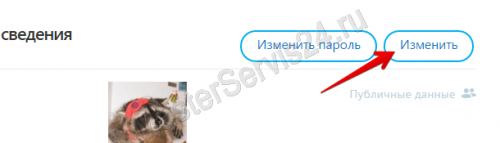
Сохранение изменений
Шаг 2. Удаляем связанные аккаунты (Опционально)
Этот момент важен, если вы зарегистрировались в Skype через Facebook или аккаунт Microsoft.
- Снова заходим в личный кабинет по ссылке выше.
- Теперь – в раздел «Настройки счёта».
- Напротив нужной учетной записи нажмите ссылку «Отменить связь».
- Если вместо ссылки вы увидите «Не связано», то всё готово.
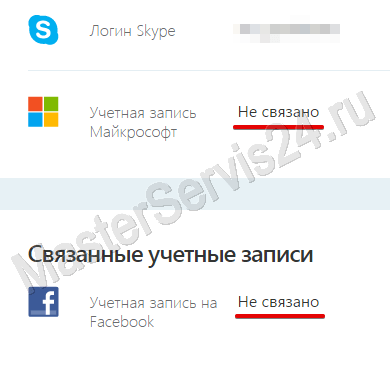
Шаг 3. Запрос на полное уничтожение учётной записи
Первого шага будет достаточно для того, чтобы вас не могли найти через поиск по данным. Однако, если кто-то знает логин, то всё равно сможет вам написать. Поэтому, если хотите закрыть аккаунт навсегда, в последнем, третьем шаге, остаётся только написать в поддержку запрос на удаление профиля.
1. Переходим на страницу поддержки.
2. Т.к. она на момент написания материала недоступна на русском языке, выбираем English.
3. Теперь укажем тему: «Deleting an account».
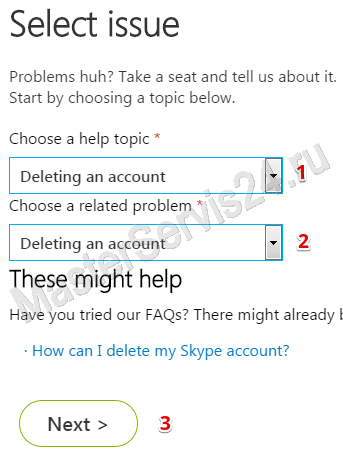
4. Жмём Next и теперь у вас есть 2 варианта: выбираем «Text chat support».
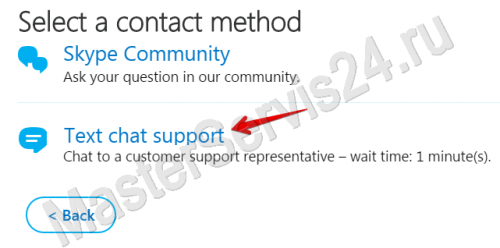
Текстовый чат со службой поддержки Skype
5. Перед тем, как перейти в чат поддержки, советую заранее приготовить текст обращения. Будет достаточно и Google Translate. Всё, что потребуется – это попросить удалить «такой-то» логин Skype из системы.
На удаление может уйти до 30-ти дней, но в результате даже по логину вас уже никто не найдёт. Да, вы останетесь в списке контактов у собеседников, но связаться с вами будет уже невозможно.
Удаление с компьютера
Skype
Вариант 1. Стандартное удаление
Подойдёт тем, кто просто хочет удалить Скайп и не сталкивался с проблемами, но не знает, как это сделать.
1. Перейдите в Пуск → Панель управления → Программы и компоненты.
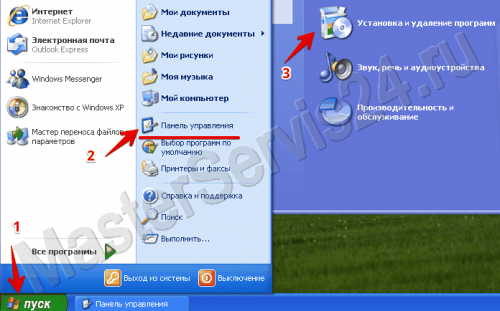
Панель управления в Windows XP
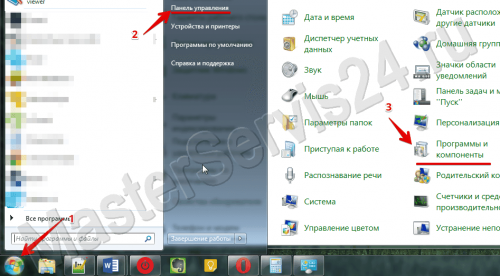
Панель управления в Windows 7
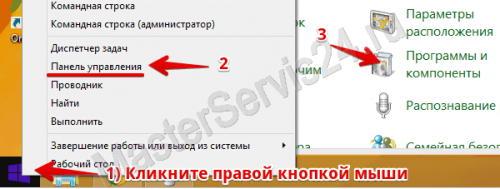
Панель управления в Windows 8
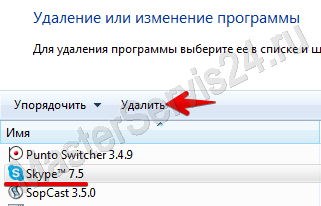
2. Выберите Skype среди программ и нажмите «Удалить».
Вариант 2. Деинсталляция и очистка следов
Такой способ рекомендуется людям, которые хотят установить новую версию (или наоборот, более старую) вместо имеющейся. Т.к. обычный метод может оставлять следы, лучше воспользоваться программой, которая их сама отыщет и сотрёт вслед за Скайпом.
1. Скачайте и установите IOBit Uninstaller.
2. В списке программ нажмите на «Удалить» справа от Skype.
3. После обычной деинсталляции, IOBit предложит провести «мощное сканирование». Соглашаемся, и ждём результата.
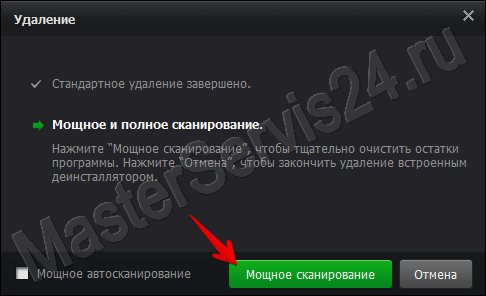
4. По итогу проверки будут найдены все оставшиеся файлы и записи в реестре. Отмечаем их галочкой, обязательно выбираем опцию «Уничтожить файлы», и жмём «Удалить».
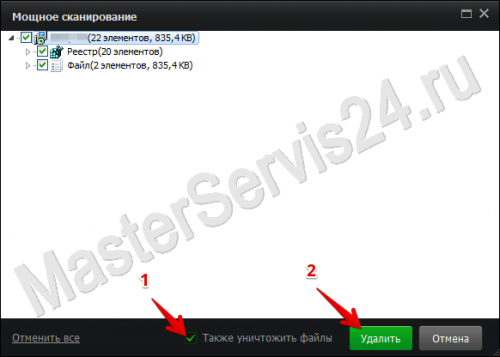
Удаление оставшихся файлов
5. Готово! Возможно, программа попросит перезагрузить компьютер для окончательной очистки.
Skype для бизнеса
Здесь всё происходит несколько иначе, т.к. последние версии Скайп для компаний интегрированы в пакет Microsoft Office (Программа носит название «Lync»). Поэтому в списке установленных приложений Lync не отображается.
1. Переходим в Панель управления → Программы и компоненты.
2. Выбираем пакет Microsoft Office.
3. Нажимаем на нём правой кнопкой мыши и жмём «Изменить».
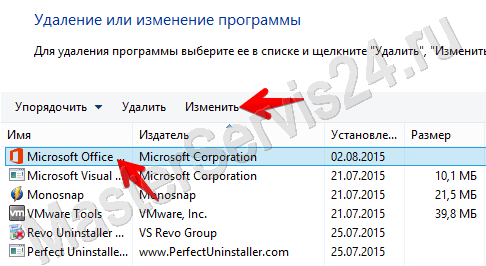
4. Теперь вы окажетесь в установщике Office, который отобразит список установленных компонентов.
5. Находим среди них Lync, жмём левой кнопкой мыши на значке слева и выбираем «Недоступен».
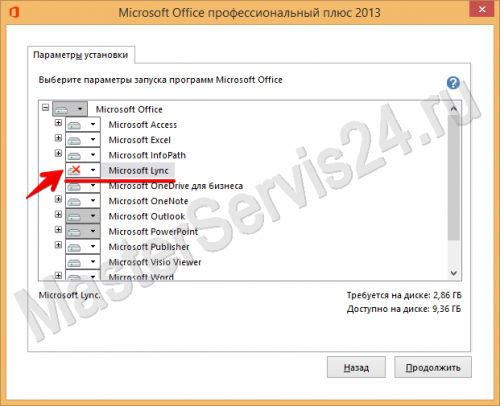
Выбор и отключение
6. Жмём «Продолжить». Готово.
Иногда программа называется «Skype для бизнеса», иногда – «Microsoft Lync». Но общий принцип удаления одинаков.
Следы пребывания (чужой компьютер)
Как только вы авторизовались, программа создаёт папку с вашим логином: там содержатся все настройки и сообщения. Её и нужно удалить.
Путь для стандартной версии:
Если вы не видите AppData, то необходимо включить отображение скрытых папок.
Действия аналогичны. Выбираем папку с вашим логином, и удаляем её.
Проблемы с установкой/удалением
В случае, когда вы хотите удалить одну версию Скайп и поставить вместо неё другую, но возникают сложности (Например, появляется ошибка «Уже установлена другая версия этой программы»), есть 3 решения:
- Использовать portable-версию. Вы не зависите от предыдущих установок, файлов, и прочего. Можете даже использовать портативную версию на компьютере, где установлен обычный Skype.
- Воспользоваться msi-установщиком. По умолчанию вам предлагается exe`шник, который мало весит, и скачивает всё нужное при подключении к Интернет. MSI-версия уже содержит в себе все необходимые файлы.
1. Скачайте программу LessMSI (lessmsi-v1.3.zip).
2. Распакуйте архив и запустите файл lessmsi-gui.exe.
3. Справа от поля «File» нажмите кнопку «…» и укажите установочный файл msi.
4. LessMSI отобразит список всех файлов из этого пакета. Нас интересует второй: Skype.exe.
5. Выбираем его, щёлкнув левой кнопкой мыши, а затем нажимаем «Extract».
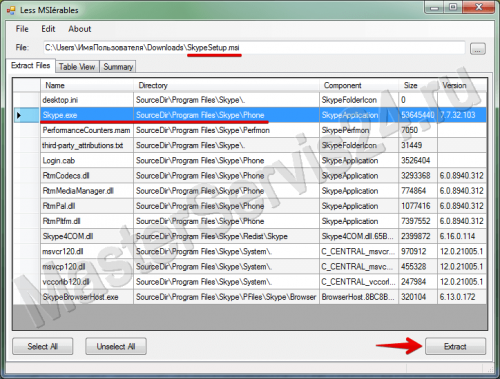
LessMSI
6. Сохраните в любом удобном месте. Теперь вы можете просто запустить Скайп, открыв этот файл.
Заключение
Иногда при удалении могут возникать проблемы, но всё решаемо. В остальных случаях процедура совсем не сложная и не занимает много времени. Что до закрытия своего профиля, то пусть вас не пугает необходимость переписки с поддержкой: да, вариант не самый удобный, но главное, что он работает.
Что такое lync.exe? Это безопасно или вирус? Как удалить или исправить это
lync.exe это исполняемый файл, который является частью Microsoft Lync 2013 Программа, разработанная Корпорация Microsoft, Программное обеспечение обычно о по размеру.
Расширение .exe имени файла отображает исполняемый файл. В некоторых случаях исполняемые файлы могут повредить ваш компьютер. Пожалуйста, прочитайте следующее, чтобы решить для себя, является ли lync.exe Файл на вашем компьютере — это вирус или троянский конь, который вы должны удалить, или это действительный файл операционной системы Windows или надежное приложение.

Lync.exe безопасно, или это вирус или вредоносная программа?
Первое, что поможет вам определить, является ли тот или иной файл законным процессом Windows или вирусом, это местоположение самого исполняемого файла. Например, такой процесс, как lync.exe, должен запускаться из C: \ Program Files \ Microsoft Office \ Icon.6A8789C9.06EE.4C06.88AC.11C7E3FD7424.exe, а не в другом месте.
Для подтверждения откройте диспетчер задач, выберите «Просмотр» -> «Выбрать столбцы» и выберите «Имя пути к изображению», чтобы добавить столбец местоположения в диспетчер задач. Если вы обнаружите здесь подозрительный каталог, возможно, стоит дополнительно изучить этот процесс.
Еще один инструмент, который иногда может помочь вам обнаружить плохие процессы, — это Microsoft Process Explorer. Запустите программу (не требует установки) и активируйте «Проверить легенды» в разделе «Параметры». Теперь перейдите в View -> Select Columns и добавьте «Verified Signer» в качестве одного из столбцов.
Если статус процесса «Проверенная подписывающая сторона» указан как «Невозможно проверить», вам следует взглянуть на процесс. Не все хорошие процессы Windows имеют метку проверенной подписи, но ни один из плохих.
Самые важные факты о lync.exe:
- Находится в C: \ Program Files \ Lync 2013 вложенная;
- Издатель: Корпорация Microsoft
- Полный путь: C:\Program Files\Microsoft Office\Icon.6A8789C9.06EE.4C06.88AC.11C7E3FD7424.exe
- Файл справки:
- URL издателя:
- Известно, что до по размеру на большинстве окон;
Если у вас возникли какие-либо трудности с этим исполняемым файлом, вы должны определить, заслуживает ли он доверия, прежде чем удалять lync.exe. Для этого найдите этот процесс в диспетчере задач.
Найдите его местоположение (оно должно быть в C: \ Program Files \ Lync 2013) и сравните размер и т. Д. С приведенными выше фактами.
Если вы подозреваете, что можете быть заражены вирусом, вы должны немедленно попытаться это исправить. Чтобы удалить вирус lync.exe, вы должны Загрузите и установите приложение полной безопасности, например Malwarebytes., Обратите внимание, что не все инструменты могут обнаружить все типы вредоносных программ, поэтому вам может потребоваться попробовать несколько вариантов, прежде чем вы добьетесь успеха.
Кроме того, функциональность вируса может сама влиять на удаление lync.exe. В этом случае вы должны включить Безопасный режим с загрузкой сетевых драйверов — безопасная среда, которая отключает большинство процессов и загружает только самые необходимые службы и драйверы. Когда вы можете запустить программу безопасности и полный анализ системы.
Могу ли я удалить или удалить lync.exe?
Не следует удалять безопасный исполняемый файл без уважительной причины, так как это может повлиять на производительность любых связанных программ, использующих этот файл. Не забывайте регулярно обновлять программное обеспечение и программы, чтобы избежать будущих проблем, вызванных поврежденными файлами. Что касается проблем с функциональностью программного обеспечения, проверяйте обновления драйверов и программного обеспечения чаще, чтобы избежать или вообще не возникало таких проблем.
Согласно различным источникам онлайн, 7% людей удаляют этот файл, поэтому он может быть безвредным, но рекомендуется проверить надежность этого исполняемого файла самостоятельно, чтобы определить, является ли он безопасным или вирусом. Лучшая диагностика для этих подозрительных файлов — полный системный анализ с Защитить, Если файл классифицирован как вредоносный, эти приложения также удалят lync.exe и избавятся от связанных вредоносных программ.
Однако, если это не вирус и вам необходимо удалить lync.exe, вы можете удалить Microsoft Lync 2013 со своего компьютера с помощью программы удаления, которая должна находиться по адресу: «C: \ Program Files \ Common Files \ Microsoft Shared \ OFFICE15 \ Office Setup Controller \ setup.exe «/ удалить LYNC / dll OSETUP.DLL. Если вы не можете найти его деинсталлятор, вам может потребоваться удалить Microsoft Lync 2013, чтобы полностью удалить lync.exe. Вы можете использовать функцию «Добавить / удалить программу» в Панели управления Windows.
- 1. в Меню Пуск (для Windows 8 щелкните правой кнопкой мыши в нижнем левом углу экрана), нажмите Панель управления, а затем под Программы:
o Windows Vista / 7 / 8.1 / 10: нажмите Удаление программы.
o Windows XP: нажмите Установка и удаление программ.
- 2. Когда вы найдете программу Microsoft Lync 2013щелкните по нему, а затем:
o Windows Vista / 7 / 8.1 / 10: нажмите Удалить.
o Windows XP: нажмите Удалить or Изменить / Удалить вкладка (справа от программы).
- 3. Следуйте инструкциям по удалению Microsoft Lync 2013.
Распространенные сообщения об ошибках в lync.exe
Наиболее распространенные ошибки lync.exe, которые могут возникнуть:
• «Ошибка приложения lync.exe».
• «Ошибка lync.exe».
• «lync.exe столкнулся с проблемой и должен быть закрыт. Приносим извинения за неудобства».
• «lync.exe не является допустимым приложением Win32».
• «lync.exe не запущен».
• «lync.exe не найден».
• «Не удается найти lync.exe».
• «Ошибка запуска программы: lync.exe».
• «Неверный путь к приложению: lync.exe.»
Эти сообщения об ошибках .exe могут появляться во время установки программы, во время выполнения связанной с ней программы Microsoft Lync 2013, во время запуска или завершения работы Windows или даже во время установки операционной системы Windows. Отслеживание момента появления ошибки lync.exe является важной информацией, когда дело доходит до устранения неполадок.
Как исправить lync.exe
Аккуратный и опрятный компьютер — это один из лучших способов избежать проблем с Microsoft Lync 2013. Это означает выполнение сканирования на наличие вредоносных программ, очистку жесткого диска cleanmgr и ПФС / SCANNOWудаление ненужных программ, мониторинг любых автозапускаемых программ (с помощью msconfig) и включение автоматических обновлений Windows. Не забывайте всегда делать регулярные резервные копии или хотя бы определять точки восстановления.
Если у вас возникла более серьезная проблема, постарайтесь запомнить последнее, что вы сделали, или последнее, что вы установили перед проблемой. Использовать resmon Команда для определения процессов, вызывающих вашу проблему. Даже в случае серьезных проблем вместо переустановки Windows вы должны попытаться восстановить вашу установку или, в случае Windows 8, выполнив команду DISM.exe / Online / Очистка-изображение / Восстановить здоровье, Это позволяет восстановить операционную систему без потери данных.
Чтобы помочь вам проанализировать процесс lync.exe на вашем компьютере, вам могут пригодиться следующие программы: Менеджер задач безопасности отображает все запущенные задачи Windows, включая встроенные скрытые процессы, такие как мониторинг клавиатуры и браузера или записи автозапуска. Единый рейтинг риска безопасности указывает на вероятность того, что это шпионское ПО, вредоносное ПО или потенциальный троянский конь. Это антивирус обнаруживает и удаляет со своего жесткого диска шпионское и рекламное ПО, трояны, кейлоггеры, вредоносное ПО и трекеры.
Обновлено ноябрь 2023 г .:
Мы рекомендуем вам попробовать это новое программное обеспечение, которое исправляет компьютерные ошибки, защищает их от вредоносных программ и оптимизирует производительность вашего ПК. Этот новый инструмент исправляет широкий спектр компьютерных ошибок, защищает от таких вещей, как потеря файлов, вредоносное ПО и сбои оборудования.
- Шаг 1: Скачать PC Repair & Optimizer Tool (Windows 10, 8, 7, XP, Vista — Microsoft Gold Certified).
- Шаг 2: Нажмите «Начать сканирование”, Чтобы найти проблемы реестра Windows, которые могут вызывать проблемы с ПК.
- Шаг 3: Нажмите «Починить все», Чтобы исправить все проблемы.

(дополнительное предложение для Fortect)
Загрузите или переустановите lync.exe
Это не рекомендуется загружать файлы замены exe с любых сайтов загрузки, так как они могут сами содержать вирусы и т. д. Если вам нужно скачать или переустановить lync.exe, то мы рекомендуем переустановить основное приложение, связанное с ним Microsoft Lync 2013.
Информация об операционной системе
Ошибки lync.exe могут появляться в любых из нижеперечисленных операционных систем Microsoft Windows:
- Windows 10
- Windows 8.1
- Windows 7
- Windows Vista
- Windows XP
- Windows ME
- Windows 2000
Другие файлы в Microsoft Lync 2013:
- Icon.6A8789C9.06EE.4C06.88AC.11C7E3FD7424.exe
- AppSharingHookController.exe
- CLVIEW.EXE
- FIRSTRUN.EXE
- lynchtmlconv.exe
- MSOHTMED.EXE
- MSOSYNC.EXE
- MSOUC.EXE
Другие названия программного обеспечения от Microsoft Corporation:
- Профиль клиента Microsoft .NET Framework 4
- Microsoft Help Viewer 1.1
- Центр мыши и клавиатуры Microsoft
- Microsoft Security Essentials
- Microsoft SQL Server 2012 64-бит
- Объектная модель 2010 для Microsoft Team Foundation Server — ENU
- Microsoft Windows SDK для Windows 7 7.0
- Службы Microsoft Sync Framework v1.0 SP1 x64
- Microsoft SQL Server 2012 Transact-SQL ScriptDom
- Инструмент веб-развертывания
Как удалить lync
Подлинный файл является одним из компонентов программного обеспечения Microsoft Lync, разработанного Microsoft .
Lync.exe — это исполняемый файл (программа) для Windows. Расширение имени файла .exe — это аббревиатура от англ. слова executable — исполнимый. Необходимо запускать исполняемые файлы от проверенных производителей программ, потому что исполняемые файлы могут потенциально изменить настройки компьютера или нанести вред вашему компьютеру. Бесплатный форум с информацией о файлах может помочь вам разобраться является ли lync.exe вирусом, трояном, программой-шпионом, рекламой, которую вы можете удалить, или файл принадлежит системе Windows или приложению, которому можно доверять.
Вот так, вы сможете исправить ошибки, связанные с lync.exe
- Используйте программу Настройщик Windows, чтобы найти причину проблем, в том числе и медленной работы компьютера.
- Обновите программу Skype for Business. Обновление можно найти на сайте производителя (ссылка приведена ниже).
- В следующих пунктах предоставлено описание работы lync.exe.
Информация о файле lync.exe
Описание: lync.exe не является необходимым для Windows. Lync.exe находится в подпапках «C:\Program Files». Размер файла для Windows 10/11/7 составляет 13,179,660 байт.
Сертифицировано надежной компанией. Это не системный файл Windows. Процесс загружается во время процесса загрузки Windows (Смотрите ключ реестра: Run ). Lync.exe способен мониторить приложения и записывать ввод данных. Поэтому технический рейтинг надежности 13% опасности.
Вы можете удалить Microsoft Office 365 ProPlus — en-us или Microsoft Office Shared 64-bit Setup, или попросить помощи у технической поддержки. Перейдите к Microsoft Office 365 ProPlus — en-us или Microsoft Office Shared 64-bit Setup в Панели управления Windows (раздел Программы и компоненты) для удаления программы, или перейдите к office.microsoft.com Службе Поддержки Клиентов.
Важно: Некоторые вредоносные программы маскируют себя как lync.exe, особенно, если они расположены в каталоге c:\windows или c:\windows\system32. Таким образом, вы должны проверить файл lync.exe на вашем ПК, чтобы убедиться, что это угроза. Мы рекомендуем Security Task Manager для проверки безопасности вашего компьютера.
Комментарий пользователя
Пока нет комментариев пользователей. Почему бы не быть первым, кто добавить небольшой комментарий и одновременно поможет другим пользователям?
Лучшие практики для исправления проблем с lync
Аккуратный и опрятный компьютер — это главное требование для избежания проблем с lync. Для этого требуется регулярная проверка компьютера на вирусы, очистка жесткого диска, используя cleanmgr и sfc /scannow, удаление программ, которые больше не нужны, проверка программ, которые запускаются при старте Windows (используя msconfig) и активация Автоматическое обновление Windows. Всегда помните о создании периодических бэкапов, или в крайнем случае о создании точек восстановления.
Если у вас актуальные проблемы, попробуйте вспомнить, что вы делали в последнее время, или последнюю программу, которую вы устанавливали перед тем, как появилась впервые проблема. Используйте команду resmon, чтобы определить процесс, который вызывает проблемы. Даже если у вас серьезные проблемы с компьютером, прежде чем переустанавливать Windows, лучше попробуйте восстановить целостность установки ОС или для Windows 8 и более поздних версий Windows выполнить команду DISM.exe /Online /Cleanup-image /Restorehealth. Это позволит восстановить операционную систему без потери данных.
Следующие программы могут вам помочь для анализа процесса lync.exe на вашем компьютере: Security Task Manager отображает все запущенные задания Windows, включая встроенные скрытые процессы, такие как мониторинг клавиатуры и браузера или записей автозагрузки. Уникальная оценка рисков безопасности указывает на вероятность процесса быть потенциально опасным — шпионской программой, вирусом или трояном. Malwarebytes Anti-Malware определяет и удаляет бездействующие программы-шпионы, рекламное ПО, трояны, кейлоггеры, вредоносные программы и трекеры с вашего жесткого диска.
lync сканер
Security Task Manager показывает все запущенные сервисы Windows, включая внедренные скрытые приложения (например, мониторинг клавиатуры или браузера, авто вход). Уникальный рейтинг надежности указывает на вероятность того, что процесс потенциально может быть вредоносной программой-шпионом, кейлоггером или трояном.
Бесплатный aнтивирус находит и удаляет неактивные программы-шпионы, рекламу, трояны, кейлоггеры, вредоносные и следящие программы с вашего жесткого диска. Идеальное дополнение к Security Task Manager.
Инструмент ремонта ПК бесплатное сканирование, очистка, восстановление и оптимизация вашей системы.
Удаление Skype для бизнеса
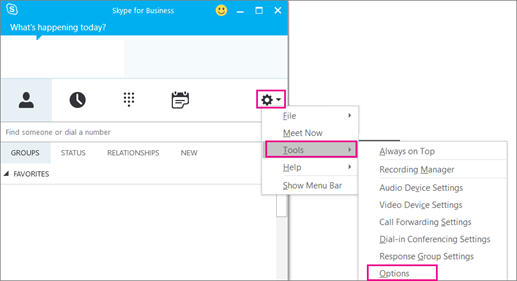
- В Skype для бизнеса щелкните значок параметров и выберите Сервис >Параметры.
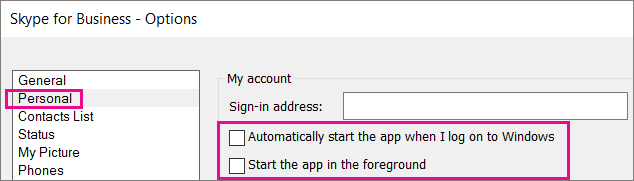
- Выберите Личные, затем снимите флажки Автоматически запускать приложение при входе в Windows и Открывать приложение поверх остальных окон. Затем нажмите ОК.
- Выберите Файл >Выйти.
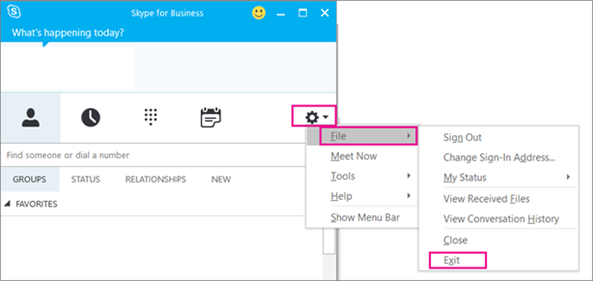
Приложение Skype для бизнеса останется на вашем компьютере, но больше не будет запускаться.
Шаг 2. Удаление Skype для бизнеса с компьютера
Внимание! Если вы пользуетесь версией Microsoft 365Skype для бизнеса, вы не сможете удалить ее с компьютера, не удалив остальные приложения из набора Office. Это связано с тем, что она интегрирована с другими приложениями Office. Следующие инструкции предназначены для пользователей с автономными версиями Skype для бизнеса.
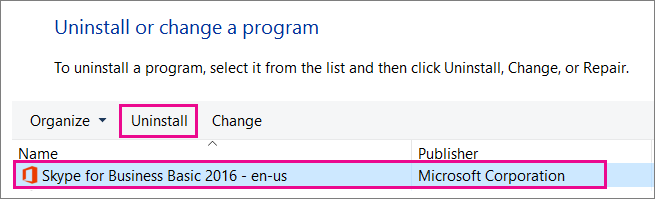
- Выберите Панель управления >Программы >Программы и компоненты >Удаление или изменение программы.
- Выберите Skype для бизнеса >Удалить. Если вы не видите Skype для бизнеса в списке, это означает, что вы используете версию, интегрированную с другими приложениями Microsoft 365. Единственный способ удалить эту версию — удалить все приложения Office с вашего компьютера.
- В диалоговом окне «Продолжить?» выберите Удалить.
- После завершения процесса удаления нажмите Закрыть.
Удаление Skype для бизнеса из реестра
Если приведенные выше инструкции не помогли, попробуйте отключить приложение в реестре. Инструкции см. в следующей публикации в сообществе Skype: Полное удаление Skype для бизнеса.
Вы можете удалить приложение Skype для бизнеса на Mac и одновременно исключить его из панели закрепления, выполнив несколько простых шагов.
Удаление Skype для бизнеса на Mac
- Чтобы удалить значок Skype для бизнеса
 из панели закрепления, выйдите из приложения Skype для бизнеса на Mac.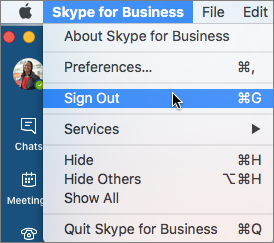
- Закройте страницу входа в Skype для бизнеса на Mac.
- Одновременно нажмите клавишу Control и щелкните . Выберите Выход.
- Выберите Finder >Программы. Прокрутите до приложения Skype для бизнеса и перетащите его в корзину.
Если проблема не устранена, попробуйте выполнить более подробно описанную процедуру в разделе Как удалить Skype для бизнеса на Mac.