
Удаление границ таблицы в Word для Mac
При вставке таблицы или ее создании в программе Word автоматически добавляются границы черного цвета. Вы можете изменить границы или удалить их.
Удаление всех границ
- Щелкните любую ячейку, чтобы в ее левом верхнем углу.
- Щелкните в таблице , чтобы выбрать таблицу и отобрать вкладку Конструктор таблиц.
- На вкладке Конструктор таблиц щелкните стрелку параметра Границы, а затем выберите пункт Нет.
Совет: Обязательно выберите пункт Границы, а не Стили границ.
Удаление только некоторых границ
- Выделите ячейки, для которых необходимо удалить некоторые границы.
- На вкладке Конструктор таблиц щелкните стрелку параметра Границы и выберите нужные параметры.
Совет: Обязательно выберите пункт Границы, а не Стили границ.

Удаление отдельных границ
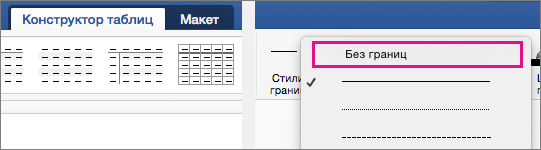
- Щелкните любую ячейку, чтобы отобразить вкладку Конструктор таблиц.
- На вкладке Конструктор таблиц в поле Тип линии выберите пункт Без границ. Курсор превратится в кисточку, с помощью которой вы сможете стереть отдельные границы.
- Щелкните границы, которые нужно удалить.
- Когда все будет готово, на вкладке Конструктор таблиц нажмите кнопку Границы по образцу, чтобы вернуться в режим курсора.
Как нарисовать таблицу в Google Docs

Функциональность Google Docs в малой степени уступает Microsoft Word и другим популярным текстовым редакторам. При этом ее точно достаточно для стандартного пользователя, которому в процессе работы приходится иметь дело с малым количеством основных инструментов.
Одна из нетривиальных задач, которая может возникнуть перед пользователем Google Docs, это создание таблицы. Таблицу можно нарисовать в документе или вставить ее из приложений для создания таблиц — Google Таблицы, Excel и так далее. Рассмотрим оба варианта и работу с ними.
Оглавление: 1. Как нарисовать таблицу в Google Docs - Как добавить строку или столбец в таблице Google Docs - Изменение границ таблицы - Заливка фона ячейки таблицы 2. Как вставить таблицу в Google Docs
Как нарисовать таблицу в Google Docs
Чтобы нарисовать таблицу в текстовом редакторе от Google, сначала нужно создать новый документ (или открыть существующий) и установить курсор действий там, где в будущем будет таблица. Далее сверху выберите в меню пункты “Вставка” — “Таблица”. Появится графическое отображение вариантов таблицы. При подведении курсора к правому нижнему углу этого отображения, можно увеличивать или уменьшать количество строк и столбцов в таблице.
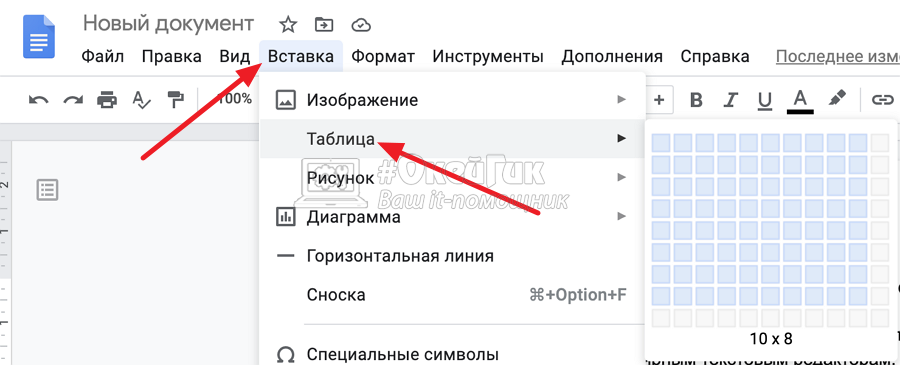
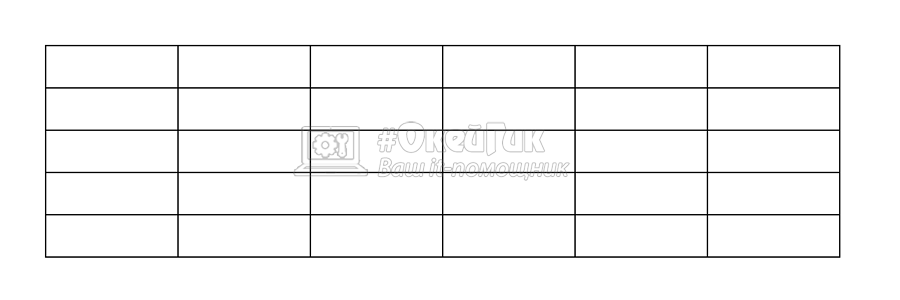
Сформируйте оптимальный вариант и нажмите на него — таблица нарисуется в документе.
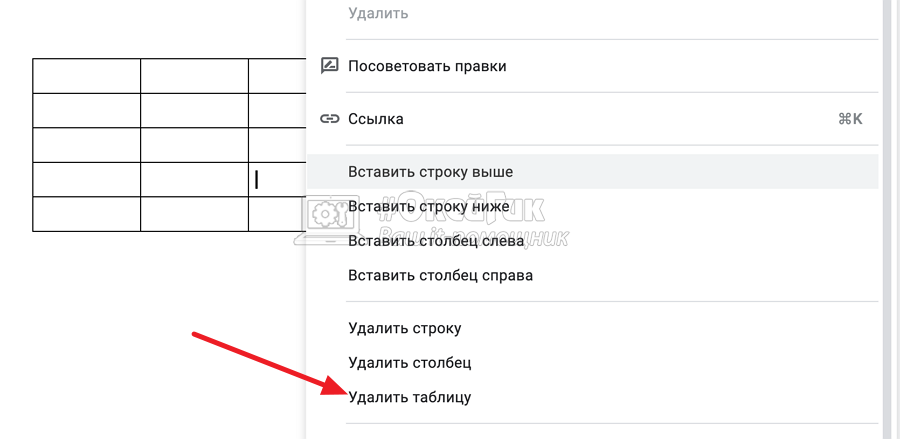
Если таблица была вставлена неправильно, не в том месте или не того размера, можно ее удалить и переделать. Для удаления таблицы из Google Docs нажмите правой кнопкой мыши в ней в любом месте и выберите “Удалить таблицу”.
Как добавить строку или столбец в таблице Google Docs
Рассмотрим наиболее частое действие, которое требуется выполнить при работе с таблицей в текстовом документе — вставка дополнительной секции. Может потребоваться вставить дополнительную строку или дополнительный столбец.
Чтобы вставить новую строку в таблице Google Docs, поставьте курсор в строке НАД или ПОД которой нужно вставить строку. Нажмите правой кнопкой мыши в этом месте и выберите нужный вариант — “Вставить строку выше” или “Вставить строку ниже”.
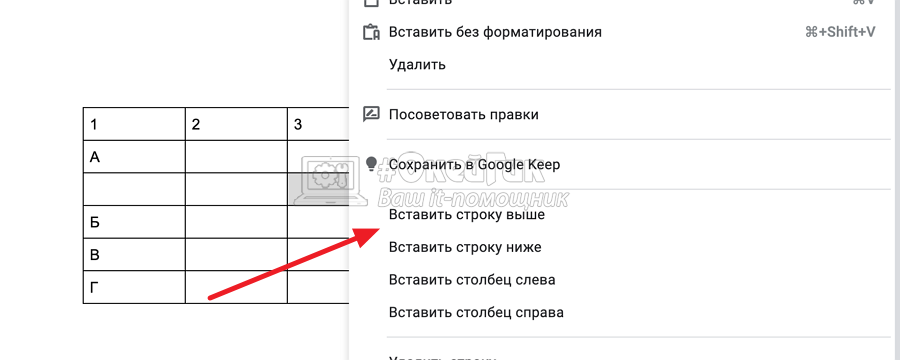
Выбрав нужный вариант, строка тут же отобразится в нужно месте.
Чтобы вставить новый столбец в таблице Google Docs, нужно поступить похожим образом. Установите курсор в нужном месте, чтобы слева или справа от него вставить столбец. Нажмите правой кнопкой мыши на курсор и выберите “Вставить столбец слева” или “Вставить столбец справа”.
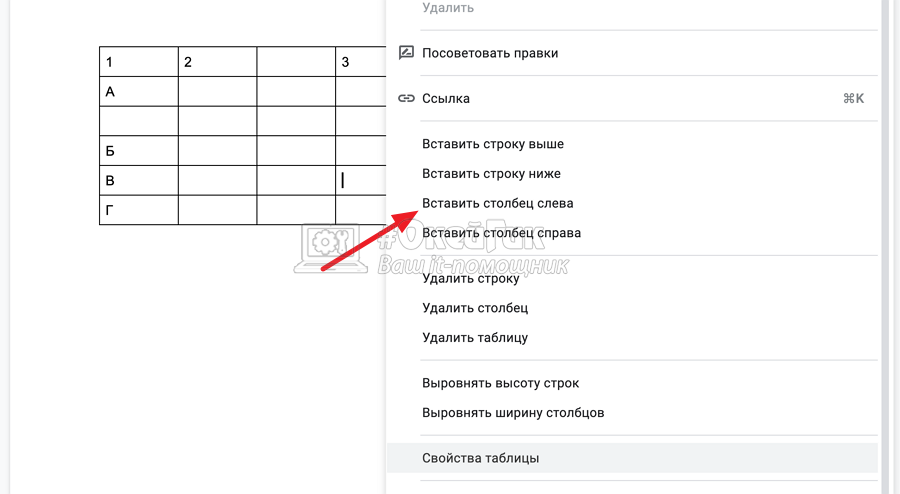
Изменение границ таблицы
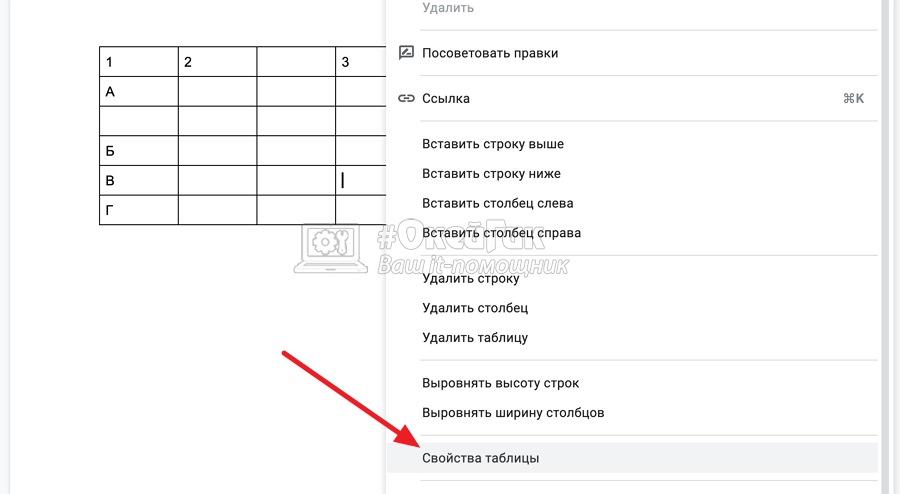
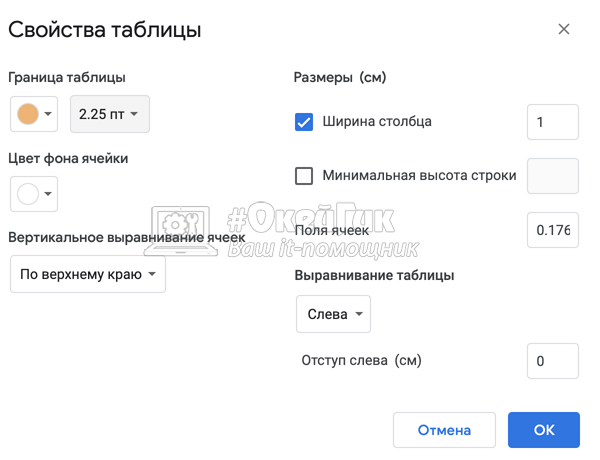
Если документ пойдет в печать, может потребоваться изменить границу таблицы — сделать ее более жирной, либо поменять черные линии на другие цвета. Для этого нажмите правой кнопкой мыши на таблицу в любом месте и выберите “Свойства таблицы”.
Здесь можно внести необходимые изменения.
Обратите внимание
В пункте “Размеры” можно установить размеры ячеек в сантиметрах, что тоже может пригодиться при печати документа.
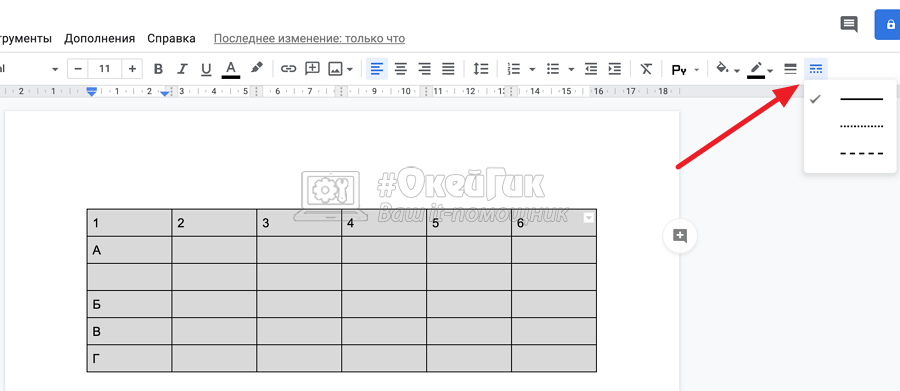
Чтобы сделать границы таблицы в Google Docs пунктирными, выделите всю таблицу (или отдельный ее участок), и на панели инструментов справа появится “Стиль границ”. Нажмите на этот пункт и выберите нужный стиль для границ таблицы.
Заливка фона ячейки таблицы
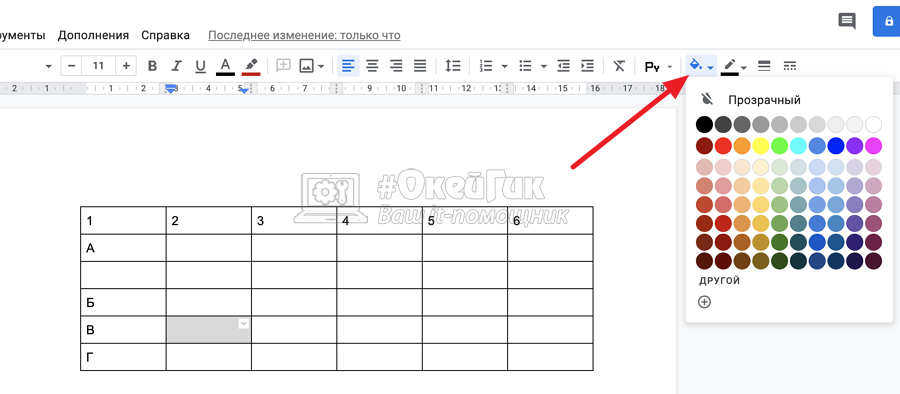
Часто при редактировании таблиц различные ячейки, столбцы, строки выделяют фоном, чтобы они отличались от других и было удобнее работать с такой таблицей. Чтобы в Google Docs выделить отдельную ячейку фоном, нажмите внутрь нее дважды левой кнопкой мыши и в верхнем меню выберите нужный цвет фона.
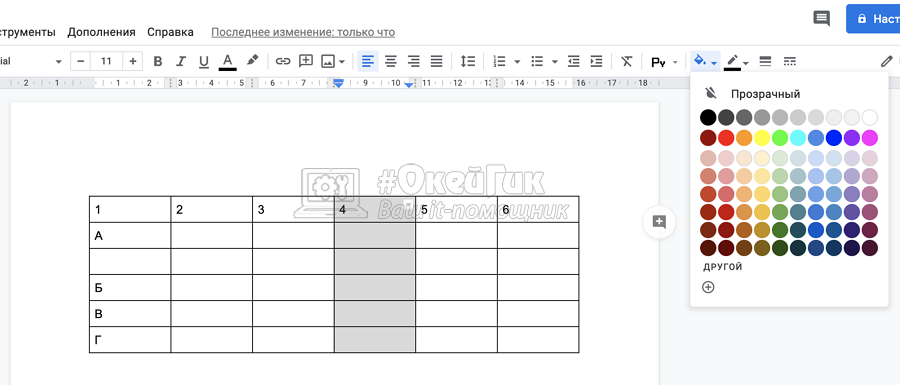
Чтобы подобным образом выделить фоном столбец или строку (либо несколько отдельных ячеек), сначала выделите нужные ячейки обычным способом выделения текста (перетаскивая курсор мыши с зажатой левой кнопкой), а после установите нужный фон.
Как вставить таблицу в Google Docs
В Google Docs можно вставить таблицу из Excel, Google Таблиц и других подобных приложений. Вставив таблицу, появится возможность ее редактировать, используя описанные выше инструменты. Для этого просто скопируйте нужные ячейки в исходной таблице и вставьте ее.
Обратите внимание
После вставки таблицы у нее нет границ. Их можно задать описанными выше способами.
Интересный момент связан с импортом Google Таблиц в Google Docs. Чтобы вставить из Google Таблиц в Google Docs таблицу, скопируйте нужные ячейки и вставьте обычным образом (CTRL+C — CTRL+V). При попытке вставить ячейки, появится сообщение с предложением связать таблицу с документом.
Выберите пункт “Связать с таблицей” и нажмите “Вставить”.
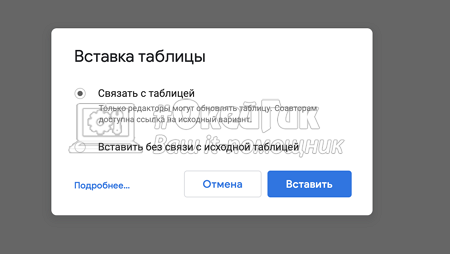
После этого вставленный элемент таблицы в Google Docs будет связан с исходной таблицей. При внесении изменений в исходную таблицу, в Google Docs около таблицы появится кнопка “Обновить”, которая даст возможность загрузить новые данные из исходной таблицы.
При подобном обновлении в таблицу Google Docs подгружаются данные из Google Таблиц. При этом внесенные внутри Google Docs изменения в таблицу удалятся.
как убрать границы таблицы в гугл документе

Подробный курс «Excel + Google-таблицы с нуля до PRO», позволяющий получить базовые навыки использования Excel и Google-таблиц. Программа разбита на несколько модулей — простые аспекты, а также задачи повышенного уровня. Каждый урок можно изучать в свободное время, не зависимо от начала курса.
Эффект от применения как убрать границы таблицы в гугл документе
Подробный курс «Excel + Google-таблицы с нуля до PRO», позволяющий получить базовые навыки использования Excel и Google-таблиц. Программа разбита на несколько модулей — простые аспекты, а также задачи повышенного уровня. Каждый урок можно изучать в свободное время, не зависимо от начала курса.
Мнение специалиста
Прохожу курс Excel + Google-таблицы с нуля до PRO, он мне нравится. Профессиональная подача материала, все по существу. С этим курсом легко заниматься. Информация хорошо усваивается, что особенно важно при изучении такой сложной программы, как Excel + Google-таблицы с нуля до PRO. Нравится, что можно проходить обучение в удобное для себя время. Купила курс по акции с хорошей скидкой, чем осталась очень довольна.
Как заказать
Для того чтобы оформить заказ как убрать границы таблицы в гугл документе необходимо оставить свои контактные данные на сайте. В течение 15 минут оператор свяжется с вами. Уточнит у вас все детали и мы отправим ваш заказ. Через 3-10 дней вы получите посылку и оплатите её при получении.

Отзывы покупателей:
В процессе обучения вы научитесь основам работы с Excel и Гугл таблицами в браузере, изучите интерфейс, возможности строк, столбцов и ячеек, сможете пользоваться формулами и функциями, визуализировать табличные данные при помощи диаграмм и спарклайнов.
Здравствуйте! Решил поменять работу, столкнулся с тем что совсем не очень хорошо владею программой Ексель и совсем не разбираюсь в Гугл-таблицах, а на новом месте это было обьязательное требование. Нашел в интернете учебный курс «Excel + Google-таблицы с нуля до PRO» по приемлемым ценам. Сейчас прохожу чебу. Очень доволен, что выбрал именно этот курс, потому что подача информации понятная, все структурировано. Изучать новый материал можно в любое свободное время. Доступ к материалам остается на всегда.
Excel можно с уверенностью назвать самым универсальным и многофункциональным софтом из офисного пакета Microsoft. Владение этой программой – это необходимость или важное преимущество во множестве профессий – от бухгалтеров и маркетологов до специалистов digital-сферы, логистов, владельцев бизнеса. На нашем курсе мы научим вас легко овладеть этим приложением. Где купить как убрать границы таблицы в гугл документе? Прохожу курс Excel + Google-таблицы с нуля до PRO, он мне нравится. Профессиональная подача материала, все по существу. С этим курсом легко заниматься. Информация хорошо усваивается, что особенно важно при изучении такой сложной программы, как Excel + Google-таблицы с нуля до PRO. Нравится, что можно проходить обучение в удобное для себя время. Купила курс по акции с хорошей скидкой, чем осталась очень довольна.
Документы Google — это один из лучших способов создания и обмена документами для любых целей, и одна из . К счастью, в Документах Google есть способ удалить границы таблиц. Как убрать границы таблицы в Google Docs. По умолчанию в Google Таблицах отображаются линии сетки, когда вы редактируете электронную таблицу. Это серые линии, разделяющие каждую ячейку. Когда вы выбираете ячейку (или несколько ячеек), Таблицы окружают ее синей рамкой. Линии сетки отличаются от границ ячеек, которые. Как добавить и отредактировать таблицу. Чтобы упорядочить данные в документе или презентации, вставьте в файл таблицу. Вы можете добавлять и удалять таблицы, а также настраивать размер и стиль строк и столбцов. Убрать сетку в документе. Откройте документ в Google таблицах и нажмите сверху на вкладку » Вид «. Уберите галочку с пункта » Сетка «. Все линии в документе уберутся. Удалит линии сетки при отправке на печать. Чтобы использовать быстрые клавиши Google Таблиц вместо быстрых клавиш браузера: Откройте файл в Google Таблицах на компьютере. В верхней части экрана нажмите Справка, затем Быстрые клавиши. В нижней части окна включите. Хотя использование границ в Google Таблицах может улучшить читаемость ваших данных, есть еще один способ сделать это. Узнайте, как распечатать линии сетки в Google Таблицах, чтобы все ячейки в вашей электронной таблице были окружены линиями, когда вы пойдете. Скрыть сетку в Google Таблицах. Показать / скрыть линии сетки во время печати. Сетка — это то, что позволяет данным хорошо выглядеть в Google Таблицах. По умолчанию линии сетки уже применены ко всем ячейкам в Google Таблицах. Но иногда вам может. Печать таблиц Google без сетки В таблицах Google нет возможности выключить сетку при просмотре и печати. Альтернативный метод заключается в следующем: необходимо опубликовать таблицу. Создание таблиц в Google Docs. В Гугл Докс таблицы представляют из себя сетку ячеек, упорядоченных по строкам и столбцам. Их настраивают и используют для представления текстовой информации и числовых данных различных ресурсов. Чтобы приступить к работе с. Добавление ячеек в Google Таблицах осуществляется следующим образом . Для того, чтобы объединить несколько ячеек в Google Таблицах в одну необходимо выбрать ячейки, которые должны быть объединены, и нажать кнопку Объединить ячейки: Объединены могут быть как ячейки в. Как Форматировать Google Таблицы с Использованием Границ. Линии границ, которые применяются к краям ячеек, могут очень хорошо помочь в выделении определенных данных на общем фоне. В примере ниже, вы можете видеть, как я выделил данные и выбрал вид границы в. Для любой ячейки или группы ячеек Google Таблицы можно установить границу слева, справа, сверху или снизу. . Отвечает за установку границ ячейки одноименный инструмент «Границы», который расположен в строке инструментов. Google Docs — это бесплатный текстовый онлайн-редактор, который пользуется популярностью у многих людей из-за его простого интерфейса и опций. . Хотя встроенной опции нет, есть несколько способов добавить границы в Google Docs.
https://krasotkaepil.ru/posts/39358-gugl-tablicy-bystryi-poisk.html
https://www.vsevkudrovo.ru/articles/vybor-daty-gugl-tablicy-45070.html
https://www.vsevkudrovo.ru/articles/vk-gugl-tablicy-45069.html
http://vlad.primcenter.ru/posts/197238-gugl-forma-dlja-zapolnenija-tablicy.html
http://xn—-8sbbepsjldrcdbh7o4cf.xn--p1ai/posts/80219-gugl-tablicy-vypadayuschii-spisok-vybor-neskolkih-znachenii.html
Подробный курс «Excel + Google-таблицы с нуля до PRO», позволяющий получить базовые навыки использования Excel и Google-таблиц. Программа разбита на несколько модулей — простые аспекты, а также задачи повышенного уровня. Каждый урок можно изучать в свободное время, не зависимо от начала курса.
как убрать границы таблицы в гугл документе.
Подробный курс «Excel + Google-таблицы с нуля до PRO», позволяющий получить базовые навыки использования Excel и Google-таблиц. Программа разбита на несколько модулей — простые аспекты, а также задачи повышенного уровня. Каждый урок можно изучать в свободное время, не зависимо от начала курса.
Чтобы использовать Google Документы на работе или в учебном заведении более эффективно . Как сохранить файл. Когда вы редактируете файлы Google онлайн, изменения в них сохраняются автоматически. Несколько способов удаления таблицы Google, её восстановления, сохранения в файл на компьютере. . Мы подробно рассмотрели, как ввести информацию в Google таблицу. Но ведь рано или поздно необходимо её оттуда получить – вывести на печать либо сохранить в файл на вашем. Google Таблицы – отличный инструмент для онлайн работы с электронными таблицами. Здесь присутствует большинство основных функций Excel, которые необходимы пользователям. Но, к некоторым особенностям работы в онлайн нужно будет привыкнуть. Например, здесь отсутствует меню. Сохранение и перемещение Гугл таблицы. Общий доступ к таблице — крайне полезно для работы. . Итак, вы создали таблицу в Google Документах. Совершать какие-то дополнительные действия, чтобы сохранить данные, не нужно. В этом состоит положительное отличие от обычного табличного. Онлайн-сервис Google Документы позволяет сохранять редактируемые файлы на Диске. Для этого в мобильном приложении и на веб-сайте предусмотрены инструменты. Открыть Гугл Документ, с которым вы уже ранее работали тоже довольно просто. Для этого достаточно зайти в аккаунт и открыть диск. Но есть еще один способ открытия уже готовых документов — с компа вордовский файл можно загрузить в облако гугла. Для этого нужно открыть новый документ, зайти в. Подробное руководство пользования Google таблицами: создание и редактирование, копирование, восстановление . Google таблицы: как пользоваться и редактировать. Всем привет, это самая первая статья данного блога и в ней я освещу основные моменты пользования Google. Сохранять таблицы не надо — все автоматически сохраняется на Google Диске в процессе работы. Закончив, можно просто закрыть файл — данные не потеряются. По умолчанию созданные через сервис Google Sheets файлы сохраняются в корне Диска. Чтобы переместить его в папку.
Коментарі
Немає коментарів. Прокоментуєте першим?
Увійдіть или зареєструйтесь чщоб додавати коментарі
Популярні теги
- акции
- опт
- скидка
- скидки
- початкова школа
- 1 клас
- рендез войс женский возбудитель
- нуш
- крем титан гель увеличение члена
- титан гель для увеличения члена
- презентація
- крем для увеличения титан гель
- крем гель для увеличения члена
- гидропомпа для увеличения члена
- возбудитель для женщин быстрого
- возбудитель для женщин и мужчин
- rendez vous женский возбудитель
- artrodex крем для суставов цена
- упражнения для увеличения члена
- временные виниры съемные купить
Как добавить черную рамку вокруг ячеек в Google Таблице? Границы в Google Таблице
Как добавить границы ячеек в Google Таблице? Как обрамить ячейку?
Вы узнаете, как добавить чёрную рамку к ячейке или, другими словами, как обозначить границы в Google Таблице.
Чтобы выделить одну ячейку:
• становимся на ячейку, чтобы появилась синяя рамка;
• на панели инструментов нажимаем значок «Границы»;
• из предложенных вариантов выбираем тот, который нужен. В моём примере – «Внешние границы».
Чтобы обозначить границы у нескольких ячеек:
• выделяем все нужные ячейки;
• нажимаем значок «Границы»;
• выбираем «Внешние границы» – по внешнему краю появляется чёрная обводка. В моём примере это Блок «Видеоролик».
Чтобы внутри выделенной области каждая ячейка была обозначена чёрной рамкой:
• выделяем область с ячейками;
• на панели инструментов в пункте «Границы» выбираем «Все границы».
Помимо обводок по всему контуру, можно отделить какую-то часть таблицы. В моём примере мне нужно провести черту под седьмой строкой (ячейки, содержащие пятёрку цифрами и словами):
• выделяем ячейки;
• выбираю «Границы», затем – «Нижняя граница».
Если выбрать произвольный блок ячеек и выбрать «Нижняя граница», то чёрная линия появится там, где будет нижняя граница выбранной области.
В пункте меню «Границы» визуально отображаются все типы границ, которые можно использовать, поэтому разобраться с этим функционалом довольно просто. Попробуйте сами каждый из предложенных вариантов – вы очень быстро поймёте, как это работает. Я показала самые частые случаи их применения, а в остальном вы без труда разберётесь самостоятельно.
По умолчанию граница обозначается тонкой чёрной линией, но вы можете это изменить, используя соответствующие настройки, которые находятся в том же пункте «Границы»:
• Цвет границы – выбираете в палитре.
• Стиль границ – это оформление, то есть можно выбрать разную толщину линии, и вид – пунктирная или двойная.
Использование границ помогает выделить важные данные, сделать акцент на какой-то области, структурировать и оформить вашу таблицу.
Вы узнали, как добавить границы на ячейки в Google таблице. Как сделать чёрную или цветную обводку ячеек. Если хотите получать ещё больше полезной информации, подписывайтесь на наши YouTube каналы – «Бесплатная Школа Видеоблогера», «Бутик Идей – как стать фрилансером» и «Компьютерная грамотность – 100 шагов от А до Я».